
Claude Codeのセッションとは?再開・保存方法などの基本操作を全解説

Claude Codeのセッションってなに?
作業を中断したあとに続きから始めるにはどうしたらいいんだろう…
Claude Codeを使い始め「セッション」という言葉を見聞きする機会が増えた人も多いですよね。
セッションの意味や仕組みを理解しないままClaude Codeを使い続けては、作業を効率化するどころか、余計な手間や時間がかかる可能性もあります。
そこでこの記事では、Claude Codeにおけるセッションとは何かを解説します。作業を続きから再開する方法も紹介するので、ぜひ参考にしてください。
Claude Codeの特徴をおさらいしておきたい人は、次の記事を参考にしてください。

- セッションファイルはローカルに保存され、デフォルトで30日後に自動削除される
- `–resume` にIDを付けると任意のセッションを即座に再開できる
- CLAUDE.mdにルールを書けば新セッションでも設定を引き継げる
『ClaudeCodeに興味はあるけど、どうやって使えばいいんだろう…』
そんな方へ、
- ClaudeCodeに作業や仕事を任せる方法
- ClaudeCodeを使いこなすたった1つのコツ
- 業務効率化や収入獲得に活かすClaudeCodeの実演
を、無料のオンラインセミナーで凝縮してお伝えします!
パソコンはもちろん、スマホから気軽に参加OK。この時間が、あなたを変える大きなきっかけになりますよ。
Claude Codeのセッションとは?
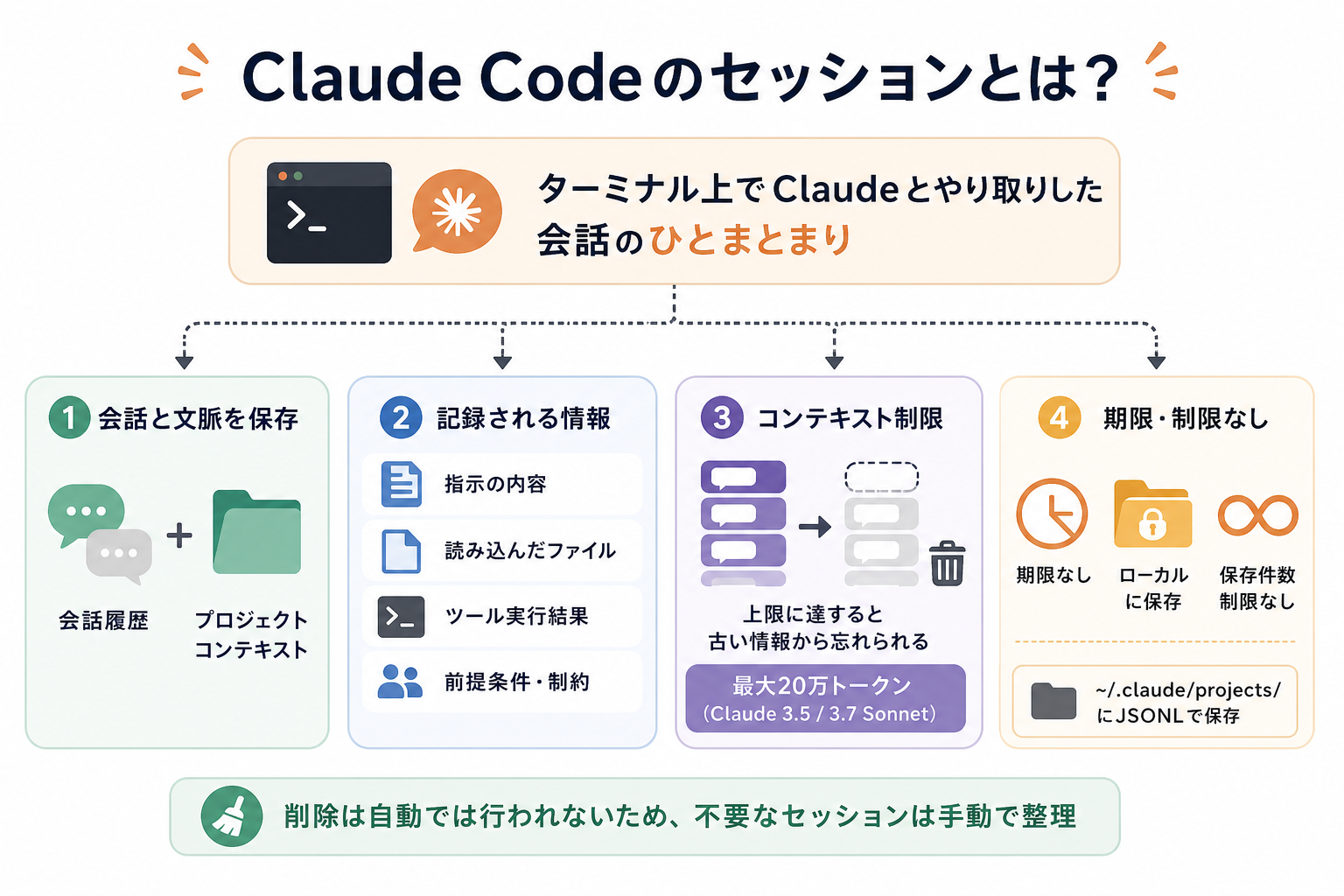
Claude Codeのセッションとは、ターミナル上でClaudeとやり取りした会話のひとまとまりのことです。
セッションを理解しておくと、作業の中断・再開がスムーズになります。
ここからはセッションが保存する情報範囲と、有効期限・制限について解説します。
Claudeの特徴を詳しく知りたい人は、次の記事を参考にしてください。
セッションが保存する情報範囲
セッションが保存するのは、Claudeとの会話履歴とプロジェクトのコンテキストです。
具体的には、次の情報が記録されます。
- Claudeに伝えた指示の内容
- Claudeが読み込んだファイルの内容
- ツール呼び出しの結果(コマンド実行結果・ファイル編集内容など)
- やり取りを通じて共有された前提条件や制約
「このプロジェクトはTypeScriptで書いてほしい」「テストは書かなくていい」といった指示も、セッション内であれば記憶され続けます。セッションにはClaude Codeへの指示や作業内容が記録されるため、後述する方法を使えば作業を引き継げます。
ただし、セッション内の会話量が増えると「コンテキストウィンドウ」の上限に達し、古い情報から順に忘れられていく点には注意が必要です。コンテキストウィンドウとは、Claudeが一度に参照できる情報量の上限です。Claude 3.5 SonnetとClaude 3.7 Sonnetでは最大20万トークンになっています。
コンテキストが増加すると、Claude Codeの運用コストが増加するリスクもあるため注意が必要です。
コンテキストウィンドウについて詳しく知りたい人は、以下の記事を参考にしてください。
有効期限と保存の仕組み
Claude Codeのセッションファイルは、デフォルトで30日経過すると自動削除されます。この期間は設定項目 cleanupPeriodDays で変更可能です。保存件数の制限はありません。
ターミナルを閉じた場合やPCを再起動した場合でも、セッションのデータはローカルに保持されます。保存先は `~/.claude/projects/` 配下のディレクトリで、プロジェクトごとにJSONL形式のファイルとして記録されます。
セッション削除の具体的な手順は、後述の「Claude Code・セッションの削除/整理手順」で解説します。
Claude Code・セッションの基本操作
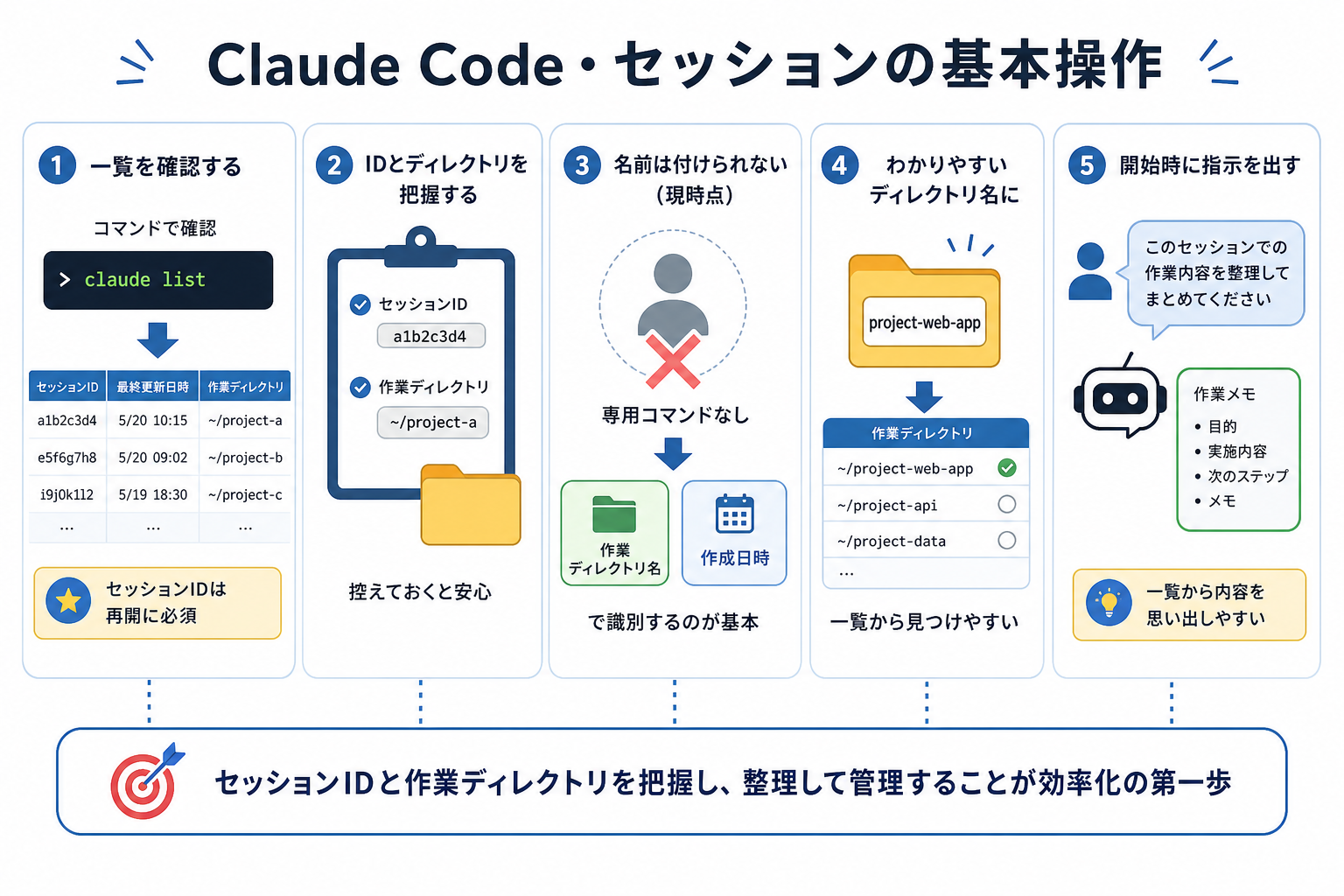
セッションの基本として、まず「一覧の確認」と「名前付け」を押さえておきましょう。セッションIDと作業ディレクトリを把握しておくことが、効率的な管理の第一歩です。
ここからは下記の操作別に、手順を解説します。
一覧の確認方法
保存済みのセッション一覧は、セッションピッカーで確認できます。
```
claude --resume
```
実行すると、対話型のセッションピッカーが起動します。セッションごとに「セッション名(未設定の場合は会話の要約)」「最終更新からの経過時間」「メッセージ数」「Gitブランチ」が表示されます。
ピッカー内では次の操作が可能です。
- ↑ / ↓:セッション間を移動
- Enter:選択したセッションを再開
- Space:セッション内容をプレビュー
- / またはキーボード入力:検索モードに切り替え、キーワードで絞り込み
- Ctrl+R:選択中のセッションをリネーム
- Ctrl+A:全プロジェクトのセッションを表示
- Esc:ピッカーを閉じる
複数のプロジェクトを掛け持ちしている場合は、Ctrl+A で全プロジェクトに範囲を広げると目的のセッションを見つけやすいです。
名前をつける方法
Claude Codeでは、セッションに任意の名前を付ける方法が複数用意されています。
起動時に`claude -n セッション名`で名前を付けて開始できるほか、対話中に`/rename セッション名`で名前を変更できます。名前を付けたセッションは`claude –resume セッション名`で直接再開できます。
そのため、セッションの識別は主に「作業ディレクトリ名」と「作成日時」で行うのが基本です。プロジェクトのディレクトリ名をわかりやすく設定することで、一覧からスムーズに目的のセッションを見つけられます。
運用面での工夫として、セッション開始時に次の指示を出しておく方法があります。
“`
このセッションはECサイトのカート機能実装用です。作業内容のサマリーを定期的に出力してください。
“`
Claude自身に作業内容を整理させることで、後からセッション一覧を見たときに内容を思い出しやすいです。また、後述のCLAUDE.mdと組み合わせると、さらに管理しやすくなります。
Claude Code・セッションの中断/再開方法
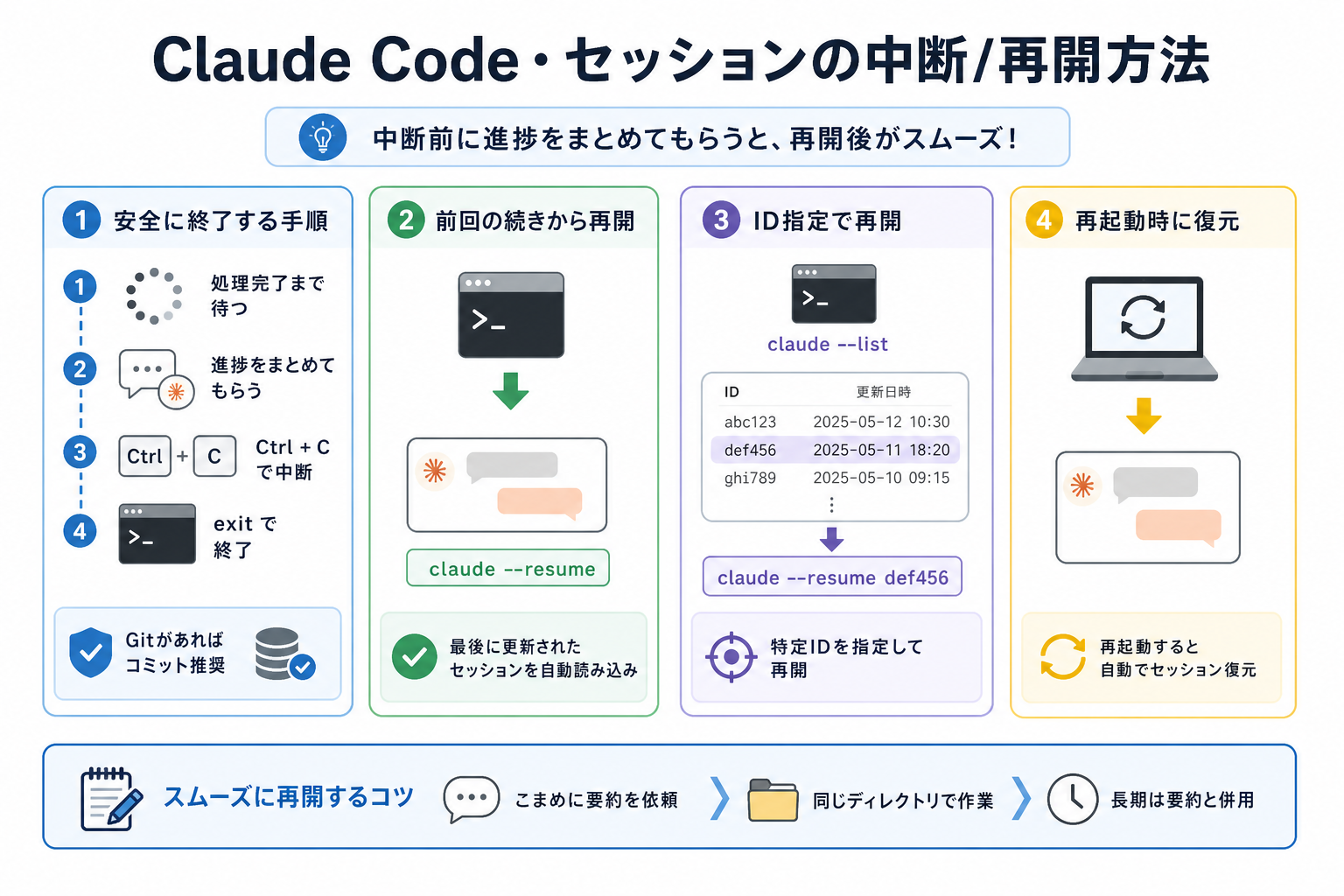
ここからはClaude Codeでセッションの中断・再開する方法を、下記の操作別に解説します。
作業を中断して安全に終了する手順
Claude Codeを安全に終了するために、作業中の変更が保存されていることを確認してから作業を終了してください。
セッションの保存を確認せず作業を終了した場合、保存されているはずの履歴がなく、途中から再開できないリスクも。以下の手順で、セッションが保存されていることを確認してください。
- 実行中の処理が完了するまで待つ(処理途中での終了はファイル破損のリスクがある)
- Claudeに「ここで一度作業を終了します」と伝え、現在の進捗をまとめてもらう
- `Ctrl + C` を押してClaudeの応答を中断する
- `/exit`を入力してClaude Codeを終了する
手順2で、Claudeに進捗をまとめさせるのがポイントです。次回再開したときにClaudeが状況を素早く把握できるため、再開後のやり取りがスムーズになります。
なお、Gitを使っているプロジェクトであれば、終了前に `git commit` で変更を記録しておくのがおすすめです。コミットメッセージをClaudeに生成させることもできます。
前のセッションを続きから再開する方法
直前に使っていたセッションを再開するには、次のコマンドを使います。
```
claude --resume
```
`–resume` オプションのみを指定した場合、セッションピッカー(一覧から選択する画面)が表示されます。直前のセッションを自動で再開するには claude –continue を使用してください。
```
cd ~/projects/myapp
claude --resume
```
再開後、Claudeは前回の会話履歴を参照した状態で起動します。「前回の続きからお願いします」と一言伝えるだけで、作業の流れを引き継ぐことができます。
ただし、コンテキストウィンドウの上限を超えた古い会話は参照できないため、長期間にわたるプロジェクトでは後述の要約テクニックを併用するのがおすすめです。
特定セッションをID指定で再開する方法
複数のプロジェクトを並行して進めている場合は、ID指定で特定のセッションを再開できます。
まず、`claude –resume` でセッション一覧を確認し、再開したいセッションのIDを確認します。
```
claude --resume
```
IDが確認できたら、次のように `–resume` にIDを続けて入力します。
```
claude --resume abc123\
```ID指定で再開すると、現在いるディレクトリに関わらず指定したセッションが読み込まれます。異なるディレクトリのプロジェクトを呼び出したいときに便利です。
IDの一部だけ指定した場合でも、特定できれば正しく再開できます。IDが長くて入力が面倒なときは、先頭6〜8文字程度を入力すれば認識されます。
再起動時にセッションを復元する方法
PCを再起動した後でも、セッションデータはローカルに保存されているため、通常どおり `–resume` で復元できます。
再起動後の手順は、次のとおりです。
- ターミナルを開く
- 作業していたプロジェクトのディレクトリに移動する
- `claude –resume` を実行する
```
cd ~/projects/myapp
claude --resume
```
再起動後にセッションが見つからない場合は、`~/.claude/projects/` ディレクトリが存在するかを確認してください。
```
ls ~/.claude/projects/
```セッションファイルが存在すれば、再起動後でも確実に復元できます。ファイルが見当たらない場合は、異なるユーザーアカウントでログインしていないか、Claude Codeの再インストール時にデータが削除されていないかを確認してください。
Claude Code・セッションの削除/整理手順
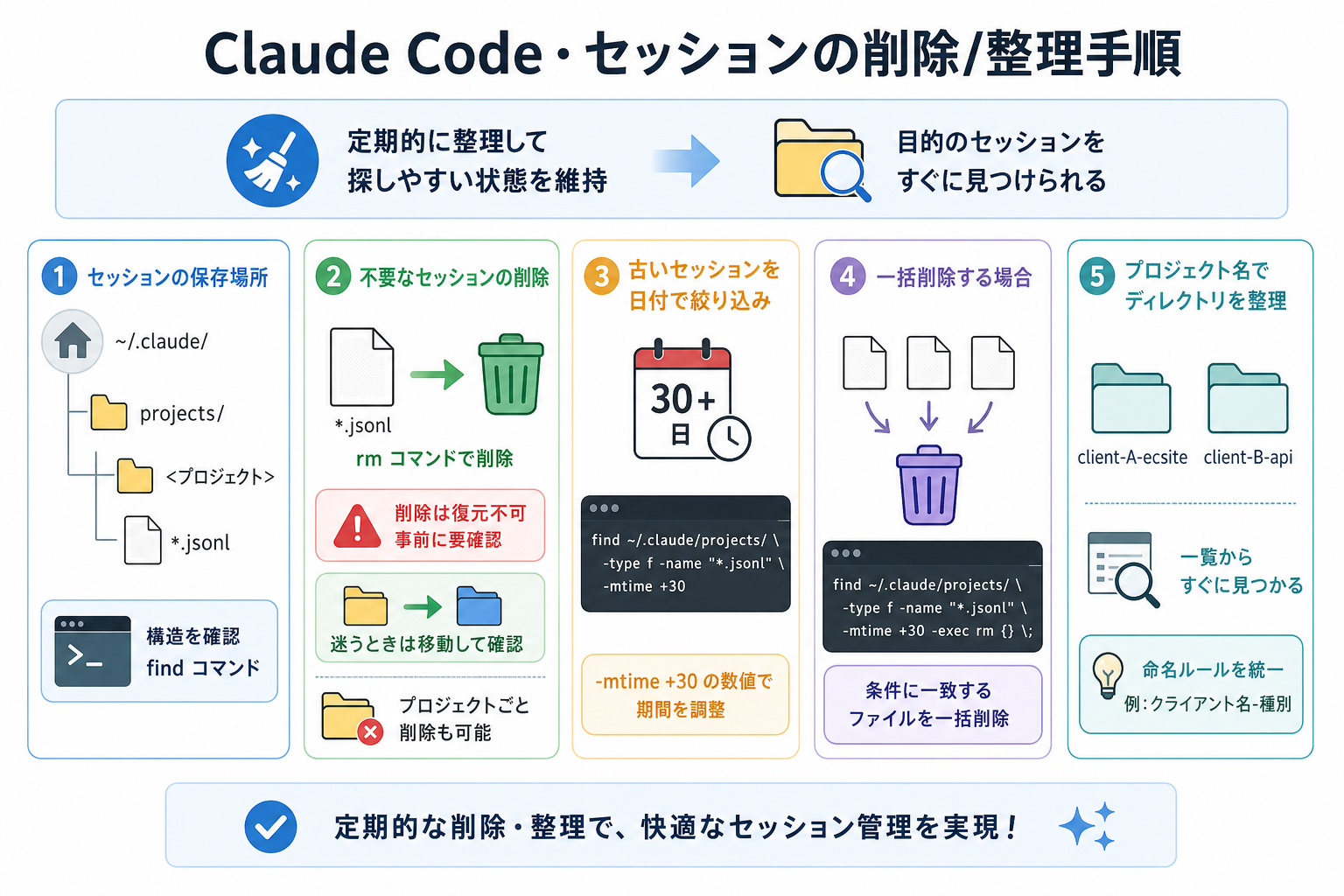
定期的に不要なセッションを整理することで、目的のセッションをすぐに見つけられます。
ここからは、Claude Codeでセッションの削除・整理を行う手順を解説します。
不要なセッションの削除手順
不要なセッションは、保存先のファイルを直接削除することで消去できます。
セッションファイルの保存場所は、次のとおりです。
```
~/.claude/projects/
```
ディレクトリ構造を確認するには、次のコマンドを実行します。
```
ls -la ~/.claude/projects/
```
各プロジェクトのディレクトリ内に `.jsonl` 形式のファイルとしてセッションが保存されています。削除するには `rm` コマンドを使います。
```
rm ~/.claude/projects/プロジェクト名/セッションID.jsonl
```削除したセッションは復元できないため、必要なセッションかどうかを事前に確認してから削除してください。削除対象かどうか迷うときは、まず別のディレクトリに移動させて様子を見る方法が安全です。
なお、プロジェクト全体のセッションをまとめて削除したい場合は、プロジェクトディレクトリごと削除できます。
```
rm -rf ~/.claude/projects/プロジェクト名/
```
増えすぎたセッションの整理術
セッションが増えてきたら、定期的に整理する習慣をつけることが重要です。
セッションの整理方法は、以下の通りです。
古いセッションを日付で絞り込む
```
find ~/.claude/projects/ -name "*.jsonl" -mtime +30
```
上記のコマンドでは、最終更新から30日以上経過したセッションファイルの一覧が表示されます。`-mtime +30` の数値を変えることで期間を調整できます。
一括削除する場合
一括でセッションを削除したい場合は、以下のコマンドを入力してください。
```
find ~/.claude/projects/ -name "*.jsonl" -mtime +30 -delete
```
プロジェクト名でディレクトリを整理する
ディレクトリ名を統一しておくと、ディレクトリの整理を簡単に行えます。
`~/.claude/projects/` 配下のディレクトリ名は、Claude Codeを起動したときの絶対パスをもとに自動生成されます。プロジェクトディレクトリの命名規則を統一しておくと、一覧から目的のセッションを素早く見つけられて便利です。
たとえば、`client-A-ecsite`・`client-B-api` のように「クライアント名-プロジェクト種別」の形式で命名するルールを設けるだけで、整理の手間を大幅に削減可能です。
セッション管理で作業効率を上げるコツ
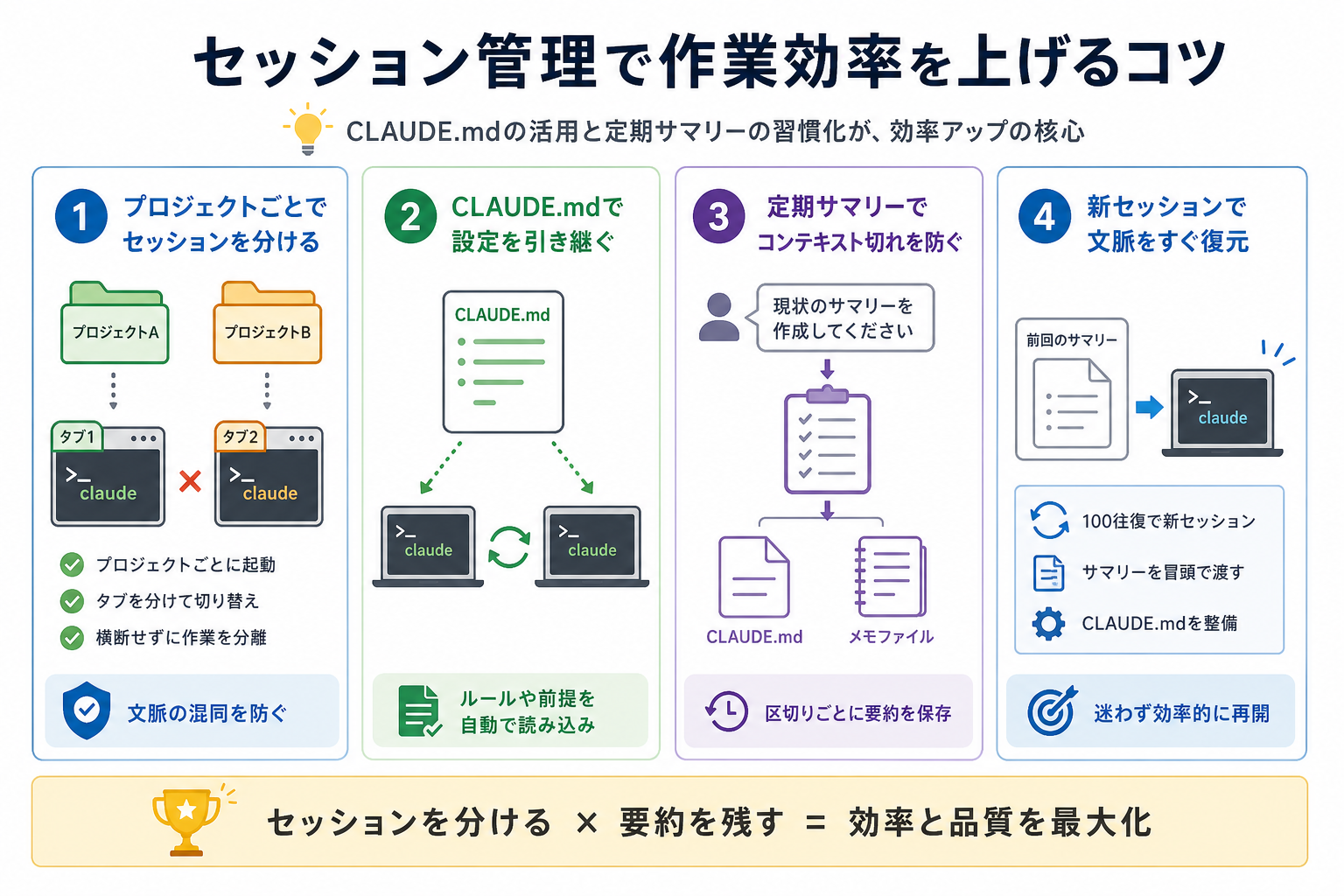
セッションをうまく活用するには、使い方に工夫が必要です。CLAUDE.mdの活用と定期サマリーの習慣化が、効率アップの核心です。
ここからは、セッション管理で作業効率を上げるコツを解説します。
プロジェクトごとでセッションを分ける
複数のプロジェクトを同じセッションで扱うと、Claudeが文脈を混同するリスクがあります。
プロジェクトごとに専用のセッションを作ることで、それぞれの作業がクリーンな状態で進められます。
実践方法は、次のとおりです。
- プロジェクトAの作業はプロジェクトAのディレクトリで `claude` を起動する
- プロジェクトBに切り替えるときはターミナルのタブを分けてプロジェクトBのディレクトリで起動する
- 同じターミナルウィンドウで複数プロジェクトを横断しない
ターミナルのタブを分けることで、セッションの切り替えも直感的に行えます。各タブが独立したセッションとして機能するため、作業の混在を防ぎやすいです。
また、各プロジェクトのルートに `CLAUDE.md` ファイルを配置すると、セッションをまたいで設定を引き継げます。CLAUDE.mdはClaude Codeが起動時に自動で読み込むファイルで、プロジェクト固有のルールや前提条件を記述できます。
“`
# プロジェクト概要
ECサイトのバックエンドAPI(Node.js + TypeScript)
# コーディング規約
セミコロンは省略しない
関数はすべてアロー関数で書く
テストファイルは `__tests__` ディレクトリに配置する
# 禁止事項
anyの使用は原則禁止
console.logの本番コードへの残留禁止
“`
このようにCLAUDE.mdに記述しておくことで、新しいセッションを開始した場合でもClaudeがプロジェクトのルールを即座に把握できます。
コンテキスト切れを防ぐ要約テクニック
コンテキスト切れを防ぐには、定期的にClaudeで現状のサマリーを生成させてください。
コンテキストウィンドウが埋まると、Claudeは過去の指示を参照できなくなります。コンテキスト切れが起きると、Claudeは以前の仕様を忘れ、矛盾した提案をします。
生成されたサマリーをCLAUDE.mdや別のメモファイルに貼り付けておくことで、次のセッション開始時に貼り付けるだけで文脈を復元可能です。
たとえば、作業の区切りごとに次のような指示を出します。
“`
これまでの作業内容と現在の状態を200文字以内にまとめてください。次のセッションで使う引き継ぎメモとして使います。
“`
加えて、次のような運用も効果的です。
- 会話が100往復を超えてきたら新しいセッションを開始する
- 新セッション開始時に前回のサマリーを冒頭で渡す
- `CLAUDE.md` に「現在の実装フェーズ」や「未解決の課題」を随時更新して記録する
定期的なサマリー生成を習慣化することで、コンテキスト切れによる作業の手戻りを未然に防げます。
Claude Code・セッションによく抱く疑問
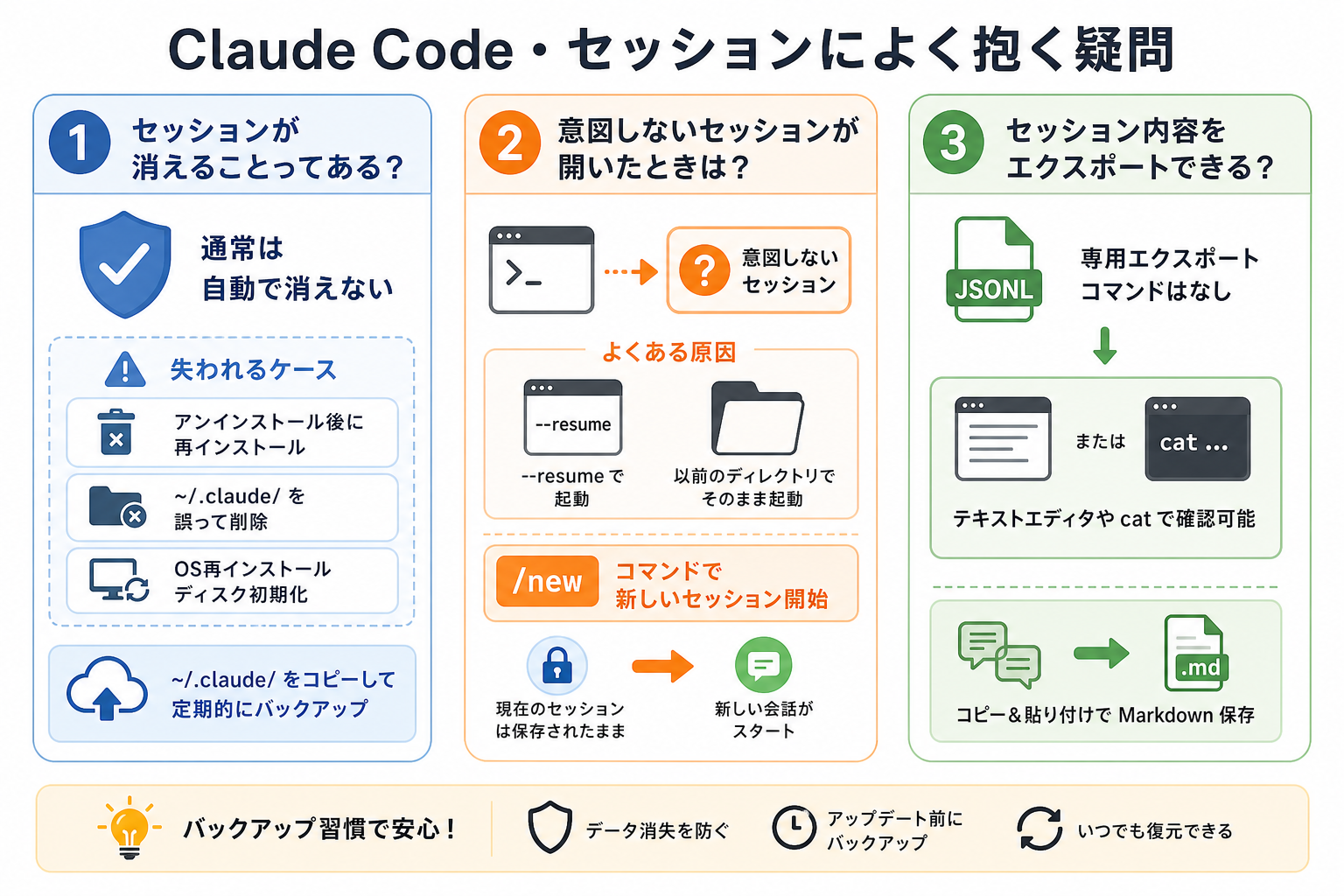
実際に使っていると、セッションの消失や意図しない再開などトラブルが発生する場面もあります。
ここからはClaude Code・セッションによく抱く疑問を、3つにまとめて解説します。
セッションが消えることってある?
セッションファイルはデフォルトで30日経過すると自動削除されます。それ以外に、次のケースではセッションデータが失われます。
- Claude Codeをアンインストールして再インストールした場合
- `~/.claude/` ディレクトリを誤って削除した場合
- OSの再インストールやディスクの初期化を行った場合
重要なセッションのデータは、定期的にバックアップするのがおすすめです。バックアップはシ `~/.claude/` ディレクトリごと、別のフォルダにコピーするだけで対応できます。
```
cp -r ~/.claude/ ~/Dropbox/claude-backup/
```
また、Claude Codeのアップデート時にセッションデータが影響を受けることは基本的にありません。ただし、大型アップデートの前にバックアップを取っておく習慣をつけると安心です。
意図しないセッションが開いたときは?
意図しないセッションが開いた場合は、新しいセッションを作成するか希望するセッションを開きなおしましょう。
Claude Codeを起動したとき、意図していないセッションが読み込まれることがあります。
よくある原因は、次の2つです。
- `–resume` オプションをつけて起動したため、前回のセッションが自動で読み込まれた
- 以前作業したディレクトリでそのまま `claude` を実行したため、関連するセッションが継続された
間違えて前回作業したセッションを開いた場合は、希望のセッションが含まれるディレクトリを開きなおしてください。
新しく作業をスタートしたい場合は、`/new` コマンドを入力することで新しいセッションを開始できます。
```
/new
```
`/new` を実行すると、現在のセッションはそのまま保存された状態で新しい会話が始まります。前のセッションは消えないため、必要なら後から `–resume` で戻ることも可能です。
セッション内容をエクスポートできる?
Claude Codeでは、対話中に`/export`コマンドを実行することで、現在の会話内容をクリップボードにコピーするか、プレーンテキストファイルとして保存できます。ファイル名を指定すると、そのファイルに直接書き出せます。
ただし、セッションのデータはJSONL形式で保存されているため、テキストエディタや `cat` コマンドで内容を確認することは可能です。
```
cat ~/.claude/projects/プロジェクト名/セッションID.jsonl
```会話の内容をMarkdownファイルとして保存したい場合は、Claude自身に出力させる方法が実用的です。
“`
これまでの会話の要点をMarkdown形式でまとめてください。ファイルに保存して使いたいので、コードブロックで出力してください。
“`
Claudeが出力したMarkdownをコピーして保存するだけで、会話のサマリーをドキュメントで残せます。議事録やプロジェクトの振り返りにも活用できます。
まとめ
この記事では、Claude Codeのセッションの仕組みと基本操作を解説しました。
セッションには、Claudeでやり取りした履歴が残っており、作業内容や指示文などを後から確認できます。セッション管理を習慣化するだけで、Claude Codeでの作業効率は大きく変わります。
まずは `claude –resume` で、セッション一覧を確認するところから始めてみてください。


