
Claude Codeでスライド資料を作成!効率化・自動化する全手順

Claude Codeってスライドも作れるの?
自動で作れたりもするのかな…
さまざまな作業を効率化できるツールとして話題のClaude Code。「スライド作成もサクサク作れるのでは?」とになっている人も多いですよね。
ただ、Claude Codeでスライド作成しようにも、何から始めればいいのかわからない人もいるはず。どんなスライドができるのか確認してから、Claude Codeで作るか決めたい人もいるでしょう。
そこでこの記事では作成例も交え、Claude Codeでスライド作成する手順を解説します。作成を効率化・自動化する方法も紹介するので、ぜひ参考にしてください。
Claude Codeの特徴をおさらいしておきたい人は、次の記事を参考にしてください。

- Claude CodeはHTML/CSS形式で高品質なスライドを自動生成できる
- 通常のClaudeよりファイル操作・連携機能が優れており自動化向き
- プロンプトにデザイン指示を加えるとビジネス品質に仕上がる
『ClaudeCodeに興味はあるけど、どうやって使えばいいんだろう…』
そんな方へ、
- ClaudeCodeに作業や仕事を任せる方法
- ClaudeCodeを使いこなすたった1つのコツ
- 業務効率化や収入獲得に活かすClaudeCodeの実演
を、無料のオンラインセミナーで凝縮してお伝えします!
パソコンはもちろん、スマホから気軽に参加OK。この時間が、あなたを変える大きなきっかけになりますよ。
Claude Codeでスライド作成はどこまでできる?

Claude Codeは、テキスト指示だけでスライドを生成できるツールです。単発作成から繰り返し作業の自動化まで、幅広い用途に対応しています。
ここからはClaude Codeでスライド作成はどこまでできるか、効率化できる範囲やClaudeとの違いを解説します。
Claudeの特徴を詳しく知りたい人は、次の記事を参考にしてください。
効率化できる範囲
Claude Codeを使うと、スライド作成にかかる時間を大幅に短縮できます。手作業で30分かかる作業が、プロンプト1つで数分以内に完了します。
効率化できる代表的な作業は、次のとおりです。
- スライドの構成案づくり(目次・章立て・各ページの内容)
- HTML/CSS形式のスライドファイル生成
- 箇条書きや見出しの整理・フォーマット統一
- 既存テキスト資料のスライド化
たとえば「製品紹介の10枚スライドを作って」と指示するだけで、構成から各ページの本文まで一括で出力されます。PowerPointなどで一から作る場合と比べ、骨格づくりの時間がほぼゼロになります。

ただし、出力後に細部の調整や画像の差し込みは手作業が必要です。完全ノータッチでの完成は難しいため、「土台を高速で作る」用途として捉えておくと活用しやすいです。
自動化できる範囲
Claude Codeの強みは、ファイルの読み書きやスクリプト実行を組み合わせた繰り返し作業の自動化です。
たとえば、以下のような繰り返し作業を自動化できます。
- CSVデータを読み込み、データに応じたスライドを量産する
- テンプレートに沿って複数パターンのスライドを一括生成する
- 毎週の定例報告スライドをデータ更新だけで自動作成する
売上データが入ったCSVファイルをClaude Codeに渡して「月次報告スライドを生成して」と指示すると、データを読み込んで自動でグラフ入りスライドを作成可能です。

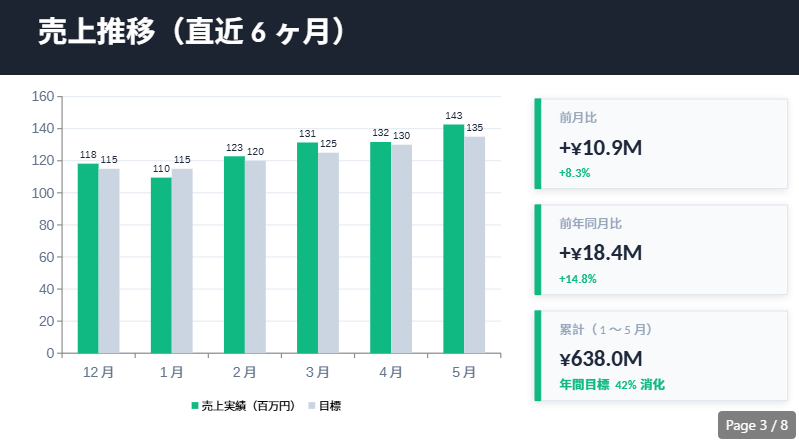
毎月同じ形式のスライドを作る業務では、作業時間をほぼゼロに近づけられます。
一方、クリエイティブな判断が必要なデザイン修正や、社内規定に合わせた細かい調整は自動化しづらい領域です。自動化はあくまで「定型作業の繰り返し」に絞るのがおすすめです。
通常Claudeとの違い
Claudeではテキストベースのスライドを作成できるのに対し、Claude CodeはテキストだけでなくHTML/CSSなどのファイル作成やファイルの直接操作が可能です。
通常のClaudeは、チャット画面でテキストやArtifactsを生成するツールです。
スライドの構成案やプレゼン原稿の作成に加え、Artifacts機能でHTMLファイルなどを生成・ダウンロードできます。ただし、ローカルのファイルシステムに直接保存する機能はありません。
Claude Codeとの主な違いは、以下の通りです。
| 比較項目 | 通常のClaude | Claude Code |
|---|---|---|
| ファイル生成・保存 | 可能 (Artifacts/ファイル作成機能で生成・ダウンロード可) | 可能 |
| コード実行 | 可能 (サンドボックス環境でPython・Node.jsを実行可) | 可能 |
| 自動化・スクリプト連携 | 不可 | 可能 |
| スライド構成の出力 | テキストのみ | HTML/CSSファイルで出力 |
| 既存ファイルの読み込み | ファイルアップロード(ドラッグ&ドロップ・添付ボタン)で読み込み可能 | 直接読み込み可能 |
| 操作の難易度 | 低い | やや高い |
最大の差はファイルを直接操作できるかどうかです。通常のClaudeはチャット上でテキストを生成するだけのため、スライドを作るには出力内容をコピーして自分でPowerPointなどに貼り付ける必要があります。
Claude Codeはローカル環境で動作し、HTMLファイルを生成・保存まで完結させます。ブラウザで開けばすぐにスライドとして確認できるため、作業のステップ数が明らかに少ないです。
数部のみスライドを作成する場合であればClaudeでも問題ありませんが、日常的に資料作成を行う場合はClaude Codeのほうが作業効率を高められます。
Claudeでのスライド作成方法を詳しく知りたい人は、次の記事を参考にしてください。
Claude Codeで作れるスライドの品質

Claude Codeで実際に作れるスライドの品質は、作成する資料の種類によって評価が分かれます。デザイン・図表・テキスト・ビジネス適性の4つの観点から確認しておくことが大切です。
ここからはClaude Codeで作れるスライドの品質を、4つの観点別に解説します。
Claude Codeのビジネス活用例を詳しく知りたい人は、次の記事を参考にしてください。

デザイン面のクオリティ
Claude Codeでは、スライドの配色やフォントサイズ、レイアウトなどをビジネス水準で作成可能です。
Claude Codeが生成するスライドは、HTML/CSSベースのシンプルなデザインです。プロンプトで配色・フォントサイズ・レイアウトを細かく指定すれば、ビジネス水準のデザインに仕上がります。
指定なしで生成した場合は白背景に黒テキストの素朴な見た目になりますが、次のような指示を加えるだけで印象が変わります。
- 「青と白を基調にしたコーポレートデザインで」
- 「見出しを24px、本文を16pxにして左寄せで配置して」
- 「スライドサイズは16:9、余白は上下40px・左右60pxで」
一方、アニメーションや複雑なグラデーション、画像の自動挿入は得意ではありません。デザインの完成度を上げるには、生成後に手動で微調整すべきです。
図表・グラフの再現度
Claude Codeで作成する図表やグラフは、HTMLとCSSで描画するため再現度に限界があります。
シンプルな棒グラフや円グラフは、Chart.jsなどのライブラリを活用することで精度が上がります。
Claude Codeに「Chart.jsを使って棒グラフを描いて」と指示すると、JavaScriptコードを含むHTMLファイルを生成し、ブラウザ上で動くグラフを作成できます。データをCSVで渡せば、数値を読み込んで自動でグラフ化することも可能です。
ただし、複雑な組み合わせのグラフや高度なビジュアルは再現が難しい場合があります。たとえば、Excelで作成したグラフをそのままスライドに取り込む用途には向いていません。「データを渡してシンプルなグラフを自動生成する」という使い方であれば、再現度が高くなります。
テキストの出力精度
テキスト生成は、Claude Codeがとくに得意とする領域です。プレゼンの流れを論理的に組み立て、各スライドに適切な量のテキストを自動で記載できます。
たとえば「新製品の販売戦略について10枚のスライドを作って」と指示すると、次のような構成で各ページのテキストを生成します。
- 表紙:タイトルとサブタイトル
- 現状分析:市場規模や課題の箇条書き
- 戦略提案:3つの施策と根拠
- スケジュール:フェーズ別のロードマップ
- まとめ:重要ポイントの整理
ただし、社内データや業界固有の数字は自動で入れられません。「〇〇という数字を使って」と具体的に指示するか、後から手動で差し替える必要があります。
ビジネス用途への適性
社内プレゼンや提案資料としての適性は、用途によって異なります。社内共有・簡易提案・勉強会資料などの用途なら、Claude Codeのスライドで十分な品質が出ます。
| 用途 | 適性 | 補足 |
|---|---|---|
| 社内共有資料 | 高い | 構成とテキストの品質で十分 |
| 勉強会・社内研修 | 高い | 内容の整理と構成が得意 |
| 顧客向け提案書 | 中程度 | デザインの微調整が必要 |
| 経営層向け報告 | 中程度 | フォーマルなデザイン指定が必要 |
| 展示会・外部登壇 | 低い | プロのデザイン調整を推奨 |
社内で利用するだけの資料であれば、デザイン性や可読性が少し足りなくても大きな問題にはなりません。一方で顧客に見せる資料の場合、デザインや記載内容によって成果が出るか変わる可能性もあります。
外部の顧客や経営層に見せる資料は、生成後にCanvaやGoogle スライドでデザインを整えるのがおすすめです。
経営へのClaude Code活用について詳しく知りたい人は、次の記事を参考にしてください。

スライド作成にClaude Codeは活用すべき?

結論として、スライド作成の効率化・自動化を目指すなら、Claude Codeは積極的に活用すべきツールです。
Claude Codeを利用すべき理由は、以下の2点です。
- 実務に直結する形でスライドを出力できる
- 定型スライドの作成コストをほぼゼロに近づけられる
Claude Codeは通常のClaudeよりもファイル操作・スクリプト実行ができる分、実務に直結する形でスライドを出力できます。必要なデータや資料を参照しながら資料作成が可能なため、微調整で使えるスライドを効率的に作成可能です。
加えて繰り返し作業の自動化によって、定型スライドの作成コストをほぼゼロに近づけられます。今まで数人でスライドを作成していた場合では、定型作業を自動化したうえで最終確認を担当する1人がいれば良いです。スライド作成の人員を減らせれば、他作業に時間を使えます。
とくに、次のような人に向いています。
- 毎週・毎月同じ形式の定例報告スライドを作っている人
- テキストや数値データをもとにスライドを作り直す作業が多い人
- プログラミングの基礎知識があり、自動化に興味がある人
似た資料を頻繁に作成している人や、作業の自動化に興味がある人はClaude Codeを活用するメリットが多いです。
ただし、次のような人には向いていません。
- コマンドライン操作が苦手で環境構築が難しい人
- 高度なデザインや複雑なアニメーションが必要な人
- クライアントに提出するプロ品質のデザインが必須な人
たくさんの資料を参照して高度なデザインのスライドを作成している人や、機密情報を扱っていて修正する割合が多い場合は従来通りの手作業が向いています。そのほか、AIで作業を自動化するルールが企業で決まっていないケースでは、リスクを考えて活用を見送るのも1つの手です。
Claude Codeのスライド機能は「作業の土台を高速で作るツール」として捉えると、もっとも効果を発揮します。デザインの最終仕上げはPowerPointやCanvaと組み合わせるのが現実的な使い方です。
Claude Codeの始め方を詳しく知りたい人は、次の記事を参考にしてください。

Claude Codeで作業を自動化するやり方を詳しく知りたい人は、次の記事を参考にしてください。

Claude Codeでのスライド作成手順

ここからはClaude Codeでのスライド作成手順を、用途別に解説します。
【効率化】単発で作成する手順
Claude Codeを活用し、単発でスライドを作成する手順は以下の通りです。
1. 環境を準備する
まず、Claude Codeを使える環境を整えます。必要な準備は次のとおりです。
- ターミナル(MacはTerminal、WindowsはPowerShell)を開く
- Claude Codeをインストールする(ネイティブインストーラーを使う場合、Node.jsのインストールは不要)
現在の推奨インストール方法は、Anthropicが提供するネイティブインストーラーです。OSに合わせて次のコマンドを実行してください。
macOS / Linux の場合:
```
curl -fsSL https://claude.ai/install.sh | bash```

Windows(PowerShell)の場合:

```
irm https://claude.ai/install.ps1 | iex“`
なお、npmを使ったインストール(`npm install -g @anthropic-ai/claude-code`)はAnthropicの公式リポジトリで「Deprecated(非推奨)」と明記されています。動作はしますが、ネイティブインストーラーを使うのが安全です。
インストール後、`claude` コマンドを入力して起動を確認します。APIキーを持っていない場合は、Anthropicの公式サイトでアカウントを作成し、APIキーを取得してください。
APIキーは、次のコマンドで設定します。
```bash
export ANTHROPIC_API_KEY="your-api-key-here"
```
Windowsの場合はシステム環境変数に設定するか、`.env` ファイルに記載します。
Claude CodeでのAPI利用について詳しく知りたい人は、次の記事を参考にしてください。

2. スライド構成を指示する
環境が整ったら、作業用のフォルダを作ってClaude Codeを起動します。
```bash
mkdir slide-project
cd slide-project
claude
```
起動したら、次のようなプロンプトでスライド生成を指示します。
“`
以下の条件でHTMLスライドを作成してください。
テーマ:2024年度Q3売上報告
スライド枚数:10枚
デザイン:青と白を基調としたビジネス向けデザイン
フォント:見出し24px、本文16px
構成:表紙・前期比較・課題・施策・まとめ
出力ファイル名:q3_report.html
“`
指示が具体的なほど、意図に近いスライドが出力されます。抽象的な指示だとデザインや構成がブレやすいため、最初から詳しく書くのがコツです。
3. 出力ファイルを確認・編集する
生成が完了すると、指定したフォルダに `q3_report.html` が保存されます。ブラウザで開くとスライドを確認できます。
内容を修正したい場合は、Claude Codeのチャット画面で追加指示を出します。
“`
3枚目のスライドに「前年比115%」という数値を追加して、
強調表示にしてください。
“`
ファイルを直接編集しながら反復改善できるのがClaude Codeの強みです。修正のたびにゼロから作り直す必要がなく、指示を重ねるたびにスライドが完成に近づきます。
最終的にPowerPoint形式が必要な場合は、ブラウザで開いたHTMLスライドをPDFに変換するか、内容をコピーしてPowerPointに貼り替える方法が一般的です。
【自動化】繰り返し作成する手順
Claude Codeを活用し、スライドを量産する手順は以下の通りです。
1. テンプレート+CSVで量産する
定例報告など同じ形式のスライドを繰り返し作る場合は、テンプレートとCSVを組み合わせます。まず、ベースとなるHTMLテンプレートを作成しておきます。
```html
<!-- slide_template.html(例の一部) →
<h1>{{title}}</h1>
<p>売上:{{sales}}万円</p>
<p>前月比:{{growth}}%</p>
```
次に、月次データをCSVで用意します。
“`
month,title,sales,growth
2024年1月,1月度報告,1250,+12
2024年2月,2月度報告,1380,+10
2024年3月,3月度報告,1520,+10
“`
そのうえで、Claude Codeに次の指示をします。
“`
data.csvを読み込み、slide_template.htmlの{{}}部分を
各行のデータで置き換えたHTMLファイルを月ごとに生成してください。
ファイル名は「report_YYYY年M月.html」の形式にしてください。
“`
この指示だけで、CSVの行数分のスライドが自動生成されます。月次報告が12回あるなら、年間12枚分のスライドを数分で量産できます。
2. デザインルールを定義する
量産スライドのデザインを統一するには、デザインルールの記載したファイルを作成します。
“`markdown
# デザインルール
背景色:#1a3a6b(紺)
見出し色:#ffffff(白)
本文色:#333333(ダークグレー)
強調色:#f5a623(オレンジ)
フォント:Noto Sans JP
見出しサイズ:28px
本文サイズ:16px
余白:上下48px・左右64px
“`
Claude Codeに毎回ファイルを参照させることで、デザインのブレをなくせます。
“`
design_rules.mdのルールに従って、今月のスライドを生成してください。
“`
デザインルールをファイルで管理することで、誰が指示を出しても同じデザインのスライドが出力されます。チームで使う場合にとくに有効です。
3. ワークフロー化する
さらに効率を高めるには、一連の作業をシェルスクリプトにまとめてワークフロー化します。Claude Codeの非対話実行には `-p`(`–print`)フラグを使います。
“`bash
#!/bin/bash
# generate_slides.sh
echo “スライド生成を開始します…”
claude -p “data.csvとdesign_rules.mdを読み込み、今月の報告スライドを生成してください”
echo “生成が完了しました”
“`
このスクリプトを実行するだけで、データ読み込みからスライド生成まで一括で完了します。GitHub Actionsやcronジョブと組み合わせれば、スケジュールに従って毎週・毎月自動でスライドを生成する仕組みの構築も可能です。
繰り返しの資料作成であれば、Claude Codeでワークフロー化できます。
スライド品質を上げるプロンプトの書き方

プロンプトの書き方次第で、スライドの完成度は大きく変わります。構成・デザイン・修正の3つの指示パターンを押さえると、品質が安定します。
ここからはスライド品質を上げるプロンプトの書き方を、3つのパターン別に解説します。
プロンプトについてより詳しく知りたい人は、次の記事を参考にしてください。
構成指示のテンプレート例
スライドの構成指示は、次のように目的に合わせたテンプレートをベースにすると迷いません。
“`
【スライド生成プロンプト テンプレート】
目的:[プレゼンの目的]
対象者:[聴衆の属性]
スライド枚数:[枚数]
主なメッセージ:[伝えたい核心]
構成(各ページの内容):
1.表紙:タイトル・日付・発表者名
2.アジェンダ:全体の流れ
3.現状説明:[具体的な内容]
4.課題提起:[具体的な内容]
5.解決策:[具体的な内容]
6.期待効果:数値目標を含めて
7.スケジュール:四半期単位のロードマップ
8.まとめ:重要ポイントを3つに絞る
“`
「対象者」を明記することがとくに重要です。経営層向けと現場担当者向けでは、盛り込む情報の粒度や言葉遣いが変わります。対象者を指定するだけで、Claude Codeが適切なトーンのテキストを生成します。
デザイン・トーンを指定するコツ
デザインとトーンの指定は、次の4要素をセットで伝えると効果的です。
- 配色
- フォントサイズ
- レイアウト
- トーン
配色は「青・白・グレーのビジネス配色」「黒背景にゴールドのアクセント」など、フォントサイズは「見出し28px・サブタイトル20px・本文16px」のように数値などを使い具体的に指示すると効果的です。
レイアウトは「左側に見出し、右側に箇条書き」「中央揃えのシングルカラム」、トーンは「フォーマルでプロフェッショナルな雰囲気」「親しみやすいカジュアルなトーン」のように必要な情報を与えましょう。
具体的には、次のように指示します。
“`
デザイン指定:
背景:#0d2b5e(ダークネイビー)
見出し:白・28px・太字
本文:#e0e0e0(ライトグレー)・16px
アクセントカラー:#4fc3f7(水色)
各スライドの右下に会社ロゴのプレースホルダーを配置
全体的にフォーマルでシャープな印象にする
“`
数値と色コードで指定することで、出力のブレが大幅に減ります。「きれいな青」のような抽象的な表現は避け、16進数のカラーコードで伝えるのが基本です。
修正指示の出し方と反復改善
最初の出力が完璧でなくても、修正指示を重ねることで品質を高められます。効果的な修正指示の書き方は、次のとおりです。
“`
【修正指示の例】
「3枚目のテキスト量が多すぎる。箇条書きを5行以内に削って」
「表紙のフォントサイズを36pxに変更して、中央揃えにして」
「5枚目に前年比の棒グラフを追加して。データは昨年800万円・今年950万円」
「全体的にもう少し余白を広くして。上下のパディングを60pxにして」
“`
修正指示を出すコツは「場所・変更内容・具体的な数値」の3つをセットで伝えることです。「もっとかっこよくして」のような曖昧な指示は、Claude Codeが解釈に迷うため、結果がぶれやすくなります。
3〜5回の反復修正を前提に進めると、完成品の品質が安定します。最初から完璧な出力を求めるより、作成したうえで修正を行うサイクルで進めるほうが効率的です。
Claude Codeで使えるプロンプトを詳しく知りたい人は、次の記事を参考にしてください。

スライドの作成効率が増す活用テクニック

スライド作成をさらに効率化するには、既存資料の活用・外部ツールとの連携・アニメーション追加機能の3つを組み合わせると効果的です。
ここからはスライドの作成効率が増す活用テクニックを、3つにまとめて解説します。
既存資料の読み込みとリライト
Claude Codeは、既存のテキストファイルやMarkdownファイルをそのまま読み込んでスライド化できます。会議の議事録・報告書・仕様書などを渡すだけで、スライド用に内容を整理しなおしてくれます。
たとえば、Markdownで書かれた報告書があれば次のように指示します。
“`
report_march.mdを読み込み、
以下の条件でHTMLスライドに変換してください。
重要なポイントを抽出して各スライドに1トピック
箇条書きは1スライドにつき最大5行
数値データは強調表示にする
全体を8枚以内に収める
“`
長い文章を自動で要約・整理してスライドに落とし込むため、資料を読んで内容をかみ砕く手間がかかりません。週次報告の議事録をそのままスライド化する使い方は、時間削減効果が高いです。
ただし、PDFやWordファイルを直接読み込む場合は、あらかじめテキストに変換しておく必要があります。PDFからテキストを抽出する際は `pdftotext` コマンドが便利です。
PowerPoint・Googleスライドとの連携
Claude Codeが出力するHTMLスライドを、PowerPointやGoogle スライドで使える形式に変換することで用途が広がります。
もっとも簡単な連携方法は、HTMLをPDFに変換してからPowerPointに取り込む方法です。
- 生成されたHTMLファイルをChromeで開く
- Chromeの「印刷」から「PDFとして保存」を選ぶ
- 保存したPDFをPowerPointに挿入する(挿入→オブジェクト→ファイルから)
Google スライドとの連携であれば、次の手順がスムーズです。
- HTMLファイルをChromeで開く
- 画面をスクリーンショットで1枚ずつ保存する
- Google スライドに画像として貼り付ける
より高度な連携を求める場合は、`python-pptx` というPythonライブラリが役立ちます。python-pptxはPythonコードでPowerPoint(.pptx)ファイルを直接生成・編集するライブラリです。
HTMLを直接変換する機能はありませんが、スライドの内容をPythonスクリプトで組み立ててPPTXとして出力できます。Claude Codeに「python-pptxを使ってスライド内容をPowerPointファイルとして出力するスクリプトを書いて」と指示すれば、生成スクリプトを自動で作成してくれます。
アニメーションの加え方
HTMLスライドにアニメーションを加えるには、CSSアニメーションかJavaScriptを使います。Claude Codeに次のように指示するだけで、アニメーション付きのスライドを生成できます。
“`
スライドに以下のアニメーションを追加してください。
各スライドへの切り替え:フェードイン(0.5秒)
箇条書き:上から順番に0.3秒ずつ表示
グラフ:左から右にバーが伸びるアニメーション
キーボードの右矢印キーで次のスライドへ進む操作を追加
“`
HTMLベースのアニメーションは、PowerPointのアニメーション機能と同等以上の表現が可能です。キーボード操作で進むプレゼンモードも実装できるため、そのままブラウザでプレゼンすることもできます。
ただし、アニメーションを多用するとファイルサイズが増え、動作が重くなる場合もあります。アニメーションは「強調したい1〜2か所に絞る」のが、見やすいスライドを作るコツです。
まとめ
今回は、Claude Codeでのスライド作成方法について解説しました。
Claude Codeは、指示次第で高品質なスライドを短時間で作れるツールです。単発作成から定型作業の自動化まで幅広く対応しており、繰り返しスライドを作る作業を効率化できます。
スライド作成を効率化したい人は、Claude Codeを活用してください。


