
Microsoft Copilotで画像生成!手順&作成のコツまとめ

Copilotを使うと、どんな画像が生成できるの?
どうやって画像を生成すればいいんだろう?
最近、画像が生成できるようになり、話題を集めているMicrosoft Copilot。
ただ、実際にどう画像を作ればいいのか、わからない人は多いですよね。イメージ通りの画像が作れるか不安な人もいるはず。
そこでこの記事では次のトピック別に、Copilotで画像生成する方法を解説します。
Copilotで生成できる画像の種類や作成時の注意点も紹介するので、ぜひ参考にしてください。
- Copilotを活用すれば高品質な画像を無料で生成可能
- 具体的でわかりやすいプロンプトを書くことが理想の画像を作るコツ
- Copilotを活用した画像生成には著作権や商用利用のルールに注意
『ClaudeCodeに興味はあるけど、どうやって使えばいいんだろう…』
そんな方へ、
- ClaudeCodeに作業や仕事を任せる方法
- ClaudeCodeを使いこなすたった1つのコツ
- 業務効率化や収入獲得に活かすClaudeCodeの実演
を、無料のオンラインセミナーで凝縮してお伝えします!
パソコンはもちろん、スマホから気軽に参加OK。この時間が、あなたを変える大きなきっかけになりますよ。
本記事を音声で聴く
Copilotを使うとどんな画像が生成できるのか
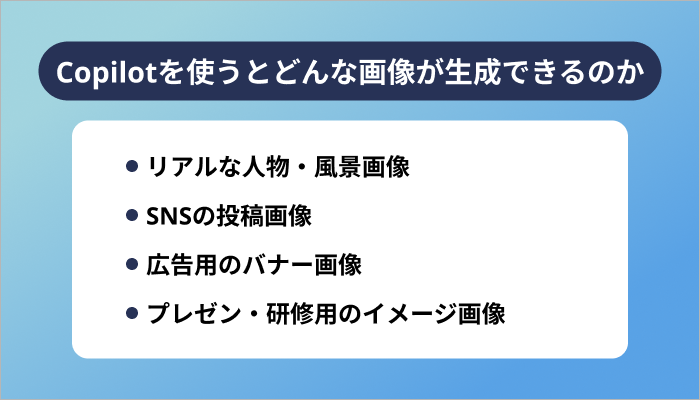
はじめにCopilotで生成できる画像の種類を、4つにまとめて解説します。
リアルな人物・風景画像
Copilotを使うと、次のようなリアルな人物や風景の画像を生成できます。
【プロンプト】
夕暮れの街並みを背景に立つビジネスマンのリアルな写真風ポートレート画像を生成してほしい
【生成したリアルな人物・風景画像】

プロンプトに「リアルに」や「写真のように」といった言葉を含めると、より現実に近い画像を作成できます。
Webサイトのヘッダー画像や、記事の挿絵素材などにも活用でき、写真撮影コストを削減できる点が大きなメリットです。
SNSの投稿画像
Copilotはを使うと次のようなSNS投稿用の画像を生成できます。
【プロンプト】
instagramに投稿する画像を作成してください。 抽選会の案内画像です。 1位は北海道旅行券、2位は特製和牛、3位はビール24缶。商品はSNS映えするようにしてください。
【生成したSNSの投稿画像】
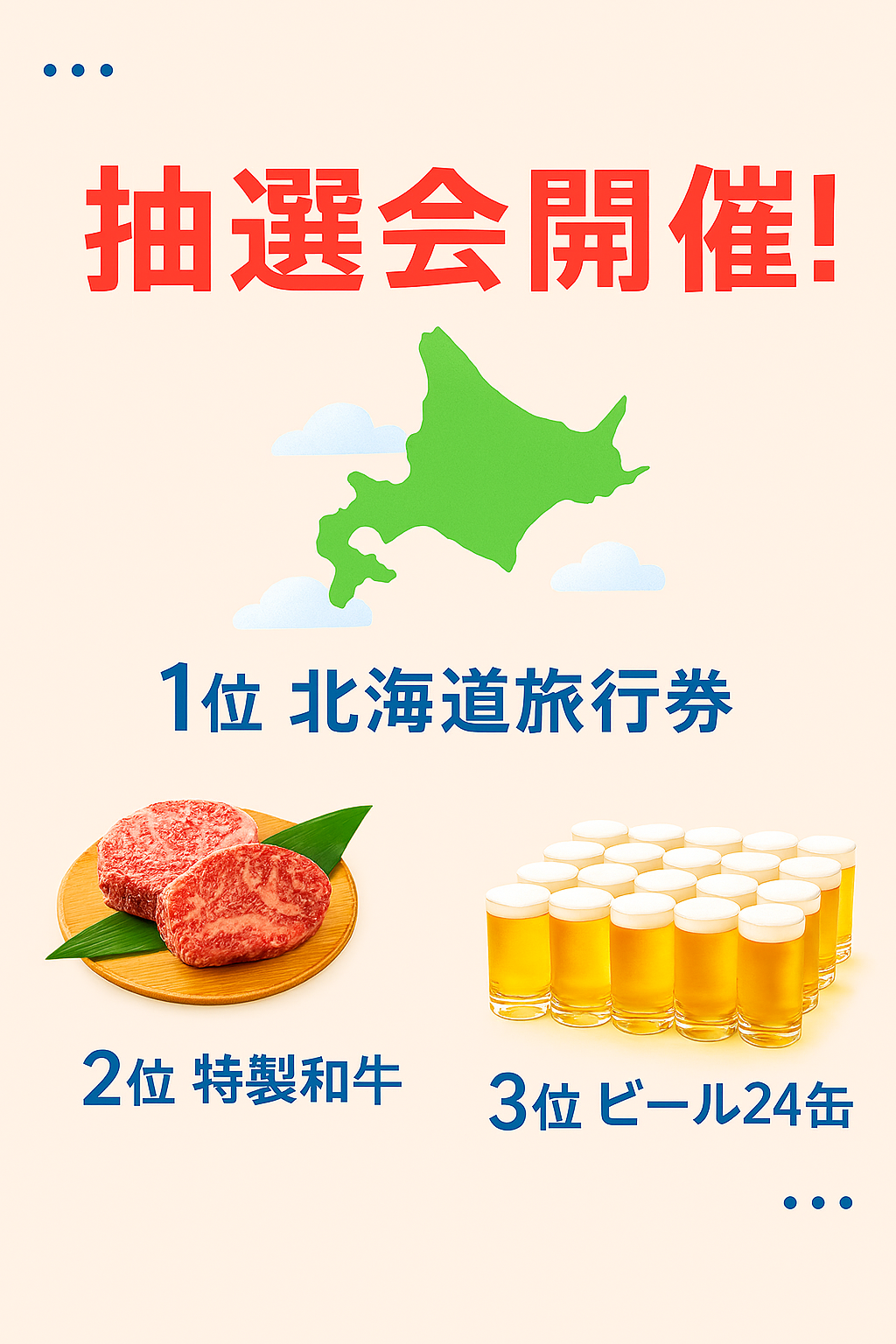
テキスト入りのバナーや背景デザインも生成でき、SNS担当者がデザインツールを使わずに投稿素材を整えられます。SNS運用を効率化しつつ、より魅力的な投稿を継続したい人にとって、Copilotを活用した画像生成は有効です。
広告用のバナー画像
Copilotを使うと、次のような広告運用やWebマーケティングに必要なバナー画像も作成できます。
【プロンプト】
夏のセールを告知する、青と黄色を基調にした明るい広告用バナーを作成してほしい
【生成した広告用のバナー画像】

商品やサービスの特徴、ターゲット層や季節感などを明確に伝えるプロンプトを使えば、訴求力の高い画像も生成可能です。
生成後はCanvaなどのツールに取り込み、文字要素を調整するだけで完成度の高い広告素材に仕上がります。社内デザイナーがいない環境でも、Copilotを活用すれば自動生成だけで十分なクオリティの広告画像を作成可能です。
プレゼン・研修用のイメージ画像
Copilotを使うと、次のようなビジネスプレゼンや研修資料に使える画像を生成できます。
【プロンプト】
チームワークをイメージした職場の人物イラストを、やわらかい色合いで作成して
【生成したプレゼン・研修用のイメージ画像】

このように、具体的な雰囲気や色調を指示するだけで、プレゼンのテーマに合った画像をすぐに取り入れられます。
また、説明図や概念的なイラストを作りたいときにも便利です。複雑な内容を簡潔に伝える画像を自動で生成できるため、参加者の理解を助け、発表の説得力を高める効果があります。
【ブラウザ】Copilotで画像を生成する手順
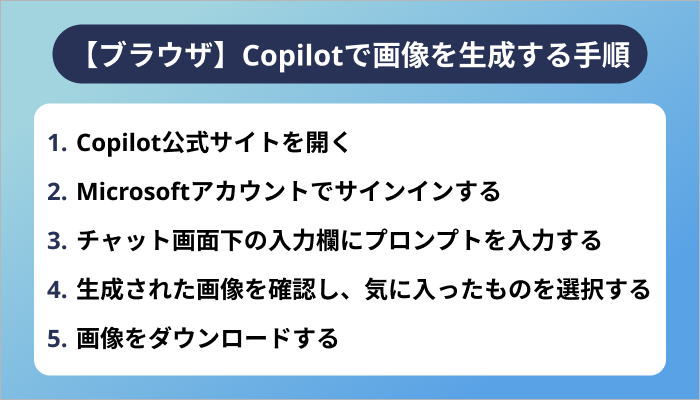
ブラウザからCopilotで画像生成する手順は次のとおりです。
- 1.Copilot公式サイトを開く
- 2.Microsoftアカウントでサインインする
- 3.チャット画面下の入力欄にプロンプト(指示文)を入力する
- 4.生成された画像を確認し、気に入ったものを選択する
- 5.画像をダウンロードする
Microsoft EdgeやGoogle Chromeなどの任意のブラウザを使えば、アプリをインストールしなくても利用可能です。ブラウザが使える環境であれば、パソコンやスマホなどの端末を選ばずに使用できます。
【パソコン】Copilotで画像を生成する手順
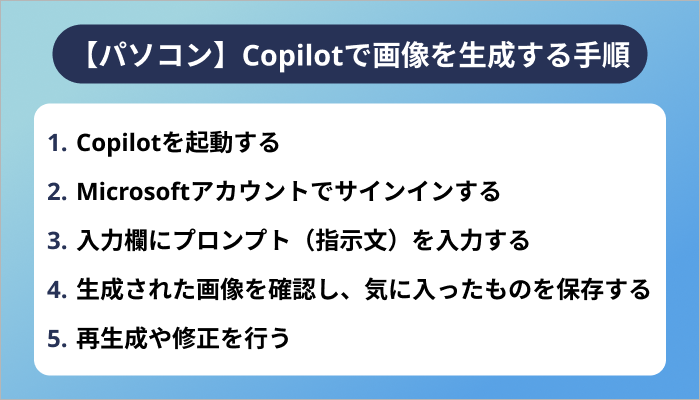
Copilotを使えば、WindowsでもMacでもほぼ同じ手順で画像を生成できます。まず、共通する基本操作を押さえたうえで、OSごとの違いを確認しておきましょう。
共通の操作手順は、以下の通りです。
- Copilotを起動する
- Microsoftアカウントでサインインする
- 入力欄にプロンプト(指示文)を入力する
- 生成された画像を確認し、気に入ったものを選択し保存する
- 再生成や修正を行う
次に、WindowsとMacの違いを示します。
| 項目 | Windows | Mac |
|---|---|---|
| 起動方法 | タスクバーのCopilotアイコンまたは「Windows+C」キーで起動 | ブラウザから「copilot.microsoft.com」にアクセス |
| 保存方法 | 「画像を保存」ボタンで直接ダウンロード可能 | ブラウザの右クリックから保存(safari・Cromeに対応) |
| 利用環境 | Windows11で標準搭載 | アプリ連携は限定的なので、主にブラウザを利用する |
どちらの環境でも、Copilotを開いてテキストを入力するだけで画像生成が可能です。
【スマホ】Copilotで画像を生成する手順
ここからは次のデバイス別に、スマホからCopilotで画像を生成する手順を解説します。
Copilotを使ったスマホでの画像生成は、アプリでもブラウザでも手軽に行えます。環境に合わせて使い分けられるため、外出先でアイデアが浮かんだときや、すぐに素材を準備したいときにも便利です。
スマホ版Copilotはパソコン版と同様にプロンプト入力に対応しており、「〇〇の画像を作って」と入力するだけで数秒後に複数の候補が表示されます。生成した画像はスマホ内に保存したり、SNS投稿や資料作成に活用が可能です。
Android
Androidでは、Copilotアプリまたはブラウザ(Chrome)から利用できます。ここではアプリを用いたCopilotの利用方法を解説します。
- 1.Copilotアプリをダウンロードしてインストールする
- 2.Copilotアプリを起動し、Microsoftアカウントでログインする
- 3.「○○の画像を作って」とプロンプト(指示文)を入力する
- 4.生成された画像をタップして拡大表示させて確認する
- 5.「保存」または「共有」を選び、画像をダウンロードする
まずは「GooglePlayStore」でCopilotを検索し、インストールしましょう。
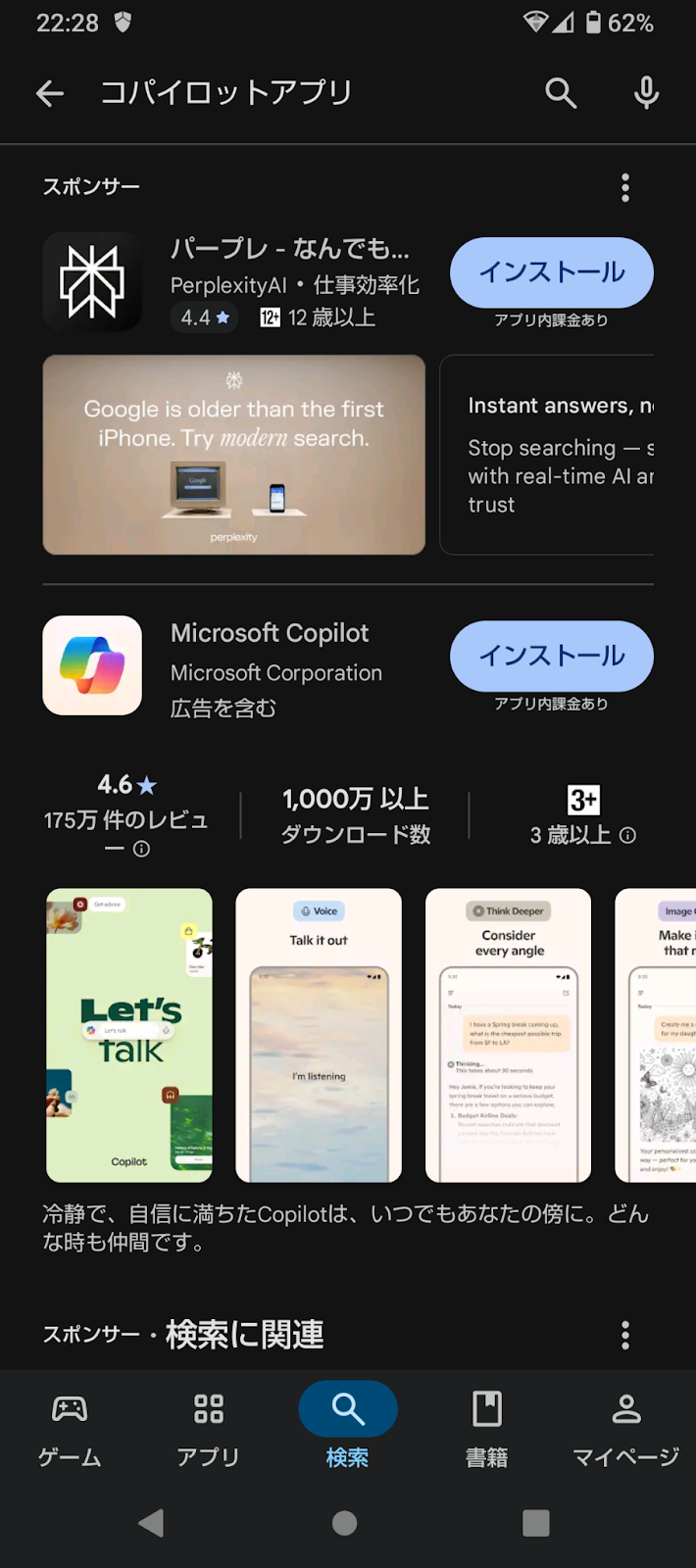
アプリを起動してMicrosoftアカウントでログインします。アプリを開いたら、画面下部にある入力欄にプロンプト(指示文)を入力しましょう。
生成後の画像は、端末のギャラリーやダウンロードフォルダに自動保存されます。保存した画像はSNS投稿にすぐ利用できる点が便利です。
iPhone
iPhoneの場合も、Androidと同様にCopilotアプリまたはSafariから利用できます。操作はAndroidと同じで、シンプルな指示文を入力するだけです。
スマホ版Copilotは、思いついた瞬間に手元で簡単に画像を作れるのが特長です。パソコンと同じアカウントでログインしておけば、デバイス間で生成した画像の共有もできます。すきま時間を活かして、手軽に画像制作を楽しんでみてください。
Copilotで画像が生成できない時の対処法
ここからは次の状況別に、Copilotで画像が生成できない時の対処法を解説します。
Copilotの生成回数が上限に達した場合
画像の生成回数が上限に達した場合には、次の対処法が効果的です。
- 24時間ほど時間を空けて再試行する
- 制限を解除したい場合は、有料版(Copilot Pro)の利用を検討する
無料版では、1日に生成できる画像が15回に制限されます。上限に達すると「生成できません」というメッセージが表示されるので、その場合は時間を空けて試してください。時間を空けずに制限を解除したい場合には、有料版の利用を検討する必要があります。
入力したプロンプトに問題がある場合
入力したプロンプトに問題がある場合には、次の対処法が効果的です。
- 表現を少し柔らかくする(例:「暴力的な戦い」→「激しいアクションシーン」)
- 特定の名前を避け、一般的な説明に置き換える
- シーンや雰囲気を中心に伝える
具体的には「スパイダーマンが登場する戦闘シーン」を「赤いスーツを着たヒーローが都市で戦うシーン」に置き換えることで、画像生成が可能となりました。
このようにAIが拒否しない言い回しに変えることで、スムーズに画像を生成できます。画像生成が失敗した際は、指示文を少し言い換えてみてください。
サーバーに障害が発生している場合
サーバーに障害が発生している場合には、次の対処法が効果的です。
- Microsoft 365管理センターの「サービス正常性」ページを確認する
- 数分から1時間程度時間をおいてから再試行する
Microsoft 365管理センターのサービス正常性ページで現在の稼働状況を確認できます。もし障害が報告されている場合は、時間をおいてから再度試してください。
Copilotが使えない原因とその対処法について詳しく知りたい人は、次の記事を参考にしてください。
Copilotで理想の画像を生成するコツ
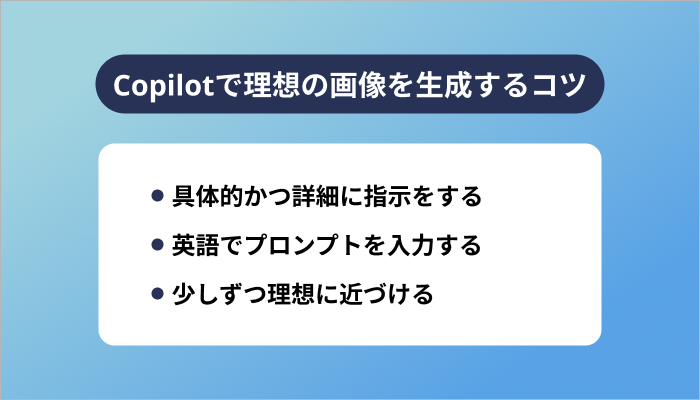
ここからはCopilotで理想の画像を生成するコツを、3つにまとめて解説します。
具体的かつ詳細に指示をする
効果的なプロンプトを作成するためには、できるだけ具体的で詳細な指示を出すことが重要です。
たとえば「猫の画像を作成して」とだけ入力すると、どんな猫か・背景はどうするか・スタイルはリアルかイラストか、といった細かい要素はAIに伝わりません。
「青い空の下でリラックスしている白い長毛種の猫を油絵風の画像で作成して」といった具合に、対象・背景・スタイル・雰囲気までを、具体的に指定しましょう。こうすることで、出力される画像の精度が大きく向上します。
思い描いているイメージを、できるだけ詳細に言葉で伝えることが重要です。理想的な回答を引き出すプロンプト作成のコツをより詳しく知りたい人は、次の記事を参考にしてください。
英語でプロンプトを入力する
Copilotは日本語にも対応していますが、より安定した精度やニュアンスを求める場合は、英語でプロンプトを入力するのがおすすめです。
英語はAIの学習データ量が圧倒的に多く、細かなニュアンスやスタイル指定にも正確に応えてくれる傾向があります。たとえば、(※1)「A fluffy white cat lying under a blue sky, oil painting style」というように、簡単な英語でも十分効果的です。
英語が苦手な場合は、まず日本語で考えてから翻訳ツールを使って英訳し、それをプロンプトとして入力するのもひとつの手です。ちょっとした工夫で、よりイメージ通りの画像に近づけることができます。
※1:日本語訳すると「青い空の下で横たわるふわふわの白い猫、油絵風」の意
少しずつ理想に近づける
得られた結果に対して、対話形式での修正とブラッシュアップを行いましょう。一度のプロンプト入力で完璧な画像が生成されるとは限りません。Copilotの強みは、対話形式で指示を追加・修正できる点にあります。
生成された画像がイメージと違った場合「もう少し明るい色合いにして」「背景に山を追加して」とチャット形式で追加指示を出すことで、AIが修正版を提案してくれます。これを繰り返すことで、プロンプトのブラッシュアップができ、理想の画像に近づけることが可能です。
最初から完璧を狙うのではなく、やりとりを重ねながら精度を高める意識が、上手なCopilot活用のコツといえます。
Copilotで画像生成する際の注意点
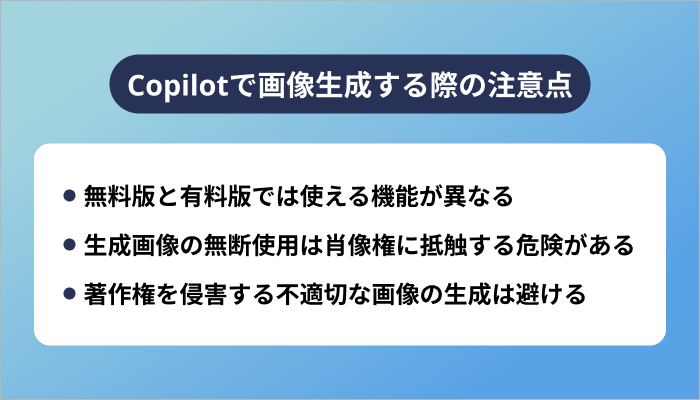
ここからはCopilotで画像生成する際の注意点を、3つにまとめて解説します。
無料版と有料版では使える機能が異なる
Copilotの無料版と有料版で使える機能の違いに注意しましょう。Copilotには無料プランと有料プラン(Copilot Proなど)が存在し、画像生成機能にも違いがあります。
| 項目 | 無料版 | Copilot Pro |
|---|---|---|
| 使用モデル | DALL·E 3 (制限あり) | DALL·E 3 (高精度版) |
| 生成上限 | 約15回/日 | 実質無制限 |
| 商用利用 | 可※2 | 可(契約準拠) |
無料版では、利用できる画像生成リクエスト数に制限があったり、使用できる画像生成モデルの性能がやや低い場合があります。また、画像解像度や生成速度にも制限が設けられることが多いです。
一方、有料版ではより高性能なモデル(例:DALL·E 3ベースなど)が使用でき、リクエスト回数の上限も大幅に緩和されます。さらに、生成結果のクオリティも安定して高く、商用利用に向けたオプションが充実しています。
目的に応じて、プランの選択を検討することが大切です。
Copilotの料金プランについて詳しく知りたい人は、次の記事を参考にしてください。
※2:無料版は商用利用に関する明確な記載がなく、生成されたコンテンツがMicrosoftの学習データに使用される可能性がある
生成画像の無断使用は肖像権に抵触する危険がある
商用利用する前にライセンス内容を確認しましょう。Copilotで生成した画像は、基本的に商用利用が可能ですが、Microsoftの定める利用規約やガイドラインに従う必要があります。
たとえば、商標権や肖像権に抵触する可能性があるコンテンツの生成・利用は禁じられています。また、あくまでユーザー自身の責任で画像を使用することが求められており、生成物に関してMicrosoft側が一切の保証をしない点にも注意が必要です。
商用利用する場合は生成した画像をそのまま使用するのではなく、場合によっては若干の編集を加えたり、独自性を持たせる工夫を行うとより安全です。商用利用の範囲は、Copilotの利用規約ページでも確認できます。
著作権を侵害する不適切な画像の生成は避ける
著作権侵害や不適切な画像の生成を避けるようにしましょう。
Copilotでは明確なガイドラインにより、暴力的・差別的・性的な内容の画像生成は禁止されています。しかし指示の仕方によっては、意図せず問題のある画像が生成される可能性もあります。以下の様にプロンプトの使い方に注意しましょう。
| 避けるべきプロンプト例 | 好ましいプロンプト例 |
|---|---|
| ディズニー風のキャラクター | カラフルな衣装を着たファンタジー風キャラクター |
| 特定アニメの登場人物 | 異世界の街を描いたイラスト |
プロンプトを工夫することで、Copilotのルールを守りながら自由な発想を形にできます。また、生成された画像は最終的にユーザーの責任で使用する点も理解しておきましょう。
Copilotを安心して使うためには、利用条件を守りながら柔軟に表現することが大切です。ルールの範囲内で工夫し、自分らしい画像づくりを楽しんでみてください。
生成AIの著作権ついて詳しく知りたい人は、次の記事を参考にしてください。
Copilotで画像生成する際によく抱く疑問
最後にCopilotで画像生成する際によく抱く疑問へまとめて回答します。
無料でどのくらい画像は作れる?
無料版のCopilotでは、1日におよそ15枚程度の画像を生成できます。それを超えると、一時的に生成が止まります。無料版と有料版の違いは、以下の通りです。
| プラン | 1日あたりの生成回数 | モデル | 商用可否 |
|---|---|---|---|
| 無料版 | 約15枚 | DALL·E 3(制限あり) | △(商用利用に関する明確な記載なし) |
| 有料版 | 上限なし | DALL·E 3(高精度) | 〇(商用可) |
無料版のCopilotを使う場合は、必要な画像をまとめて依頼しましょう。生成上限に達したら、24時間後に再び利用できるようになります。
他に画像生成におすすめの生成AIはある?
Copilot以外にも、ChatGPT・Canva・AdobeFireflyなどの画像生成に対応したAIツールが存在します。目的や作業内容によって使い分けると効率的です。
| ツール名 | 特徴 | 向いている用途 |
|---|---|---|
| ChatGPT (DALL·E搭載) | テキスト会話と画像生成を同時に扱える | 会話しながら構図を調整したい人 |
| Canva | デザイン編集と組み合わせて使える | SNS投稿・広告制作 |
| Adobe Firefly | 写真風の質感に強い | 商業デザイン・印刷物制作 |
CopilotはMicrosoft 365との連携に強みがあり、Officeアプリに画像をすぐ挿入できます。一方で、CanvaやFireflyはデザイン作業まで一気に進めたい人に向いています。用途に合わせてツールを使い分けることが重要です。
まとめ
Copilotを使えば、簡単な指示だけでプレゼンやSNS投稿などに使える高品質な画像を手早く作成できます。ブラウザやスマホ、パソコンなどあらゆる環境から利用可能です。
しかし、生成回数の上限や商用利用のルール、著作権の扱いといった注意点を理解しておくことも必要です。画像生成が思うようにいかない場合でも、プロンプトを少し直したり、再試行することで解決できます。
正しい知識を持って、Copilotの画像生成機能を上手に活用しましょう。


