無料版GitHub Copilotと有料プランの違い!料金やできることを徹底比較

GitHub Copilotって無料で使えるの?
無料版と有料プランは何が違う?
GitHub社(Microsoft傘下)が提供するAIアシスタント「GitHub Copilot」。AIがコードを補完・提案してくれる開発支援ツールとして、多くのITエンジニアや学習者から注目されています。
そんなGitHub Copilotに興味はあるものの、無料で使えるのか、あいまいな人は多いですよね。なかには、無料版と有料プランの違いを把握してから、課金するか決めたい人もいるはず。
そこでこの記事では料金も含め、無料版GitHub Copilotと有料プランの違いを詳しく解説します。無料版の始め方や使い方もあわせて紹介するので、ぜひ参考にしてください。
- GitHub Copilotは無料プランでも利用可能
- 無料版は月2,000回のコード補完が上限
- 課金の判断は利用頻度と用途しだい
なお、生成AIを学び副業や業務効率化を実現したい人は「侍エンジニア」をお試しください。
侍エンジニアでは現役エンジニアと学習コーチが学習をサポート。AIプログラミングやPython・VBAの習得を通じて、手間のかかる作業を効率化する方法を学べます。
受講料が最大80%OFFになる「給付金コース」も提供中。未経験から挫折なくAIスキルを習得したい人は、ぜひ一度お試しください。
GitHub Copilotは無料で使える?
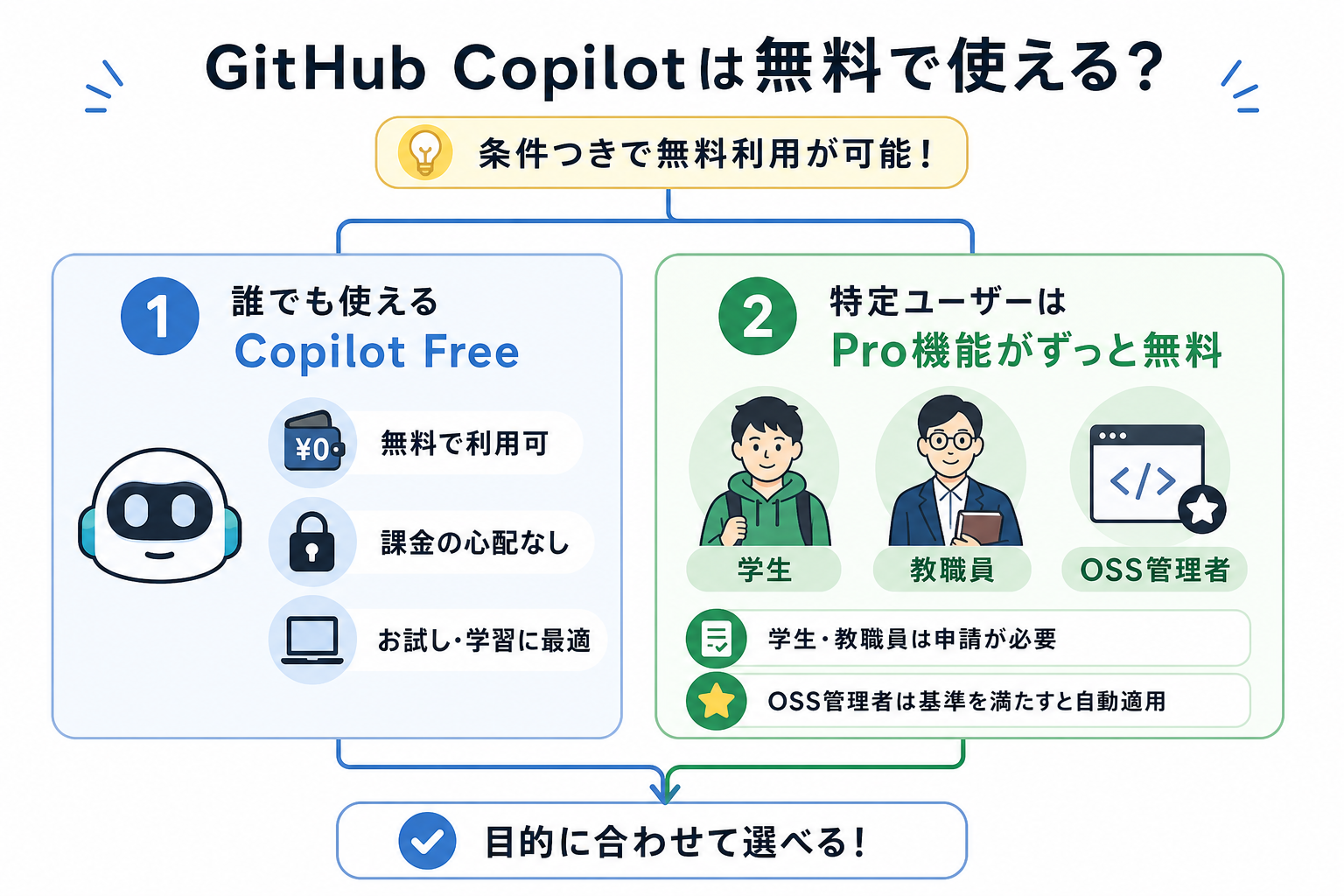
GitHub Copilotは条件つきで無料利用が可能です。
以前は有料のサブスクリプション契約が必須でした。しかし制度が変わり、より多くの人が手軽に試せるようになっています。
ここからはGitHub Copilotを無料で使える方法を、2つにまとめて解説します。
誰でも使える「GitHub Copilot Free」が登場
GitHub Copilot Freeは、2024年12月に登場した無料プランです。支払い情報を登録せず、誰でもAIアシスタントを活用できます。
回数制限はあるものの、意図せず課金される心配はありません。安心してGitHub Copilotの使い勝手を試せます。
「まずは触ってみたい」「有料版にするか判断したい」という人にとって、ハードルの低い選択肢です。趣味や学習目的の個人開発者にも向いています。
なお、以降で「無料版GitHub Copilot」という場合、GitHub Copilot Freeを指します。
学生/教職員/OSS開発者はPro機能がずっと無料
無料版とは別に、特定の条件を満たすと有料プラン「GitHub Copilot Pro」と同等の機能を無料で使えます。対象は次の3種類のユーザーです。
- 学生
- 教職員
- 一定の人気を持つオープンソースソフトウェア(OSS)の管理者
学生・教職員はGitHub Educationへの申請が必要です。在籍証明ができれば、在学中・在職中はずっとPro機能を利用できます。
OSS管理者は、GitHubが定める基準(スター数やアクティビティなど)を満たすと自動で対象になります。商用利用も可能なため、該当する人は積極的に活用すべきです。
なお「GitHub CopilotやChatGPT…生成AIはたくさんありすぎてどれが良いのかわからない…」と悩んでいる人は「生成AIツール診断」をお試しください。
かかる時間は1分ほど。4つの質問に答えるだけで、用途や目的にあう生成AIツールを診断してくれます。
手軽に使う活用する生成AIを選びたい人は、ぜひ一度お試しください。
\ 4つの質問に答えるだけ /
無料版GitHub Copilotと有料プランの違い
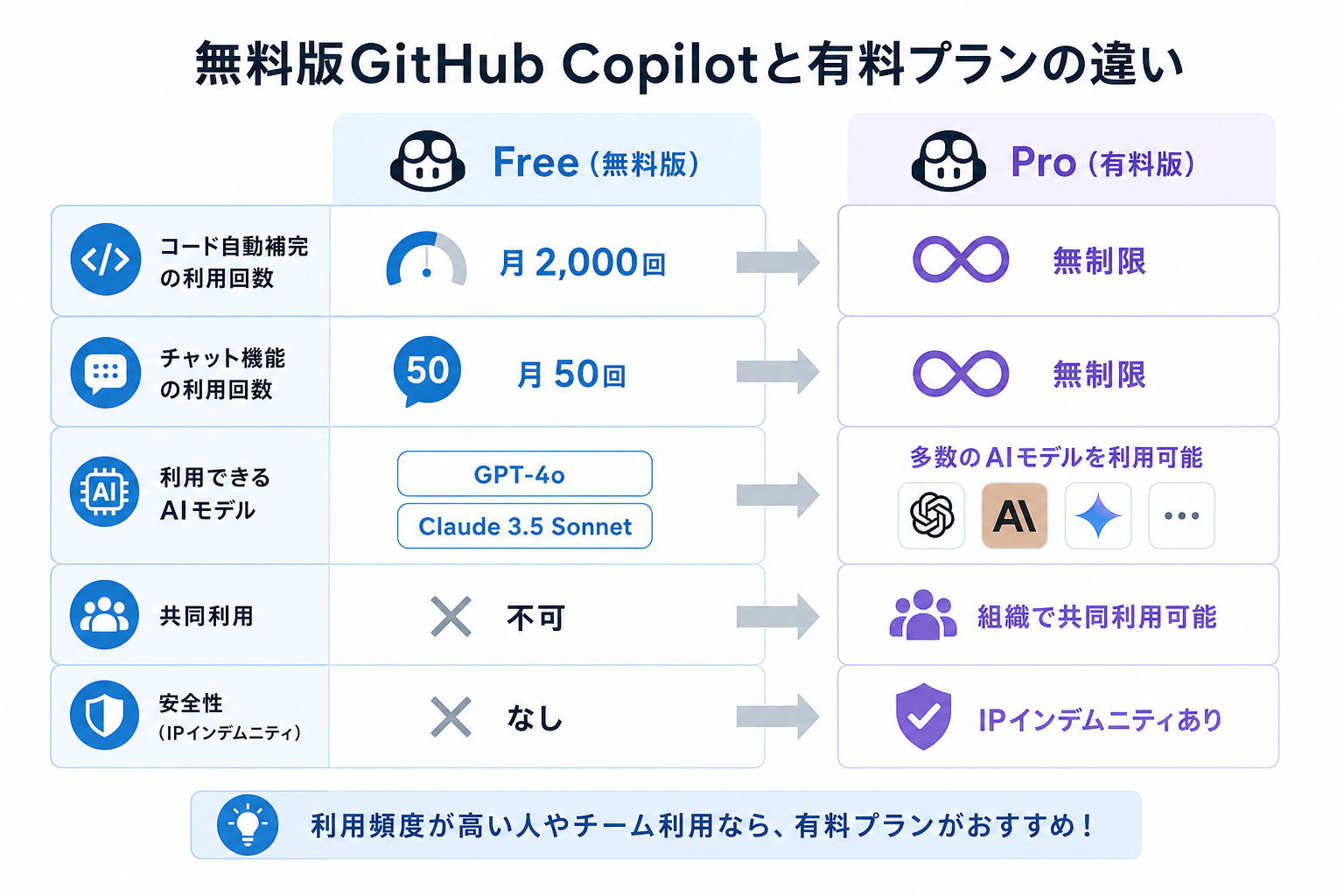
無料版と有料プランでは、利用できる機能や回数に大きな差があります。主な違いを次の表にまとめました。
| Free(無料版) | Pro(有料版) | |
|---|---|---|
| コード補完 | 月2,000回 | 無制限 |
| チャット | 月50回 | 無制限 |
| AIモデル | GPT-4o、Claude 3.5 Sonnet | GPT-4o、Claude 3.5 Sonnetほか多数 |
| 管理者ポリシー | なし | なし |
| IPインデムニティ | なし | なし |
※料金プランの詳細はGitHub公式ページで確認できます。
ここからは次のトピック別で、無料版と有料プランの違いを解説します。
コード自動補完の利用回数
GitHub Copilotには、コーディング中に次のコードをAIが提案し、続きを補完してくれる機能があります。このコード自動補完の利用回数は、無料版だと「月間2,000回」、有料プランだと「無制限」です。
無料版でも、単純計算で1日あたり66回程度のコード自動補完が利用できます。たまにコーディングする程度なら不便を感じにくいでしょう。
ただし、長時間のコーディングを日常的に行う人だと、利用制限に達しやすくなります。不便に感じる場合は、無制限の有料プランを利用しましょう。
チャット機能の利用回数
チャット機能の利用回数は、無料版と有料プランで大きく異なります。
無料版のチャットは月50回までに制限されています。一方、Proプラン以上では回数無制限で利用可能です。
たとえば、エラーの原因を質問したり、リファクタリングの提案を求めたりすると、1回ずつカウントされます。日常的にチャットで相談しながらコードを書く人は、50回では月半ばで上限に達するケースが多いです。
コード補完も無料版は月2,000回が上限です。Proプランでは無制限のため、利用頻度が高い人ほど有料プランのメリットは大きくなります。
利用できるAIモデル
無料版で選べるAIモデルは、GPT-4oとClaude 3.5 Sonnetの2種類に限定されています。
Proプランでは上記に加え、複数のモデルを切り替えて使えます。Gemini 2.0 FlashやClaude 3.7 Sonnetなどが選択可能です。
Pro+プランではさらにo3やClaude Sonnet 4といった高性能モデルも利用できます。モデルごとに得意な処理が異なるため、用途に応じて切り替えられる点は有料プランの強みといえます。
無料版の2モデルでも基本的なコード補完やチャットは十分こなせます。ただし高精度な推論が必要な場面では、物足りなさを感じる場合があります。
使い勝手
基本的な操作感は、無料版も有料プランもほぼ同じです。VS Code上でのコード補完やチャットのUI(操作画面)に違いはありません。
ただし有料プランでは、回数を気にせず連続で質問や補完を使える点が快適さに直結します。無料版だと残り回数を意識しながら使う必要があり、作業のテンポが落ちやすいです。
またProプラン以上ではCopilot Editsという機能で、複数ファイルを横断した一括編集を指示できます。無料版にはCopilot Editsがないため、大規模なリファクタリング作業には不向きといえます。
共同利用の可否
無料版とProプランは個人利用を前提としています。チームでの共同管理が必要な場合は、BusinessまたはEnterpriseプランを選ぶ必要があります。
Businessプランでは組織の管理者がメンバーのアクセス権を一括管理できます。利用ポリシーの設定やシート(利用枠)の割り当ても可能です。
Enterpriseプランはさらに、SAML SSOやAudit Log APIなどの企業向けセキュリティ機能を備えています。個人で使うならFreeかProで十分です。チーム開発に導入する場合はBusiness以上を選びましょう。
安全性
無料版・有料プランともに、GitHubが定めるプライバシーポリシーのもとで運用されています。入力したコードがAIモデルの再学習に使われるかどうかは、プランと設定によって異なります。
無料版ではコードスニペット(入力したコード断片)がモデル改善に利用される場合があります。Businessプラン以上では、デフォルトでコードの収集がオフです。企業の機密コードが外部に漏れるリスクを抑えられます。
Enterpriseプランではさらに、IPインデムニティ(知的財産の補償)が付帯します。生成コードが第三者の著作権を侵害した場合にGitHubが補償する仕組みです。商用プロダクトを開発するチームにとって、安心材料になります。
GitHub Copilotには課金すべき?

GitHub Copilotに課金すべきかは、利用頻度と用途で判断するのがおすすめです。
無料版でも基本機能は使えるため、まずは試してから検討するのが賢い進め方といえます。ここからは利用スタイル別に、おすすめのプランを解説します。
無料版はお試し利用におすすめ
「AIコーディング支援がどんなものか体験したい」という人には、無料版で十分です。
月2,000回のコード補完と月50回のチャットがあれば、週に数回コードを書く程度の学習用途はカバーできます。支払い情報の登録も不要なため、課金リスクはゼロです。
たとえば、プログラミング学習中の初心者が練習コードの補完やエラー解消のヒントを得る用途なら、無料版の制限内で十分に活用できます。まずは無料版で使い勝手を確認し、不足を感じたら有料プランへ移行する流れがおすすめです。
有料プランは本格活用におすすめ
日常的にコードを書く人や業務で活用する人は、Proプラン以上への課金がおすすめです。
無料版の月2,000回のコード補完は、フルタイムで開発する場合、数日で使い切る可能性があります。Proプランなら回数無制限で使えるため、作業を中断する必要がありません。
さらに、使えるAIモデルの種類が増え、コードの品質や提案精度が向上します。月額1,400円(10ドル)で生産性が大きく変わるため、開発を仕事にしている人にとってはコストパフォーマンスの高い投資です。
※2026年1月時点の為替レート「1ドル140円」で換算しています。
GitHub Copilotの料金プラン一覧
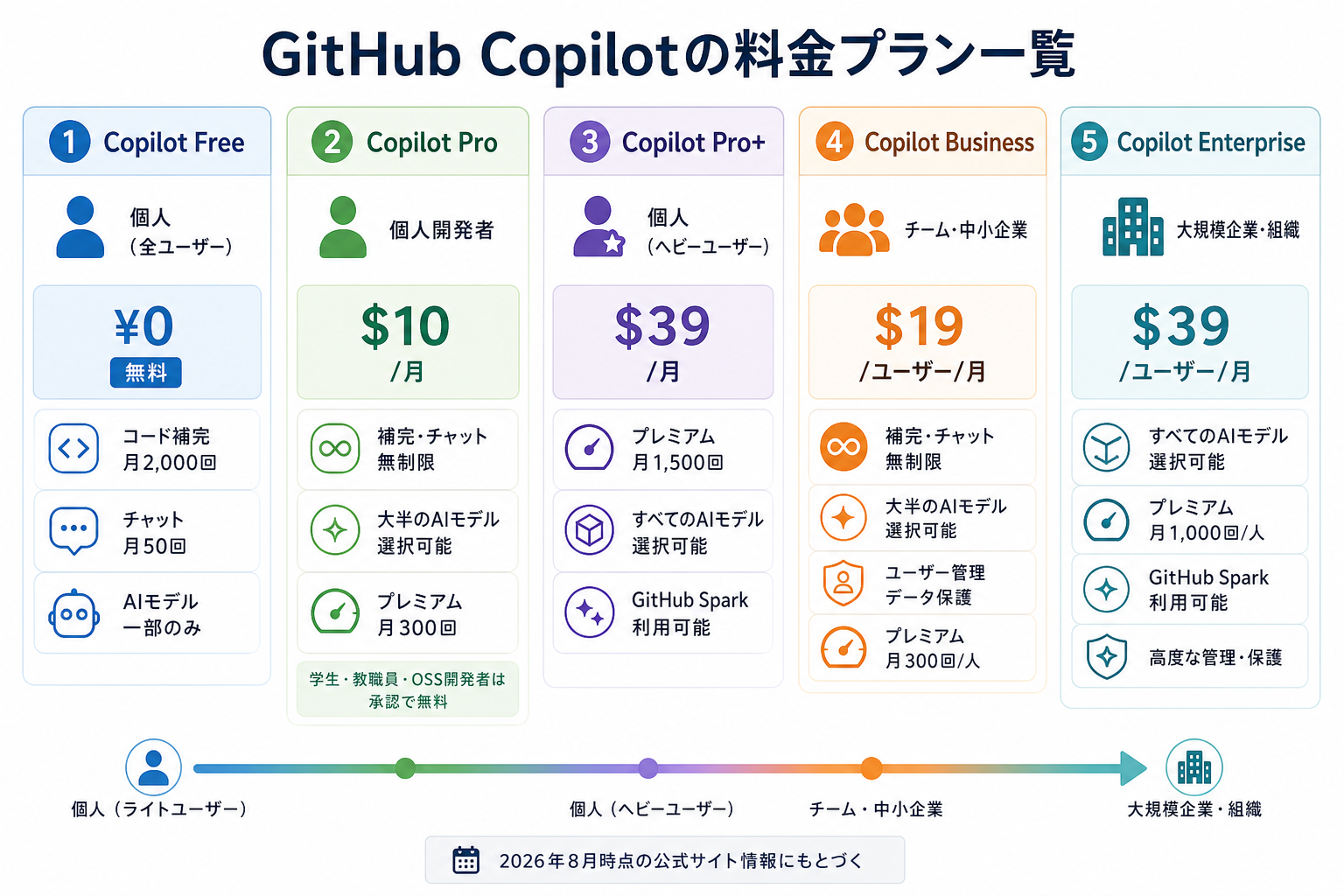
GitHub Copilotは個人から大規模企業まで、幅広く対応できる料金プランを提供しています。ここからは、個人向け・企業向けを含めた主要な5つの料金プランを見ていきましょう。
| プラン名 | 対象 | 月額料金 | 主な機能 |
|---|---|---|---|
| Copilot Free | 個人(全ユーザー) | 無料 | 月間2,000回のコード補完/月間50回のチャット /一部のAIモデルのみ選択可能 |
| Copilot Pro | 個人開発者 | 月額10ドル ※学生・教職員・OSS開発者は承認を受ければ無料 | Freeの全機能/無制限のコード補完/無制限のチャット /大半のAIモデルを選択可能/月間300回のプレミアムリクエスト(最新AIモデル使用) |
| Copilot Pro+ | 個人(ヘビーユーザー) | 月額39ドル | Proの全機能/月間1,500回のプレミアムリクエスト /すべてのAIモデルを選択可能/GitHub Spark(後述)の利用 |
| Copilot Business | チーム・中小企業 | 月額19ドル/ユーザー | 無制限のコード補完/無制限のチャット/大半のAIモデルを選択可能 /ユーザーあたり月間300回のプレミアムリクエスト/ユーザー管理/データ保護 |
| Copilot Enterprise | 大規模企業・組織 | 月額39ドル/ユーザー | Businessの全機能/すべてのAIモデルを選択可能 /ユーザーあたり月間1,000回のプレミアムリクエスト/GitHub Spark(後述)の利用 |
2026年8月時点の公式サイト情報にもとづき記載しています。
ここからは下記のプラン別に、料金と特徴の違いを解説します。
Free(完全無料プラン)
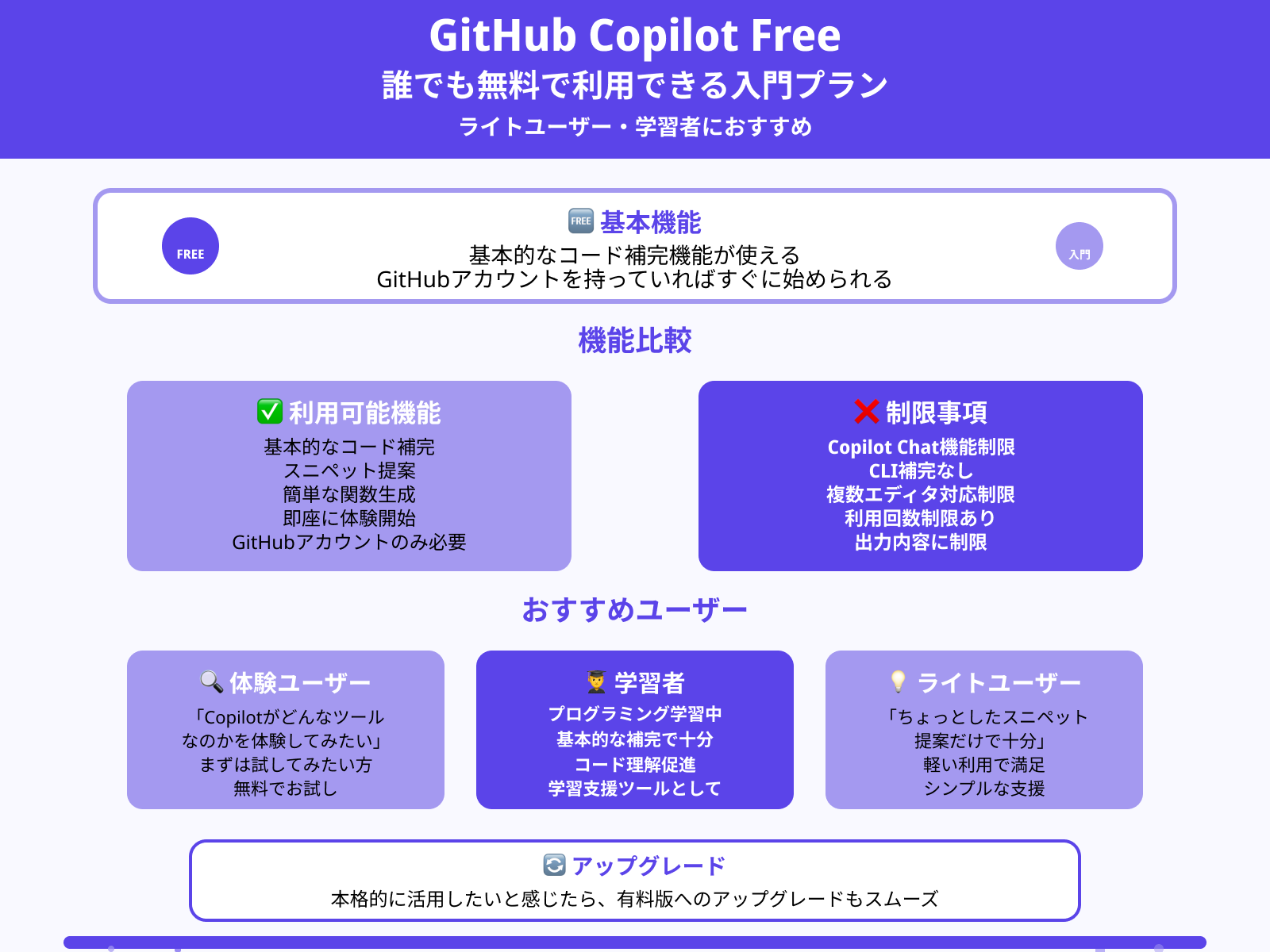
Freeプランは、GitHubアカウントがあれば誰でも使える完全無料のプランです。月額料金は0円で、支払い情報の登録も必要ありません。
主な制限は次のとおりです。
- コード補完:月2,000回
- チャット:月50回
- 選べるAIモデル:GPT-4o、Claude 3.5 Sonnetの2種類
学習や趣味の開発には十分な回数です。有料プランへの自動切り替えもないため、安心して利用できます。
Pro(個人向け標準プラン)
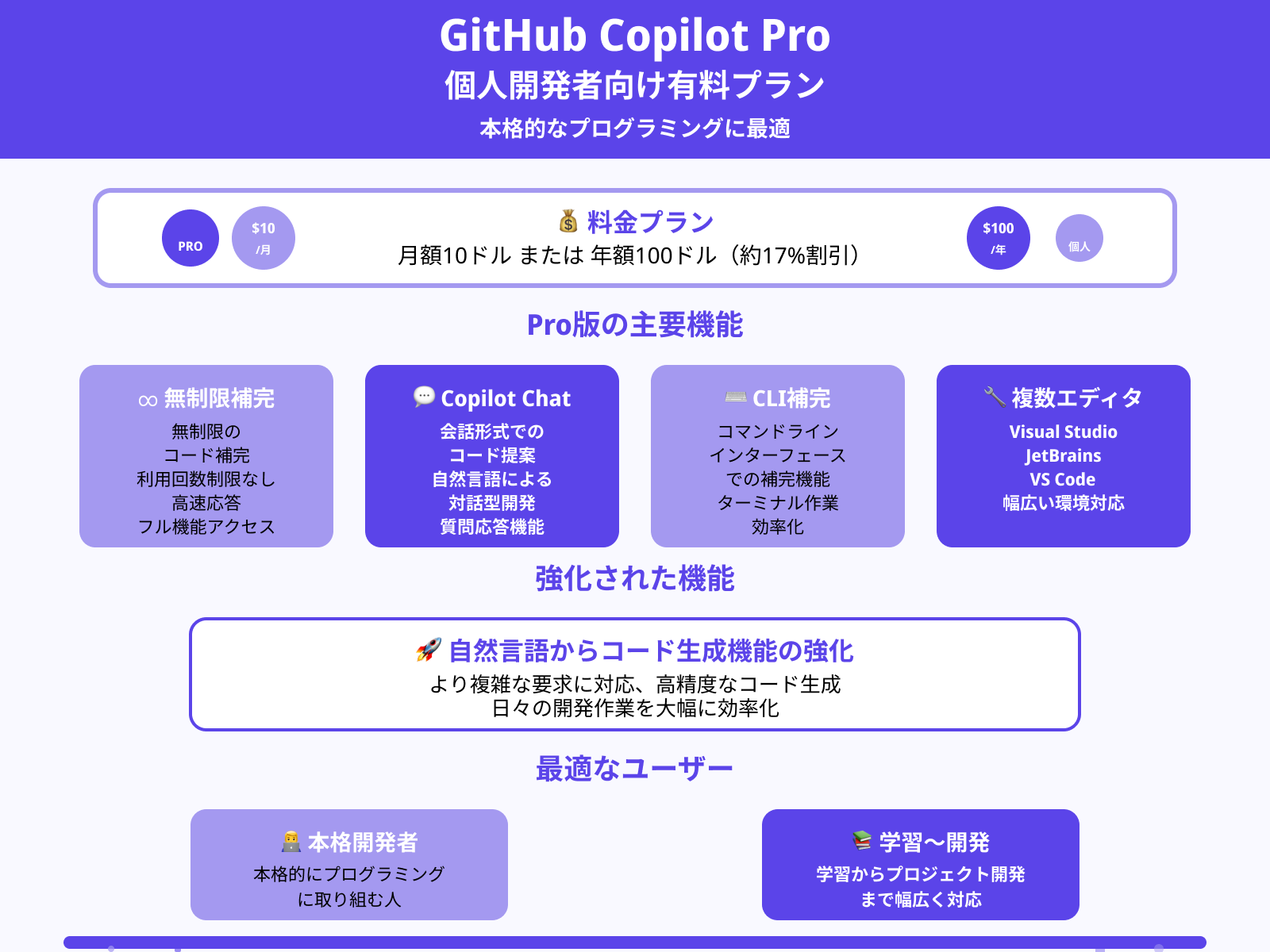
Proプランは月額1,400円(10ドル)の個人向け標準プランです。コード補完とチャットが無制限になる点が最大のメリットといえます。
Freeプランとの違いは次のとおりです。
- コード補完・チャットともに回数無制限
- 選べるAIモデルが増加(Gemini 2.0 Flash、Claude 3.7 Sonnetなど)
- Copilot Edits(複数ファイルの一括編集)が利用可能
日常的にコードを書く個人開発者やフリーランスに向いています。
Pro+(個人向け上位プラン)
Pro+プランは月額5,460円(39ドル)の上位プランです。Proプランの全機能に加え、o3やClaude Sonnet 4などの高性能モデルを利用できます。
さらに、Copilot Chatでの応答品質が向上し、複雑なロジックの設計やコードレビューにも対応しやすくなります。高い推論精度を求めるシニアエンジニアや、複雑なプロジェクトに取り組む開発者に適したプランです。
Proプランで性能に不足を感じた場合のステップアップ先として検討しましょう。
Business(チーム向けプラン)
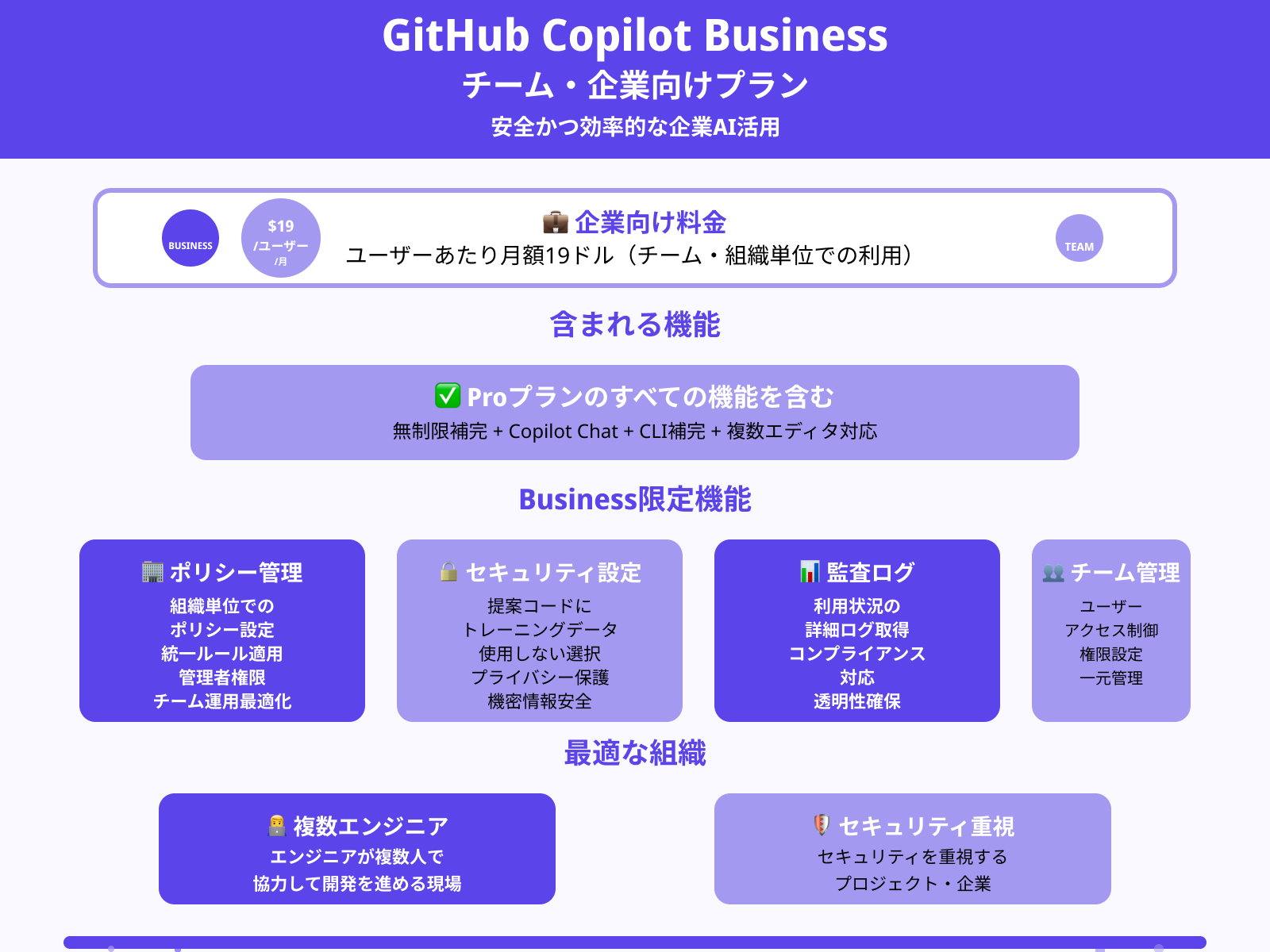
Businessプランは、1ユーザーあたり月額2,660円(19ドル)のチーム向けプランです。組織全体でのアクセス管理やポリシー設定ができる点が特徴といえます。
主な機能は次のとおりです。
- 管理者によるシート(利用枠)の割り当て
- 組織レベルでの利用ポリシー設定
- コードスニペットの収集がデフォルトでオフ
チーム開発でセキュリティを確保しつつAI支援を導入したい企業に向いています。
Enterprise(全社導入向けプラン)
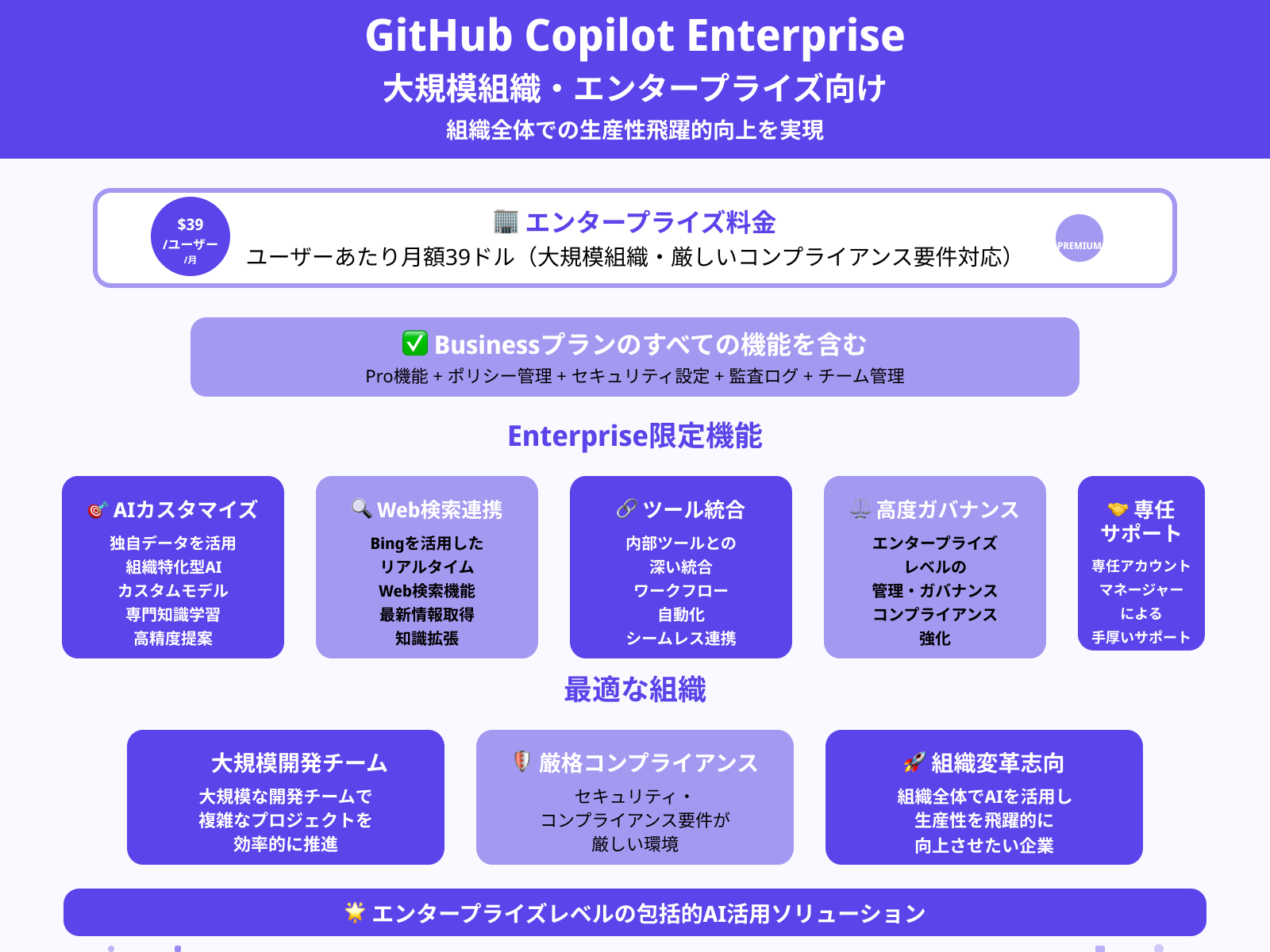
Enterpriseプランは、1ユーザーあたり月額5,460円(39ドル)の大企業向けプランです。Businessプランの全機能に加え、IPインデムニティや高度なセキュリティ機能が付帯します。
追加される主な機能は次のとおりです。
- IPインデムニティ(知的財産の補償)
- SAML SSO(シングルサインオン)対応
- Audit Log API(監査ログの外部連携)
- 社内コードベースをもとにしたカスタムモデルの利用
大規模な組織でガバナンスを維持しながらAIを活用したい場合に適しています。
GitHub Copilotを無料で始める4ステップ
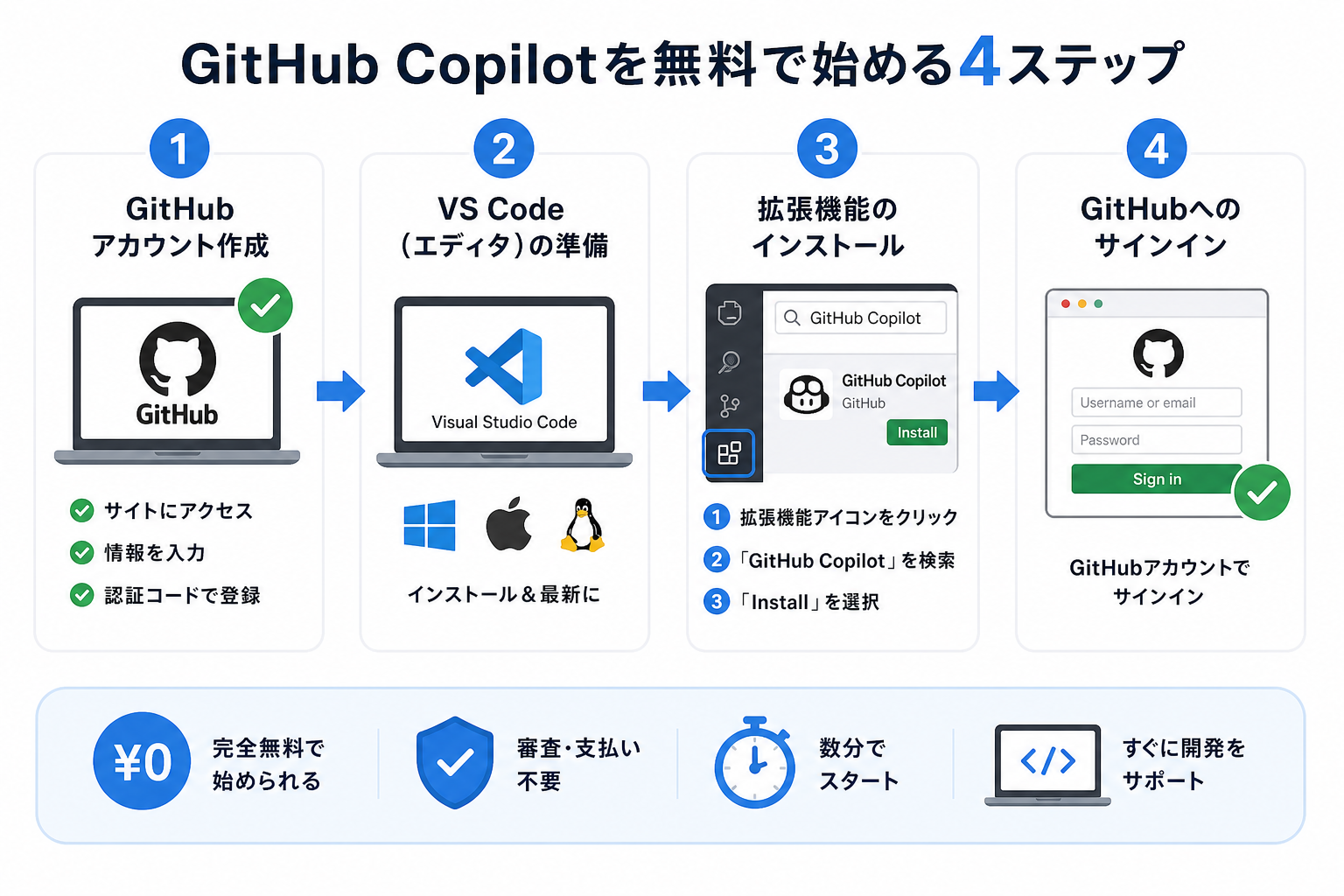
GitHub Copilotの無料版は、4つのステップで始められます。特別な審査や支払い登録は不要です。
ここからはVS Codeを使った導入手順を、次の4ステップで解説します。
- ステップ1:GitHubアカウントの作成
- ステップ2:VS Code(エディタ)の準備
- ステップ3:拡張機能のインストール
- ステップ4:GitHubへのサインイン
ステップ1:GitHubアカウントの作成
まずGitHub公式サイトにアクセスし、アカウントを作成します。すでにアカウントを持っている人は、このステップを飛ばして構いません。
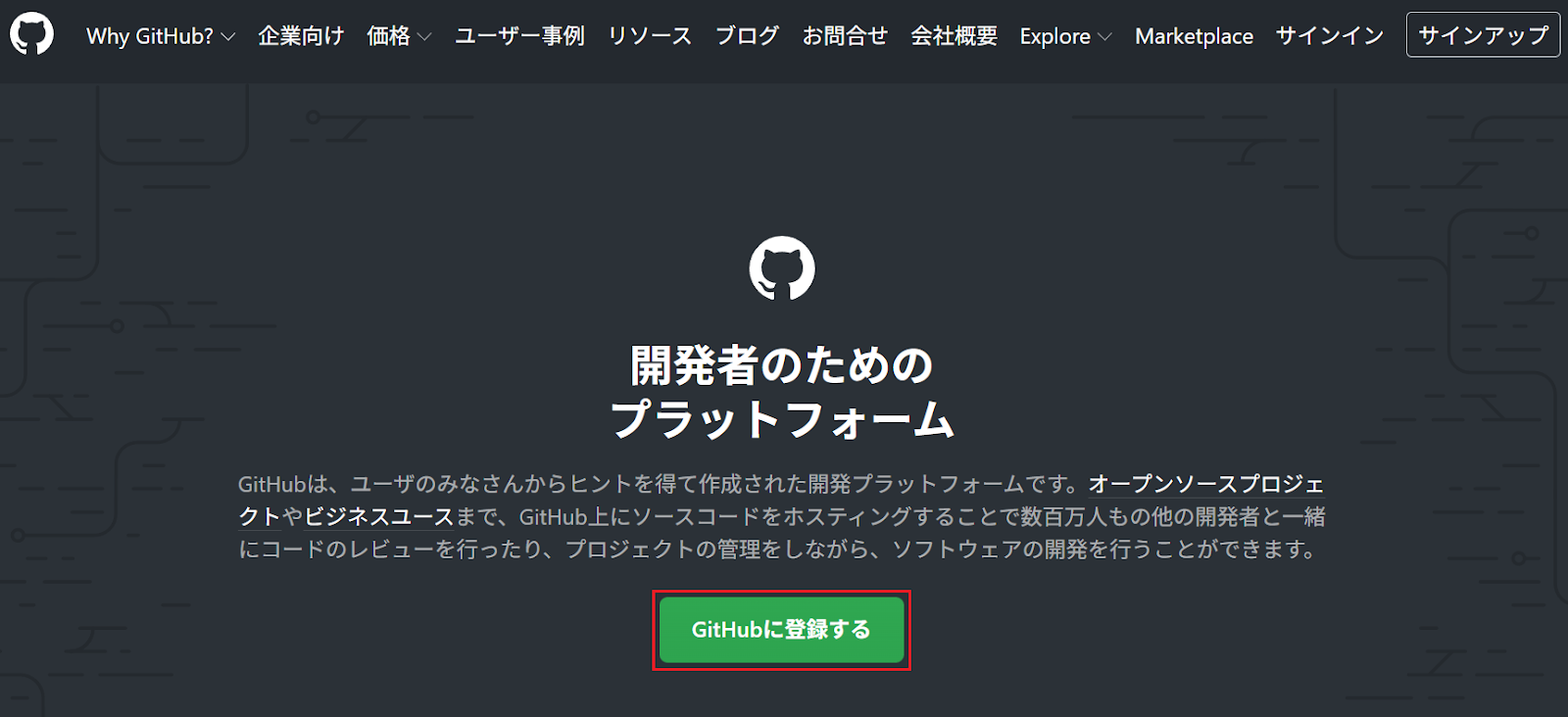
作成手順は次のとおりです。
- 画面右上の「Sign up」をクリック
- メールアドレス・パスワード・ユーザー名を入力
- メールで届く認証コードを入力して登録完了
アカウント作成は無料で、数分で完了します。登録時にクレジットカード情報は求められません。
ステップ2:VS Code(エディタ)の準備
次に、コードエディタ「VS Code(Visual Studio Code)」をインストールします。GitHub CopilotはVS Codeとの連携がもっともスムーズです。
VS Code公式サイトからインストーラーをダウンロードします。画面の案内に沿って進めるだけで完了します。Windows・Mac・Linuxのいずれにも対応しています。
すでにVS Codeを使っている人は、バージョンが最新であることを確認しておきましょう。古いバージョンではCopilot拡張機能が正しく動かない場合があります。
ステップ3:拡張機能のインストール
VS Codeを開き、「GitHub Copilot」拡張機能をインストールします。
手順は次のとおりです。
- VS Code左側の拡張機能アイコン(四角形のマーク)をクリック
- 検索バーに「GitHub Copilot」と入力
- 表示された「GitHub Copilot」をクリックし、「Install」を選択
インストールが完了すると、VS Codeの右下にCopilotのアイコンが表示されます。あわせて「GitHub Copilot Chat」拡張機能もインストールしておくと、チャット機能がすぐ使えて便利です。
ステップ4:GitHubへのサインイン
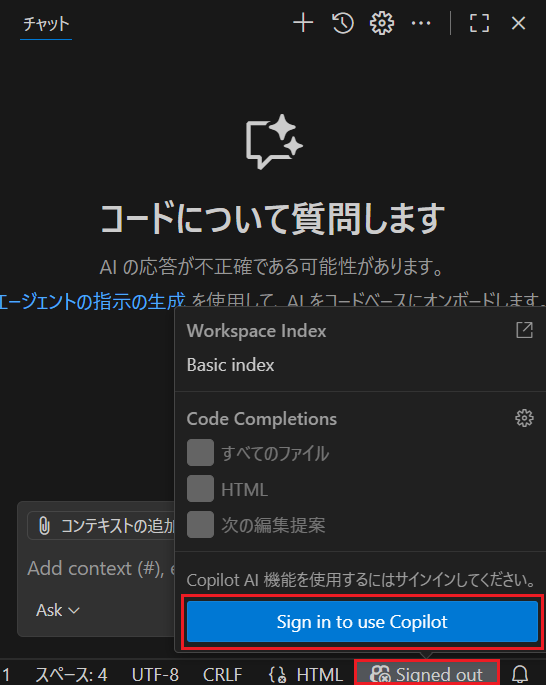
拡張機能をインストールするとVS Code画面右側にAIとのチャット欄が表示されますが、まだ利用できません。GitHub Copilotの利用には、GitHubアカウントでのサインインが必要です。
画面右下の「Signed out」をクリックし「Sign in to use Copilot」をクリックしましょう。
画面の指示に従い、登録したアカウントでサインインしましょう。
サインインが完了すると、VS CodeとGitHubアカウントを紐づけるための画面が表示されます。「Authorize Visual-Studio-Code」をクリックしましょう。
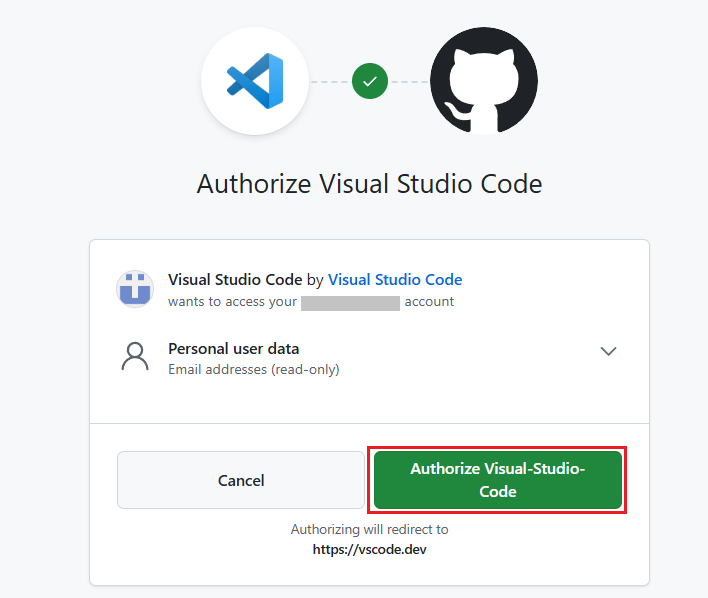
次のように表示されたら「Visual Studio Codeを開く」をクリックしてください。
VS Codeが開き、右下に顔のアイコンが表示されればサインインは完了です。
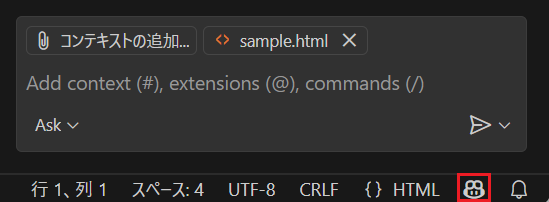
これで、VS Code上でGitHub Copilotを使えるようになりました。
無料版GitHub Copilotの基本的な使い方
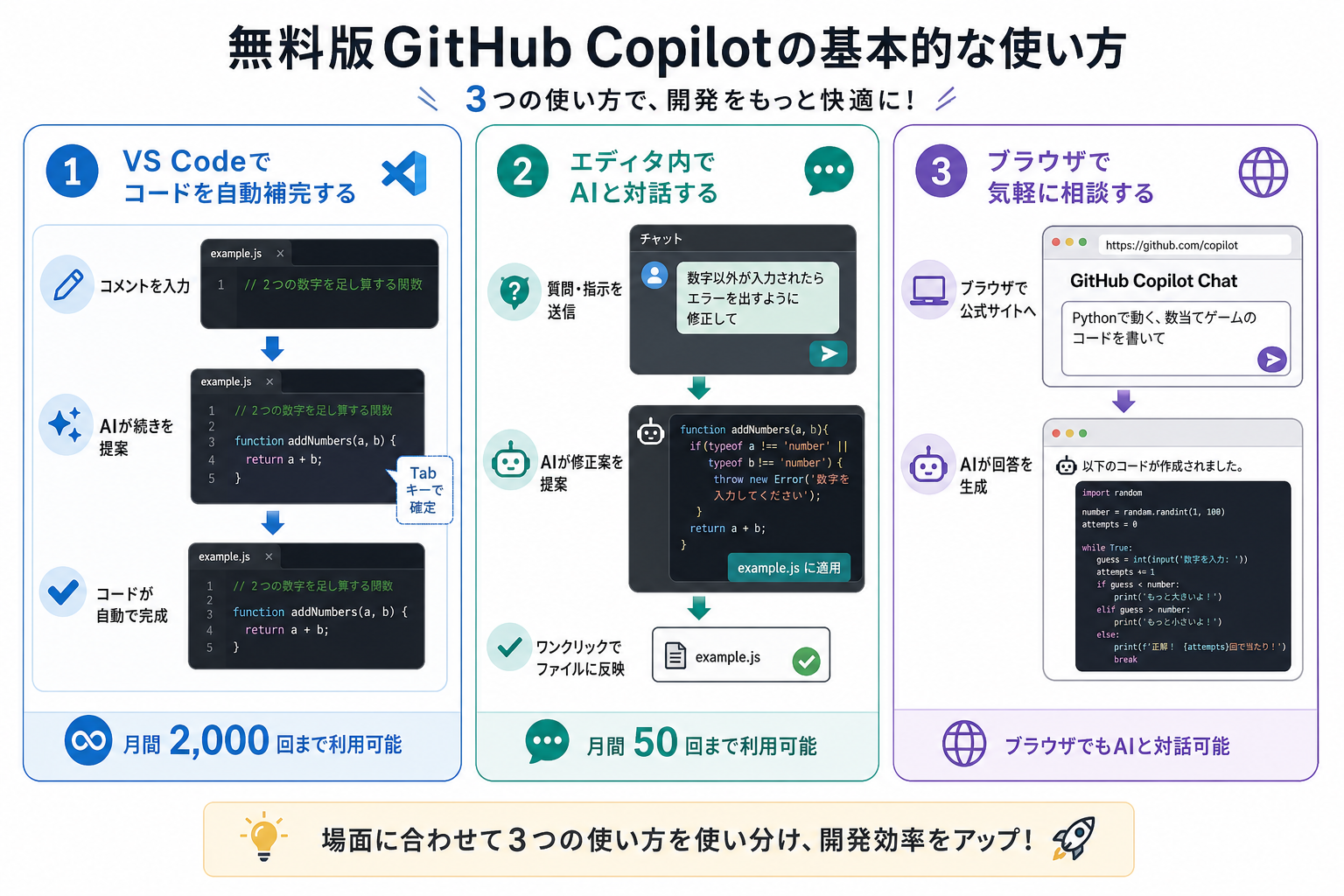
無料版GitHub Copilotには、3つの基本的な使い方があります。
ここからはそれぞれの使い方を解説します。
VS Codeでコードを自動補完する
コードを書き始めると、AIが続きを予測し、薄めの文字で続きを提案してくれます。これがコードの自動補完機能です。たとえば「2つの数字を足し算する関数」というコメントを入力したとしましょう。
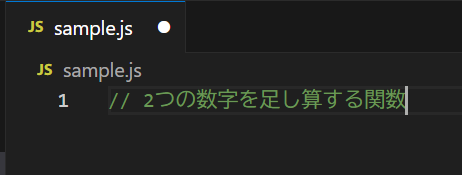
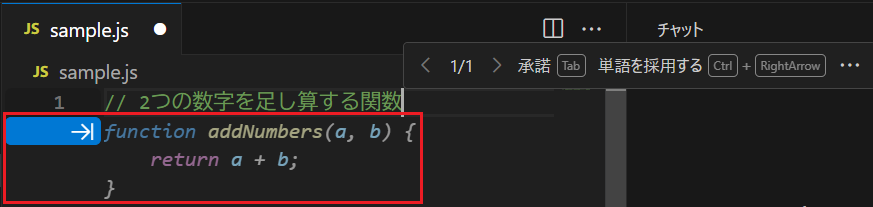
すると、次のようにaddNumbersという関数が自動で提案されました。提案内容に問題なければTabキーを押しましょう。
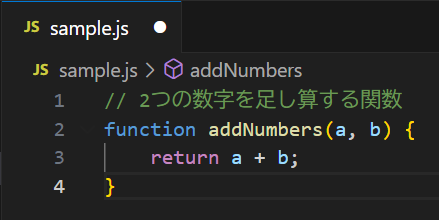
すると、コードがファイルに挿入され、自分で手書きすることなく完成しました。
コード自動補完は無料でも月間2,000回使えるため、有効活用しましょう。
エディタ内でAIと対話する
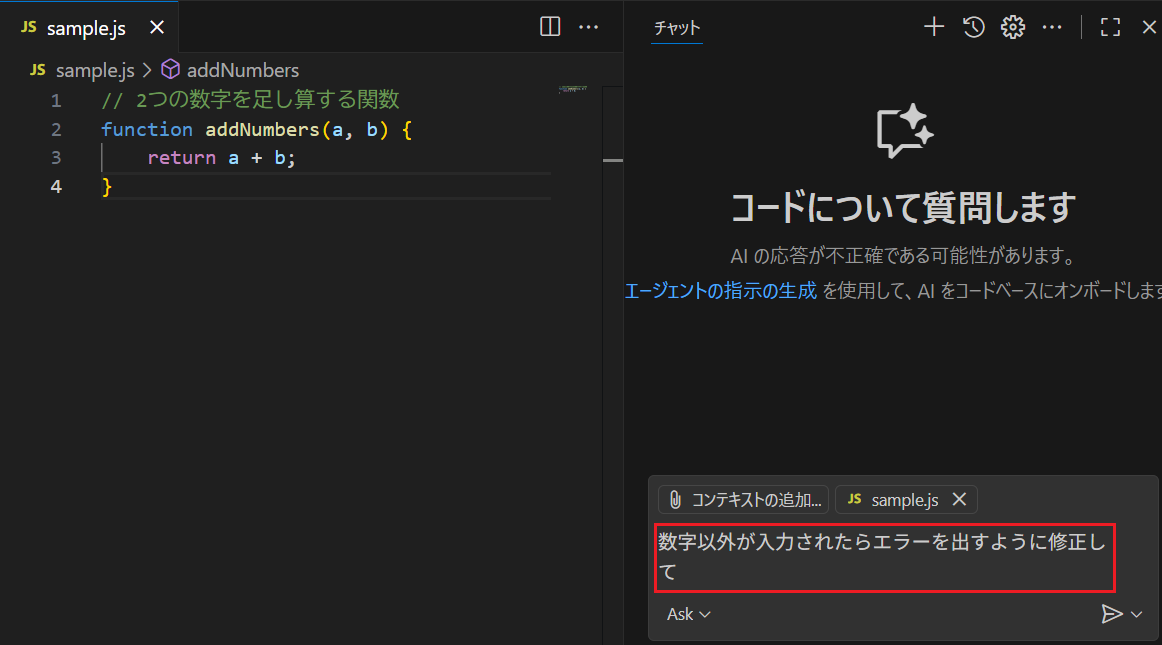
コードを書いている最中に、わからないことや修正したい箇所が出てくることがあります。その場合は、画面右側のチャット欄からAIに質問・指示を出しましょう。
たとえば、先ほど生成した関数に「数字以外が入力されたらエラーを出すように修正して」と指示してみます。入力したら、Enterキーか右下の送信ボタンで送信しましょう。
すると、次のようにAIが修正提案を出してくれました。「(ファイル名)に適用」というボタンを押せば、そのままファイルに挿入してくれます。
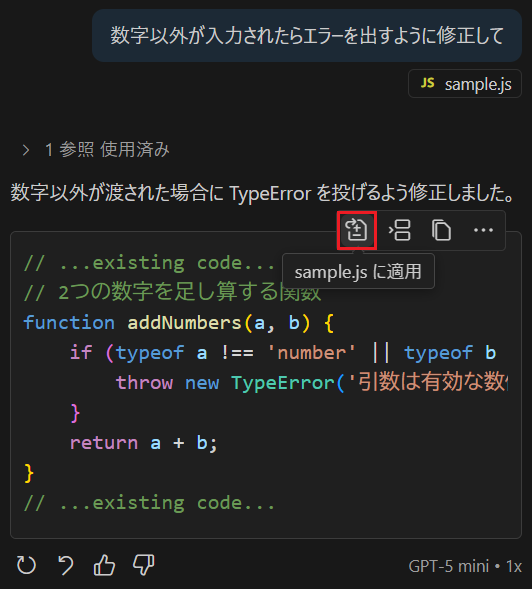
このチャット機能は無料でも月間50回使えます。回数は多くないため、ここぞという場面で活用しましょう。
ブラウザで気軽に相談する
GitHub Copilotのチャット機能(GitHub Copilot Chat)にはブラウザ版もあります。公式サイトにアクセスし、先ほどのチャット機能と同様に質問や指示を送るだけで、AIとやり取りが可能です。
なお、こちらもGitHubアカウントでのサインインが事前に必要です。たとえば「Pythonで動く、数当てゲームのコードを書いて」という指示を与えてみます。
すると、次のようにコードを提案してくれました。
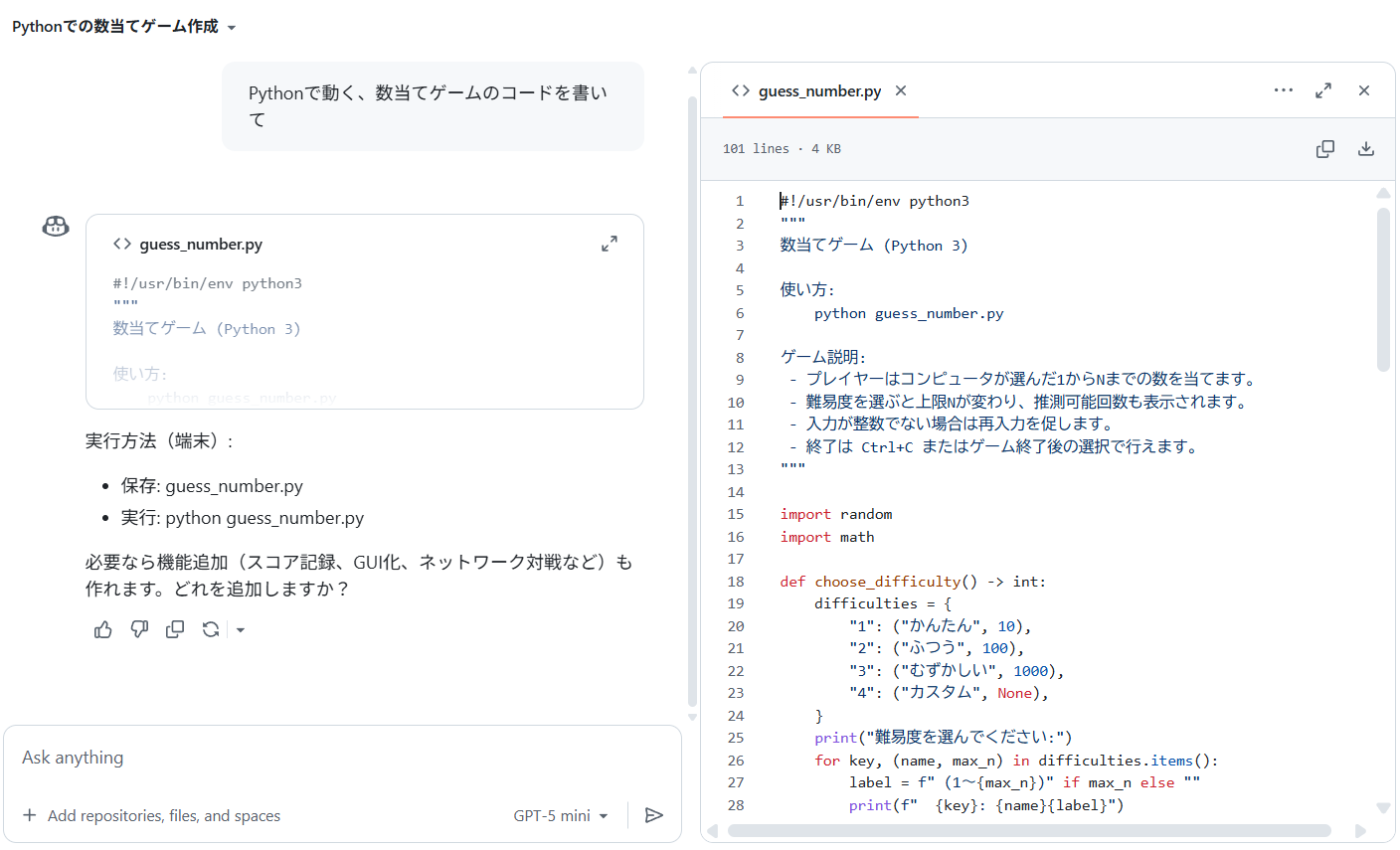
ブラウザ版のチャット機能は、エディタが開けなくても使えるため便利です。ただし、こちらも月間50回のチャット枠を消費する点には注意しましょう。
GitHub Copilotを利用する際によく抱く疑問
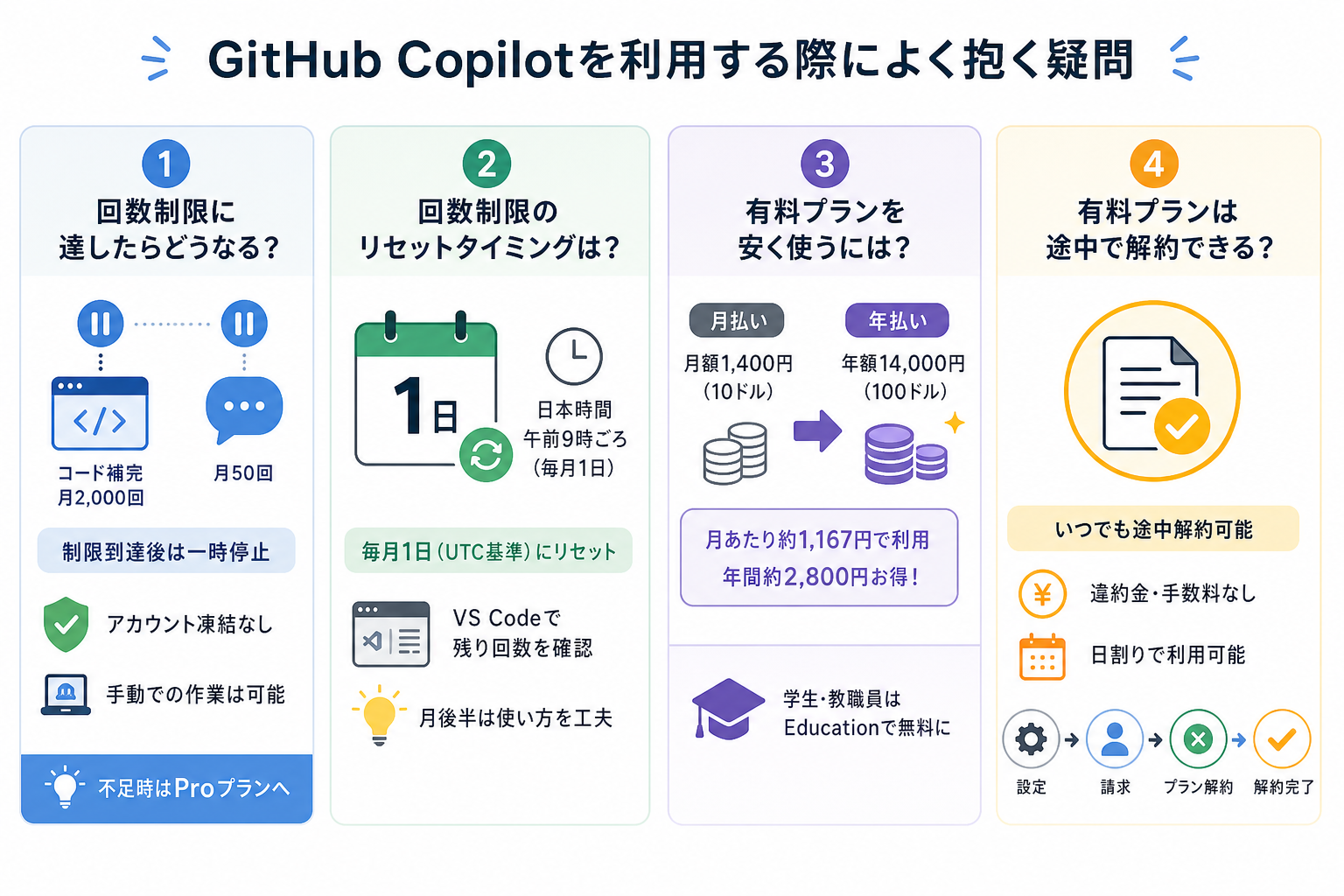
GitHub Copilotの利用にあたり、よくある4つの疑問に回答します。
回数制限に達したらどうなる?
無料版で回数制限に達すると、対象機能がリセットまで一時停止します。
コード補完が月2,000回に達した場合、次のリセットまで補完候補が表示されなくなります。チャットも月50回を超えると、新しい質問は受け付けられない状態になります。
ただし、アカウントの凍結やペナルティは一切ありません。制限到達後も手動でコードを書く作業には影響がないため、安心してください。回数が足りないと感じた場合は、Proプランへのアップグレードを検討しましょう。
回数制限のリセットタイミングはいつ?
無料版の回数制限は、毎月1日(UTC基準)にリセットされます。
日本時間では毎月1日の午前9時ごろにリセットされる計算です。月末に制限に達しても、翌月1日には再び月2,000回のコード補完と月50回のチャットを使えます。
現在の残り回数はVS Code上で確認できます。画面右下のCopilotアイコンにカーソルを合わせると、利用状況が表示されます。月の後半に制限が近づいたら、チャットの使い方を工夫して残り回数を温存するのがおすすめです。
有料プランを安く使うには?
有料プランを安く使う方法は、年額プランへの切り替えです。
Proプランの場合、月払いでは月額1,400円(10ドル)になります。年払いにすると年額1万4,000円(100ドル)です。月あたり約1,167円で利用でき、月払いと比べて年間約2,800円の節約になります。
また、学生や教職員はGitHub Educationに申請すればPro機能を無料で利用できます。該当する人は有料プランに課金する前に、まずEducation申請を検討しましょう。
有料プランは途中で解約できる?
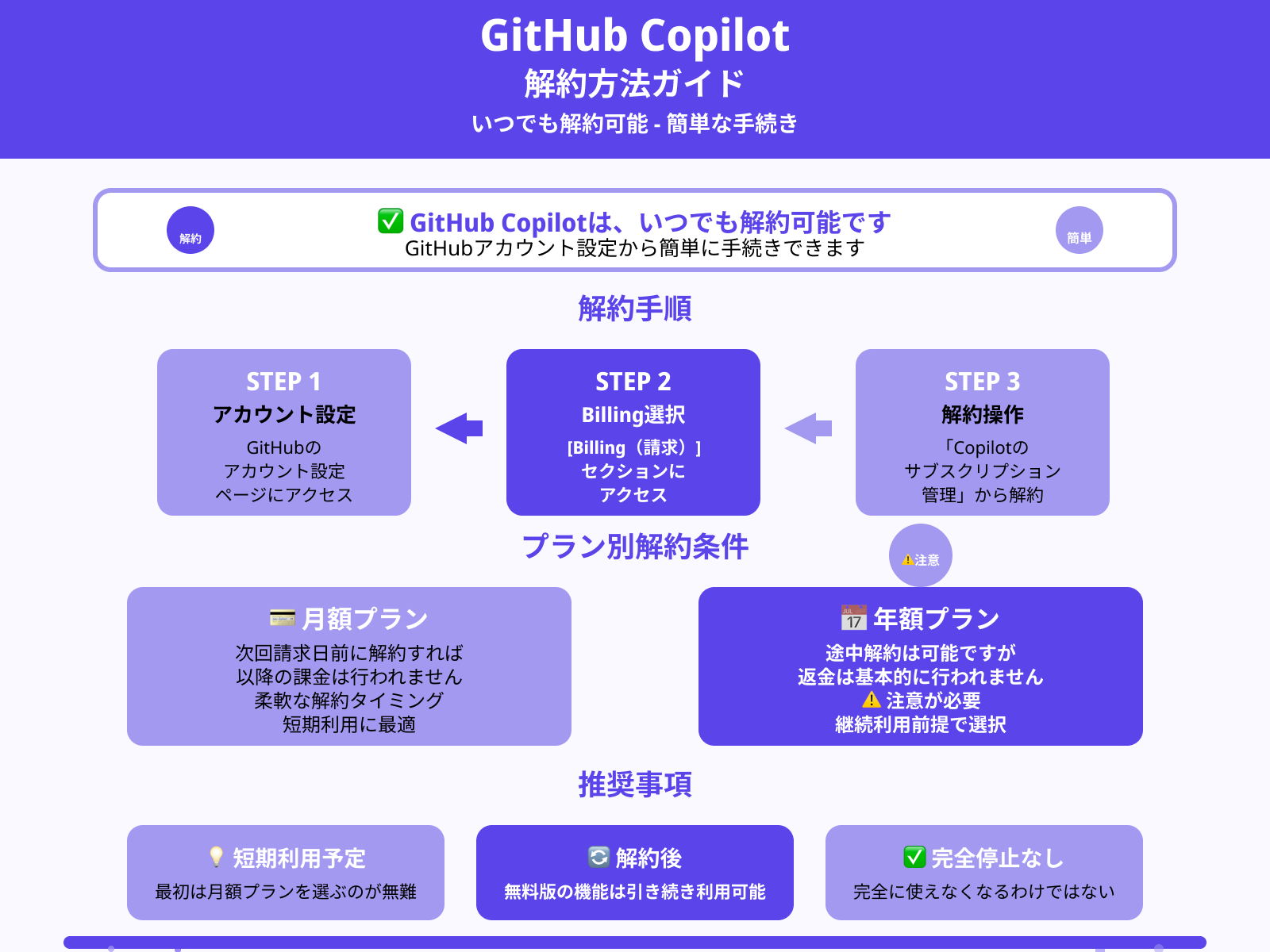
有料プランはいつでも途中解約が可能です。違約金や解約手数料はかかりません。
解約手順は次のとおりです。
- GitHubにログインし、Settings(設定)を開く
- 左メニューから「Billing and plans」を選択
- Copilotの項目で「Cancel」をクリック
解約しても、現在の請求期間が終了するまでは有料機能を引き続き利用できます。期間終了後は自動的にFreeプランに切り替わります。
「試しに1か月だけ使ってみる」という使い方もできるため、課金のハードルは低いです。
まとめ
GitHub Copilotは無料プラン「GitHub Copilot Free」により、誰でも費用ゼロで始められます。月2,000回のコード補完と月50回のチャットが利用でき、学習や趣味の開発には十分な回数です。
無料版と有料プランの違いは、主に利用回数・選べるAIモデル・チーム管理機能の3点です。日常的にコードを書く人や業務で使う人は、回数無制限のProプラン(月額1,400円)への課金で生産性が大きく変わります。
まずは無料版でGitHub Copilotの使い勝手を体験し、自分の利用頻度に合ったプランを選んでみてください。
こちらの記事もおすすめ