Codex Plan Modeとは?特徴や活用例・使い方も解説

CodexのPlan Modeって何?
どんなことができるんだろう?
他のモードと何が違うのかな…
Codexを使うなかで、Plan Modeという言葉を見聞きする機会が増え、どんなものか気になっている人は多いですよね。
どんなことができるのか、活用することで何が変わるのかなど、詳細を把握したうえで使うか決めたい人もいるはず。
そこでこの記事では活用例も交え、CodexにおけるPlan Modeの特徴を解説します。「どんな場面で使うべきか」といった疑問にもお答えするので、ぜひ参考にしてください。
- Plan ModeはAIが実行前に計画だけを提示する確認特化モード
- 無料プランでも利用できるが、月間利用上限あり
- VSCode・CLI・デスクトップアプリの3環境で使える
『ClaudeCodeに興味はあるけど、どうやって使えばいいんだろう…』
そんな方へ、
- ClaudeCodeに作業や仕事を任せる方法
- ClaudeCodeを使いこなすたった1つのコツ
- 業務効率化や収入獲得に活かすClaudeCodeの実演
を、無料のオンラインセミナーで凝縮してお伝えします!
パソコンはもちろん、スマホから気軽に参加OK。この時間が、あなたを変える大きなきっかけになりますよ。
CodexのPlan Modeは計画専門
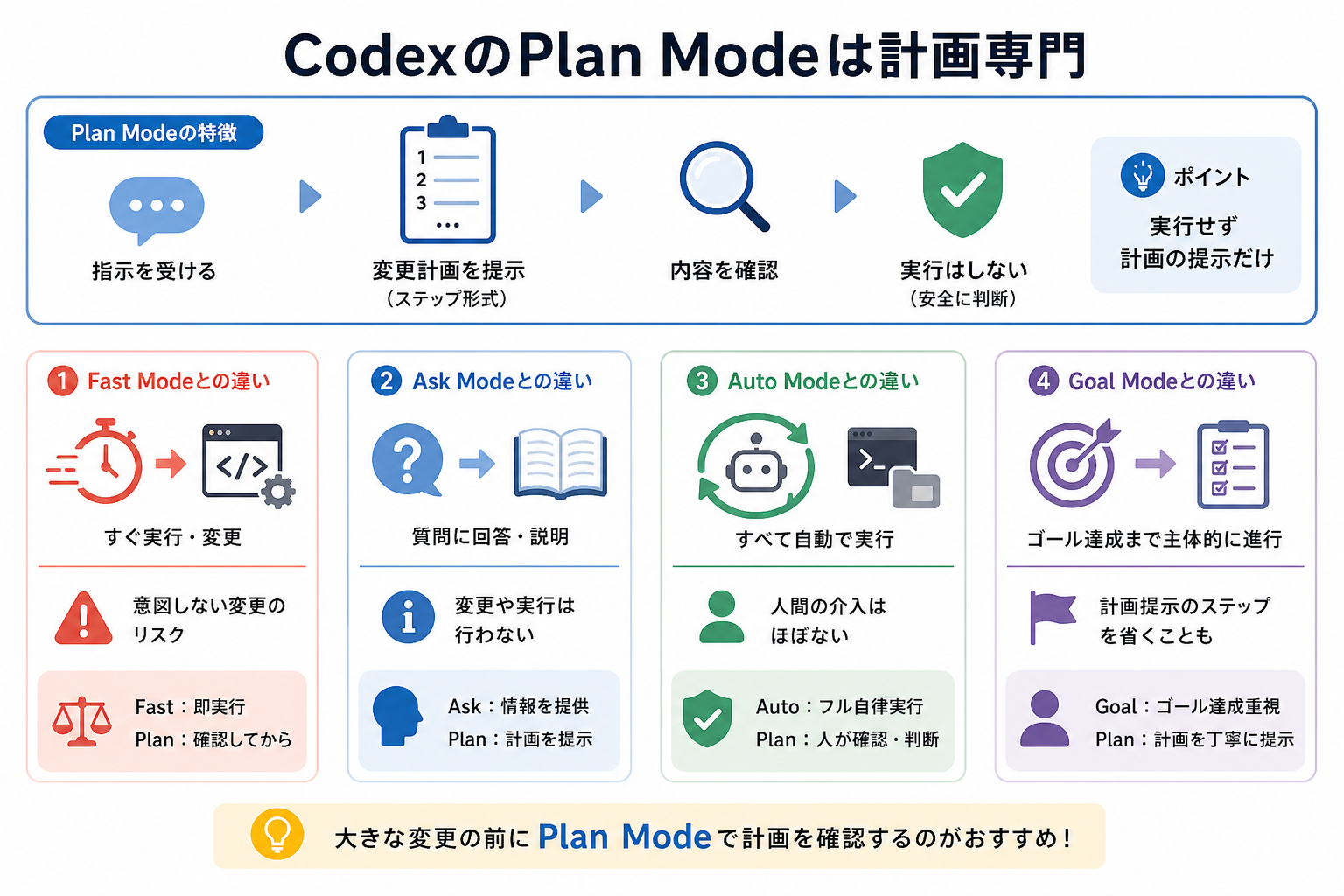
CodexのPlan Modeは、AIがコードを実行せず「計画の提示だけ」を行うモードです。
指示を受けたAIは、どのファイルをどう変更するかをステップ形式で示します。実際の変更は行わないため、内容を確認してから次のアクションを判断できます。
ここからはCodexの各モードとの違いを、4つにまとめて解説します。
Codexの特徴を詳しく知りたい人は、次の記事を参考にしてください。

Fast Modeとの違い
Fast Modeは、指示を受けたらすぐにコードを実行・変更するモードです。
計画を提示するステップを省略するため、処理が速い反面、意図しない変更が発生しやすいという側面があります。Plan Modeが「確認してから進める」のに対し、Fast Modeは「即実行」という位置づけです。
スピードを優先したい場面にはFast Modeが向いており、変更内容を事前に把握したい場面にはPlan Modeが向いています。
Ask Modeとの違い
Ask Modeは、コードの変更や実行は一切行わず、質問への回答やコードの説明に特化したモードです。
「このコードは何をしているか教えて」「バグの原因を教えて」のような質問へ答えるために使います。Plan Modeが「変更の計画を提示する」のに対し、Ask Modeは「情報を提供する」という点が大きな違いです。
コードを変更せず知識だけを得たいときはAsk Mode、変更前に計画を確認したいときはPlan Modeを選ぶのがおすすめです。
Auto Modeとの違い
Auto Modeは、指示から実行まですべてを自動で進めるフル自律型のモードです。
ターミナルのコマンド実行やファイル操作も含め、AIが判断しながら一連の作業をこなします。Plan Modeとの最大の違いは「人間が介入するタイミングがほぼない」点です。
大きな変更をAIに任せきりにすると、意図しない結果につながることもあります。Auto Modeを使う前にPlan Modeで計画を確認しておく、という使い方も有効です。
Goal Modeとの違い
Goal Modeは、最終的な「目標(ゴール)」を指定するとAIが自律的に達成を目指すモードです。
「テストがすべてパスする状態にして」のように結果を指定すると、AIが手順を自分で考えながら作業を進めます。Plan Modeが「次の一手を確認する」のに対し、Goal Modeは「ゴールへの到達を委ねる」という性質を持ちます。
制御を手放したくない場合はPlan Mode、結果だけを指定して任せたい場合はGoal Modeがおすすめです。
Codex Plan Modeは無料で使える?
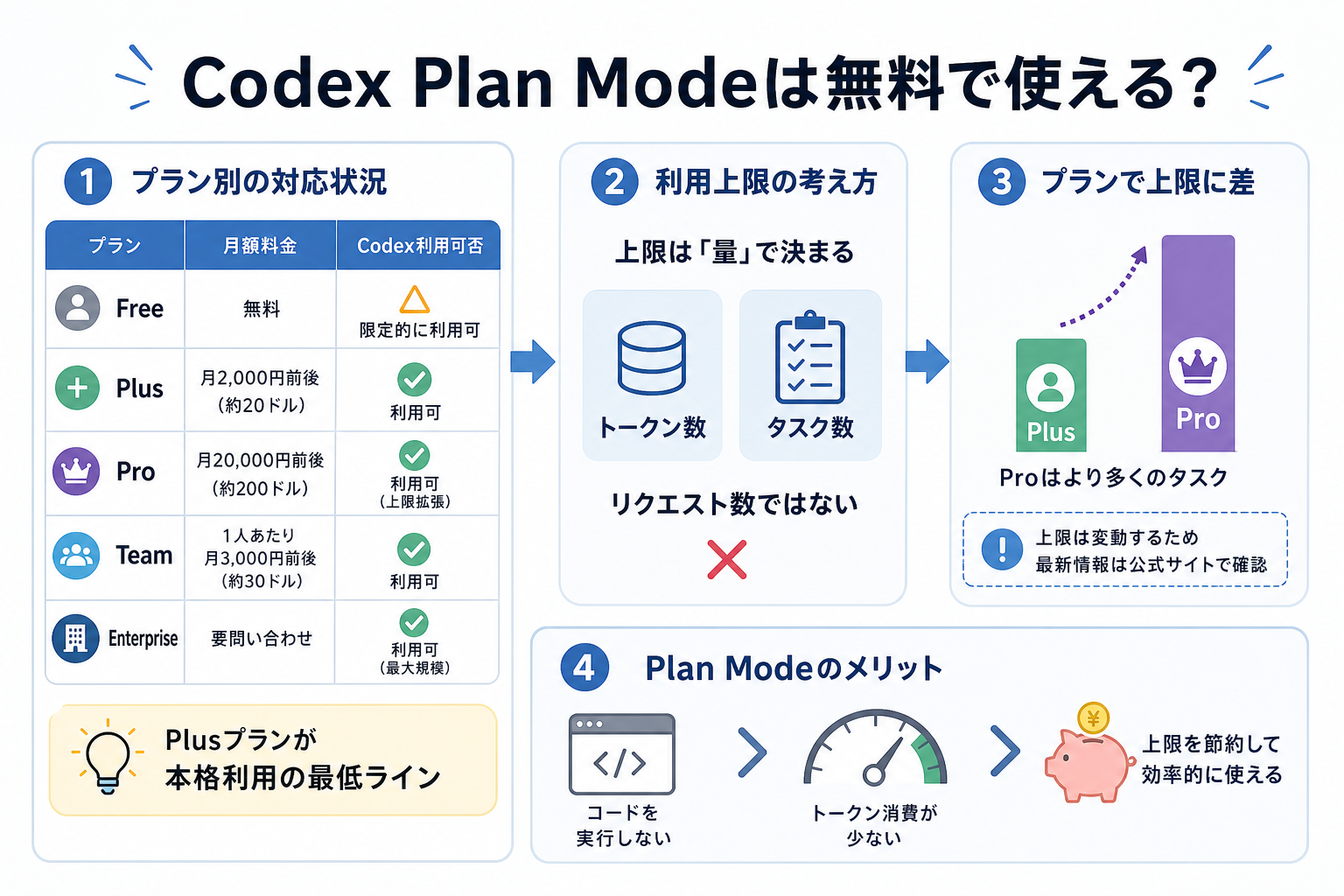
Codex Plan Modeは、ChatGPTのサブスクリプションプランに応じて利用できます。どのプランで使えるか、利用上限はどの程度かを事前に把握しておくことが重要です。
ここからは下記のプラン別に、料金と利用上限の違いを解説します。
対応プラン
| プラン | 月額料金 | Codex利用可否 |
|---|---|---|
| Free | 無料 | 限定的に利用可 |
| Plus | 月3,240円(20ドル) | 利用可 |
| Pro | 月1万6,200円(100ドル) | 利用可(上限拡張) |
| Business | 1ユーザーあたり月3,240円(20ドル) | 利用可 |
| Enterprise | 要問い合わせ | 利用可(最大規模) |
料金は1ドル162円で計算しています。
Codexは2025年5月にChatGPT上で提供が開始されました。FreeプランではPlan Modeを含むCodexの機能を限定的に試せますが、継続利用にはPlus以上のプランが現実的です。Plusプランは、Codexを本格的に使い始めるための最低ラインとして位置づけられています。
ビジネスで使用回数が多い場合や、複数社員で使うケースではBusinessもしくはEnterpriseプランがおすすめです。
利用上限の目安
Codexの利用上限は「リクエスト数」ではなく、AIの処理量を示す「トークン数」や「タスク数」に基づいて設定されています。
公式の発表によると、PlusプランとProプランでは利用量に差があり、Proプランはより多くのタスクをこなせます。具体的な上限数はOpenAIの利用状況や需要に応じて変動するため、最新情報は公式サイトで確認してください。
Plan Modeはコードを実行しないため、Auto ModeやGoal Modeに比べてトークン消費が少ない傾向があります。上限を節約しながらCodexを使いたい場合は、Plan Modeを利用すると良いです。
CodexのPlan Modeでできること・活用例
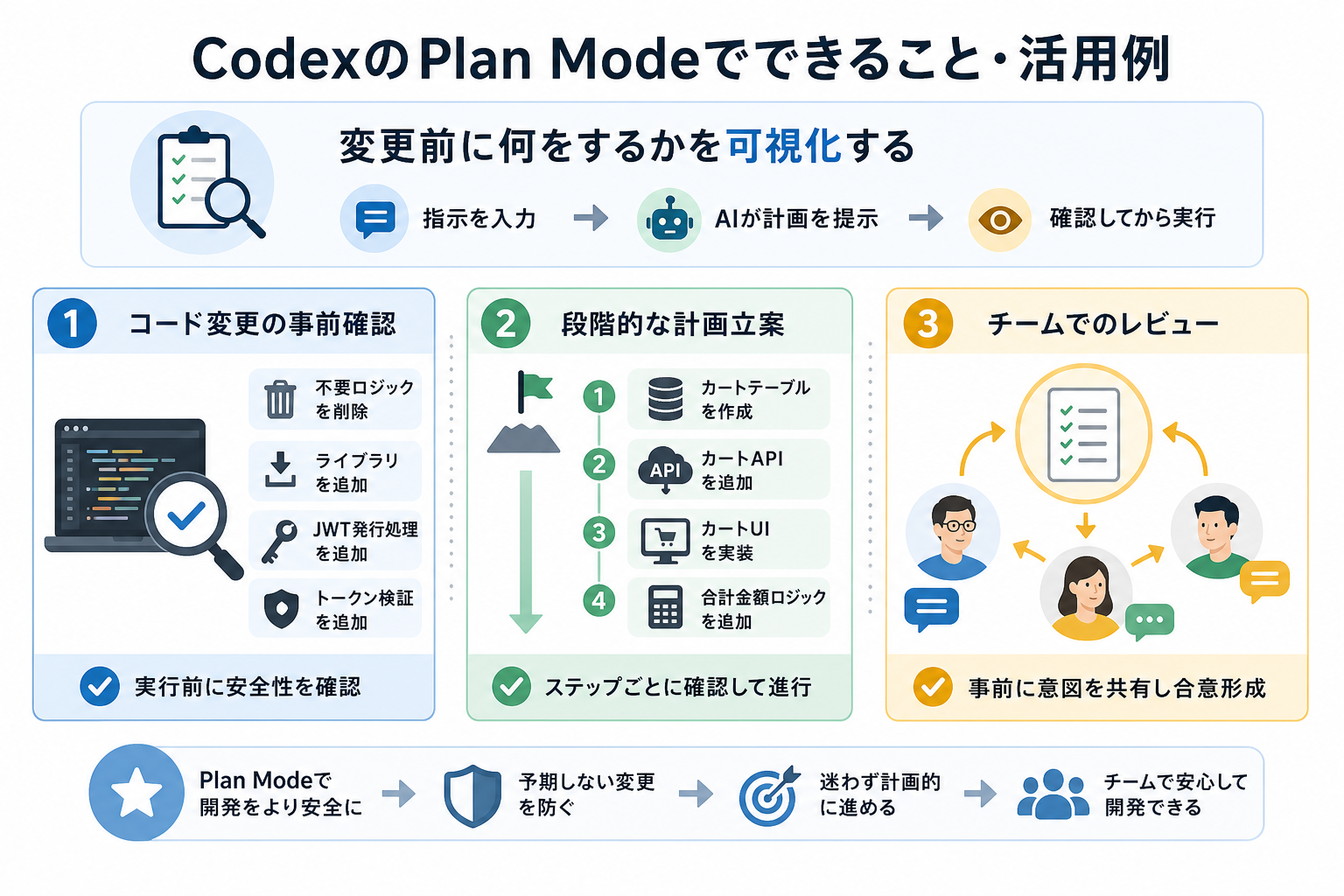
Plan Modeでできることは、一言でいえば「変更前に何をするかを可視化すること」です。
コードを実際に書き換える前に、AIが作業内容を整理して提示します。
ここからはCodex Plan Modeの具体的な活用例を、3つにまとめて解説します。
Codexでできることを詳しく知りたい人は、次の記事を参考にしてください。

コード変更の事前確認
Plan Modeのもっとも基本的な使い方は、コード変更の事前確認です。
たとえば「認証機能をJWTに切り替えたい」と指示すると、AIは次のような計画を提示します。
- auth.jsのセッション管理ロジックを削除
- jsonwebtokenライブラリをインストール
- ログイン処理にJWT発行コードを追加
- ミドルウェアでトークン検証ロジックを追加
作成した計画を見て「この順番で正しいか」「修正が不要なファイルまで触っていないか」を確認してから実行に進めます。事前にコードの変更計画を確認することで、Auto ModeやFast Modeで予期しない変更が起きるリスクを減らせます。
段階的な計画立案
Plan Modeは、段階的な計画を立ててから施策を実行したいケースにおすすめです。
複雑な機能を一度に実装しようとすると、どこから手をつければいいか迷いやすいですよね。Plan Modeは「まず全体の計画を立てて、段階的に実行する」という使い方に向いています。
たとえば「ECサイトにカート機能を追加したい」という大きな指示に対して、AIは次のように段階を分けて計画を提示します。
- データベースにカートテーブルを作成
- カートAPIのエンドポイントを追加
- フロントエンドのカートUIを実装
- 合計金額の計算ロジックを追加
各ステップを確認しながら進めることで、途中でミスに気づいたときも修正しやすいです。大規模な変更を安全に進めたい場面で、Plan Modeは力を発揮します。
チームでのレビュー
Plan Modeを活用すれば、チームで変更情報を事前に共有してレビューなどの作業に活かせます。
複数人で開発しているチームでは、AIが提案した変更をメンバーが確認してから適用するプロセスが重要です。
Plan Modeで生成された計画をコードレビューと同じ感覚で共有し、「このアプローチでいいか」「別の方法が適切ではないか」をチームで検討できます。
たとえばプルリクエストを出す前にPlan Modeで変更計画を出力し、レビュアーが事前に変更の意図を把握できる状態を作る運用が効果的です。AIの提案をそのまま採用するのではなく、人間の判断を挟む工程としてPlan Modeを活用できます。
CodexのPlan Modeはどんな場面で使うべき?
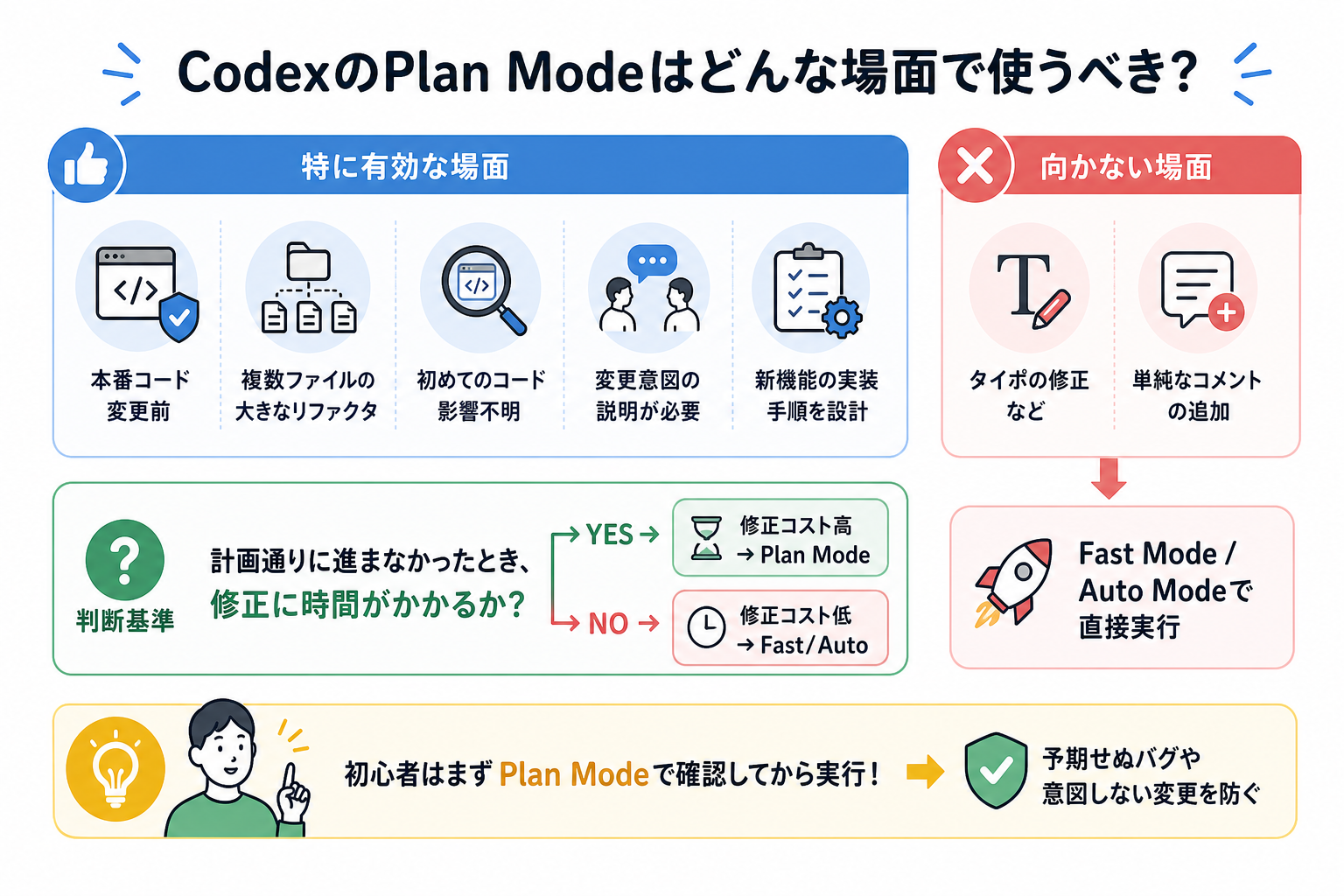
Plan Modeは「変更の影響範囲が大きいとき」と「チームで作業するとき」に特に有効です。
具体的には、次のような場面で使うことをおすすめします。
- 本番環境のコードを変更する前
- 複数ファイルにまたがる大きなリファクタリング作業
- 初めて触るコードベースで影響範囲が把握できていないとき
- チームメンバーに変更意図を説明する必要があるとき
- 新しい機能の実装手順を事前に設計したいとき
逆に、Plan Modeが向かない場面もあります。「ちょっとしたコードの修正」「単純なコメントの追加」のような影響範囲が明らかに小さい変更は、Fast ModeやAuto Modeで直接進めた方が効率的です。
Plan Modeを使うかどうかの判断基準は「もし計画通りに変更が進まなかったとき、修正に時間がかかるか」です。修正コストが高い変更ほど、Plan Modeで事前確認する価値が高まります。
初心者のうちは「まずPlan Modeで確認してから実行する」という習慣をつけると、予期しないバグや意図しない変更を減らせます。
Codex・Plan Modeの使い方
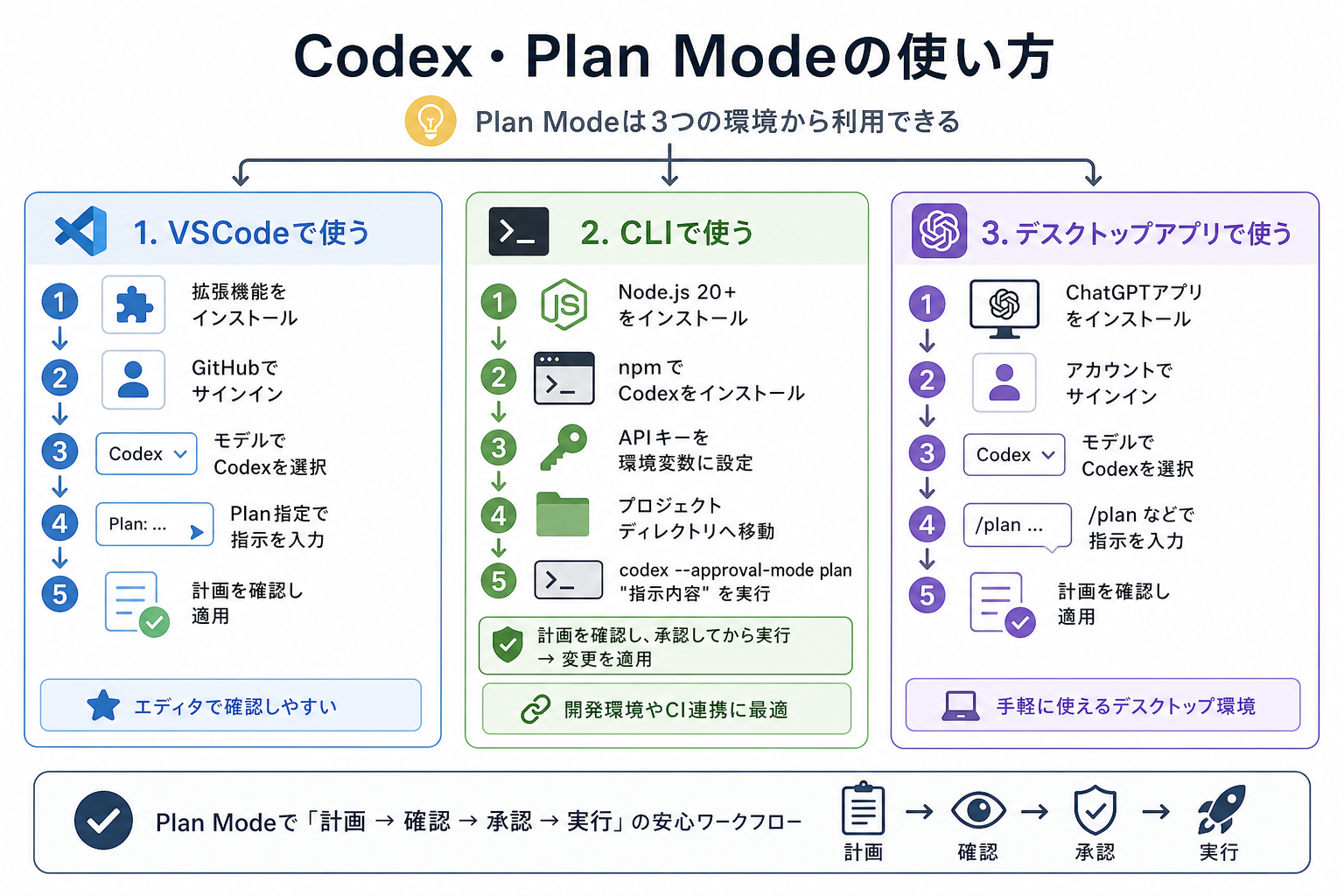
Plan Modeは3つの環境から利用できます。
ここからは下記の環境別に、Plan Modeの起動手順を解説します。
Codexの使い方を詳しく知りたい人は、次の記事を参考にしてください。

VSCodeで使う手順
VSCodeでPlan Modeを使うには、GitHub Copilotの拡張機能経由でCodexにアクセスします。
- VSCodeに「GitHub Copilot Chat」拡張機能をインストールする
- GitHubアカウントでサインインする
- Copilot Chatを開き、モデル選択欄から「Codex」を選ぶ
- チャット入力欄でPlan Modeを指定して指示を入力する
- 提示された計画を確認し、必要なら調整を加えてから適用する
チャット入力時に「Plan:」や「/plan」のようなプレフィックスを付けて指示すると、Plan Modeの動作を明示的に指定できます。VSCodeのエディタ上でコードを見ながら確認できるため、変更箇所の把握がしやすい環境です。
CLIで使う手順
Codex CLIはターミナルから直接Codexを操作できるツールです。
以下の手順で、Codex Plan Modeを利用できます。
- Node.js(バージョン22以上)をインストールする
- ターミナルで `npm install -g @openai/codex-cli` を実行する
- OpenAIのAPIキーを環境変数に設定する(`export OPENAI_API_KEY=your_key`)
- 対象プロジェクトのディレクトリに移動する
- `codex –approval-mode suggest “指示内容”` のコマンドを実行する
`–approval-mode suggest` オプションを付けることで、実行前に計画の承認ステップが挿入される仕様です。CLIは開発環境に直接組み込みやすく、シェルスクリプトやCIパイプラインとの連携にも向いています。
提示された計画を確認後、承認すると実際の変更が適用されます。
Codex CLIについて詳しく知りたい人は、次の記事を参考にしてください。

デスクトップアプリで使う手順
ChatGPTのデスクトップアプリからも、CodexのPlan Modeを利用できます。
- ChatGPTデスクトップアプリを公式サイトからダウンロードしてインストールする
- OpenAIアカウントでログインする
- 新しいチャットを開き、モデル選択でCodexを選択する
- チャット欄にPlan Modeでの指示を入力する
- 提示された計画を確認し、必要に応じて修正指示を追加する
デスクトップアプリはブラウザ版より動作が安定しており、ファイルを直接ドラッグ&ドロップして渡せる点が便利です。コードファイルを直接添付しながら計画を立てることができ、スムーズに作業を進められます。
プログラミングに不慣れな人でもGUIで操作できるため、最初の一歩として取り組みやすいです。
CodexのPlan Modeを使いこなす活用法
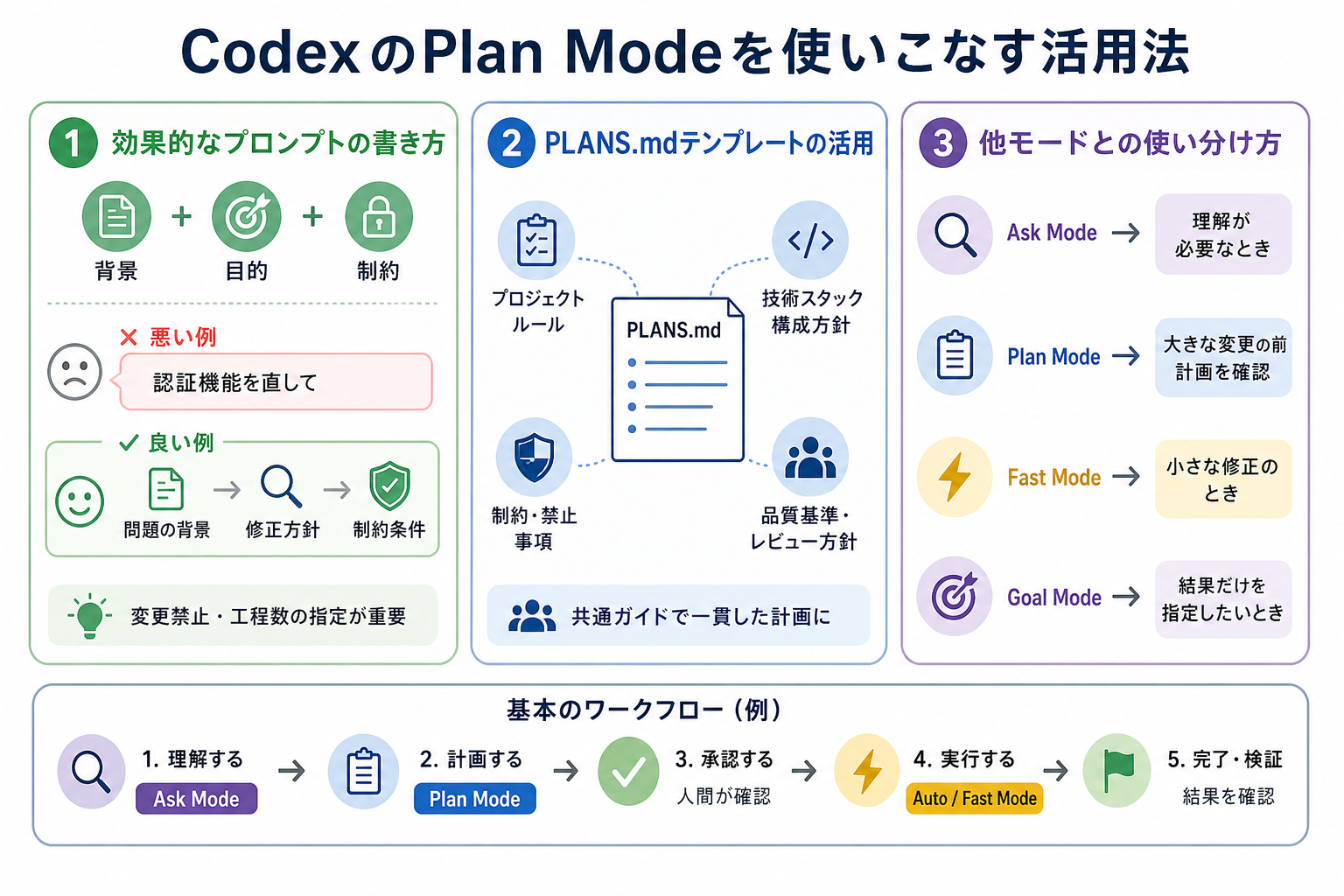
Plan Modeの基本的な使い方を覚えたら、次は出力の質を高める工夫が重要です。
ここからはPlan Modeの効果的な活用法を、3つにまとめて解説します。
効果的なプロンプトの書き方
Plan Modeで質の高い出力を引き出すには、指示の「背景・目的・制約」の3点を含めたプロンプトが効果的です。
悪い例と良い例を比べると、違いが明確にわかります。
悪い例:「認証機能を直して」
良い例:「現在JWTの有効期限が切れてもセッションが維持される問題があります。認証ミドルウェアのトークン検証ロジックを修正し、有効期限切れのトークンを拒否する計画を立ててください。既存のテストコードは変更しないでください。」
良い例のように具体的な修正内容を記載することで、AIは影響範囲・修正箇所・制約条件を理解したうえで計画を立てられます。「何を変えてはいけないか」を明示することが、とくに重要です。
また、「3ステップ以内で計画してください」のように工程数を指定すると、計画が複雑になりすぎることを防げます。
PLANS.mdテンプレートの活用
PLANS.mdファイルを作成することで、Codexの出力精度を高められます。
Codex CLIでは、プロジェクトのルートディレクトリに `AGENTS.md` というファイルを置くことで、AIが計画を立てる際の「ガイドライン」として参照させられます。
`AGENTS.md` に書いておくと効果的な内容は、次の通りです。
“`
# プロジェクト概要
ECサイトのバックエンドAPI(Node.js + Express)
# コーディング規約
変数名はキャメルケースで統一
エラーハンドリングは必ずtry-catchで行う
テストファイルは変更しない
# 禁止事項
本番用のデータベース設定ファイルを変更しない
node_modulesを直接編集しない
# 計画立案の際のポイント
まずデータベースのスキーマ変更から検討する
API変更の前後でテストが通ることを確認する手順を含める
“`
`AGENTS.md` を用意しておくと、毎回プロンプトに制約を書かなくても済みます。チームで開発する場合は、プロジェクトのルールをまとめて`AGENTS.md`に書くと、チームで一貫した計画を作成可能です。
他モードとの使い分け方
Plan Modeは単独で使うよりも、他のモードと組み合わせることで力を発揮します。
状況に応じた使い分けの基本は、次の通りです。
- 理解が必要なとき: まずAsk Modeで既存コードの仕様を把握する
- 大きな変更の前: Plan Modeで計画を確認し、承認してからAuto Modeで実行する
- 小さな修正のとき: Fast Modeで直接実行する
- 結果だけを指定したいとき: Goal Modeに切り替える
4段階の使い分けを意識するだけで、Codexの利用効率が大きく変わります。
「理解→計画→実行→確認」の流れを意識してモードを選ぶことが、Codexを使いこなすうえで基本的な考え方です。どのモードを使うべきか迷ったときは、「変更の影響範囲が大きいか・小さいか」で判断するとシンプルに決められます。
まとめ
今回は、Codex Plan Modeの使い方を解説しました。
Plan Modeは、おもにコード作成や修正に関わる計画を立てるときに役立つモードです。すぐ変更を実行できるFast Mode、質問への回答や現状のコードを理解するのに適したAsk Modeと組み合わせることで、効率的に開発を進められます。
まずはコードを変更する前に、Plan Modeで計画を確認する習慣から始めてみましょう。
こちらの記事もおすすめ