
CodexのIDEとは?料金・使い方・導入手順も解説

CodexのIDEって何?
普通のCodexと何が違うのかな…
Codexを使おうと情報収集しているなかで「IDE」という言葉を見聞きし、どんなものか気になっている人も多いですよね。
通常のCodexとの違いや何ができるのかを把握してから、使うかを決めたい人もいるはず。
そこでこの記事では料金も交え、Codex IDEの特徴を解説します。モード別の活用法も紹介するので、ぜひ参考にしてください。
- Codex IDEは無料で使えるVSCode/JetBrains向け拡張機能
- ChatGPT Plus以上のプラン加入でより高度な機能を利用できる
- Ask/Edit/Agentの3モードで用途に応じた使い分けが可能
『ClaudeCodeに興味はあるけど、どうやって使えばいいんだろう…』
そんな方へ、
- ClaudeCodeに作業や仕事を任せる方法
- ClaudeCodeを使いこなすたった1つのコツ
- 業務効率化や収入獲得に活かすClaudeCodeの実演
を、無料のオンラインセミナーで凝縮してお伝えします!
パソコンはもちろん、スマホから気軽に参加OK。この時間が、あなたを変える大きなきっかけになりますよ。
CodexのIDEとは?
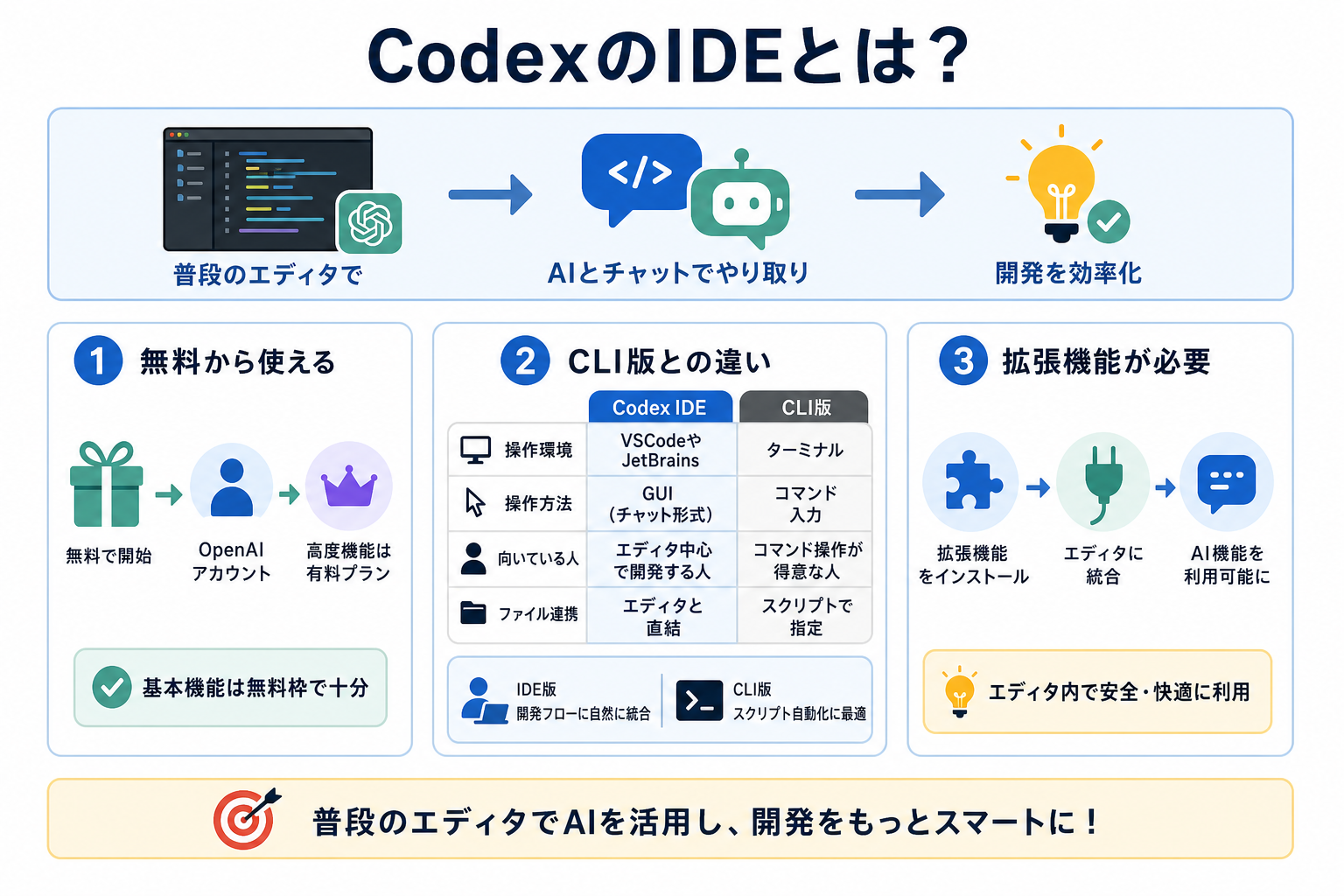
Codex IDEとは、OpenAI Codexの機能をVS CodeやJetBrains製IDE上で直接使えるようにした、開発者向けのAIコーディング支援ツールです。
ブラウザでCodexを利用することなく、普段使いのコードエディタ内でAIに質問したり、コードの生成や修正を依頼したりできる点が特徴です。
ここからは次の3点を説明します。
無料で利用可能
Codex IDEは無料で利用を開始できます。OpenAIのアカウントがあれば導入でき、基本的な機能を試すことが可能です。
ただし、利用できる機能や使用量は契約しているプランによって異なります。より高度なコード生成やコンテキスト長の拡張を使いたい場合は、ChatGPT PlusやPro等の有料プランへの加入が必要です。ChatGPT Plusは月額20ドル(約3,000円)から利用できます。
無料枠でも、コードの補完・説明・エラー解析といった基本機能は十分に使えます。まずは無料で試してから、必要に応じてアップグレードする流れがおすすめです。
Codexの無料プランについて詳しく知りたい人は、次の記事を参考にしてください。

CLI版との違い
Codex IDEとCLI(コマンドラインインターフェース)版の最大の違いは、利用する環境と操作方法です。
CLI版はターミナル上でコマンドを実行しながら利用します。一方でCodex IDEは、VS CodeやJetBrains製IDEの画面内で利用でき、チャット感覚でAIに質問・指示を出せます。
具体的な違いを整理すると、下記のとおりです。
| 比較項目 | Codex IDE | CLI版 |
|---|---|---|
| 操作環境 | VSCodeやJetBrains製IDE | ターミナル |
| 操作方法 | GUI(チャット形式) | コマンド入力 |
| 向いている人 | エディタ中心で開発する人 | コマンド操作が得意な人 |
| ファイル連携 | エディタ内で操作可能 | コマンドやスクリプトで指定 |
CLI版はスクリプト実行や自動化との相性がよく、開発ワークフローに組み込みやすい点が特徴です。一方、Codex IDEは日常的なコーディング作業の中でAIを活用したい人に向いています。
Codex CLIについて詳しく知りたい人は、次の記事を参考にしてください。

活用にはエディタの拡張機能が必要
Codex IDEを使うには、対応するエディタへの拡張機能(プラグイン)をインストールする必要があります。
Codex IDEは単独のデスクトップアプリとして提供されているわけではなく、既存の開発環境に追加して利用する仕組みです。
現在対応している主なエディタは下記の2つです。
- VS Code(Visual Studio Code)
- JetBrains製IDE(IntelliJ IDEA、PyCharmなど)
すでに対応エディタを利用している場合は、拡張機能をインストールしてログインするだけで即座に使い始められます。
これから開発環境を整える人には、情報量が多く日本語化が容易で情報量も多いVS Codeから始めるのがおすすめです。VS Codeは、初心者向けの解説記事やコミュニティ情報も豊富なため、困ったときに情報を見つけやすいというメリットもあります。
Codex IDEでできること
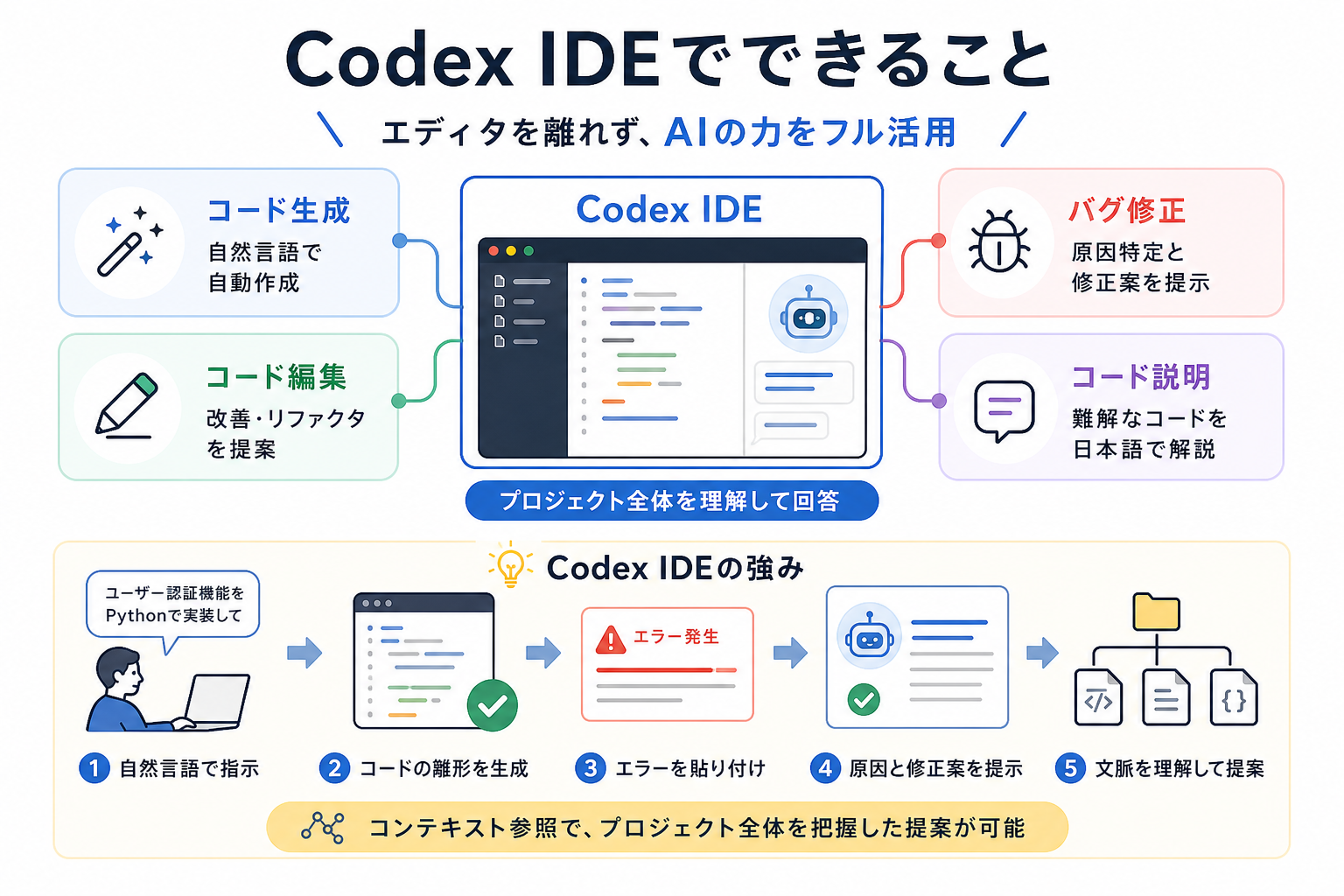
Codex IDEでは、コードの生成・編集・デバッグ・コード解説など、開発業務を幅広く支援できます。エディタを離れることなく、AIの力をフル活用できるため、開発効率の向上を実現可能です。
主な機能は次のとおりです。
| できること | 内容 |
|---|---|
| コード生成 | 自然言語で指示するだけでコードを自動作成 |
| コード編集 | 既存コードの改善・リファクタリングを提案 |
| バグ修正 | エラーメッセージや不具合の原因を分析し修正案を提示 |
| コード説明 | コードの動作や処理内容をわかりやすく解説 |
| テスト生成 | 関数やクラスに対するテストコードを自動作成 |
| コンテキスト参照 | プロジェクト内の関連ファイルを参照しながら回答 |
たとえば「Pythonでユーザー認証機能を実装して」と指示すると、ログイン処理や認証ロジックの雛形を生成できます。また、エラーメッセージをそのまま貼り付けると、原因の特定や修正案の提案を受けることも可能です。
特に便利なのが、コンテキスト参照機能です。開いているファイルだけでなく、プロジェクト全体のファイル構成を把握した上でAIが回答できるため、コードベース全体を考慮した提案を受けられます。
そのため、単純なコード補完だけでなく、既存プロジェクトの機能追加やリファクタリング、テスト作成といった実務レベルの開発にも活用可能です。
Codexでできることを詳しく知りたい人は、次の記事を参考にしてください。

Codex IDEは使うべき?
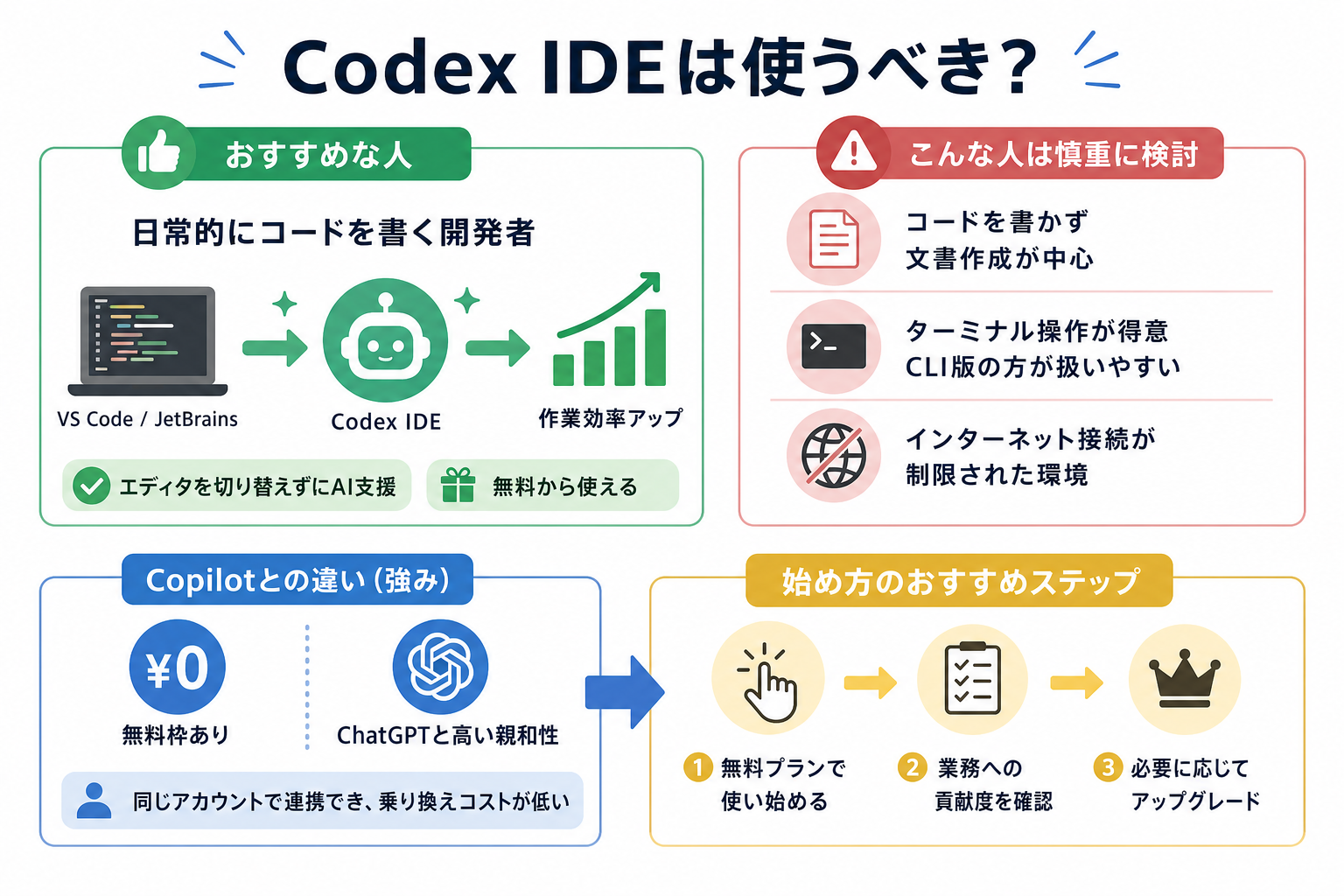
結論として、日常的にVS CodeやJetBrains製IDEでコードを書いている開発者には、Codex IDEはおすすめできるツールです。
理由は、エディタを切り替えることなくAIの支援を受けられるためです。ブラウザ版のChatGPTでコードを生成してその内容をエディタへコピー&ペーストする運用と比べると、作業効率を大きく向上できます。また、コード生成だけでなく、既存コードの修正やリファクタリング、バグ調査、テストコード作成まで同じ画面内で行えるため、開発フローを中断せずに作業を進められます。さらに、無料から使える点も、試しやすい理由の一つです。
一方で、次のような場合は必ずしもCodex IDEが最適とは限りません。
- コードをほとんど書かず、文書作成や情報整理が主な業務である
- ターミナル中心の開発に慣れておりCLI版の方が扱いやすい
- セキュリティ要件などの理由でインターネット接続が制限された環境で開発している
AIコーディング支援ツールとしてはほかにGitHub Copilotもあります。
その中でCodex IDEは、無料枠が用意されている点と、ChatGPTとの親和性が高い点が大きな強みです。すでにChatGPTを業務で使っている場合、同じアカウントで連携できるため、新たなツールやワークフローを覚える負担を抑えられます。
まずは無料プランで使い始め、業務への貢献度を確かめてからアップグレードを検討するのがおすすめです。
Codex IDEの使い方
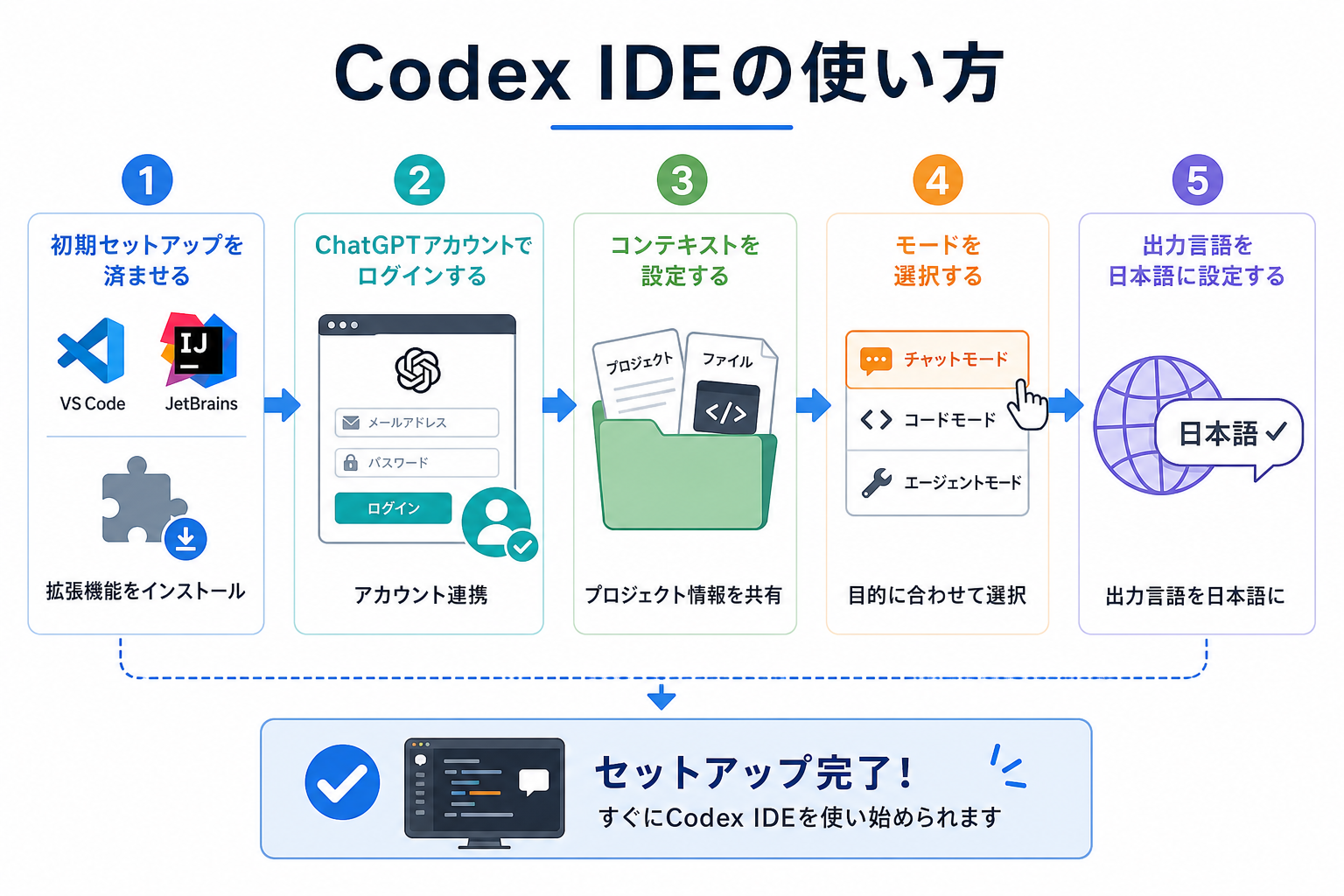
ここからは、Codex IDEの導入から使い始めるまでの流れを、下記の5ステップ別に解説します。
Codexの使い方を詳しく知りたい人は、次の記事を参考にしてください。

1.初期セットアップを済ませる
まずは、利用しているエディタにCodex拡張機能をインストールします。使っているエディタに応じて手順が異なります。
VS Codeの場合
- VS Codeを起動する
- 左側のアクティビティバーにある拡張機能アイコン(四角が4つ並んだアイコン)をクリックする
- 検索欄に「OpenAI」または「Codex」と入力する
- 「ChatGPT – OpenAI Codex」等の公式OpenAI拡張機能を選択し「Install」をクリックする
- インストール完了後、VS Codeの左サイドバーにCodexのアイコンが表示されることを確認する
JetBrainsの場合
- JetBrains製IDE(IntelliJ IDEAなど)を起動する
- メニューから「Settings」→「Plugins」を開く
- 「Marketplace」タブで「OpenAI」を検索する。
- 対象のプラグインをインストールする
- IDEを再起動する
インストール後、エディタのサイドバーやツールウィンドウにCodexパネルが表示されていれば、セットアップは完了です。
2.ChatGPTアカウントでログインする
拡張機能をインストールしたら、次はChatGPTアカウントとの連携です。
手順は下記のとおりです。
- エディタのCodex/ChatGPTパネルを開く
- 「Sign in with OpenAI」または「Login」ボタンをクリックする
- ブラウザでOpenAIのログイン画面が表示される
- OpenAIアカウントでログインする
- 認証完了後、エディタへ戻る
認証が完了すると、エディタ内からCodexを利用できるようになります。
また、一部の環境ではAPIキーを使った認証にも対応しています。具体的には、OpenAIのダッシュボード(platform.openai.com)からAPIキーを発行し、拡張機能の設定画面に貼り付けることでも認証可能です。ただし、APIキー方式は、使用量に応じた従量課金になる点に注意してください。
初めて利用する場合は、ChatGPTアカウントのログイン方式が手軽です。
3.コンテキストを設定する
コンテキストとは、AIが回答する際の「参考情報」として読み込むファイルやコードの範囲のことです。
適切なコンテキストを設定することで、AIはプロジェクト全体の構成や関連ファイルを踏まえた回答を行えるようになります。
コンテキストの設定方法は下記のとおりです。
- Codexパネル内の「Context」または「Add context」ボタンをクリックする
- 参照させたいファイルを選択する
- 必要に応じてフォルダやワークスペース全体を追加する
- 読み込まれているファイル一覧を確認する
コンテキストを広げるほど多くの情報を参照できますが、不要なファイルまで含めると回答精度や処理速度に影響する場合があります。
たとえば、Pythonアプリケーションのバグ修正をしたい場合は、エラーが発生しているファイルと関連するモジュールだけをコンテキストに追加するほうが、的確な提案が得られやすくなります。
Codexのおすすめ設定を詳しく知りたい人は、次の記事を参考にしてください。
4.モードを選択する
Codex IDEには、目的に合わせた複数のモードが用意されています。モードによって、AIの動作が大きく変わります。
主なモードは下記の3つです。
| モード名 | 動作 | 向いている場面 |
|---|---|---|
| Ask(質問) | コードを変更せず、回答・説明を行う | 仕様の確認・コードの理解・学習 |
| Edit(編集) | 指定したコードの修正案を作成する | リファクタリング・バグ修正 |
| Agent(自律) | 複数ファイルをまたいだ作業を支援する | 機能追加・大規模な変更 |
初めて使う場合は「Ask」モードから始めると安全です。コードを直接変更しないため、AIの提案内容を確認しながら安全に利用できます。
「Edit」モードは、選択したコードに対して修正案を提示してもらえます。ただし、意図しない変更が入ることがある点には注意が必要です。Gitでバージョン管理している環境で使うと、変更の差分を確認しながら作業できるので安心です。
Agentモードは、プロジェクト全体を参照しながら複数の作業を進められるため、機能追加や大規模なリファクタリングでとくに効果を発揮します。
5.出力言語を日本語に設定する
Codexの回答は英語になる場合があります。日本語で利用したい場合は、設定やプロンプトで指定しておくと便利です。
主な方法は次の2つです。
- 拡張機能の設定画面で言語を日本語に変更する
- プロンプトに「日本語で回答してください」と記載する
たとえば、次のように指示できます。
“`
このコードの問題点を分析し、日本語で回答してください。
“`
また、コードコメントやドキュメントも日本語で生成したい場合は、次のように指定すると効果的です。
“`
コード内のコメントも日本語で記載してください。
“`
設定後はテストとして簡単な質問を送信し、日本語で回答されることを確認しておくと安心です。とくにチーム開発で利用する場合は、出力言語を統一しておくことでレビューや情報共有をスムーズに進められます。
Codexが学べるおすすめ本を詳しく知りたい人は、次の記事を参考にしてください。

【モード別】Codex IDEの活用法
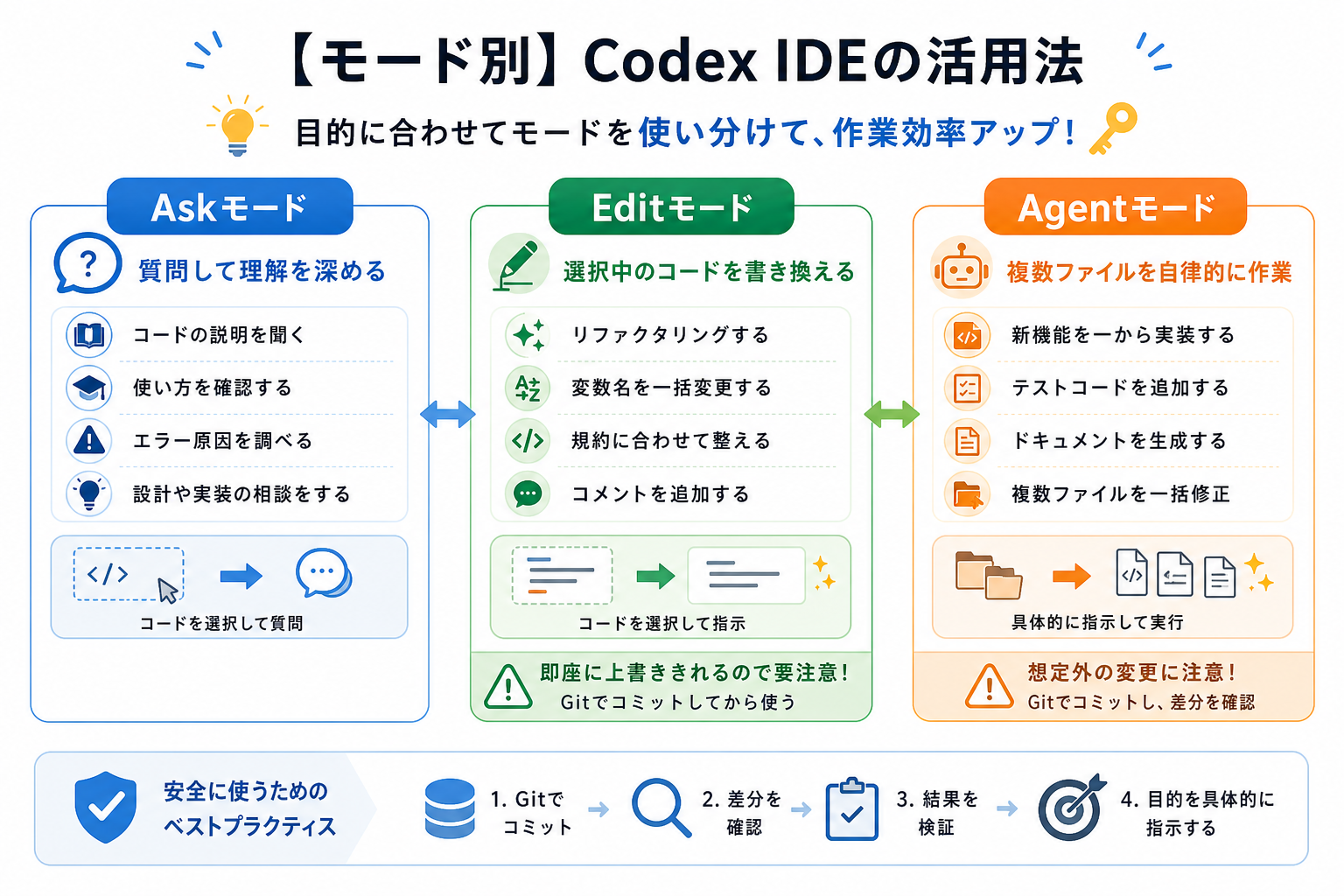
Codex IDEの効果を最大限に引き出すには、各モードごとの特性を理解し、目的に合わせて使い分けることが重要です。
ここでは、Ask・Edit・Agentの各モードでおすすめの活用方法を紹介します。
Askモードの活用法
Askモードは、コードを変更せずにAIに質問できるモードです。コードの理解や調査、学習用途に適しています。
主な活用例は次のとおりです。
- 既存コードの処理内容を説明してもらう
- ライブラリやフレームワークの使い方を確認する
- エラーメッセージの原因を調べる
- 設計方針や実装方針についてアドバイスをもらう
- コードレビュー前のセルフチェックを行う
たとえば、複雑な正規表現や長い関数を選択し「このコードの処理内容を日本語で説明してください」と質問すると、コードの役割や処理の流れをわかりやすく解説してくれます。
また「この実装方法と別の実装方法ではどちらが適切ですか」といった設計相談にも活用できるため、学習中のエンジニアにも便利です。
Editモードの活用法
Editモードは、選択中のコードに対して修正や改善を行うモードです。リファクタリングやコード品質の向上に役立ちます。
主な活用例は次のとおりです。
- 関数の処理を短く書き直す(リファクタリング)
- 変数名をわかりやすい名前に一括変更する
- コーディング規約に合わせて整形する
- コメントやドキュメントを追加する
- 重複コードを共通化する
たとえば、長いif文や重複した処理を選択して「可読性を保ちながらリファクタリングしてください」と指示すると、処理内容を維持したままコードを整理してくれます。
ただし、提案されたコードは必ず内容を確認してから適用することが重要です。とくに業務システムや大規模プロジェクトでは、意図しない変更が含まれる可能性があります。
Editモードはコードが即座に上書きされるため、Gitなどのバージョン管理ツールを利用し、変更前の状態を保存しておくと安全です。
Agentモードの活用法
Agentモードは、複数ファイルやプロジェクト全体を参照しながら進めるモードです。機能追加や大規模な修正など、より複雑な作業で活躍します。
主な活用例は次のとおりです。
- 新しい機能を実装する
- テストコードを追加する
- ドキュメントを自動生成する
- 複数ファイルにわたるリネームや修正を一括で行う
たとえば「ユーザー登録機能を追加してください。入力バリデーションとエラーハンドリングも実装してください」と指示すると、関連ファイルを参照しながら必要な変更を提案してくれます。
Agentモードは強力な反面、変更範囲も大きくなりやすい点には注意が必要です。実行前にGitなどにコミットしておき、変更内容を差分で確認しながら進めることで、安全に活用できます。
さらに「どのような機能を追加したいのか」「どのような制約があるのか」を具体的に伝えるほど、期待に近い結果を得やすくなる点が特徴です。
まとめ
本記事では、Codex IDEの概要から料金、導入方法、 使い方などを解説しました。
Codex IDEは、VS CodeやJetBrains製IDE上でAIによるコーディング支援を受けられる便利なツールです。コード生成だけでなく、リファクタリングやデバッグ、テストコード作成など幅広い開発業務を効率化できます。
まずは無料プランでAskモードから試し、コードの説明やエラー解析を試してみましょう。基本的な操作に慣れてきたらEditモードやAgentモードも活用することで、コード編集から大規模な変更にもチャレンジしてみてください。


