
CodexのReview機能とは?コードレビューの精度やコマンドの使い方も解説

CodexのReview機能って、どんなことができるんだろう?
/reviewコマンドを使ったら、どんなレビュー結果が出るのかな…
Codexを使い始め、コードレビュー機能というものがあると知り、どんなものか気になっている人は多いですよね。
レビューの精度や使い勝手が良いのかなど、詳細を把握してから使うかを決めたい人もいるはず。
そこでこの記事では実際の活用例も交え、Codexのレビュー機能の特徴を解説します。使い方や使うべきなのかといった疑問にもお答えするので、ぜひ参考にしてください。
- Codexは/reviewコマンド1つでコードの問題点を自動指摘できる
- バグ・セキュリティ・パフォーマンスの3観点でレビューが可能
- GitHub Actionsと連携すれば、PR単位で自動レビューを実現できる
『ClaudeCodeに興味はあるけど、どうやって使えばいいんだろう…』
そんな方へ、
- ClaudeCodeに作業や仕事を任せる方法
- ClaudeCodeを使いこなすたった1つのコツ
- 業務効率化や収入獲得に活かすClaudeCodeの実演
を、無料のオンラインセミナーで凝縮してお伝えします!
パソコンはもちろん、スマホから気軽に参加OK。この時間が、あなたを変える大きなきっかけになりますよ。
Codexのレビュー機能とは?
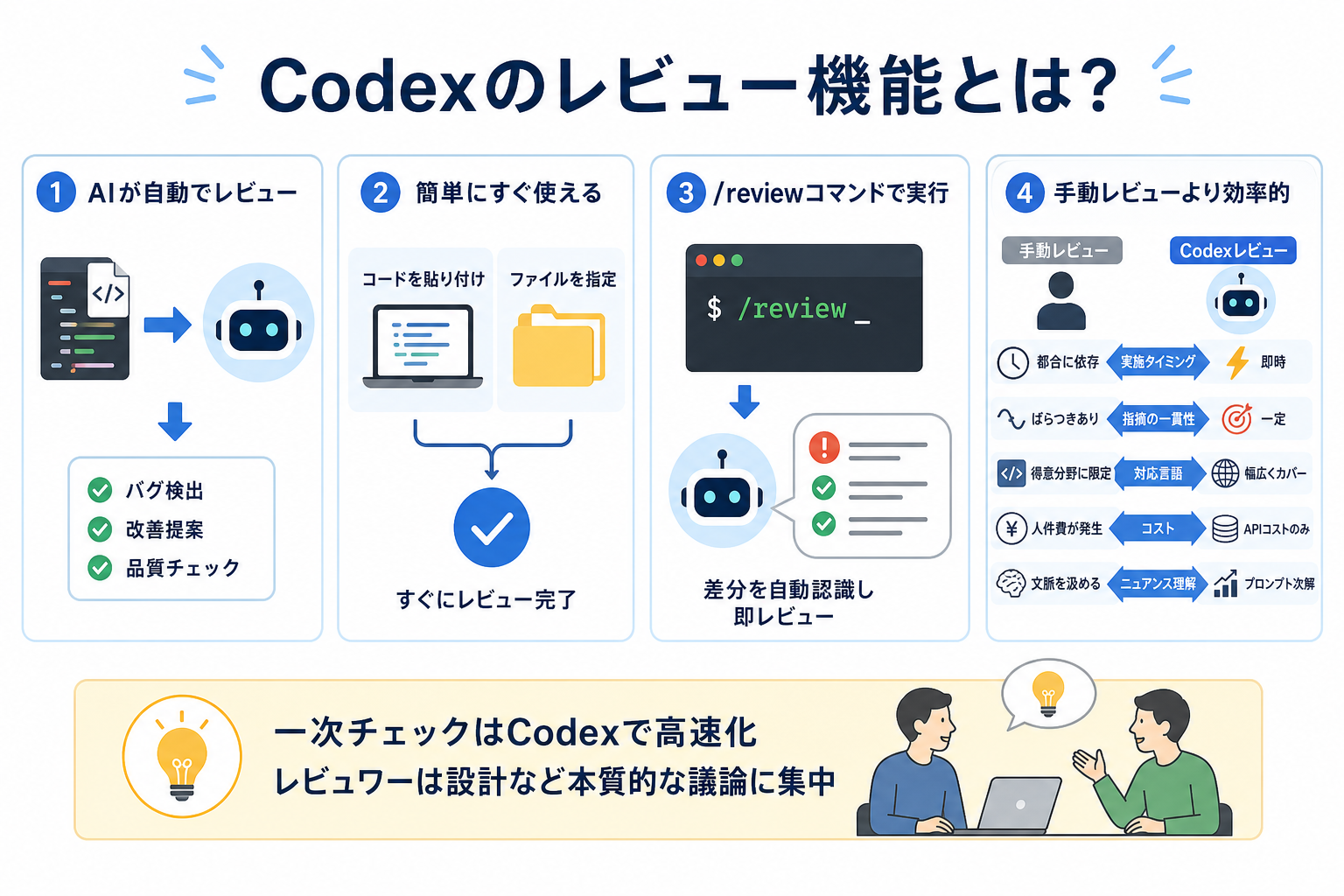
Codexのレビュー機能とは、AIがコードを読み取り、バグや改善点を自動で指摘する仕組みです。
開発者がコードを貼り付けるか、対象ファイルを指定するだけで、品質チェックが完了します。 人手によるレビューの待ち時間をゼロに近づけられる点が魅力です。
ここからはCodexのレビュー機能の特徴を、2つにまとめて解説します。
‘/review’コマンドでも使用可
Codexのレビュー機能は、チャット形式だけでなく `/review`コマンドでも呼び出せます。
コマンドを入力するとCodexがコンテキスト(作業中のファイルや変更差分)を自動で認識し、即座にレビューを開始。長いプロンプトを毎回書かなくて済むため、繰り返し使うときの手間が大きく減ります。
たとえばCLI環境では、次のように実行します。
```
/review
```
これだけで現在の差分に対するレビューが走り、問題箇所と改善提案がリスト形式で返ってきます。
Codexのコマンドを詳しく知りたい人は、次の記事を参考にしてください。

手動レビューとの違い
手動レビューは、レビュワーのスキルや時間帯によって指摘の粒度がばらつきます。それに対してCodexのレビューは、毎回同じ基準でコードを評価可能です。
具体的な違いは、次のとおりです。
| 比較項目 | 手動レビュー | Codexレビュー |
|---|---|---|
| 実施タイミング | 担当者の都合に依存 | 即時 |
| 指摘の一貫性 | 人によりばらつきあり | 一定 |
| 対応言語 | 担当者の得意分野に限定 | 主要言語を幅広くカバー |
| コスト | 人件費が発生 | APIコストのみ |
| ニュアンス理解 | 文脈・設計意図を汲める | プロンプト次第で向上 |
手動レビューが不要になるわけではありませんが、Codexを一次チェックに使うことで、レビュワーはより本質的な設計議論に集中できます。
Codex・レビュー機能の精度
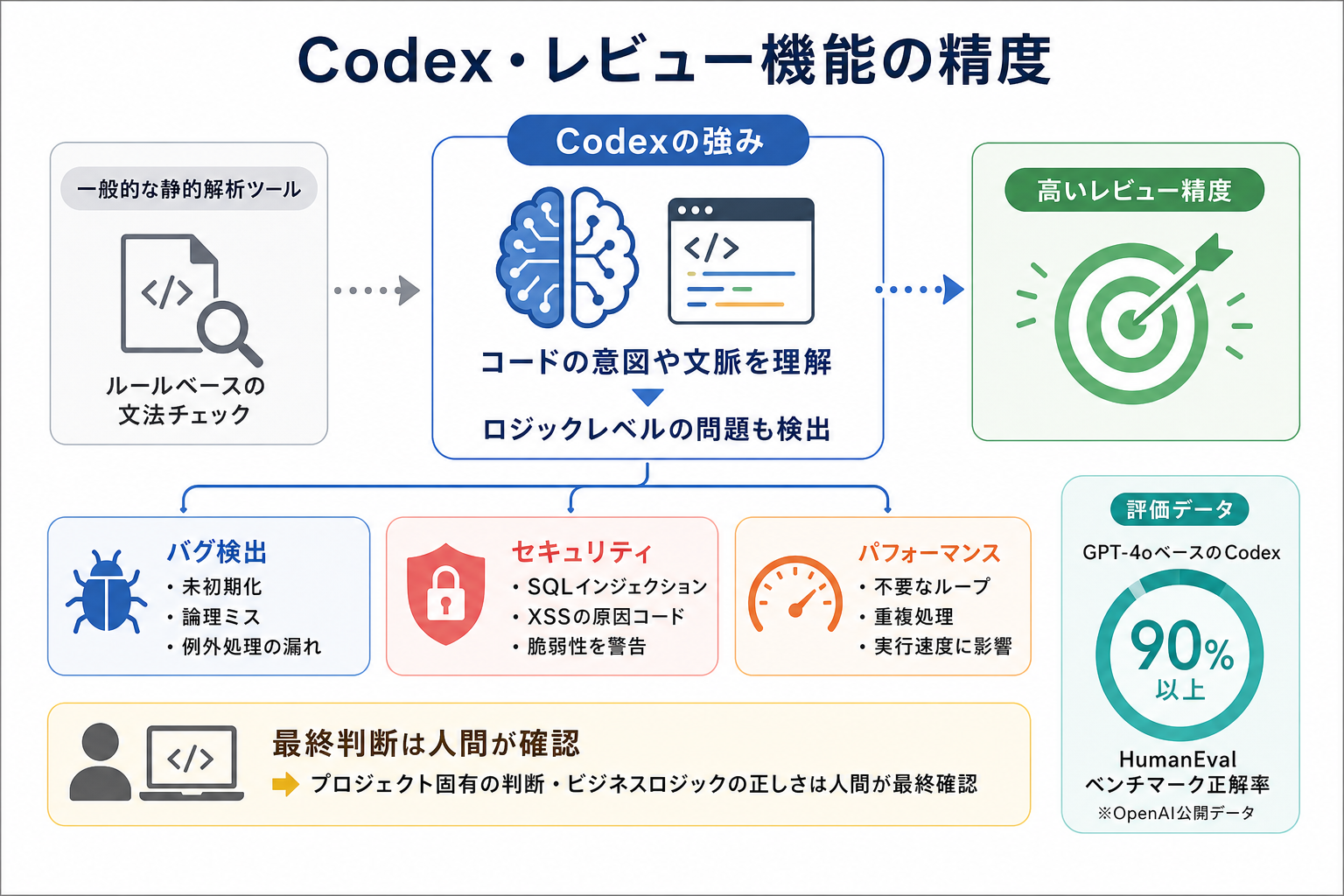
Codexのレビュー精度は、一般的な静的解析ツールより高い水準にあります。
理由は、Codexがルールベースの文法チェックにとどまらず、コードの意図や文脈を理解したうえで問題点を指摘するからです。たとえばnullチェック漏れやSQL文への直接埋め込みのような、ロジックレベルの脆弱性も検出できます。
精度の高さが実感できる場面として、次の3つが挙げられます。
- バグ検出: 変数の未初期化、条件分岐の論理ミス、例外処理の漏れなどを指摘
- セキュリティ: SQLインジェクションやクロスサイトスクリプティング(XSS)の原因となるコードを警告
- パフォーマンス: 不要なループや重複処理など、実行速度に影響する箇所を提案
一方でプロジェクト固有のアーキテクチャ判断や、ビジネスロジックの正しさについては、人間のレビュワーが最終確認を行う必要があります。Codexはあくまで「一次チェックの精度を上げるツール」として位置付けると、現場での活用がスムーズに進みます。
OpenAIが公開している評価データによると、OpenAIのCodex(初代、Codex-12Bベース)はHumanEvalベンチマークで約72%の正解率を記録し、後継のGPT-4oは同ベンチマークで90%以上の正解率を達成しています。コードの読み書き能力そのものが高いため、レビューの精度も実用に耐えるレベルです。
Codex・レビュー機能の活用例
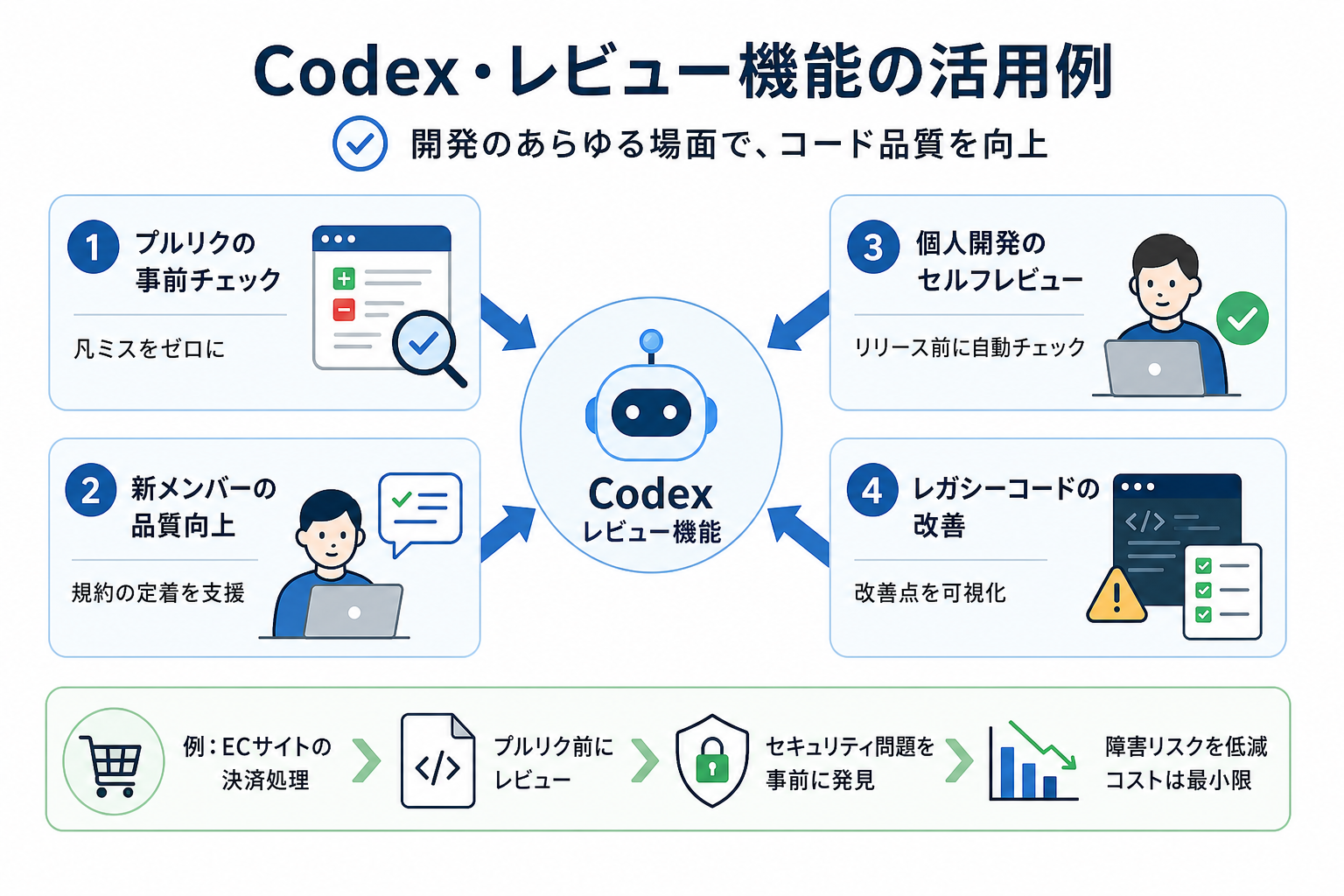
Codexのレビュー機能は、開発フローのさまざまな場面で活用できます。
チームの規模や、開発スタイルに関係なく導入しやすい点が強みです。代表的な活用シーンは次の4つです。
- プルリクエストの事前チェック: レビュワーへの依頼前にCodexで一次チェックを行い、凡ミスをゼロにしてからレビュー依頼を出す
- 新メンバーのコード品質向上: 経験の浅いエンジニアが書いたコードをCodexがフィードバックし、コーディング規約の定着を助ける
- 個人開発のセルフレビュー: チームメンバーがいない環境でも、リリース前の品質チェックを自動で実施できる
- レガシーコードの改善: 既存の古いコードベースに対してレビューをかけ、改善すべき箇所をリスト化してリファクタリングの計画を立てる
たとえばECサイトの決済処理を担当するエンジニアが、Pull Request(プルリクエスト)を出す前にCodexでレビューをかけると、セキュリティ上の問題を本番反映前に発見できます。
開発コストを大きく増やさず人的ミスによる障害リスクを下げられるところが魅力です。
Codexのレビュー機能は使うべき?
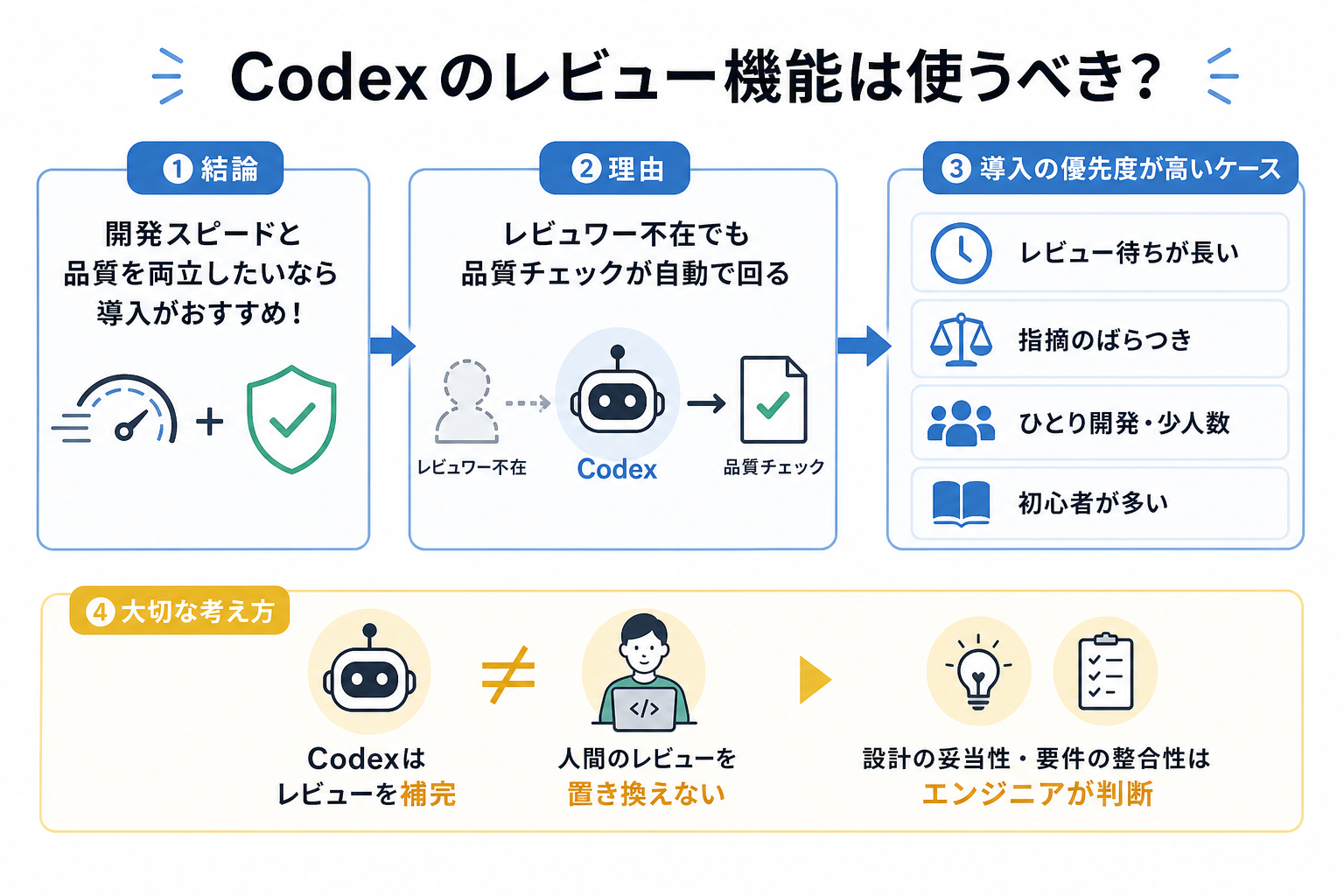
結論として、コードの品質を維持しながら開発スピードを上げたい人には、Codexのレビュー機能を活用するのがおすすめです。
理由は、レビュワー不在の状況でも一定の品質チェックが自動で回る仕組みを作れるからです。ひとり開発や小規模チームでは、レビューの属人化が品質低下につながりやすいです。レビュー機能を活用すれば、レビュー担当者による精度の差を減らして作業を効率化できます。
次の条件に当てはまる場合は、導入の優先度が高いです。
- Pull Requestごとのレビュー待ち時間が長くなっている
- レビュワーの指摘内容にばらつきがあり、品質基準が安定していない
- ひとり開発または少人数チームで、レビューに割ける人員が限られている
- 初心者エンジニアが多く、基本的なコーディングルールの徹底に時間がかかっている
一方、「Codexに任せれば人間のレビューは不要」とは考えないことが大切です。設計の妥当性やビジネス要件との整合性は、エンジニア自身が判断する必要があります。
Codexはレビューを「置き換える」のではなく「補完する」ツールとして使うのが基本です。
Codex・レビュー機能の基本的な使い方
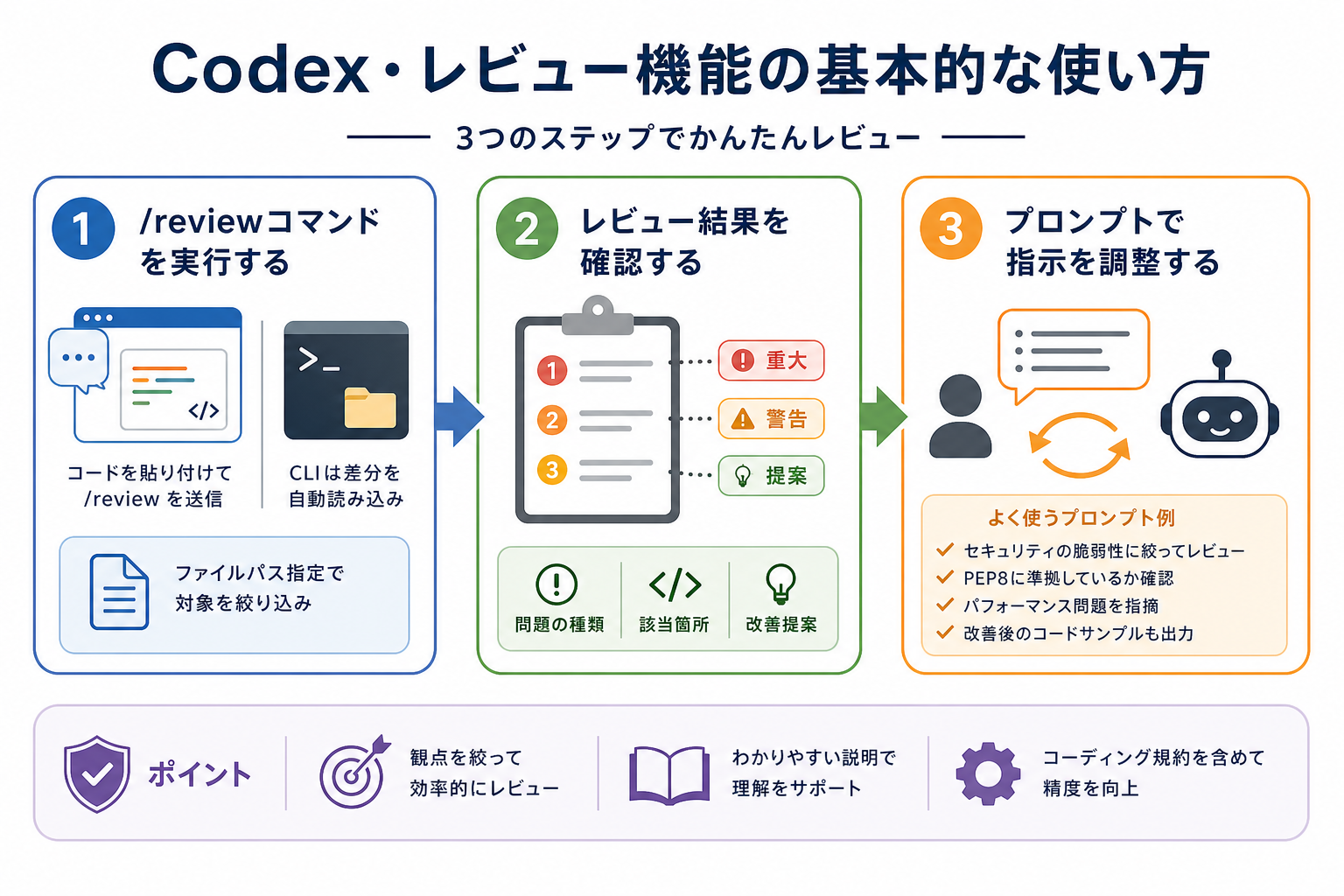
ここからはCodexのレビュー機能の使い方を、下記のステップ順に解説します。
Codexが学べるおすすめ本を詳しく知りたい人は、次の記事を参考にしてください。

1.’/review’コマンドを実行する
Codexのチャット画面またはCLI環境で、`/review`コマンドを入力します。
チャット形式で使う場合は、レビューしたいコードをそのまま貼り付けてから`/review`を送信するだけです。 CLI環境では作業ディレクトリ内の差分が自動で読み込まれるため、追加の操作は不要です。
```
/review
```
レビュー対象を明示したい場合は、次のようにファイルパスを指定できます。
```
/review src/payment.js
```
特定のファイルだけを対象にすることでレビュー結果が絞り込まれ、確認の効率が上がります。
2.レビュー結果を確認する
`/review`を実行すると、Codexは問題箇所を番号付きリストで返します。
各項目には、「問題の種類」「該当箇所の行番号またはコードスニペット」「改善提案」の3要素が含まれます。たとえば次のような形式で出力可能です。
“`
[セキュリティ] 12行目:ユーザー入力を直接SQLクエリに埋め込んでいます。
→ プレースホルダーを使用してください。
[パフォーマンス] 34〜38行目:ループ内でDB接続を毎回生成しています。
→ 接続をループ外に移動してください。
[バグ] 56行目:nullチェックがないため、undefinedエラーの可能性があります。
→ 条件分岐を追加してください。
“`
指摘の深刻度(重大・警告・提案)が明記される場合もあるため、優先度の高い問題から対応できます。
3.プロンプトで指示を調整する
レビューの観点や深さは、プロンプトで細かく制御できます。
「セキュリティの観点のみでレビューしてください」のように絞り込むと、特定の課題に集中した結果が得られます。逆に「初心者向けにわかりやすく説明しながらレビューしてください」と伝えると、補足コメントつきの出力も可能です。
よく使われるプロンプト例を紹介します。
- `セキュリティの脆弱性に絞ってレビューしてください`
- `PEP8に準拠しているか確認してください`
- `このコードのパフォーマンス問題を指摘してください`
- `改善後のコードサンプルも一緒に出力してください`
プロジェクトのコーディング規約をあらかじめプロンプトに含めておくと、規約違反の検出精度がさらに上がります。
VSCodeでCodexのレビュー機能を使う方法
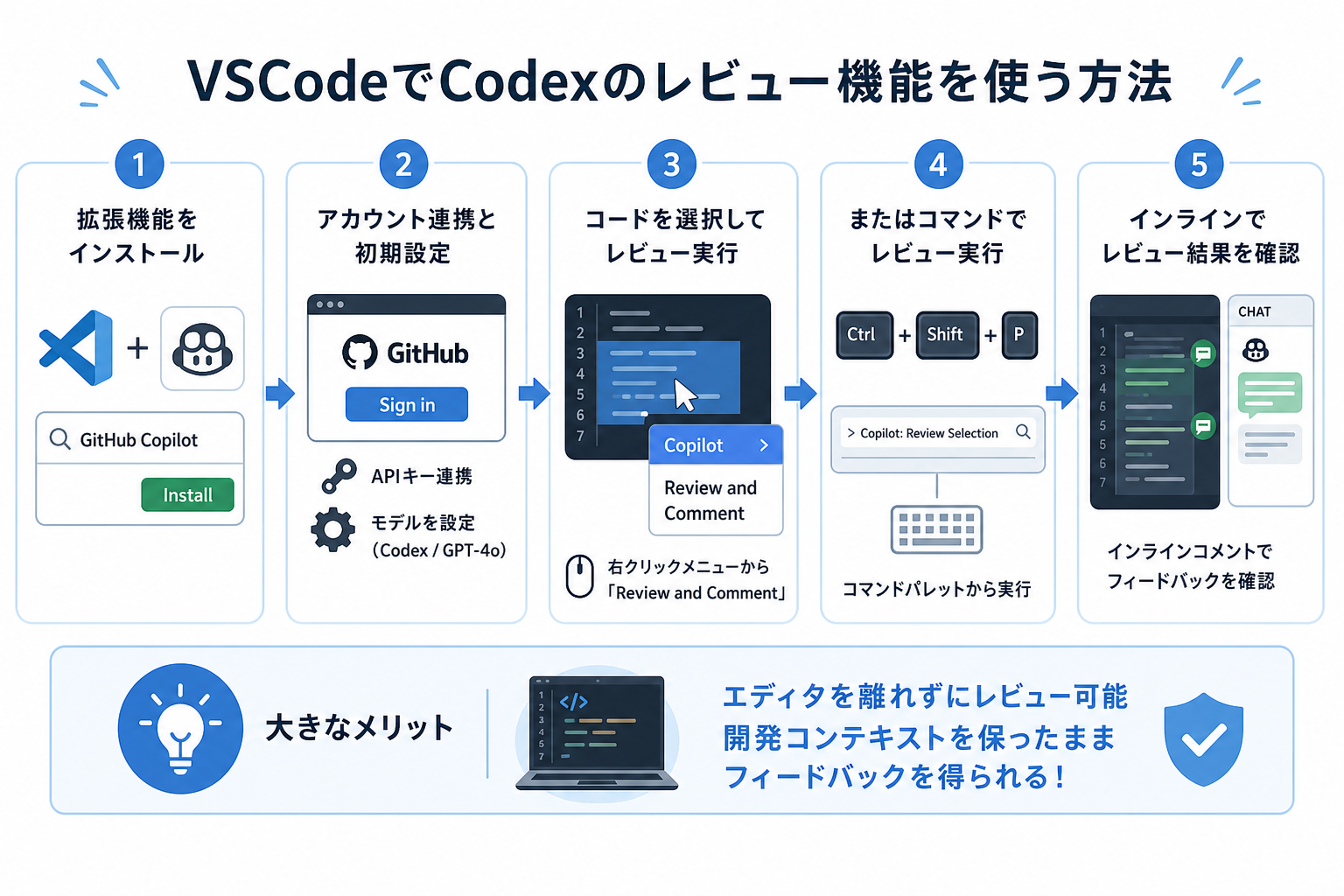
Visual Studio Code(VSCode)からCodexのレビュー機能を使うには、拡張機能の導入が必要です。
エディタを離れずにレビューが受けられるため、開発中のコンテキストを保ったままフィードバックを得られる点が大きなメリットです。ここからはVSCodeでの使い方を、下記のステップ順に解説します。
Codexの使い方を詳しく知りたい人は、次の記事を参考にしてください。

1.拡張機能を導入して初期設定する
VSCodeでCodexを利用するには、GitHub Copilot拡張機能を導入します。
CodexはOpenAI製ですが、VSCode上でのコードAI支援は現在GitHub Copilotを介した利用が主流です。
インストール後の初期設定は、次のステップで完了します。
- VSCodeのExtensions(拡張機能)パネルで「GitHub Copilot」を検索してインストールする
- GitHubアカウントでサインインする
- Copilot Chatパネルを開き、OpenAI APIキーまたはCopilotサブスクリプションを連携する
- 設定ファイル(settings.json)でモデルをCodexまたはGPT-4oに切り替える
APIキーはOpenAIのダッシュボードから発行でき、無料枠の範囲内で試すことも可能です。 発行したキーは、VSCodeの設定画面から安全に保存できます。
Codexのおすすめ設定を詳しく知りたい人は、次の記事を参考にしてください。
2.エディタ上でレビューを実行する
拡張機能の設定が完了したら、コードを選択してレビューを実行できます。
レビューしたいコードをドラッグで選択し、右クリックメニューから「Copilot」→「Review and Comment」を選ぶと、選択範囲に対するインラインコメント形式でフィードバックが表示されます。
コマンドパレット(Ctrl+Shift+P)から実行する方法もあります。
- コマンドパレットを開く(Ctrl+Shift+P)
- 「Copilot: Review Selection」と入力して実行する
- エディタ右側のChatパネルにレビュー結果が表示される
インラインコメントは該当行の直下に表示されるため、コードと指摘を見比べながら修正可能です。ファイル全体を対象にする場合は、何も選択せずにコマンドを実行するだけです。
GitHubと連携したCodexのコードレビュー
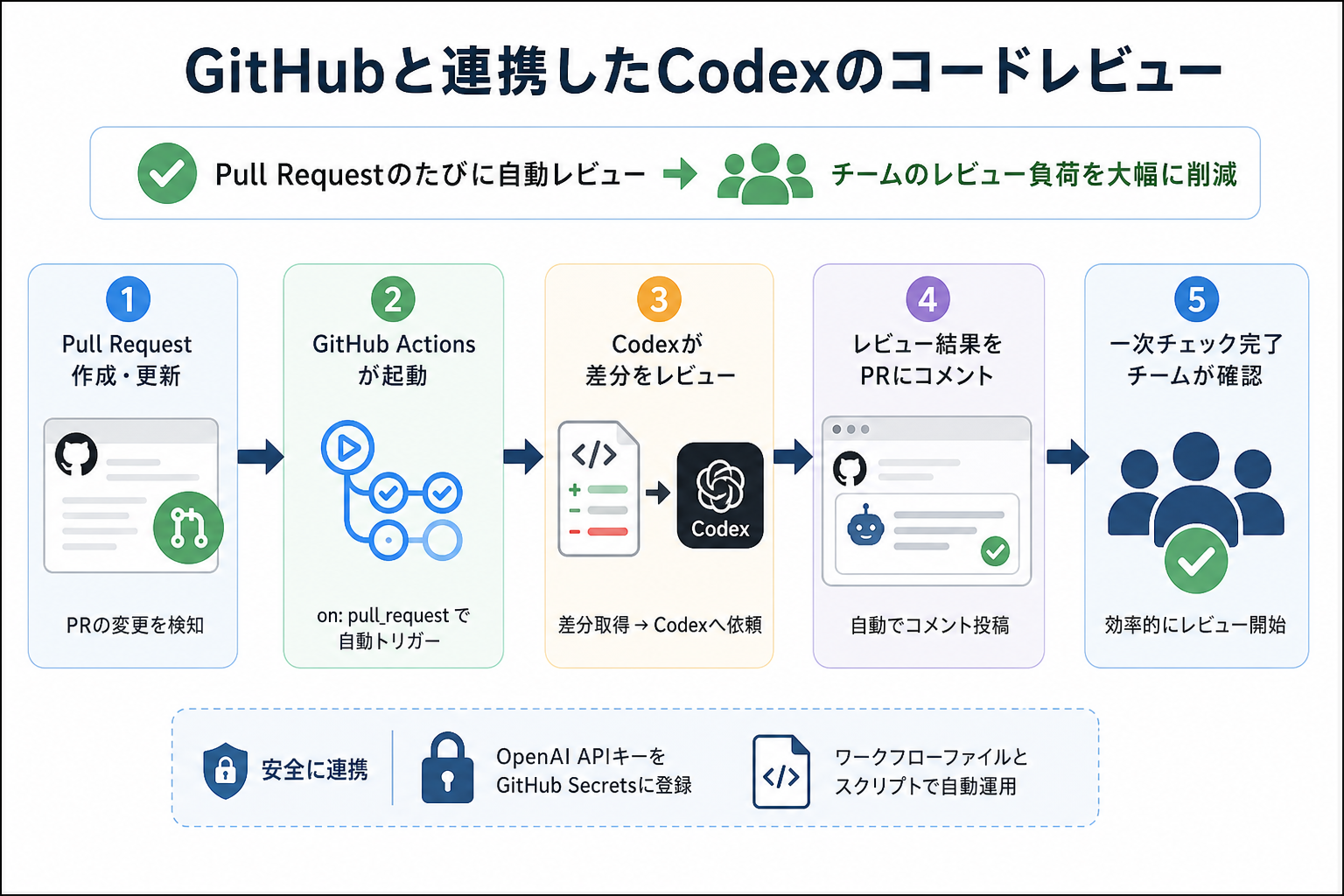
GitHubとCodexを連携すると、Pull Requestのタイミングでレビューを自動実行できます。
コードが変更されるたびに毎回手動でレビューをかける手間がなくなるため、チーム全体のレビュー負荷を大幅に下げられます。 ここからはGitHubとの連携方法を、下記のステップ順に解説します。
CodexとGitHubを連携する方法を詳しく知りたい人は、次の記事を参考にしてください。
1.Pull Requestにレビューを適用する
GitHub上でPull Requestにレビューを適用するには、CodexのAPIをGitHubと連携する設定が必要です。
設定が完了すると、Pull Requestを作成した時点でCodexが差分コードを読み取り、コメントとして自動でレビュー結果を投稿します。チームメンバーがレビュー依頼を受け取る前に、Codexによる一次チェックを完了可能です。
基本的な手順は、次のとおりです。
- GitHubのリポジトリ設定でOpenAI APIキーをSecretとして登録する(例:`OPENAI_API_KEY`)
- Pull Requestに対してCodexがコメントを投稿するスクリプトを用意する
- `.github/workflows/`ディレクトリ配下にワークフローファイルを配置する
設定により、Pull Requestの差分に対するレビューが毎回自動で実行されます。
2.GitHub Actionsでレビューを自動化する
GitHub Actionsを使うと、Pull Requestの作成・更新のたびにCodexのレビューが自動で走ります。
次に示すのは、基本的なワークフローファイルの構成例です。
```yaml
name: Codex Code Review

on:
  pull_request:
    types: [opened, synchronize]

jobs:
  review:
    runs-on: ubuntu-latest
    steps:
name: Checkout code
        uses: actions/checkout@v3

name: Set up Node.js
        uses: actions/setup-node@v3
        with:
          node-version: '18'

name: Install dependencies
        run: npm install openai

name: Run Codex Review
        env:
          OPENAI_API_KEY: ${{ secrets.OPENAI_API_KEY }}
          GITHUB_TOKEN: ${{ secrets.GITHUB_TOKEN }}
        run: node scripts/codex-review.js
```
`on: pull_request`のトリガー設定により、PRが作成・更新されるたびにレビューが自動実行されます。 `secrets.OPENAI_API_KEY`にOpenAIで発行したAPIキーを登録しておくことで、毎回の手動操作なしにレビューが回り続けます。
`codex-review.js`の中ではOpenAIのAPIを呼び出し、PR差分を取得してCodexにレビューを依頼。その結果をGitHub上のPRコメントとして投稿する処理を記述します。一度設定すれば、以降はコードをプッシュするだけでレビューが自動で届きます。
GitHub ActionsでCodexを動かす方法を詳しく知りたい人は、次の記事を参考にしてください。

Codexのレビュー機能を使う際の注意点
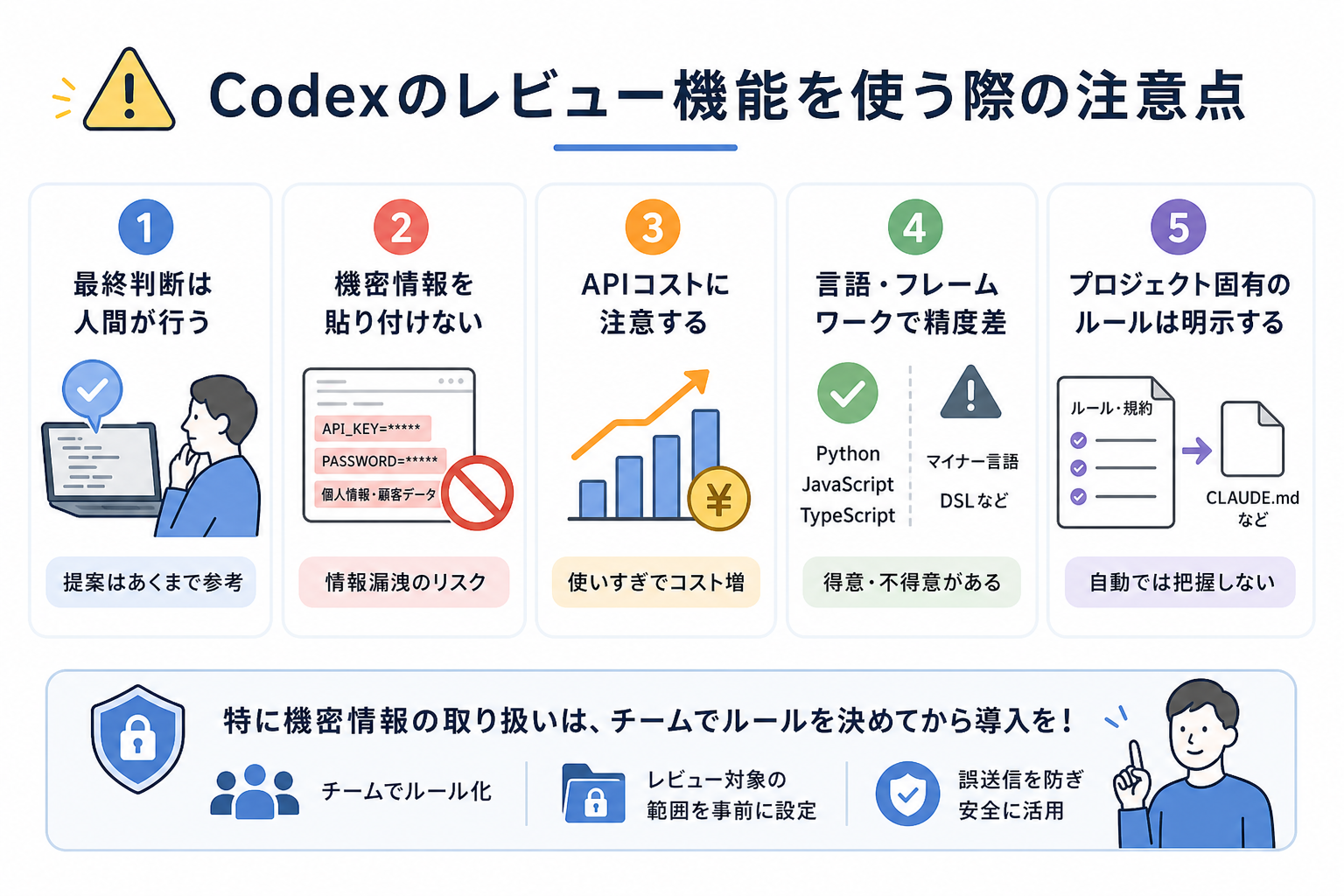
Codexのレビュー機能を使う際は、いくつかの点を理解したうえで運用することが重要です。
過信すると見落としが生まれるリスクがあるため、注意点をあらかじめ把握しておきましょう。
主な注意点は、次の5つです。
- 最終判断は人間が行う
- 機密情報を貼り付けない
- APIコストに注意する
- 言語・フレームワークによって精度が異なる
- プロジェクト固有のルールは別途伝える
Codexの指摘はあくまで提案であり、ビジネスロジックや設計の妥当性はエンジニア自身が確認する必要があります。また、APIキー・パスワード・個人情報が含まれるコードは、そのままCodexに送信しないでください。OpenAIのAPIに送信したデータは外部サーバーを通るため、情報漏洩のリスクがあります。
特に機密情報の取り扱いは、チームとしてルールを決めてから導入することをおすすめします。個人開発であっても、本番環境のキーや顧客データが含まれるファイルを誤って送信しないよう、レビュー対象の範囲を事前に設定しておくと安心です。
そのほか、コスト面の配慮も求められます。大規模なコードベースを頻繁にレビューすると、APIの使用量が増えコストが積み上がります。レビュー対象のファイルサイズや実行頻度に上限を設けることをおすすめします。
CodexでのAPI利用について詳しく知りたい人は、次の記事を参考にしてください。

まとめ
今回は、Codexのレビュー機能の使い方を解説しました。
まずは`/review`コマンドでバグ・セキュリティ・パフォーマンスの問題を検出する基本操作から試してみましょう。慣れてきたらVSCodeやGitHub Actionsとの連携に挑戦し、開発フロー全体にレビューを組み込む自動化の仕組みを構築してみてください。
Codexをレビューに活用し、精度向上と作業効率のアップに挑戦してみてください。


