
CodexのSandbox(サンドボックス)とは?必要性や設定方法も紹介

Codexのサンドボックスって何のこと?
安全に使うにはどう設定すればいいんだろう…
Codexを使い始め「サンドボックス」という言葉を見聞きする機会が増え、どんなものか気になっている人は多いですよね。
「安全に使うなら設定すべき」といった情報は聞くものの、いまいち必要性や設定方法など、あいまいな人もいるはじ。
そこでこの記事では重要性も交え、Codexにおけるサンドボックスの特徴を解説します。設定方法や動作しないときの対処法も紹介するので、ぜひ参考にしてください。
- Codexのサンドボックスはコード実行やファイル操作を安全に行うための隔離環境
- モードは3種類あり用途に応じて切り替え可能
- 動作しない場合は権限設定やサンドボックス設定の見直しで解消できる
『ClaudeCodeに興味はあるけど、どうやって使えばいいんだろう…』
そんな方へ、
- ClaudeCodeに作業や仕事を任せる方法
- ClaudeCodeを使いこなすたった1つのコツ
- 業務効率化や収入獲得に活かすClaudeCodeの実演
を、無料のオンラインセミナーで凝縮してお伝えします!
パソコンはもちろん、スマホから気軽に参加OK。この時間が、あなたを変える大きなきっかけになりますよ。
Codexのサンドボックスとは?
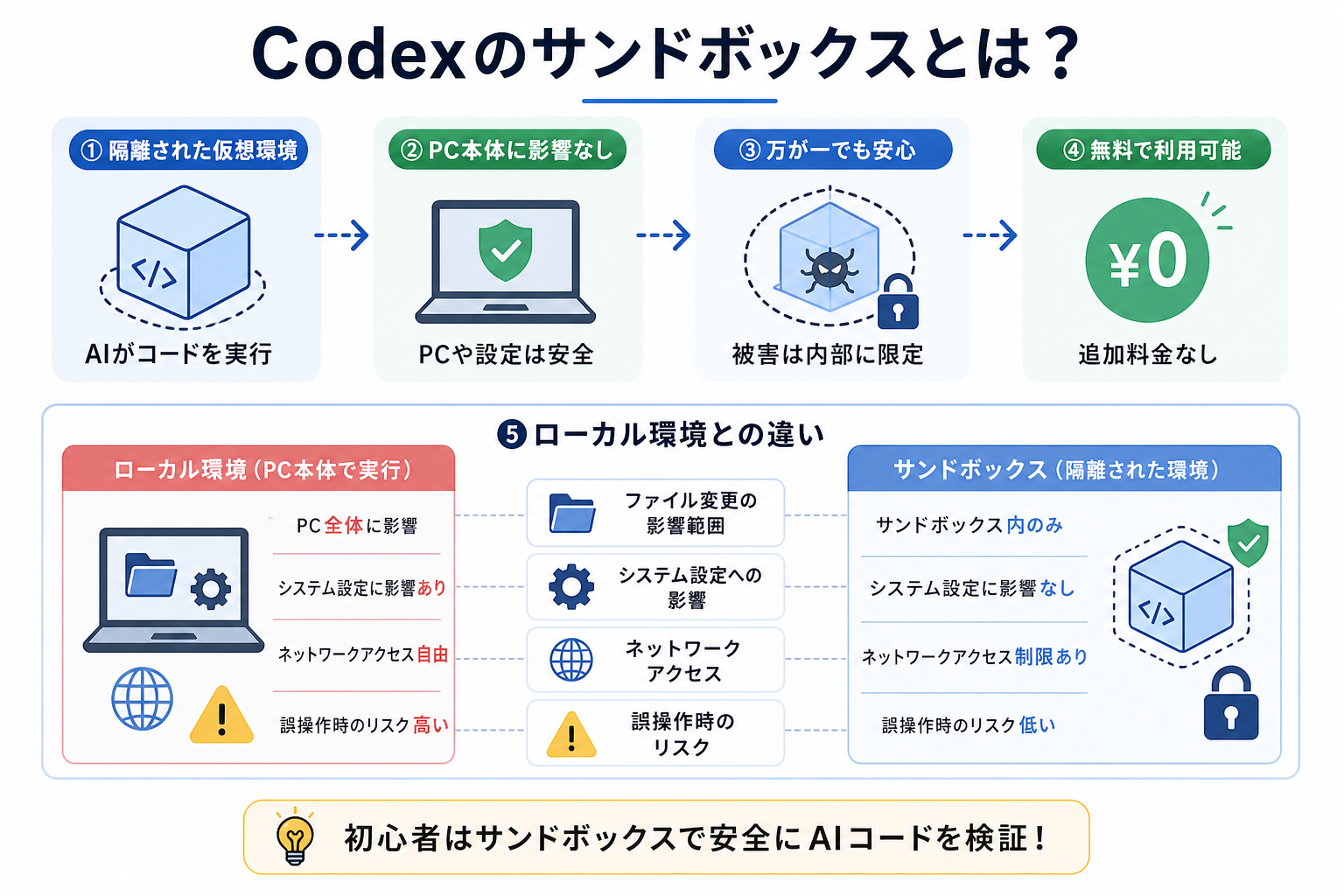
Codexのサンドボックスとは、AIがコードを実行する際に利用する隔離された実行環境のことです。サンドボックス内でコードを動作させることで、ユーザーのPC本体やシステム環境への影響を抑えながら、安全にコードの生成・実行を試せます。
万が一、AIが意図しないコードを生成した場合でも、影響範囲をサンドボックス内に限定可能です。安全にAIコーディングを安全に進めるための重要な仕組みといえます。
ここからはCodexサンドボックスの基本を、2つにまとめて解説します。
Codexの特徴を詳しく知りたい人は、次の記事を参考にしてください。

無料で利用可能
Codexのサンドボックスは、対象プラン内で利用できる標準機能であり、追加料金なしで利用できます。
OpenAIの公式ドキュメントによると、Codexはクラウド上の隔離された環境でコードを実行できる仕組みを提供していることが説明されています。ユーザーがタスクを依頼すると、設定された権限範囲内でサンドボックス環境が利用される仕組みです。
たとえば、ChatGPT Proプランに加入していれば、Codexのサンドボックスもそのまま使えます。個人の学習用途であれば、コストを気にせず試行錯誤を繰り返せる点が大きなメリットといえます。
ローカル環境との違い
ローカル環境とサンドボックスの最大の違いは、コード実行がPC本体に影響するかどうかです。
ローカル環境では、作成したファイルの変更やプログラムの実行結果が、ユーザーのPC環境に直接反映されます。そのため、誤ったコードの実行や不要な設定変更によって、システムに影響が出る可能性があります。
一方、サンドボックスは仮想的に分離された環境内でコードを実行するのが特徴です。ファイル操作やコマンド実行の影響は、基本的にサンドボックス内だけに留まります。
具体的な違いを整理すると、次のとおりです。
| 比較項目 | ローカル環境 | サンドボックス |
|---|---|---|
| ファイル変更の影響範囲 | PC内の環境全体 | サンドボックス内のみ |
| システム設定への影響 | 影響する可能性がある | 影響を抑えられる |
| ネットワークアクセス | 自由 | 制限される場合がある |
| 誤操作時のリスク | 高い | 低い |
とくに初心者がAIが生成したコードを初めて検証する場合、いきなりローカル環境で実行すると予期しないトラブルにつながる可能性があります。
そのため、まずはサンドボックス環境で動作を確認し、問題がないことを確認してからローカル環境へ反映する使い方が安全です。
Codexでサンドボックスが重要な4つの理由
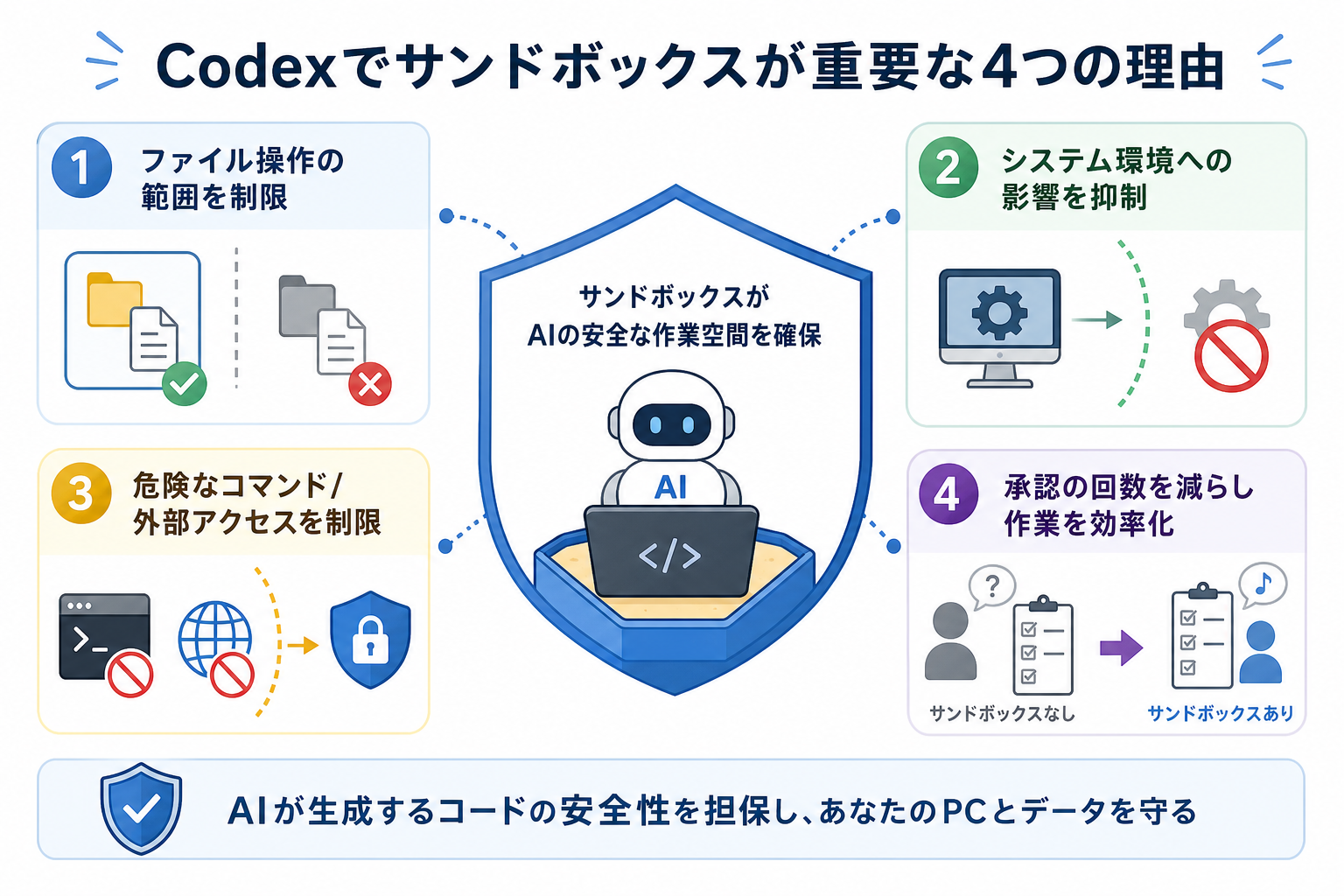
Codexを使ううえでサンドボックスが重要なのは、AIが生成したコードを安全に実行するための仕組みだからです。
AIは便利なコード生成ツールですが、常に意図した動作をするとは限りません。誤ったコードや予期しない処理によって、ファイルの変更や環境の破損につながる可能性もあります。
サンドボックスを利用することで、AIによる操作範囲を制限し、トラブル発生時の影響を最小限に抑えられます。
ここからはサンドボックスが重要な理由を、4つにまとめて解説します。
Codexの利用制限について詳しく知りたい人は、次の記事を参考にしてください。
ファイル操作の範囲を制限できる
サンドボックスを利用すると、AIがアクセスできるファイルの範囲を限定できます。これにより、プロジェクトに関係のないファイルへの読み書きを禁止し、意図しない変更を防ぎやすくなるのが特徴です。
たとえば、AIにコードの修正を頼んだとき、関連する設定ファイルや別プロジェクトのファイルまで変更してしまうリスクがあります。
しかし、サンドボックスで操作範囲を限定しておけば、許可されたフォルダ内でのみファイル操作を実行できます。
「重要なファイルを誤って変更されたらどうしよう」という不安を抱える人にとって、サンドボックスは安心してAIを活用するための安全策になります。
システム環境への影響を抑えられる
サンドボックス内でコードを実行することで、ローカルPCのシステム環境への影響を抑えられます。
AIが生成したコードによって不要な設定変更が発生したり、開発環境に影響を与えたりするリスクを軽減可能です。
たとえば、AIが必要なライブラリを追加するためにパッケージのインストールを実行した場合、環境によっては既存ライブラリとの競合が発生する可能性があります。
サンドボックスを使えば、こうしたシステムレベルのトラブルを未然に防げます。
危険なコマンド/外部アクセスを制限できる
サンドボックスには、危険なコマンドの実行やネットワークアクセスを制限する役割もあります。
AIが生成するコードには、意図せずシステムに負荷をかける処理や、外部サービスへアクセスする処理が含まれる可能性があります。そのまま実行すると、情報漏えいや予期しない通信につながるリスクがあるため注意が必要です。
たとえば、生成されたスクリプトに外部サーバーへデータを送信する処理が含まれていた場合、サンドボックスによる制限が安全対策になります。
Codexでは、作業内容に応じてネットワークアクセスなどの権限を制御できるため、必要以上のアクセスを許可せずに利用できるのが特徴です。
承認の回数を減らし作業を効率化できる
サンドボックスの設定を適切に変更すると、ユーザーの承認作業を減らして開発を効率化できます。
Codexでは通常、安全性を確保するためにファイル変更やコマンド実行の前に承認が求められる場合があります。しかし、細かな操作ごとに確認すると、作業が中断されてしまうことがあります。
たとえば「workspace-write」モードでは、許可されたワークスペース内でのファイル変更を自動的に実行できます。そのため、頻繁な承認作業を減らし、連続した開発作業を進めやすくなります。
安全性を維持しながら作業効率も高められる点が、Codexサンドボックスを利用する大きなメリットです。
Codex・サンドボックスモードの種類
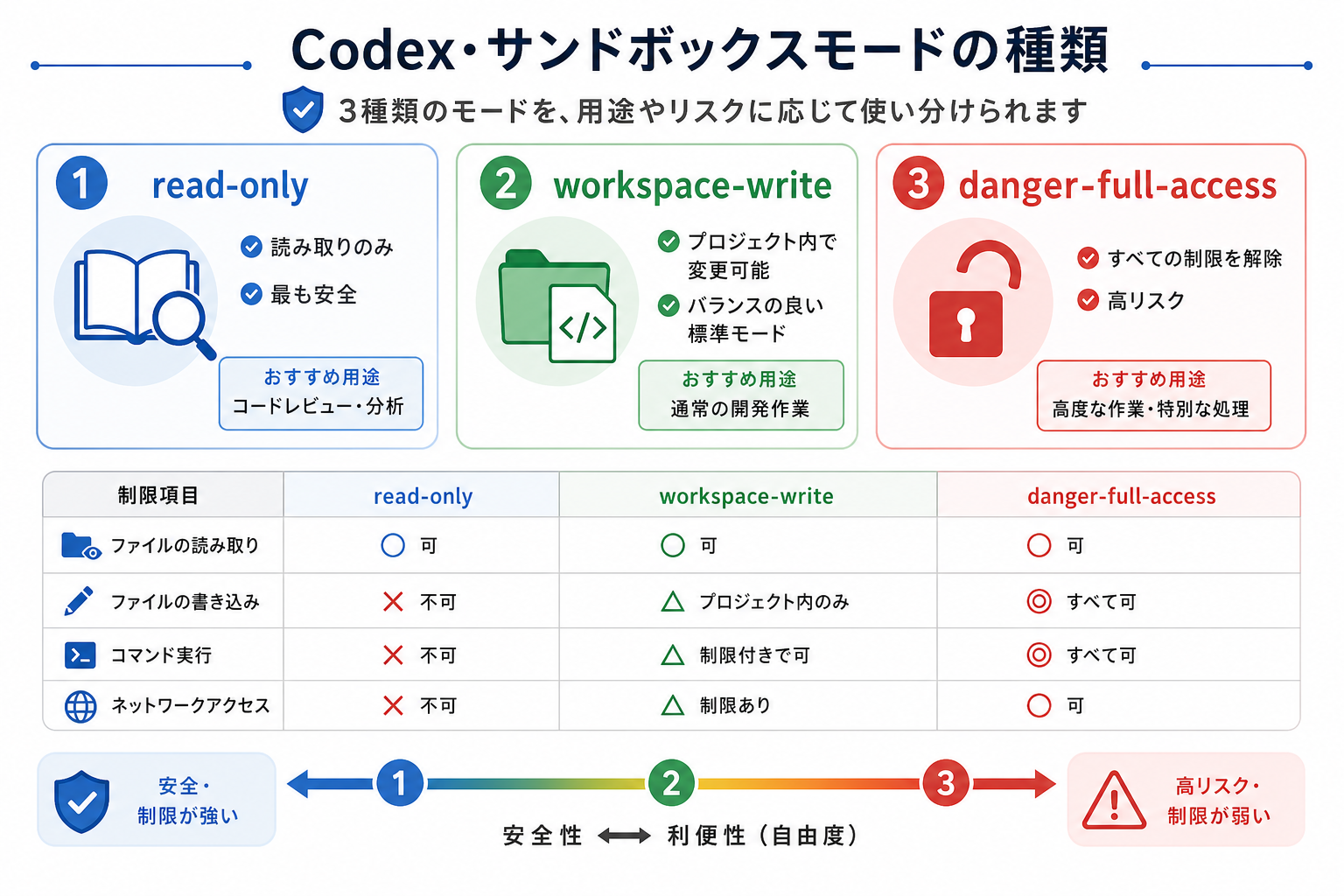
Codexのサンドボックスには、用途や必要な権限に応じて選べる3種類のモードがあります。モードによってファイル操作やコマンド実行、ネットワークアクセスの可否が異なるため、作業内容に合わせて使い分けることが重要です。
ここからは下記のモード別に、制限内容の違いを解説します。
read-only
read-onlyは、ファイルの読み取りのみを許可する最も制限の厳しいモードです。ファイルの編集や削除はもちろん、書き込みを伴う操作は実行できません。
既存コードのレビューやソースコードの分析など「内容を確認するだけ」の用途に向いています。AIにコードの問題点やバグの候補を指摘してもらいたいとき、read-onlyを選べばファイルが変更される心配はありません。
初めてCodexを使う場合は、まずread-onlyモードで動作を確認するのがおすすめです。各モードの制限範囲は次の表のとおりです。
各モードの主な違いは、以下の表のとおりです。
| 項目 | read-only | workspace-write | danger-full-access |
|---|---|---|---|
| ファイルの読み取り | ○ | ○ | ○ |
| ファイルの書き込み | × | ワークスペース内のみ可 | ○ |
| コマンド実行 | 制限される | 制限付きで可 | ○ |
| ネットワークアクセス | 制限される | 設定に応じて利用可能 | ○ |
| 推奨用途 | コードレビュー・分析 | 通常開発 | ○ |
初めてCodexを利用する場合は、まずread-onlyモードで挙動を確認し、必要に応じて権限を広げていくと安心です。
workspace-write
workspace-writeは、ワークスペース(プロジェクトフォルダ)内のファイル編集を許可するモードです。ワークスペース外のファイルやシステム領域へのアクセスは制限されるため、安全性を保ちながら開発を進められます。コードの修正や新規ファイルの作成、リファクタリングなど、日常的な開発作業に最も適したモードです。
また、設定によっては開発に必要なコマンドも実行できますが、システム全体へ影響を与える操作には制限が設けられています。
安全性と作業効率のバランスがよく、多くのユーザーが標準的に利用するモードです。
danger-full-access
danger-full-accessは、サンドボックスの制限を大幅に緩和し、幅広い操作を許可するモードです。
ファイルの読み書き、コマンド実行、ネットワークアクセスやシステム全体に影響する操作も実行できるため、高度な開発や環境構築、システム管理などで利用されることがあります。
一方で、AIが意図しないコマンドを実行した場合は、ファイルの削除やシステム設定の変更など、ローカル環境に大きな影響を及ぼす可能性があります。
そのため、danger-full-accessは必要性を十分に理解したうえで利用し、実行内容を確認できる上級者向けのモードです。初心者は、基本的にread-onlyまたはworkspace-writeを利用することをおすすめします。
Codex サンドボックスの設定方法
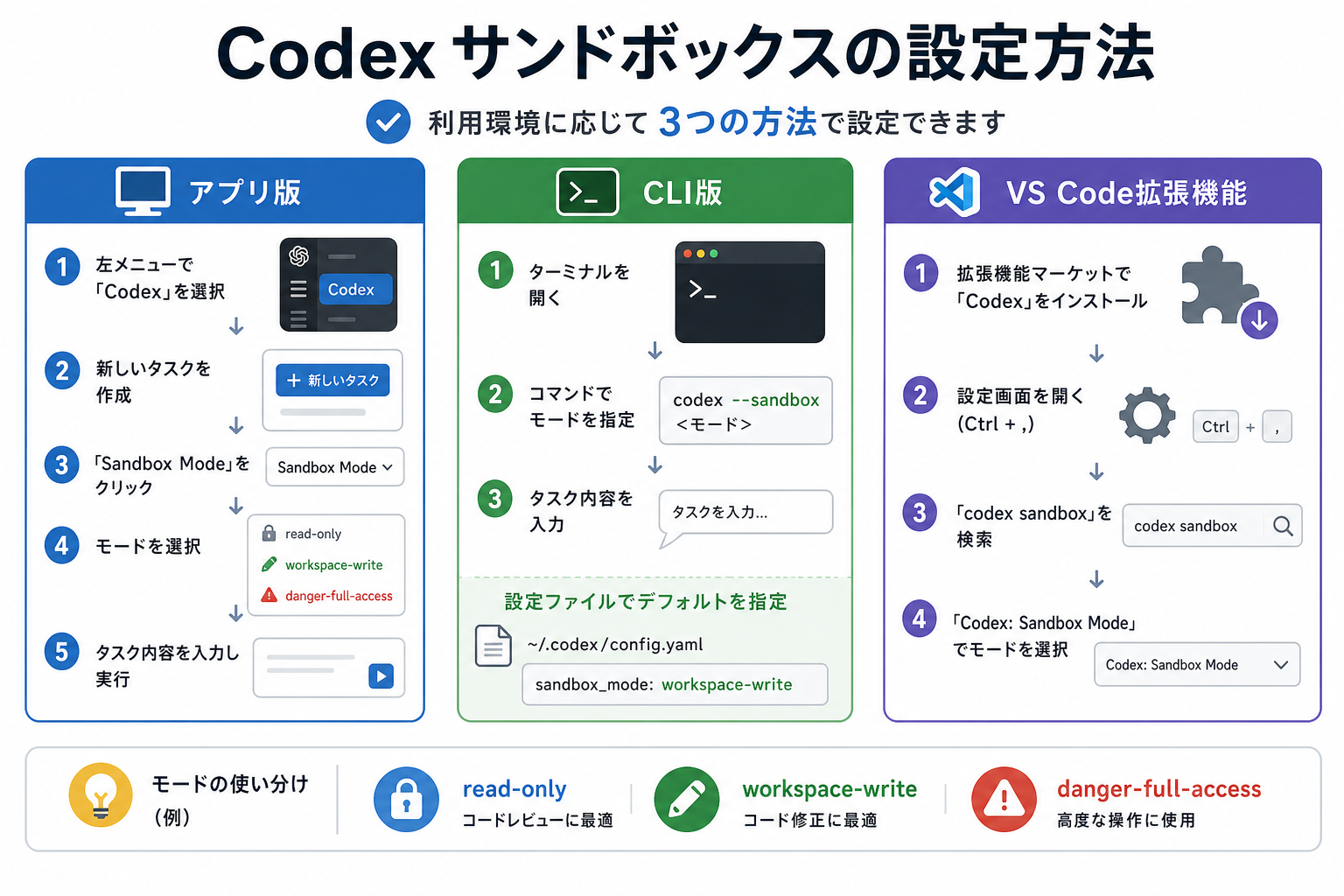
Codexのサンドボックスは、利用する環境に応じて3つの方法で設定できます。代表的な利用方法として、ChatGPTのCodex・Codex CLI版・VS Code拡張機能があり、それぞれ設定画面やコマンドからサンドボックスモードを変更できます。
ここからは下記の環境別に、設定手順を解説します。
Codexのおすすめ設定を詳しく知りたい人は、次の記事を参考にしてください。
アプリ版の場合
ChatGPTから利用するCodexでは、タスク作成画面からサンドボックスモードを選択できます。コード修正のときはworkspace-writeと使い分けると効率的です。
設定手順は次のとおりです。
- ChatGPTの画面左側メニューから「Codex」を選択する
- 新しいタスクの作成画面を開く
- 画面上部の「Sandbox Mode」ドロップダウンをクリックする
- 「read-only」「workspace-write」「danger-full-access」のいずれかを選ぶ
- タスクの内容を入力して実行する
用途に応じて、コードレビューのときはread-only、コード修正のときはworkspace-writeといったように切り替えることで、安全性と作業効率を両立できます。
CLI版の場合
CLI版のCodex(codex-cli)では、コマンドのオプションでサンドボックスモードを指定します。ターミナルから直接設定できるため、操作に慣れた人に向いています。
設定方法は次のとおりです。
- ターミナルを開く
- 次のコマンド形式でモードを指定して実行する
```
codex --sandbox read-only
codex --sandbox write-plan
codex --sandbox full-auto
```- タスクの内容をプロンプトとして入力する
設定ファイル(`~/.codex/config.toml`)にデフォルトのモードを書いておけば、毎回オプションを指定する手間を省けます。記述例は次のとおりです。
```
sandbox: workspace-write
```
CLI版はターミナル操作に慣れた開発者向けであり、自動化やスクリプトとの連携にも適しています。
Codex CLIについて詳しく知りたい人は、次の記事を参考にしてください。

VS Code拡張機能の場合
VS CodeのCodex拡張機能では、拡張機能の設定画面からサンドボックスモードを変更できます。GUIで操作できるため、コマンド入力に慣れていない人にもおすすめです。
- 設定手順は次のとおりです。
- VS Codeの拡張機能マーケットプレイスから「Codex」をインストールする
- VS Codeの設定画面を開く
- Codex関連の設定項目を表示する
- サンドボックスモードを選択する
- 設定を保存する
ワークスペース設定(`.vscode/settings.json`)に記述すれば、プロジェクトごとにモードを変えられます。記述例は次のとおりです。
```json
{
  "codex.sandboxMode": "workspace-write"
}
```
また、ワークスペース単位で設定できる拡張機能であれば、プロジェクトごとに異なるサンドボックスモードを利用できます。
Codex サンドボックスが動作しないときの対処法
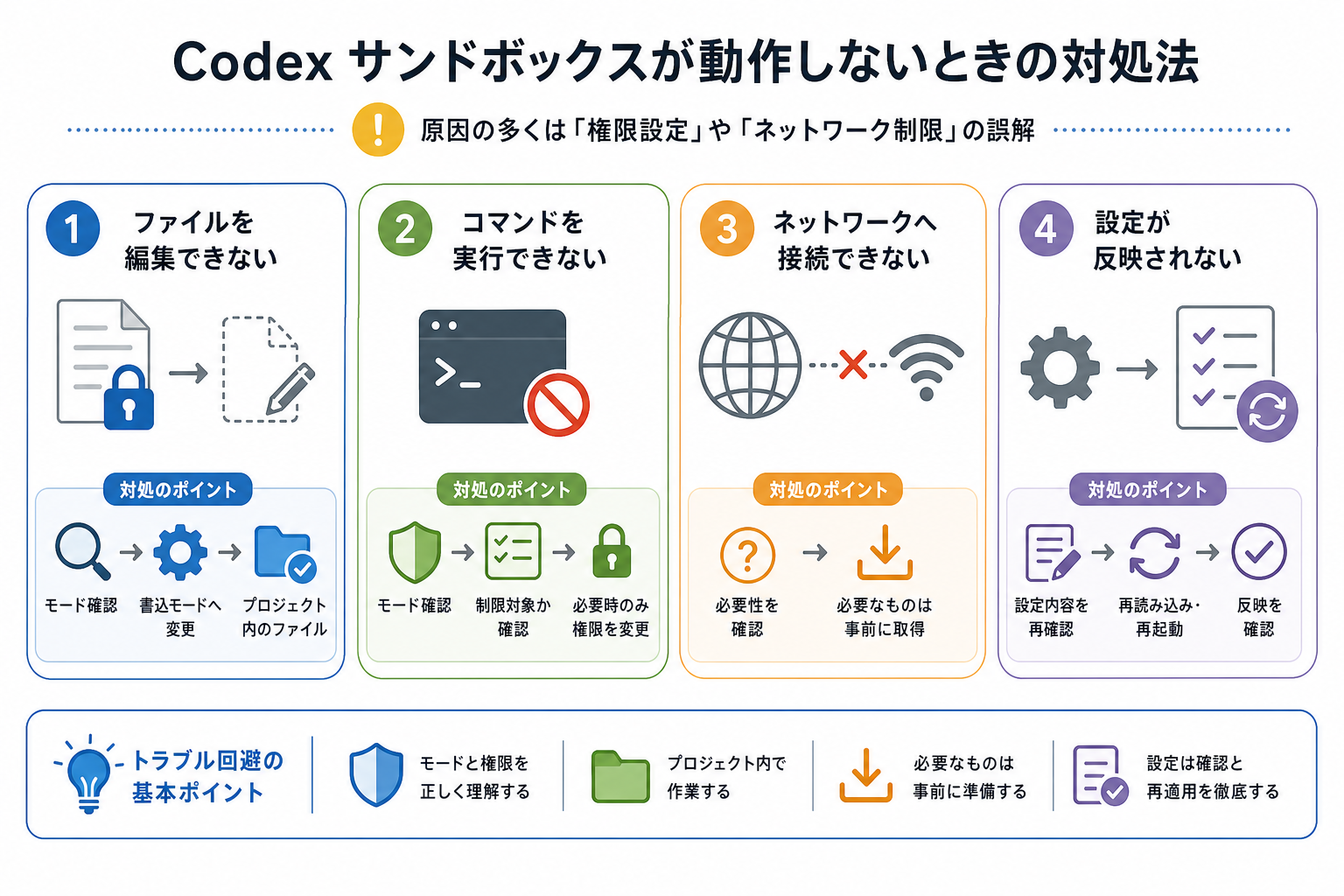
サンドボックスを設定したにもかかわらず、期待どおりに動作しないことがあります。多くの場合、サンドボックスモードの設定や権限の制限、利用している環境の仕様が原因です。
ここからはよくあるトラブルと対処法を、4つにまとめて解説します。
ファイルを編集できない場合
ファイルが編集できない場合は、サンドボックスモードやアクセス権限を確認しましょう。
とくにread-onlyモードではファイルの編集や削除は許可されません。また、workspace-writeモードでも、ワークスペース外のファイルは編集できない場合があります。
確認したいポイントは次のとおりです。
- 現在のサンドボックスモードを確認する
- モードが「read-only」であれば「workspace-write」に変更する
- 編集対象のファイルがワークスペース(プロジェクト)内にあるか確認する
- ファイルやディレクトリのアクセス権限を確認する
workspace-writeモードでも編集できない場合、ファイルがプロジェクトフォルダの外にある可能性があります。対象ファイルをプロジェクトフォルダ内に移動するか、ファイルパスを見直してください。
なお、上記設定を変更しても編集できない場合は、利用しているCodex環境やIDE側の権限設定も確認してみましょう。
コマンドを実行できない場合
コマンドが実行できないときは、サンドボックスの権限設定や承認設定を確認してください。
たとえば、read-onlyモードでは多くのコマンド実行が制限されます。また、workspace-writeモードでも、システム全体に影響する操作や管理者権限を必要とするコマンドは実行できないことがあります。
確認と対処の手順は次のとおりです。
- 現在のサンドボックスモードを確認する
- 実行しようとしているコマンドが権限を必要としないか確認する
- 必要に応じて承認を行う
- 作業内容に応じて、より適切なサンドボックスモードを選択する
権限を広げる場合は、必要最小限の範囲に留めることが安全な運用につながります。
ネットワークへ接続できない場合
ネットワークに接続できない場合は、サンドボックスの仕様によって通信が制限されている可能性があります。また、利用する環境や設定によっては、インターネットへのアクセスや外部APIへの通信が許可されていないことがあるため注意が必要です。
対処法は次のとおりです。
- ネットワーク接続が必要な処理か確認する
- 必要に応じて権限設定を見直す
- 利用中の環境や組織のセキュリティポリシーを確認する
外部サービスとの通信が必要な場合は、コードの内容や通信先を十分に確認したうえで実行しましょう。
CodexでのAPI利用について詳しく知りたい人は、次の記事を参考にしてください。

設定が反映されない場合
サンドボックスの設定を変更しても反映されない場合は、設定の保存漏れや再起動が必要なケースがあります。
また、利用環境によっては、複数の設定が優先順位を持って適用されるため、意図した設定になっていないこともあります。
対処法は次のとおりです。
- 設定が正しく保存されているか確認する
- アプリやIDEを再起動する
- CLIを利用している場合は、コマンドラインオプションが優先されていないか確認する
- 利用しているバージョンの公式ドキュメントで設定方法を確認する
それでも解決しない場合は、Codexや利用している拡張機能を最新バージョンへ更新すると改善することがあります。
Codexのサンドボックスを安全に使うポイント
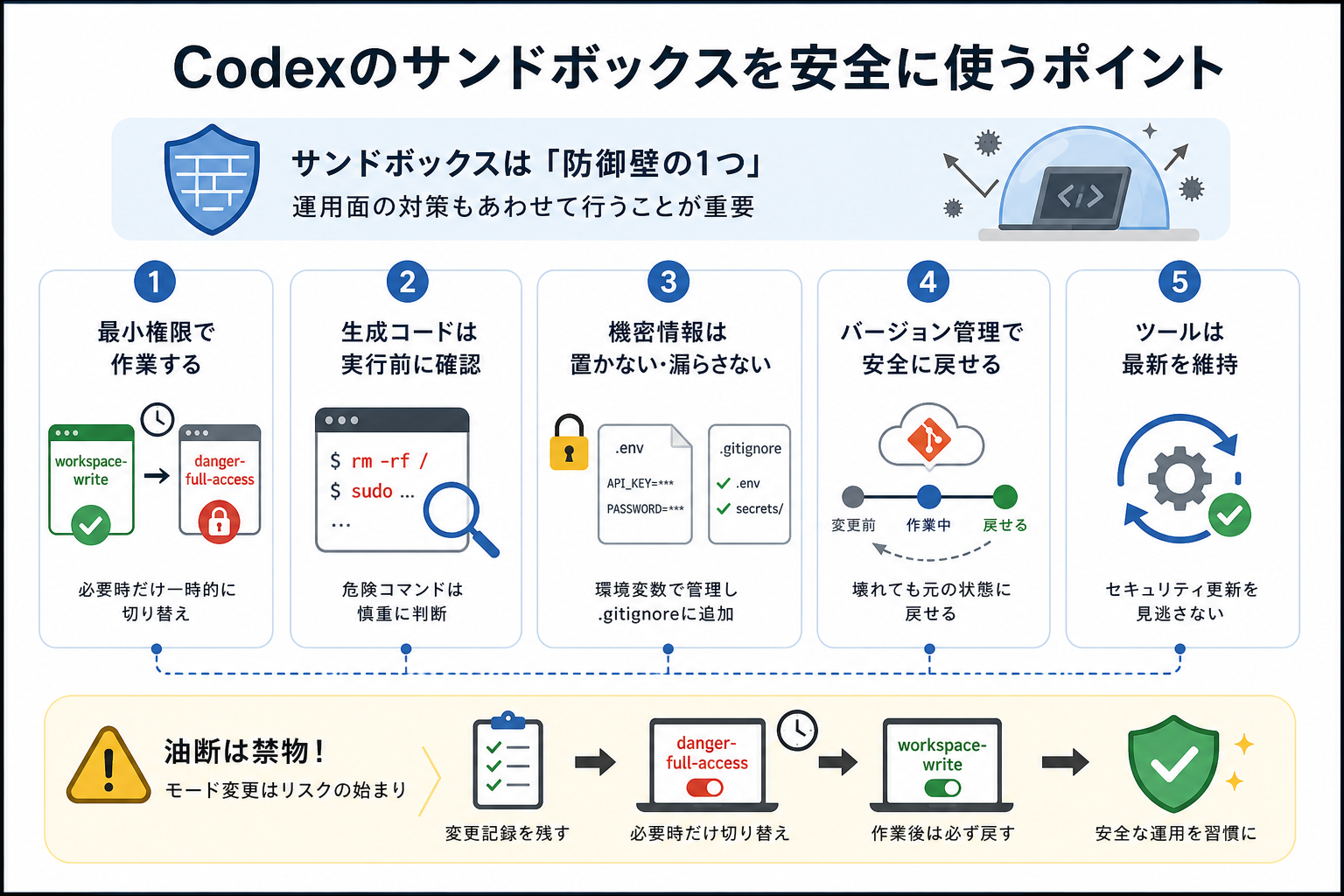
Codexのサンドボックスは、AIがコードを安全に実行するための重要な機能ですが、それだけで十分なセキュリティを確保できるわけではありません。安全に利用するには、サンドボックスの設定に加え、日頃の運用にも注意を払うことが大切です。
安全に使うためのポイントは次の5つです。
| ポイント | 詳細 |
|---|---|
| 通常は「workspace-write」など必要最小限の権限で利用する | danger-full-accessは必要な作業のときだけ一時的に切り替える。 |
| AIが生成したコードは実行前に内容を確認する | ファイルの削除やシステム設定の変更、ネットワーク通信を伴うコードは、意図した処理になっているか確認してから実行する。 |
| 機密情報を適切に管理する | APIキーやパスワードなどの認証情報は、ソースコードへ直接記載せず、環境変数や.envファイルなどで管理する。また、.envファイルはGit管理の対象外に設定する。 |
| Gitなどのバージョン管理を活用する | サンドボックス内でコードが壊れても、変更前の状態に戻せる |
| Codexや関連ツールを最新の状態に保つ | 定期的に更新し、最新の機能改善やセキュリティアップデートを適用する。 |
サンドボックスは安全性を高めるための有効な仕組みですが「サンドボックスを使っているから安心」と考えるのは避けるべきです。
とくに、高い権限を持つモードを利用する際は、実行内容を十分に確認し、必要最小限の権限で作業することが重要です。サンドボックスと適切な運用ルールを組み合わせることで、Codexをより安全かつ効率的に活用できます。
まとめ
本記事では、Codexサンドボックスの仕組みや重要性、サンドボックスモードの種類、 設定方法などを解説しました。
Codexのサンドボックスとは、AIがコードを実行する際に利用する隔離された実行環境のことです。サンドボックス内でコードを動作させることで、ユーザーのPC本体やシステム環境への影響を抑えながら、安全にコードの生成・実行を試せます。
まずはread-onlyモードでCodexの動作を体験し、慣れてきたらworkspace-writeモードに切り替えてみましょう。用途に合わせてモードを使い分けることで、セキュリティと効率を両立した開発を実現できます。


