OllamaでCodexを動かすには?連携手順や活用法も解説

CodexをOllamaで動かせるって聞いたけど、どうやるの?
ローカル環境で使う利点も気になる…
Codexを使い始め「Ollamaと繋げたら…」と考えてる人は多いですよね。
結論、CodexとOllamaは連携できます。ただ、適切な手順で繋がないと、正しく動作せず思うように動かせません。
そこでこの記事ではつなぐ利点も交え、CodexとOllamaの連携方法を解説します。「連携して使うべきか?」といった疑問にもお答えするので、ぜひ参考にしてください。
- CodexとOllamaの連携でローカルLLMをコード生成・コード補完に活用できる
- CodeQwen2.5やDeepSeek-CoderなどOllamaで利用できる実装向けモデルを無料で試せる
- VS Code拡張との連携すればエディタ上からローカルLLMによるコード補完やチャット機能を利用できる
『ClaudeCodeに興味はあるけど、どうやって使えばいいんだろう…』
そんな方へ、
- ClaudeCodeに作業や仕事を任せる方法
- ClaudeCodeを使いこなすたった1つのコツ
- 業務効率化や収入獲得に活かすClaudeCodeの実演
を、無料のオンラインセミナーで凝縮してお伝えします!
パソコンはもちろん、スマホから気軽に参加OK。この時間が、あなたを変える大きなきっかけになりますよ。
CodexをOllamaで使うと何が変わる?
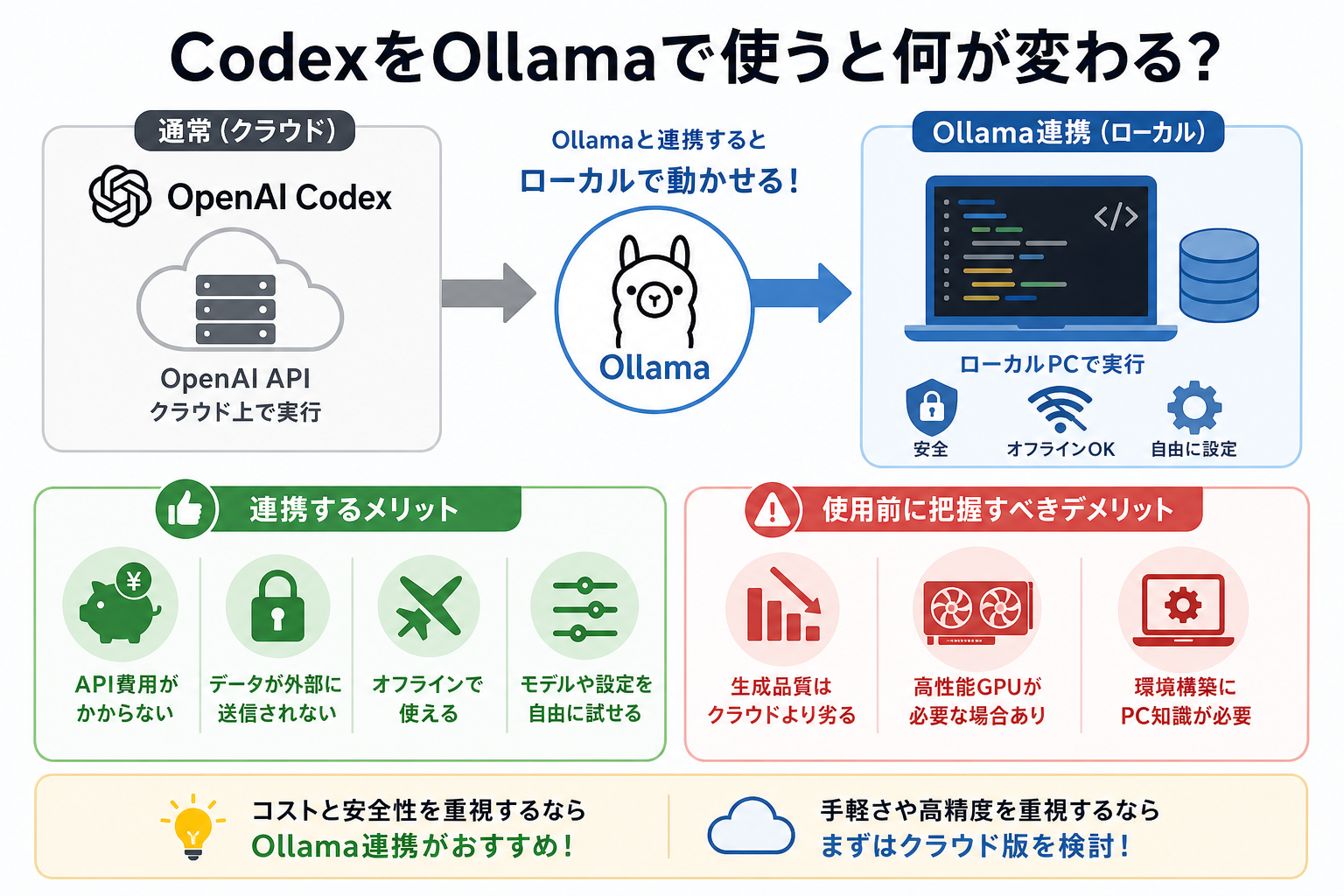
OpenAI Codexは、AIを活用したコーディングエージェントです。通常はOpenAI APIのクラウド環境を利用して動作しますが、Ollamaと連携するとローカルPC上で動作するオープンソースのコーディングモデルをCodexから利用できるようになります。
これにより、クラウドサービスへの依存を減らし、コスト面やプライバシー面でメリットを得られます。
ここからはCodexとOllamaを連携するメリット・デメリットを、2つに分けて解説します。
Codexの特徴を詳しく知りたい人は、次の記事を参考にしてください。

連携するメリット
CodexをOllamaで動かす最大の利点は、ローカル環境でオープンソースのコーディングモデルを利用できる点です。OpenAI APIを利用しないため、API利用料を気にせずコード生成やコード補完を試せます。
そのほかにも、次のメリットがあります。
- コードや社内データが外部サーバーに送信せずに利用でき、情報漏えいリスクを抑えられる
- インターネット接続なしでもコード生成・補完を利用できる
- CodeQwen2.5やDeepSeek-Coderなど、複数のモデルを自由に切り替えて比較できる
- モデルの設定やシステムプロンプトを柔軟にカスタマイズできる
たとえば業務で機密性の高いコードを扱う企業では、コードを外部へ送信せずにAIを活用できるため、セキュリティ面で大きなメリットがあります。また、個人開発や学習用途でAPI費用を気にせず試行錯誤できる点も魅力です。
コストを抑えながら、プライバシーに配慮した環境でAIコーディングを利用したい人には、CodexとOllamaの連携が適しています。
使用前に把握すべきデメリット
一方で、Ollamaとの連携には注意点もあります。
利用するモデルはOpenAIのクラウド版Codexではなく、ローカルで動作するオープンソースモデルであるため、モデルによっては生成品質や推論性能が劣る場合があります。
具体的には次のデメリットが挙げられます。
- 複雑なロジックや大規模なコードベースでは、生成精度が低くなりやすい
- GPU性能やメモリ容量によっては、応答速度が大きく低下する
- モデルのダウンロードや環境構築など、初期設定にある程度の知識が必要
- モデルごとに性能差があるため、用途に応じた選定が求められる
たとえば7BクラスのモデルでもGPU性能が十分でないPCでは、1回の応答に数十秒かかるケースがあります。また、大規模なリファクタリングや複雑な設計支援では、クラウド版のCodexのほうが高い精度を期待できます。
ローカル環境ならではの自由度やコスト面は魅力ですが、最高レベルの生成品質や手軽さを重視する場合は、OpenAIのクラウド版Codexとの使い分けを検討するとよいでしょう。
Codexが動くOllamaのモデル
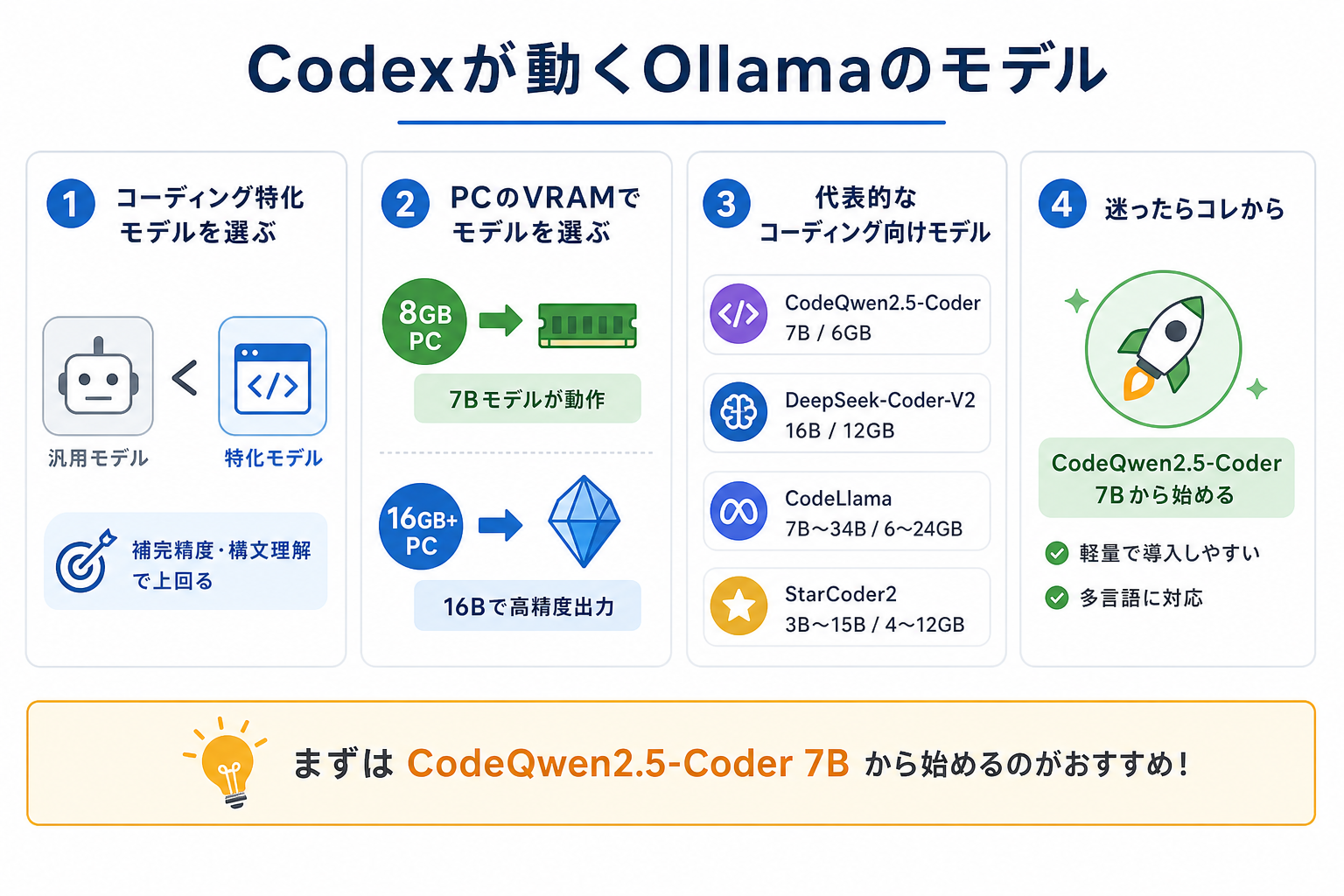
Ollamaでコード生成を行う場合、コーディング特化のオープンソースモデルを選ぶことが重要です。汎用LLMでもコードを生成できますが、コード補完や構文理解、デバッグ支援などの精度は、コーディング向けに学習されたモデルのほうが優れています。
代表的なコーディング向けモデルは、次のとおりです。
| モデル名 | パラメータ数 | 必要VRAM目安 | 特徴 |
|---|---|---|---|
| CodeQwen2.5-Coder | 7B | 約6GB | 92以上のプログラミング言語に対応しコード補完や生成のバランスに優れる |
| DeepSeek-Coder-V2 | 16B | 約12GB | コード生成に加え、複雑な推論や大規模プロジェクトにも比較的強い |
| CodeLlama | 7B〜34B | 約6〜24GB | Metaが公開したコーディングモデルで、サイズの選択肢が豊富 |
| StarCoder2 | 3B〜15B | 約4〜12GB | 軽量モデルから中規模まで選べる |
VRAMが8GBのGPUを搭載したPCであれば、CodeQwen2.5-Coderの7Bモデルが比較的快適に動作します。一方、16GB以上のVRAMを搭載した環境では、DeepSeek-Coder-V2のような大規模モデルを利用することで、より高精度なコード生成が期待できます。
モデル選びで迷った場合は、まずCodeQwen2.5-Coderの7Bモデルから始めるのがおすすめです。軽量で導入しやすく、多くのプログラミング言語に対応しているため、初心者でも扱いやすいモデルです。なお、PCの性能に余裕がある場合は、より大規模なモデルと比較しながら、自分の用途に合ったものを選ぶとよいでしょう。
Codexで使えるモデルの種類を詳しく知りたい人は、次の記事を参考にしてください。
OllamaでCodexを動かす連携手順
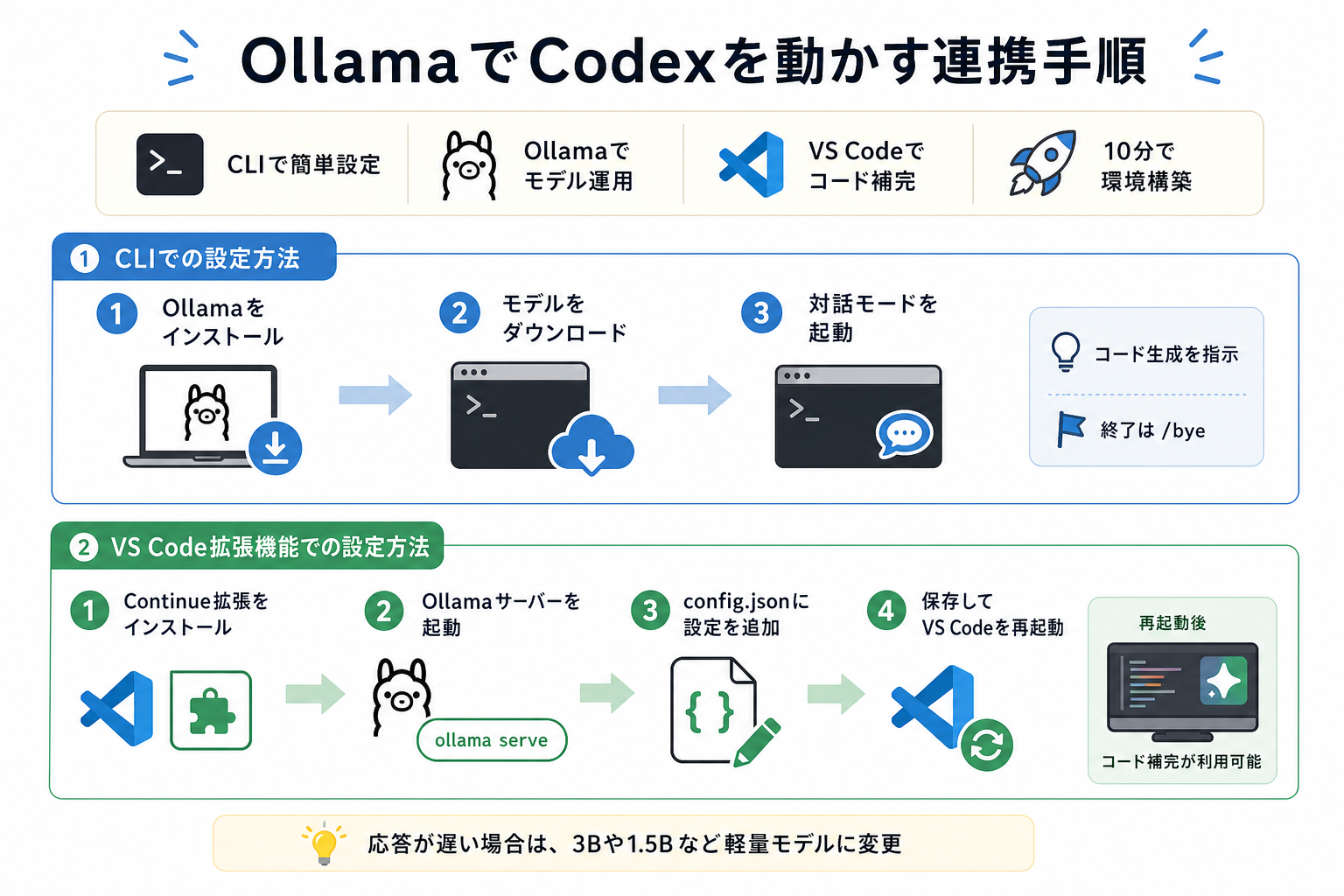
Ollamaでローカルのコーディングモデルを利用するには、まずCLI(コマンドライン)での設定が基本です。その後、VS CodeのAI拡張機能と連携することで、エディタ上からコード生成やコード補完を利用できます。
ここからは次の環境別に、連携の設定方法を解説します。
CLIでの設定方法
CLIでの設定は、Ollamaのインストールからモデル起動まで3ステップで完了します。ターミナル操作に慣れていれば、10分ほどで環境構築できます。
1.Ollamaの公式サイトからインストーラーをダウンロードし、PCにインストールする。macOSの場合は次のコマンドでもインストールできる。
```
brew install ollama
```
2.ターミナルを開き、次のコマンドで利用したいモデルをダウンロードする
```
ollama pull codeqwen:7b-code
```
3.ダウンロード完了後、次のコマンドでモデルを起動する
```
ollama run codeqwen:7b-code
```
Ollamaの公式サイトからインストーラーをダウンロードしてインストールします。macOSでは、次のコマンドでもインストールできます。
起動後は、プロンプトにコード生成やコードレビューなどの指示を入力すると、モデルが応答します。対話モードを終了する場合は`/bye`または`Ctrl + D`を入力してください。
VS Code拡張機能での設定方法
VS CodeからローカルLLMを利用する場合は、Ollamaに対応したAI拡張機能を使用します。代表的なものとしては、Continueが広く利用されています。
設定手順は次のとおりです。
CLIでOllamaと利用するモデルを導入したうえで、次のコマンドを実行し、Ollamaサーバーを起動します。
1.VS Codeの拡張機能マーケットプレイスで「Continue」を検索し、インストールする
2.事前にCLIでOllamaとモデルの導入を済ませ、次のコマンドを実行しOllamaサーバーを起動する
```
ollama serve
```3.Continueの設定ファイル(config.json)に、Ollamaを利用するモデルを追加する
```json
{
  "models": [
    {
      "title": "CodeQwen Local",
      "provider": "ollama",
      "model": "codeqwen:7b-code"
    }
  ]
}
```
4.設定を保存し、VS Codeを再起動する
設定が反映されると、エディタ上からローカルモデルによるコード補完やチャット機能を利用できます。なお、PCのスペックによっては応答速度が遅くなることがあるため、その場合は3Bクラスなどの軽量モデルに変更してください。
CodexをOllamaに接続できない時の対処法
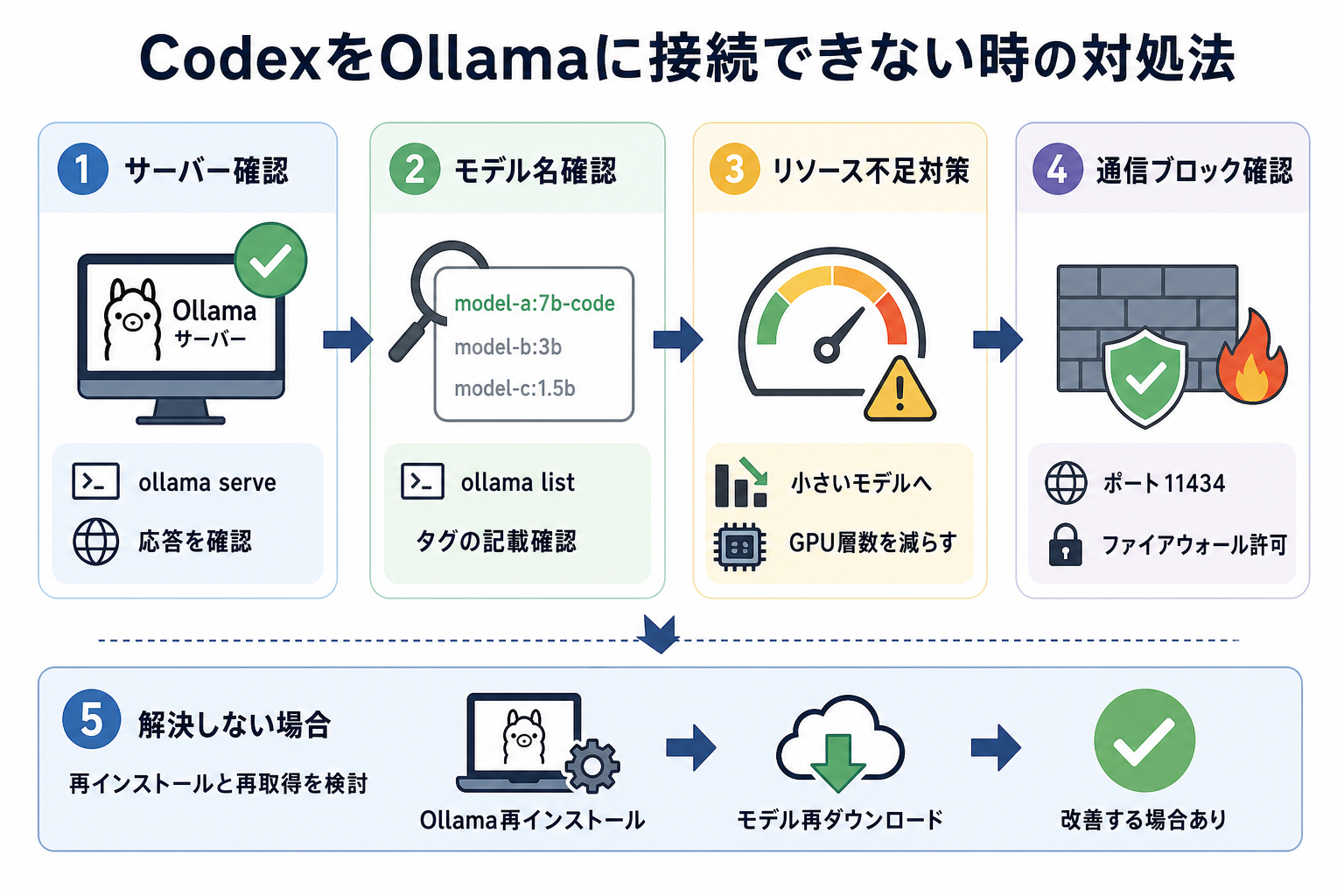
OllamaとCodex対応ツールを連携する際に接続エラーが発生した場合、まずOllamaサーバーの起動状態を確認してください。多くのトラブルは、サーバー未起動やモデル名の指定ミス、PCのリソース不足などが原因です。
よくあるエラーと対処法は次のとおりです。
- 「Connection refused」:`ollama serve`でサーバーを起動し、`curl http://localhost:11434`で応答を確認する
- 「model not found」:`ollama list`で正確なモデル名を確認し、タグ(`:7b-code`等)の記載漏れを修正する
- 「out of memory」:パラメータ数の小さいモデルに切り替えるか、GPU割り当て層数を減らす
- 通信ブロック:ファイアウォールでポート11434を許可する
上記を試しても解決しない場合は、Ollamaを最新版へアップデートするか再インストールしてください。また、モデルファイルが破損しているケースもあるため、一度削除して再ダウンロードすると解決することがあります。
まとめ
本記事では、CodexをOllamaで動かす方法を解説しました。
CodexとOllamaを組み合わせることで、ローカル環境で動作するコーディング向けAIモデルを活用できるようになります。API利用料を気にせず開発できるほか、コードを外部へ送信せずに利用できるため、プライバシーやセキュリティを重視する開発環境にも適しています。
まずはCLIでCodeQwen2.5-Coderの7Bモデルをダウンロードし、コード生成を体験してみましょう。
こちらの記事もおすすめ
Codexのおすすめ設定を詳しく知りたい人は、次の記事を参考にしてください。
CodexでのAPI利用について詳しく知りたい人は、次の記事を参考にしてください。