Codexとは?料金やできること・他ツールとの違いも解説

Codexってよく聞くけど、ChatGPTと何が違うの?
便利なら使ったほうがいいのかな…
Claude Codeとともに話題の「Codex」。見聞きする機会が増え、どんなツールか気になっている人は多いですよね。
ChatGPTとの違いや何ができるのかなど、詳細を把握してから使うか決めたい人もいるはず。
そこでこの記事では料金や活用法も交え、Codexの特徴を解説します。「使うべきか」といった疑問にもお答えするので、ぜひ参考にしてください。
- Codexはコード生成や開発作業を支援するOpenAIのAIエージェント
- 無料プランから利用でき有料プランでは利用上限が拡大する
- 複数タスクの並列実行が最大の強み
『ClaudeCodeに興味はあるけど、どうやって使えばいいんだろう…』
そんな方へ、
- ClaudeCodeに作業や仕事を任せる方法
- ClaudeCodeを使いこなすたった1つのコツ
- 業務効率化や収入獲得に活かすClaudeCodeの実演
を、無料のオンラインセミナーで凝縮してお伝えします!
パソコンはもちろん、スマホから気軽に参加OK。この時間が、あなたを変える大きなきっかけになりますよ。
Codexとは?
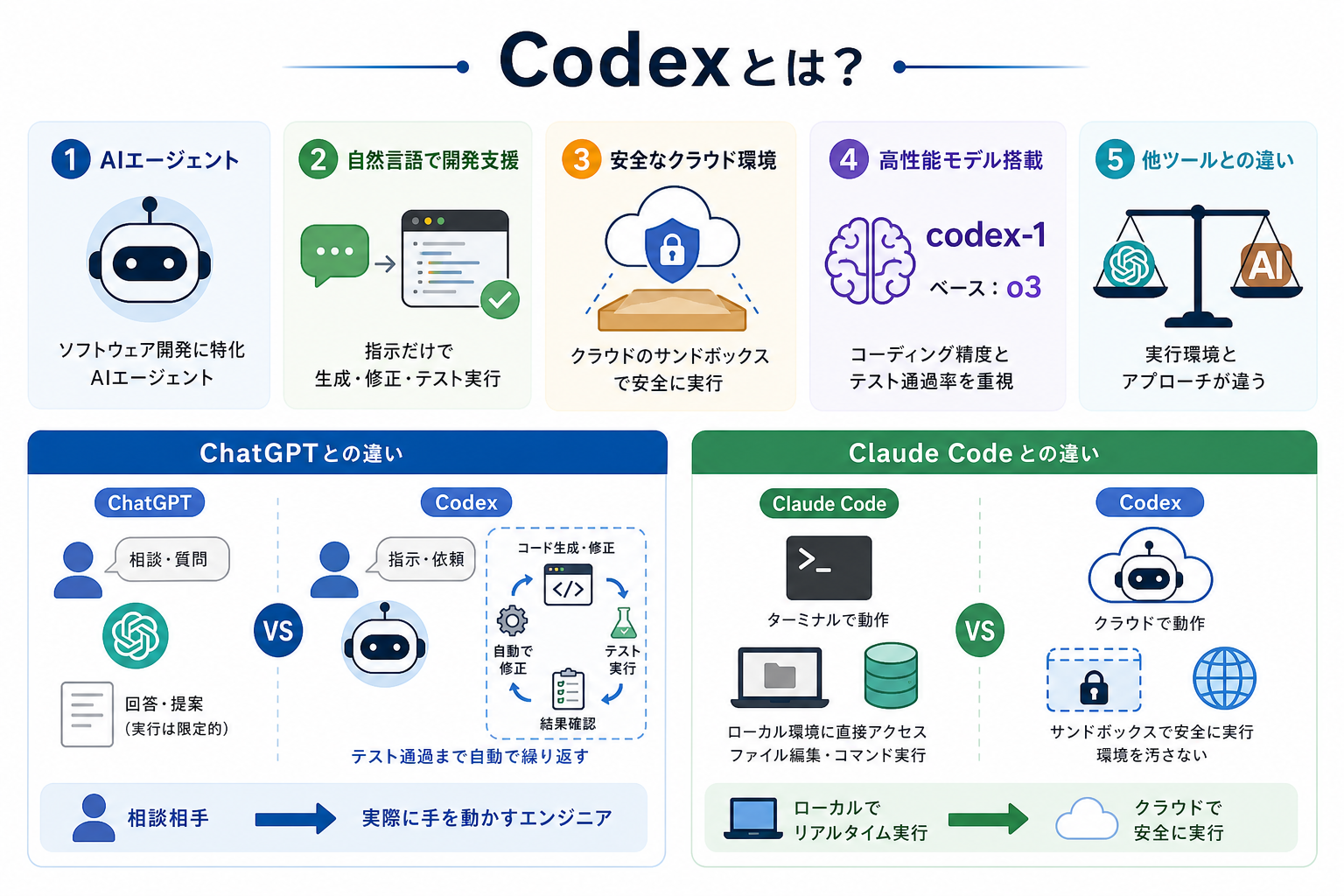
Codexとは、OpenAIが提供するソフトウェア開発に特化したAIエージェントです。読み方は「コーデックス」で、もともとは「写本」や「法典」を意味するラテン語に由来しています。
ChatGPT上から利用でき、自然言語による指示だけでコードの生成・修正・レビュー・テストなど、開発に関するさまざまな作業を実行できます。クラウド上の安全なサンドボックス環境で動作するため、ユーザーのローカル環境に直接影響を与えずにコードの作成や検証を進められる点が特徴です。
Codexは、単にコードを生成するだけでなく、与えられた課題を理解し、必要なファイル編集やテスト実行まで自律的に進めることを目的としています。
開発者の作業を補助するだけでなく、一定のタスクを任せられるAIエンジニアのような役割を担います。
ここからはCodexと他ツールの違いを、2つにまとめて解説します。
ChatGPTとの違い
ChatGPTとCodexの最大の違いは、開発作業を自律的に進めるための環境が用意されているかどうかです。
ChatGPTは汎用的な対話AIであり、テキスト生成・翻訳・要約など幅広い用途に対応しています。コードの生成もできますが、基本的にはユーザーとの対話を通じて回答を得る使い方が中心です。
一方のCodexは、ソフトウェア開発に特化したAIエージェントです。コードを生成するだけでなく、実行環境内でテストや検証を行い、結果を確認したうえで修正まで自動で行います。
たとえば「このPythonスクリプトのバグを修正して」と指示すると、Codexはコードの内容を確認し、修正案の作成だけでなく、テストによる動作確認まで進められます。
ChatGPTが「相談しながら答えを得るAI」だとすれば、Codexは「開発タスクを依頼して実行してもらうAIエージェント」に近い存在といえます。
ChatGPTの特徴をより詳しく知りたい人は、次の記事を参考にしてください。

Claude Codeとの違い
CodexとClaude Codeの違いは、主な利用スタイルと動作環境にあります。
Claude CodeはAnthropicが提供するAIコーディングエージェントで、ターミナル上で動作します。ユーザーのローカル環境やGitリポジトリに直接アクセスし、ファイルの編集やコマンド実行をリアルタイムに行えるのが特徴です。
一方のCodexはクラウド上のサンドボックス環境で動作し、ローカル環境への影響がありません。GitHubリポジトリと連携によって変更内容をプルリクエストとして反映する運用もできます。
たとえばClaude Codeは手元の開発環境でAIと相談しながら作業を進める「ペアプログラマー」に近い使い方ができます。一方、Codexは目的や要件を伝えて、まとまった開発タスクを任せる「開発担当者」のような使い方がおすすめです。
リアルタイムでコードを確認しながら開発したい場合はClaude Code、一定の作業をまとめて任せたい場合はCodexが向いています。
Claude CodeとCodexの違いをより詳しく知りたい人は、次の記事を参考にしてください。
Claude Codeの特徴をより詳しく知りたい人は、次の記事を参考にしてください。
Codexの利用料金
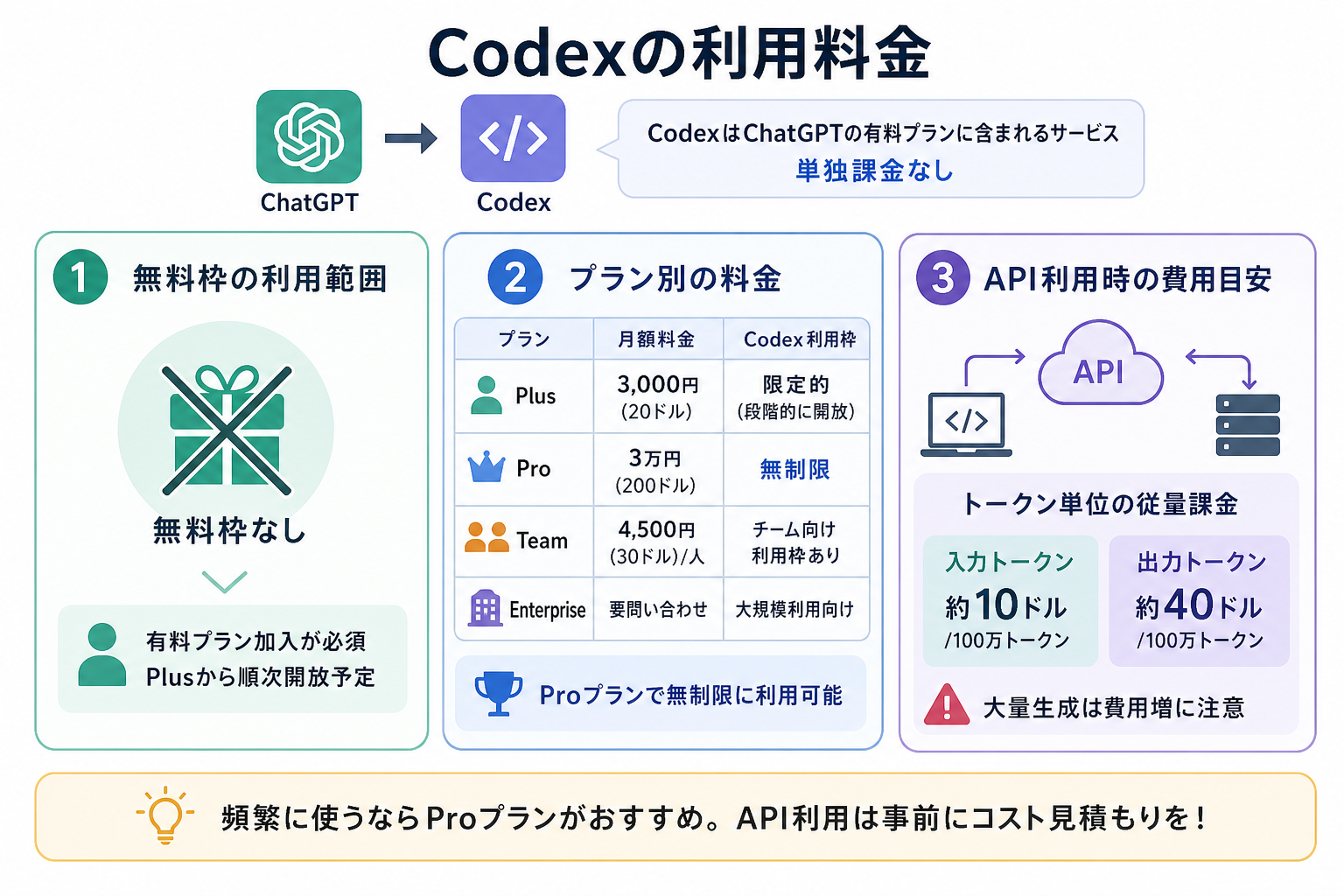
Codexの料金体系は、ChatGPTのサブスクリプションプランに組み込まれています。Codex単体で契約するのではなく、ChatGPTの有料プランに加入することで利用できる仕組みです。
ここからはCodexの料金の詳細を、3つの観点にまとめて解説します。
無料枠の利用範囲
Codexは、ChatGPTのプランによって利用できる範囲が異なります。
無料プランでも一部機能を利用できますが、利用回数や実行できるタスク数には制限があります。本格的に開発作業へ活用したい場合は、有料プランへの加入を検討するとよいでしょう。
まずCodexの使用感を試してみたい場合は、無料枠や低価格のプランから始め、必要に応じてPlusプランへ変更する方法がおすすめです。
Codexの無料プランについて詳しく知りたい人は、次の記事を参考にしてください。

プラン別の料金
Codexを利用できるChatGPTの主なプランは次のとおりです。
| プラン名 | 月額料金 | Codex利用枠 |
|---|---|---|
| Plus | 3,000円 | 限定的(段階的に開放予定) |
| Pro | 1万6,800円~ | 無制限 |
| Team | 3,050円/1ユーザー | チーム向けの利用枠あり |
| Enterprise | 要問い合わせ | 大規模利用向け |
Proプランに加入すれば、Codexを無制限に利用できます。複雑な開発タスクや大量のコード処理を行う場合に適しています。
一方、個人で試してみたい場合や利用頻度が少ない場合は、Plusなどのプランから始め、利用状況に応じてプラン変更を検討するとよいでしょう。
Codexの料金を詳しく知りたい人は、次の記事を参考にしてください。

API利用時の費用目安
CodexをAPI経由で利用する場合は、トークン数に応じた従量課金が発生します。
OpenAIのAPI料金は、入力トークンと出力トークンの量によって決まり、利用するモデルによって単価も異なります。
たとえばcodex-miniの場合、入力100万トークンあたり約243円(1.50ドル)、出力100万トークンあたり約974円(6ドル)が目安です。
APIを利用して大量のコード生成や長時間のタスク実行を行う場合、費用が大きくなる可能性があります。そのため、事前に想定する利用量や予算を確認しておくことが重要です。
CodexでのAPI利用について詳しく知りたい人は、次の記事を参考にしてください。

Codexが利用できる環境
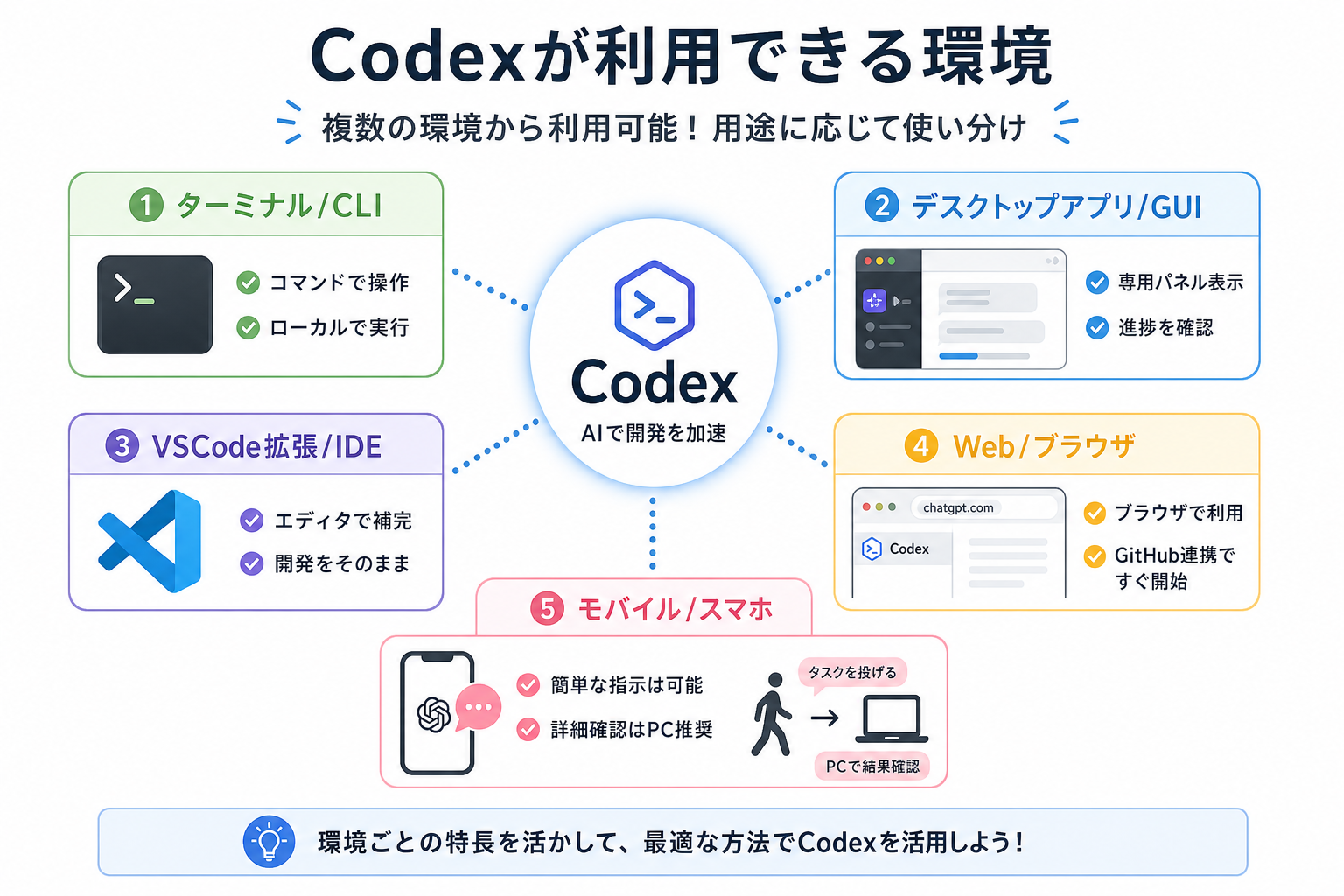
Codexは複数の環境から利用でき、用途に応じた使い分けが可能です。
ここからはCodexが利用できる環境を、5つにまとめて解説します。
ターミナル/CLI
OpenAIは「Codex CLI」というコマンドラインツールを提供しています。ターミナルから直接Codexに指示を出し、ローカル環境でコードの生成や編集、開発タスクの実行を進められます。
Codex CLIはオープンソースで公開されており、npmを利用してインストール可能です。コマンドライン操作に慣れたエンジニアにとっては、開発環境に組み込みやすい利用方法です。
Codex CLIについて詳しく知りたい人は、次の記事を参考にしてください。

デスクトップアプリ/GUI
Codexは、ChatGPTのデスクトップアプリ(macOS/Windows)からも利用できます。
専用の画面からタスクを依頼でき、作業状況や変更内容を確認しながら進められるため、ターミナル操作に慣れていない人でも扱いやすい点が特徴です。
コード編集や開発作業をAIに任せたいものの、CLI操作に不安がある初心者にも適した利用方法です。
Codexのデスクトップアプリについて詳しく知りたい人は、次の記事を参考にしてください。

GUIでCodexを使う方法を詳しく知りたい人は、次の記事を参考にしてください。
Codexでアプリ開発方法を詳しく知りたい人は、次の記事を参考にしてください。
VSCode拡張/IDE
Codexは、Visual Studio Code(VSCode)などのIDE(統合開発環境)と組み合わせて利用できます。
エディタ上でコードの作成や修正を依頼できるため、普段の開発フローを大きく変えずにAIによるサポートを取り入れられます。
普段からVSCodeで開発している人は、コード確認や修正作業を効率化できます。
VSCodeとCodexの連携方法を詳しく知りたい人は、次の記事を参考にしてください。

CodexのIDEについて詳しく知りたい人は、次の記事を参考にしてください。
Web/ブラウザ
ChatGPTのWeb版からもCodexを利用できます。
ブラウザ上でCodexにタスクを依頼でき、GitHubリポジトリと連携することで、コード解析や修正作業などを進められます。
追加ソフトのインストールが不要なため、まずCodexを試してみたい初心者にも始めやすい方法です。
GitHubとClaude Codeの連携方法を詳しく知りたい人は、次の記事を参考にしてください。

モバイル/スマホ
Codexは、スマートフォンからも利用できます。
ただし、スマホではPC環境と比べてコードの詳細な確認や細かな編集作業には向いていません。長時間の開発作業やGitHub連携などを行う場合は、PC環境での利用がおすすめです。
Codexのスマホ利用について詳しく知りたい人は、次の記事を参考にしてください。

Codexでできること
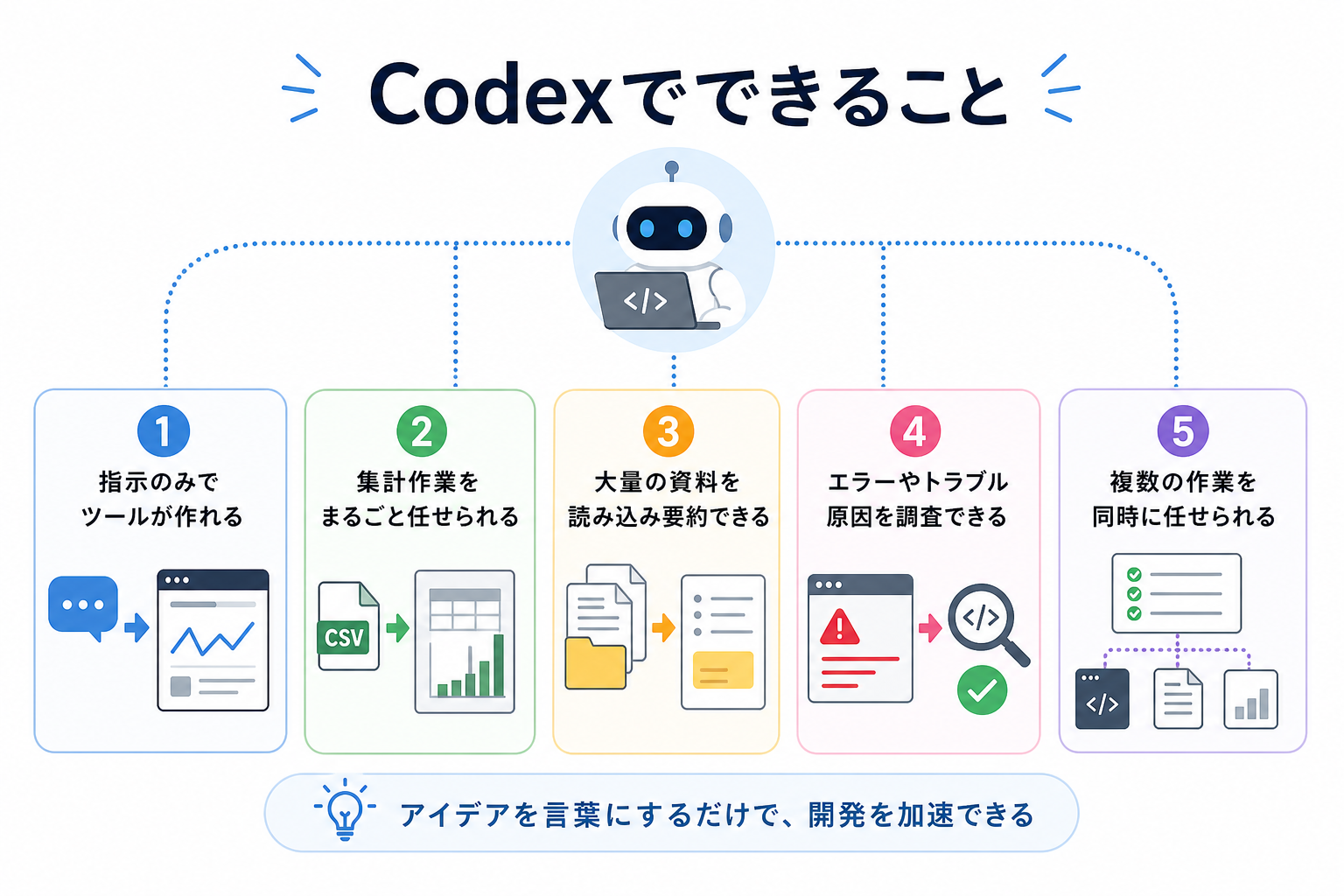
Codexは単なるコード生成にとどまらず、開発業務の幅広い場面で活用できます。
ここからはCodexでできることを、5つにまとめて解説します。
指示のみでツールが作れる
Codexでは、自然言語で「こういうツールを作って」と指示するだけでアプリケーション開発を進められます。
たとえば「CSVをアップロードするとグラフを表示するWebアプリを作って」と依頼すると、Codexが必要なコードを生成し、HTML・JavaScript・バックエンドの処理などを含めた実装を提案できます。
さらに、作成したコードの動作確認や修正も進められるため、アイデアを素早く形にしたい場合に役立ちます。
プログラミングの知識が浅い人でも、アイデアを言葉にするだけで形にできるのが大きな魅力です。
集計作業をまるごと任せられる
Codexは、データの集計・加工といった定型作業の自動化にも活用できます。
たとえば、売上データのCSVファイルを渡して「月別に集計して上位10商品を抽出して」と指示すれば、必要な処理を行うコードの作成や分析を支援できます。
Excelなどで手作業していた繰り返し作業を効率化できるため、毎月同じような集計作業に時間をかけている人にとって、有効なツールです。
大量の資料を読み込み要約できる
Codexはリポジトリ内の大量のコードやドキュメントを読み込み、要点をまとめてくれます。
たとえば、新しいプロジェクトに参加した際、数万行のコードをすべて確認するには多くの時間が必要です。そのような場合でもCodexに「このリポジトリの構成や主要な機能を説明して」と指示すれば、ディレクトリ構造・主要モジュール・依存関係を整理して提示してくれます。
プロジェクトの全体像を短時間で把握したいときに役立つ機能です。
エラーやトラブル原因を調査できる
Codexは、コードのバグやエラー原因の調査にも利用できます。
エラーメッセージや関連するコードを貼り付けるだけで、原因の特定から修正案の提示まで行ってくれます。
たとえば「このエラーの原因を調べて修正案を作成して」と依頼すると、Codexはコード全体を分析し、改善方法や修正版コードを提示可能です。
デバッグ作業の負担を減らし、問題解決までの時間短縮につながります。
複数の作業を同時に任せられる
Codexの大きな強みは、複数のタスクを並列して処理できる点です。
通常の開発では、担当者が1つずつ作業を進める必要があります。一方、Codexではタスクごとに独立した環境で実行するため「バグ修正」「新機能の実装」「テストの追加」などを同時に進行可能です。
たとえば「バグ修正」「新機能の追加」「テストコードの作成」といった異なる作業を並行して依頼できます。
複数の作業を効率よく進めたい場合や、開発スピードを高めたい場合に活用できる機能です。
Codexでできることを詳しく知りたい人は、次の記事を参考にしてください。

Codexは使うべき?
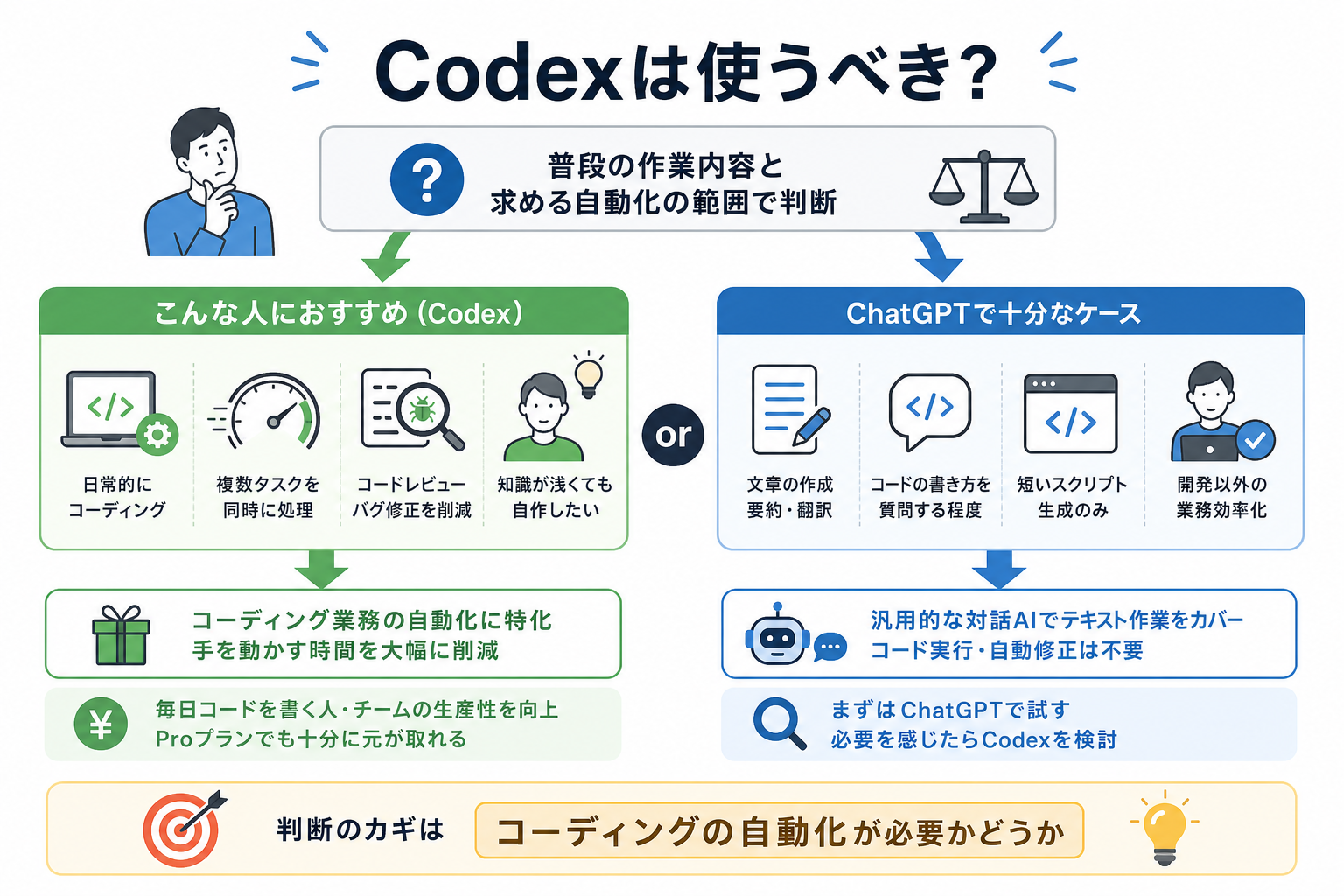
Codexを導入すべきかどうかは、普段の作業内容と求める自動化の範囲によって変わります。
ここからはCodexを使うべきかの判断基準を、2つの観点にまとめて解説します。
こんな人におすすめ
Codexは、次のような人におすすめです。
- 日常的にコーディング作業を効率化したい人
- バグ修正やコードレビューを効率化したい人
- 複数のタスクを並行して進めたい人
- AIを活用して開発業務の生産性を高めたい人
- プログラミング経験は少ないもののツールやアプリを自作したい人
Codexは、コードの生成だけでなく、テストや修正、タスクの実行まで支援できるAIエージェントです。そのため、開発業務の中で「手を動かす時間」を減らし、より設計や企画などの業務に集中したい人に適しています。
とくに、開発案件を複数抱えているエンジニアや、チーム全体の開発効率を向上させたい場合は、導入効果を実感しやすいでしょう。
ChatGPTで十分なケース
一方で、次のような用途であればChatGPTの標準機能で十分対応できます。
- 文章の作成・要約・翻訳が中心の人
- プログラミングに関する質問や学習が目的の人
- 短いスクリプトを生成したい人
- 開発以外の業務効率化が目的の人
ChatGPTは汎用的な対話AIとして、テキスト関連や情報整理、アイデア出しなどを幅広くカバーしています。コードの実行や簡単なプログラミング相談にも対応できるため、本格的な開発タスクをAIへ任せる予定がない場合は、ChatGPTだけでも十分活用できます。
まずはChatGPTでAIを試してみて、コーディング作業の自動化・テストまで一連の開発作業を任せたいと感じたタイミングで、Codexの導入を検討するとよいでしょう。
ChatGPTでできることを詳しく知りたい人は、次の記事を参考にしてください。
Codexを始めるには
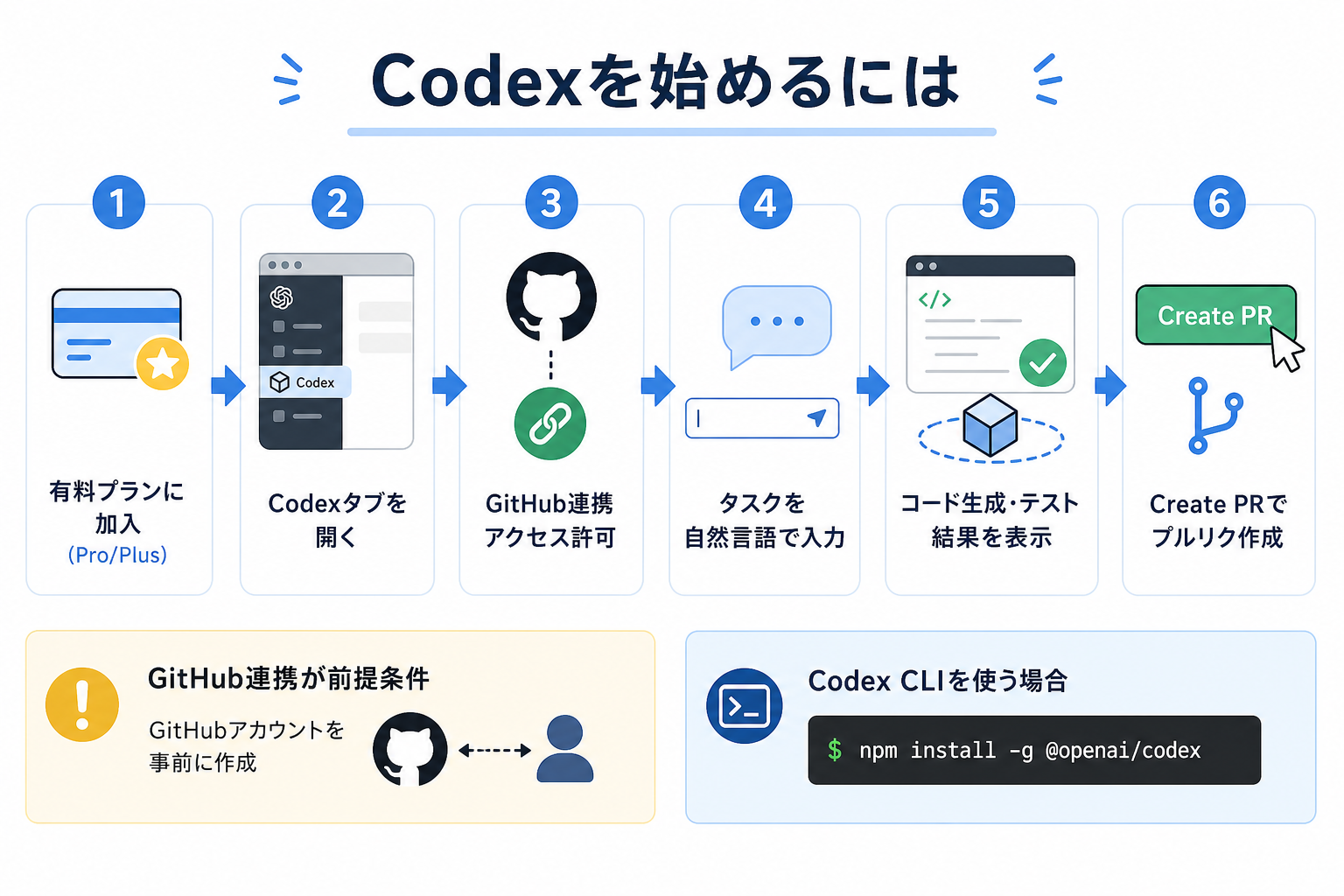
Codexは、ChatGPTやCodex CLIから利用可能です。
ここでは、ChatGPT上で利用する場合の基本的な手順を紹介します。
- ChatGPTの有料プラン(ProまたはPlus)に加入する
- chatgpt.comにログインし、サイドバーの「Codex」タブを開く
- 必要に応じてGitHubアカウントを連携し、対象リポジトリへのアクセスを許可する
- チャット画面で実行したいタスクを自然言語で入力する
- Codexがサンドボックス上でコードを生成・テストし、結果を表示する
- 問題がなければ「Create PR」をクリックしてプルリクエストを作成する
GitHubと連携することで、既存プロジェクトのコード解析や修正、プルリクエストの作成など、より実践的な開発作業を行えます。新規プロジェクトの作成やコード生成のみであれば、GitHub連携が不要なケースもあります。
また、GitHubアカウントを持っていない人は、事前に作成しておきましょう。
Codex CLIを使う場合は、Node.jsをインストールしたうえで、ターミナルから次のコマンドを実行してセットアップします。
```
npm install -g @openai/codex
```
Codexの始め方を詳しく知りたい人は、次の記事を参考にしてください。

Codexを使う際の注意点
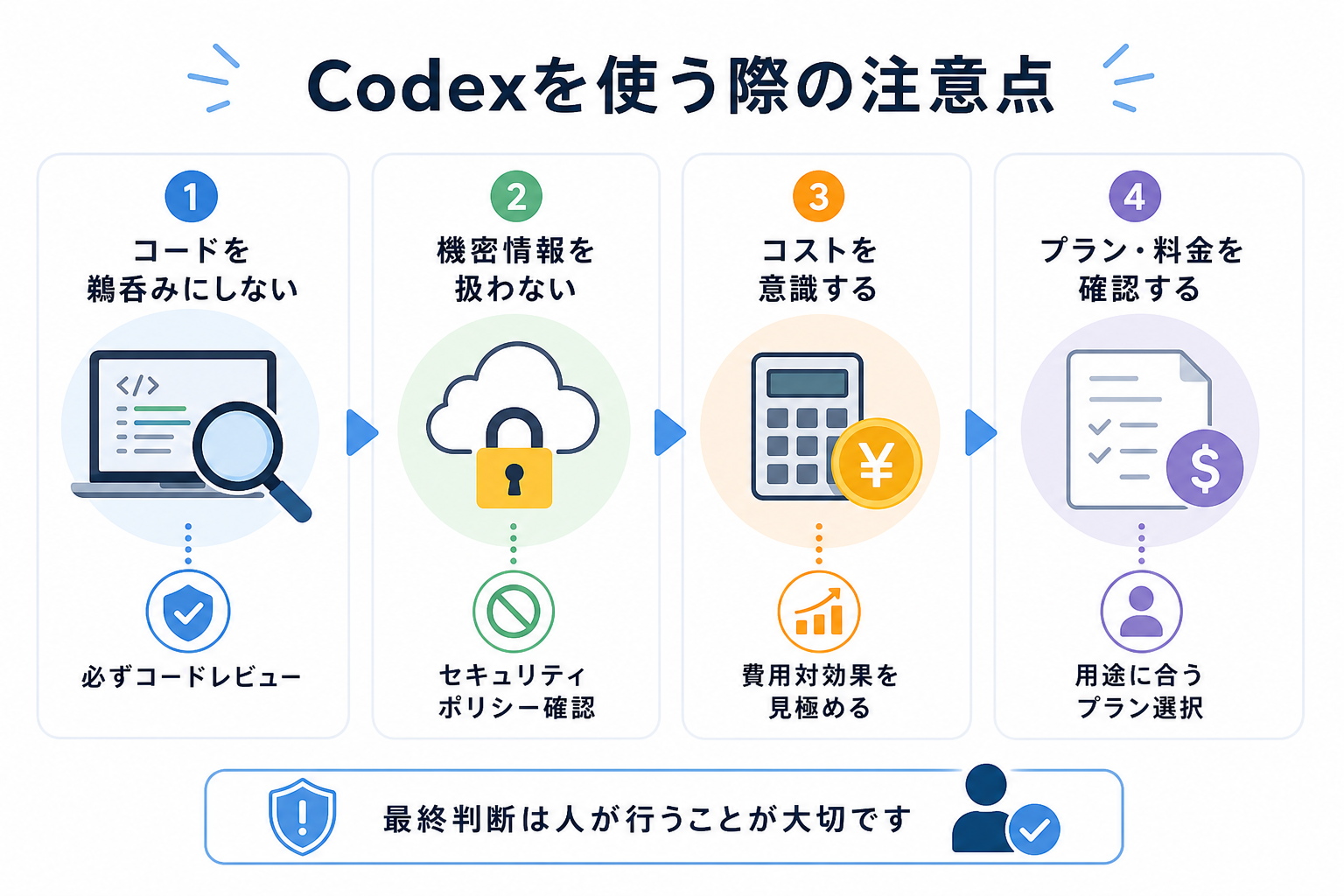
Codexは開発効率を大きく向上させる便利なAIエージェントですが、安全かつ効果的に活用するためには、いくつか注意すべき点があります。
まず、生成されたコードを無条件に信頼しないでください。Codexはコードの生成やテストを実行できますが、すべてのケースを網羅しているとは限りません。本番環境へ反映する前に、必ず人の目でコードレビューを行いましょう。
機密情報の取り扱いにも気をつけてください。GitHubリポジトリやプロジェクトを連携する場合は、社内のセキュリティポリシーやアクセス権限を事前に確認しましょう。
機密性の高いコードや個人情報を扱う際は、利用ルールを十分に確認したうえで運用することが大切です。
さらに、利用料金にも注意しましょう。Codexは利用するプランや実行量によって利用できる範囲や費用が異なります。Proプランは月額3万2,480円(200ドル)、API利用は従量課金のため、利用頻度に応じた費用対効果の見極めが大切です。
Codexの安全性・セキュリティについて詳しく知りたい人は、次の記事を参考にしてください。

まとめ
本記事では、OpenAI Codexの特徴・料金・できること・他ツールとの違いを解説しました。
Codexは、単なるコード生成AIではなく、コードの作成からテスト、バグ修正、GitHubとの連携まで一連の開発作業を支援できるAIエージェントです。ChatGPTのような対話型AIとは異なり、実際の開発タスクを自律的に実行できる点が大きな特徴といえます。
まずはCodexのサンドボックス環境でコード生成やテスト実行といった基本操作を試してみましょう。