Codexでアプリ開発するには?作成方法や必要なものも解説

Codexでアプリって作れるの?
特別な知識とかが必要なのかな…
「Codexを使えば効率よくアプリが作れる!」そんな情報を見聞きし、作りたいと考えている人は多いですよね。
ただ、作るのに何が必要なのか、どう作ればいいのかなど詳細があいまいな人もいるはず。
そこでこの記事では必要なものも交え、次の対象別にCodexでアプリ開発する方法を解説します。
開発する際の注意点も紹介するので、ぜひ参考にしてください。
- Codexはプロンプト指示だけでコードを自動生成できる
- 開発にはChatGPT有料プランとGitリポジトリが必要
- Web・スマホ・デスクトップで手順と難易度が異なる
『ClaudeCodeに興味はあるけど、どうやって使えばいいんだろう…』
そんな方へ、
- ClaudeCodeに作業や仕事を任せる方法
- ClaudeCodeを使いこなすたった1つのコツ
- 業務効率化や収入獲得に活かすClaudeCodeの実演
を、無料のオンラインセミナーで凝縮してお伝えします!
パソコンはもちろん、スマホから気軽に参加OK。この時間が、あなたを変える大きなきっかけになりますよ。
アプリはCodexで効率よく開発できる
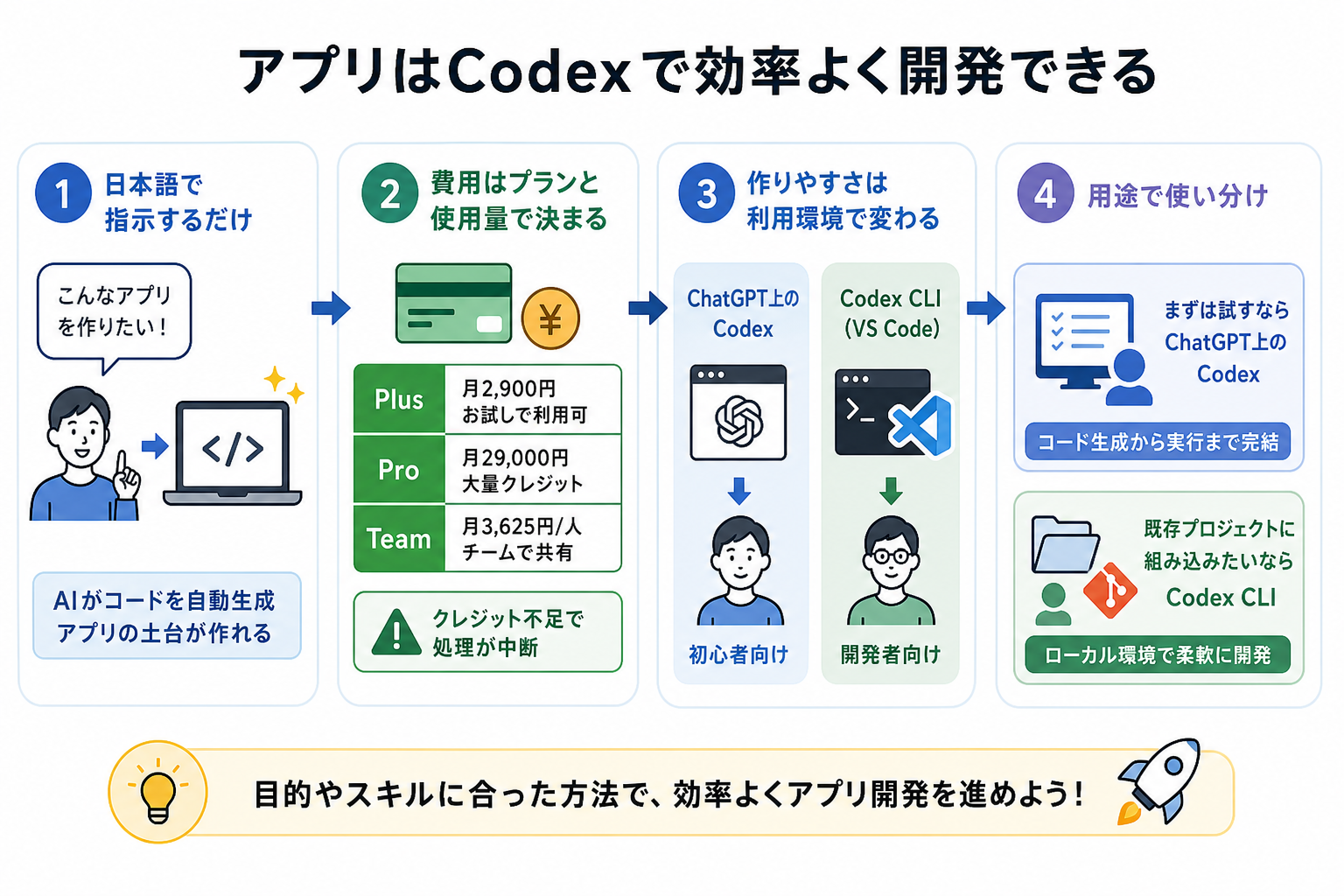
Codexは、自然言語のプロンプトからコードを自動生成するAIエージェントです。プログラミングの知識が浅い人でも、やりたいことを日本語で伝えるだけでアプリの土台を作れます。
ここからはCodexの費用と作りやすさを、2つにまとめて解説します。
費用はプランと使用量で決まる
Codexを使うには、ChatGPTの有料プランへの加入が必要です。プランごとに月額料金と利用できるクレジット数が異なります。
2026年7月時点の主なプランと料金は次のとおりです。
| プラン | 月額 | Codex利用上限の目安 |
|---|---|---|
| Go | 1,304円(8ドル) | お試し向けの利用枠 |
| Plus | 3,260円(20ドル) | 月あたり一定回数のタスク実行が可能 |
| Pro | 1万6,300円(100ドル) | 上限が大幅に拡張される |
| Business | 1人あたり3,260円(20ドル) | 企業での利用に対応 |
| Enterprise | 要お問い合わせ | 開発規模や利用人数に合わせて設定可能 |
※2026年7月時点の為替レート「1ドル163円」で換算しています。
Plusプランでもお試しで使えますが、本格的な開発にはProプランが向いています。クレジットが不足すると処理が中断されるため、開発規模に合ったプランを選んでください。
作りやすさは利用環境で変わる
アプリ開発のしやすさは、利用環境で変わります。
Codexは主に2つの環境で利用できます。1つ目はブラウザ版のChatGPT上、もう1つはVS Codeの拡張機能「Codex CLI」を使う方法です。
プログラミングやアプリ開発経験がない人は、日本語でのプロンプト指示で操作できるChatGPT上のCodexが使いやすいです。
2つの環境の違いは、次のとおりです。
| 操作方法 | 向いている人 | ファイル管理 | |
|---|---|---|---|
| ChatGPT上のCodex | ブラウザでプロンプト入力 | プログラミング未経験者 | 自動でサンドボックス管理 |
| Codex CLI(VS Code) | ターミナルでコマンド入力 | コード編集に慣れた人 | ローカルのGitリポジトリ連携 |
初心者には、ChatGPT上のCodexがおすすめです。ブラウザ上でプロンプトを入力すれば操作できるため、プログラミング経験が浅くても活用できます。一方、既存プロジェクトに組み込みたい場合はCodex CLIが便利です。
コマンド入力では、より細かい修正や設定入力などがしやすく、アプリ開発の内容に合わせて活用できます。
はじめてCodexを使う人や開発経験が少ない人はChatGPT上のCodex、開発状況に合わせてカスタマイズしたい経験者にはCodex CLIがおすすめです。
Codexでアプリ開発を始めるのに必要なもの
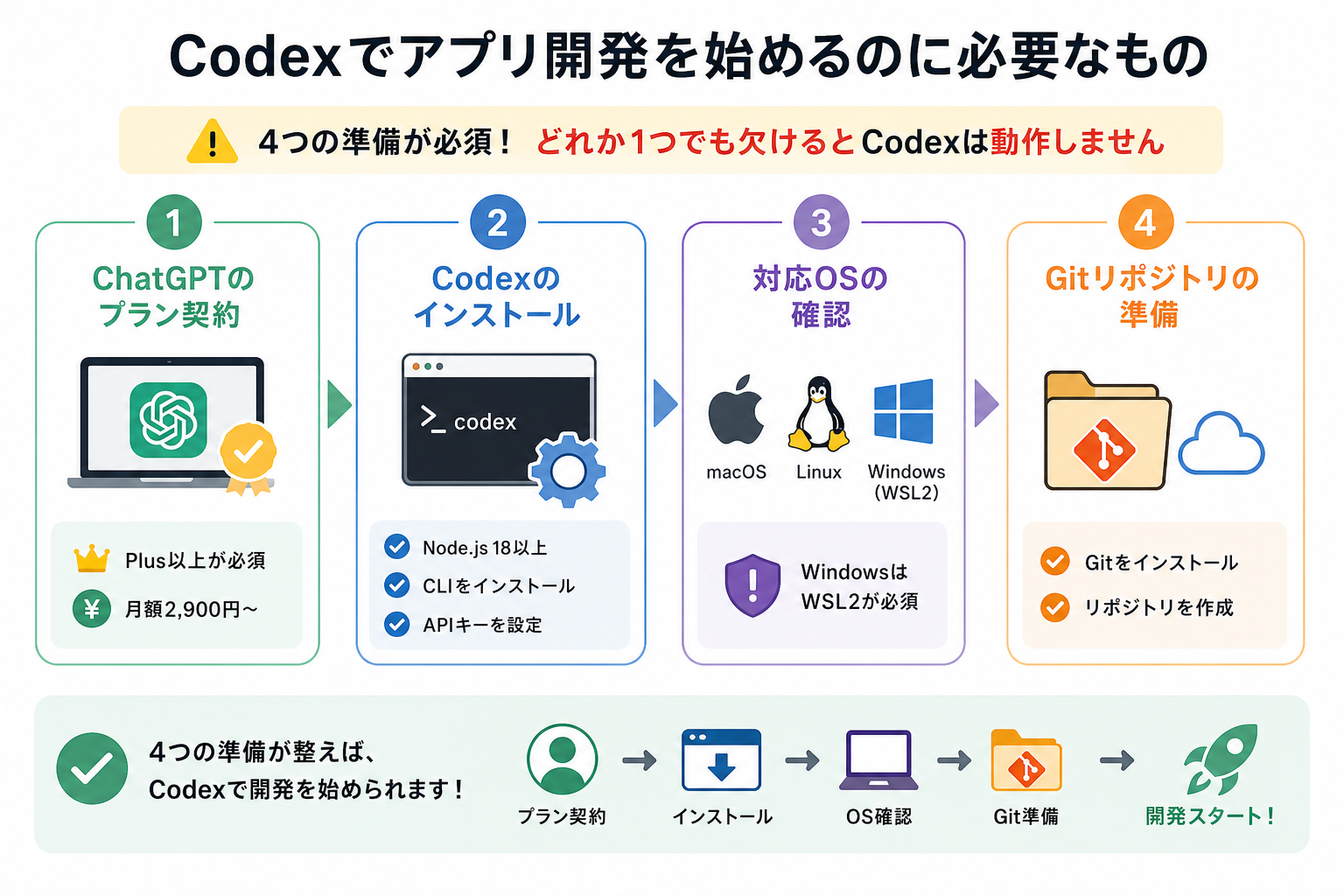
開発を始める前に、4つの準備を済ませておく必要があります。どれか1つでも欠けるとCodexが正常に動作しません。
ここからはCodexのアプリ開発に必要な準備を、4つにまとめて解説します。
ChatGPTのプラン契約
Codexを利用するには、ChatGPTの有料プランへの加入が必須です。無料プランではCodex機能にアクセスできません。
契約手順は、以下のとおりです。
- ChatGPTの公式サイトにアクセスする
- アカウントを作成、またはログインする
- 画面左下の「プランをアップグレード」を選ぶ
- Plus・Pro・Teamのいずれかを選んで決済する
決済が完了すると、すぐにCodex機能が有効になります。まずはPlusプランで試し、クレジットが足りなければProへ切り替える流れが無駄のないやり方です。
無料版ChatGPTと有料プランの違いを詳しく知りたい人は、次の記事を参考にしてください。
Codexのインストール
ChatGPT上で使う場合、インストール作業は不要です。ブラウザからChatGPTにログインし、左メニューの「Codex」を選ぶだけで始められます。
一方、VS Codeで使いたい場合はCodex CLIの導入が欠かせません。手順は次のとおりです。
- Node.js(バージョン18以上)をインストールする
- ターミナルで `npm install -g @openai/codex` を実行する
- OpenAIのAPIキーを環境変数に設定する
インストール後、ターミナルで `codex` と入力して起動画面が表示されれば準備完了です。
Codexの始め方を詳しく知りたい人は、次の記事を参考にしてください。
対応OSの確認
Codex CLIはmacOS、Linux、Windows(WSL2経由)の3環境で動作します。WindowsでCodex CLIを使うにはWSL2の導入が前提となる点に注意してください。
Microsoft公式サイトの手順に沿って設定してください。WSL2上のUbuntuにNode.jsを入れれば、macOSやLinuxと同じ操作で使えます。
ChatGPT上のCodexはブラウザベースのため、OSの制約はありません。Chrome、Edge、Safariなど主要ブラウザで利用できます。
Gitリポジトリの準備
Codexは、コードの生成結果をGitリポジトリと連携して管理します。事前にリポジトリを用意しておかないと、生成コードの差分管理やロールバックができません。
準備の流れは、次のとおりです。
- GitHubのアカウントを作成する
- 新規リポジトリを作成する
- ローカル環境にクローンする
ChatGPT上のCodexを使う場合も、GitHubリポジトリとの連携が推奨されています。連携しておくと、生成コードが自動でプルリクエストとして提出されます。変更の確認が容易になるため、ぜひ設定しておいてください。
CodexとGitHubを連携する方法を詳しく知りたい人は、次の記事を参考にしてください。
【Webアプリ】Codexでの開発手順
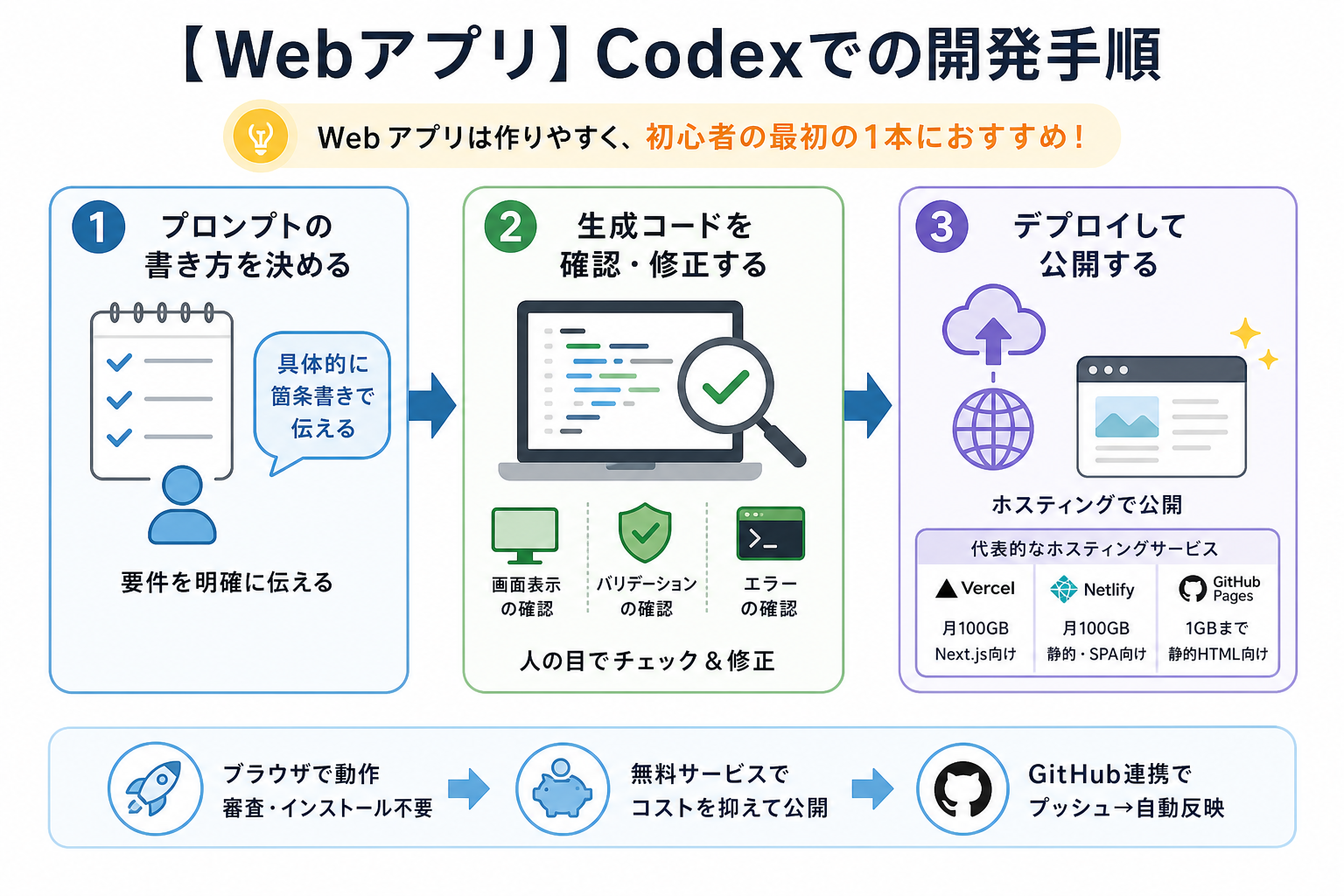
Webアプリは、Codexでもっとも作りやすい開発ジャンルです。ブラウザ上で動くため、ストア審査やインストーラー作成が不要で、初心者の最初の1本におすすめです。
ここからはWebアプリの開発手順を、3つにまとめて解説します。
1.プロンプトの書き方を決める
まずは、開発したいアプリ内容に合わせてプロンプトの書き方を決めましょう。
Codexの出力品質は、プロンプトの内容で大きく変わります。あいまいな指示では意図と異なるコードが生成されるため、具体的な要件を箇条書きで伝える書き方が効果的です。
よいプロンプトの例を紹介します。
“`
以下の要件でWebアプリを作成してください。
フレームワーク:React
機能:ToDoリストの追加・削除・完了切り替え
デザイン:Tailwind CSSを使用
データ保存:ブラウザのLocalStorage
“`
「ToDoアプリを作って」のような一言だけの指示は避けてください。使用技術・画面構成・データの保存先まで明記すると、修正の手戻りを減らせます。
2.生成コードを確認・修正する
Codexが生成したコードは、必ず人間の目で確認してください。AIが書いたコードには、変数名の不統一やエラーハンドリングの抜けが含まれる場合があります。
確認すべきポイントは、次の3つです。
- 画面が正しく表示されるか(ブラウザのプレビューで確認)
- 入力値のバリデーション(空欄や不正値の処理)
- コンソールにエラーが出ていないか
不具合を見つけたら、Codexに追加プロンプトで修正を依頼できます。「送信ボタンを押しても画面が更新されない。原因を特定して修正して」のように、症状を具体的に伝えると精度の高い修正コードが返ってきます。
3.デプロイして公開する
完成したWebアプリをインターネット上に公開する作業がデプロイです。無料で使えるホスティングサービスを利用すれば、コストをかけずに公開できます。
代表的なホスティングサービスは、次のとおりです。
| サービス名 | 無料枠 | 向いているアプリ |
|---|---|---|
| Vercel | 月100GB | React・Next.jsアプリ |
| Netlify | 月300GB | 静的サイト・SPAアプリ |
| GitHub Pages | 容量1GBまで | 静的HTMLサイト |
GitHubリポジトリと連携すれば、コードをプッシュするだけで自動デプロイされます。VercelやNetlifyはGitHub連携の初期設定だけで済むため、初めてのデプロイでもつまずきにくい環境です。
【スマホアプリ】Codexでの開発手順
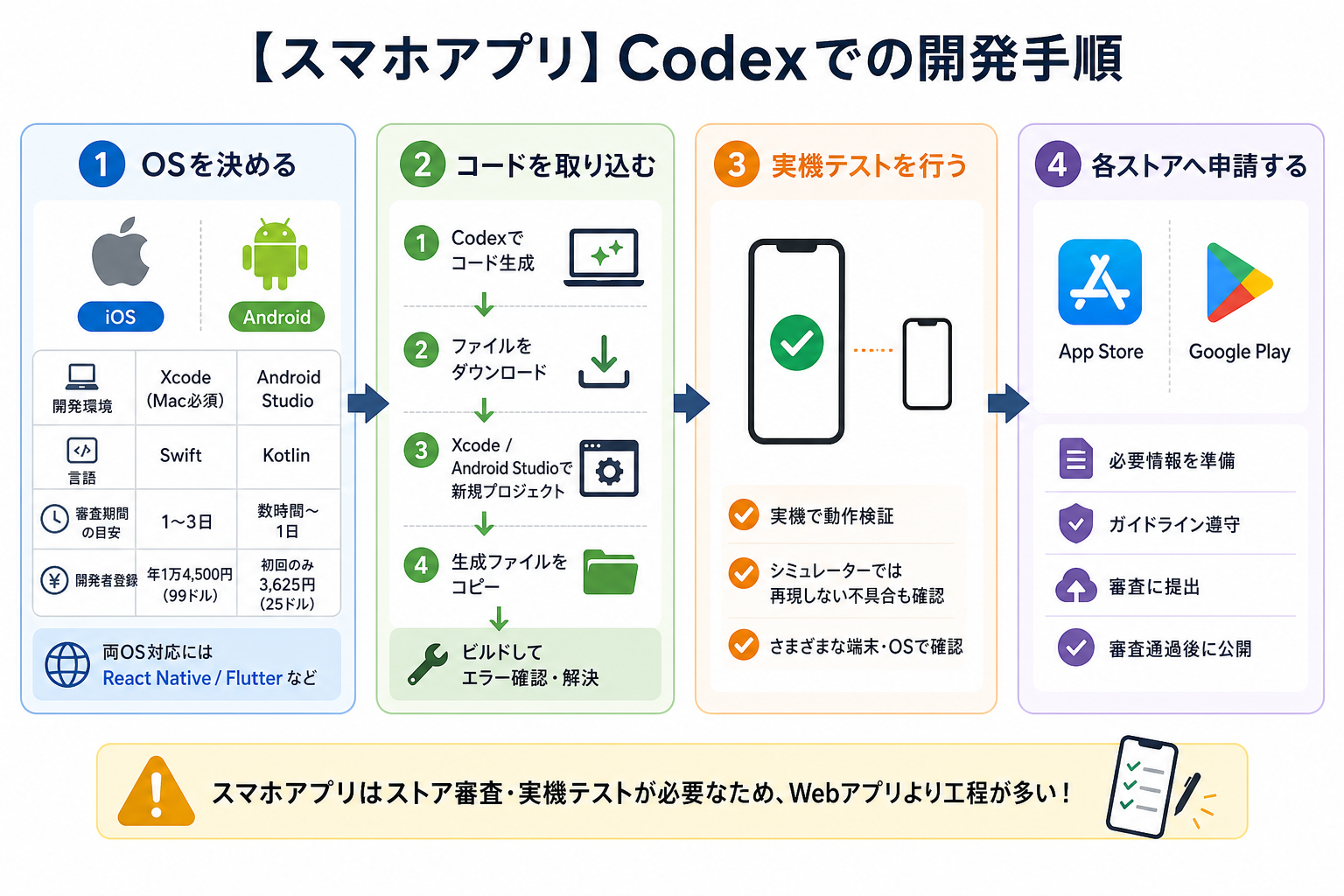
iPhoneや、Android向けのスマホアプリもCodexで開発可能です。ただし、ストア審査や実機テストが加わるため、Webアプリより工程が多い点を理解しておく必要があります。
ここからはスマホアプリの開発手順を、4つにまとめて解説します。
1.iOSかAndroidアプリかを決める
最初にターゲットとするOSを決めてください。選択によって使うフレームワークや開発環境が変わります。
| 開発環境 | 言語 | 審査期間の目安 | 開発者登録費 | |
|---|---|---|---|---|
| iOSアプリ | Xcode(Mac必須) | Swift | 1~3日 | 年間1万6,137円(99ドル) |
| Androidアプリ | Android Studio | Kotlin | 数時間~1日 | 初回のみ4,075円(25ドル) |
※2026年7月時点の為替レート「1ドル163円」で換算しています。
両OS対応を目指すなら、React NativeやFlutterなどのクロスプラットフォームフレームワークを選ぶ方法もあります。Codexは、どちらのフレームワークにもコード生成で対応しています。
2.生成コードをXcode/Android Studioに取り込む
Codexで生成したコードは、開発環境にそのまま取り込めるわけではありません。プロジェクト構成に合わせてファイルを配置する作業が必要です。
取り込みの流れは、次のとおりです。
- Codexにフレームワーク・言語を指定してコードを生成する
- 生成されたファイルをダウンロードする
- XcodeまたはAndroid Studioで新規プロジェクトを作成する
- 生成ファイルをプロジェクトの該当ディレクトリにコピーする
コピー後はビルド(コンパイル)を実行し、エラーの有無を確認してください。パッケージの依存関係が解決されていないケースがよくあるため、足りないライブラリは手動で追加します。
3.実機テストを行う
シミュレーターだけでなく、実際のスマートフォンで動作を検証してください。シミュレーターでは再現しない不具合が実機で発生するケースは少なくありません。
実機テストで確認すべき項目は、次のとおりです。
- 画面の表示崩れ(画面サイズの違いに起因)
- タッチ操作の反応速度
- カメラやGPSなどハードウェア機能との連携
- バッテリー消費量
iOSの場合はTestFlight、AndroidではFirebase App Distributionを使うと、テスト配信をスムーズに行えます。チームメンバーや知人にテスト版を配布し、第三者の視点でフィードバックを得ることも重要です。
4.各ストアへ申請する
テストが完了したら、App StoreまたはGoogle Playにアプリを申請します。審査に通らなければ、一般公開はできません。
審査でよく指摘される内容をまとめます。
- プライバシーポリシーの未掲載
- アプリの説明文やスクリーンショットの不備
- クラッシュやフリーズなどの致命的なバグ
- 他社の商標やロゴの無断使用
Appleの審査はGoogleより厳しい傾向があり、リジェクト(却下)の確率も高めです。Apple Developer公式のApp Reviewガイドラインを事前に読み込んでおくと、リジェクトのリスクを減らせます。
【デスクトップアプリ】Codexでの開発手順
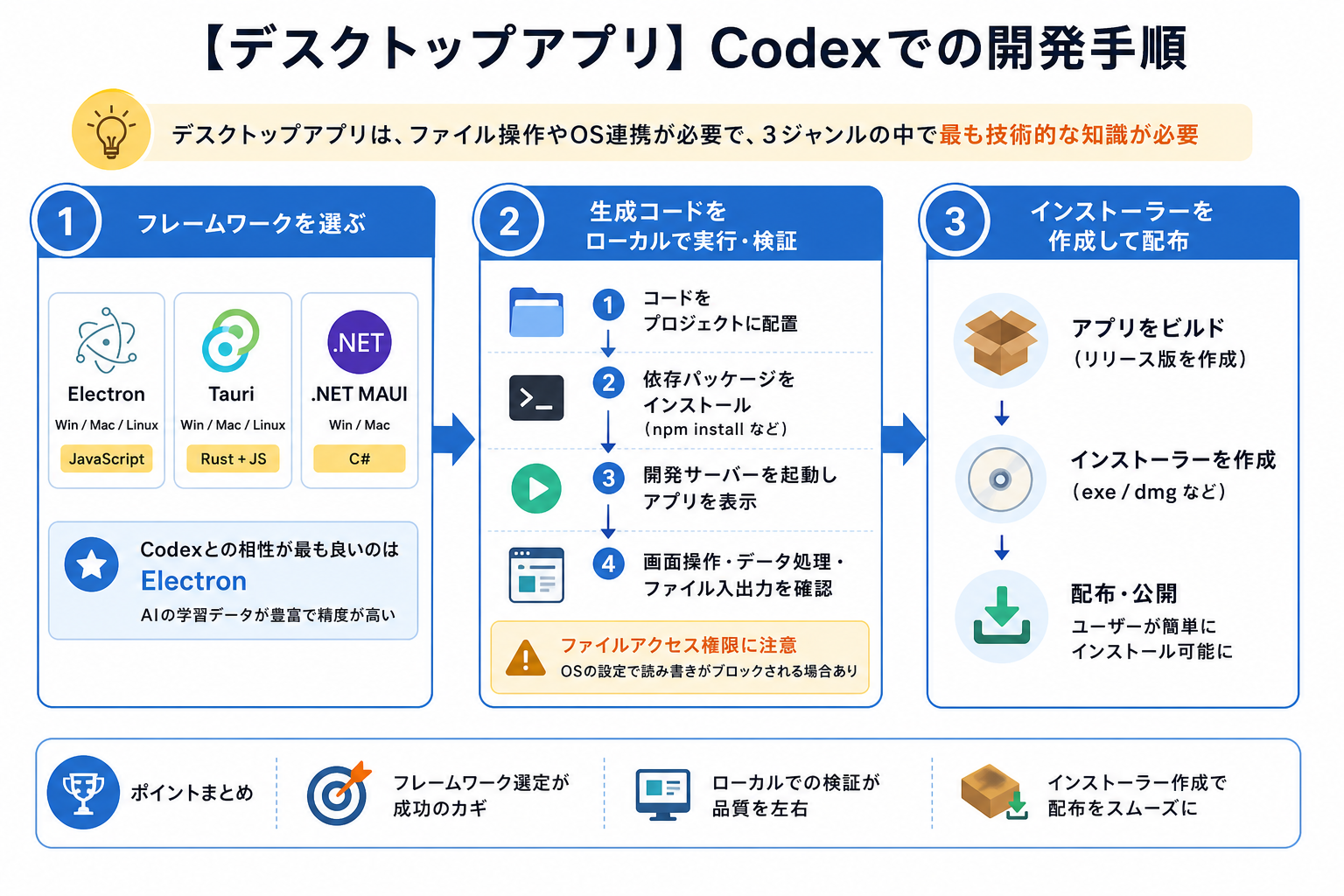
ここからはデスクトップアプリの開発手順を、3つにまとめて解説します。
1.フレームワークを選ぶ
まずは、開発に利用するフレームワークを選択しましょう。
デスクトップアプリにはいくつかのフレームワークがあり、選択によって対応OSや開発言語が変わります。
主なフレームワークは、次のとおりです。
| フレームワーク | 対応OS | 言語 | 特徴 |
|---|---|---|---|
| Electron | Windows / Mac / Linux | JavaScript | Web技術でデスクトップアプリを構築 |
| Tauri | Windows / Mac / Linux | Rust + JavaScript | Electronより軽くセキュリティに強い |
| .NET MAUI | Windows / Mac | C# | Microsoft公式のクロスプラットフォーム |
Codexとの相性がもっとも良いのはElectronです。JavaScript系の言語はAIの学習データが豊富なため、生成コードの精度が高くなります。
2.生成コードをローカルで実行・検証する
フレームワークを決めたら、Codexにアプリの要件を伝えてコードを生成します。生成コードをローカル環境で実行・検証してください。
検証手順は、次のとおりです。
- Codexで生成したコードをプロジェクトフォルダに配置する
- 依存パッケージをインストールする(`npm install` など)
- 開発サーバーを起動してアプリを表示する
- 画面操作・データ処理・ファイル入出力を確認する
デスクトップアプリ特有の注意点として、ファイルシステムへのアクセス権限があります。OSのセキュリティ設定によってファイルの読み書きがブロックされる場合があるため、権限まわりのエラーが出たらOS側の設定を見直してください。
3.インストーラーを作成して配布する
完成したアプリをユーザーに届けるには、インストーラーの作成が必要です。フレームワークごとに対応するビルドツールが異なります。
| フレームワーク | ビルドツール | 出力形式 |
|---|---|---|
| Electron | electron-builder | .exe / .dmg / .AppImage |
| Tauri | tauri build | .msi / .dmg / .deb |
| .NET MAUI | dotnet publish | .msix / .app |
ビルドしたファイルは、GitHubのReleasesページや自前のWebサイトで配布できます。Windows向けに配布する場合は、コード署名証明書を取得しておくとユーザーのセキュリティ警告を減らせます。
Codexでアプリ開発する際の注意点
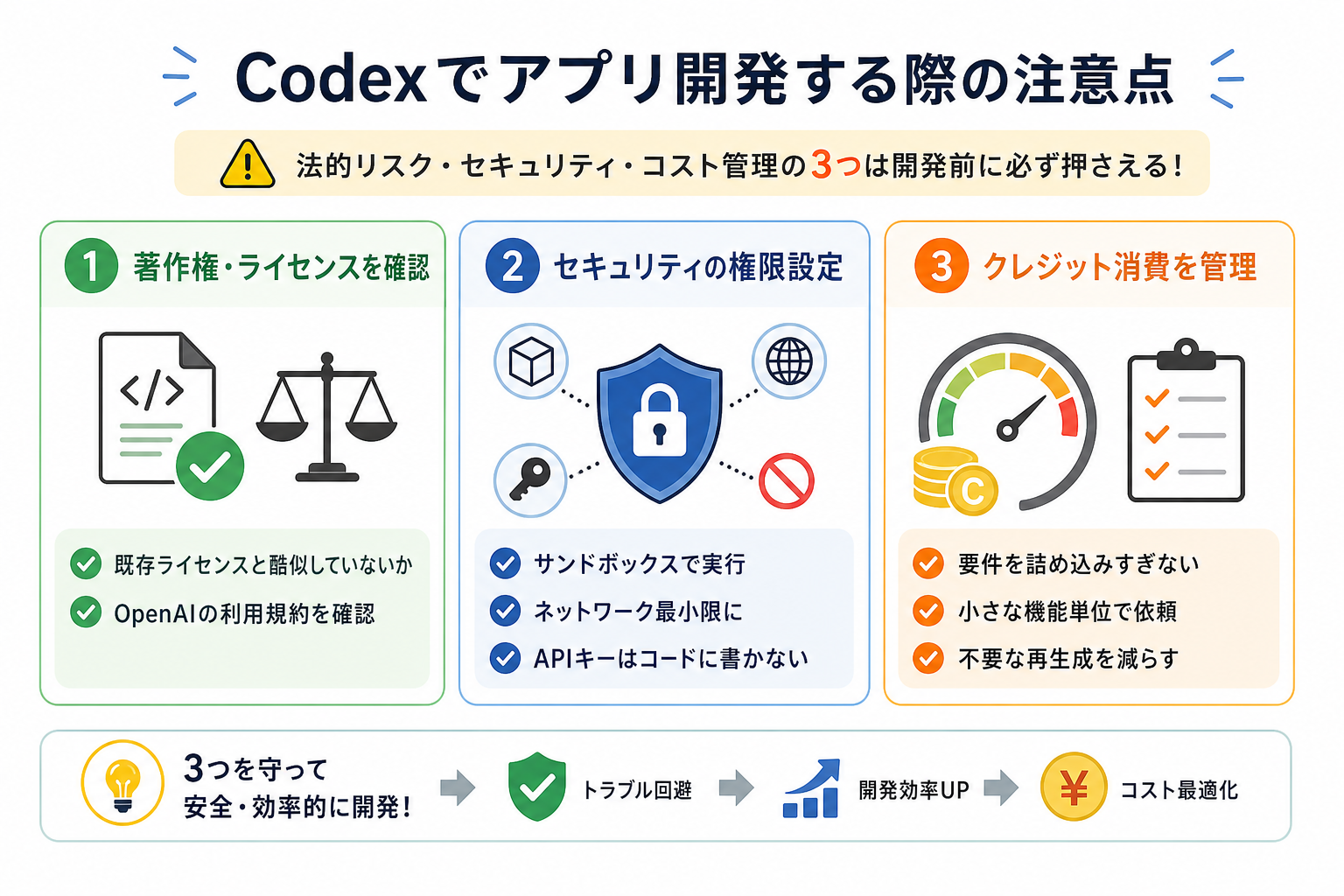
Codexは便利なツールですが、使い方を誤るとトラブルにつながります。法的リスク・セキュリティ・コスト管理の3つは開発前に必ず押さえてください。
ここからはCodexでアプリ開発する際の注意点を、3つにまとめて解説します。
著作権・ライセンスを確認する
生成されるコードの著作権や、ライセンスを確認しましょう。
Codexが生成するコードは、学習データに含まれるオープンソースのコードと類似する場合があります。そのまま商用利用すると、ライセンス違反になるリスクがゼロではありません。
生成コードを商用アプリに組み込む前に、次の2点を確認してください。
- 生成コードがGPLやMITなど既存ライセンスのコードと酷似していないか
- OpenAIの利用規約でコードの商用利用が許可されているか
OpenAIの利用規約(2026年7月時点)では、生成コンテンツの所有権はユーザーに帰属すると記載されています。ただし、第三者の著作権を侵害した場合の責任はユーザーが負う点に注意が必要です。
生成AIの著作権についてより詳しく知りたい人は、次の記事を参考にしてください。

セキュリティの権限設定に注意する
Codexを活用するときは、セキュリティの権限設定に注意しましょう。
Codex CLIはローカル環境でコードを実行するため、権限設定を誤るとシステムファイルの書き換えや外部への不正通信が発生する可能性があります。
安全に使うためのポイントは、次のとおりです。
- Codex CLIの実行権限をサンドボックスモードに設定する
- ネットワークアクセスを必要最小限に制限する
- APIキーやパスワードをコード内にハードコーディングしない
APIキーの漏洩は、初心者に多いトラブルです。環境変数や`.env`ファイルで管理し、Gitリポジトリには`.gitignore`で除外してください。GitHubに誤ってAPIキーをプッシュすると、数分で不正利用される事例も報告されています。
CodexでのAPI利用について詳しく知りたい人は、次の記事を参考にしてください。

クレジット消費を管理する
コスト管理を行うために、クレジット消費を確認しましょう。
Codexの利用には、クレジットが消費されます。プロンプトの文字数や生成コード量で消費量が変わるため、気づかないうちに上限に達するケースがあります。
クレジット消費を抑えるコツは、次の3つです。
- 1回のプロンプトに複数の要件を詰め込みすぎない
- 小さな機能単位でコード生成を依頼する
- 不要な再生成(リトライ)を減らす
ChatGPTの設定画面から、クレジットの使用状況を確認できます。残量が20%を下回ったらアラートを出す設定はないため、定期的に手動でチェックする習慣をつけてください。
Codexでのアプリ開発によく抱く疑問
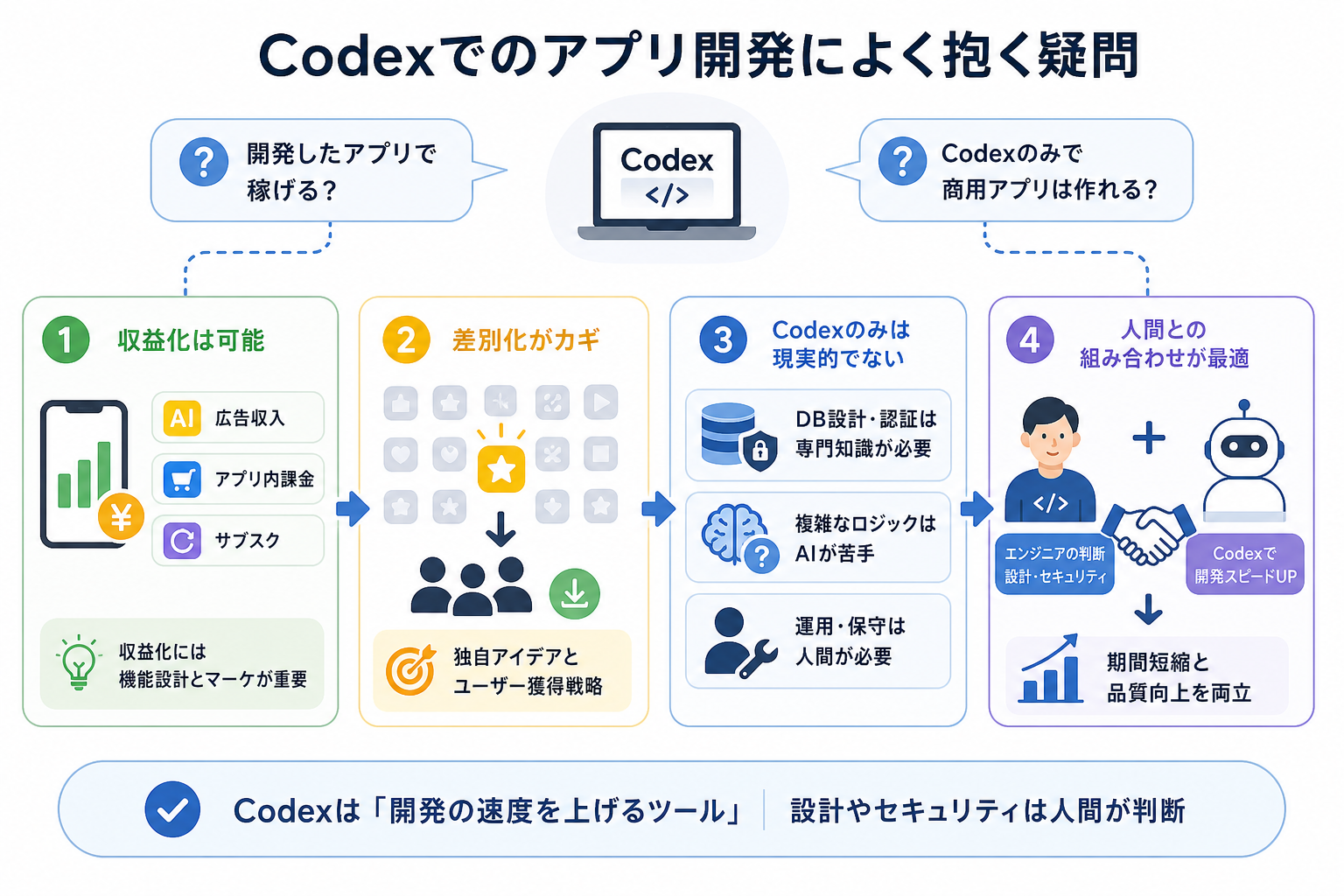
Codexでのアプリ開発を検討する際、収益化や商用利用に関する疑問を持つ人が多いです。
ここからは下記の質問別に、よくある疑問を解説します。
開発したアプリで稼げる?
Codexで開発したアプリでも、収益化は可能です。広告収入・アプリ内課金・サブスクリプションなど、通常のアプリと同じ収益モデルを適用できます。
ただし、Codexが作るのは「コード」であり「ビジネスモデル」ではありません。収益化するには、ユーザーが繰り返し使いたくなる機能設計やマーケティングが不可欠です。
実際にCodexでToDoアプリを作ること自体は簡単ですが、同種のアプリは市場にあふれています。差別化できるアイデアとユーザー獲得の戦略がなければ、ダウンロード数は伸びにくいのが現実です。
Codexのみで商用アプリは作れる?
小規模なアプリであれば、Codexだけで商用レベルのものを作ることも不可能ではありません。
ただし、大規模な商用アプリをCodexのみで完結させるのは現実的ではないです。
理由は、次のとおりです。
- データベース設計や認証機能の実装には専門知識が求められる
- 複雑なビジネスロジックはAIが正確に生成しにくい
- 運用・保守フェーズではコードの全体像を理解した人間が必要
Codexは「開発の速度を上げるツール」として使い、設計やセキュリティ対策は人間が判断する体制がおすすめです。エンジニアとCodexを組み合わせることで、開発期間の短縮とコード品質の両立を実現できます。
まとめ
今回は、Codexを使ったアプリ開発の始め方を解説しました。
まずはPlusプランに加入し、簡単なWebアプリの開発から試してみましょう。基本的な操作に慣れてきたら、スマホアプリ・デスクトップアプリへと挑戦の幅を広げることで、Codexをより実践的に活用できます。