Codexで改行する方法【利用環境別にできないときの対処法も解説】

Codexで改行ってどうやるの?
Enterを押すと送信されちゃって、複数行の指示が書けない…
Codexを使い始めたものの、改行ができず使いづらさを感じている人は多いですよね。
改行の仕方は利用環境ごとに異なるため、実際にどうすればいいのかわからない人もいるはず。
そこでこの記事では利用環境別に、Codexの改行方法を解説します。ケース別にCodexで改行できない時の対処法も紹介するので、ぜひ参考にしてください。
- CLI版の改行は「Ctrl+J」で入力できる
- 改行できない原因の多くはキー競合・設定ミス・利用環境の違い
- CLI版では設定ファイルを編集することで改行キーを変更できる
『ClaudeCodeに興味はあるけど、どうやって使えばいいんだろう…』
そんな方へ、
- ClaudeCodeに作業や仕事を任せる方法
- ClaudeCodeを使いこなすたった1つのコツ
- 業務効率化や収入獲得に活かすClaudeCodeの実演
を、無料のオンラインセミナーで凝縮してお伝えします!
パソコンはもちろん、スマホから気軽に参加OK。この時間が、あなたを変える大きなきっかけになりますよ。
【利用環境別】Codexの改行方法
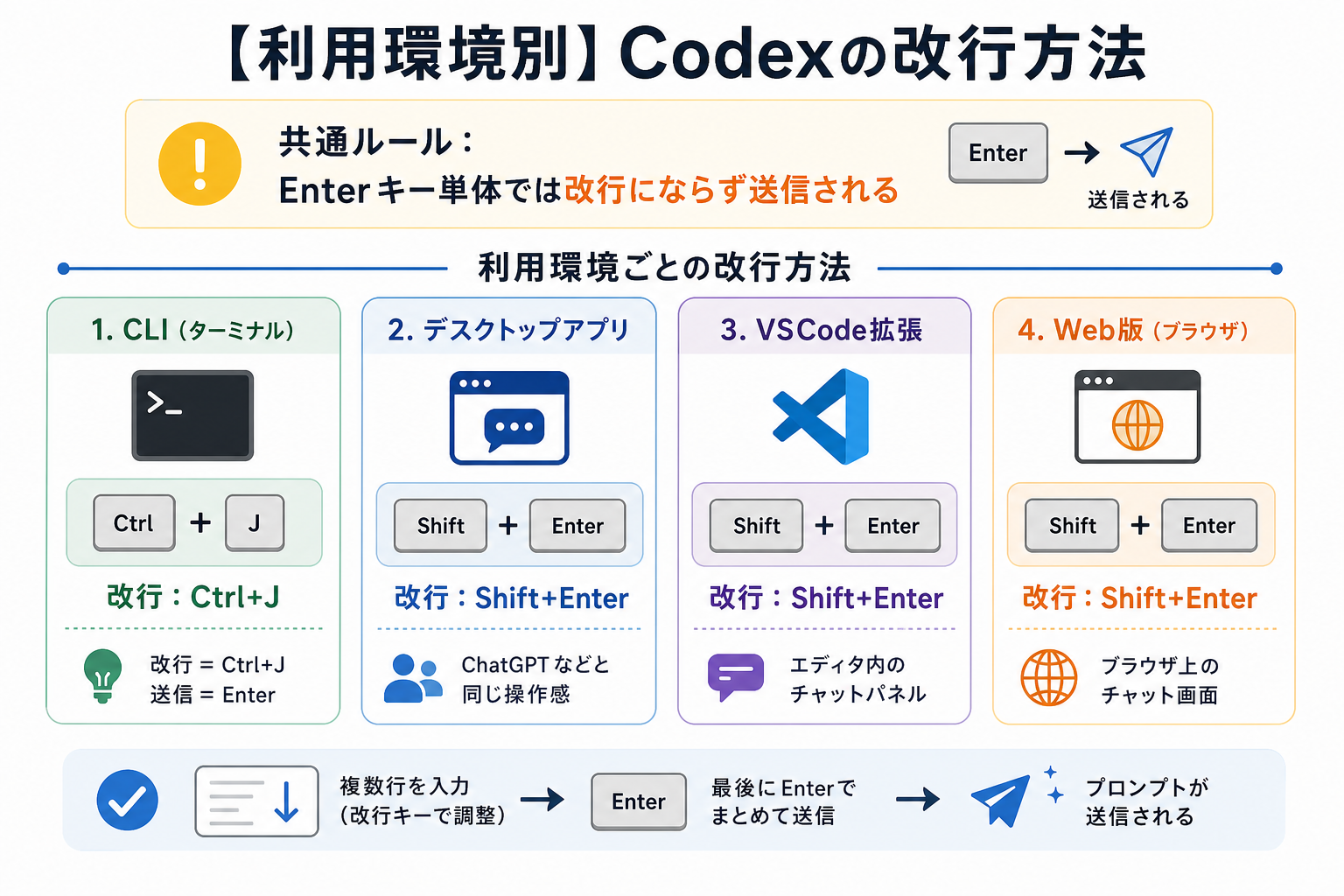
Codexの改行方法は、利用する環境によって異なります。共通しているのは「Enterキー単体で押すと改行ではなく、プロンプトが送信される」点です。
ここからはCodexの改行方法を、次の4つの利用環境別に解説します。
Codexの特徴を詳しく知りたい人は、次の記事を参考にしてください。

CLIは「Ctrl+J」
CLI版Codexでは、「Ctrl+J」キーで改行できます。MacでもWindowsともに操作方法は共通です。
CLIはターミナル上で動作するため、GUIのチャットアプリとは異なるキー操作が採用されています。そのためShift+Enterではなく「Ctrl+J」が改行キーとして割り当てられています。Ctrl+Jは「ラインフィード(LF)」を入力するキー操作で、多くのターミナル環境で改行として扱われます。
複数行のプロンプトを入力したい場合は、1行目を入力した後にCtrl+Jを押せば、送信されずに次の行へ移動可能です。すべて入力し終えたらEnterを押すと、複数行のプロンプトがまとめて送信されます。
CLI版では「改行=Ctrl+J、送信=Enter」と覚えておきましょう。
Codex CLIについて詳しく知りたい人は、次の記事を参考にしてください。

デスクトップアプリは「Shift+Enter」
デスクトップアプリ版のCodexでは、「Shift+Enter」で改行できます。Mac・Windowsどちらも操作は同じです。
デスクトップアプリはGUIベースのチャット画面を採用しており、ChatGPTやGeminiなど多くのAIチャットツールと同じ操作体系になっています。そのため、Shift+Enterが改行し、Enterキーで送信する仕様です。
ChatGPTなどのチャットAIを使ったことがある方であれば、普段と同じ感覚で操作できるでしょう。
VSCode拡張は「Shift+Enter」
Visual Studio CodeのCodex拡張機能でも、チャットパネルの入力欄では「Shift+Enter」で改行できます。
VSCode拡張は、エディタ内にチャットパネルを表示するGUI形式のため、デスクトップアプリやWeb版と同じ操作体系が採用されています。
ただし、VSCodeの統合ターミナルからCLI版Codexを起動している場合、「Ctrl + J」で改行します。チャットパネルと統合ターミナルでは改行キーが異なるため、どちらを使用しているかを確認して操作しましょう。
Web版(ブラウザ)は「Shift+Enter」
ブラウザからCodexを利用する場合も、「Shift+Enter」で改行できます。
Web版はデスクトップアプリとほぼ同じチャットUIを採用しているため、Shift+Enterで改行、Enterキーで送信という操作体系が採用されています。
この操作はMac・Windowsだけでなく、ChromebookやLinuxのブラウザでも同じ操作で改行できます。OSが変わっても同じ操作で利用できるため、環境を問わず使いやすい点がWeb版の利点です。
【ケース別】Codexで改行できない時の対処法
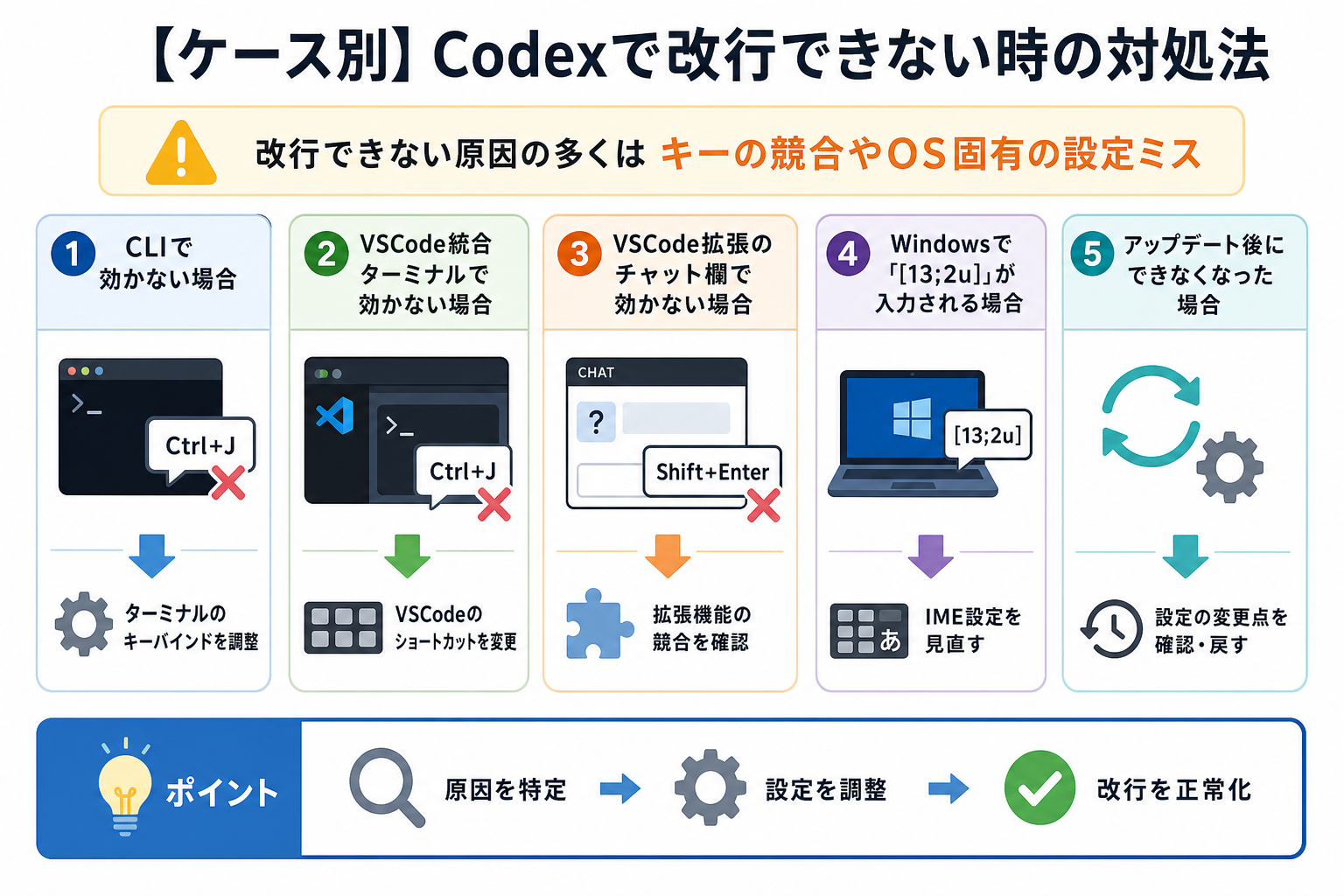
操作どおりにキーを押しているにもかかわらず、改行できないケースがあります。原因の多くはキーの競合やOS固有の設定ミスです。
ここからはCodexで改行できない場合の対処法を、次の6つのケース別に解説します。
CLIでショートカットが効かない場合
CLI版でCtrl+Jを押しても改行されない場合、ターミナルアプリ側のキーバインド競合が主な原因です。
macOSのiTerm2やWindows Terminalなどでは、Ctrl+Jに別の機能が割り当てられていることがあります。その場合はターミナルアプリがキー入力を横取りし、Codexに渡りません。
対処法は次のとおりです。
- ターミナルアプリの設定画面を開く
- キーバインド一覧でCtrl+Jの割り当てを確認する
- 競合しているショートカットを別のキーに変更するか無効にする
例えばiTerm2では「Preferences > Keys > Key Bindings」から確認し、Ctrl+Jの割り当てを削除すれば解決します。
VSCode統合ターミナルのCLIで効かない場合
VSCodeの統合ターミナルでCLI版Codexを利用している場合、Ctrl+Jが改行として機能しないことがあります。
これは、VSCode自体がCtrl+Jを「パネル表示・非表示の切り替え」のショートカットとして割り当てているためです。
対処法は次のとおりです。
- コマンドパレットを開く(Ctrl+Shift+PまたはCmd+Shift+P)
- 「Preferences: Open Keyboard Shortcuts」を選択する
- 検索欄に「togglePanel」と入力する
- Ctrl+Jのショートカットを削除、または別のキーへ変更する
設定を変更すると、統合ターミナル内でもCtrl + JがCodexの改行キーとして利用できるようになります。
VSCode拡張のチャット欄で効かない場合
VSCode拡張のチャットパネルでShift+Enterが効かない場合、ほかの拡張機能とショートカットが競合している可能性があります。
対処法は次のとおりです。
- VSCodeのキーボードショートカット設定を開く
- 検索欄に「Shift+Enter」と入力する
- 同じショートカットを使用している拡張機能を確認する
- 競合するショートカットを無効化するか別キーに割り当てる
原因を特定しにくい場合は、拡張機能を一時的に無効化して動作を確認すると、切り分けがスムーズです。
Windowsで「[13;2u」が入力される場合
Windows環境でShift+Enterを押すと、改行ではなく「`[13;2u`」という文字列が入力されるケースがあります。これは、Windows Terminalの入力モード設定が影響している可能性があります。
対処法は次のとおりです。
- Windows Terminalのsettings.jsonを開く
- 使用中のプロファイル設定を確認する
- 「`”allowWin32InputMode”: false`」に変更するか、該当行を削除する
CLI版Codexの改行キーはCtrl+Jのため直接の影響は少ないですが、キー入力に異常がある場合はWindows Terminalの設定を確認してみましょう。
WindowsでCodexを使う方法を詳しく知りたい人は、次の記事を参考にしてください。
IMEの変換確定で誤送信される場合
日本語入力中にEnterキーで変換を確定しようとした瞬間、そのままプロンプトが送信されてしまうケースがあります。これは、IMEの変換確定とCodexの送信操作が、どちらもEnterキーに割り当てられていることが原因です。とくにGoogle日本語入力やMicrosoft IMEで発生しやすい現象です。
対処法は次のとおりです。
- 変換候補を十分に確認してからEnterキーを押す
- 長文はテキストエディタで作成し、完成後に貼り付ける
IMEの種類やバージョンによって挙動が異なるため、まず自分の利用環境で再現するか確認しておくと安心です。
アップデート後にできなくなった場合
Codexのアップデート後に改行キーが効かなくなった場合、ショートカットキーの仕様変更や不具合が原因の可能性があります。
Codexは継続的にアップデートされているため、ショートカットキーや設定項目が変更されることがあります。
対処法は次のとおりです。
- 公式リリースノートや変更履歴(Changelog)を確認する
- 現在のバージョンで採用されているショートカットを確認する
- 必要に応じて設定ファイルでキーバインドをカスタマイズする
CLI版では`codex –version`でバージョンを確認し、公式リポジトリのリリースページと照合することで、仕様変更の有無を確認できます。
Codexの改行キーを変更する方法
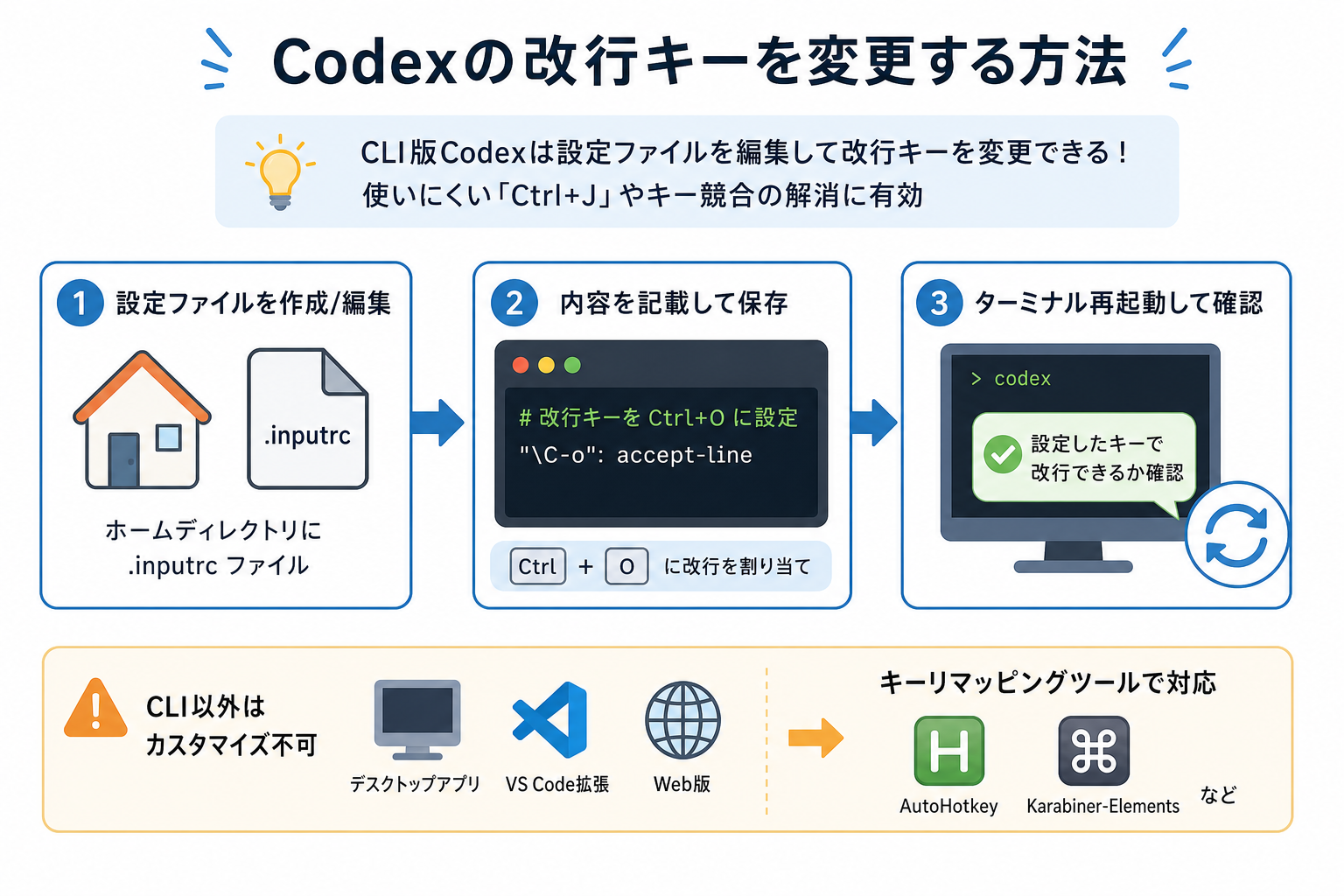
CLI版Codexでは、Readlineの設定を変更することで、改行に使用するキーをカスタマイズできます。デフォルトの「Ctrl+J」が使いにくい場合や、ほかのアプリケーションとショートカットが競合している場合に有効です。
CLI版Codexはターミナル上で動作するため、Readlineのキーバインド設定(.inputrc)が反映される環境では、キーの割り当てを変更できます。
設定手順は次のとおりです。
1.ホームディレクトリにある.inputrcファイルを作成する(既にある場合は編集)
2.次の内容を記載して保存する
```
"\C-o": "\C-j"
```
3.ターミナルを再起動してCodexを起動し、設定したキーで改行できるか確認する
上記の例では、Ctrl+Oに改行を割り当てています。
なお、この方法はReadlineに対応したターミナル環境で有効です。利用しているシェルやターミナルによっては反映されない場合もあるため、その際はターミナル側のキーバインド設定もあわせて確認してください。
一方、デスクトップアプリ・VSCode拡張・Web版には改行キーを変更する公式の設定機能はありません。
ショートカットを変更したい場合は、WindowsではAutoHotkey、macOSではKarabiner-Elementsなどのキーリマッピングツールで対応してください。
Codexのおすすめ設定を詳しく知りたい人は、次の記事を参考にしてください。
Codexの改行よくある疑問
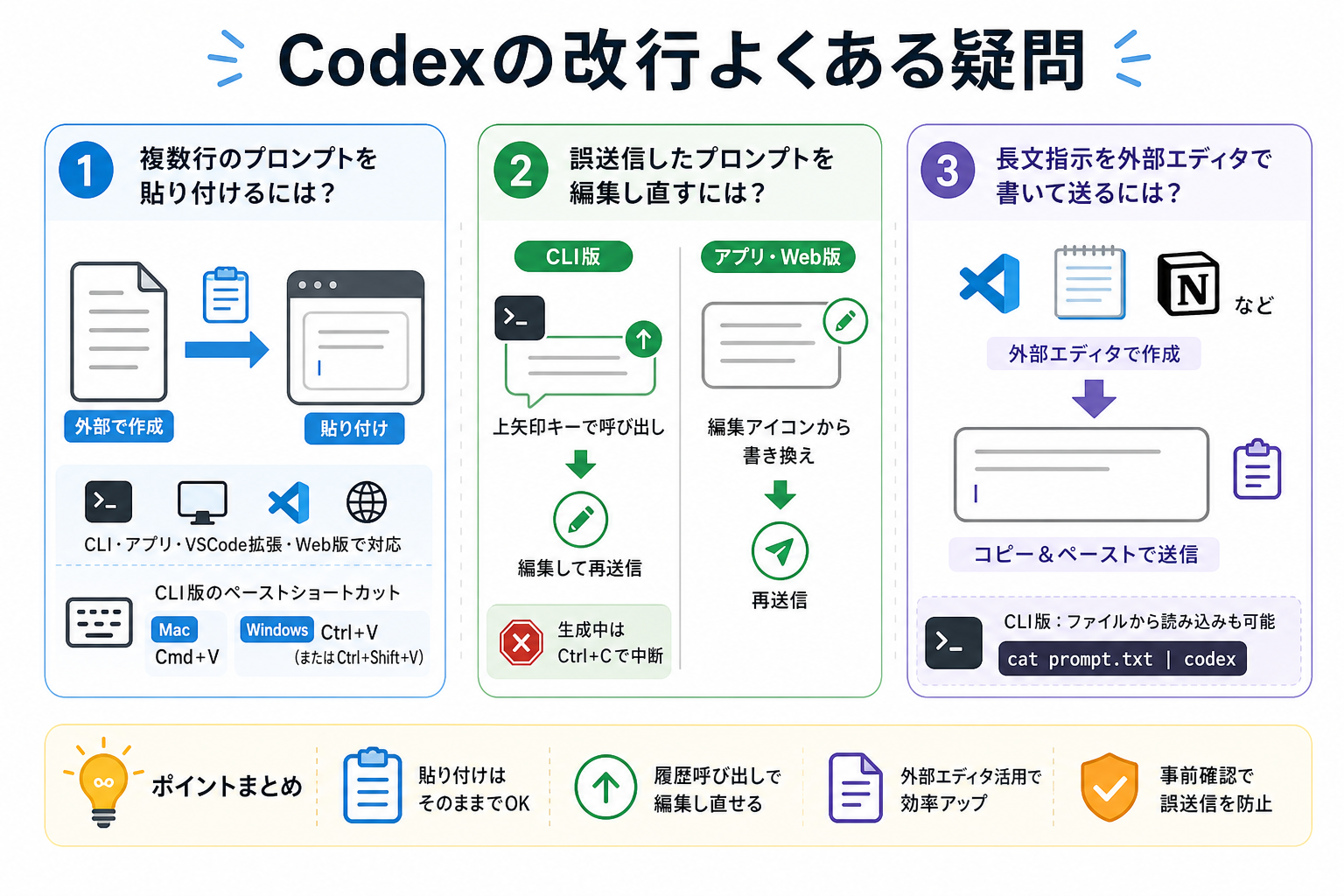
ここからはCodexの改行に関するよくある疑問を、3つにまとめて解説します。複数行プロンプトの効率的な扱い方を知っておくと、日常の作業がスムーズになります。
複数行のプロンプトを貼り付けるには?
外部で作成した複数行のテキストは、そのままコピー&ペーストで貼り付けられます。
CLI版・デスクトップアプリ・VSCode拡張・Web版のいずれでも、複数行のテキストを貼り付けても改行は保持されます。通常は、貼り付けた時点で自動送信されることはなく、内容を確認したあとにEnterキーで送信できます。
CLI版では次のショートカットでペースト可能です。
- Mac:Command+V
- Windows:Ctrl+V(Windows Terminalの場合はCtrl+Shift+Vの場合もあり)
改行を含む長文プロンプトを作成する場合は、あらかじめメモ帳やテキストエディタで作成してから貼り付けると、誤送信を防ぎやすくなります。
誤送信したプロンプトを編集し直すには?
Enterを押して意図せず送信してしまった場合、利用環境によって対処方法が異なります。
CLI版では上矢印キー(↑)を押すことで直前に入力したプロンプトを呼び出し、内容を編集して再送信できます。
応答の生成が始まっている場合は、Ctrl + Cで処理を中断してから上矢印キーを押すと編集しやすくなります。
一方、デスクトップアプリやWeb版では、過去のメッセージを編集できるかどうかは、利用しているバージョンや提供状況によって異なります。編集機能が利用できない場合は、修正したプロンプトを新しく送信してください。
誤送信が頻繁に起こる場合は、IMEの設定を見直したり、外部エディタでプロンプトを作成してから貼り付けたりする方法がおすすめです。
長文指示を外部エディタで書いて送るには?
長文の指示やテンプレート化したプロンプトを利用する場合は、外部エディタで作成してコピー&ペーストする方法が最も手軽です。
VSCodeやメモ帳、Notionなどで内容を作成しておけば、改行キーの違いを気にすることなく、そのままCodexへ貼り付けられます。
また、CLI版では標準入力を利用してテキストファイルの内容を渡すこともできます。
```
cat prompt.txt | codex
```
このようにパイプを使うことで、改行を含む長文のプロンプトをそのままCodexへ入力できます。テンプレート化したプロンプトを繰り返し利用したい場合にも便利な方法です。
まとめ
本記事では、Codexの改行方法を利用環境別に解説しました。
Codexは利用環境によって改行キーが異なり、CLI版では「Ctrl + J」、デスクトップアプリ・VS Code拡張・Web版では「Shift + Enter」を使用します。この違いを理解しておくことで、誤送信を防ぎながら複数行のプロンプトをスムーズに入力できます。
まずは自分の環境に合った改行キー(CLI版は「Ctrl+J」、その他は「Shift+Enter」)を試してみましょう。
こちらの記事もおすすめ
Codexで文字化けする原因や対処法を詳しく知りたい人は、次の記事を参考にしてください。
Codexの動作が遅い原因や対処法を詳しく知りたい人は、次の記事を参考にしてください。