Codexをリモートで使う設定方法【スマホ操作やモバイル接続の仕方も解説】

Codexってリモートで使えるの?
スマホから操作できたら便利なんだけどな…
Codexを使い始め「外出先で使えたら便利なのに…」と感じている人は多いですよね。
実のところ、Codexはリモートで利用できます。ただ、利用する方法はいくつかあるため、どう設定すればいいかわからない人もいるはず。
そこでこの記事では接続手順も交え、Codexをリモートで使う方法を解説します。接続できないときの対処法も紹介するので、ぜひ参考にしてください。
Codexの特徴を詳しく知りたい人は、次の記事を参考にしてください。

- Codexはスマホ・別PC・クラウドなどを活用してリモートで利用できる
- スマホからPCへ接続する場合はデスクトップアプリのリモート接続機能を使えば数分で設定できる
- 通信量は比較的少なくWi-Fiはもちろんモバイル回線でも利用しやすい
『ClaudeCodeに興味はあるけど、どうやって使えばいいんだろう…』
そんな方へ、
- ClaudeCodeに作業や仕事を任せる方法
- ClaudeCodeを使いこなすたった1つのコツ
- 業務効率化や収入獲得に活かすClaudeCodeの実演
を、無料のオンラインセミナーで凝縮してお伝えします!
パソコンはもちろん、スマホから気軽に参加OK。この時間が、あなたを変える大きなきっかけになりますよ。
Codexのリモート利用でできること
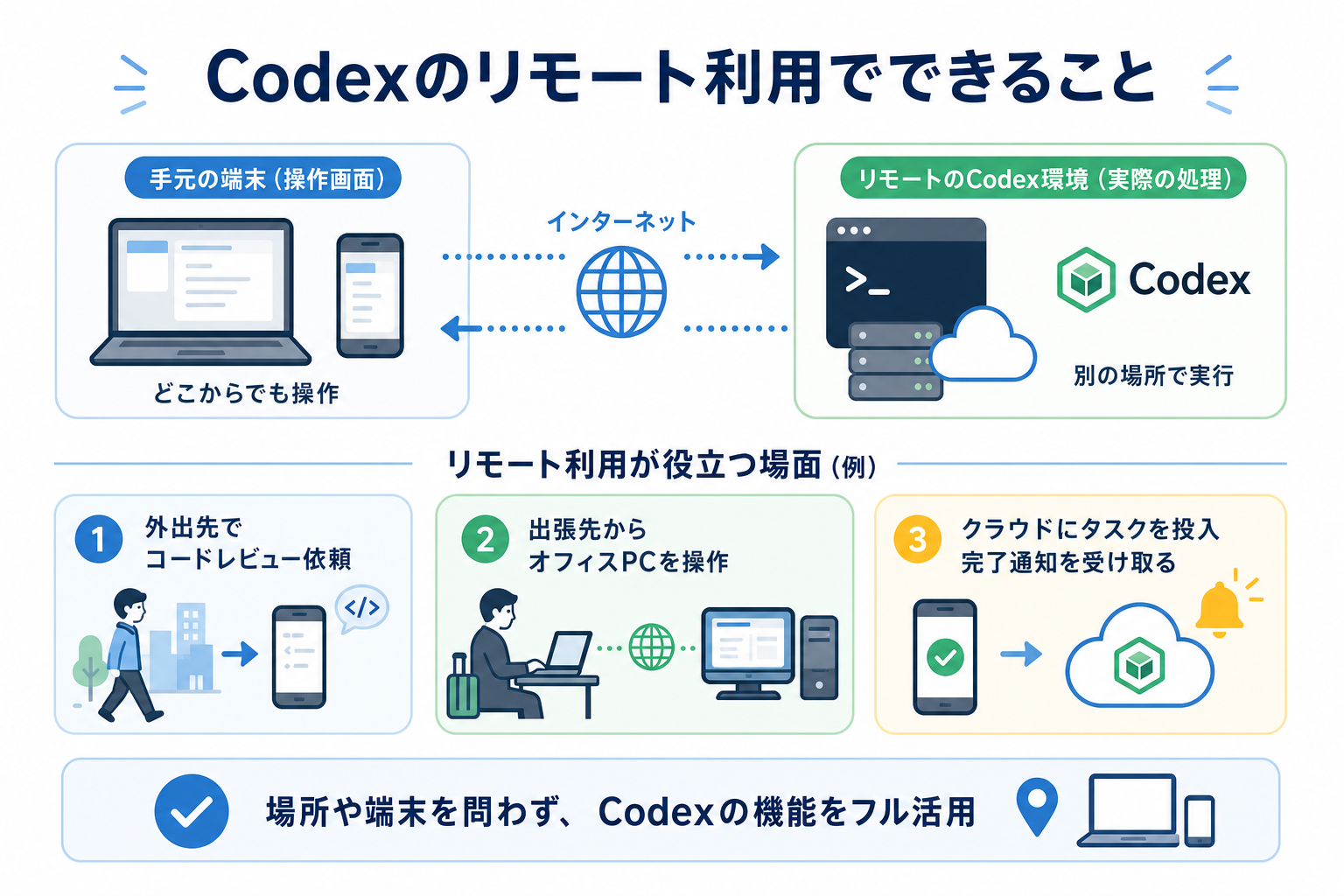
Codexのリモート利用とは、手元の端末から離れた場所にある開発環境やCodexへアクセスして操作する方法です。たとえば、自宅やオフィスのPCを外出先のスマホから操作したり、クラウド上でCodexにタスクを実行させたりできます。
リモート利用が役立つ場面は、次のとおりです。
- 外出中にスマホからコードレビューやタスクの進捗を確認する
- 出張先のノートPCからオフィスのデスクトップPCに接続して開発を続ける
- クラウド上のCodexにタスクを実行させ完了後に結果を確認する
通常のCodexは、利用しているPC上でターミナルやIDEを操作しながら作業を進めます。一方、リモート利用では手元の端末は操作用のインターフェースとなり、実際の処理は接続先のPCやクラウド環境で動く仕組みです。
そのため、利用する端末や場所に縛られることなく、開発環境へアクセスできるのがリモート利用の大きなメリットです。
Codexでできることを詳しく知りたい人は、次の記事を参考にしてください。

Codexにおけるリモートと通常使用の違い
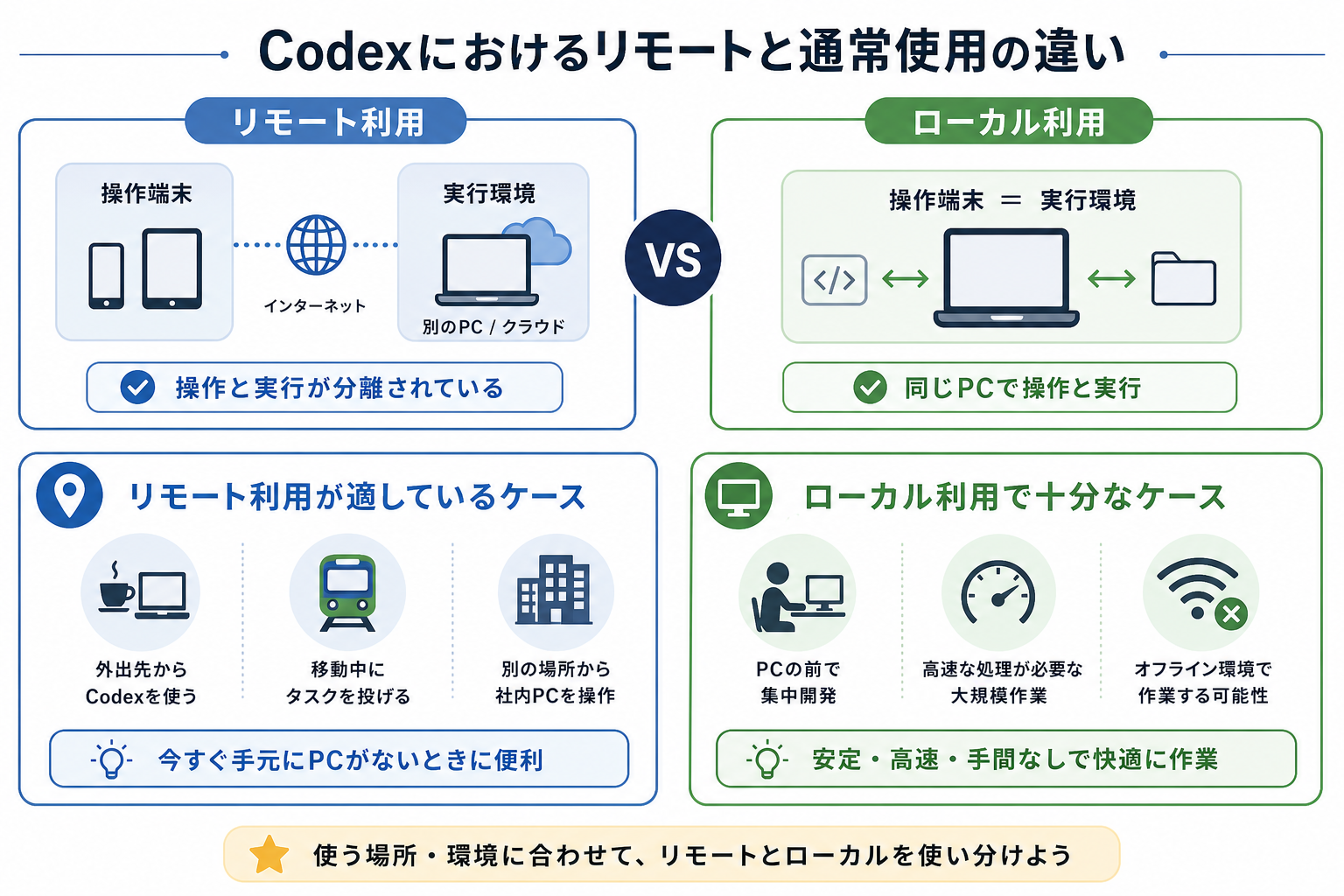
Codexのリモート利用と通常利用の大きな違いは「操作する場所」と「処理を実行する場所」が同じかどうかです。リモートは「操作端末」と「実行環境」が分離している点が最大の違いです。
Codexのリモート利用と通常利用の大きな違いは、「操作する場所」と「処理を実行する場所」が同じかどうかです。リモート利用では、手元の端末で操作しながら、別のPCやクラウド環境で処理を実行できます。
ここからはリモートと通常使用の使い分けを、次の2つの観点で解説します。
リモート利用が適しているケース
外出先や移動中など、普段利用している開発用PCの前にいられない場面では、リモート利用が向いています。
リモート利用なら、スマホやタブレット、別のPCから接続し、離れた場所にあるやクラウド環境でCodexを利用できます。そのため、場所を問わず開発作業を継続できるのが大きなメリットです。
たとえば次のような場面が当てはまります。
- カフェで作業中に自宅PCのCodexへコード修正を依頼したい
- 通勤中にクラウド上のCodexにタスクを依頼し、帰宅までに処理を終わらせたい
- 出張先から社内のPCへ接続し急ぎのバグ修正やコードレビューを行いたい
このように「開発環境が手元になくてもCodexを利用したい」という場面では、リモート利用が効果的です。
ローカル利用で十分なケース
普段使用しているPCでそのまま開発する場合は、リモート接続を利用する必要はありません。
ローカル利用では、ファイルへのアクセスや編集を直接行えるため、ネットワークの遅延や接続状況を気にせず作業できます。また、リモート接続の設定も不要なため、すぐに開発を始められます。
たとえば次のような場面では、ローカル利用のほうが快適です。
- 自宅やオフィスのPCで集中して開発に取り組む
- 大規模リファクタリングやビルドなど継続的な作業を行う
- インターネット接続が不安定またはオフライン環境で作業する可能性がある
安定した環境で長時間開発を行う場合は、ローカル利用のほうが快適です。一方で、場所を問わず開発環境へアクセスしたい場合は、リモート利用を選ぶとよいでしょう。
Codexをリモート利用する4つの方法
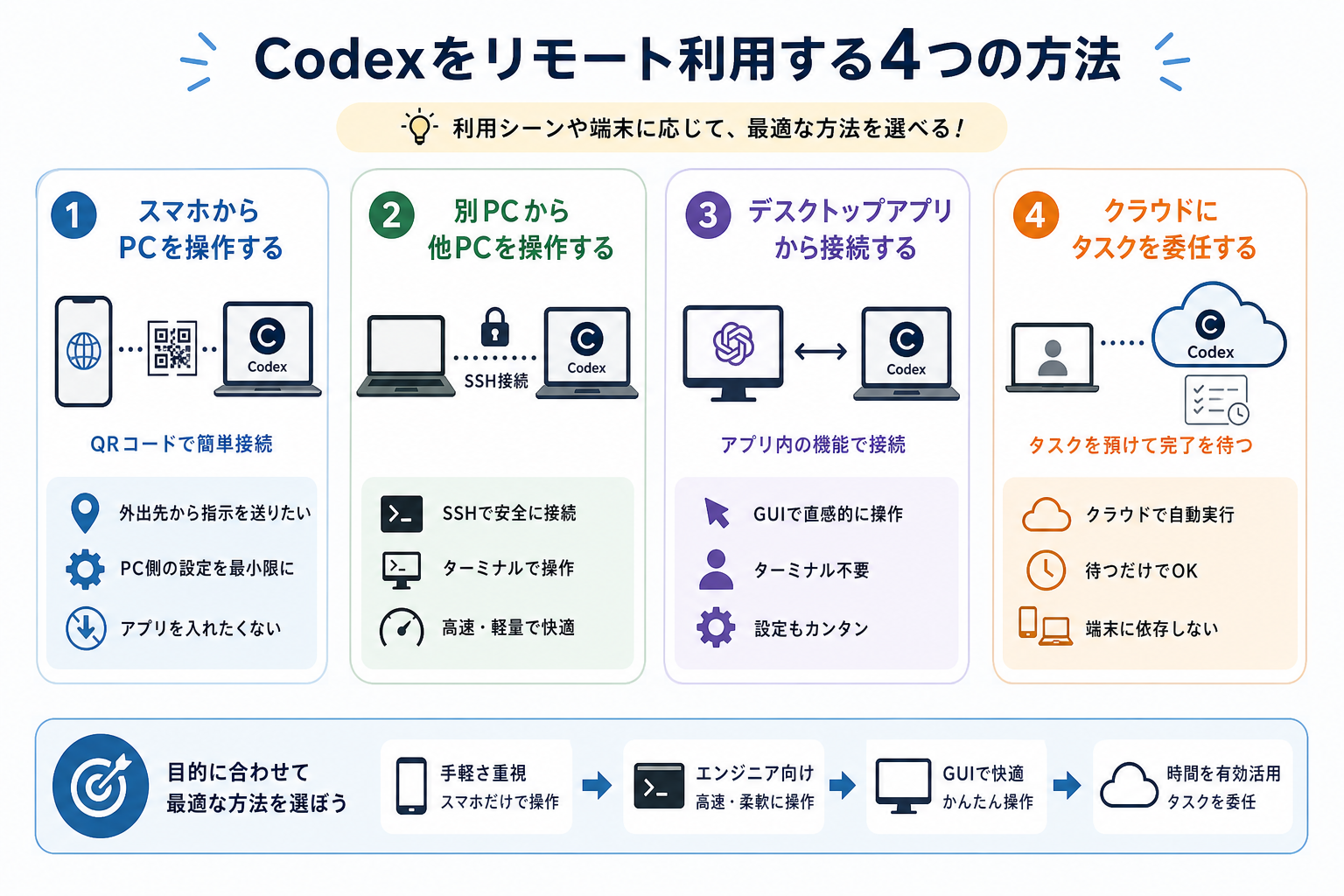
Codexをリモートで利用する方法は複数あり、作業環境や手持ちの端末に応じて最適な方法を選べます。
ここからはCodexのリモート利用方法を、4つにまとめて解説します。
スマホからPCを操作する
スマホのブラウザからPCのCodexを操作するやり方が、最も手軽なリモート利用です。
外出先から手軽にCodexを利用したい場合は、スマホから自宅やオフィスのPCへ接続する方法が便利です。
ChatGPTデスクトップアプリにはリモート接続機能が用意されており「Set up Remote」から表示されるQRコードをスマホで読み取るだけで、ブラウザ経由の操作画面にアクセスできます。
この方法は、次のような人に向いています。
- 外出先からスマホだけでCodexを利用したい人
- PC側の設定を最小限に抑えたい人
- 専用アプリをスマホにインストールしたくない人
ブラウザ上で利用できるためiPhoneでもAndroidでも利用可能です。具体的な手順は「スマホからCodexをリモート操作する方法」の章で詳しく解説します。
Codexのスマホ利用について詳しく知りたい人は、次の記事を参考にしてください。

別PCから操作する
自宅やオフィスのPCへ別のPCから接続したい場合は、SSHを利用する方法が一般的です。
SSH接続を使い、別のPCからCodexが動くPCにリモートログインするやり方です。
SSH(Secure Shell)とは、暗号化された通信でリモートのPCを安全に操作するための仕組みです。Windows・Linux・macOSのいずれからでも接続できます。接続後は、接続先のターミナルでCodexを起動し、通常どおり作業できます。
手順は次のとおりです。
- Codexを利用するPC側でSSHサーバーを有効にする
- 操作元のPCからSSHで接続する
- 接続先のターミナル上でCodexを起動する
Windowsの場合はOpenSSHrの有効化が必要な場合があります。一方、LinuxやmacOSではSSHサーバーが利用できる環境が多いです。ただし、設定内容はディストリビューションや環境によって異なります。
SSH接続はターミナル操作に慣れたエンジニアに向いています。GUI不要で高速にリモート操作したい場合に最適です。
デスクトップアプリから接続する
ChatGPTデスクトップアプリを利用している場合は、アプリからリモート接続機能を利用できます。
GUIで操作できるため、ターミナル操作に慣れていない人でも比較的扱いやすい点がメリットです。また、タスクの実行状況や結果をアプリ上で確認できます。
接続の流れは次のとおりです。
- ChatGPTデスクトップアプリを起動する
- サイドバーの「Codex」メニューを開く
- 「Set up Remote」などの案内に従ってリモート接続を設定する
操作画面がわかりやすいため、初めてリモート機能を利用する人にもおすすめです。
Codexのデスクトップアプリについて詳しく知りたい人は、次の記事を参考にしてください。
クラウドにタスクを委任する
ローカルPCではなく、クラウド上の実行環境にCodexのタスクを任せる方法もあります。
この方法では、タスクを送信するとクラウド上で処理が実行され、完了後に結果を確認できます。処理中も手元のPCで別の作業を進められるため、時間のかかるタスクとの相性が良いのが特徴です。
クラウド実行の特徴は次のとおりです。
- ローカルPCの負荷を抑えられる
- 長時間かかるタスクをバックグラウンドで実行できる
- 複数のタスクを並行して進めやすい
たとえば、大量のコード生成やテストコードの作成、リファクタリングなど時間を要する作業を依頼し、完了後に結果だけを確認するといった使い方が可能です。
スマホからCodexをリモート操作する方法
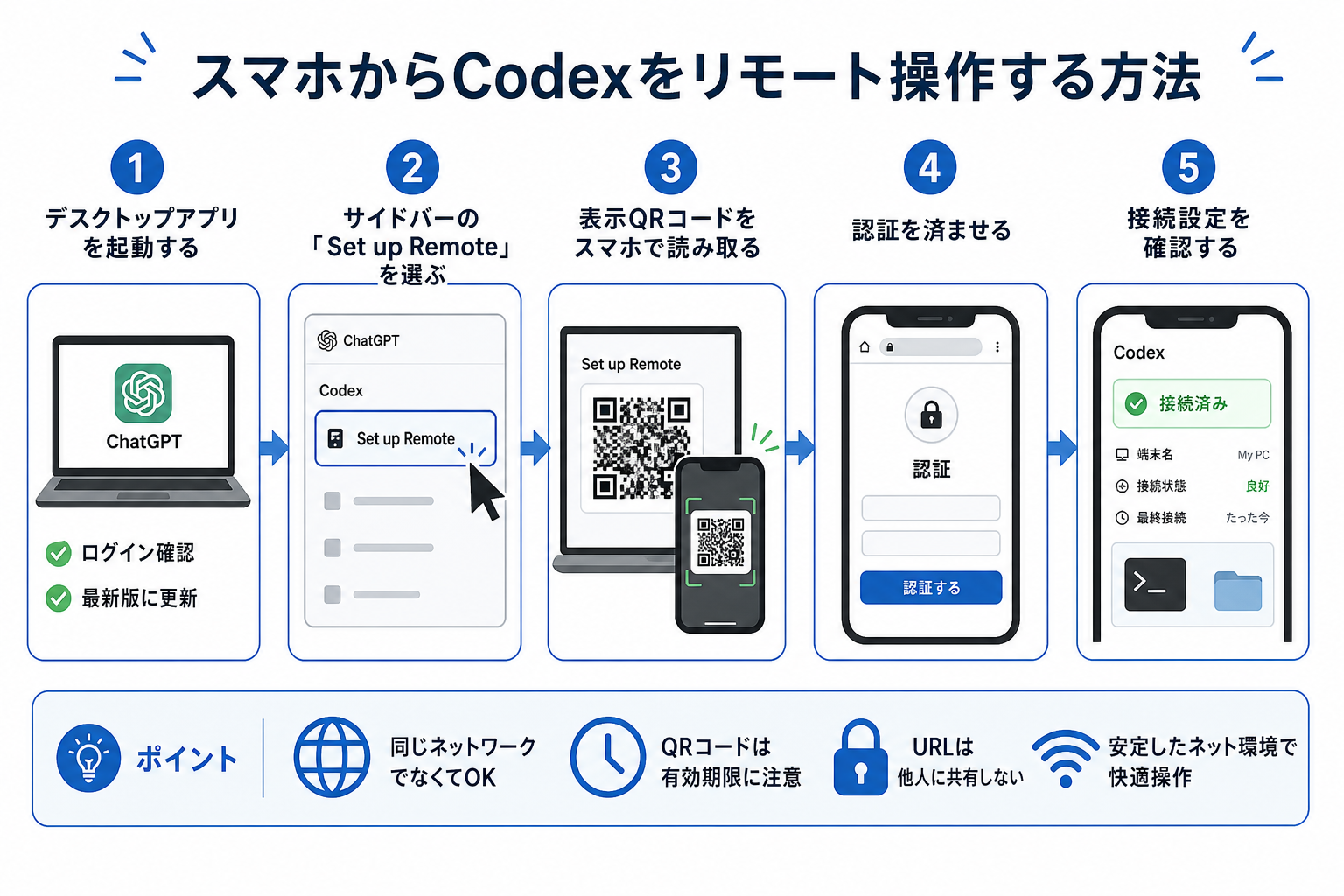
スマホからのリモートで利用する場合は、PC側でリモート接続を設定し、スマホから認証を行うだけで利用を開始できます。
ここからはスマホからのリモート操作手順を、5つにまとめて解説します。
1.デスクトップアプリを起動する
まず、Codexを利用しているPCでChatGPTデスクトップアプリを起動します。
アプリがインストールされていない場合は、OpenAIの公式サイトからWindows版またはmacOS版をダウンロード後にインストールしてください。
起動後は、OpenAIアカウントへのログイン状態を確認します。また、リモート機能を利用するため、アプリは最新版へアップデートしておきましょう。
2.サイドバーの「Set up Remote」を選ぶ
デスクトップアプリの左側にあるサイドバーから「Set up Remote」メニューを選択します。
リモート接続に対応している環境では、設定画面が表示され、スマホとの接続に必要なQRコードが生成されます。
「Set up Remote」が見当たらない場合は、次の点を確認してください。
- ChatGPTデスクトップアプリのバージョンが最新になっているか
- 利用中のアカウントでCodexが利用できるか
- OpenAIアカウントのログイン状態に問題がないか
機能の提供状況はアカウントやバージョンによって異なる場合があるため、最新版へ更新してから再度確認するとよいでしょう。
3.表示されたQRコードをスマホで読み取る
設定画面に表示されるQRコードを、スマホのカメラアプリやQRコードリーダーで読み取ります。
QRコードにはリモート接続用のURLが埋め込まれており、読み取るとスマホのブラウザが自動で起動し、Codexの操作画面にアクセスできます。
読み取り時の注意点は次のとおりです。
- QRコードには有効期限がある場合があるため、表示後は早めに読み取る
- 画面が暗いと認識しにくいため、PC画面の明るさを上げる
- 読み取りに失敗する場合は、QRコードを拡大表示して試す
なお、接続方法によっては、スマホとPCが同じネットワーク上にある必要がない場合があります。
4.認証を済ませる
ブラウザが開いたら、画面の案内に従ってOpenAIアカウントへログインします。
基本的には、PC側と同じOpenAIアカウントでログインしてください。異なるアカウントでは接続が許可されません。
認証の際に確認すべきポイントは次のとおりです。
- メールアドレスとパスワードが正しいか
- 二段階認証を設定している場合は、認証コードを入力できるか
- ブラウザのCookieやキャッシュが原因でログインに失敗していないか
認証が完了すると、スマホのブラウザ上にCodexの操作画面が表示されます。PC側のデスクトップアプリにも「接続済み」のステータスが反映されます。
5.接続状態を確認する
最後に、リモート接続が正常に動作しているかを確認します。
簡単なプロンプトを送信し、問題なく応答が返ってくるかをチェックします。
確認すべきポイントは次のとおりです。
- タスクの送信後に処理が開始されるか
- 処理結果がスマホのブラウザに表示されるか
- 操作時に大きな遅延やエラーが発生しないか
問題なく操作できれば、リモート接続の設定は完了です。以降は、外出先からでもスマホを使ってCodexを利用できます。
Codexをリモート接続できないときの対処法
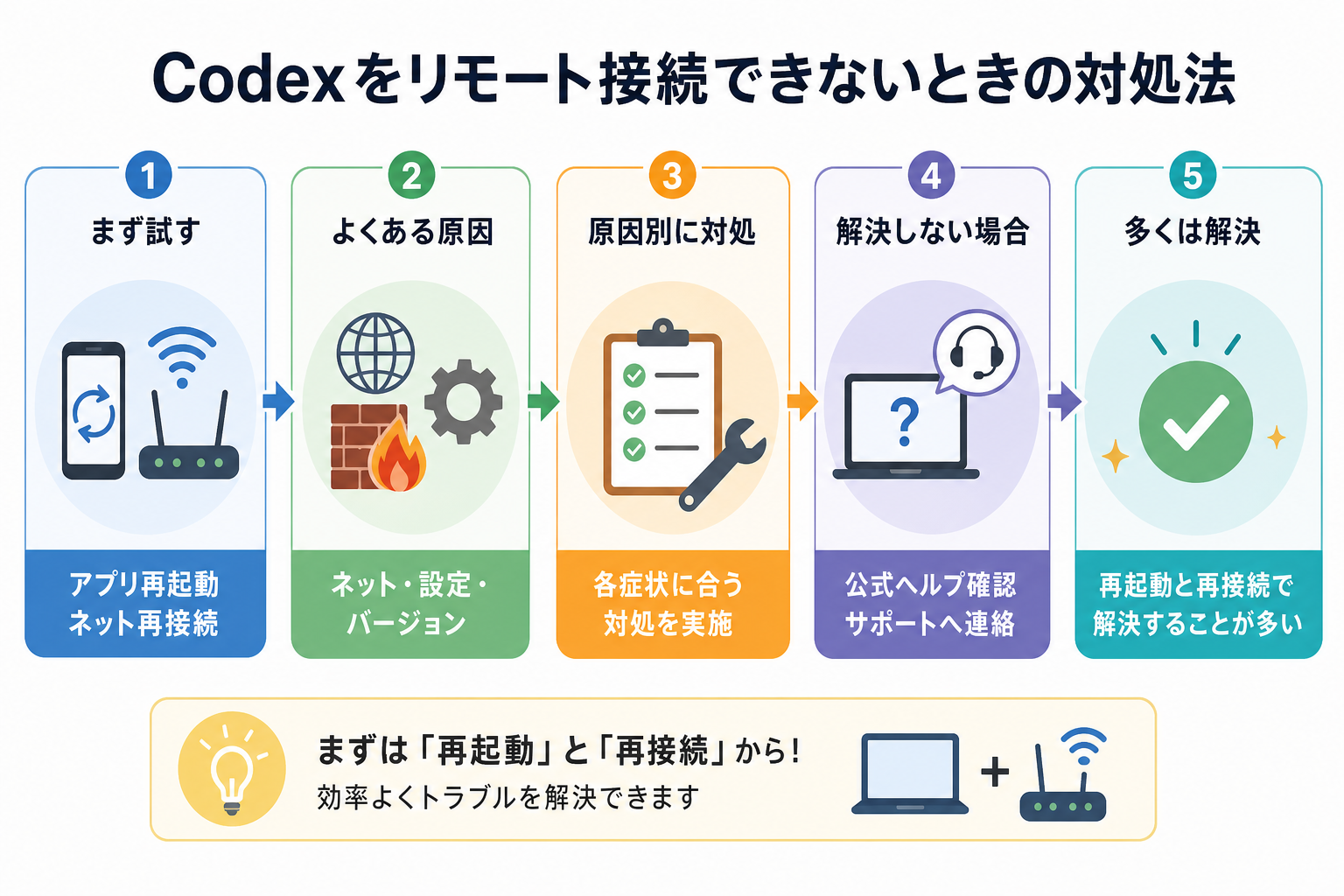
Codexをリモート接続がうまくいかない場合、ネットワーク設定やアプリのバージョン、認証設定などが原因になっていることが多くあります。
よくあるトラブルと対処法を次の表にまとめました。
| 症状 | 主な原因 | 対処法 |
|---|---|---|
| QRコードが表示されない | アプリの最新版ではない、またはリモート機能が利用できない | ChatGPTデスクトップアプリを最新版にアップデートし、利用環境やプランを確認する |
| QRコードを読み取れない | 画面が暗いQRコードが小さい | 画面輝度を最大にする QRコードを拡大表示する |
| 認証画面が表示されない | ブラウザの設定や通信環境の問題 | ブラウザを再読み込みするCookie・JavaScriptの設定を確認する |
| 接続後に操作できない | ネットワークやファイアウォールの影響 | ネットワーク接続を確認し、必要に応じてファイアウォールの設定を見直す |
| 接続が頻繁に切れる | Wi-Fiやモバイル回線が不安定 | 安定したネットワークへ切り替え、通信状況を確認する |
| SSH接続が拒否される | SSHサーバーが有効になっていない設定に誤りがある | 接続先PCでSSHサーバーの設定やポート番号、認証情報を確認する |
上記の対処法を試しても解決しない場合は、ChatGPTデスクトップアプリを再起動したうえで、OpenAIの公式ヘルプページを確認してください。アカウントやサービス側に問題がある場合は、サポートへの問い合わせが必要です。
また、一時的な不具合であれば、次の基本的な対処だけで解決するケースも少なくありません。
- ChatGPTデスクトップアプリを再起動する
- PCとスマホのネットワークを再接続する
- OpenAIアカウントへログインし直す
- アプリを最新版へ更新する
まずはこれらの基本的な対処を試し、それでも改善しない場合に個別の原因を切り分けていくと、効率よく問題を解決できます。
Codexのおすすめ設定を詳しく知りたい人は、次の記事を参考にしてください。
Codexのリモート利用によく抱く疑問
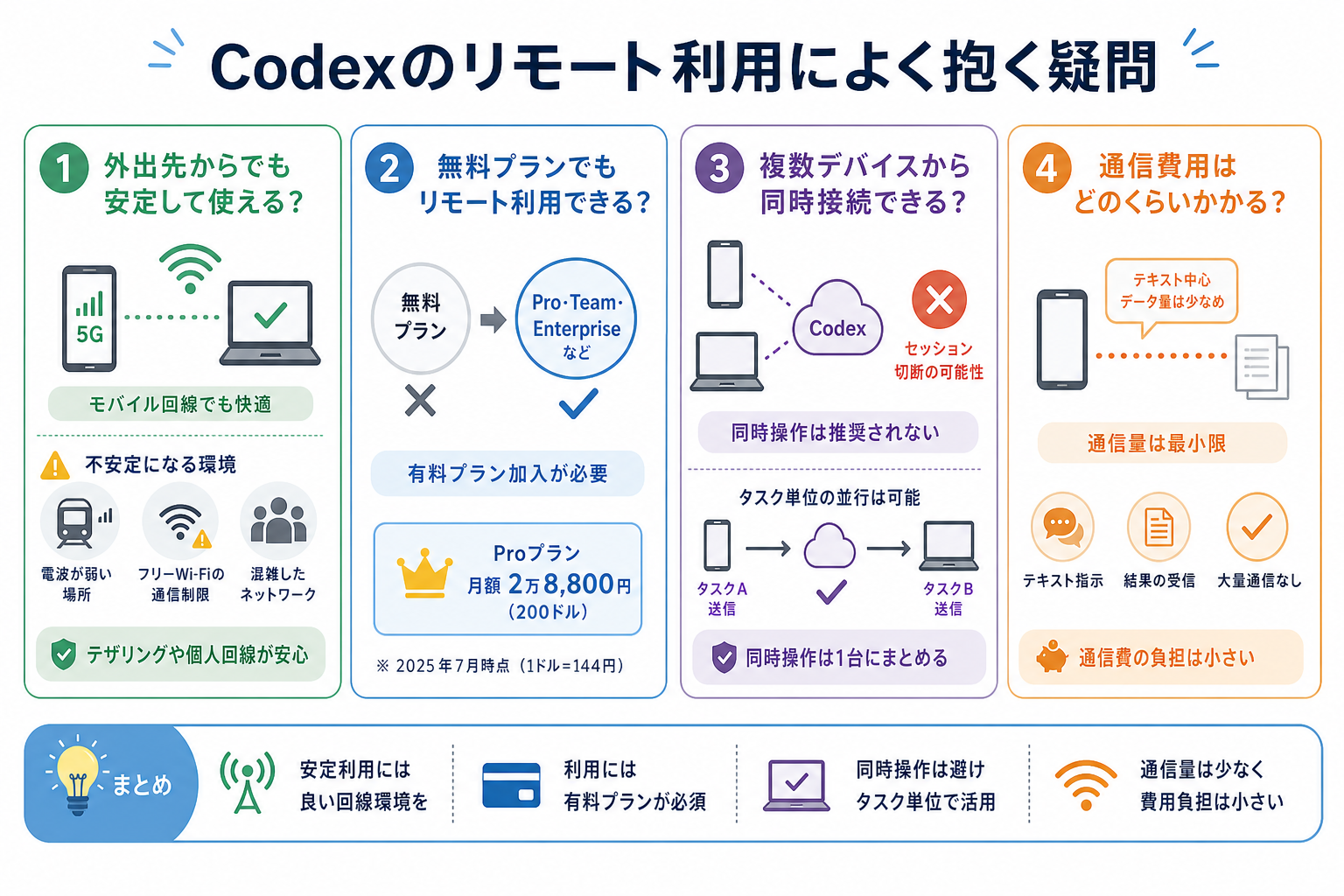
Codexのリモートで利用する際は、「外出先でも使えるのか」「無料プランで利用できるのか」といった疑問を持つ人が少なくありません。
ここからはCodexのリモート利用に関する疑問を、4つにまとめて解説します。
外出先からでも安定して使える?
インターネット接続が安定していれば、モバイル回線(4G・5G)でも問題なく利用できます。
リモート利用では、操作内容や処理結果などのデータを送受信するため、一般的なWebサービスと同様に通信環境が重要です。4G・5G回線や安定したWi-Fi環境であれば、快適に利用できるケースが多いでしょう。
ただし、次の環境では接続が不安定になる場合があります。
- 地下や建物内など電波が弱い場所
- 混雑したフリーWi-Fiを利用している場合
- 通信速度が大きく低下しているモバイル回線
安定性を重視するなら、信頼性の高いWi-Fiや5G回線をはじめ、必要に応じてテザリングを利用すると安心です。
無料プランでもリモート利用できる?
利用するリモート機能によって異なります。
たとえば、SSHやリモートデスクトップなどOSの機能を利用してCodexを実行中のPCへ接続する方法であれば、Codexを利用できるプランであれば追加料金なしで利用できます。
一方、ChatGPTデスクトップアプリのリモート機能やクラウド実行機能など、Codexの提供機能を利用する場合はOpenAIの有料プラン(Pro・Team・Enterpriseなど)への加入が必要です。
OpenAIの公式発表によると、2026年7月時点でCodexはChatGPT Proプラン以上の契約者向け機能です。なお、Proプランは月額200ドル(約3万円)から利用可能です。
Codexを本格的に活用したい場合は、Proプランへのアップグレードを検討してください。また、利用できる機能や対象プランは変更される可能性があるため、最新の提供状況はOpenAIの公式情報を確認してください。
複数デバイスから同時接続できる?
利用する接続方法によって異なります。
一般的なリモート接続では、同じセッションを複数の端末で同時に操作すると、競合やセッションの切り替えが発生する場合があります。
一方、クラウド上でタスクを実行する利用形態では、複数タスクを並行して実行できる場合があります。
複数端末を利用する場合は、同じセッションを同時に操作するのではなく、用途ごとに端末を使い分けるとトラブルを防ぎやすくなります。
通信費用はどのくらいかかる?
通信量は、利用方法によって大きく変わります。
テキストベースの指示やコード生成が中心であれば、通信量は比較的少なく済みます。一方、リモートデスクトップの画面転送や大容量ファイルの送受信を行う場合は、通信量が大きく増えるため注意が必要です。
通信量に影響する主な要素は次のとおりです。
- テキストのみのやり取りか
- リモートデスクトップで画面転送を行うか
- ソースコードや画像など大容量ファイルを扱うか
- 利用するリモート接続サービス
モバイル回線で利用する場合は、データ容量に余裕のあるプランやWi-Fi環境を併用すると安心です。
まとめ
本記事では、Codexをリモートで使う方法を解説しました。
Codexのリモート機能を活用すれば、スマホや別のPCから開発環境へアクセスできるだけでなく、クラウド環境を利用して時間のかかるタスクを効率よく進められます。利用シーンに応じてリモート利用とローカル利用を使い分けることで、場所を問わず柔軟に開発を進められるようになります。
まずはスマホからのQRコード接続を試してみましょう。慣れてきたら別PCやクラウドからの接続にも挑戦し、用途に応じた活用方法を広げてみてください。