AntigravityとGoogle Workspaceを連携するには?できることや設定方法も解説

AntigravityはGoogle Workspaceと連携できるの?
連携すると何が変わるんだろう…
Antigravityを使いはじめ「Google Workspaceと繋げたら…」と考えている人は多いですよね。
できることや連携手順を把握したうえで、繋ぐべきかを決めたい人もいるはず。
そこでこの記事では料金プランや無料枠の制限も交え、AntigravityとGoogle Workspaceの連携方法を解説します。使えないときの対処法も紹介するので、ぜひ参考にしてください。
- 個人向けのGoogleアカウントなら無料枠でAntigravityを始められる
- 法人で利用する場合はGoogle Cloudの法人向け認証・ライセンス環境を利用できる
- 認証できない場合はアカウントの種類や利用地域、年齢確認、ライセンス設定などを確認する
『ClaudeCodeに興味はあるけど、どうやって使えばいいんだろう…』
そんな方へ、
- ClaudeCodeに作業や仕事を任せる方法
- ClaudeCodeを使いこなすたった1つのコツ
- 業務効率化や収入獲得に活かすClaudeCodeの実演
を、無料のオンラインセミナーで凝縮してお伝えします!
パソコンはもちろん、スマホから気軽に参加OK。この時間が、あなたを変える大きなきっかけになりますよ。
Google WorkspaceアカウントでAntigravityは使えるか
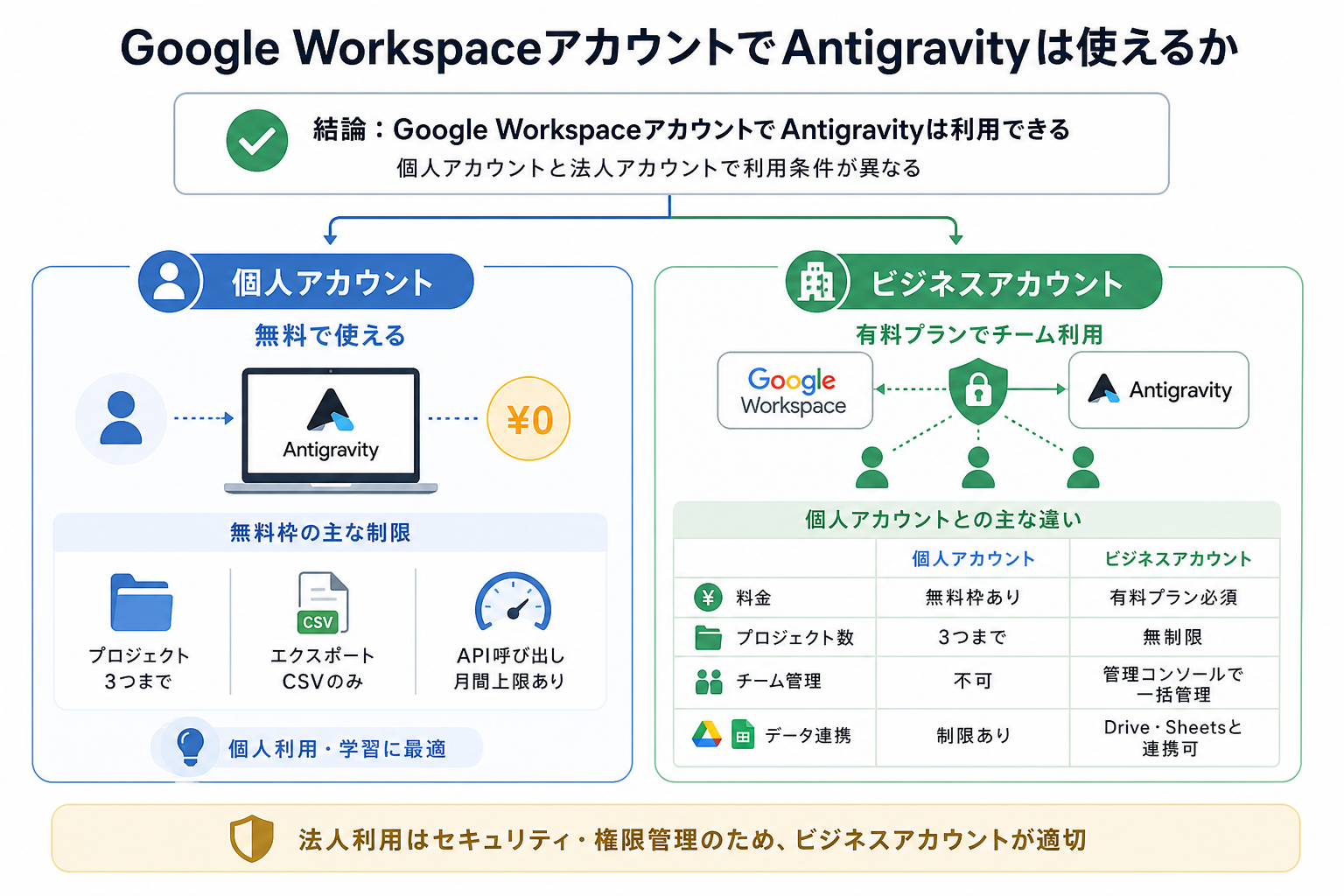
結論として、Google WorkspaceのアカウントでAntigravityは利用できます。ただし、個人アカウントと法人アカウントで利用条件が異なる点に注意が必要です。
ここからはアカウント種別ごとの違いを、2つにまとめて解説します。
個人アカウントなら無料で使える
個人のGoogleアカウントを持っていれば、Antigravityの無料枠をすぐに使い始められます。
無料枠でもAntigravityの基本的な開発支援機能を利用できるため、初めて試す人にとって十分な範囲をカバーしています。
ただし、無料枠には利用できるモデルやリクエスト量などに制限があります。利用状況によっては上限に達し、しばらく利用できなくなる場合もあるため、継続的に使いたい場合は有料プランも検討しましょう。
個人利用や学習目的であれば、無料枠でも十分に活用できます。まずは個人アカウントでサインインして、操作感を確かめるのがおすすめです。
法人はビジネスアカウントで使う
法人でAntigravityを利用する場合は、Google Workspaceの組織アカウントで利用できるかを、契約状況や管理者設定とあわせて確認する必要があります。
Google Workspaceを契約しているからといって、すべてのAntigravity機能が自動的に利用できるわけではありません。組織での利用では、管理者によるサービスやアプリの利用制限、ユーザーの権限などが影響する場合があります。
具体的には、次のような違いがあります。
| 比較項目 | 個人アカウント | Google Workspaceの組織アカウント |
|---|---|---|
| 無料利用 | 無料枠から利用可能 | 契約・管理者設定などの確認が必要 |
| 有料プラン | 利用可能 | 利用可能 |
| アカウント管理 | 個人で管理 | 組織の管理者が管理 |
| 利用制限 | Antigravity側の制限あり | Antigravity側+組織側の設定を確認 |
法人利用では、まず管理者にAntigravityの利用可否を確認し、必要に応じて組織のポリシーや権限設定を見直しましょう。
AntigravityとGoogle Workspaceの活用例
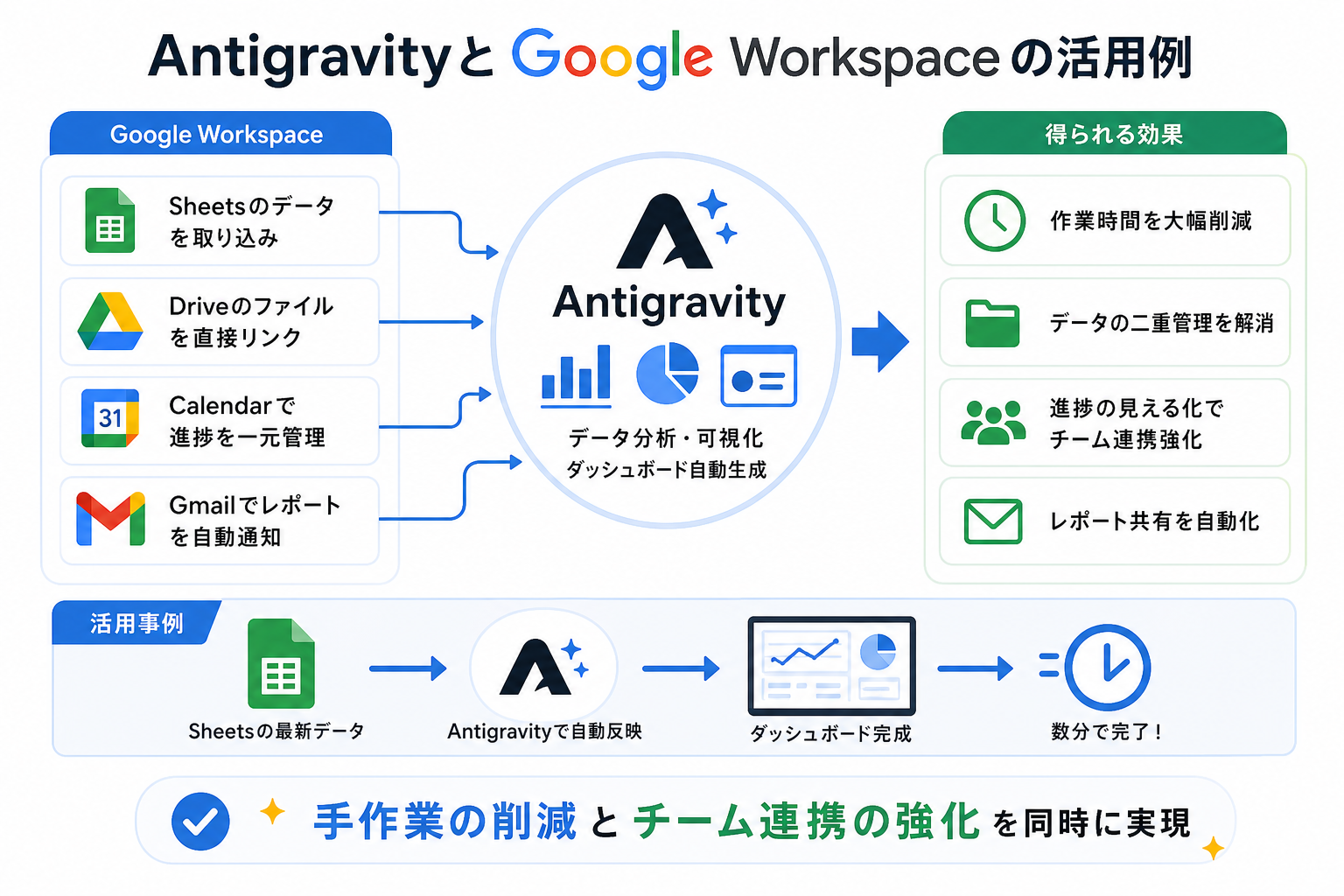
AntigravityとGoogle Workspaceを組み合わせることで、日常業務の効率化が期待できます。
たとえば、Google Workspaceで管理している資料を参照しながら、Antigravityでコードの作成や修正、データ処理などを進めるといった使い方が考えられます。
具体的には、次のような活用方法があります。
- Google Sheetsのデータを活用してデータ処理や分析用のコードを作成する
- Google Driveに保存した資料を参照しながらAntigravityでコードやドキュメントを作成する
- Google Workspaceで共有しているプロジェクト資料をもとに、開発タスクや処理内容を整理する
- Google Workspace上の資料とAntigravityで作成した成果物を組み合わせ、チームで作業を進める
たとえば、マーケティング担当者がGoogle Sheetsで管理しているデータをもとに分析用のコードを作成したい場合、Antigravityに処理内容を指示してコード作成を支援してもらう方法があります。
このように、Google Workspaceの各ツールとAntigravityを組み合わせることで、手作業の削減とチーム連携の強化を同時に実現可能です。
Google WorkspaceでAntigravityは使うべき?
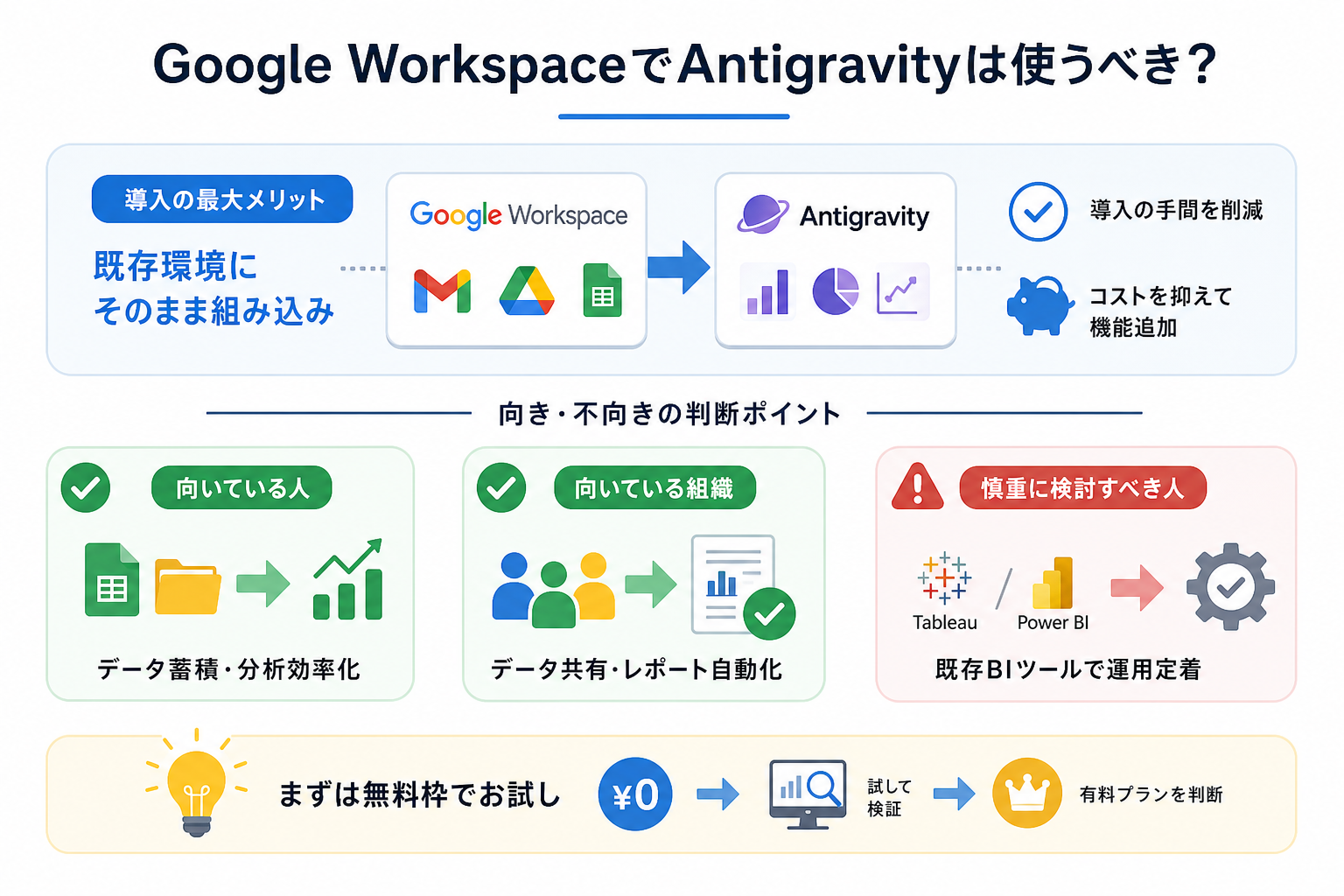
すでにGoogle Workspaceを導入している組織や個人であれば、Antigravityの導入を前向きに検討する価値があります。
ただし、AntigravityはGoogle Workspaceに含まれるサービスではなく、Google Workspaceのデータを分析・可視化するためのBIツールでもありません。Antigravityは、AIエージェントを活用してコードの作成や修正、Webアプリケーションの開発などを支援する開発環境です。
Google Workspaceを利用している場合は、Googleアカウントを使ってAntigravityにサインインできるほか、Google Driveなどに保存した資料を開発作業の参考にするなど、既存の環境と組み合わせて活用できます。
判断のポイントを整理すると、次のようになります。
- 向いている人:AIを活用してWebサイトやアプリの開発を効率化したい人
- 向いている人:Google Workspaceで管理している資料を参照しながら開発を進めたい人
- 慎重に検討すべき人:開発業務を行わず、Google Sheetsのデータ分析やレポート作成だけを効率化したい人
Google Workspaceとの親和性が高い点は大きなメリットですが、Google Workspaceを契約しているだけでAntigravityの有料機能が利用できるわけではありません。Antigravityの利用には、別途プランや利用条件を確認する必要があります。
まずは無料枠でAntigravityの基本機能を試し、自分の開発業務やチームの作業にどの程度活用できるかを確認してから、 有料プランへの移行を判断するのがおすすめです。
Google WorkspaceでAntigravityを使い始める手順
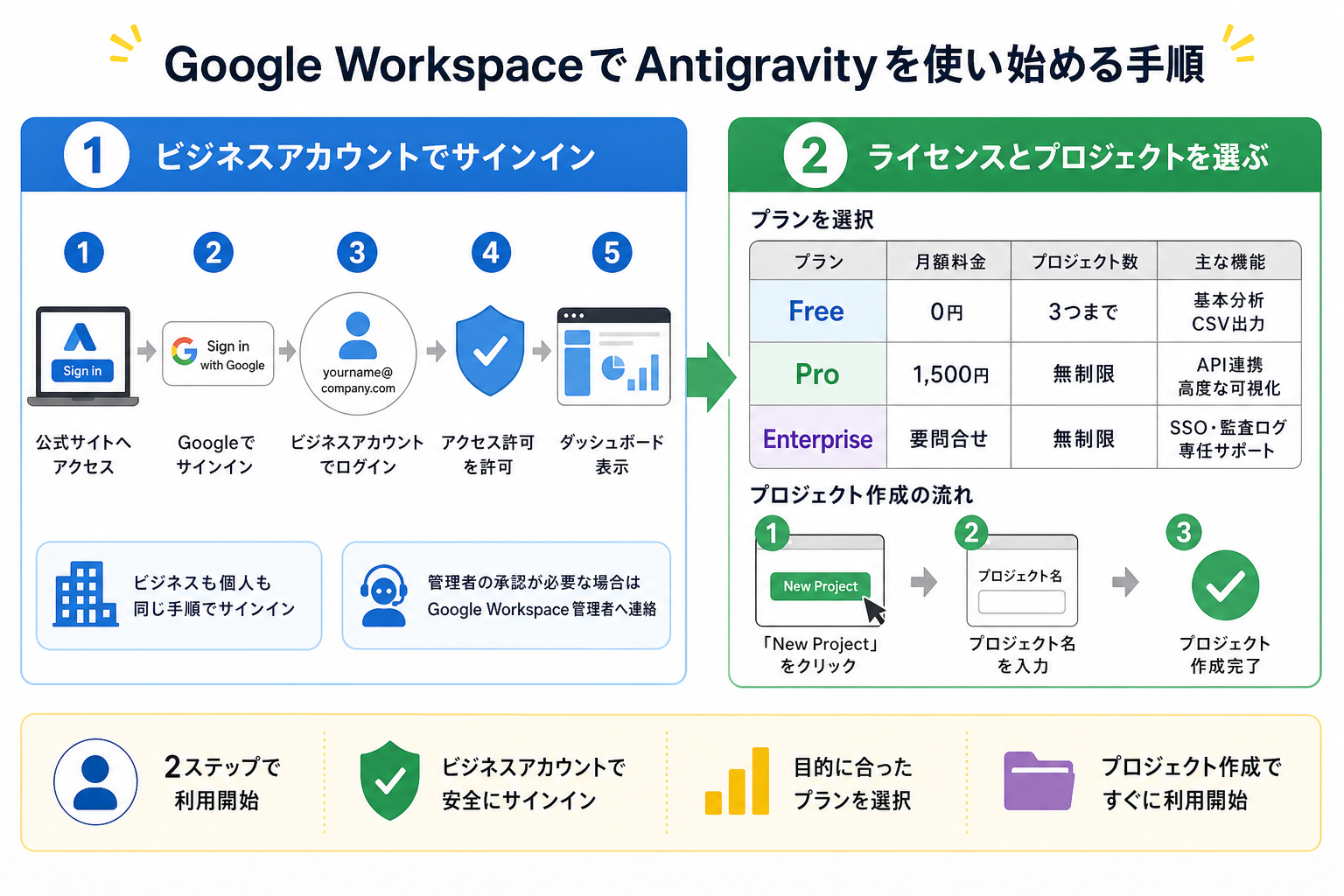
Google Workspaceの組織アカウントでAntigravityを利用する場合は、Google Cloud側の法人向け環境を設定したうえで、Antigravityからビジネスアカウントでサインインします。個人向けの無料プランのように、サインイン後にFree・Proなどのライセンスを手動で選択する仕組みではありません。法人向けでは、割り当てられたライセンスが自動的に検出されます。
ここからは具体的な操作を、2つの手順に分けて解説します。
ビジネスアカウントでサインインする
法人向けにAntigravityの利用する場合は、まず企業のGoogle Cloud環境でAntigravityを利用できる状態にしてから、ビジネスアカウントでサインインします。
基本的な手順は次のとおりです。
- Antigravity 2.0または対応するAntigravity CLI・IDE拡張機能を起動する
- 「Sign in」ボタンをクリックする
- 「Business account」を選択する
- 「Continue with Google Cloud」を選択する
- 企業のGoogleアカウントで認証する
- 認証が完了すると、利用可能なライセンスが表示される
なお、Google Workspaceのアカウントを持っているだけで、法人向けAntigravityを利用できるわけではありません。法人利用では、Google Cloud側でGemini EnterpriseやGemini Enterprise Agent Platformなどの環境を構成する必要があります。
ライセンスとプロジェクトを選ぶ
サインイン後は、表示されたライセンスを確認し、利用するGoogle Cloudプロジェクトを選択します。
法人向けAntigravityでは、割り当てられたライセンスが自動的に検出されるため、個人向けプランのようにFree・Proなどから手動で選択する必要はありません。
基本的な流れは次のとおりです。
- サインイン後に表示されるLicense Selectorを確認する
- 割り当てられたライセンスを選択する
- ライセンスに紐づいたGoogle Cloudプロジェクトを確認する
- 必要に応じて利用するリージョンを選択する
- 設定を確定してAntigravityを利用する
利用するプロジェクトが表示されない場合は、Google Cloud側の権限やAgent Platform APIの設定を管理者に確認してもらいましょう。法人向けAntigravityでは、Google Cloudプロジェクトを利用してモデルへのアクセスやログ管理などを行います。
Google WorkspaceでAntigravityが使えないときの対処法
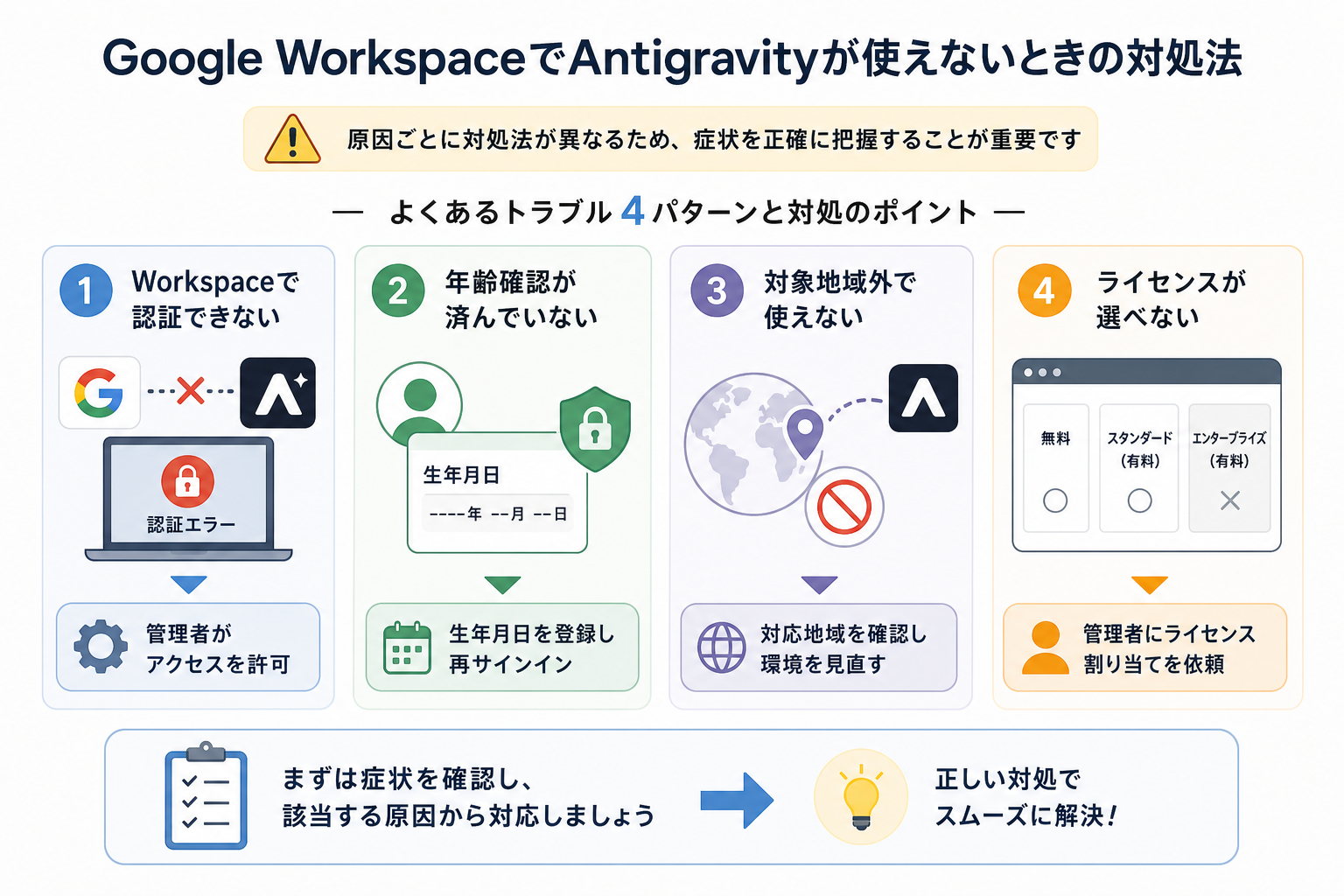
Google Workspaceの組織アカウントでAntigravityを利用する際、認証やライセンス設定などが原因で使えないケースがあります。原因によって対処法が異なるため、まず表示されているエラーや利用状況を確認することが大切です。
ここからはよくあるトラブルを、4つのパターンに分けて解説します。
Workspaceで認証できない場合
ビジネスアカウントでサインインできない場合は、Google Cloud側の設定や組織の認証設定を確認しましょう。
法人向けAntigravityでは、Google CloudプロジェクトやGemini Enterpriseなどの環境を利用します。管理者側で必要な設定が完了していないと、認証後にライセンスが表示されないなどの問題が発生する可能性があります。
管理者には、次の項目を確認してもらいましょう。
- Google Cloudプロジェクトが用意されているか確認する
- Cloud Billingが有効になっているか確認する
- Agent Platform API(aiplatform.googleapis.com)が有効になっているか確認する
- Antigravityを利用するユーザーに必要なIAM権限が付与されているか確認する
必要な権限や設定は組織の構成によって異なります。管理者権限がない場合は、Google WorkspaceやGoogle Cloudの管理者に確認してください。申請時には「Antigravity」のアプリ名とOAuthクライアントIDを伝えるとスムーズです。
年齢確認が済んでいない場合
個人アカウントでAntigravityを利用する場合、Googleアカウントの年齢要件を満たしていないと利用できない可能性があります。
Googleはアカウント作成時の生年月日をもとに年齢を判定しています。年齢情報が未登録、または年齢要件を満たさないと判定されたアカウントでは、外部アプリとの連携が制限される仕組みです。
次の手順で年齢確認の状態を確認し、必要に応じて対応してください。
- Googleアカウントの設定ページ(myaccount.google.com)にアクセスする
- 「個人情報」→「生年月日」の項目を確認する
- 未入力の場合は正確な生年月日を登録する
- 登録後、Antigravityへ再度サインインを試す
なお、Google Workspace for Educationなどの組織アカウントでは、組織側のポリシーが影響する場合があります。年齢情報を修正しても利用できない場合は、学校や組織の管理者に確認することをおすすめします。
対象地域外で使えない場合
法人向けAntigravityでは、Google Cloudのデプロイ先として選択できるリージョンや、リージョンごとの利用可能な機能に違いがあります。
現在、法人向けAntigravityではglobal、us、euのエンドポイントが用意されています。ただし、画像生成はglobalでのみ利用できます。
利用できない機能がある場合は、次の点を確認しましょう。
- 選択しているGoogle Cloudのリージョンを確認する
- 利用したい機能が、そのリージョンに対応しているか確認する
- 組織のデータレジデンシー要件と利用リージョンが合っているか確認する
とくに画像生成を利用したい場合は、usやeuではなくglobalが必要になる点に注意してください。
ライセンスが選べない場合
法人向けAntigravityでは、個人向けのFree・Proのように料金プランを手動で選択する仕組みではありません。
ビジネスアカウントで認証すると、割り当てられているライセンスが自動的に検出され、License Selectorに表示されます。表示されたライセンスに紐づくGoogle Cloudプロジェクトを選択して利用を開始します。
次の手順で状況を確認し、対処してください。
- 正しいビジネスアカウントでサインインしているか確認する
- Gemini Enterpriseのライセンスが割り当てられているか管理者に確認する
- ライセンスに紐づくGoogle Cloudプロジェクトが利用可能か確認する
- 必要なIAM権限が付与されているか確認する
- 管理者にGoogle Cloud側の設定を確認してもらう
なお、法人向けAntigravityでは、Google Workspaceを契約しているだけで自動的にライセンスが付与されるわけではありません。Gemini EnterpriseやGoogle Cloud側の契約・設定を確認する必要があります。
まとめ
本記事では、AntigravityとGoogle Workspaceの連携方法を解説しました。
個人で利用する場合はGoogleアカウントでAntigravityにサインインでき、無料枠から利用を始められます。一方、法人で利用する場合は、Google Workspaceの組織アカウントに加えて、Google Cloud側の契約やライセンス、管理者による権限設定などを確認する必要があります。
まずは無料枠でサインインとライセンス選択を試し、操作感を確かめてみましょう。業務での活用が見えてきたら、ビジネスアカウントによるチーム管理や権限設定にも挑戦してみてください。
こちらの記事もおすすめ
Antigravityのモデルについて詳しく知りたい人は、次の記事を参考にしてください。
Antigravityのおすすめ設定を詳しく知りたい人は、次の記事を参考にしてください。