
AntigravityのRulesとは?ルールの設定方法や使い方も解説

Antigravityのルール設定ってどうやるんだろう?
Rulesを使いこなせたら、もっと効率よく作業できるのかな…
Antigravityを使い始め「Rules」という機能を見聞きする機会が増え、どんなものか気になっている人は多いですよね。
必要性やできることなど、詳細を把握してから使うべきか決めたい人もいるはず。
そこでこの記事では具体的な設定手順も交え、AntigravityにおけるRules機能の特徴を解説します。おすすめのルール設定パターンも紹介するので、ぜひ参考にしてください。
- RulesはAIエージェントに守ってほしいルールを事前設定する機能
- GlobalとWorkspaceを用途に応じて使い分けられる
- ルールの適用方法は「Manual」「Always On」「Model Decision」「Glob」から選べる
『ClaudeCodeに興味はあるけど、どうやって使えばいいんだろう…』
そんな方へ、
- ClaudeCodeに作業や仕事を任せる方法
- ClaudeCodeを使いこなすたった1つのコツ
- 業務効率化や収入獲得に活かすClaudeCodeの実演
を、無料のオンラインセミナーで凝縮してお伝えします!
パソコンはもちろん、スマホから気軽に参加OK。この時間が、あなたを変える大きなきっかけになりますよ。
Antigravity Rulesとは?
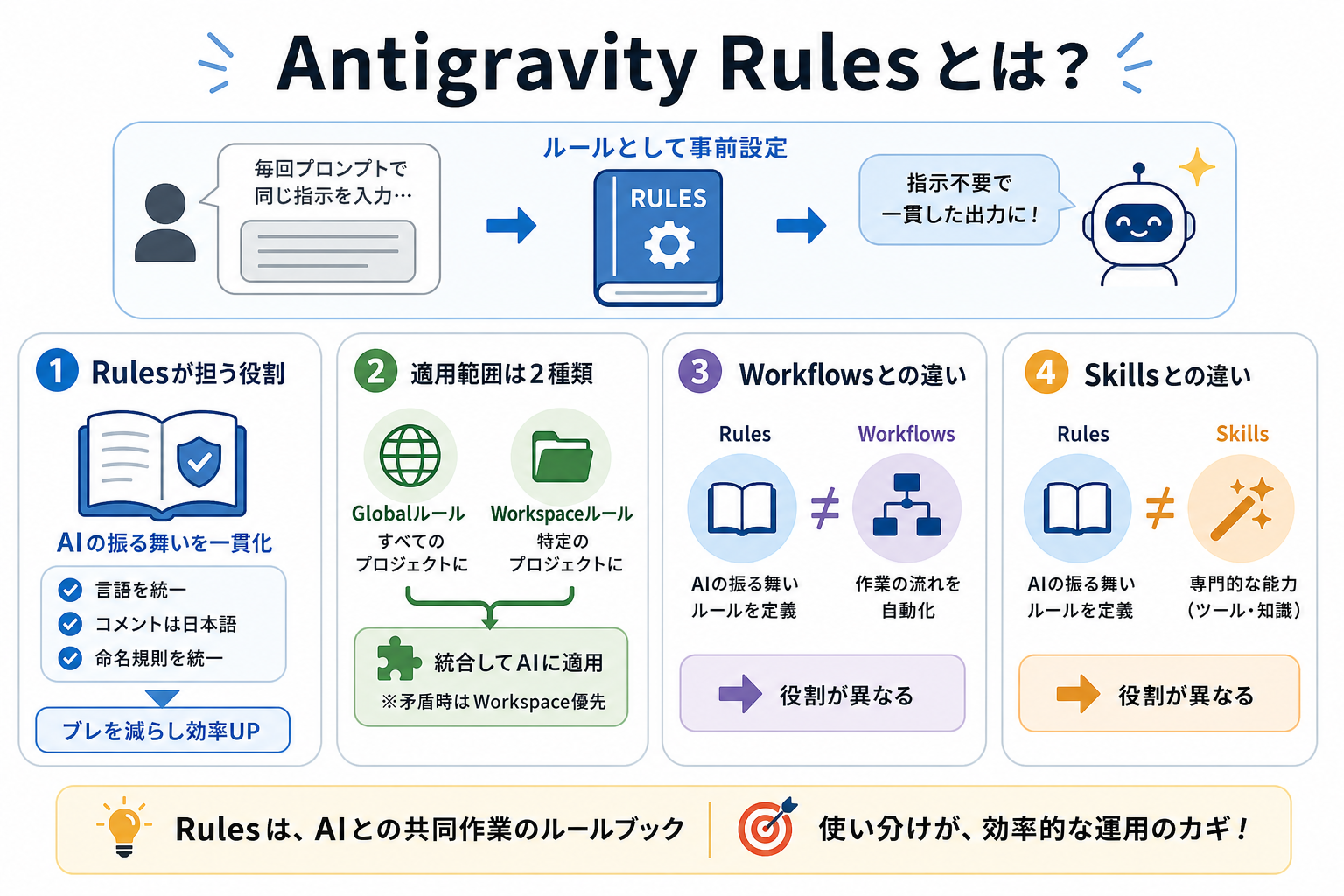
Antigravity Rulesは、AIへの指示を事前に設定しておける機能です。毎回プロンプトに書いていた共通の指示を、ルールとして保存できます。
一度設定すれば、チャットのたびに同じ内容を入力する必要がなくなります。作業効率を大きく左右する重要な機能といえます。
ここからはAntigravity Rulesの基本を、4つにまとめて解説します。
Rulesが担う役割
Rulesが担う役割は、AIの振る舞いや出力を一定のルールに沿わせることです。
プロジェクトごとに使用する言語やコーディング規約は異なります。毎回プロンプトで「TypeScriptで書いて」「変数名はキャメルケースにして」と指示するのは効率的ではありません。
たとえば、次のような指示をルールとして保存できます。
- 使用言語はTypeScriptに統一する
- コメントは日本語で記述する
- 関数名はキャメルケースで命名する
あらかじめルールを設定しておけば、AIに毎回同じ指示を入力する手間を減らせます。その結果、プロンプトを簡潔にできるだけでなく、プロジェクトの方針に沿った出力を得やすくなります。
つまりRulesは、AIとの共同作業におけるルールブックの役割を果たす機能です。
Rulesの適用範囲
Antigravity Rulesには、GlobalルールとWorkspaceルールの2種類があります。
Globalルールは、複数のプロジェクトで共通して使いたい指示を設定する場合に適しています。「日本語で回答する」「コードには必要に応じてコメントを付ける」など、プロジェクトを問わず適用したいルールを設定できます。
一方、Workspaceルールは特定のプロジェクトで使用するルールです。「Next.jsのApp Routerを使う」「テストはVitestで書く」など、プロジェクト固有の開発方針を設定する場合に向いています。
GlobalとWorkspaceを使い分けることで、共通のルールとプロジェクト固有のルールを整理して管理できます。
ただし、複数のルールで内容が競合すると、意図した指示が反映されない可能性があります。ルールを設定するときは、GlobalとWorkspaceで矛盾する内容を指定しないよう注意しましょう。
Workflowsとの違い
Rulesは「AIにどう振る舞ってほしいかを定める仕組み」であるのに対し、Workflowsは「特定の作業手順を自動化する仕組み」です。
Rulesでは、AIに守ってほしいコーディング規約や回答方針などをあらかじめ設定します。設定したルールを必要な場面で適用することで、毎回同じ指示を入力する手間を減らせます。
一方、Workflowsは複数の作業手順をあらかじめ定義し、必要なときに呼び出して実行するための機能です。たとえば「コード確認→テスト実行→結果報告」といった一連の作業をWorkflowとして用意できます。
整理するとRulesは「守ってほしいルール」、Workflowsは「実行してほしい手順」です。目的に応じて使い分けることで、AIをより効率的に活用できます。
Skillsとの違い
Rulesは「AIに守ってほしいルールや前提を定める仕組み」であるのに対し、Skillsは「特定の作業に必要な知識や手順をAIに与える仕組み」です。
たとえば、特定の技術やツールを使った作業について、必要な知識や手順をSkillとして用意しておくことで、AIがその作業を進める際に活用できます。
Rulesが「こういう方針で作業してほしい」という行動や出力のルールを定めるのに対して、Skillsは「この作業ではこういった知識や手順を使う」という専門的な作業方法を補うものと考えるとわかりやすいでしょう。
それぞれの役割を理解して使い分ければ、毎回の指示入力を減らしながら、Antigravityをより効率的に活用できます。
AntigravityのSkillsについて詳しく知りたい人は、次の記事を参考にしてください。
Antigravity Rulesの設定方法
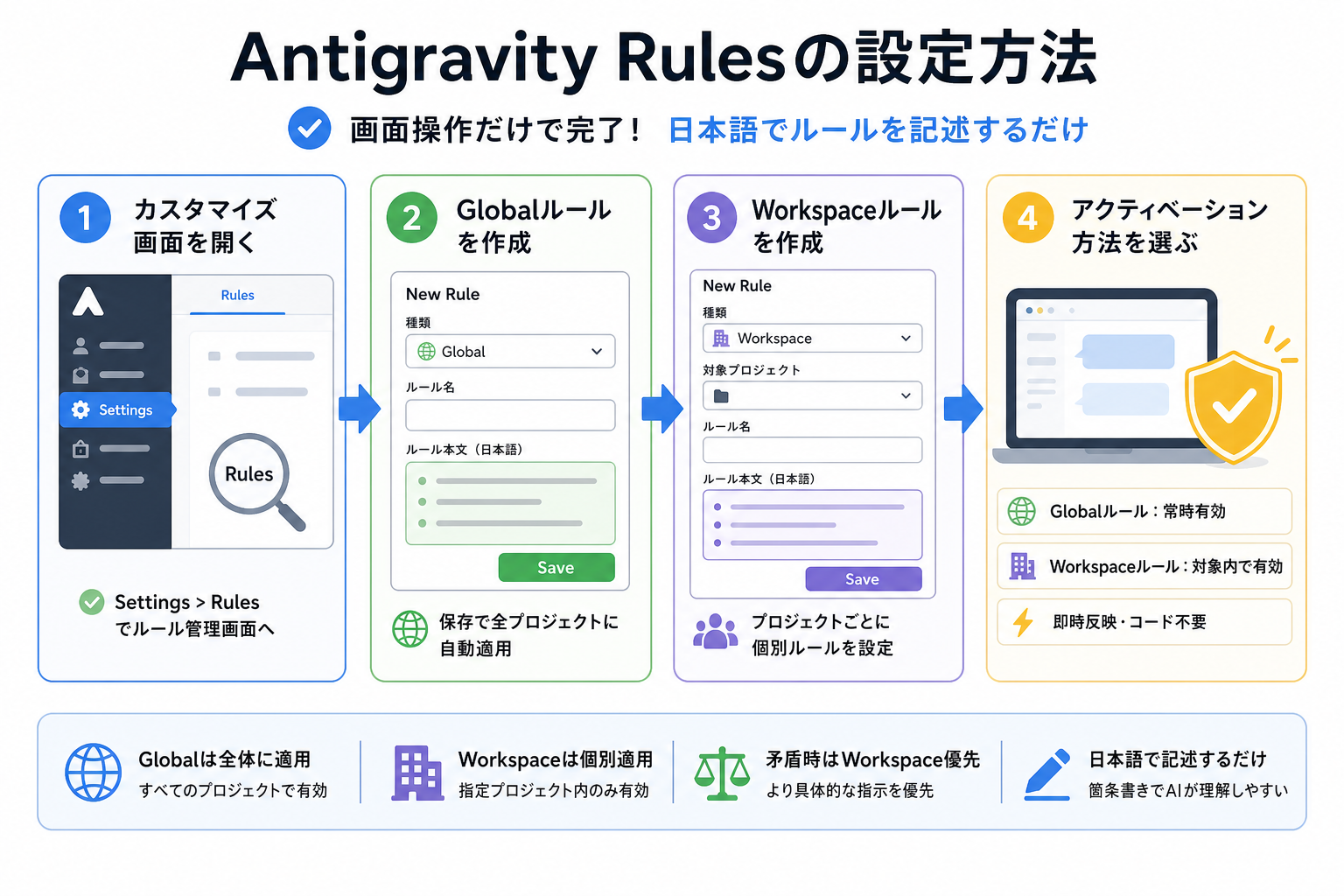
Antigravity Rulesの設定は、画面上の操作だけで完了します。コードを書く必要はなく、日本語でルールを記述するだけで設定できます。
ここからはAntigravity Rulesの設定方法を、4つのステップにまとめて解説します。
1.カスタマイズ画面を開く
最初に、ルールを設定するためのカスタマイズ画面を開きます。
Antigravityを起動し、設定メニューからRulesの管理画面に移動してください。Rulesの管理画面では、既存のルールを確認したり、新しいルールを作成したりできます。
初めて設定する場合は、登録済みのルールがない状態になっていることがあります。
Rulesの項目が見つからない場合は、設定画面の検索機能を利用すると探しやすいでしょう。
2.Globalルールを作成する
カスタマイズ画面を開いたら、複数のプロジェクトで共通して使うGlobalルールから作成します。
新しいルールを作成する項目からGlobalを選択し、ルール名とAIに守ってほしい内容を入力します。
たとえば、次のような内容を記述します。
“`
回答はすべて日本語で行う
コード内のコメントも日本語で記述する
不明点がある場合は、推測せず確認してから作業を進める
“`
記述が終わったら「Save」ボタンで保存します。保存した時点から、すべてのプロジェクトでGlobalルールが適用されます。
Globalルールには、プロジェクトを問わず共通して適用したい内容を設定するのがおすすめです。たとえば、回答言語や基本的なコーディング方針などが該当します。
また、ルールは長く書きすぎず、箇条書きなどを使って具体的に記述すると、AIが意図を理解しやすくなります。
3.Workspaceルールを作成する
Globalルールの次に、特定のプロジェクトだけで使用するWorkspaceルールを作成します。
Workspaceルールでは、対象となるワークスペースを指定し、そのプロジェクトで守ってほしいルールを記述します。
たとえば、Next.jsを使ったフロントエンド開発プロジェクトなら次のように記述します。
“`
フレームワークはNext.js(App Router)を使用する
スタイリングはTailwind CSSを使用する
状態管理にはZustandを使用する
“`
Workspaceルールは、プロジェクト固有の開発方針やコーディング規約を設定する場合に便利です。
たとえば、プロジェクトごとに使用するフレームワークやテストツールが異なる場合でも、それぞれのWorkspaceに合わせてルールを設定できます。
GlobalルールとWorkspaceルールを併用する場合は、内容が矛盾しないように設定しましょう。共通ルールはGlobal、プロジェクト固有のルールはWorkspaceというように役割を分けると管理しやすくなります。
4.アクティベーション方法を選ぶ
ルールを作成したら、どのタイミングでルールを適用するかを設定します。
Antigravity Rulesでは、ルールごとに適用方法を指定できます。代表的な方法は次のとおりです。
- Always On:常にルールを適用する
- Manual:必要なときに手動で適用する
- Model Decision:AIが状況に応じて適用する
- Glob:指定したファイルパターンに該当する場合に適用する
たとえば「回答は日本語にする」といった常に守ってほしいルールにはAlwaysが適しています。一方、特定の作業でだけ使うルールはManual、特定のファイルを扱う場合だけ適用したいルールにはGlobを利用するとよいでしょう。
すべてのルールをAlwaysにすると、AIに渡される指示が増え、かえって使いにくくなる場合があります。ルールの目的や適用範囲に合わせて設定方法を選ぶことが重要です。
実際に使いながら不要なルールを整理したり、適用方法を変更したりすると、自分の開発スタイルに合ったRules環境を作りやすくなります。
Antigravity Rulesのおすすめ設定パターン
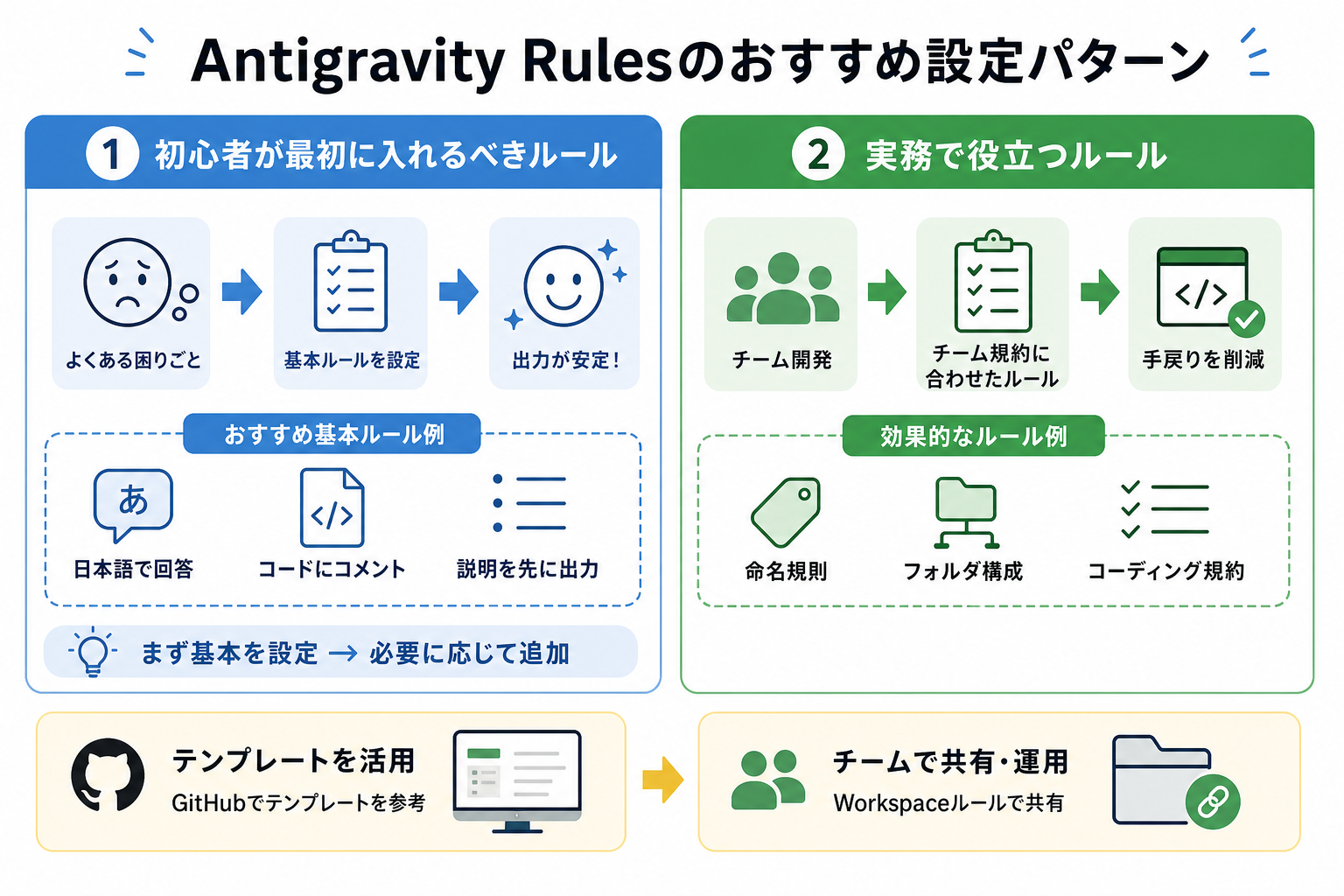
ルールの設定方法がわかっても、何を書けばいいか迷う人は少なくありません。用途に応じたテンプレートを参考にすると、効率よくルールを作成できます。
ここからはAntigravity Rulesのおすすめ設定パターンを、2つにまとめて解説します。
初心者が最初に入れるべきルール
Antigravityを使い始めたばかりの人は、回答方法やコードの扱い方など、基本的な動作を制御するルールから設定するのがおすすめです。
たとえば、AIからの回答を日本語に統一したり、コードを変更した際に変更点を説明させたりすると、生成された内容を確認しやすくなります。
具体的には、次のようなルールを設定してみてください。
“`
回答はすべて日本語で行う
コードを出力する際は、必要に応じて処理内容をコメントで説明する
エラーが発生した場合は、原因と解決策を日本語で説明する
コードの変更箇所がある場合は、変更点を明示する
“`
ポイントは、最初から大量のルールを登録しないことです。
ルールを増やしすぎると、AIに与える指示が複雑になり、かえって管理しにくくなる場合があります。まずは自分が繰り返し入力している指示を2〜4個程度選び、Rulesに登録してみましょう。
実際に使ってみて「毎回この指示を入力している」と感じる内容があれば、新しいルールとして追加していくと効率的です。
実務で役立つルール
実際の開発現場では、チームのコーディング規約やプロジェクト固有の要件に合わせたルールが役立ちます。
複数人で開発する場合、命名規則や使用する技術、テスト方法などを統一する必要があります。AIが出力するコードも、こうしたプロジェクトの方針に合わせることで、生成後の修正作業を減らしやすくなります。
たとえば、次のようなWorkspaceルールを設定すると効果的です。
“`
変数名と関数名はキャメルケースで統一する
コンポーネントファイルはPascalCaseで命名する
APIのレスポンスにはTypeScriptの型定義を必ず付与する
テストコードはVitest形式で作成する
Git commitメッセージはConventional Commits形式で書く
“`
ただし、実際に設定するルールは、プロジェクトの既存のコーディング規約や開発方針に合わせることが重要です。チームで決めていないルールをAIに独自に適用させるのではなく、すでに運用しているルールをRulesに反映するとよいでしょう。
また、GitHub上にはAntigravity向けのRulesや設定例を公開しているリポジトリもあります。テンプレートをそのまま使用するのではなく、自分のプロジェクトに必要な内容だけを取り入れると、ルールを効率よく作成できます。
チームで共通のルールを運用する場合は、Workspaceルールとしてプロジェクトに合わせて設定するのがおすすめです。
個人の好みはGlobal、プロジェクトやチームで共有する開発方針はWorkspaceというように分けると、ルールを整理しやすくなります。
Antigravityのおすすめ設定を詳しく知りたい人は、次の記事を参考にしてください。
Antigravityのルールが効かないときの対処法
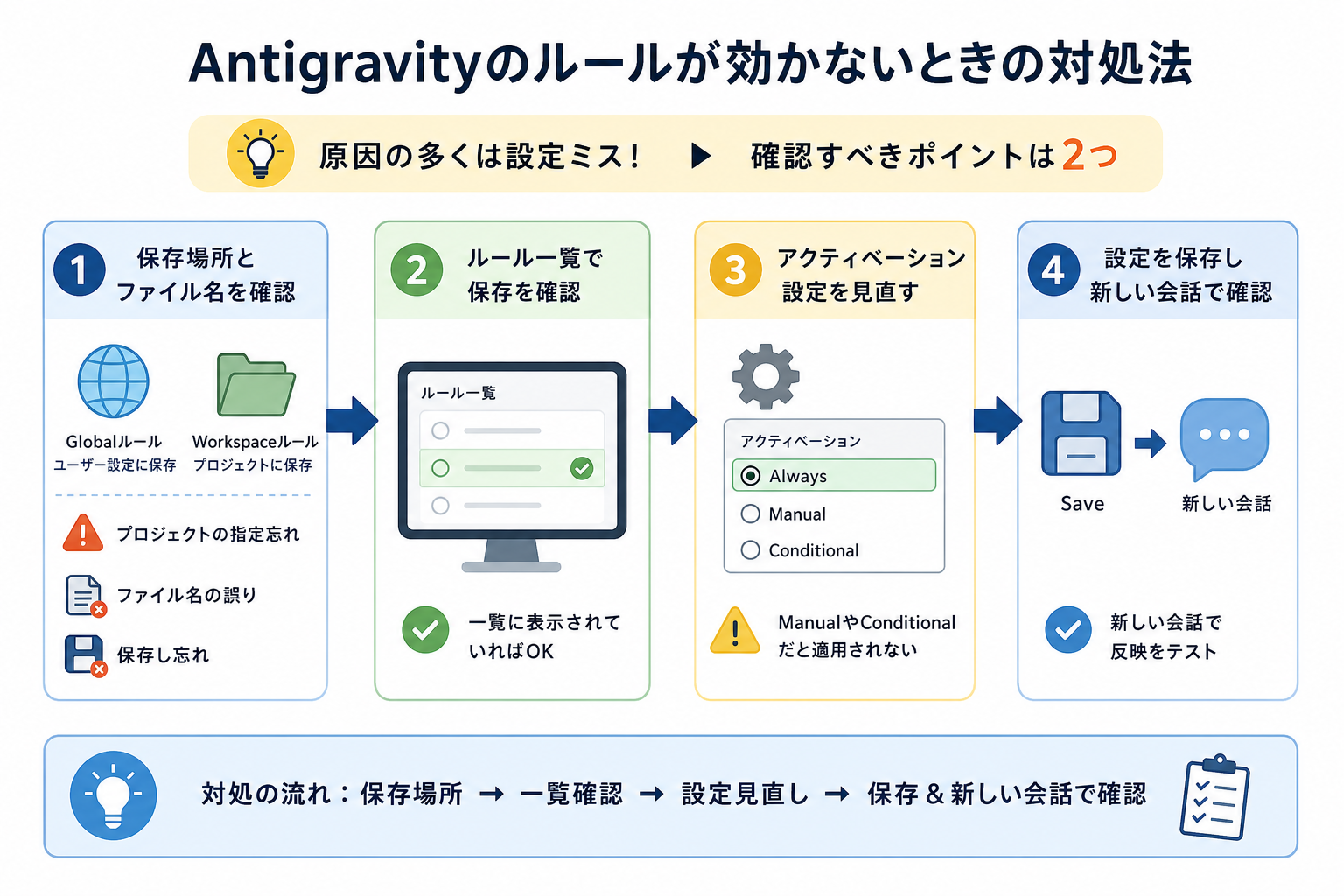
設定したルールが反映されないトラブルは、初心者がよく経験する問題です。原因の多くは設定ミスにあり、確認すべきポイントは2つに絞られます。
ここからはAntigravityのルールが効かないときの対処法を、2つにまとめて解説します。
保存場所とファイル名を確認する
ルールが反映されない場合、ルールが正しい場所に保存されているか確認しましょう。
GlobalルールとWorkspaceルールでは適用範囲が異なります。Globalルールは複数のプロジェクトで共通して使用する一方、Workspaceルールは特定のワークスペースに対して適用されます。
たとえば、Workspaceルールを設定したにもかかわらず、別のプロジェクトで動作を確認していると、ルールが適用されていないように見えることがあります。
また、ルールの作成後に保存されているかどうかも確認してください。設定画面に戻り、対象のルールが一覧に表示されているかチェックしましょう。
とくに次のような点を確認すると、原因を切り分けやすくなります。
- Workspaceルールの対象プロジェクトが正しいか
- ルールが保存されているか
- 想定しているGlobalまたはWorkspaceのルールを確認しているか
- ルールの内容に矛盾や曖昧な指示がないか
設定したルールが一覧に表示されていても、適用範囲が異なれば期待した動作にならない可能性があります。まずは「どのプロジェクトに、どのルールを適用したいのか」を確認しましょう。
アクティベーション設定を見直す
ルールの保存や適用範囲に問題がない場合は、アクティベーション設定が原因の可能性があります。
Antigravity Rulesでは、ルールごとに適用方法を設定できます。たとえばManualを選択している場合、必要なタイミングで手動適用する必要があります。
「ルールを作成したから自動的に適用される」と考えていると、設定との違いによってルールが効いていないように感じることがあります。
確認手順は次のとおりです。
- ルール管理画面で対象のルールを選択する
- アクティベーション方法を確認する
- Always、Manual、Model Decision、Globの設定が目的に合っているか確認する
- 必要に応じて設定を変更して保存する
たとえば、常に適用したいルールにはAlways、必要なときだけ使用するルールにはManualが適しています。特定のファイルを扱う場合だけ適用したいのであれば、Globを検討するとよいでしょう。
また、ルールを変更したあとも期待した動作にならない場合は、新しい会話で動作を確認すると切り分けやすくなります。
それでも反映されない場合は、複数のルールが同時に適用されていないか、内容が互いに矛盾していないかも確認しましょう。ルールを一度に増やしすぎず、1つずつ有効化して動作を確認することも、原因を特定するうえで有効です。
Antigravity Rulesによく抱く疑問
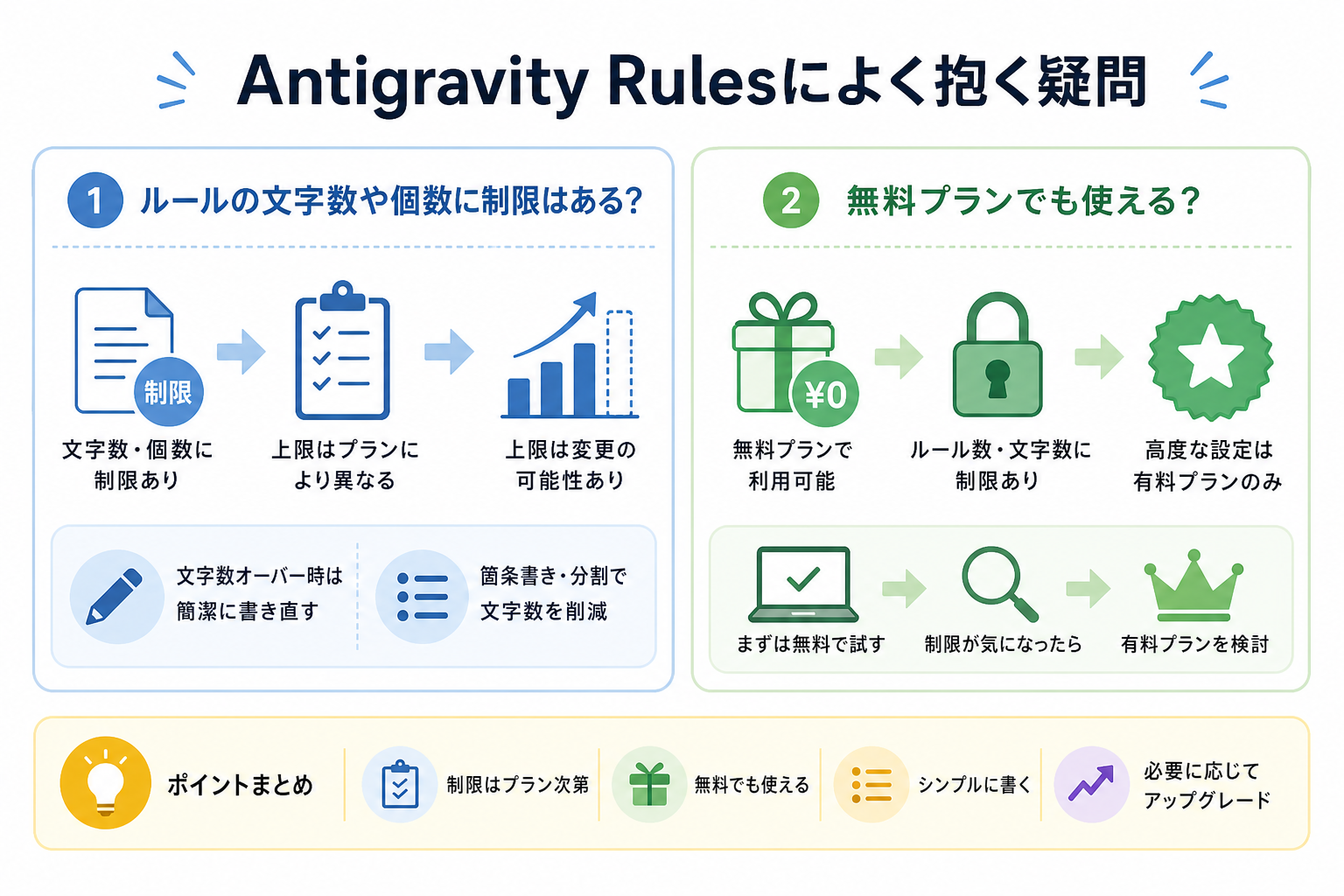
Antigravity Rulesを使い始めると、細かな仕様について疑問が出てきます。文字数制限や料金プランに関する質問はとくに多く寄せられます。
ここからはAntigravity Rulesによく抱く疑問を、2つにまとめて解説します。
ルールの文字数や個数に制限はある?
Rulesには、ルールの内容や作成数などに一定の制限があります。
ただし、具体的な上限値や利用条件は、プランや仕様変更によって変わる可能性があります。そのため、最新の制限については、利用時点のAntigravity公式ドキュメントや料金ページを確認してください。
実際にルールを設定するときは、必要な指示を簡潔にまとめることが大切です。ルールを長く書きすぎると、管理しにくくなるだけでなく、重要な指示が埋もれてしまう可能性があります。
たとえば、次のように箇条書きで具体的な指示をまとめるとよいでしょう。
- 回答は日本語で行う
- コードの変更点を説明する
- エラーが発生した場合は原因と対処法を説明する
また、1つのルールに異なる目的の指示を詰め込みすぎず、GlobalとWorkspaceの役割やアクティベーション方法に応じて整理すると管理しやすくなります。
無料プランでも使える?
Antigravity Rulesは、無料プランでも基本的な機能を利用できます。
ただし、無料プランと有料プランでは、利用できるモデルや利用量などの条件が異なる場合があります。また、サービスの仕様やプラン内容は変更される可能性があるため、最新の利用条件は公式情報で確認しましょう。
まずは無料プランでRulesを実際に設定し、普段の作業でどの程度役立つかを試してみるのがおすすめです。
たとえば「回答を日本語にする」「プロジェクトのコーディング規約を守る」といった基本的なルールから始めれば、Rulesの効果を確認しやすくなります。より多くの利用量や機能が必要になった場合に、有料プランへの変更を検討するとよいでしょう。
まとめ
本記事では、AntigravityのRules機能の設定方法と活用パターンを解説しました。
Antigravity Rulesは、AIに守ってほしい指示やプロジェクト固有のルールをあらかじめ設定しておくための機能です。毎回同じ指示を入力する手間を減らし、AIの出力やコードの書き方を一定の方針に沿わせやすくなります。GlobalルールとWorkspaceルールを使い分ければ、共通の設定とプロジェクト固有の設定を整理して管理できます。
まずは「日本語で回答する」といった基本ルールから設定を始めてみましょう。


