
AntigravityをAndroidで使うには?操作方法や活用例も解説

AntigravityってAndroidでも使えるの?
スマホから手軽に操作できたらいいのにな…
AndroidでAntigravityを使いたいと考えている人は多いですよね。
ただ、Android向けの専用アプリがあるのか、そもそもスマホで動かせるのかがわからない人もいるはず。
そこでこの記事では、PC版との違いも交え、AntigravityをAndroidで使う方法を解説します。活用例や具体的な操作手順もまとめているので、ぜひ参考にしてください。
Antigravityがどんな生成AIか詳しく知りたい人は、次の記事を参考にしてください。
- Antigravityに公式Androidアプリは存在しない
- PCとの遠隔連携やAI Studioアプリで代用できる
- 本格利用ならPC、外出先の確認用ならスマホが最適
『ClaudeCodeに興味はあるけど、どうやって使えばいいんだろう…』
そんな方へ、
- ClaudeCodeに作業や仕事を任せる方法
- ClaudeCodeを使いこなすたった1つのコツ
- 業務効率化や収入獲得に活かすClaudeCodeの実演
を、無料のオンラインセミナーで凝縮してお伝えします!
パソコンはもちろん、スマホから気軽に参加OK。この時間が、あなたを変える大きなきっかけになりますよ。
AndroidにAntigravityの公式アプリはない
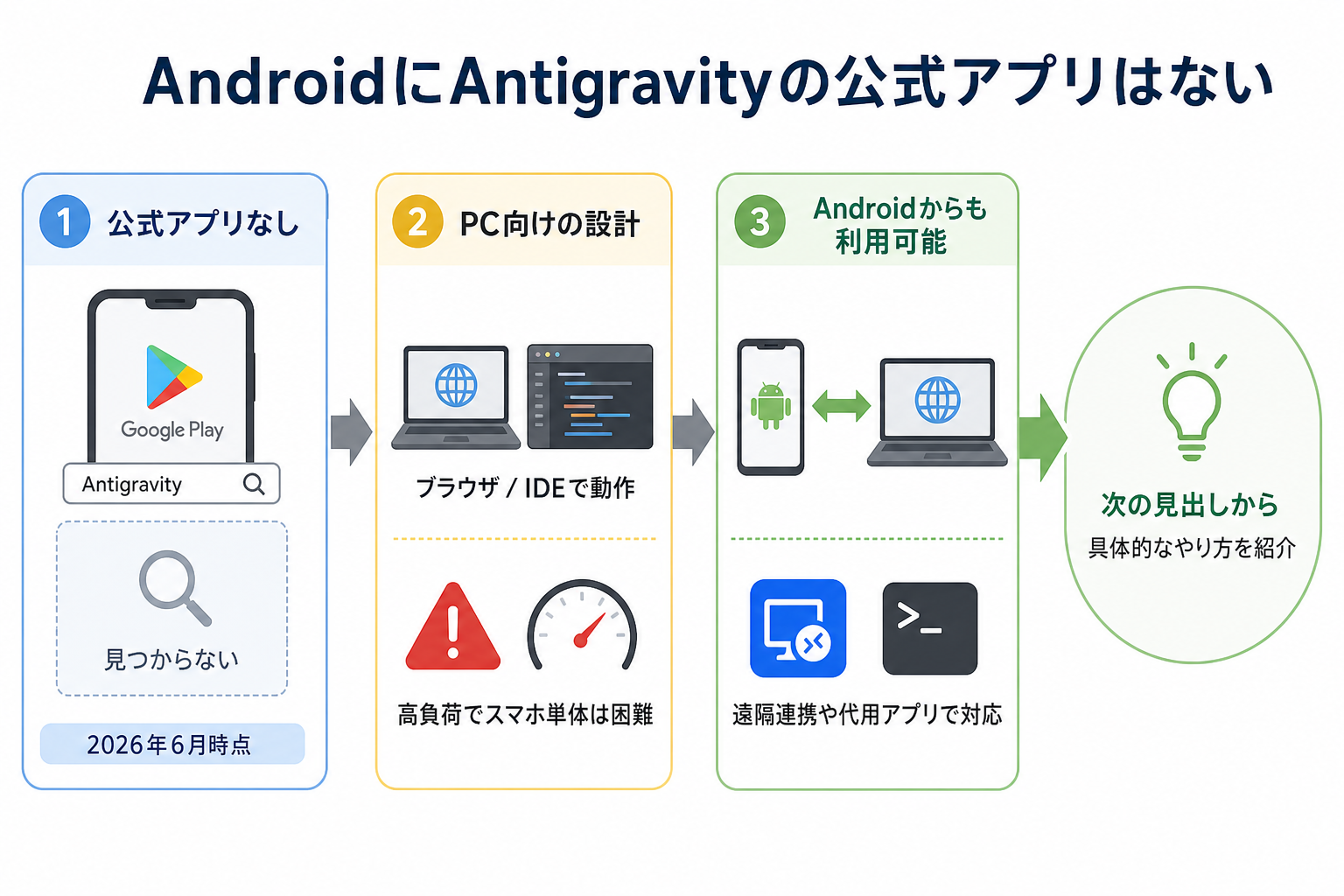
2026年9月時点で、AntigravityにはAndroid向けの公式アプリが存在しません。Google Playストアで「Antigravity」と検索しても、公式提供のアプリは見つかりませんでした。
Antigravityは、もともとPC上のブラウザやIDEで動作する設計です。処理の負荷が高く、スマホ単体では安定動作が難しいという理由で、アプリが提供されていないと考えられます。
ただし、Androidスマホでの利用自体は可能です。PCとの遠隔連携や、類似機能を持つアプリで代用する方法があります。次の見出しから、具体的なやり方を紹介します。
AndroidでAntigravityを使う方法
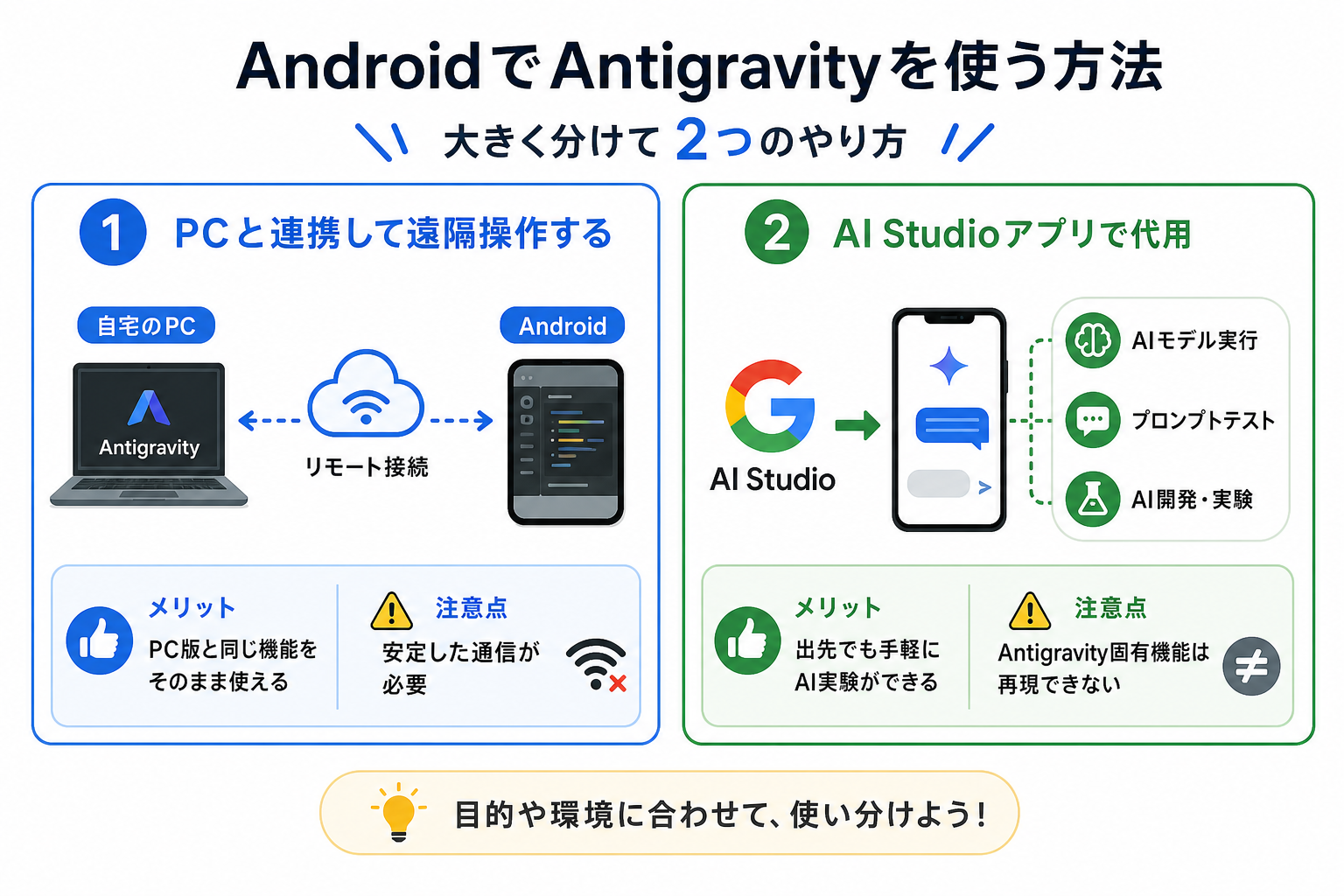
PCで起動したAntigravityを操作することで、AndroidからAntigravityの遠隔操作が可能です。
Chrome リモート デスクトップなどのリモートアクセスツールを活用します。スマホの画面からPC上のAntigravityを操作できる仕組みです。
自宅のPCでAntigravityを立ち上げたまま外出し、移動中にスマホから進捗を確認するといった使い方ができます。
遠隔操作のメリットは、PC版と同じ機能をそのまま使えるところです。処理はすべてPC側で行われるため、スマホのスペックに左右されません。
一方、安定したインターネット回線が必要です。通信が不安定な環境では、操作のラグや接続切れが発生します。外出先のフリーWi-Fiでは快適に使えないケースもあるため、モバイル回線の品質にも注意してください。
AntigravityにおけるAndroidとPC操作の違い
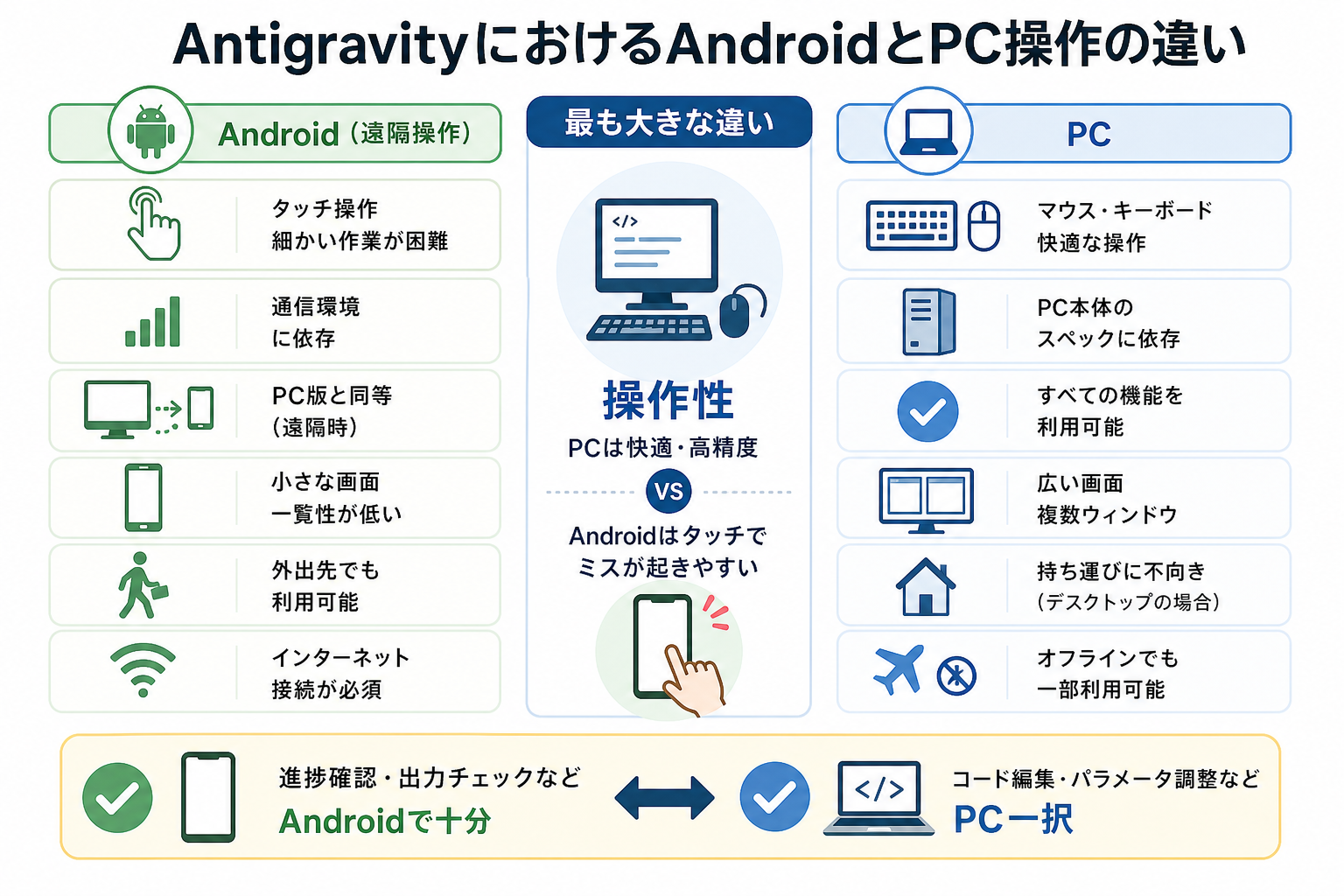
AntigravityをAndroidとPCで操作する場合、使い勝手や機能面に大きな差があります。次の表で主な違いを整理します。
| 操作性 | 処理速度 | 利用できる機能 | 画面サイズ | 持ち運び | インターネット接続 | |
|---|---|---|---|---|---|---|
| Android(遠隔操作) | タッチ操作で細かい作業が困難 | 通信環境に依存 | PC版と同等(遠隔時) | 小さく一覧性が低い | 外出先でも利用可能 | 必須(遠隔操作のため) |
| PC | マウスとキーボードで快適 | PC本体のスペックに依存 | すべての機能を利用可能 | 広く複数ウィンドウを並べられる | 持ち運びに不向き(デスクトップの場合) | オフラインでも一部利用可能 |
最も大きな違いは操作性です。PC版では、マウスやキーボードで細かい設定や入力を効率よく行えます。
Androidからの遠隔操作では、スマホの小さな画面でタッチ操作するため、ボタンの押し間違いや誤タップが起きやすいです。
コードの編集やパラメータの調整など、精密な操作が求められる作業はPC一択です。進捗の確認や簡単な出力チェック程度であれば、Androidからの遠隔操作でも十分対応できます。
本格的に作業を行いたいときはPCで利用し、進捗確認や軽度な修正であればAndroidを活用するのがおすすめです。
AndroidでのAntigravity活用例
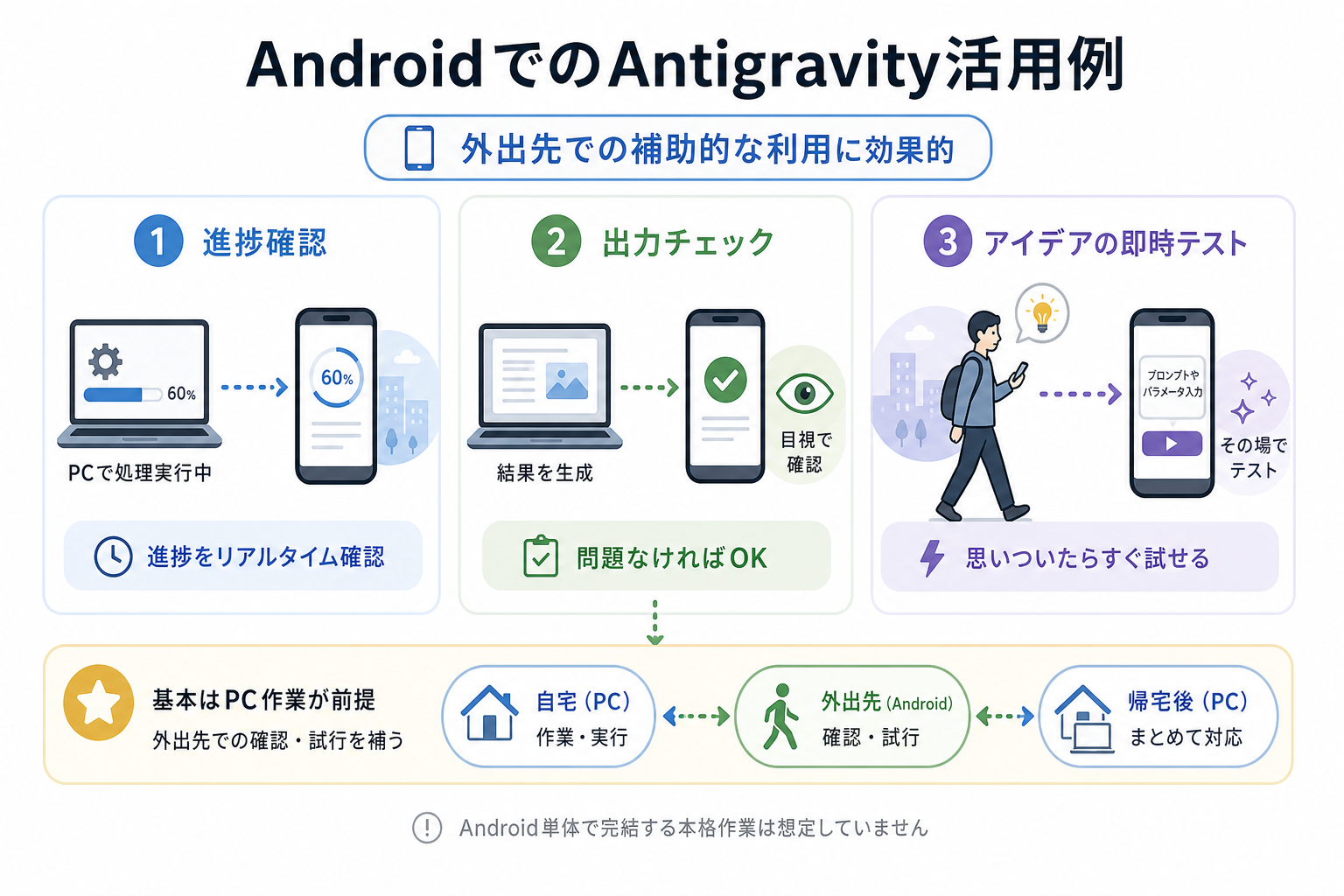
AndroidからAntigravityを使う場面は限られますが、外出先での補助的な利用として効果を発揮します。
具体的な活用例は、次の3つです。
- 外出先での進捗確認
- 簡易的な出力チェック
- アイデアの即時テスト
PCで実行中の処理がどこまで進んだか、スマホからリアルタイムで確認できます。長時間かかる処理を自宅PCで走らせたまま外出し、完了タイミングを把握する使い方も便利です。
また、Antigravityが生成した結果をスマホで確認し、問題がないか目視チェックできます。修正が必要だと判断した場合、帰宅後にPC上でまとめて対応可能です。
移動中にふと浮かんだプロンプトやパラメータを、その場でAntigravityに入力して試せるのも魅力です。
いずれの活用例も、Android単体で本格的な作業を完結させるものではありません。PCでの作業を前提とし、外出先での確認・試行を補う活用法がおすすめです。
Antigravityでできることを詳しく知りたい人は、次の記事を参考にしてください。
AndroidでAntigravityは使うべき?
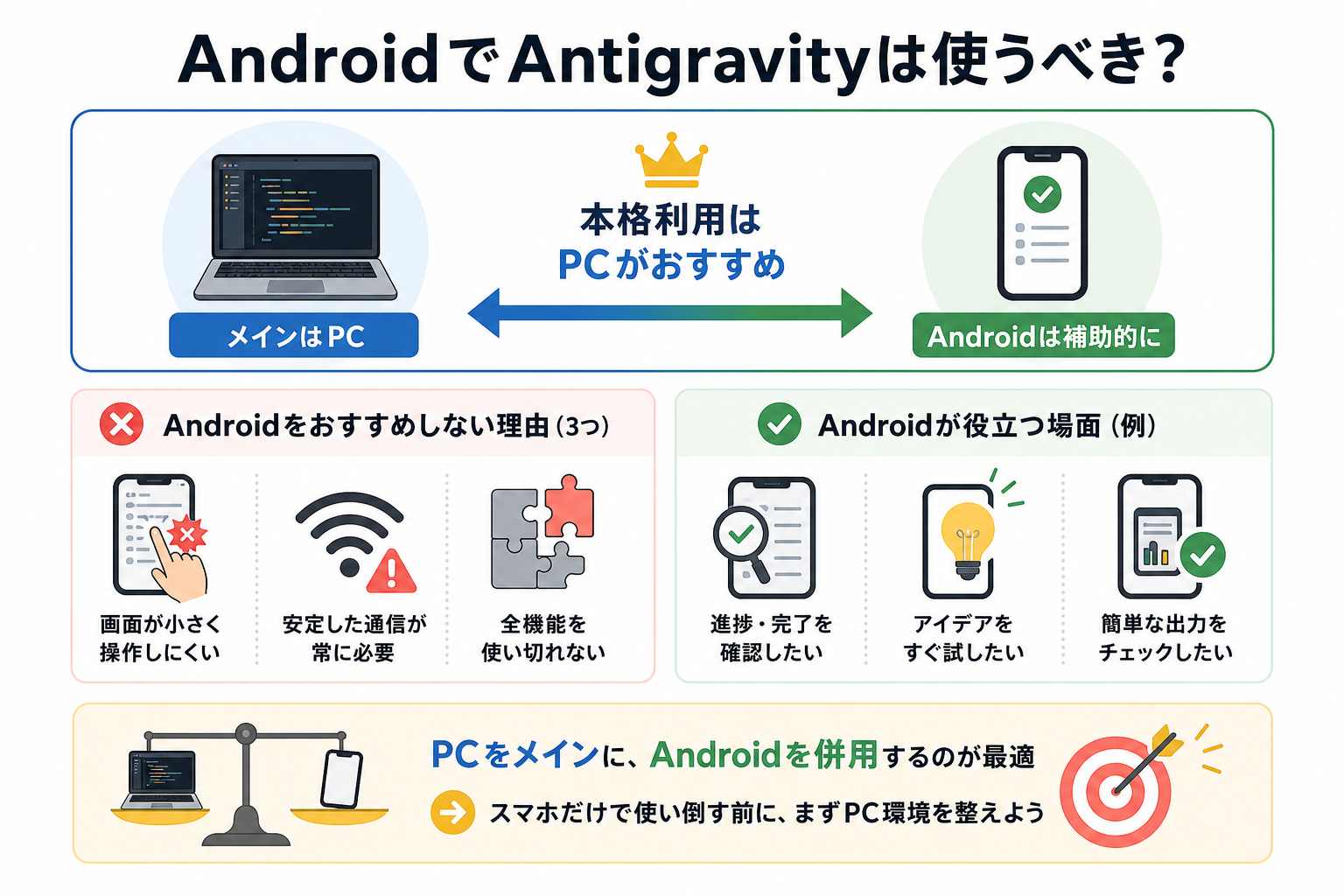
結論として、Antigravityを本格的に使うならPC操作がおすすめです。Androidからの利用はあくまで補助的な手段と考えてください。
Androidでの本格利用をおすすめしない主な理由は、3つあります。
- スマホの画面サイズでは細かい操作がしにくい
- 遠隔操作には安定した通信環境が常に必要になる
- Antigravityの全機能を快適に使い切れない
たとえば、コードの編集作業をスマホのタッチ操作だけで行うのは非効率です。誤タップや入力ミスが増え、作業時間がPC操作の2倍以上かかるケースも珍しくありません。
スマホのスペックによっては、熱暴走やバッテリーの低下によって利用時間が限られるケースもあります。
一方で、次のような場面ではAndroidからの利用が役立ちます。
- 外出先で処理の完了状況だけ確認したい
- 思いついたアイデアをすぐに試したい
- PCがない環境で簡単な出力チェックをしたい
メインの作業環境はPC、移動中や外出先での確認用としてAndroidを併用するスタイルが最も効率的です。「スマホだけでAntigravityを使い倒したい」と考えている場合は、まずPCでの作業環境を整えることを優先してください。
AndroidでAntigravityを遠隔操作する手順
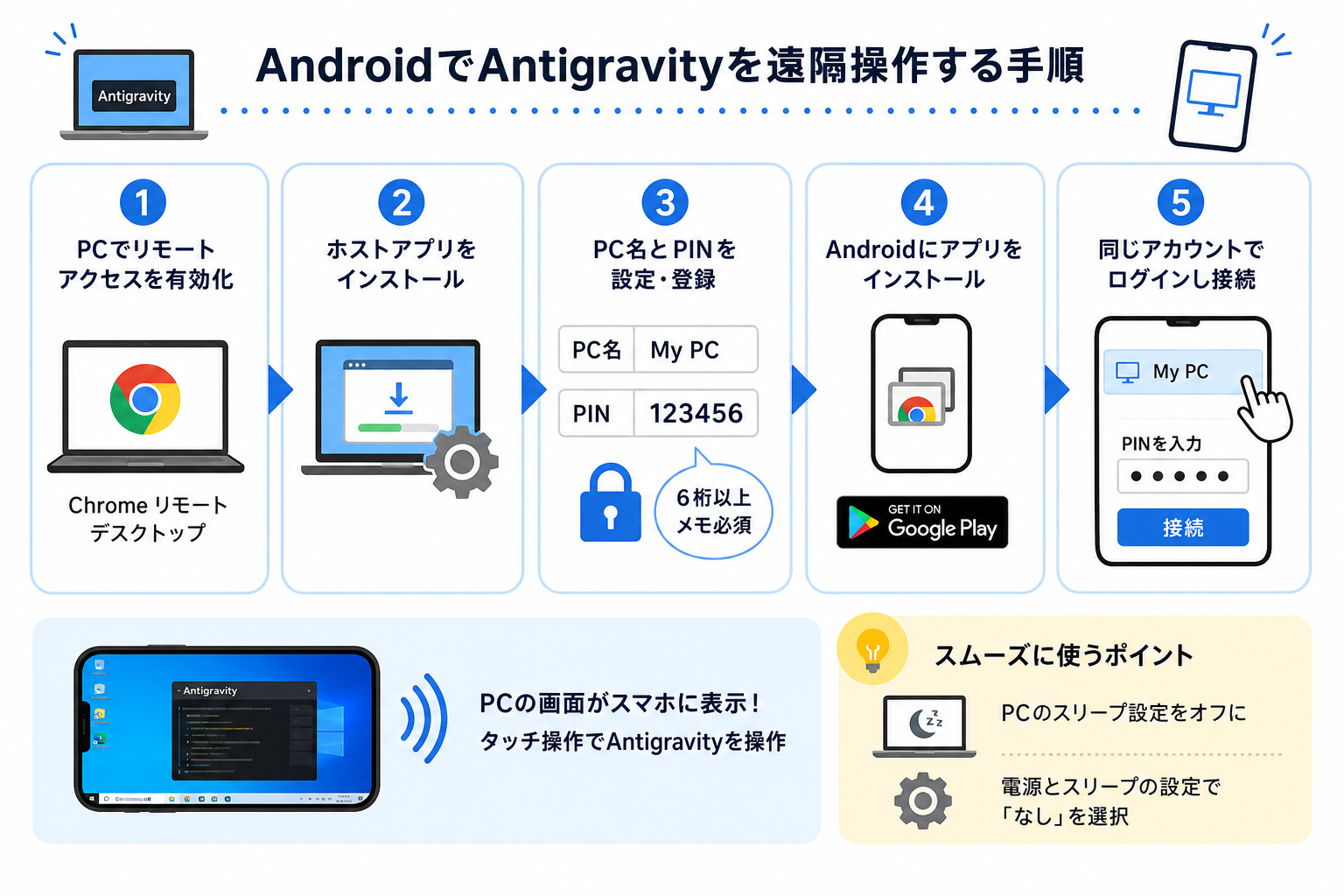
ここからは、PCで動作するAntigravityをAndroidから遠隔操作する具体的な手順を解説します。
Chrome リモート デスクトップを使ったやり方が最も手軽です。
- PC側のChromeブラウザで「Chrome リモート デスクトップ」にアクセスし、リモートアクセスを有効にします。
- 画面の案内に従い、PC側にリモートデスクトップのホストアプリをインストールします。
- PC名を設定し、6桁以上のPINコードを登録します。PINコードは遠隔接続時の認証に使うため、忘れないよう控えてください。
- AndroidスマホでGoogle Playストアから「Chrome リモート デスクトップ」アプリをインストールします。
- PC側と同じGoogleアカウントでアプリにログインします。
- アプリ画面に表示されるPC名をタップし、登録済みのPINコードを入力して接続します。
接続が完了すると、スマホの画面にPCのデスクトップが表示されます。タッチ操作でPC上のAntigravityを操作できる状態です。
スムーズに使うためのポイントとして、PC側のスリープ設定をオフにしておくのがおすすめです。スリープ状態に入ると遠隔接続が切れてしまいます。電源とスリープの設定で「なし」を選んでおけば、外出中も安定して接続を維持できます。
まとめ
今回は、AntigravityをAndroidスマホで利用する方法を解説しました。
まずはPCで作業環境を整え、外出先での確認や簡易テストにはAI Studioアプリや遠隔操作を活用してみましょう。慣れてきたら遠隔操作を組み合わせることで、Android端末からでも柔軟に作業を進められます。


