
Antigravityの使い方【初期設定や基本の操作方法も初心者向けに解説】

Antigravityって何ができるの?
初期設定や基本的な使い方をサクッと知りたいな…
AIコーディングツールの話題が増えるなか、Antigravityを使い始めようとしている人は多いですよね。
ただ、インストールや日本語化の手順がわかりにくく、最初の一歩でつまずくケースもあるはず。
そこでこの記事ではおすすめ設定やトラブル対処法も交え、Antigravityの使い方を解説します。初めて触る人でもスムーズに使い始められる内容なので、ぜひ参考にしてください。
Antigravityがどんな生成AIか詳しく知りたい人は、次の記事を参考にしてください。
- インストールから日本語化まで数分で完了できる
- エージェント指示や並列実行で作業効率が大幅に上がる
- 動作が重い・ログインできない時はキャッシュ削除が有効
『ClaudeCodeに興味はあるけど、どうやって使えばいいんだろう…』
そんな方へ、
- ClaudeCodeに作業や仕事を任せる方法
- ClaudeCodeを使いこなすたった1つのコツ
- 業務効率化や収入獲得に活かすClaudeCodeの実演
を、無料のオンラインセミナーで凝縮してお伝えします!
パソコンはもちろん、スマホから気軽に参加OK。この時間が、あなたを変える大きなきっかけになりますよ。
【初期設定】Antigravityの使い方
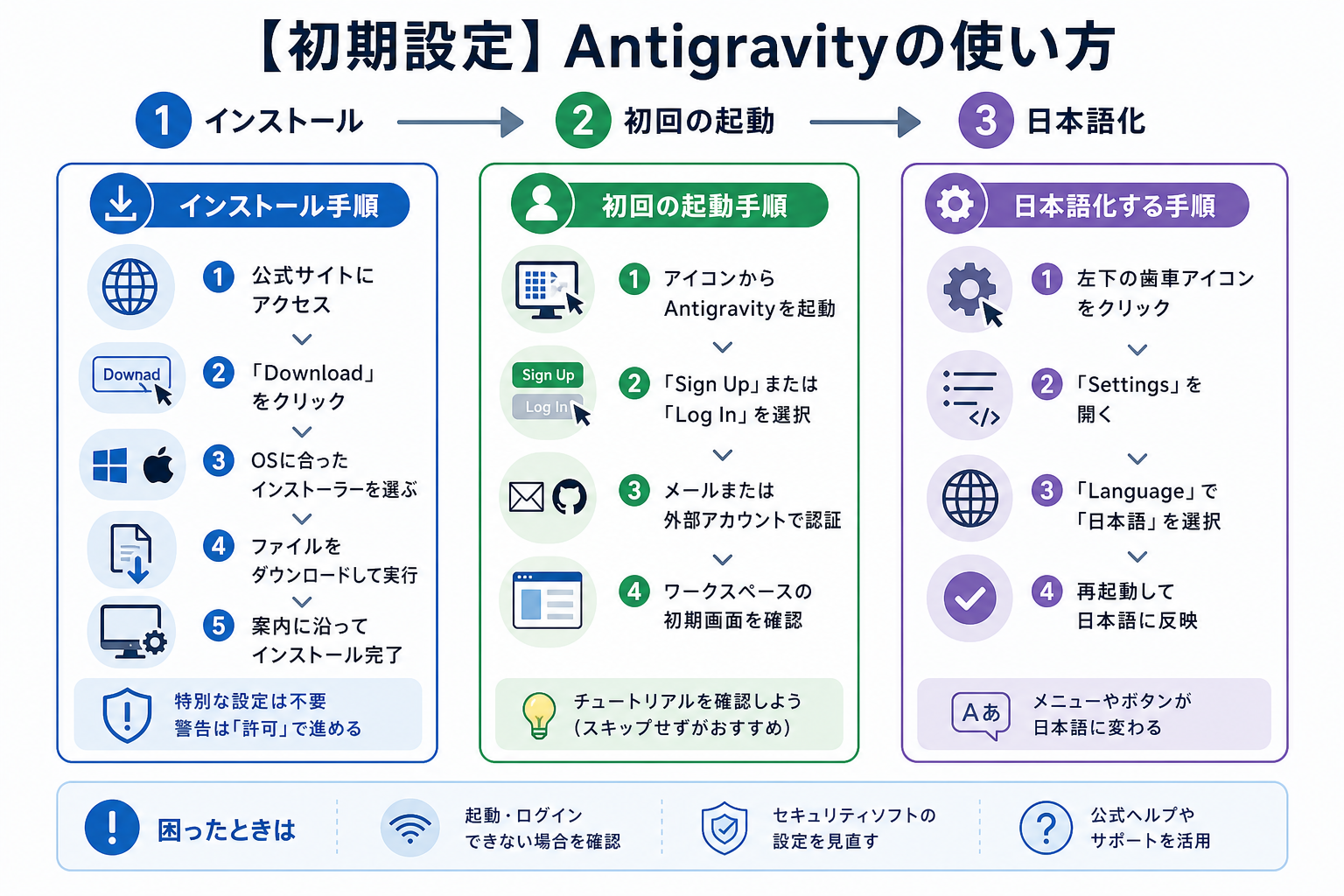
Antigravityを使い始めるには、インストールから日本語化までの初期設定を済ませる必要があります。手順どおりに進めれば数分で完了するため、難しい作業ではありません。
ここからはAntigravityの初期設定を、3つにまとめて解説します。
インストール手順
Antigravityのインストールは、公式サイトからインストーラーをダウンロードするだけで完了します。WindowsとMacの両方に対応しており、OSごとに専用ファイルが用意されています。
手順は、次のとおりです。
- Antigravity公式サイトにアクセスする
- 「Download」ボタンをクリックする
- 使用中のOSに合ったインストーラーを選ぶ
- ダウンロードしたファイルを実行する
- 画面の案内に沿ってインストールを進める
インストール中に、特別な設定を求められることはほぼありません。セキュリティソフトが警告を出す場合は、「許可」を選んで進めてください。
インストーラーの容量は軽いため、回線速度が遅い環境でも数分で完了します。
初回の起動手順
インストール完了後、Antigravityを初めて起動するとアカウント作成とログインの画面が表示されます。GoogleアカウントやGitHubアカウントでのログインにも対応しているため、新規登録の手間は最小限です。
具体的な流れは、次のとおりです。
- デスクトップのアイコンまたはアプリ一覧からAntigravityを起動する
- 「Sign Up」または「Log In」を選択する
- メールアドレスか外部アカウントで認証を済ませる
- ワークスペースの初期画面が表示されたら完了
初回起動時には、チュートリアルが表示される場合があります。基本操作をひと通り確認できるため、スキップせず目を通すのがおすすめです。
ログインに失敗する場合は、後述の「起動・ログインできない場合」を確認してください。
日本語化する手順
Antigravityは初期状態では英語表示ですが、設定画面から日本語に切り替えられます。メニューやボタンの表記が日本語になるため、操作に慣れていない人はまず言語を変更しましょう。
日本語化の手順は、次のとおりです。
- 画面左下の歯車アイコン(Settings)をクリックする
- 「Language」または「言語」の項目を探す
- プルダウンメニューから「日本語(Japanese)」を選ぶ
- 変更を保存し、アプリを再起動する
再起動後にメニューが日本語で表示されていれば完了です。一部のツールチップや更新直後の機能は英語のまま残ることもありますが、基本操作には影響ありません。
日本語化しても動作速度が落ちることはないため、安心して切り替えてください。
【基本操作】Antigravityの使い方
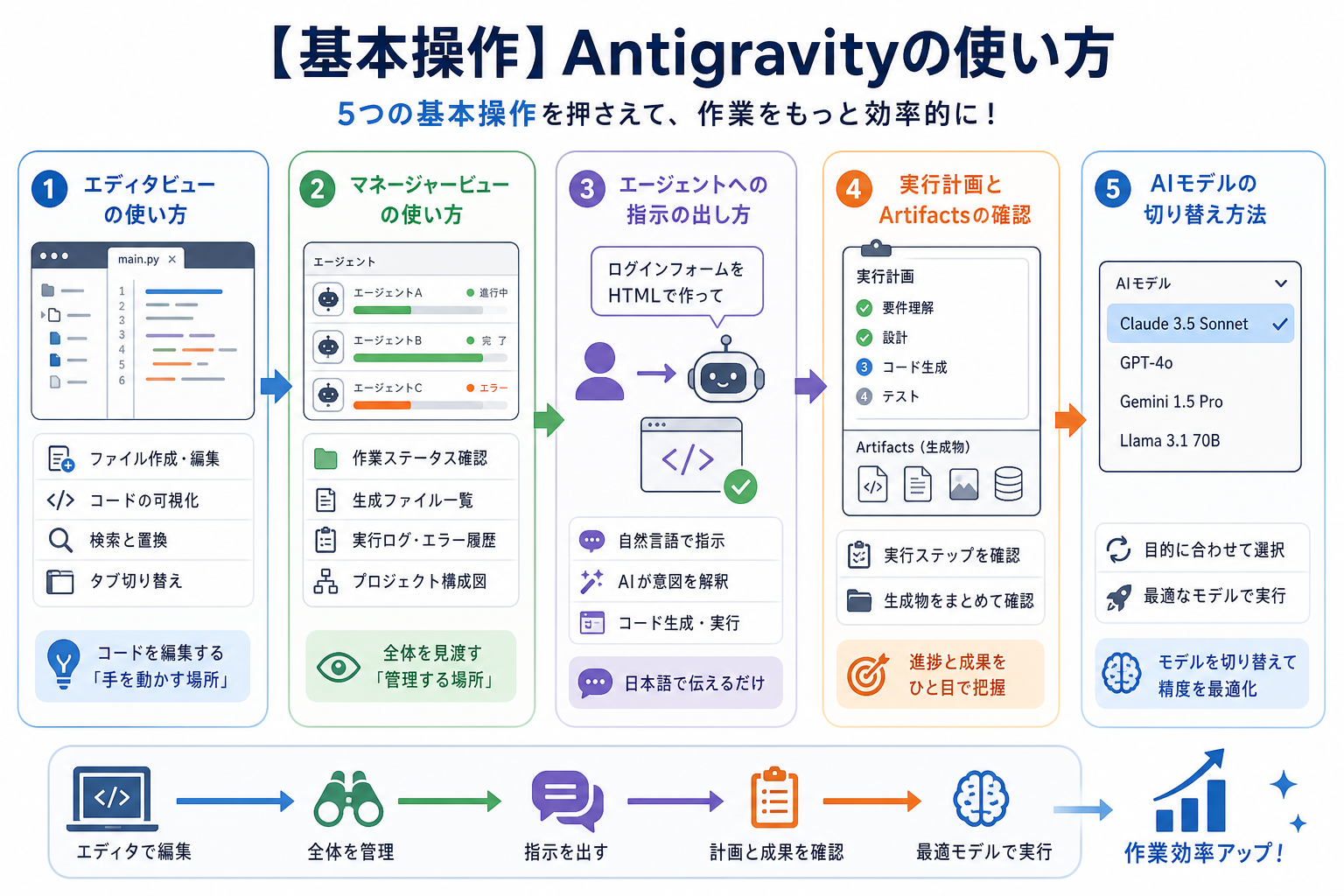
初期設定が終わったら、日常的に使う基本操作を押さえましょう。Antigravityの画面は大きく「エディタビュー」と「マネージャービュー」に分かれており、それぞれの役割を理解すると作業効率が格段に上がります。
ここからはAntigravityの基本操作を、5つにまとめて解説します。
エディタビューの使い方
エディタビューは、コードの編集やファイルの中身を確認するための画面です。一般的なコードエディタと同じ感覚で操作できます。Visual Studio Codeなどを使った経験があれば、すぐに馴染めるはずです。
エディタビューでは、主に次の操作が可能です。
- ファイルの新規作成・編集・保存
- シンタックスハイライトによるコードの可視化
- 検索と置換
- 複数ファイルのタブ切り替え
ファイルツリーが左サイドに表示されるため、プロジェクト内のフォルダ構造もひと目で把握できます。
コードの変更履歴も自動で記録される仕組みがあり、誤って上書きしても直前の状態に戻せます。
マネージャービューの使い方
マネージャービューは、プロジェクト全体の進行状況やエージェントの動きを管理する画面です。エディタビューが「手を動かす場所」であるのに対し、こちらは「全体を見渡す場所」にあたります。
マネージャービューで確認できる情報は、次のとおりです。
- エージェントごとの作業ステータス
- 生成されたファイルやコードの一覧
- 実行ログとエラーの履歴
- プロジェクトの構成図
複数のエージェントを同時に動かしている場合、各タスクの進捗を一括チェックできます。エラー発生時も該当箇所をクリックするだけで詳細ログへ移動できるため、原因の特定が速くなります。
とくに複数人で作業を同時並行で行う場合、マネージャービューが便利です。
エージェントへの指示の出し方
Antigravityの大きな特徴は、自然言語でエージェントに作業を指示できる点です。
プロンプト入力欄に、やりたいことを日本語で書くだけで済みます。AIが意図を解釈し、コード生成やファイル操作を実行してくれるのが魅力です。
たとえば「ログインフォームをHTMLで作って」と入力すると、エージェントがHTML・CSSのコードを自動生成します。指示が曖昧だと意図どおりの結果にならないため、次のポイントを意識してください。
- 何を作りたいか具体的に書く(例:「お問い合わせフォーム」)
- 使う技術を指定する(例:「Reactで」「Pythonで」)
- 完成イメージの条件を添える(例:「入力欄は3つ」「バリデーション付き」)
指示の粒度を細かくするほど、修正の手間が減るためおすすめです。まずは簡単なタスクで試し、エージェントの応答パターンに慣れていきましょう。
実行計画とArtifactsの確認
エージェントに指示を出すと、実行計画(プラン)が生成されてから実際の作業が始まります。実行計画とは「どんな手順でタスクを進めるか」をAIがまとめたものです。
実行計画を確認する際のチェックポイントは、次のとおりです。
- 想定と異なるファイルを変更しようとしていないか
- 不要なライブラリのインストールが含まれていないか
- 作業ステップの順番に問題がないか
計画に問題があれば、実行前にフィードバックを送って修正できます。
Artifactsは、エージェントが生成した成果物(コード・ファイル・ドキュメントなど)を指します。マネージャービューまたはエディタビューからArtifactsの内容を開き、品質を確認してからプロジェクトに取り込むことで修正やトラブルを防ぎやすいです。
AIモデルの切り替え方法
Antigravityでは、タスクの内容に合わせてAIモデルを切り替えられます。高精度なモデルと高速なモデルが用意されているため、作業の目的に応じた使い分けが効率的です。
切り替え手順は、次のとおりです。
- プロンプト入力欄の近くにあるモデル選択メニューをクリックする
- 利用可能なモデル一覧から目的に合ったモデルを選ぶ
- 選択後、次の指示から新しいモデルが適用される
たとえば、コードの細かいロジックを正確に書きたい場合は高精度モデルを選びます。一方、簡単なテンプレート生成やアイデア出しには高速モデルで十分です。
モデルによってトークンの消費量が異なるため、料金プランの上限に注意しながら切り替えてください。
Antigravityのモデルについて詳しく知りたい人は、次の記事を参考にしてください。
【確認操作】Antigravityの使い方
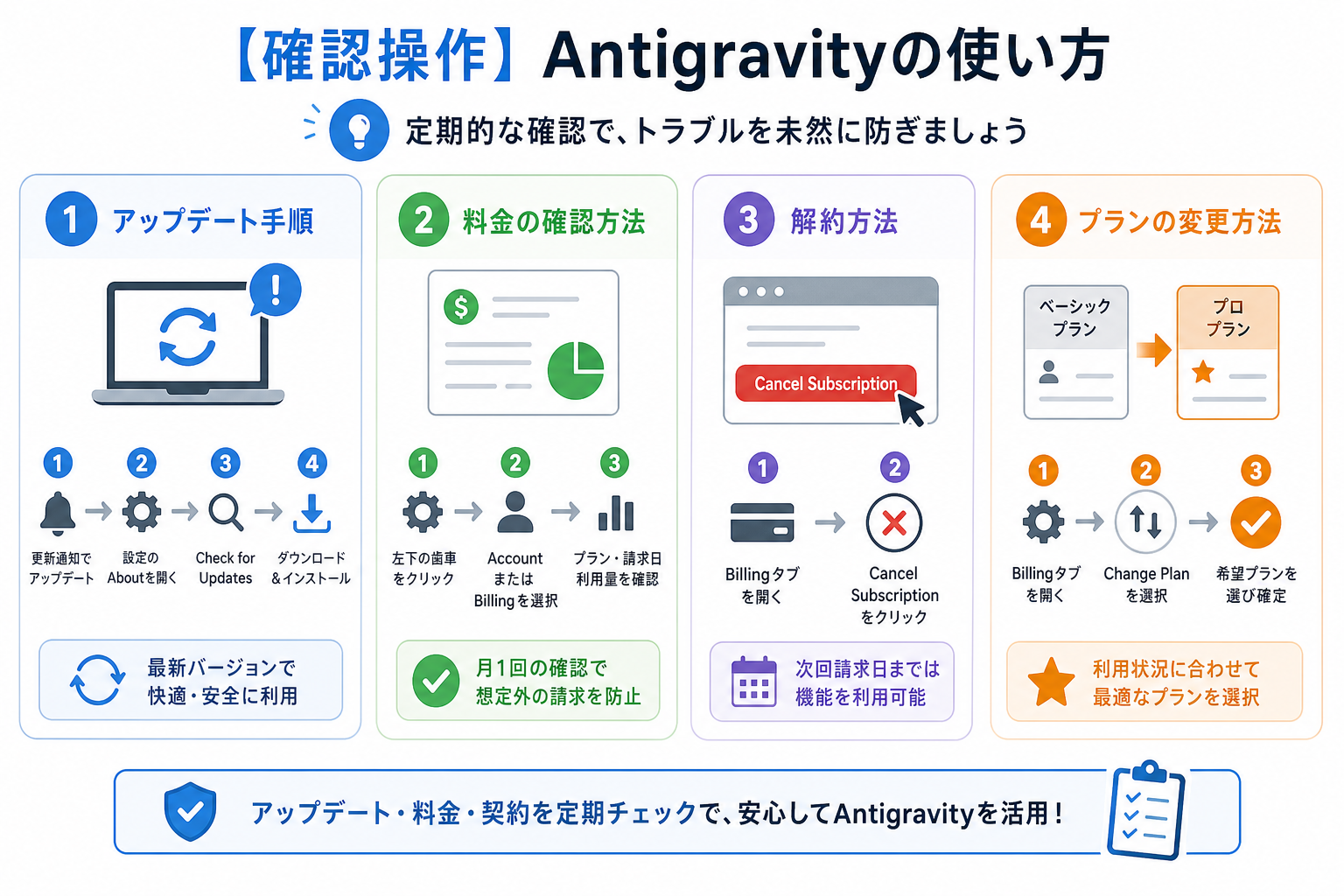
日常的な操作に慣れてきたら、アップデートや料金の管理方法も把握しておきましょう。アップデートの見落としや料金の確認忘れは、トラブルの原因になりがちです。
ここからはAntigravityの確認操作を、4つにまとめて解説します。
アップデート手順
Antigravityは定期的にアップデートが配信されるため、常に最新バージョンを使うのがおすすめです。新機能の追加やバグ修正が含まれており、古いバージョンのまま使い続けると不具合が起きやすくなります。
アップデートの手順は、次のとおりです。
- アプリ起動時に更新通知が表示されたら「アップデート」をクリックする
- 通知が出ない場合は、設定画面の「About」または「バージョン情報」を開く
- 「Check for Updates」をクリックして最新版を確認する
- 更新がある場合はダウンロード・インストールを実行する
自動更新がオンになっていれば、起動時に自動で適用される場合もあります。手動で確認する習慣をつけておくと、更新の見落としを防げます。
Antigravityのアップデート方法を詳しく知りたい人は、次の記事を参考にしてください。
料金の確認方法
Antigravityの利用料金は、アカウント設定画面の「Billing」セクションで確認できます。現在のプラン名・請求日・利用状況が一覧表示されるため、月々のコストを把握しやすい設計です。
確認手順は、次のとおりです。
- 画面左下の歯車アイコンをクリックする
- 「Account」または「Billing」タブを選ぶ
- 現在のプラン・次回請求日・利用量を確認する
無料プランを使っている場合は、残りの利用枠が表示されます。有料プランの場合は、月間の消費トークン量や追加課金の有無もチェック可能です。
想定外の請求を防ぐために、月に一度は確認するのがおすすめです。
Antigravityの料金を詳しく知りたい人は、次の記事を参考にしてください。
解約方法
Antigravityの有料プランを解約するには、Billing画面から「Cancel Subscription」を選ぶだけで手続きが完了します。解約後も、次の請求日までは有料プランの機能を引き続き使えます。
手順は、次のとおりです。
- 設定画面の「Billing」タブを開く
- 「Cancel Subscription」または「サブスクリプションを解約」をクリックする
- 解約理由のアンケートに回答する(スキップも可能)
- 最終確認画面で「解約を確定」を選ぶ
解約しても、アカウント自体は残ります。再度有料プランに加入したい場合は、同じアカウントでログインしてプランを選び直すだけで復帰できます。
解約前に作成したプロジェクトやファイルも消えないため、再利用時に必要なデータ管理も心配ありません。
プランの変更方法
プランの変更も、Billing画面の「Change Plan」から数クリックで完了します。上位プランへのアップグレードだけでなく、下位プランへのダウングレードにも対応しています。
手順は、次のとおりです。
- 設定画面の「Billing」タブを開く
- 「Change Plan」または「プランの変更」をクリックする
- 変更先のプランを選択する
- 料金の差額や適用日を確認し、「確定」をクリックする
アップグレードの場合は、即時に新プランが適用されます。ダウングレードの場合は、現在の請求期間が終了した後に切り替わるのが一般的です。
利用量が増えてきたら上位プランに変更し、落ち着いたら元に戻すといった柔軟な運用ができます。
【作業効率UP】Antigravityの使い方
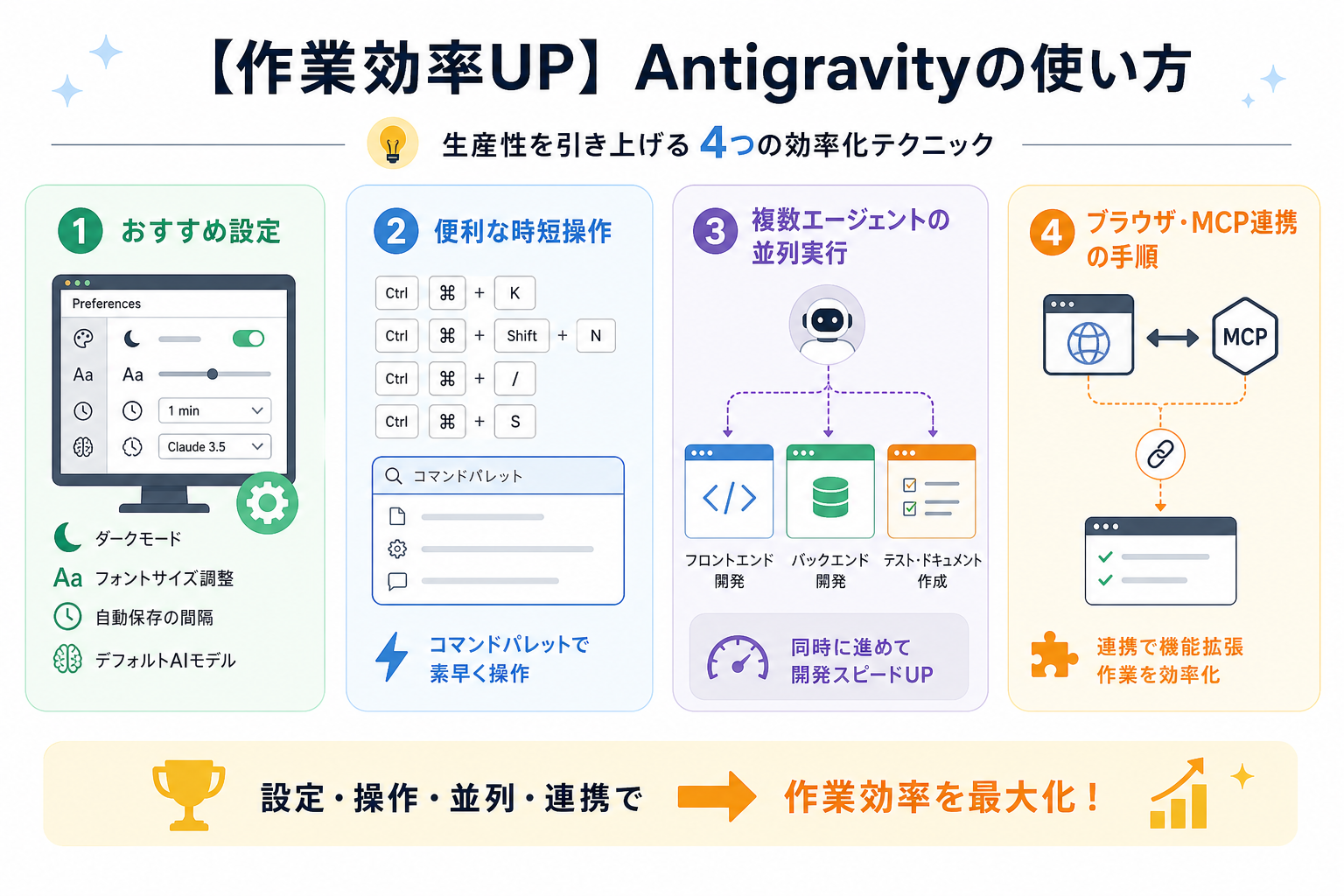
基本操作と管理方法を押さえたら、作業効率を高めるテクニックを身につけましょう。Antigravityには、設定のカスタマイズや並列実行など生産性を引き上げる機能が豊富に用意されています。
ここからはAntigravityの効率化テクニックを、4つにまとめて解説します。
おすすめ設定
Antigravityを快適に使うには、初期状態のままではなくいくつかの項目をカスタマイズするのがおすすめです。設定を見直すだけで操作のストレスが減り、作業スピードも上がります。
とくに変更をおすすめする設定項目は、次のとおりです。
- テーマ(ダークモード):長時間の作業で目の疲れを軽減できる
- フォントサイズ:コードの視認性が上がり、読み間違いが減る
- 自動保存の間隔:短く設定するとファイルの保存忘れを防げる
- デフォルトAIモデル:よく使うモデルを初期値にしておくと切り替えの手間が省ける
設定画面の「Preferences」または「環境設定」から変更できます。一度調整すれば次回以降も引き継がれるため、最初にまとめて済ませておきましょう。
Antigravityのおすすめ設定を詳しく知りたい人は、次の記事を参考にしてください。
便利な時短操作
Antigravityには、キーボードショートカットやクイックコマンドなどの時短機能が搭載されています。マウス操作を減らすだけで、1日の作業時間を大きく短縮できます。
覚えておくと便利なショートカットは、次のとおりです。
- Ctrl(Cmd)+ K:コマンドパレットを開く
- Ctrl(Cmd)+ Shift + N:新しいプロジェクトを作成する
- Ctrl(Cmd)+ /:選択行をコメントアウトする
- Ctrl(Cmd)+ S:ファイルを即座に保存する
コマンドパレットからはファイル検索・設定変更・エージェントへの指示など、多くの操作へ素早くアクセスできます。
まずは「コマンドパレットを開く」ショートカットだけ覚えておけば、残りの操作もパレット経由でたどれるのでおすすめです。
複数エージェントの並列実行
Antigravityでは、複数のエージェントを同時に動かして別々のタスクを並行処理できます。フロントエンドとバックエンドの同時開発に役立ちます。テストコード生成とドキュメント作成の並行処理にも有効です。
並列実行の手順は、次のとおりです。
- マネージャービューで「新しいエージェントを追加」をクリックする
- 追加したエージェントにタスクの指示を入力する
- 各エージェントの進捗をマネージャービューで確認する
並列実行するエージェントの数が増えるほどトークン消費も増えるため、プランの上限に注意が必要です。
たとえば、エージェントAに「APIの設計」を、エージェントBに「フロント画面の作成」を指示すれば、1人で両方を順番に進めるより大幅に時間を節約できます。
ブラウザ・MCP連携の手順
Antigravityは、ブラウザ操作やMCP(Model Context Protocol)との連携にも対応しています。外部ツールやデータソースとつなげることで、エージェントが扱える情報の範囲が広がります。
ブラウザ連携では、エージェントがWebページの内容を読み取り、情報収集やフォーム入力の自動化が可能です。
MCP連携では、データベースやAPIなど外部サービスのデータをエージェントに渡せるため、より高度な自動化が可能です。
連携の基本手順は、次のとおりです。
- 設定画面の「Integrations」または「連携」タブを開く
- 連携したいサービス(ブラウザ・MCP)を選ぶ
- 認証情報やエンドポイントURLを入力する
- 接続テストを実行し、成功を確認する
連携設定が完了すれば、エージェントへの指示の中で「ブラウザで〇〇を検索して」「データベースから〇〇を取得して」のように指定できます。活用の幅が一気に広がるため、慣れてきたら試してください。
【トラブル対処】Antigravityの使い方
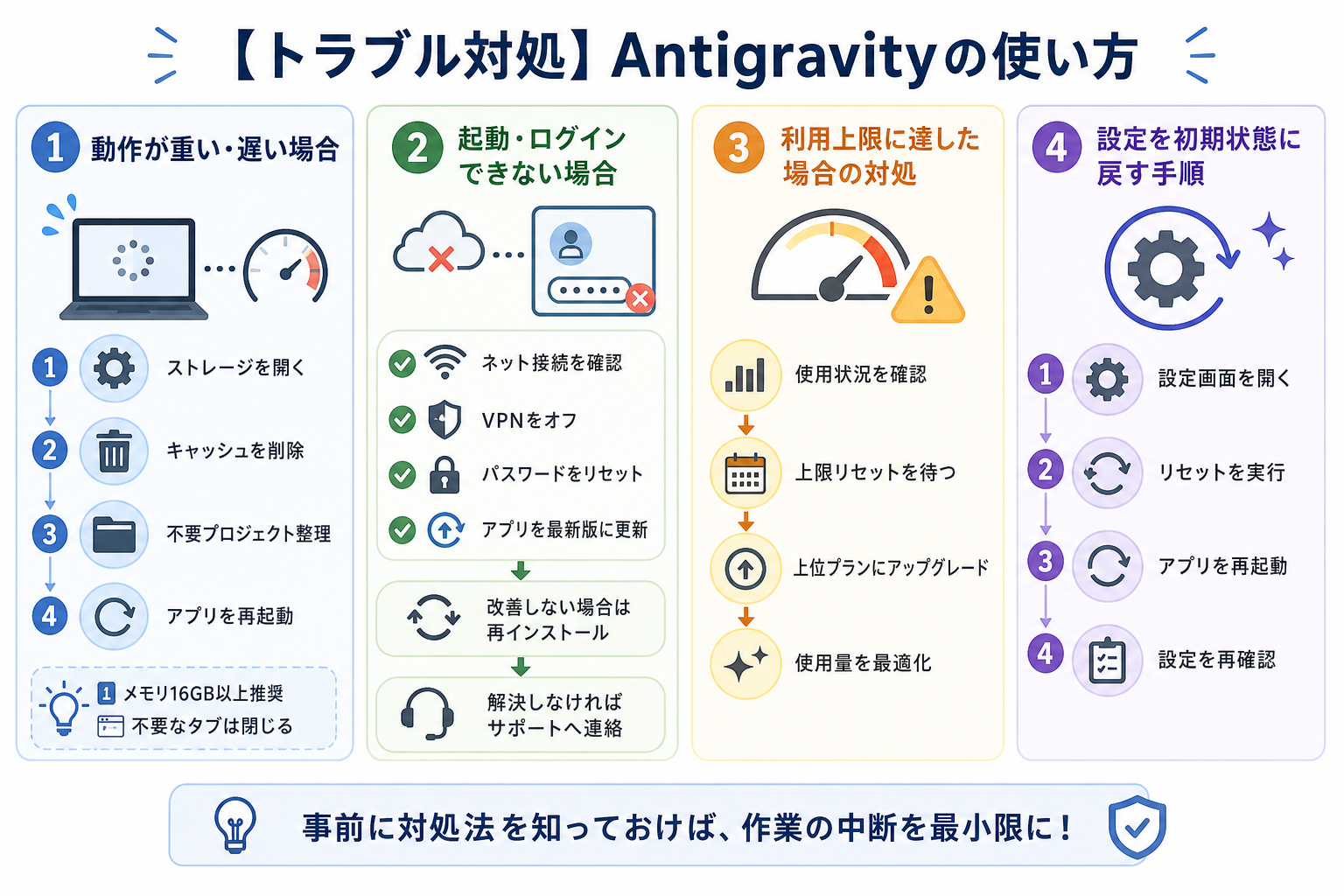
Antigravityを使っていると、動作が遅くなったりログインできなくなったりする場合があります。よくあるトラブルと対処法を事前に知っておけば、作業の中断を最小限に抑えられます。
ここからはAntigravityのトラブル対処法を、4つにまとめて解説します。
動作が重い・遅い場合
Antigravityの動作が重い場合、キャッシュの削除と不要なプロジェクトの整理が効果的です。長期間使い続けると、キャッシュや一時ファイルが蓄積して処理速度が低下します。
対処の手順は、次のとおりです。
- 設定画面の「Storage」または「ストレージ」を開く
- 「Clear Cache」をクリックしてキャッシュを削除する
- 使っていないプロジェクトをアーカイブまたは削除する
- アプリを再起動する
パソコン自体のスペックが不足しているケースもあります。メモリが8GB未満の場合、複数エージェントの同時実行時に遅くなりやすいため、メモリ16GB以上での利用が望ましいです。
ブラウザのタブを多数開いていると、パソコン全体のメモリを圧迫します。Antigravity使用中は、不要なタブを閉じておきましょう。
Antigravityが遅いときの対処法を詳しく知りたい人は、次の記事を参考にしてください。
起動・ログインできない場合
起動やログインができない場合は、ネットワーク接続とアカウント情報の確認を最初に行ってください。多くの場合、原因はインターネット接続の不安定さかパスワードの入力ミスです。
チェックすべきポイントは、次のとおりです。
- Wi-Fiやモバイル回線の接続状態を確認する
- VPNを使っている場合はオフにしてから再試行する
- パスワードをリセットして再ログインする
- アプリを最新バージョンにアップデートする
上記をすべて試しても解決しない場合は、アプリを一度アンインストールしてから再インストールしてください。再インストール後もアカウント情報は保持されるため、データが消える心配はありません。
改善しなければ、Antigravityの公式サポートに問い合わせるのが確実です。
利用上限に達した場合の対処
無料プランや下位プランでは、月間のトークン使用量に上限が設定されています。上限に達するとエージェントが動かなくなるため、事前の対策が重要です。
対処の選択肢は、次のとおりです。
- 上位プランにアップグレードして上限を引き上げる
- 翌月のリセットまで待つ(無料プランの場合)
- 不要なエージェントの実行を停止してトークン消費を抑える
上限が近づくとアプリ内に通知が表示されます。通知が出たら、優先度の低いタスクを一時停止してトークンを節約しましょう。
普段から料金の確認画面で消費量をチェックする習慣をつけておくと、突然作業が止まるリスクを避けられます。
設定を初期状態に戻す手順
設定をカスタマイズしすぎて動作が不安定になった場合、設定の初期化(リセット)で問題が解決することがあります。リセットしてもプロジェクトのデータやアカウント情報は消えないため、安心して実行できます。
初期化の手順は次のとおりです。
- 設定画面の「Advanced」または「詳細設定」を開く
- 「Reset to Default」または「設定を初期化」をクリックする
- 確認ダイアログで「はい」を選ぶ
- アプリを再起動する
再起動後は、テーマ・フォントサイズ・デフォルトモデルなどがインストール直後の状態に戻ります。日本語化の設定もリセットされる場合があるため、必要に応じて再度言語を変更してください。
設定の初期化はトラブル対処の最終手段として覚えておくと、原因の切り分けがスムーズです。
まとめ
今回は、Antigravityの使い方を解説しました。
まずはインストールと日本語化を済ませ、エージェントへの指示を具体的に書くことから試してみましょう。基本操作に慣れてきたら、効率化テクニックや各種おすすめ設定にも挑戦することで、より快適に活用できます。
本記事を参考に、Antigravityの活用をスタートしてください。


