
Antigravityで自動承認するには?設定方法や注意点も解説

Antigravityで自動承認ってどうやるんだろう?
設定ミスで変なことにならないのかな…
Antigravityを使ってAIエージェントに作業を任せると、ファイル変更やコマンド実行のたびに確認画面が表示されます。毎回内容を確認して承認ボタンを押すのが面倒に感じる人は多いですよね。
自動承認を設定すれば、こうした確認を省略してAIに作業をスムーズに進めさせられます。ただし、意図しないファイル変更やコマンド実行につながるリスクもあるため、事前に仕組みや注意点を理解しておくことが大切です。
そこでこの記事では、メリット・デメリットや注意点も交え、Antigravityで自動承認を設定する方法を解説します。自動承認を使うべきかの判断基準も解説するので、ぜひ参考にしてください。
Antigravityがどんな生成AIか詳しく知りたい人は、次の記事を参考にしてください。
- 標準設定でコマンドの自動実行が可能
- 個人開発など影響範囲が小さい作業におすすめ
- 自動承認時は拒否リストなどの安全対策が必要
『ClaudeCodeに興味はあるけど、どうやって使えばいいんだろう…』
そんな方へ、
- ClaudeCodeに作業や仕事を任せる方法
- ClaudeCodeを使いこなすたった1つのコツ
- 業務効率化や収入獲得に活かすClaudeCodeの実演
を、無料のオンラインセミナーで凝縮してお伝えします!
パソコンはもちろん、スマホから気軽に参加OK。この時間が、あなたを変える大きなきっかけになりますよ。
Antigravityの自動承認とは?
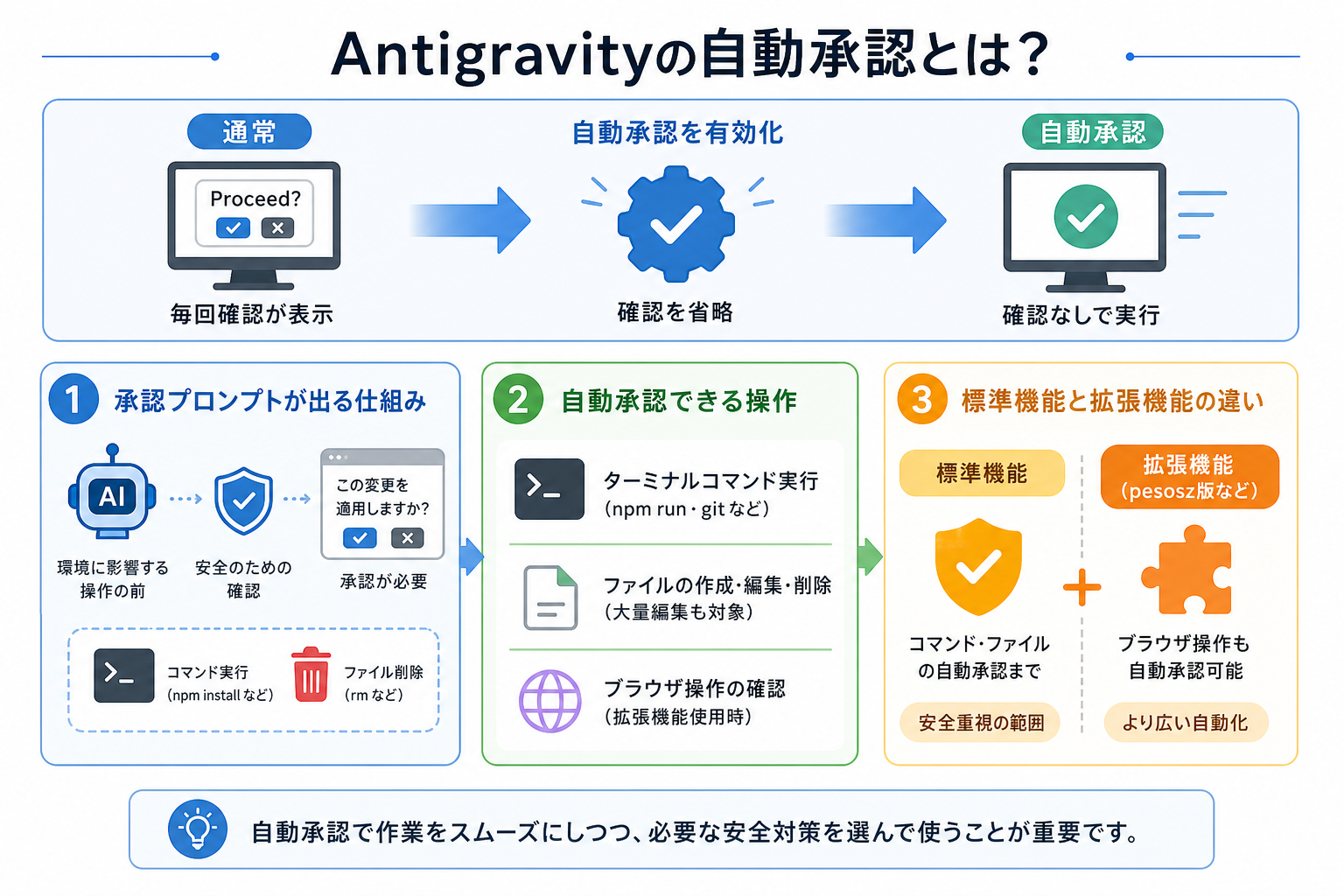
Antigravityの自動承認とは、AIが処理を実行する際に求められるユーザーへの確認を省略し、設定された方針に従って自律的に処理を進める仕組みです。
初期設定では、ファイル変更やコマンド実行のたびに確認画面が表示されます。処理を実行するためには「Proceed」といったボタンを押さなければなりません。自動承認を有効にすると、この確認を挟まずに処理が進みます。
ここからはAntigravityの自動承認に関する基本を、次の3つにまとめて解説します。
確認画面が表示される仕組み
自動承認の仕組みを正しく理解するためにも、まずは確認画面がどのように表示されるのかを知っておきましょう。
Antigravityでは、AIがユーザーの環境に影響を与える操作を行う前に、確認画面(承認を求めるウィンドウ)が表示されます。これは、意図しないファイルの上書きや危険なコマンドの実行からシステムを守るためです。
Antigravityは、AIが実行しようとする操作を設定ルール(後述)と照らし合わせて確認の要否を判定します。「確認が必要」と判定された操作は一時停止され、ユーザーが画面上で許可して初めて処理が進む仕組みです。
確認画面はシステムの安全を担う仕組みですが、毎回ボタンを押す手間がかかるのは難点といえます。この悩みを解消し、作業をスムーズに進めるための機能が、確認画面を省略する自動承認です。
自動承認できる操作の種類
自動承認の対象となる操作は、主に次の3種類です。
- ターミナルコマンドの実行
- ファイルの作成・編集・削除
- ブラウザ操作の確認(拡張機能使用時)
とくに、ターミナルコマンドは確認を求められる頻度が高い操作です。ソフトウェアのインストールやテストの実行など、開発環境に対するさまざまな操作で確認が入ると、作業の流れが止まってしまいます。
ファイル操作では、AIによるコードの作成や修正、不要なファイルの削除などが対象です。大量のファイルを編集する場面ではとくに手間がかかります。
ブラウザ操作の確認は「Auto Accept(pesosz版)」といった外部の拡張機能を追加することで対応できます。Antigravityの標準機能だけではブラウザ操作の自動承認に対応していません。
標準機能と拡張機能の違い
Antigravityの自動承認は、標準機能だけでできる範囲と、拡張機能が必要な範囲に分かれます。
| 項目 | 標準機能 | 拡張機能(pesosz版など) |
|---|---|---|
| ターミナル実行の自動承認 | 対応 | 対応 |
| ファイル変更の自動承認 | 対応 | 対応 |
| ブラウザ操作の自動承認 | 非対応 | 対応 |
| バックグラウンド動作(Background Mode) | 非対応 | 対応 |
| 設定の難易度 | 低い | やや高い |
標準機能では、設定画面からポリシーを変更するだけでターミナル実行やファイル変更を自動化できます。設定画面の操作だけで切り替えられるため、導入のハードルは低めです。
一方、拡張機能を使うとブラウザ操作の自動化に加え、ウィンドウを最小化しても裏で処理を続けられる「Background Mode」にも対応できます。ただし、専用の接続設定や起動スクリプトの準備など、導入の手順が増える点には注意が必要です。
まずは手軽な標準機能から試し、操作範囲をより広げたい場合に拡張機能の導入を検討するとよいでしょう。
Antigravityの拡張機能について詳しく知りたい人は、次の記事を参考にしてください。
自動承認のメリット/デメリット
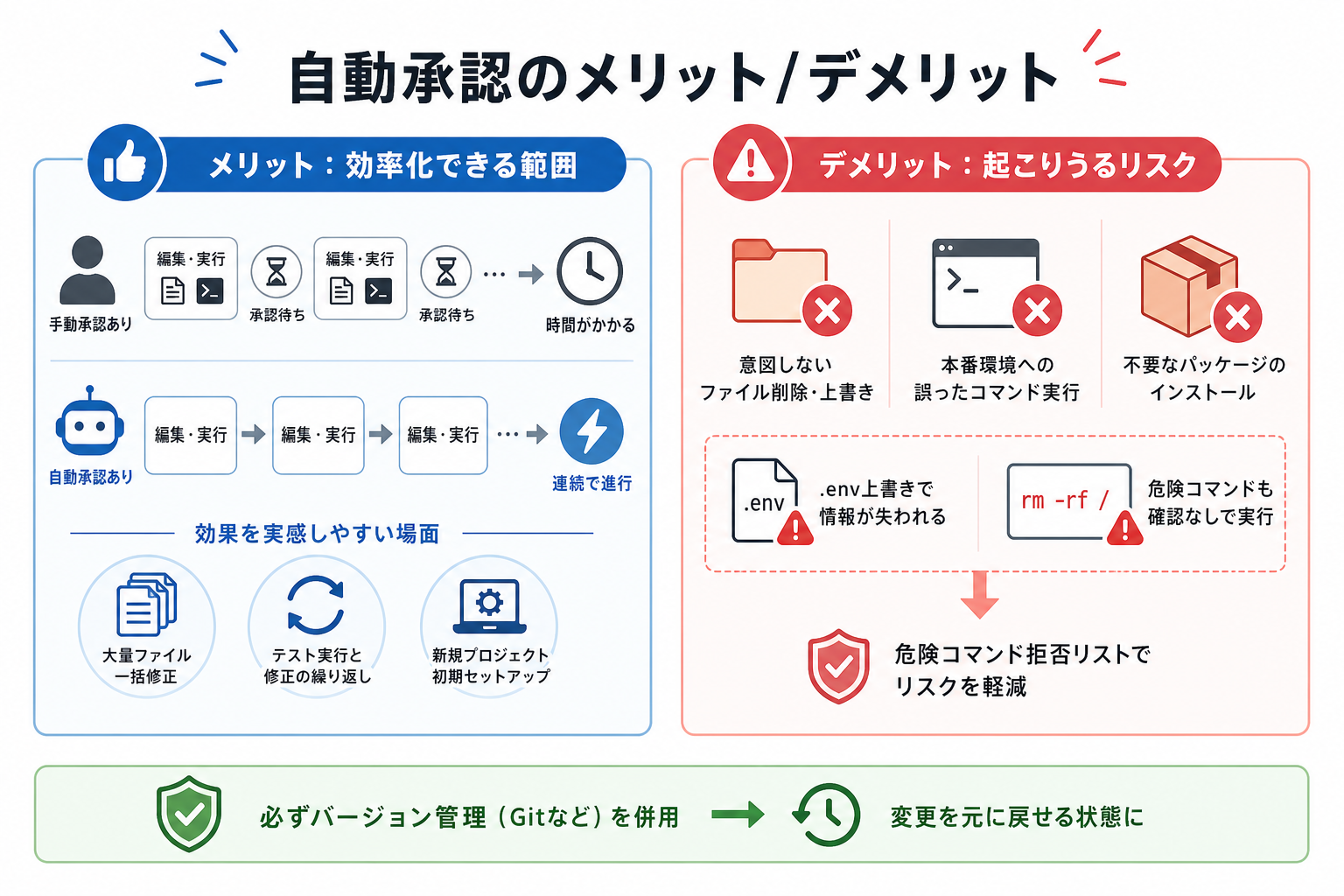
自動承認には作業効率を高められる大きなメリットがある一方、意図しない変更が実行されるリスクも存在します。導入前にメリットとデメリットの両方を把握しておくことが大切です。
そこで、ここからは自動承認のメリットとデメリットを、次の2つにまとめて解説します。
効率化できる範囲
自動承認の大きなメリットは、AIエージェントの操作ごとに表示される確認画面を減らし、作業をスムーズに進められる点です。
たとえば、1つの作業でAIがファイルを10回編集し、コマンドを5回実行すると仮定します。1回の確認に5秒かかると仮定した場合、1作業あたり約75秒、1日に10作業をこなせば約12分30秒を確認だけに費やす計算です。
これは試算ですが、確認回数が多い作業ほど自動承認による効率化を実感しやすくなります。とくに次のような場面で効果を実感しやすいです。
- リファクタリングで大量のファイルを一括修正するとき
- テストの実行とコードの修正を繰り返すとき
- 新規プロジェクトの初期環境をセットアップするとき
繰り返しの承認が不要になることで、作業が途切れることなく集中して開発を進められます。
起こりうるリスク
自動承認の大きなリスクは、AIエージェントの判断ミスや誤った指示にもとづく操作が、確認なしで実行されるおそれがある点です。具体的には、次のようなリスクが想定されます。
- 意図しないファイルの削除や上書き
- 本番環境への誤ったコマンド実行
- 危険なソフトウェアのインストール
- 作業フォルダ外にあるファイルへの意図しないアクセス
たとえば、AIが接続情報などを含む設定ファイルを誤って上書きすると、開発環境が正しく動作しなくなるおそれがあります。手動確認であれば実行前に気づいて止められますが、自動承認ではそのまま実行されかねません。
また、ファイルの削除やシステムに影響するコマンドが誤って実行される危険性もあります。ポリシーの変更やサンドボックス(隔離された環境)の活用でリスクを抑えられますが、すべての事故を防げるわけではありません。
自動承認を利用する際は、Gitなどのバージョン管理を徹底し、いつでも変更前の状態に戻せる環境を整えておきましょう。
Antigravityの自動承認は使うべき?
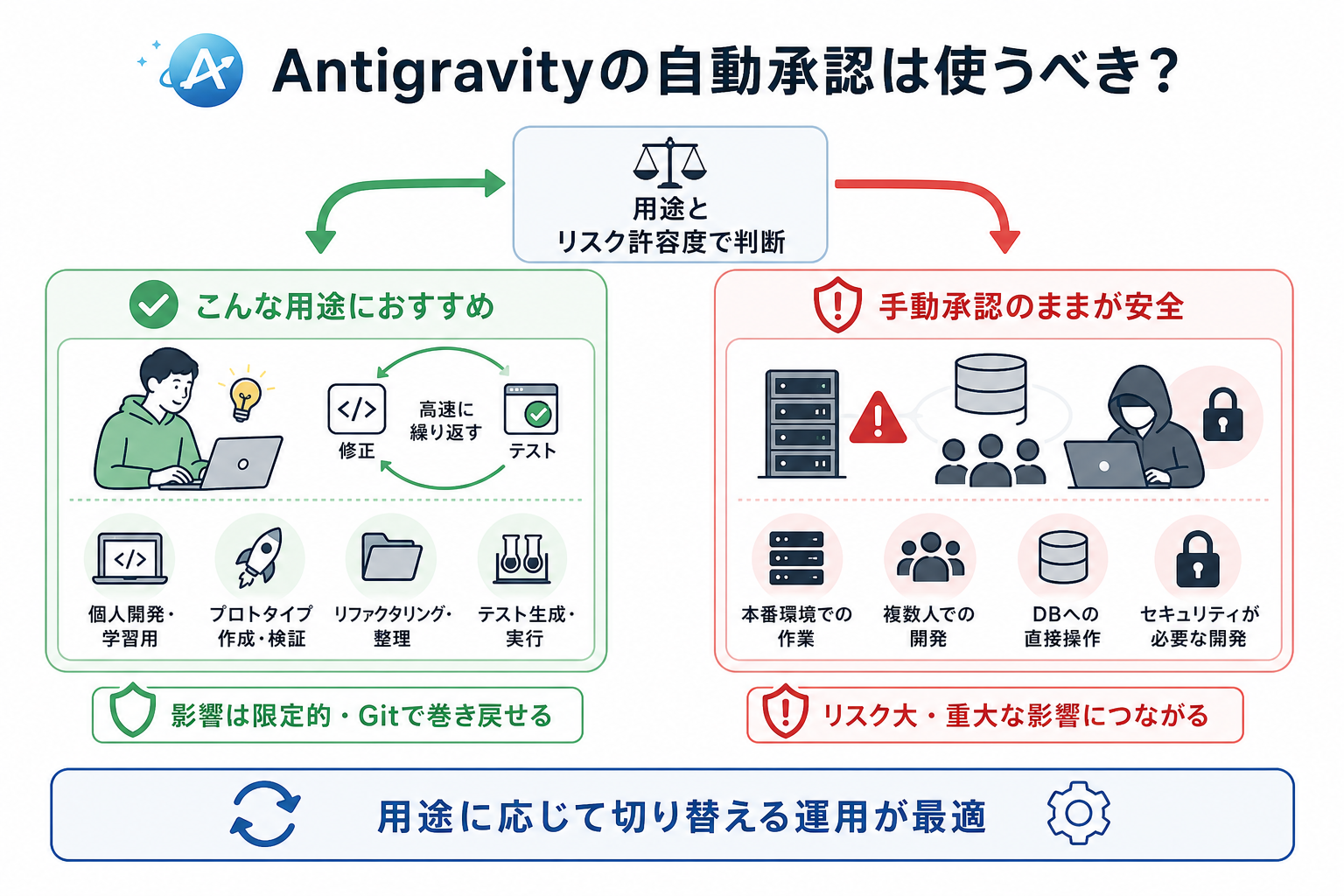
自動承認を使うかどうかは、効率化によるメリットと誤操作のリスクを天秤にかけて判断しましょう。確認の手間を減らすメリットがリスクを上回る場面では、自動承認を活用するのがおすすめです。
ここからは、自動承認を使うかどうか判断するポイントを、次の2つにまとめて解説します。
こんな用途におすすめ
自動承認は、作業の影響範囲が比較的小さく、失敗してもすぐにやり直せる開発作業に向いています。毎回の確認画面を省略することのリスクが低く、効率化のメリットが大きくなりやすいためです。
具体的には、次のような作業におすすめです。
- 個人の学習用アプリや趣味での開発
- プロトタイプ(試作品)の素早い作成と動作検証
- テスト用環境でのコード修正や動作改善
- テストコードの生成と実行の繰り返し
ただし、自動承認を使う際は次の2点が前提条件といえます。
- バージョン管理が適切に行われている(誤ったファイル変更を元に戻せる)
- 本番用のパスワードや機密データを作業環境から分離している(誤送信や意図しない上書きのリスクを防げる)
安全対策を整えた環境であれば、自動承認によるトラブルのリスクを抑えながらスムーズに作業を進められます。
手動承認のままが安全なケース
一方、本番環境への接続や重要データを扱う場面では、手動確認(都度承認)を維持するのが安全です。AIが意図しない変更を加えた場合、サービスの停止や重要データの損失につながりかねません。
具体的には、次のようなケースでは手動確認を残しておくのが賢明といえます。
- 本番環境のサーバーに接続している状態での作業
- 顧客情報や機密データを扱うプロジェクト
- 本番データベースや共有データの更新・削除をともなう作業
- 複数人で同じファイルを同時に編集しうるチーム開発
こうした場面では、実行前の確認画面が安全装置として機能します。手間はかかりますが、1回の確認で防げるトラブルは少なくありません。
安全なテスト環境では自動承認を活用し、重要データを扱う場面では手動確認を残すなど、作業内容や環境に応じて設定を使い分ける運用がおすすめです。
Antigravityの標準設定だけで自動承認を設定する方法
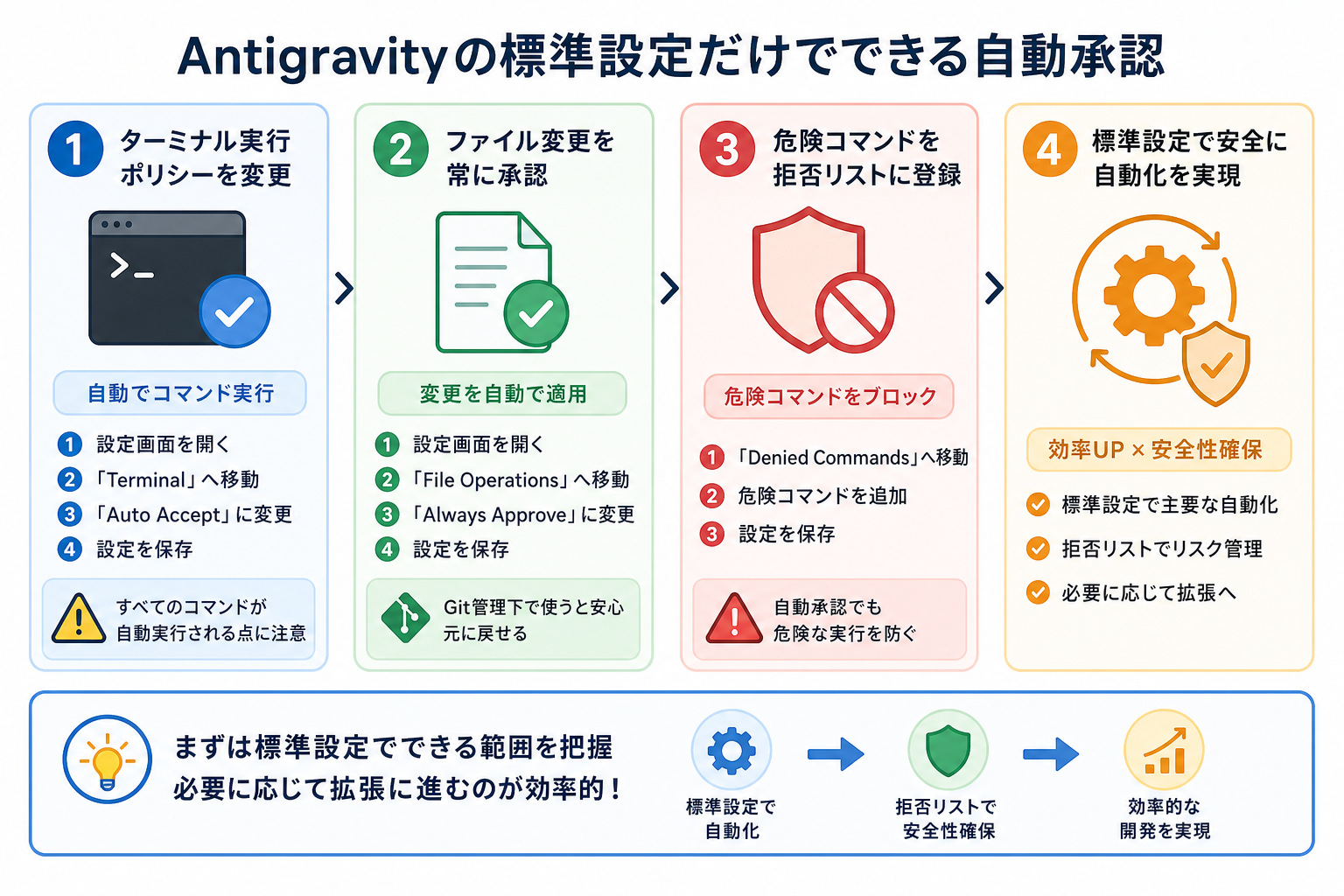
Antigravityでは拡張機能を導入しなくても、標準の設定画面からターミナルコマンドの実行ルール(ポリシー)を変更できます。まずは標準機能で設定できる範囲を把握し、必要に応じて拡張機能の活用を検討するのが効率的です。
ここからは、標準機能で設定可能な自動承認の設定方法と基本的な安全対策を、次の3つにまとめて解説します。
ターミナル実行ポリシーを変更する
ターミナルコマンドの実行方法は、設定画面の「Agent Settings」にある「Terminal Command Auto Execution」から変更できます。選べる主な設定(ポリシー)は、次の3つです。
- Request Review:明示的に許可されたコマンドを除き、実行前に必ず確認画面を表示する(初期設定)
- Proceed in Sandbox:隔離されたサンドボックス内のコマンドのみ、確認なしで自動実行する
- Always Proceed:明示的に拒否されたコマンドを除き、確認画面を省略してコマンドを自動実行する
基本は「Request Review」のままが安全です。反復的なテストやビルドを自動化したい場合は、安全な開発環境を用意したうえで「Proceed in Sandbox」を選ぶとよいでしょう。
「Always Proceed」は、パソコン本体や重要なデータに意図しない操作が及ぶリスクが高くなります。利用する場合は、作業環境や権限を適切に制限し、重要なデータや本番環境に直接影響しない状態で使用しましょう。
作業フォルダ外へのアクセスを制限する
Antigravityには、すべてのファイル変更を無条件で自動承認するような設定はありません。その代わり、AIがアクセスできるファイルの範囲を制限する「Agent Non-Workspace File Access」という設定項目があります。
初期状態では、AIがアクセスできる範囲は次の2つに限定されています。
- 現在開いているプロジェクト(作業フォルダ)内
- Antigravityが利用する特定のデータ保存用フォルダ
この制限を解除して作業フォルダ外へのアクセスを許可すると、意図しないファイルへのアクセス・編集が行われかねません。特別な理由がない限り、作業フォルダ外へのアクセスは許可しない運用が安全です。
この設定は、作業フォルダ外のファイルをどうしても操作する必要がある場合にのみ、リスクに対処したうえで有効化しましょう。
危険な操作を拒否リストに登録する
自動承認を有効にしても、特定の危険な操作はブロックする設定が可能です。誤操作のリスクを抑えるために、実行させたくない危険な操作は拒否リスト(Deny list)に登録しておきましょう。
Antigravityでは、AIによる操作の許可範囲を「Allow(許可)」「Ask(確認)」「Deny(拒否)」のルールで設定できます。Denyに設定された操作は実行自体がブロックされ、確認画面も表示されません。
設定を行う場合は、設定画面の権限設定から拒否リストを開き、禁止したい操作を「操作の種類(対象)」の形式で登録しましょう。たとえば、次のようなルールを設定できます。
| 設定例 | 意味 |
|---|---|
| command(rm -rf) | ファイルの強制一括削除コマンドを禁止 |
| command(sudo) | 管理者権限でのコマンド実行を禁止 |
| write_file(.git/) | Git管理用ファイルの書き換えを禁止 |
なお、拒否リストは「操作そのものを禁止する設定」です。操作を完全に止めるのではなく、実行前に内容を確認したい場合は確認リスト(Ask list)に設定しておきましょう。
拡張機能を用いてAntigravityの自動承認を設定する方法
Antigravityには、標準の権限設定とは別に、画面上の「Proceed」や「Allow」などのボタン操作を自動化するサードパーティ製(非公式)の拡張機能が存在します。
こうした拡張機能を利用すれば、標準機能だけでは自動化しにくい承認操作を省略できる場合があります。導入手順は拡張機能によって異なりますが、基本的な流れは次のとおりです。
- エディタの拡張機能検索から利用する拡張機能を探す
- 開発者名や要求される権限、更新日などを確認してインストールする
- 拡張機能の公式マニュアルに従い、必要に応じてエディタを再起動する
- テスト用の安全な環境で動作を確認する
ただし、こうした拡張機能はGoogle社の公式機能ではありません。設定方法や外部との通信有無は、拡張機能ごとに異なります。
特定の拡張機能を導入する際は、必ず公式マーケットプレイスの配布ページで仕様を確認してください。内容を理解せずに設定を行うのはセキュリティ上危険です。
また、Antigravity本体のアップデートによって拡張機能が動作しなくなるケースも考えられます。こうした注意点を把握したうえで、自己責任で利用してください。
Antigravityのおすすめ設定を詳しく知りたい人は、次の記事を参考にしてください。
まとめ
本記事では、Antigravityにおける自動承認の仕組みや設定方法、安全に利用するための注意点を解説しました。
Antigravityでは、設定からターミナルコマンドの実行ポリシーを変更し、確認画面を省略して作業を自動化できます。ただし、自動承認はAIの操作を確認せずに実行するため、リスクを把握したうえで設定することが大切です。
危険な操作は拒否リストに登録するなど、安全対策も組み合わせながら、効率化によるメリットとリスクのバランスを考えて利用しましょう。


