
Antigravityの制限はどのくらい?上限や確認量の確認方法なども解説

Antigravityって使いすぎると制限かかるの?
あとどのくらい使えるのか確認できないのかな…
Antigravityを使い始めたものの、突然レート制限に引っかかり戸惑う場面は多いですよね。
ただ、プランやモデルごとに上限が異なるため、全体像をつかみにくいと感じる人もいるはずです。
そこでこの記事では、プラン・モデル別の比較も交え、Antigravityの利用制限と使用量の確認方法を解説します。制限内で効率よく使うコツも紹介するので、ぜひ参考にしてください。
Antigravityがどんな生成AIか詳しく知りたい人は、次の記事を参考にしてください。

- プランごとに5時間単位と週次の二重上限がある
- 設定画面から残りの使用量をリアルタイムで確認できる
- AIクレジット購入で上限を即座に解除できる
『ClaudeCodeに興味はあるけど、どうやって使えばいいんだろう…』
そんな方へ、
- ClaudeCodeに作業や仕事を任せる方法
- ClaudeCodeを使いこなすたった1つのコツ
- 業務効率化や収入獲得に活かすClaudeCodeの実演
を、無料のオンラインセミナーで凝縮してお伝えします!
パソコンはもちろん、スマホから気軽に参加OK。この時間が、あなたを変える大きなきっかけになりますよ。
Antigravityの利用制限とは?
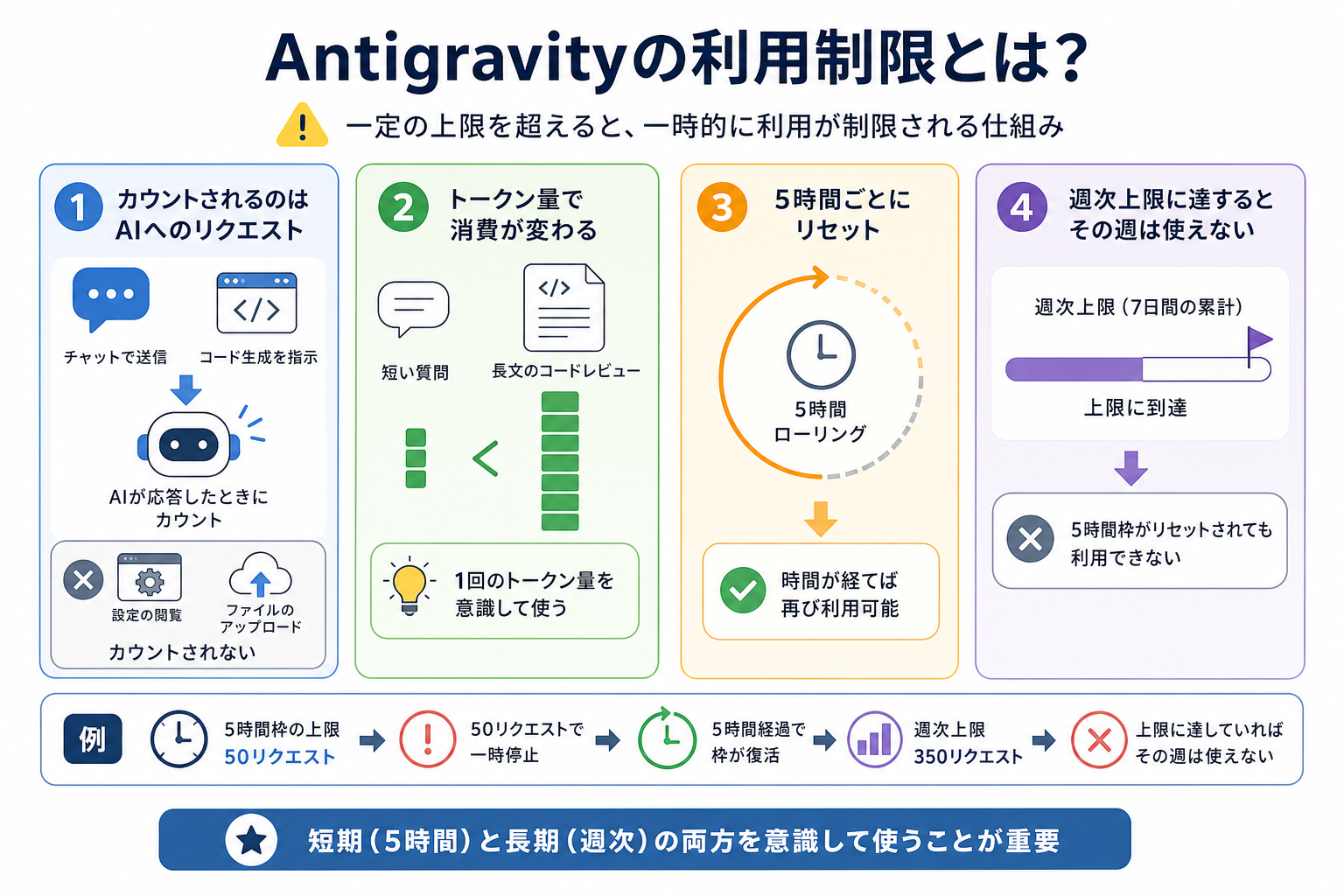
Antigravityには、一定時間・一定期間ごとに使えるリクエスト数やトークン数の上限(クォータ)が設けられています。上限を超えると一時的に利用が制限され、新しいリクエストを送れなくなる仕組みです。
制限の仕組みはプランやモデルによって異なるため、まずは基本構造を押さえておきましょう。ここからは制限の基本的な仕組みを、2つにまとめて解説します。
制限にカウントされる操作
Antigravityの制限でカウントされるのは、AIモデルへのリクエスト送信です。チャット画面でメッセージを送る、コード生成を指示するといった操作が該当します。
一方、設定画面の閲覧やファイルのアップロードだけではカウントされません。AIモデルが応答を返す処理が発生した時点で、使用量として加算される仕組みです。
注意すべき点は、1回のリクエストでも消費トークンが多ければ上限に到達しやすいことです。たとえば長文のコードレビューを依頼すると、短い質問の数倍トークンを消費します。
リクエスト回数だけでなく、1回あたりのトークン量も意識する必要があります。
5時間更新と週次上限の関係
Antigravityの制限は、およそ5時間ごとのローリングウィンドウと週次上限の二重構造です。5時間枠を使い切っても、時間経過で枠がリセットされ再び利用できます。
ただし、週次上限(7日間の累計)に達した場合は、5時間枠がリセットされても利用できません。週次上限は毎週月曜日にリセットされます。
たとえば、5時間枠の上限が50リクエストのプランを例に挙げます。5時間以内に50リクエストを送ると一時停止されます。5時間経過後に枠は復活しますが、週次上限の350リクエストに達していればその週はそれ以上使えません。
短期と長期の両方を意識して使う必要があります。
【プラン別】Antigravityの利用制限
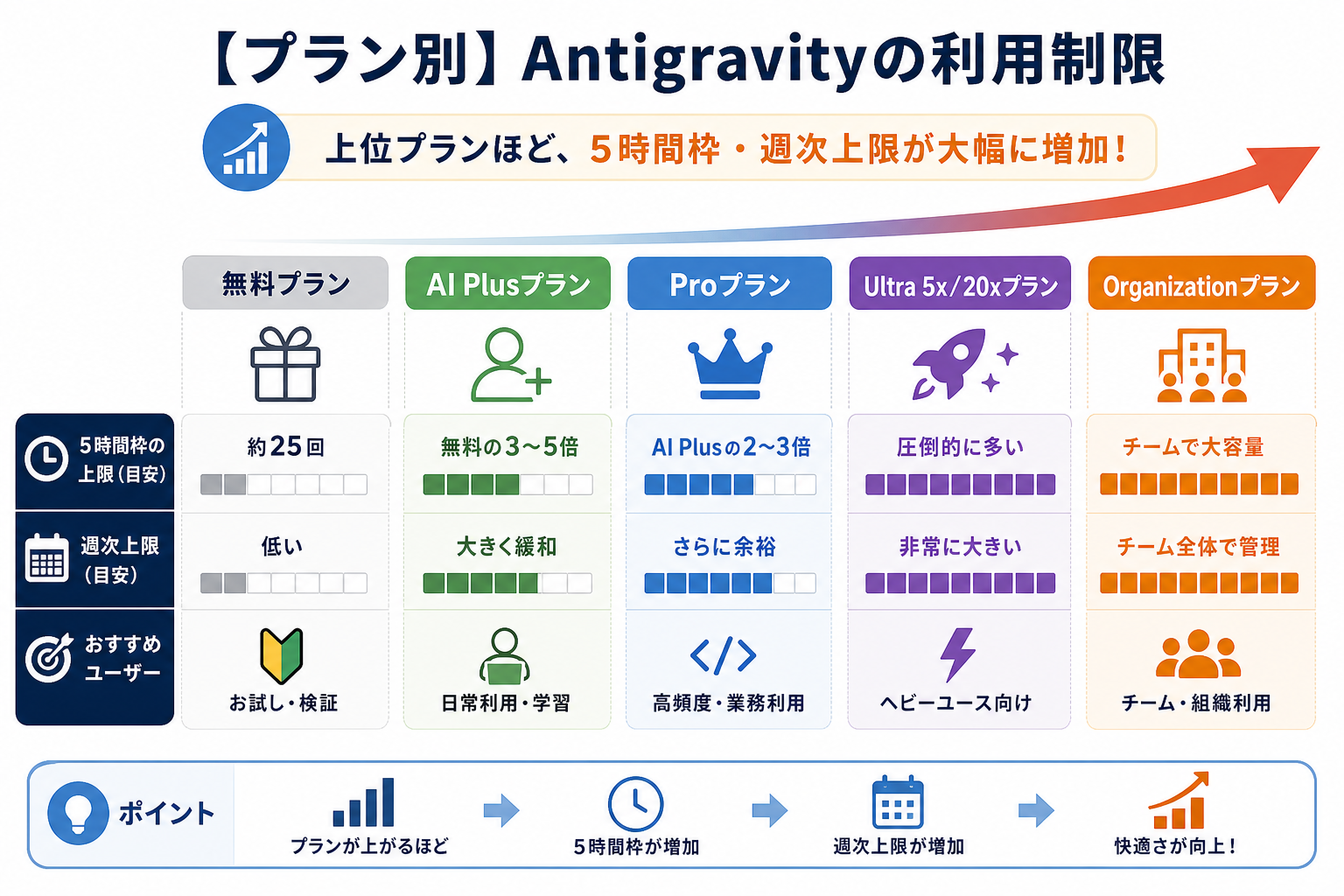
Antigravityは、プランによって利用上限が大きく異なります。無料プランからUltraプランまで、上位ほど5時間枠・週次上限ともに大幅に増加する設計です。
ここからは下記のプラン別に、利用制限の違いを解説します。
無料プラン
無料プランは、Antigravityの機能を試すための入門向けプランです。Antigravity公式ヘルプによると、5時間あたりの最大リクエスト数は公表されていません。
週次上限も低めに設定されており、日常的に使い込むには不十分といえます。1日に数回の質問を試す程度なら問題ありません。
ただしコード生成やレビューを繰り返すと、すぐに上限へ到達しがちです。Antigravityの操作感を確かめたい人や、有料プラン移行前の検証用途に向いたプランといえます。
Google AI Proプラン
Proプランは、高頻度利用者向けのプランです。5時間枠・週次上限ともに無料枠以上に割り当てられています(公式ドキュメントでは正確な数値は非公開)。
長文のコード生成や複雑な作業を頻繁に行うエンジニアにとって、制限を気にせず作業できる点が大きなメリットです。1日50回以上のリクエストを送っても、週次上限に余裕が残るケースがほとんどといえます。
業務でAntigravityを主力ツールとして使う人は、Proプランを選ぶと制限によるストレスが減ります。
Google AI ProでAntigravityを使う方法を詳しく知りたい人は、次の記事を参考にしてください。
Google AI Ultraプラン
Google AI Ultraプランは、Antigravityの最上位プランです。名称のとおり、Proプランより多くの上限枠が提供されます。
上限が多いため、通常の開発業務でレート制限に引っかかることはほぼありません。チーム全体で大量のリクエストを送る運用にも耐えられます。
1日に100回以上のリクエストを繰り返すヘビーユーザーや、複数プロジェクトを並行で進める開発チームに向いたプランです。料金は高額ですが、制限による生産性の低下を避けたい場合は有力な選択肢といえます。
Organizationプラン
Organizationプランは、企業やチーム向けに設計された法人プランです。チーム単位でクォータを管理でき、メンバーごとに利用枠を配分できる点が特徴です。
個人プランとの最大の違いは、管理者がダッシュボード上でメンバーの使用量を一括確認・制御できる点にあります。特定のメンバーに多くの枠を割り当て、残りのメンバーは標準枠で運用するといった柔軟な設定が可能です。
上限値はカスタム設定に対応しており、契約内容によって変動します。大規模なチームで導入する場合は、事前にAntigravityの営業担当へ見積もりを依頼するのがおすすめです。
【モデル別】Antigravityの利用制限
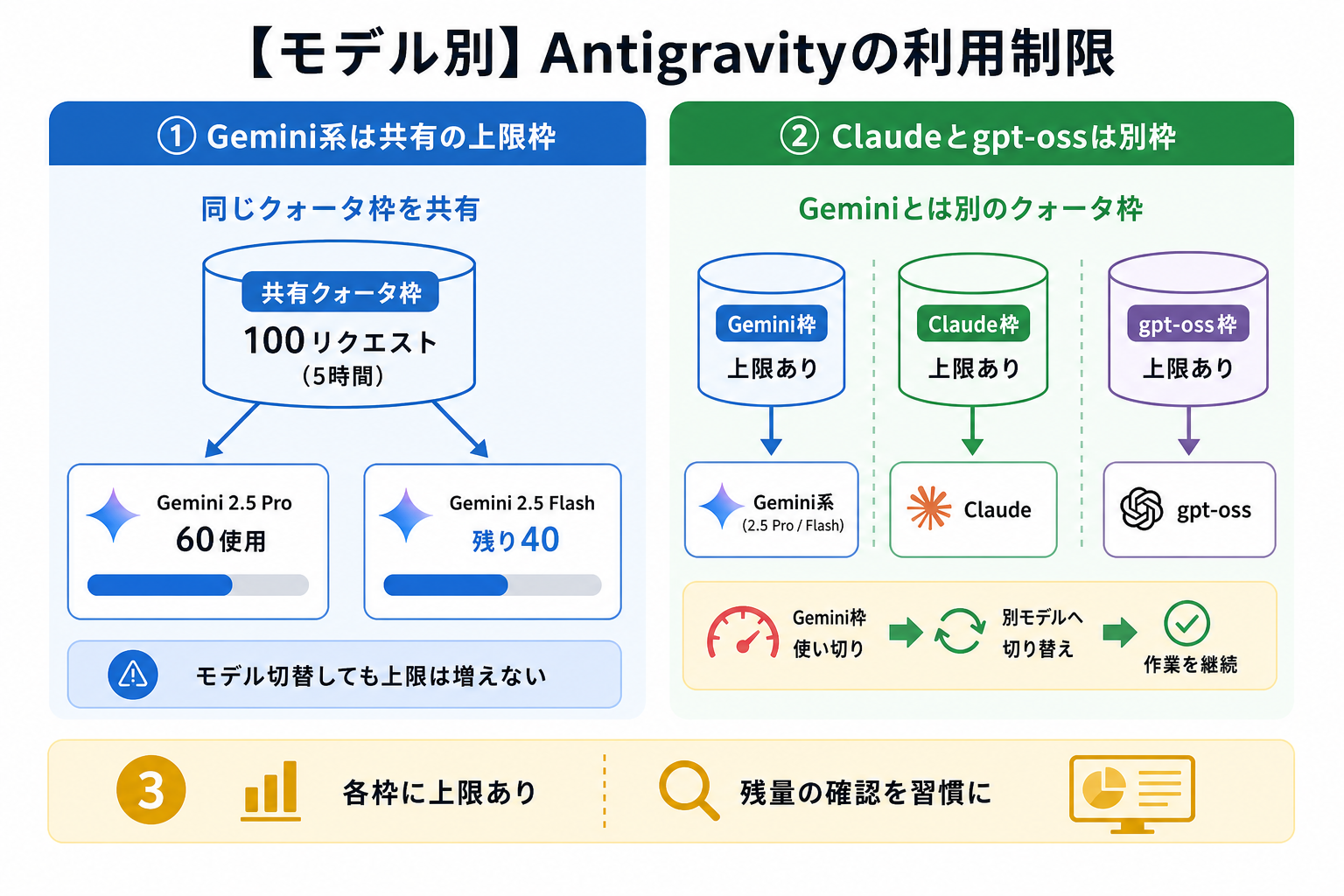
Antigravityでは、利用するAIモデルによっても制限の仕組みが異なります。Gemini系モデルとそれ以外で上限枠が分かれている点がとくに重要です。
ここからは下記のモデル分類別に、制限の違いを解説します。
Antigravityのモデルについて詳しく知りたい人は、次の記事を参考にしてください。
Gemini系は共有の上限枠
Gemini系モデル(Gemini 2.5 Pro、Gemini 2.0 Flashなど)は、すべて同じクォータ枠を共有しています。Gemini 2.5 Proで消費した分だけ、Gemini 2.0 Flashの残り枠も減る仕組みです。
たとえば、5時間枠で100リクエストが上限の場合を考えます。Gemini 2.5 Proで60リクエスト送ると、残り40リクエスト分しかGemini 2.0 Flashは使えません。
Gemini系だけで運用している場合は、モデルを切り替えても上限が増えない点に注意してください。
AntigravityとGeminiの違いを詳しく知りたい人は、次の記事を参考にしてください。
Claudeとgpt-ossは別枠
Claudeやgpt-ossなど、Gemini系以外のモデルはGeminiとは別のクォータ枠で管理されています。Gemini枠を使い切っても、Claude枠が残っていればClaudeを利用可能です。
枠の分離を活かせば、Geminiで上限に達した際にClaudeへ切り替えて作業を続けられます。たとえばコード生成はGemini 3.1 Proで行い、文章校正はClaudeで行うといった使い分けが有効です。
ただし、Claude枠やgpt-oss枠にもそれぞれ独自の上限が設定されています。すべてのモデルが無制限に使えるわけではないため、各枠の残量を定期的に確認しましょう。
Antigravity使用量の確認方法
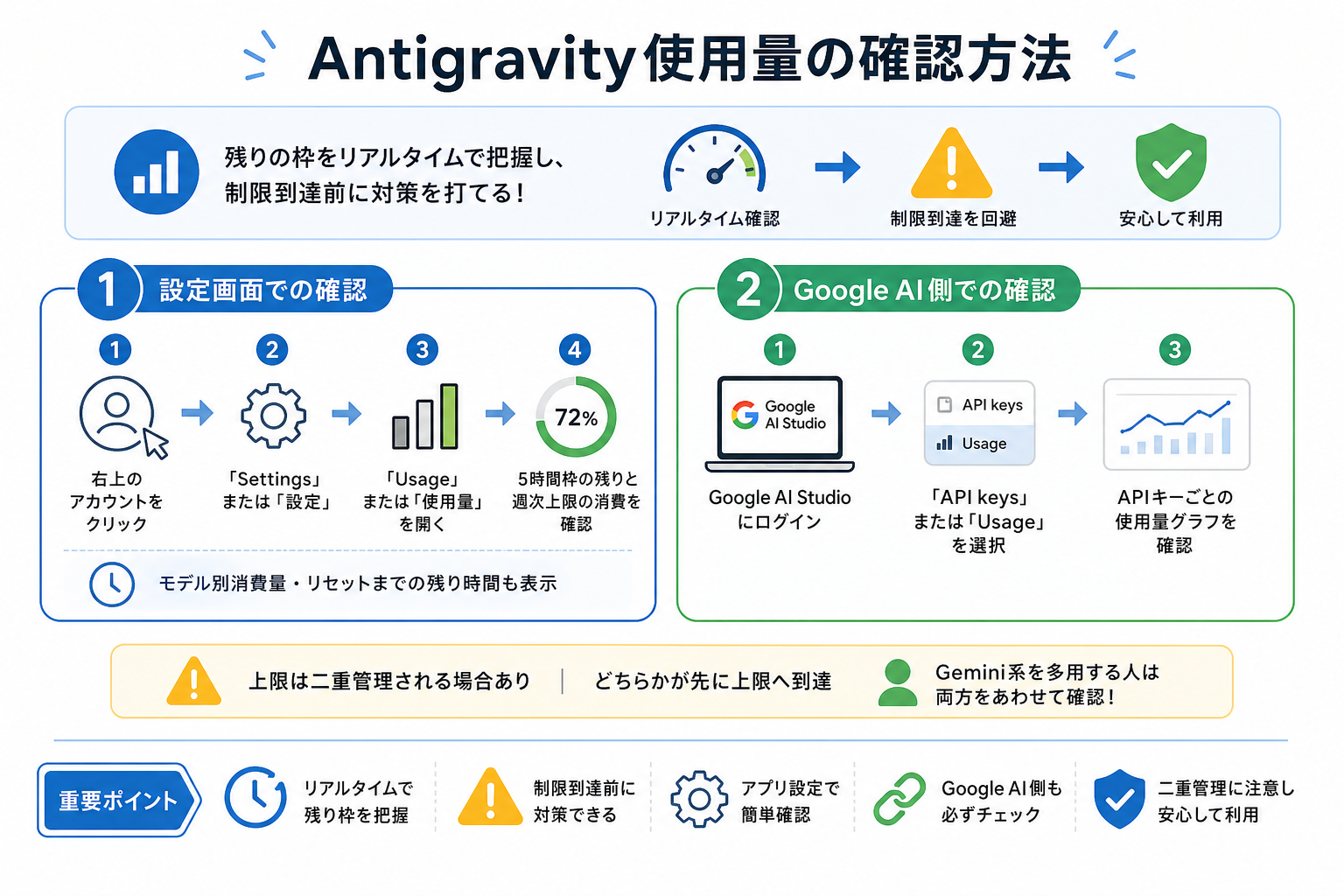
Antigravityの使用量は、設定画面やGoogle AI側のダッシュボードから確認できます。残りの枠をリアルタイムで把握できるため、制限到達前に対策を打てる点がメリットです。
ここからは使用量の確認手順を、2つにまとめて解説します。
設定画面での確認手順
Antigravityの使用量は、アプリ内の設定画面から数クリックで確認できます。
手順は、次のとおりです。
- Antigravityの画面右上にあるアカウントアイコンをクリックする
- メニューから「Settings」または「設定」を選択する
- 「Usage」または「使用量」タブを開く
- 5時間枠の残りリクエスト数と週次上限の消費状況が表示される
表示される情報には、モデル別の消費量やリセットまでの残り時間も含まれます。作業の合間にこまめに確認しておくと、突然の制限到達を防げます。
Antigravityのおすすめ設定を詳しく知りたい人は、次の記事を参考にしてください。

Google AI側での使用量確認
Gemini系モデルを利用している場合、Google AI Studioのダッシュボードからも使用量を確認できます。APIキーを連携して利用している場合はGoogle AI側の上限も適用されるため、両方をチェックする必要があります。
確認手順は、次のとおりです。
- Google AI Studioにログインする
- 左メニューの「API keys」または「Usage」を選択する
- 対象のAPIキーに紐づく使用量グラフを確認する
両サービスで上限が二重管理されるケースもあります。その場合、どちらか一方が先に上限へ達します。Gemini系を多用する人は、Antigravityの設定画面だけでなくGoogle AI Studio側もあわせて確認してください。
Antigravityが制限に達したときの対処法
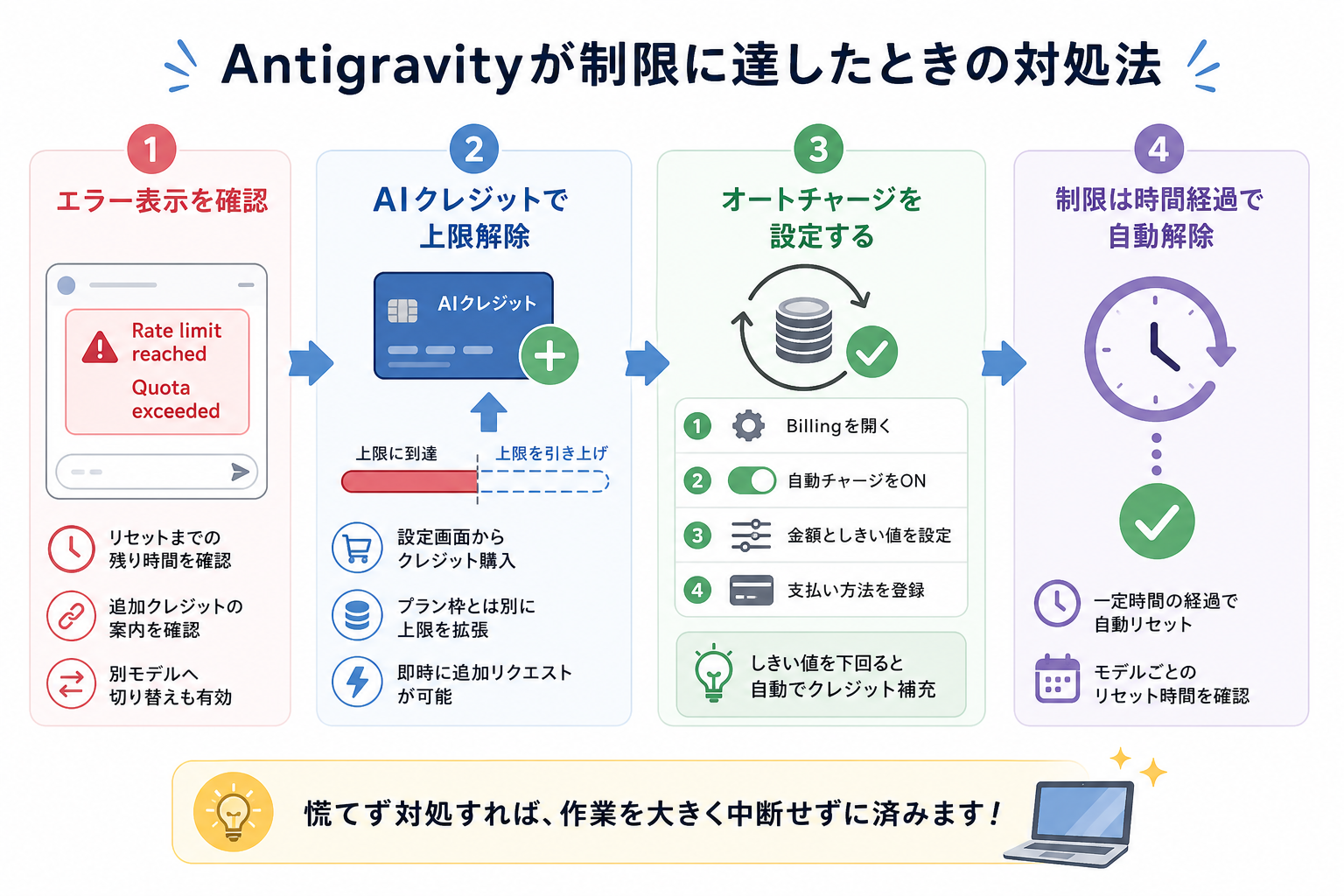
制限に達すると、Antigravityからエラーメッセージが表示されリクエストを送れなくなります。慌てず対処すれば、作業を大きく中断せずに済みます。
ここからは制限到達時の対処法を、4つにまとめて解説します。
制限到達時のエラー表示
制限に達すると、チャット画面に「Rate limit reached」や「Quota exceeded」というエラーメッセージが表示されます。エラーメッセージが出た時点で、該当モデルへのリクエストは一時的に受け付けられません。
エラーメッセージには、リセットまでの残り時間や追加クレジット購入への誘導リンクが含まれる場合があります。メッセージ内容を確認すれば、次にとるべきアクションを判断可能です。
エラーが出ても、別枠のモデルに切り替えれば作業を続行できる可能性があります。たとえばGemini枠が上限なら、Claude枠への切り替えで継続して利用できます。
AIクレジットで上限解除
Antigravityでは、AIクレジットを購入することで上限を即座に引き上げられます。クレジットは設定画面内の「Billing」または「課金」セクションから購入可能です。
購入したクレジットは、通常のプラン枠とは別に加算されます。プランの週次上限に達していても、クレジット分の枠で追加リクエストを送れる仕組みです。
急ぎの業務中に制限へ達した場合は、クレジット購入が最も手早い解決策です。必要な分だけ購入すれば、無駄なコストも発生しません。
オートチャージの設定方法
制限到達のたびに手動でクレジットを購入するのが手間な場合は、オートチャージ機能を活用できます。設定手順は次のとおりです。
- 設定画面の「Billing」セクションを開く
- 「Auto-recharge」または「自動チャージ」をオンにする
- チャージ金額と残高のしきい値を設定する
- 支払い方法(クレジットカードなど)を登録して保存する
しきい値を下回った時点で、自動的にクレジットが補充されます。作業中に制限で止まるリスクを減らせるのがメリットです。ただし、想定以上の課金を避けるために月間の上限金額もあわせて設定しておきましょう。
制限が解除されるタイミング
クレジット購入をしない場合、制限は時間経過によって自動的に解除されます。解除のタイミングは次の2パターンです。
- 5時間枠の制限:最初のリクエストから5時間経過でリセット
- 週次上限の制限:毎週月曜日(UTC基準)にリセット
5時間枠のリセットは「ローリングウィンドウ方式」を採用しています。最も古いリクエストから5時間が経過するごとに、少しずつ枠が回復する仕組みです。一括でリセットされるわけではない点に注意してください。
週次上限に達した場合は翌週のリセットまで待つか、AIクレジットを購入するかの二択になります。
Antigravityを制限内で効率よく使う方法
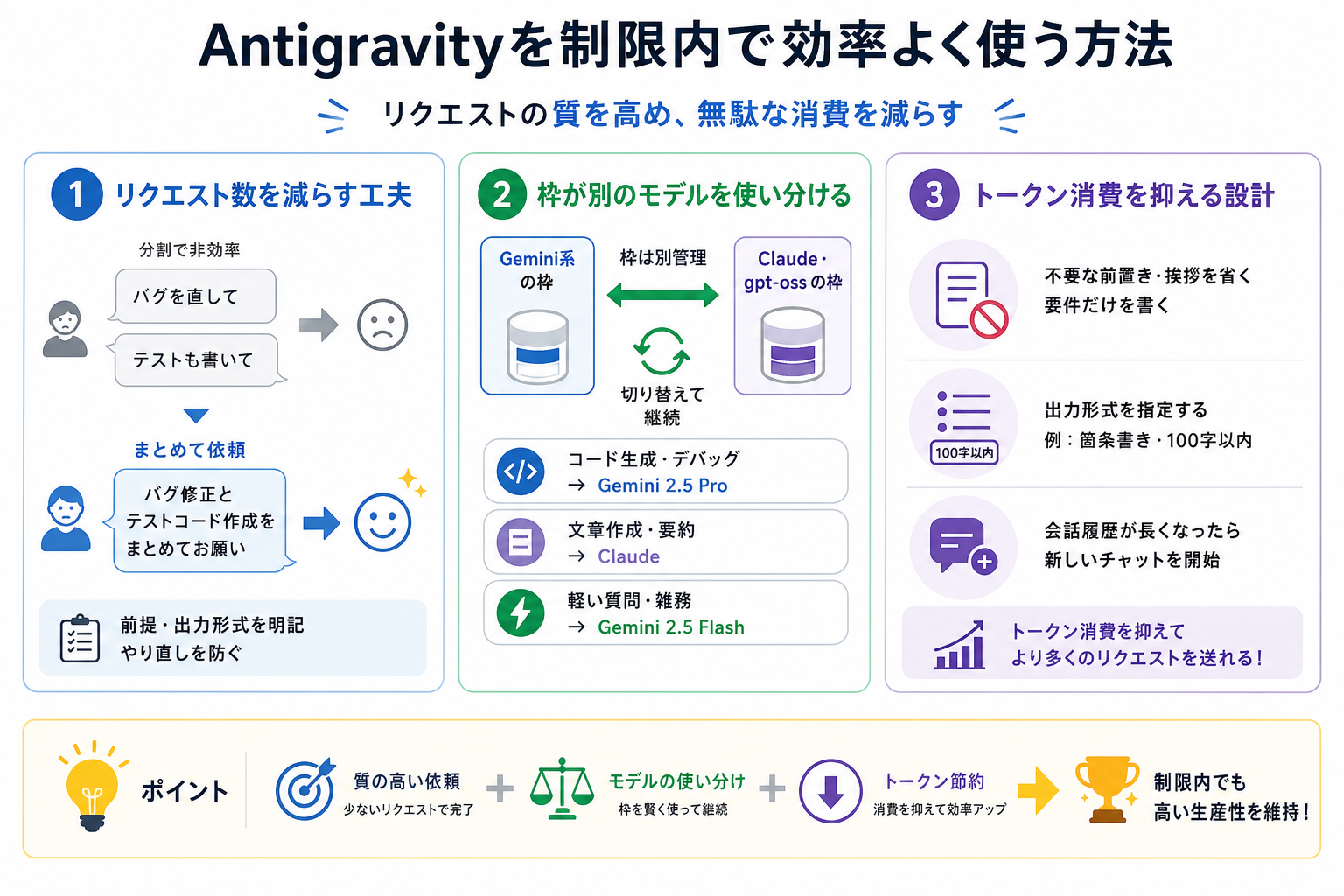
制限があっても、使い方を工夫すれば十分な生産性を維持できます。リクエストの質を高め、無駄な消費を減らすことが最大のポイントです。
ここからは効率化のコツを、3つにまとめて解説します。
リクエスト数を減らす工夫
最もシンプルな対策は、1回のリクエストで必要な情報をまとめて取得することです。質問を小分けにすると、その分だけリクエスト数が増えてしまいます。
たとえば「この関数のバグを直して」「ついでにテストコードも書いて」と2回に分けるケースを考えます。「バグ修正とテストコード作成をまとめてお願い」と1回で依頼するほうが効率的です。
やり直しを減らすために、プロンプトに前提条件や期待する出力形式を明記するのも良いです。曖昧な指示で意図と異なる回答が返ると、修正のために追加リクエストが発生します。
1回で出力を完了できれば、リクエスト数を減らしてトークン消費を減らせます。
枠が別のモデルを使い分ける
前述のとおり、Gemini系とClaude・gpt-ossは別枠で管理されています。片方の枠が残り少なくなったら、もう片方のモデルへ切り替えるだけで作業を続けられます。
おすすめの使い分け方は、次のとおりです。
- コード生成・デバッグ:Gemini 2.5 Proを優先的に使う
- 文章作成・要約:Claudeを優先的に使う
- 軽い質問・雑務:Gemini 2.0 Flashで消費を抑える
用途ごとにモデルを分散させれば、特定の枠だけが先に枯渇する事態を防げます。
トークン消費を抑えるプロンプト設計
リクエスト数だけでなく、1回あたりのトークン消費量を減らすことも重要です。トークン消費が少なければ、同じ上限枠でもより多くのリクエストを送れます。
トークンを節約するコツは、次の3つです。
- 不要な前置きや挨拶を省き、要件だけを簡潔に書く
- 出力形式を「箇条書き」「100文字以内」など具体的に指定する
- 会話履歴が長くなったら新しいチャットを開始する
とくに会話履歴は見落としがちです。チャットが長くなるほど過去のやり取りすべてがトークンとして送信され、消費量が加速度的に増えます。テーマが変わったタイミングで新規チャットを開くだけで、大幅にトークンを節約できます。
Antigravityの制限についてよく抱く疑問
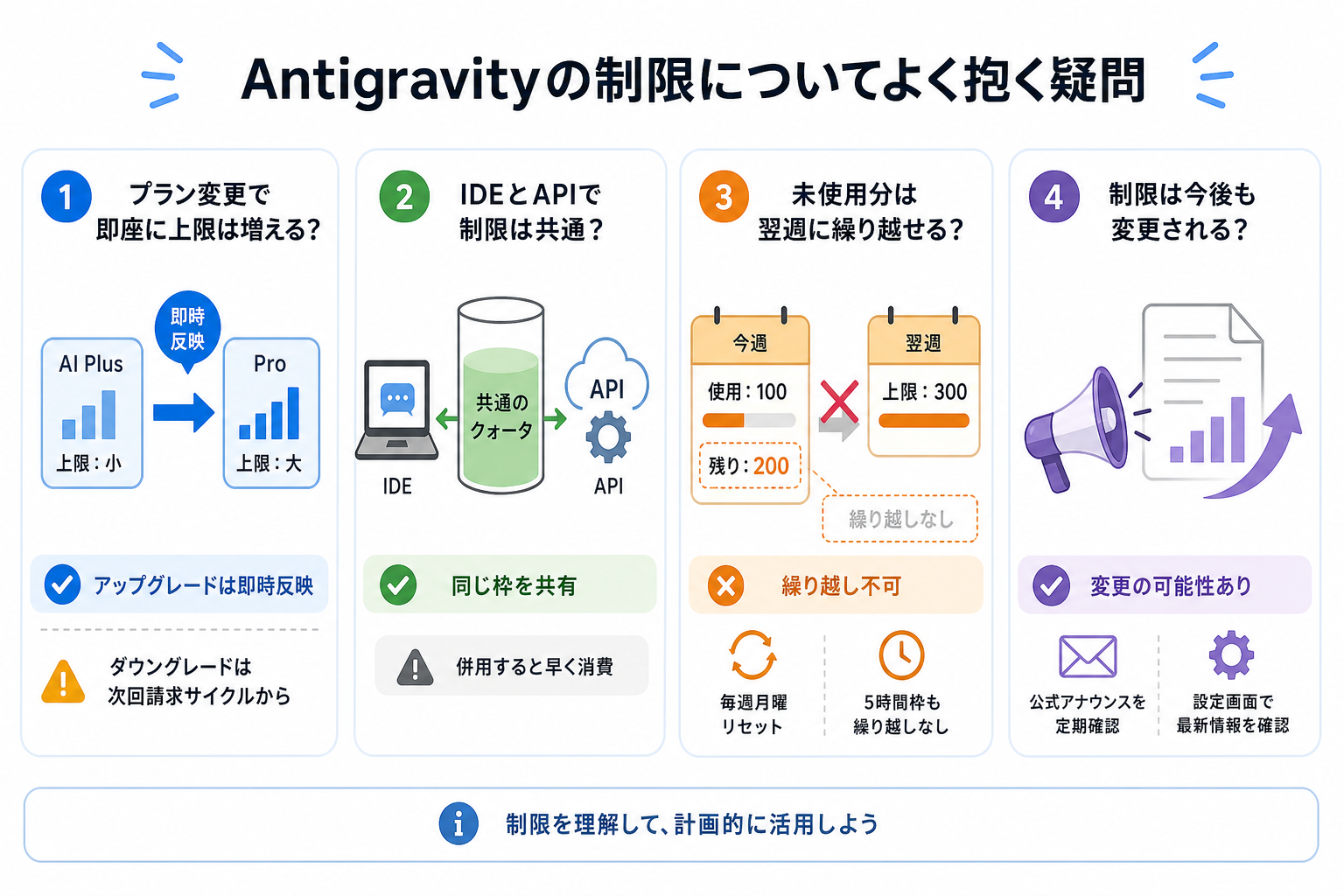
ここからは制限にまつわるよくある疑問を、4つにまとめて解説します。
プラン変更で即座に上限は増える?
結論として、プランをアップグレードした時点で新しい上限が即座に適用されます。翌月や翌週まで待つ必要はありません。
たとえば、無料プランからProへ変更した場合を考えます。変更完了直後から、5時間枠・週次上限ともにProの数値が反映されます。作業中に制限へ達してしまい、急いで上位プランへ切り替えたい場面でも有効な手段です。
ただし、ダウングレードの場合は次の請求サイクルから新しい上限が適用されるケースがあります。ダウングレードを検討する際は、反映タイミングを設定画面で確認してください。
IDEとAPIで制限は共通?
AntigravityのIDE(ブラウザやアプリ上のチャット画面)とAPI経由のリクエストは、同じクォータ枠を共有しています。IDEで消費した分だけ、APIの残り枠も減る仕組みです。
たとえばIDEで80%の枠を消費した場合、API経由で使えるのは残りの20%分だけです。IDEとAPIを併用している開発者は、合算の使用量を意識する必要があります。
IDEでの手動操作とAPIによる自動処理を同時に走らせると、想定より早く上限に達する場合があります。どちらか一方に用途を絞るか、使用量を頻繁にチェックしてください。
AntigravityのAPIについて詳しく知りたい人は、次の記事を参考にしてください。
未使用分は翌週に繰り越せる?
未使用分は翌週に繰り越されません。週次上限は毎週月曜日にリセットされ、前週の残り枠はすべて消滅します。
たとえば、Proプランで週300リクエストの上限があるケースを考えます。ある週に100リクエストしか使わなくても、翌週の上限は300リクエストのままです。400リクエストに増えることはありません。
5時間枠も同様に、未使用分が次の5時間枠へ加算される仕組みはありません。上限の繰り越しには対応していないのが現状です。
制限は今後も変更される?
Antigravityの利用制限は過去にも複数回変更されており、今後も調整される見込みです。AIモデルのコスト変動やユーザー数の増減に応じて、上限値が見直されてきた経緯があります。
実際にサービス開始当初と2026年現在では、無料プランの上限値やモデル別の枠配分が変更されています。公式のアップデート情報やリリースノートを定期的にチェックし、最新の制限値を把握しておくのがおすすめです。
大幅な変更がある場合は、メールやアプリ内通知で告知されるケースが多いため、通知設定をオンにしておきましょう。
まとめ
今回は、Antigravityの利用制限について解説しました。
まずは現在のプランで使用量の確認方法を把握し、どのモデルがどの枠に該当するかを整理することから始めましょう。制限に近づいてきたら、モデルの使い分けやリクエスト数の削減を試しつつ、必要に応じてAIクレジットの購入やプランのアップグレードも検討してみてください。


