
Antigravityで「Failed to Send」が出た時の原因と解決法

Antigravityでメッセージを送ろうとしたらFailed to sendって出るんだけど?
何が原因で、どうすれば直るのかな…
Antigravityを使っていて突然エラーが表示されると、焦りますよね。とくに急ぎのやり取りをしている最中だと、原因がわからず手が止まってしまいがちです。
ただ、Failed to sendエラーは原因が多岐にわたるため、やみくもに対処しても解決しないケースがあります。
そこでこの記事では、原因別の対処法も交え、AntigravityのFailed to sendエラーの解決法を解説します。再発を防ぐ使い方のコツもまとめているので、ぜひ参考にしてください。
Antigravityがどんな生成AIか詳しく知りたい人は、次の記事を参考にしてください。

- 原因は通信・アプリ・認証・制限・サーバーの6種類に分かれる
- モデル切り替え・再ログインなど原因別に即対処できる
- 自動更新とキャッシュ定期削除で再発は防げる
『ClaudeCodeに興味はあるけど、どうやって使えばいいんだろう…』
そんな方へ、
- ClaudeCodeに作業や仕事を任せる方法
- ClaudeCodeを使いこなすたった1つのコツ
- 業務効率化や収入獲得に活かすClaudeCodeの実演
を、無料のオンラインセミナーで凝縮してお伝えします!
パソコンはもちろん、スマホから気軽に参加OK。この時間が、あなたを変える大きなきっかけになりますよ。
AntigravityでFailed to sendが出る6つの原因
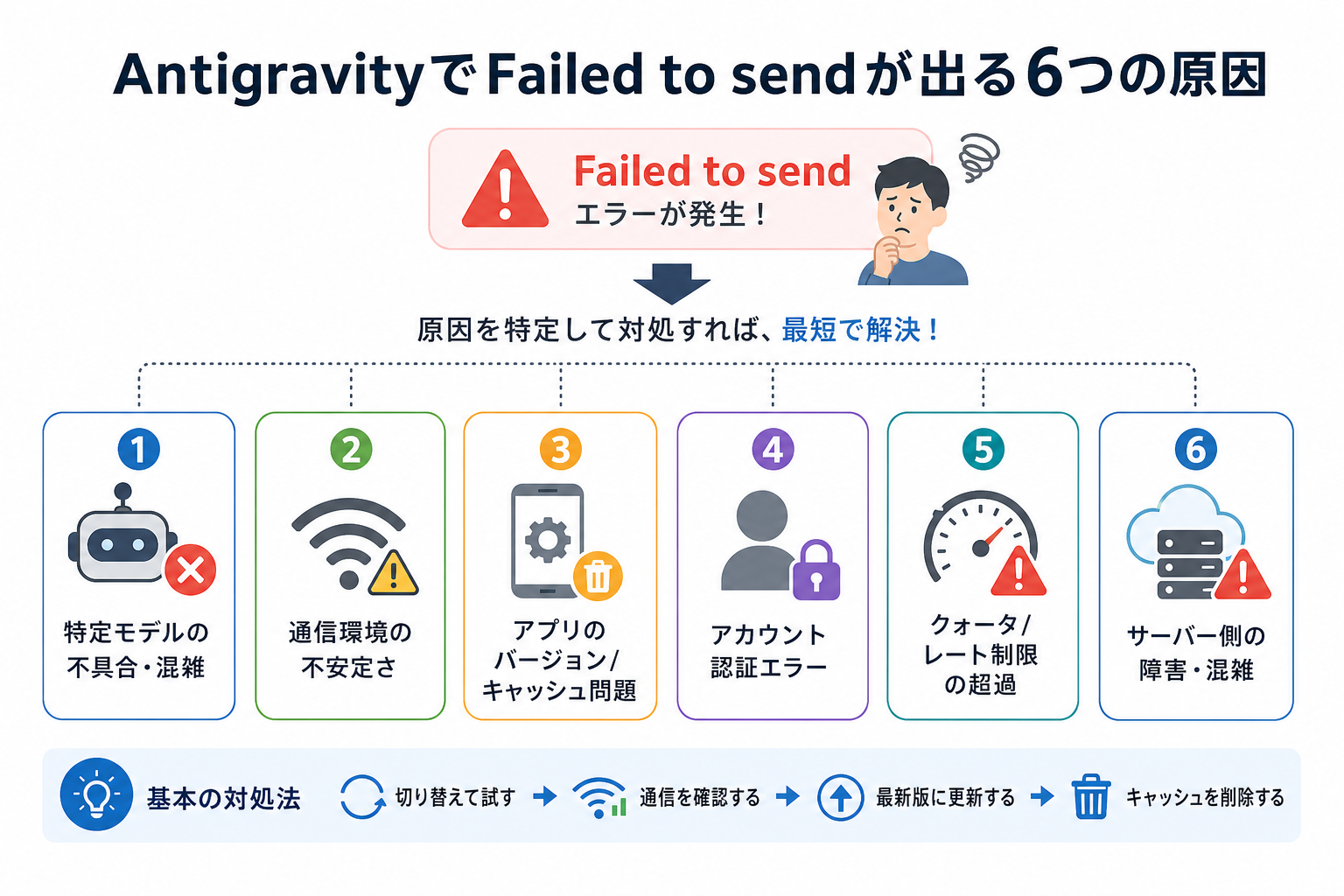
AntigravityでFailed to sendエラーが出る場合、原因は大きく6つに分類できます。原因を特定してから対処すると、最短で解決可能です。
ここからはFailed to sendが出る原因を、6つにまとめて解説します。
特定モデルの不具合・混雑
Failed to sendエラーの原因として多いのが、選択中のAIモデル自体の不具合や混雑です。
Antigravityでは、複数のAIモデルを切り替えて利用できます。特定のモデルにアクセスが集中すると、そのモデルだけが応答できなくなる場合があります。
たとえば、モデルAでは送信できないのに、モデルBに切り替えると問題なく動作するケースがあるのです。エラーが出たら、まず別のモデルで試してみましょう。
特定モデルだけでエラーが出る場合は、モデル側の問題と判断できます。Antigravityのモデルについて詳しく知りたい人は、次の記事を参考にしてください。
通信環境の不安定さ
通信環境の不安定さも、Failed to sendエラーの代表的な原因です。
Antigravityは、クラウド上のサーバーとリアルタイムで通信しています。Wi-Fiの電波が弱い場所やモバイル回線が不安定な場所では、送信データがサーバーに届きません。
具体的には、カフェや電車内など電波が途切れやすい環境で頻発しやすい傾向があります。スマートフォンの画面上部で、アンテナ表示が1本や圏外になっていないか確認してください。
通信状態が安定している場所に移動するだけで解決するケースも多いです。
アプリのバージョン/キャッシュの問題
アプリが古いバージョンのまま、またはキャッシュが蓄積した状態だと、送信処理が正しく動かないことがあります。
アプリの更新には、バグ修正やサーバー側の仕様変更への対応が含まれています。古いバージョンでは新しいサーバー仕様と噛み合わず、エラーが発生することも。
たとえば、アプリストアで「アップデート」ボタンが表示されている場合は未更新の状態です。キャッシュが膨らむと、一時データの読み込みに失敗して送信が止まるケースもあります。
アプリは常に最新版を維持し、定期的にキャッシュを削除すると問題を解消できます。
アカウント認証エラー
ログインセッションの期限切れやパスワード変更後の再認証漏れも、エラーの原因になります。
Antigravityは、アカウント認証を通じてサーバーとやり取りしています。認証トークンが無効になると、サーバー側が送信リクエストを拒否する仕組みです。
パスワードを変更した直後にアプリを開くと、古い認証情報のままリクエストが送られるケースがあります。一度ログアウトしてから再度ログインするだけで、解消されることがほとんどです。
認証エラーは気づきにくいため、エラーが出たらまずログイン状態を確認してください。
クォータ/レート制限の超過
短時間に大量のメッセージを送信すると、クォータやレート制限に引っかかり送信が止まります。
Antigravityでは、プランごとに一定時間あたりの送信回数やトークン数に上限が設けられています。上限を超えると、サーバーが自動的にリクエストを拒否する仕組みです。
無料プランのユーザーが連続して長文を送ったり、何十回も短時間で送信したりすると、制限に達しやすくなります。エラーメッセージに「rate limit」や「quota exceeded」の文言があれば、制限超過が原因と特定できます。
制限に達した場合は、時間を置いてから再送信するか、上位プランへの切り替えを検討してください。
サーバー側の障害・混雑
ユーザー側に問題がなくても、Antigravityのサーバー自体が障害や混雑を起こしている場合があります。
大規模アップデートの直後や利用者が集中する時間帯に、サーバーの処理能力を超えるアクセスが発生することがあります。503エラーやタイムアウトが表示される場合、サーバー側の問題である可能性が高いです。
公式のステータスページや、SNSで障害情報が発信されていないか確認してみてください。サーバー障害の場合、ユーザー側でできる対処は待機のみです。
復旧を待ってから再送信するのが確実な方法といえます。
AntigravityでFailed to sendが出る場合の解決法
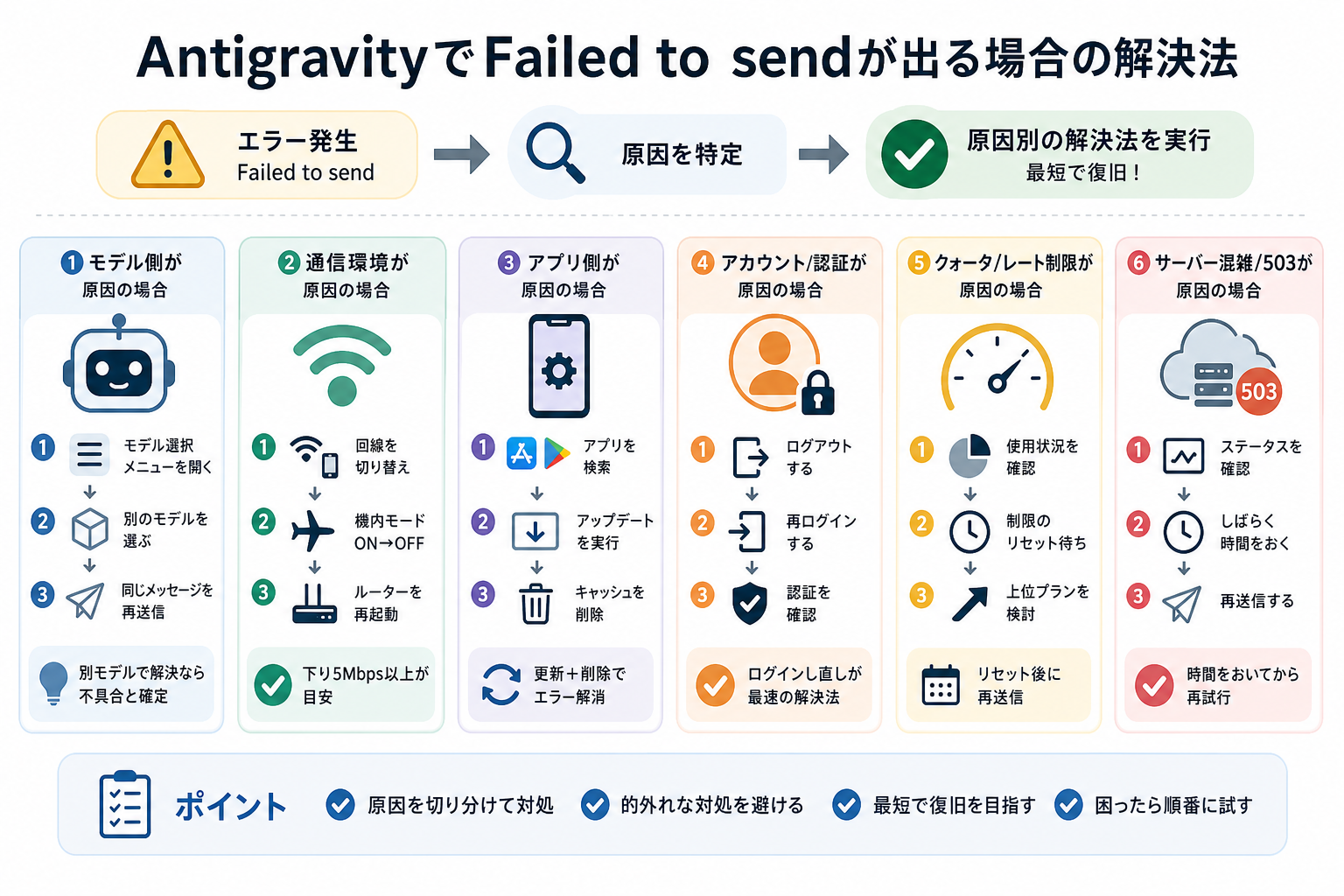
原因を特定したら、それぞれに合った解決法を実行しましょう。的外れな対処に時間を使わず、最短で復旧できます。
ここからは下記の原因別に、解決法を解説します。
モデル側が原因の場合
特定モデルの不具合が原因なら、別のモデルへ切り替えるだけで解決できます。
手順は、次のとおりです。
- チャット画面上部のモデル選択メニューを開く
- 現在選択中のモデルとは異なるモデルを選ぶ
- 同じメッセージを再送信する
別のモデルで送信が成功すれば、元のモデルの不具合と確定します。しばらく時間を置いてから元のモデルに戻すと、復旧していることが多いです。
急ぎの場合は、別モデルでの作業に切り替えるのがおすすめです。
通信環境が原因の場合
通信が不安定な場合は、接続先の切り替えと再接続で解消できます。
- Wi-Fiをオフにしてモバイル回線に切り替える、または逆の操作を行う
- 機内モードを10秒間オンにしてからオフに戻す
- ルーターを再起動する(自宅の場合)
カフェや公共Wi-Fiでは、回線が混雑して速度が極端に落ちることがあります。モバイル回線に切り替えるだけで改善する場合がほとんどです。
通信速度の目安として、下り5Mbps以上あれば送信に支障は出にくいといえます。速度テストアプリで確認してみてください。
アプリ側が原因の場合
アプリの古いバージョンやキャッシュが原因なら、更新とキャッシュ削除の2ステップで対応します。
- アプリストア(App StoreまたはGoogle Play)でAntigravityを検索する
- 「アップデート」ボタンが表示されていればタップして更新する
- スマートフォンの設定画面からAntigravityのキャッシュを削除する
iOSの場合、キャッシュ削除の専用メニューがないアプリもあります。その場合はアプリを一度削除して再インストールしてください。
更新とキャッシュ削除を両方行えば、アプリ起因のエラーはほぼ解消されます。
アカウント/認証が原因の場合
認証エラーが疑われるときは、ログアウトと再ログインが最速の解決法です。
- アプリ内の設定メニューからログアウトする
- アプリを完全に終了させる(バックグラウンドからも削除)
- アプリを再起動し、メールアドレスとパスワードでログインする
パスワードを最近変更した場合は、新しいパスワードで入力しているか確認してください。二段階認証を設定している場合、認証コードの有効期限が切れている可能性もあります。
再ログインしてもエラーが続く場合は、パスワードのリセットを試してください。
クォータ/レート制限が原因の場合
制限超過が原因であれば、一定時間待ってから再送信するのが基本の対処法です。
- エラーメッセージに記載された待機時間を確認する
- 待機時間が明記されていない場合は、15分〜30分ほど間隔を空ける
- 再送信時はメッセージを短く分割して送る
無料プランでは、1時間あたりの送信回数に制限がかかることがあります。頻繁に制限に達する場合は、有料プランへのアップグレードが効果的です。
長文を一度に送るのではなく、短い文に分割して送ると制限に引っかかりにくくなります。
サーバー混雑/503が原因の場合
503エラーやタイムアウトが表示された場合、サーバー側の復旧を待つしかありません。
- 公式のステータスページやSNSアカウントで障害情報を確認する
- 障害が報告されている場合は、復旧アナウンスが出るまで待機する
- 復旧後にアプリを再起動してから再送信する
サーバー障害は通常、数分〜数時間で復旧します。焦って何度もリクエストを送ると、サーバーへの負荷が増えて復旧が遅れる場合もあります。
障害情報が見つからない場合は、5分ほど間隔を置いて再送信してください。
それでも解決しないときの対処法
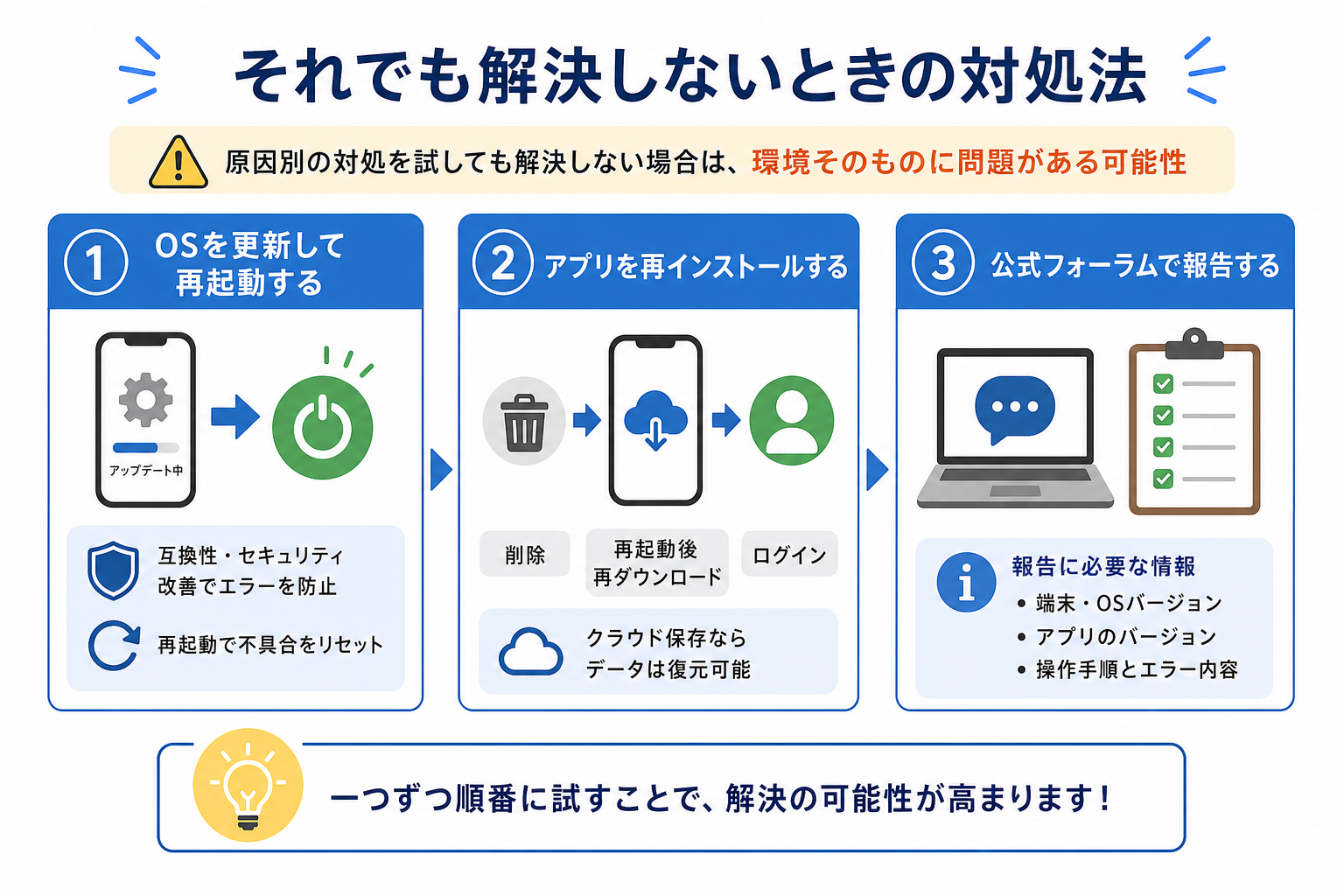
ここまで紹介した原因別の解決法を試してもエラーが続く場合は、端末やアプリの環境そのものに問題がある可能性があります。
ここからはより踏み込んだ対処法を、3つにまとめて解説します。
1. 端末のOSを更新して再起動する
端末のOSが古いと、アプリとの互換性に問題が生じ、送信処理が正常に完了しない場合があります。
OSのアップデートには、セキュリティパッチやネットワーク処理の改善が含まれています。アプリ側が最新OSを前提に開発されていると、古いOSでは予期しないエラーが起きやすいです。
iOSなら「設定 > 一般 > ソフトウェアアップデート」、Androidなら「設定 > システム > システムアップデート」から確認できます。更新後は必ず端末を再起動してください。
再起動によってメモリが解放され、バックグラウンドで残っていた不具合もリセットされます。
2. アプリを再インストールする
キャッシュ削除では解消しない場合は、アプリの完全な再インストールを試してください。
アプリ内部の設定ファイルやデータベースが破損していると、キャッシュ削除だけでは修復できません。再インストールすればすべてのローカルデータが初期化されます。
手順は、次のとおりです。
- アプリを端末から削除する
- 端末を再起動する
- アプリストアからAntigravityを再ダウンロードする
- アカウント情報でログインする
チャット履歴がクラウドに保存されている場合、再インストール後もデータは復元されます。ローカル保存のデータがある場合は、事前にバックアップを取っておくと安心です。
3. 公式フォーラムで報告する
すべての対処法を試してもエラーが解消しない場合は、公式フォーラムやサポートへの報告が必要です。
ユーザー側では再現できない、サーバーやアカウントの内部的な不具合が残っている可能性があります。公式サポートに報告することで、個別調査や修正対応を受けられます。
報告時に含めるべき情報は、次のとおりです。
- 使用端末とOSバージョン
- アプリのバージョン
- エラーが発生する操作手順
- エラーメッセージのスクリーンショット
- 試した対処法の一覧
情報が具体的であるほど、サポート側の対応が早くなります。同じエラーを報告している他のユーザーの投稿がないか、フォーラム内を検索してみるのもおすすめです。
再発させないAntigravityの使い方
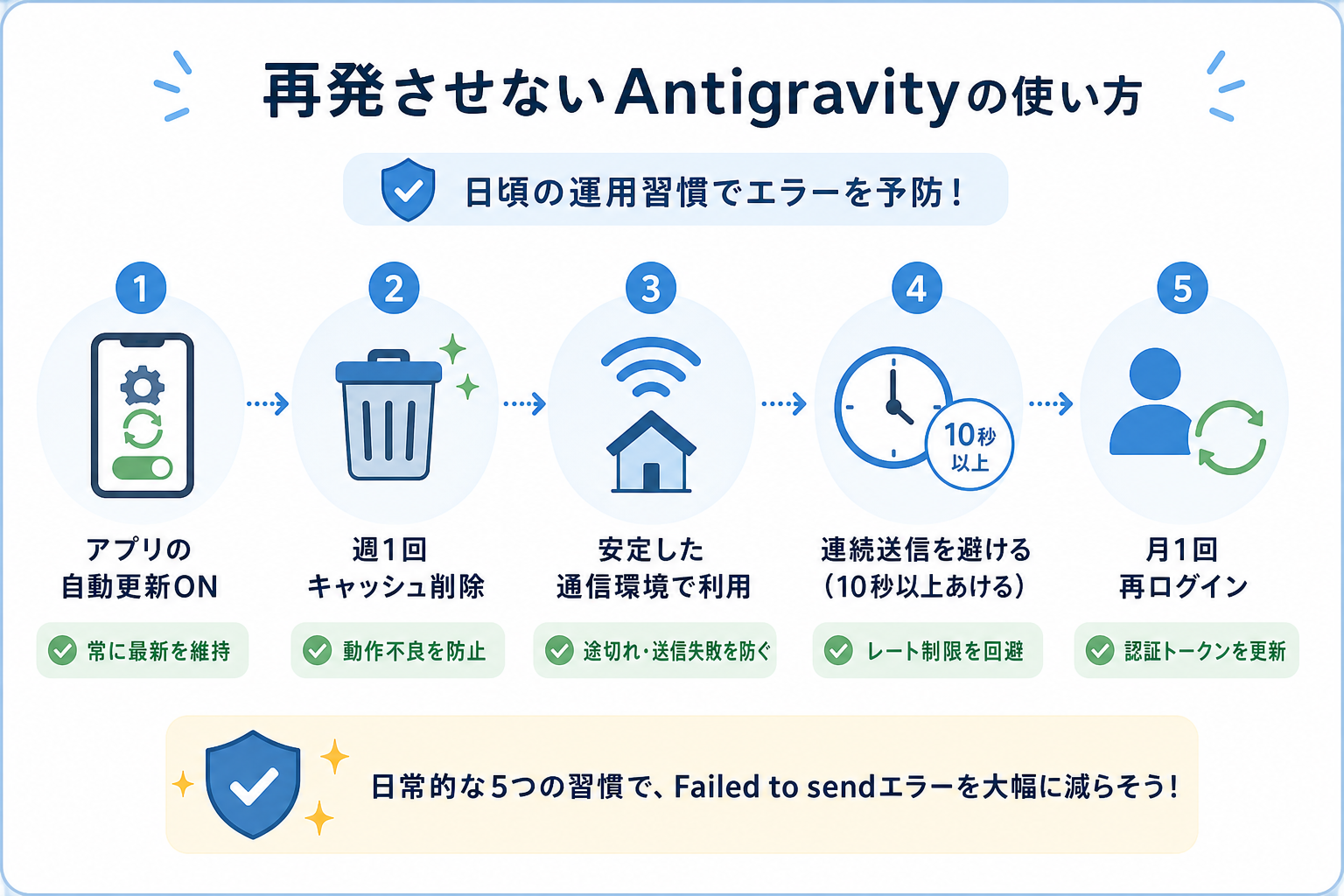
Failed to sendエラーを根本から防ぐには、日頃の運用習慣を整えることが大切です。次のポイントを意識すると、エラーの発生頻度を大幅に減らせます。
- アプリの自動更新をオンにする:常に最新バージョンが適用され、既知のバグを回避できる
- 週に1回キャッシュを削除する:一時データの蓄積による動作不良を防げる
- 安定した通信環境で利用する:自宅のWi-Fiや通信速度が安定した場所を選ぶ
- 短時間の連続送信を避ける:レート制限に達しないよう、送信間隔を10秒以上空ける
- ログインセッションを定期的に更新する:月に1回ログアウト・再ログインして認証トークンをリフレッシュする
とくに自動更新とキャッシュ削除は、手間が少ないわりに効果が高い対策です。スマートフォンの設定画面から自動更新をオンにしておけば、意識せずに最新状態を維持できます。
日常的にこれらの習慣を取り入れることで、エラーに悩まされるリスクを減らせます。
Antigravity「Failed to send」でよく抱く疑問
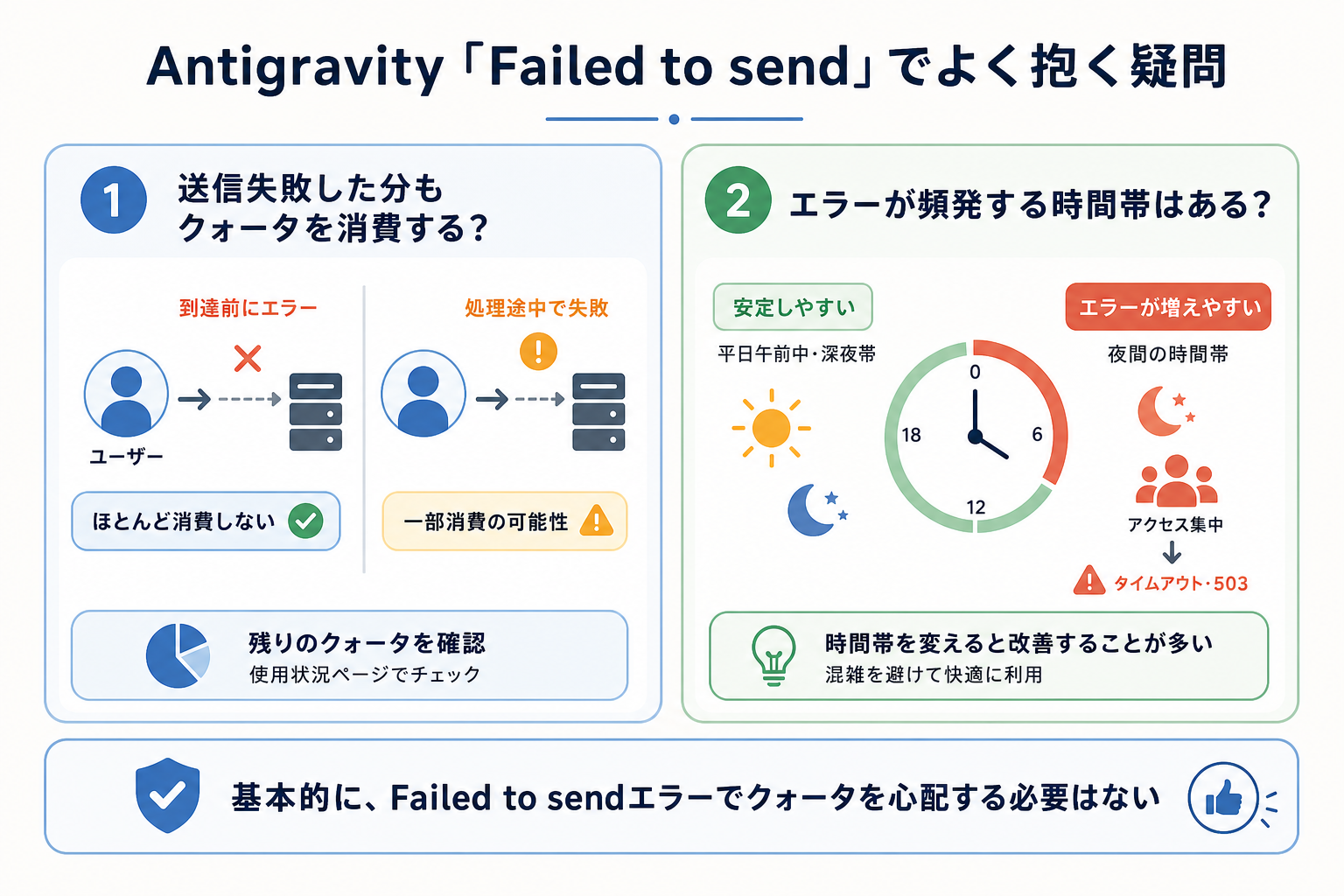
Failed to sendエラーに関して、ユーザーが疑問に感じやすいポイントを取り上げます。
ここからはよくある疑問を、2つにまとめて解説します。
送信失敗した分もクォータを消費する?
結論として、送信が失敗した場合はクォータを消費しないケースがほとんどです。
クォータは、サーバーがリクエストを正常に処理した時点でカウントされます。送信がサーバーに到達する前にエラーが発生した場合、処理は行われていないためカウント対象外です。
ただし、サーバーがリクエストを受け取った後に処理途中で失敗した場合は、一部消費される可能性もあります。消費量に不安がある場合は、アカウントの使用状況ページで残りのクォータを確認してください。正確な仕様はAntigravity公式のヘルプページやFAQで確認するのが確実です。
基本的にFailed to sendエラーの段階では、クォータへの影響を心配する必要はないといえます。
エラーが頻発する時間帯はある?
一般的にAIサービスでは、アクセスが集中する夜間の時間帯にエラーが増える傾向があります。
日本のユーザーの利用が集中する夜の時間帯は、北米の昼間とも重なるため、サーバーへのアクセスが増加しやすい時間です。アクセス集中によりサーバーの応答速度が低下し、タイムアウトや503エラーが起きやすくなります。
逆に平日の午前中や深夜帯はアクセスが少なく、安定した動作が期待できます。重要なやり取りやまとまった作業を行う場合は、混雑を避けた時間帯を選ぶのがおすすめです。
エラーが頻発する場合は、時間帯を変えて実行しましょう。
まとめ
今回は、AntigravityのFailed to sendエラーの原因と対処法を解説しました。
まずはモデルの切り替えや通信環境の見直しなど、手軽に試せる方法から順に確認してみましょう。それでも解決しない場合は、アプリの再インストールや公式フォーラムへの報告などを行うことで、問題を解決できます。


