
AntigravityはiPadで使える?パソコンとの違いや使い勝手も解説

AntigravityってiPadでも使えるの?
パソコンがなくても大丈夫なのかな…
Antigravityの名前を見聞きして、iPadで手軽に始められるか気になっている人は多いですよね。
ただ、iPadとパソコンで機能や操作感にどんな差があるのか、気になるところですよね。
そこでこの記事では、パソコン版との違いも交え、AntigravityのiPad対応状況と使い勝手を解説します。導入手順やおすすめ設定も紹介するので、ぜひ参考にしてください。
Antigravityがどんな生成AIか詳しく知りたい人は、次の記事を参考にしてください。
- Google Antigravityの公式デスクトップアプリはiPadに対応していない
- Antigravityを本格的に利用するにはWindows・macOS・Linuxなどの対応環境が必要
- iPadから利用したい場合はPCをリモート操作する方法などを検討できる
『ClaudeCodeに興味はあるけど、どうやって使えばいいんだろう…』
そんな方へ、
- ClaudeCodeに作業や仕事を任せる方法
- ClaudeCodeを使いこなすたった1つのコツ
- 業務効率化や収入獲得に活かすClaudeCodeの実演
を、無料のオンラインセミナーで凝縮してお伝えします!
パソコンはもちろん、スマホから気軽に参加OK。この時間が、あなたを変える大きなきっかけになりますよ。
AntigravityはiPadで利用可能
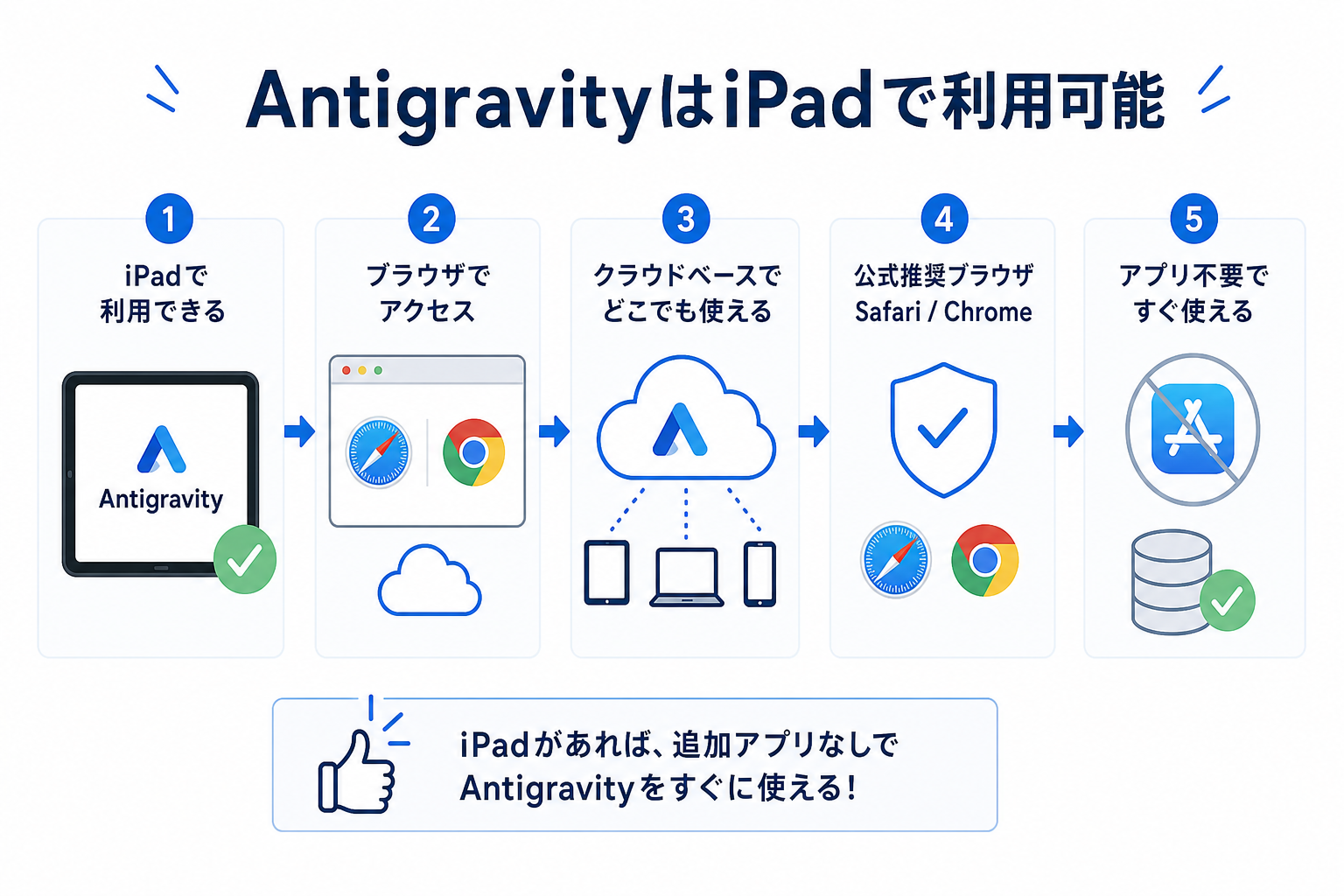
結論として、Antigravityの公式デスクトップアプリはiPadには対応していません。現在の公式ダウンロードページでは、Antigravity 2.0の対応OSとしてmacOS・Windows・Linuxが案内されており、iPadOSは含まれていません。
そのため、iPadのSafariやChromeから公式サイトにアクセスするだけで、PC版と同じAntigravityの開発環境を利用できるわけではありません。
一方、iPadからPC上で動作しているAntigravityを操作・監視することは可能です。Antigravity 2.0には「Remote Control」が用意されており、Webブラウザからデスクトップ上のエージェントセッションを操作できます。
つまり、iPad単体にAntigravityをインストールして使うのではなく、PCでAntigravityを起動し、iPadからリモートで利用するという形が基本です。
iPadをサブ端末として活用すれば、外出先からエージェントの進捗を確認したり、処理結果をレビューしたりできます。ただし、PC側のファイルや開発環境を利用する仕組みのため、PCそのものが不要になるわけではありません。
AntigravityにおけるiPad/PC利用の違い
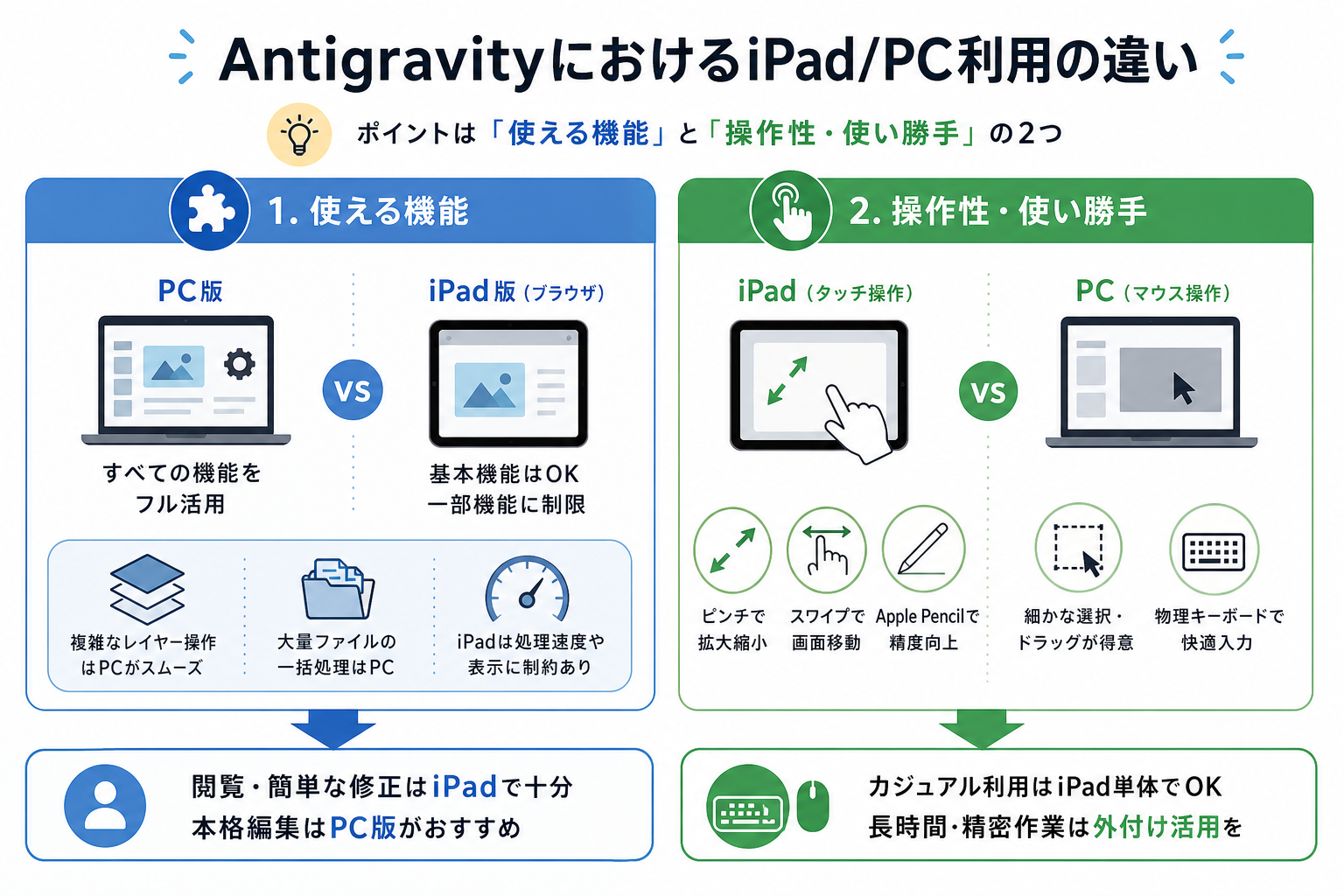
iPadでもAntigravityは使えますが、パソコン版との間にはいくつかの違いがあります。機能面と操作性の2つの観点から特徴を把握しておくと安心です。
ここからは機能と操作性の違いを、2つにまとめて解説します。
使える機能
Antigravityの開発環境そのものはPC上で動作するため、iPadから利用する場合はPC版と同じ環境を直接操作するわけではありません。
iPadからは、Remote Controlを利用してPC上で実行しているエージェントの進捗を確認したり、操作を承認したりできます。そのため、外出先から作業状況を確認する、エージェントの処理結果をチェックするといった用途に活用できます。
一方、コードの編集やプロジェクトのファイル操作など、開発環境を使った本格的な作業はPCで行う必要があります。
そのため、iPadはAntigravityの作業を補助する端末、PCは開発作業を行う端末と考えると分かりやすいでしょう。
操作性・使い勝手
操作性の面では、タッチ操作とマウス操作で使い心地が大きく変わります。
iPadではタッチスクリーンを活かした直感的な操作が可能です。ピンチイン・ピンチアウトで画面の拡大縮小ができるほか、スワイプでの画面移動もスムーズに行えます。
一方で、細かい要素の選択やドラッグ操作は、マウスのほうが精度高く行えます。テキスト入力の際も、iPadのソフトウェアキーボードよりパソコンの物理キーボードのほうが快適です。
iPadは「移動中に状況を確認する」「エージェントの処理を確認・承認する」といった使い方に適しています。一方、コードを書く、プロジェクトを編集するといった作業では、PCを利用するのが基本です。
iPadでAntigravityは使うべき?
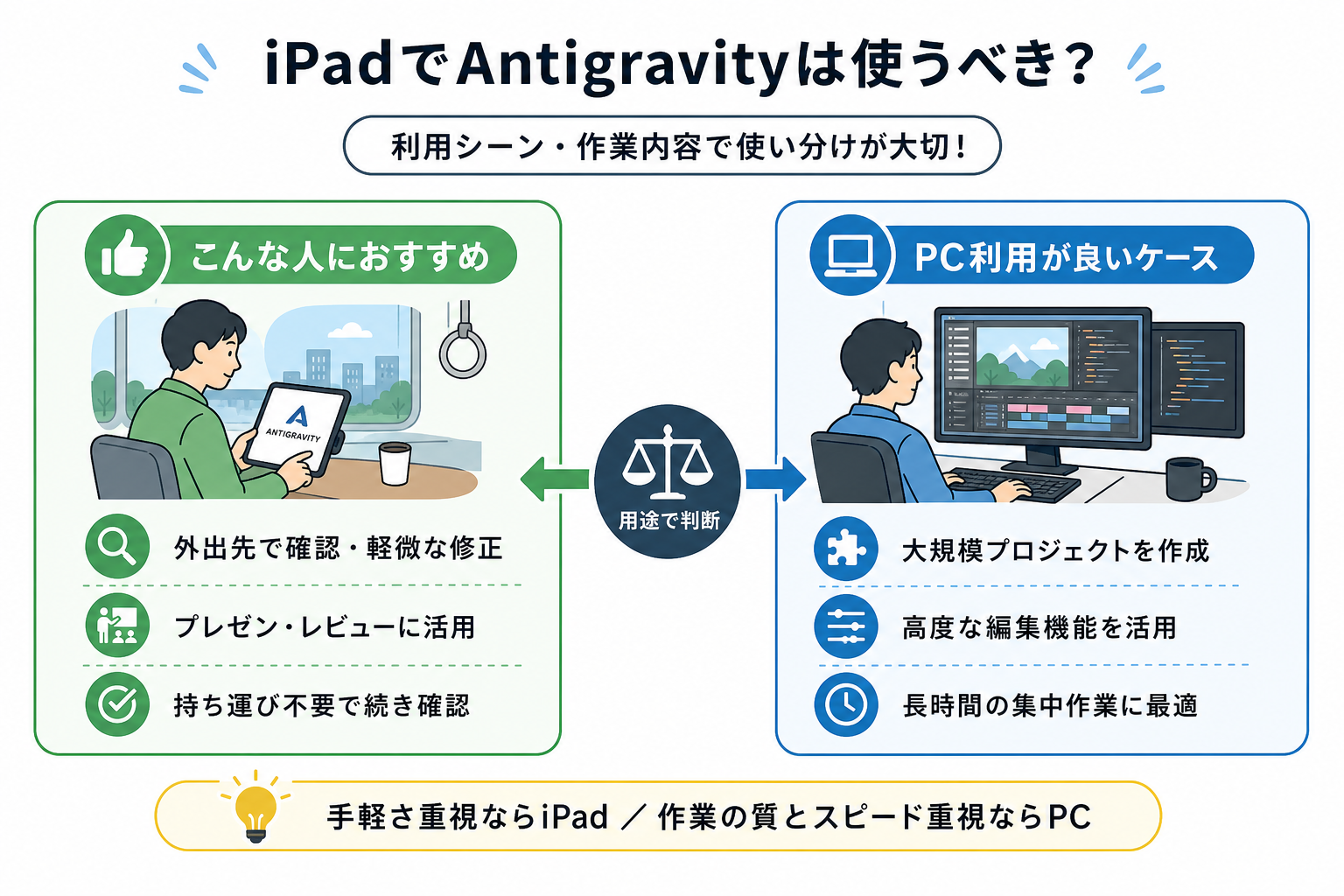
iPadでAntigravityを使うべきかどうかは、利用シーンや作業内容によって判断が分かれます。自分の用途に合っているかを見極めることが大切です。
ここからはiPad利用がおすすめな人とPC利用が良いケースを、2つに分けて解説します。
こんな人におすすめ
iPadでのAntigravity利用は、外出先からエージェントの進捗を確認したい人に向いています。
AntigravityのRemote Controlを利用すれば、iPadのブラウザからPC上で動作しているエージェントのセッションを確認できます。移動中や外出先でも作業状況を確認したり、必要な操作を承認したりできる点がメリットです。
たとえば、PCでAntigravityにコード生成などの作業を依頼しておき、外出先からiPadで処理の進捗を確認するといった使い方ができます。
次のような人にはiPadでの利用がおすすめです。
- 外出先からエージェントの進捗を確認したい人
- PCで実行中の処理をiPadから確認・承認したい人
- 移動中などに作業状況をチェックしたい人
iPadだけで開発環境を構築するのではなく、PCと組み合わせてAntigravityを利用することで、外出先でも作業状況を確認しやすくなります。
PC利用が良いケース
一方で、コードの編集やプロジェクトの作成など、本格的な開発作業にはパソコンが適しています。
AntigravityのデスクトップアプリはmacOS・Windows・Linux向けに提供されており、開発環境そのものを利用する場合はPCが必要です。
とくに、コードを長時間入力したり、複数のファイルを確認しながら作業したりする場合は、キーボードやマウスを使えるPCのほうが操作しやすいでしょう。
次のような場面ではパソコンの利用をおすすめします。
- コードを入力・編集する時間が長い場合
- 複数のファイルを確認しながら開発したい場合
- Antigravityの開発環境を直接操作したい場合
このように、iPadは外出先での確認・操作、PCは本格的な開発作業というように役割を分けると、Antigravityを活用しやすくなります。
iPadでAntigravityを始める手順
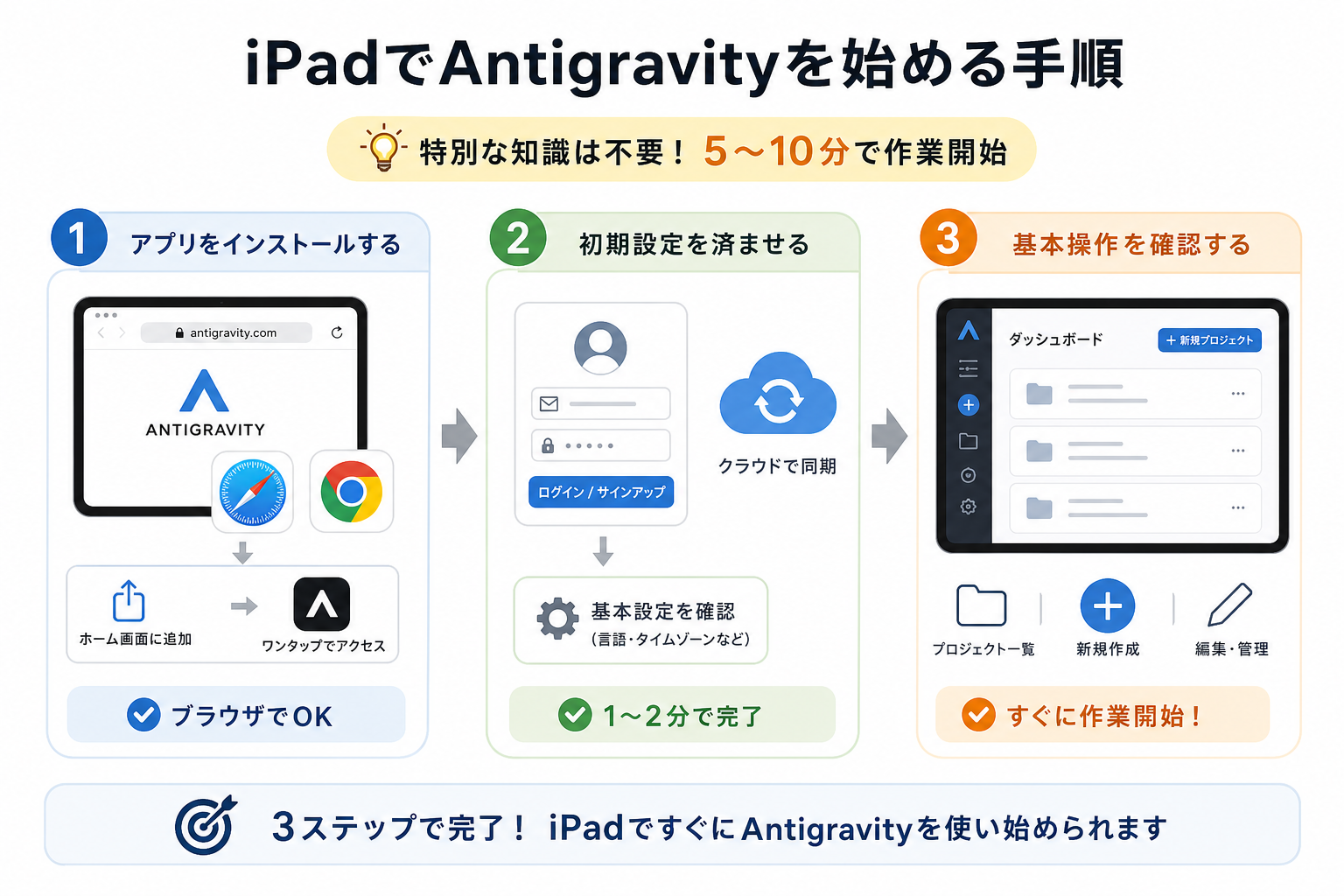
iPadでAntigravityを始める方法は、3つのステップで完了します。特別な知識は不要で、5〜10分ほどで作業を開始できます。
ここからはiPadでの導入手順を、3つにまとめて解説します。
1.PCにアプリをインストールする
まず、Antigravityを利用するPCにデスクトップ版をインストールします。
Antigravityの公式ダウンロードページから、使用しているOSに合ったインストーラーを選択してください。現在はmacOS・Windows・Linuxに対応しています。
インストール後、Antigravityを起動してGoogleアカウントでログインします。iPadからRemote Controlを利用する際も、PC版と同じGoogleアカウントでログインする必要があります。
2.Remote Controlを有効にする
次に、PC版AntigravityでRemote Controlを有効にします。
Antigravityの設定画面を開き、「App」から「Enable Remote Control」をオンにしてください。必要に応じて、接続するPCを識別しやすいように名前を設定することもできます。
設定が完了したら、PC側でAntigravityを起動した状態にしておきましょう。
Remote Controlを利用すると、PC上で実行中のエージェントセッションをWebブラウザから確認・操作できます。エージェントの処理が完了したときや入力が必要になったときに、ブラウザのプッシュ通知を受け取ることも可能です。
3.iPadのブラウザから接続する
最後に、iPadのSafariなどのWebブラウザからAntigravity Remote Controlのダッシュボードにアクセスします。
PC版と同じGoogleアカウントでログインすると、接続可能なPCが一覧に表示されます。利用したいPCを選択すると、そのPCで実行中のAntigravityセッションをiPadから確認・操作できます。
iPadからは、エージェントの会話や処理状況を確認したり、新しいタスクを開始したり、生成された成果物を確認したりできます。
なお、PC側がスリープ状態になっているとRemote Controlで接続できない場合があります。外出先から利用する場合は、PCの電源やインターネット接続を事前に確認しておきましょう。
iPadでAntigravityを快適に使うおすすめ設定
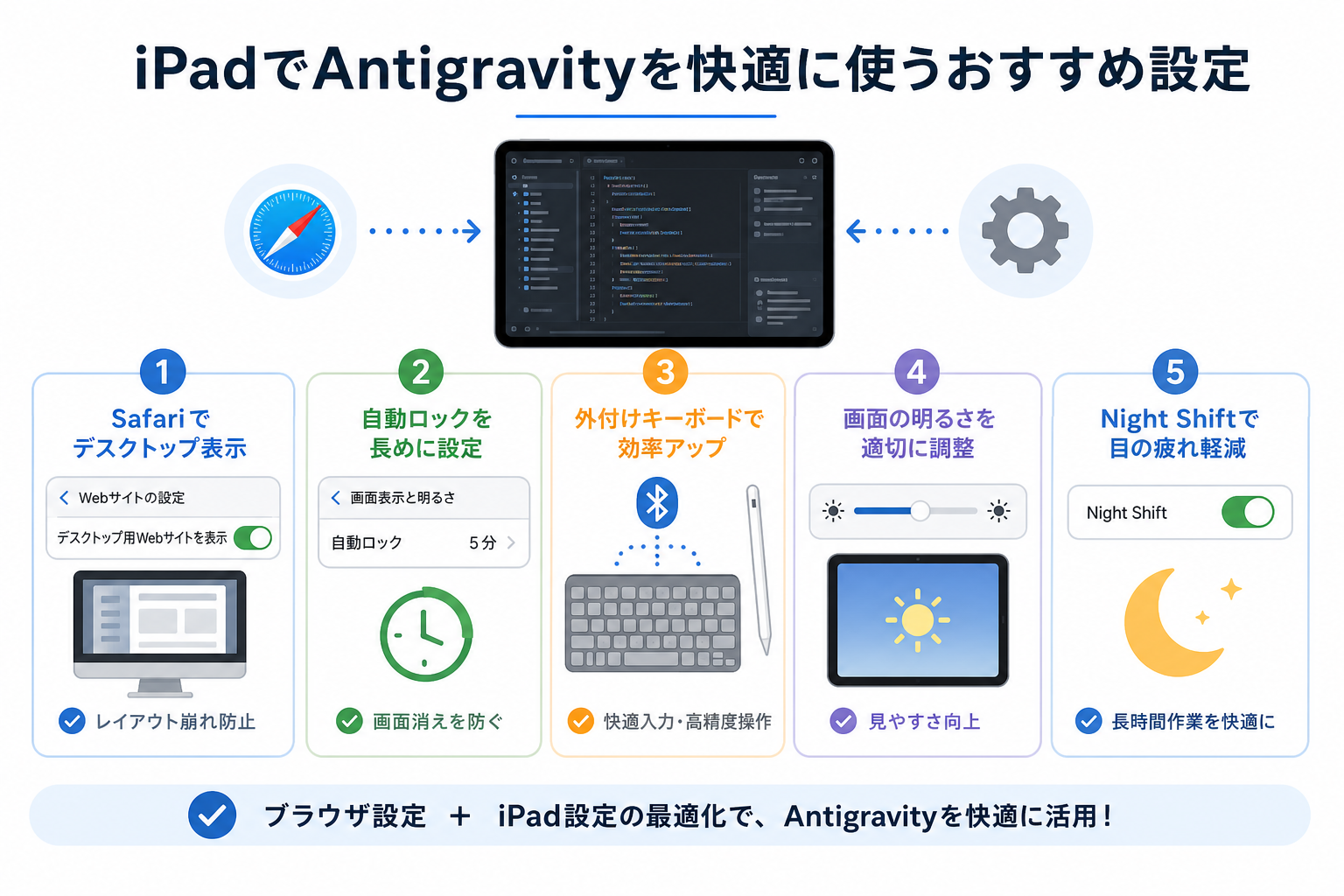
iPadでAntigravityを快適に使うためには、ブラウザの表示設定や周辺機器を整えておくことが重要です。
まず、SafariでAntigravityを開く際は、必要に応じて「デスクトップ用Webサイトを表示」をオンにしてください。PC向けの画面を表示できるため、Webページのレイアウトやボタンを確認しやすくなります。ただし、Remote Controlの画面が正常に表示されない場合は、通常表示と切り替えて動作を確認してください。
また、外出先から長時間利用する場合は、iPadの自動ロック設定を見直すのも一つの方法です。「設定」→「画面表示と明るさ」→「自動ロック」から、必要に応じて時間を変更できます。バッテリー消費とのバランスを考えて設定しましょう。
外付けキーボードを接続すれば、テキスト入力の効率が大幅に向上します。Bluetooth対応のキーボードであれば、ペアリングするだけですぐに使用可能です。Apple Pencilとの併用で、タッチ操作の精度も上がります。
さらに、iPadの画面を見ながら作業する時間が長い場合は、画面の明るさを周囲の環境に合わせて調整しましょう。Night Shiftなどの表示機能も利用できますが、目の疲れには個人差があるため、自分が見やすい設定に調整することが大切です。
iPadでのAntigravity利用によく抱く疑問
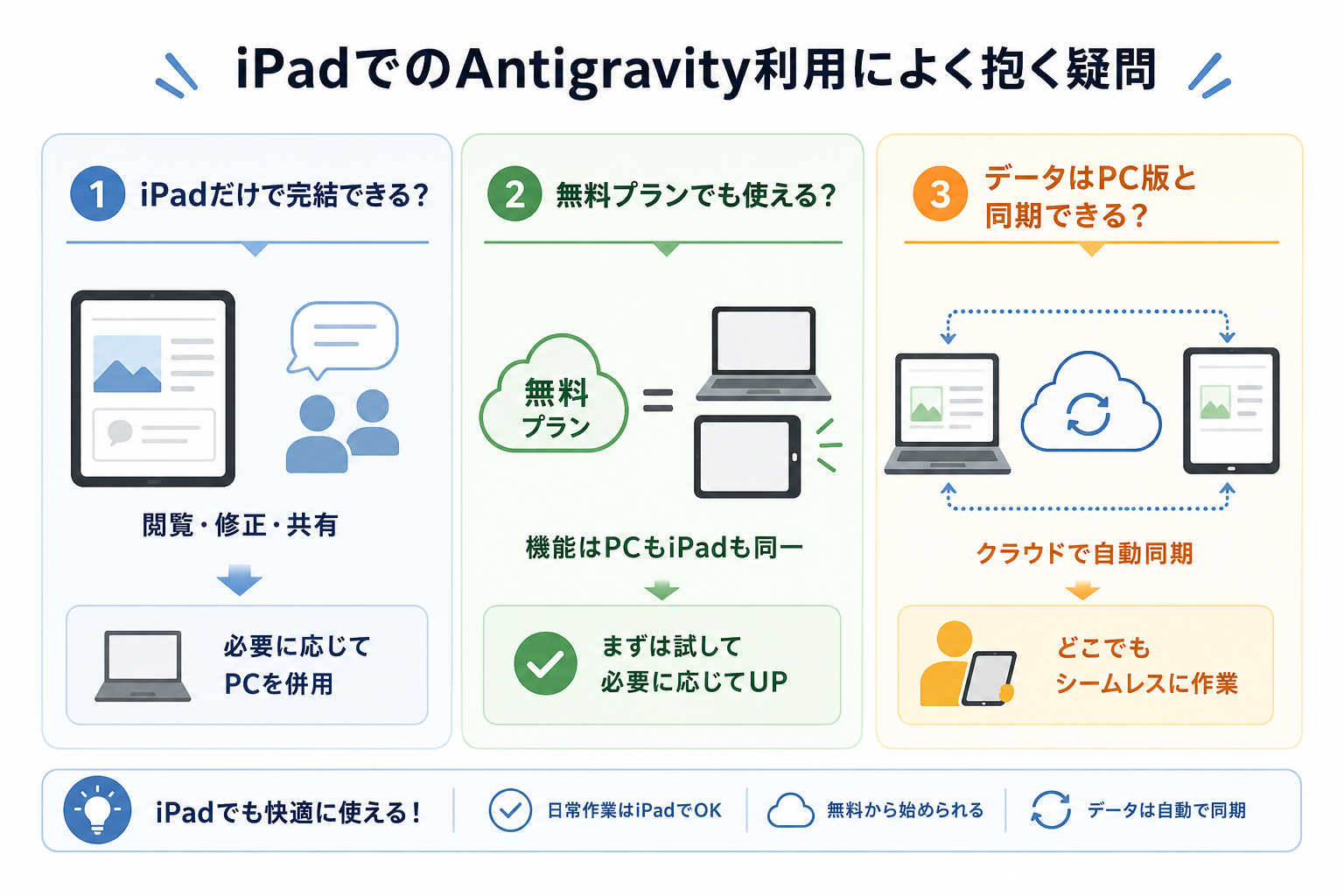
iPadでAntigravityを使い始める前に、多くの人が気になるポイントがあります。ここからはiPad利用に関するよくある疑問にまとめて回答します。
ここからはiPadでの利用に関するよくある疑問を、3つにまとめて解説します。
iPadだけで完結できる?
iPadだけでAntigravityの開発環境を完結させることはできません。
AntigravityのデスクトップアプリはmacOS・Windows・Linux向けに提供されているため、基本的にはPCにインストールして利用します。iPadから利用する場合は、Remote Controlを使ってPC上で動作しているAntigravityにアクセスする形になります。
そのため、PCを用意せずにiPadだけでAntigravityを使い続けることはできません。一方、PCでエージェントを実行している状態であれば、外出先からiPadで進捗を確認したり、操作を承認したりできます。
無料プランでも使える?
Antigravityの無料プランでも、対応する機能の範囲内でRemote Controlを利用できます。
ただし、無料プランには利用できるエージェントなどに制限があります。iPadからアクセスすることで無料プランの制限が緩和されるわけではないため、利用状況に応じてプランを確認しましょう。
まずは無料プランでAntigravityの基本的な機能を試し、利用頻度が増えてきた段階で有料プランを検討するとよいでしょう。
Antigravityの無料プランについて詳しく知りたい人は、次の記事を参考にしてください。
データはPC版と同期できる?
iPadからRemote Controlを利用する場合、PC上で動作しているAntigravityのセッションを確認・操作できます。
ただし、これは「iPadとPCのプロジェクトデータがクラウド上で自動同期される」という意味ではありません。iPadからPCのAntigravityを遠隔操作する仕組みなので、PC側の開発環境やファイルを利用することになります。
そのため、iPadで作業した内容が独立した別環境に保存されるわけではなく、PCを中心とした開発環境をiPadから操作すると考えると分かりやすいでしょう。外出先から作業状況を確認したい場合に便利な機能です。
まとめ
本記事では、iPadでのAntigravityの使い方を解説しました。
antigravity ipadで利用する場合、iPadにAntigravityを直接インストールするのではなく、PCで動作しているAntigravityをRemote Controlから操作する形が基本です。そのため、iPad単体で開発環境を完結させるのではなく、PCをメイン、iPadを外出先での確認・操作用として使い分けるとよいでしょう。
まずは無料プランでiPadからRemote Controlにアクセスし、進捗確認・操作承認といった基本操作を試してみましょう。


