
AntigravityをPlaygroundで使うには?活用法や使い方も解説

AntigravityってPlaygroundでどうやって使うの?
通常のWorkspaceとどう違うの?
AIエージェントにコード生成を依頼する際、既存プロジェクトへの影響が気になる人は多いですよね。そのような人に役立つのが、Antigravityの「Playground」機能です。
この記事では活用例や注意点も交え、Antigravity Playgroundの使い方を解説します。利用時の注意点も紹介するので、ぜひ参考にしてください。
Antigravityがどんな生成AIか詳しく知りたい人は、次の記事を参考にしてください。
- Playgroundは既存プロジェクトと分けて試せる
- PlaygroundでAIエージェントに試作を依頼できる
- 利用時は権限設定や機密情報に注意する
『ClaudeCodeに興味はあるけど、どうやって使えばいいんだろう…』
そんな方へ、
- ClaudeCodeに作業や仕事を任せる方法
- ClaudeCodeを使いこなすたった1つのコツ
- 業務効率化や収入獲得に活かすClaudeCodeの実演
を、無料のオンラインセミナーで凝縮してお伝えします!
パソコンはもちろん、スマホから気軽に参加OK。この時間が、あなたを変える大きなきっかけになりますよ。
AntigravityのPlaygroundとは?
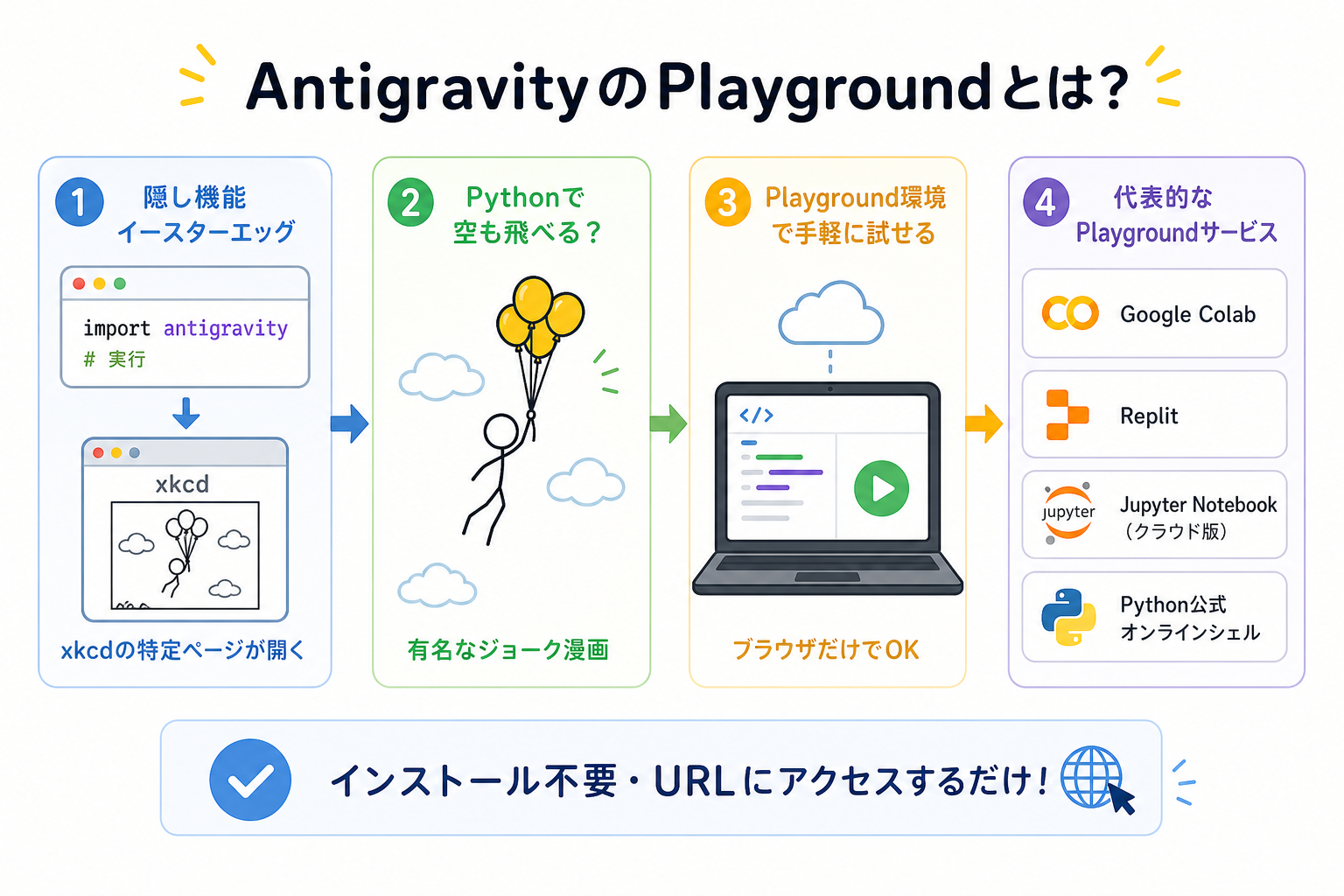
AntigravityのPlayground(プレイグラウンド)とは、既存のプロジェクトとは別の作業場所で、AIエージェントにアイデアの試作やコード検証を依頼できる実験用のスペースです。
Antigravityでは通常、特定のプロジェクトフォルダを開いて作業します。この作業環境を「Workspace(ワークスペース)」と呼び、指定したプロジェクト内のファイルを編集しながら開発を進めます。
一方のPlaygroundは、特定のプロジェクトに作業環境を紐づけません。そのため、既存のコードやファイル構成を直接変更せず、AIエージェントにコードの生成を試させたり新しいアイデアを形にしたりできます。
完成したプロジェクトを継続的に開発するというより、アイデアや技術を気軽に試すための場所と考えるとわかりやすいでしょう。
AntigravityでPlaygroundを活用する利点と制約
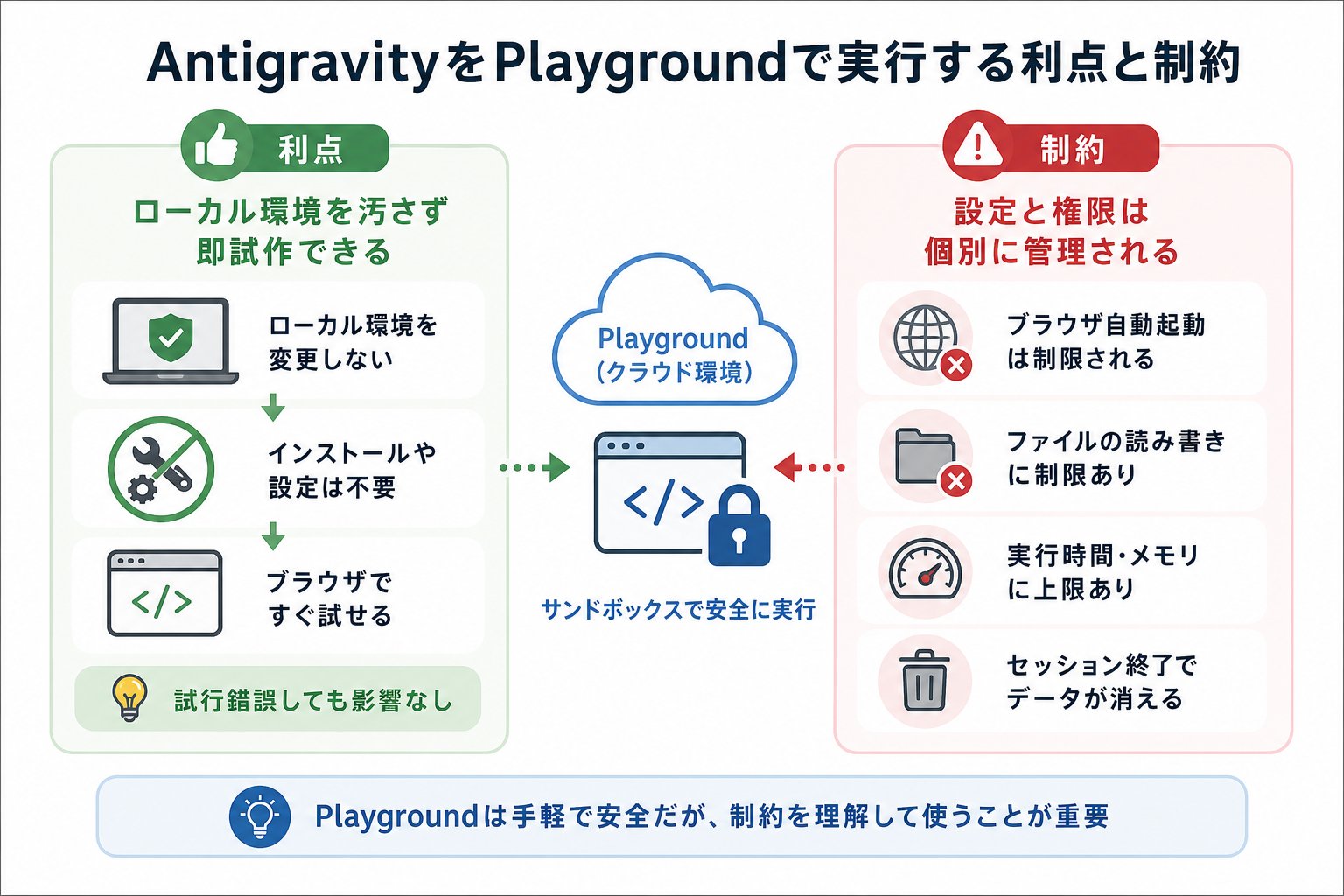
Playgroundを活用するメリットは大きいですが、通常の環境と同様にセキュリティ上の制約も存在します。ここからは、AntigravityでPlaygroundを活用する利点と制約を、2つにまとめて解説します。
既存プロジェクトと分けて試せる
Playgroundを活用する大きな利点は、既存のプロジェクトを直接操作せずに試作や検証を進めやすい点です。
開発用WorkspaceでAIにコード生成を依頼すると、意図しないファイルが変更されるリスクが生じます。その点、Playgroundを使えば作業場所を分けられるため、既存プロジェクトへの意図しない変更を避けやすくなります。
たとえば、次のような依頼に活用可能です。
- 新しいアプリ画面のプロトタイプを作って
- 外部データを画面に表示できるかテストして
- この技術を使う場合の実装例を作って
Playgroundで試作した内容を確認し、納得できたコードだけを既存プロジェクトに取り込めば、安全に開発を進められます。新しいアイデアやコードを気軽に試したい人にとって、Playgroundはおすすめです。
Playgroundでも権限設定とセキュリティ対策が必要
Playgroundは、OSやネットワークから完全に隔離されているわけではありません。意図しないコマンド実行や外部通信のリスクがあるため、通常のWorkspaceと同様に権限設定とセキュリティ対策が必要です。
Antigravityでは、AIエージェントによる操作をAllow(許可)・Ask(確認)・Deny(拒否)などの権限ルールで管理します。指示内容や権限設定によっては、Playground上であっても次のような操作が行われることがあります。
- ターミナルコマンドの実行
- 外部ソフトウェアのインストール
- 外部サービスへの通信
その結果、意図しないコマンドで重要なファイルが削除されたり、危険な外部プログラムを取り込んでしまったりするリスクもゼロではありません。すべての操作が安全に制限されるわけではない点に注意しましょう。
また、プロジェクトから分離されていても、入力したプロンプトやコードはAIの処理のために外部へ送信されます。「プロジェクト外だから機密情報を入力しても大丈夫」というわけではありません。
パスワードや顧客情報などの機密データは、Playgroundにも入力しないようにしましょう。
Antigravityのセキュリティ対策について詳しく知りたい人は、次の記事を参考にしてください。
Antigravity Playgroundの活用例
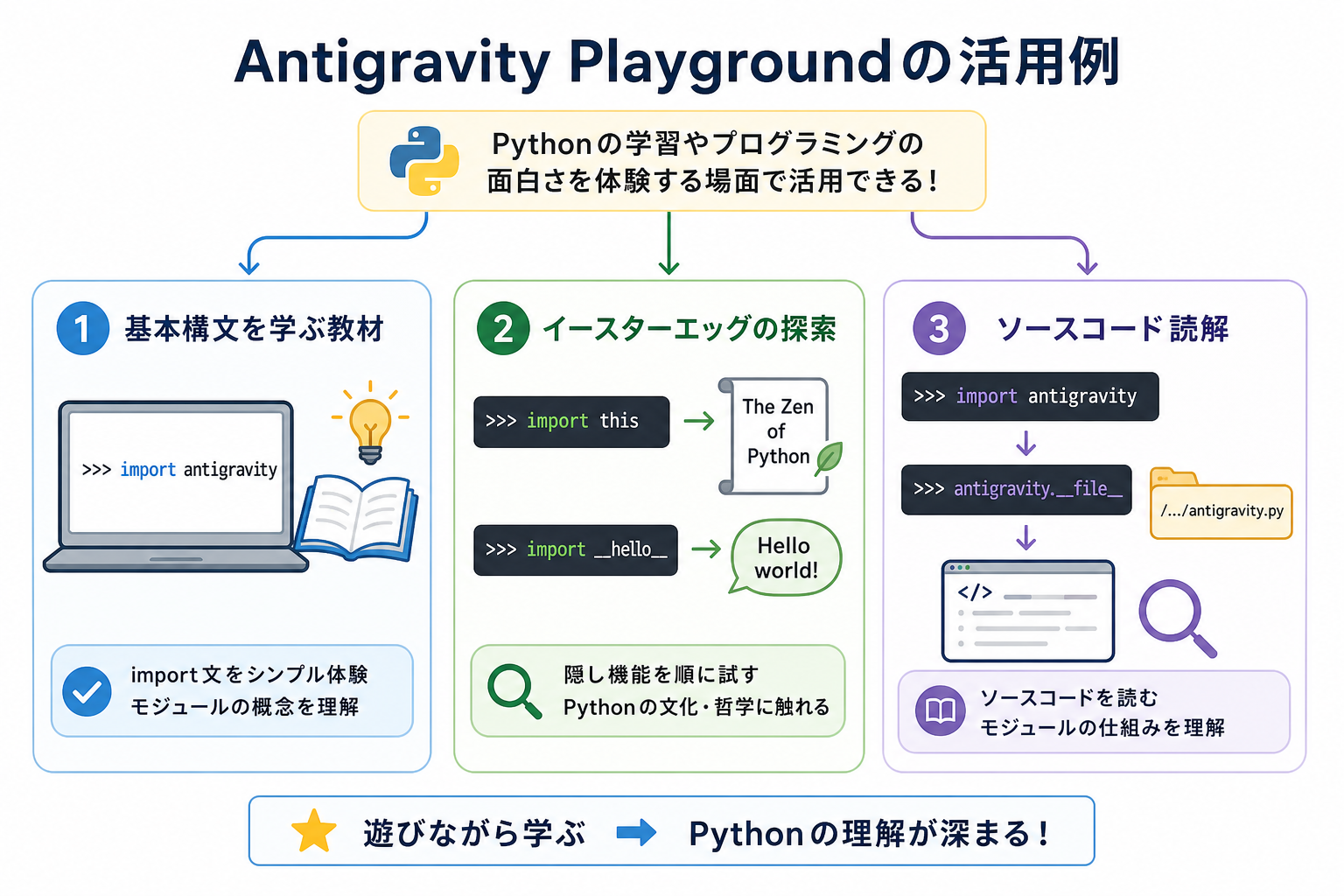
Antigravity Playgroundは、既存プロジェクトに影響を与えず、AIエージェントを使った試作や検証を行う場面で活用できます。代表的な活用例は次のとおりです。
- アプリや画面の試作:「ログイン画面を作って」などと指示し、AIが生成した画面やコードを試す
- 新しいソフトウェアや技術の動作確認:使ったことのないソフトウェアなどを試し、実際に動くか確認する
- AIエージェントの動作確認:指示どおりに作業できるか、生成された内容に問題がないかを確認する
このように、まずPlaygroundで試してからWorkspaceで本格的な開発に進めることで、既存プロジェクトへの影響を抑えながら検証できます。
Antigravity Playgroundは使うべき?
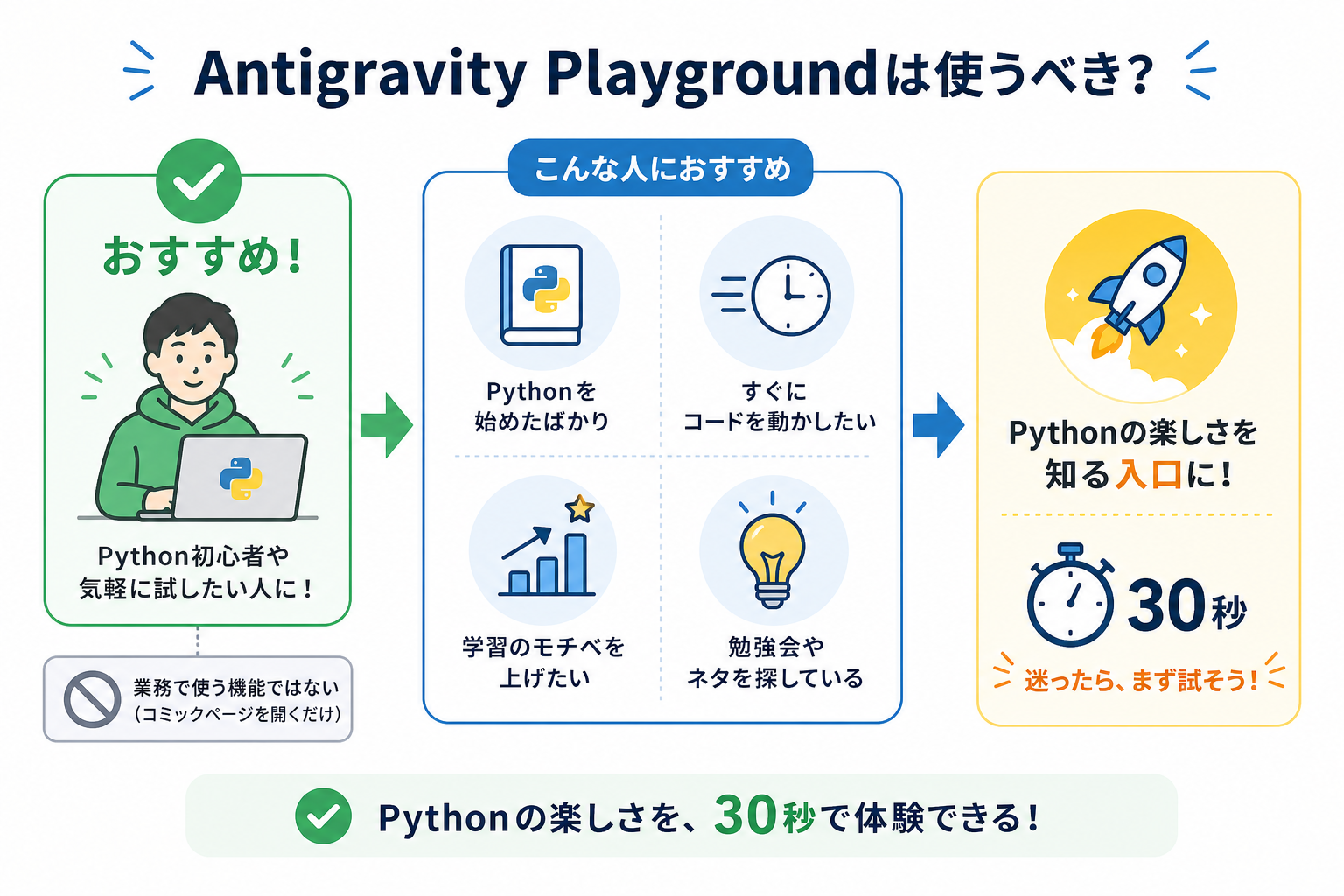
結論として、既存のプロジェクトに影響を与えず、AIエージェントを使った試作や検証を進めたい人にはAntigravity Playgroundが向いています。とくに、次のような人はPlaygroundを活用しやすいでしょう。
- 既存のコードに影響を与えず、新しいアイデアを試したい人
- 新しいソフトウェアや技術を手軽に試したい人
- 本格的な開発前に、AIエージェントの動作を確認したい人
- 学習などで、一時的なコードを気軽に動かしたい人
一方で既存プロジェクトの改修や、既存コードと連携した開発を進める場合は、Workspaceで作業するほうが適しています。まずはPlaygroundで試作・検証を行い、必要になった段階でWorkspaceに移す使い分けがおすすめです。
Antigravity Playgroundの使い方
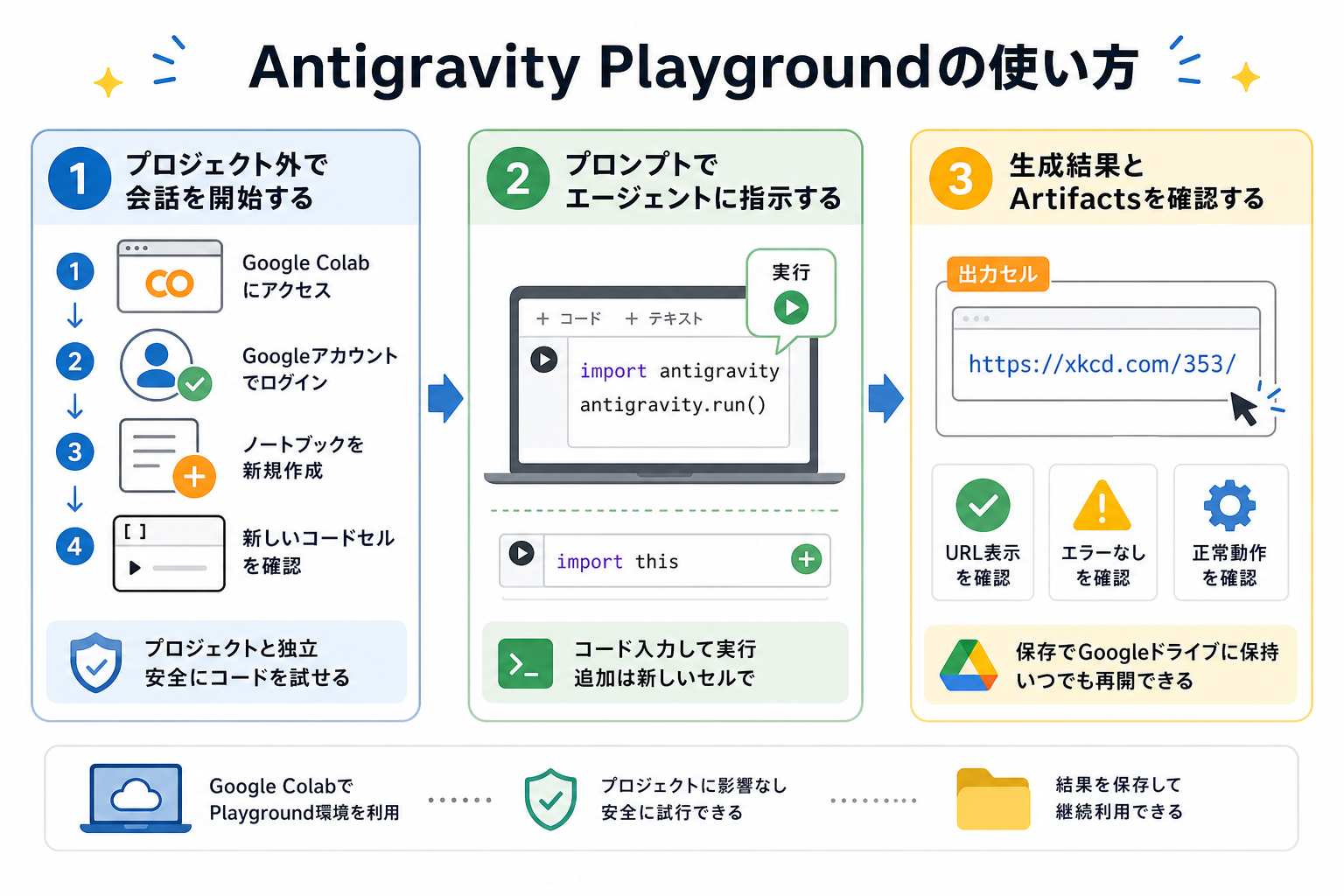
ここからは、AntigravityのPlaygroundでAIエージェントに作業を依頼する基本的な流れを、3つのステップに分けて解説します。
1. Playgroundで作業を開始する
まずは、Antigravityを起動してAgent Managerを開きましょう。Agent Managerは、AIエージェントへの指示や作業状況をまとめて管理できる画面です。
Antigravityは通常、直接ファイルを編集するエディタモードで開きます。画面上の「Open Agent Manager」をクリックし、Agent Managerモードに切り替えてください。
Agent Managerが開いたら、左側のサイドバーにある「Playground」の項目から新しい会話(セッション)を開始しましょう。これで、既存プロジェクトとは別の場所で、アイデアの試作やコード検証を進められる状態になります。
2. AIエージェントに指示する
Playgroundを開始したら、チャット欄を用いて指示を送信しましょう。作りたいものや試したい内容を可能な限り具体的に入力してください。
一例として「ダミーデータを使って、売上推移を表示する画面を作ってください」といった指示が可能です。指示すると、AIエージェントがコードの生成やファイルの作成などを進めてくれます。
3. 生成結果やArtifactsを確認する
AIエージェントの処理が完了したら、生成されたコードや「Artifacts」を確認しましょう。Antigravityでは、AIが提示する作業計画や進捗状況などの成果物をArtifactsと呼びます。
生成された内容を確認し、期待した結果になっているかを確かめてください。問題点や試したいことがあれば「ボタンの色を青にして」など追加の指示を出し、動作や結果を試してみましょう。
Antigravityの使い方を詳しく知りたい人は、次の記事を参考にしてください。
AntigravityとPlaygroundによく抱く疑問
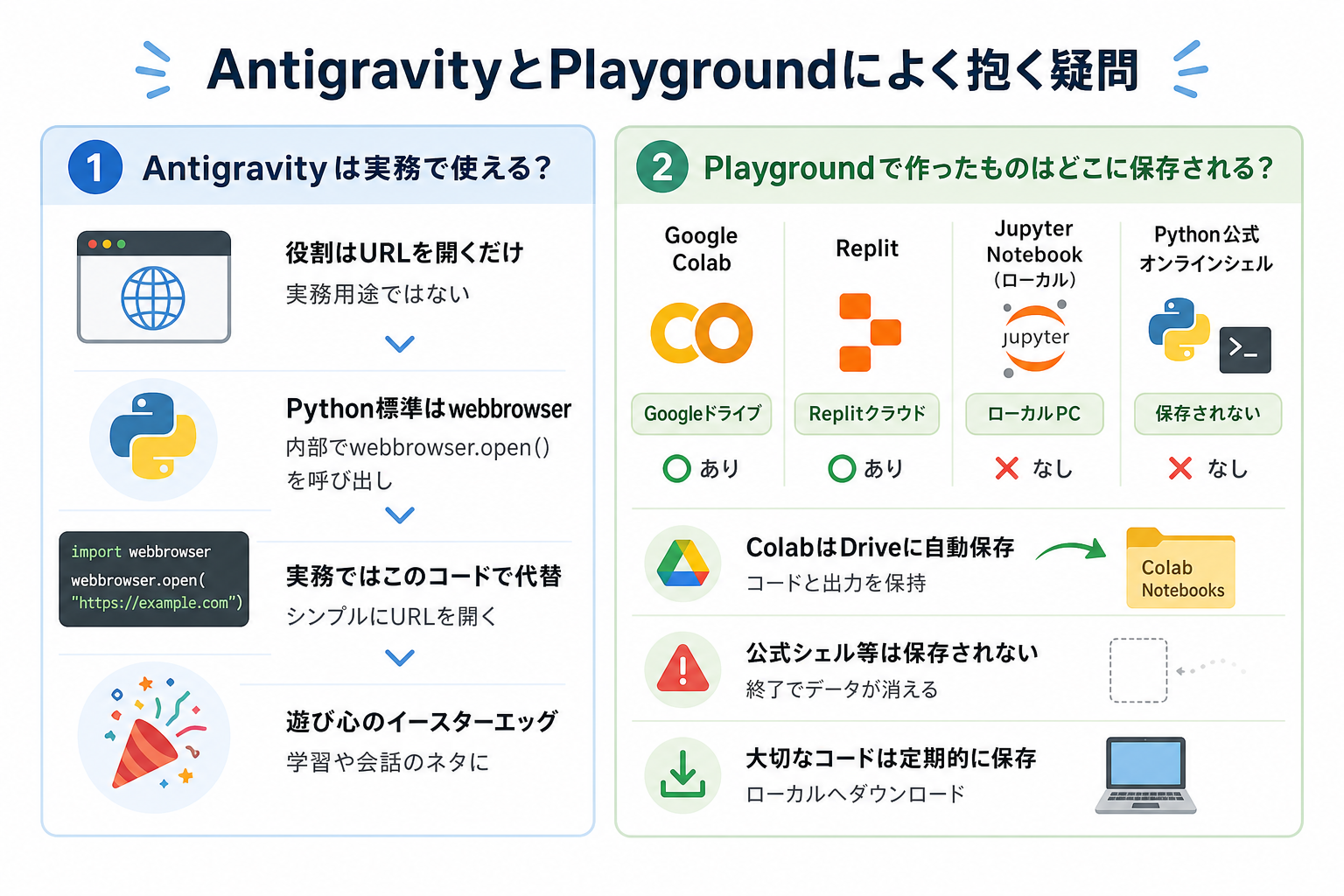
ここからは、AntigravityのPlayground機能に関するよくある疑問を、2つにまとめて解説します。
Antigravityは実務で使える?
Antigravityはプロトタイプ作成や技術検証など、実務の一部工程で活用できます。とくにPlaygroundは、既存プロジェクトとは別の作業場所で試作できるため、新しい技術の検証や画面の試作に便利です。
ただし、PlaygroundはOSやネットワークから完全に隔離されたサンドボックスではありません。実務で利用する場合は、テスト用アカウントやダミーデータを使い、機密情報を入力しないようにしましょう。
Playgroundで作ったものはどこに保存される?
Playgroundで作成したファイルやArtifactsは、通常のプロジェクトフォルダとは別に、Antigravityが管理するローカルデータ領域へ保存されます。
ただし、具体的な保存先やフォルダ構成はOSやAntigravityのバージョンによって異なる場合があります。今後のアップデートで保存先が変更される場合もあるため、実際の環境で確認しましょう。
まとめ
本記事では、AntigravityのPlaygroundについて、特徴や活用例、使い方を解説しました。
Playgroundは、既存のプロジェクトとは別の作業場所で、AIエージェントによる試作や技術検証を進められる機能です。新しいアイデアを試したり、実際のプロジェクトへ導入する前に動作を確認したりする場として活用できます。
利用時は権限設定や機密情報の扱いにも注意し、安全に活用することが大切です。まずはPlaygroundで気軽に試作や検証を行い、必要な成果物を確認してからWorkspaceでの開発につなげてみましょう。


