
GeminiをVSCodeで使うには?連携方法や料金・使い方も紹介

GeminiってVSCodeで使えるの?
どうやって設定すればいいんだろう…
GeminiとVSCodeを連携させて開発を効率化したいエンジニアは多いですよね。
GeminiはAPIや専用CLIを経由することで、VSCodeと連携した開発支援が実現できます。ただ、以前は個人向け拡張機能が提供されていた経緯もあり、現在の正しい連携方法がわかりにくい状況です。
そこでこの記事では料金の目安も交え、GeminiとVSCodeを連携させる方法を解説します。実際に連携を検証した経験をもとにまとめているので、ぜひ参考にしてください。
Geminiの特徴をおさらいしておきたい人は、次の記事を参考にしてください。

- GeminiのVSCode個人向け拡張機能は2025年に終了済み
- API連携は無料枠あり、Antigravity CLIは無料で即利用可能
- コード生成・エラー解析・ドキュメント化が自動化できる
『ClaudeCodeに興味はあるけど、どうやって使えばいいんだろう…』
そんな方へ、
- ClaudeCodeに作業や仕事を任せる方法
- ClaudeCodeを使いこなすたった1つのコツ
- 業務効率化や収入獲得に活かすClaudeCodeの実演
を、無料のオンラインセミナーで凝縮してお伝えします!
パソコンはもちろん、スマホから気軽に参加OK。この時間が、あなたを変える大きなきっかけになりますよ。
VSCodeとGeminiは連携可能
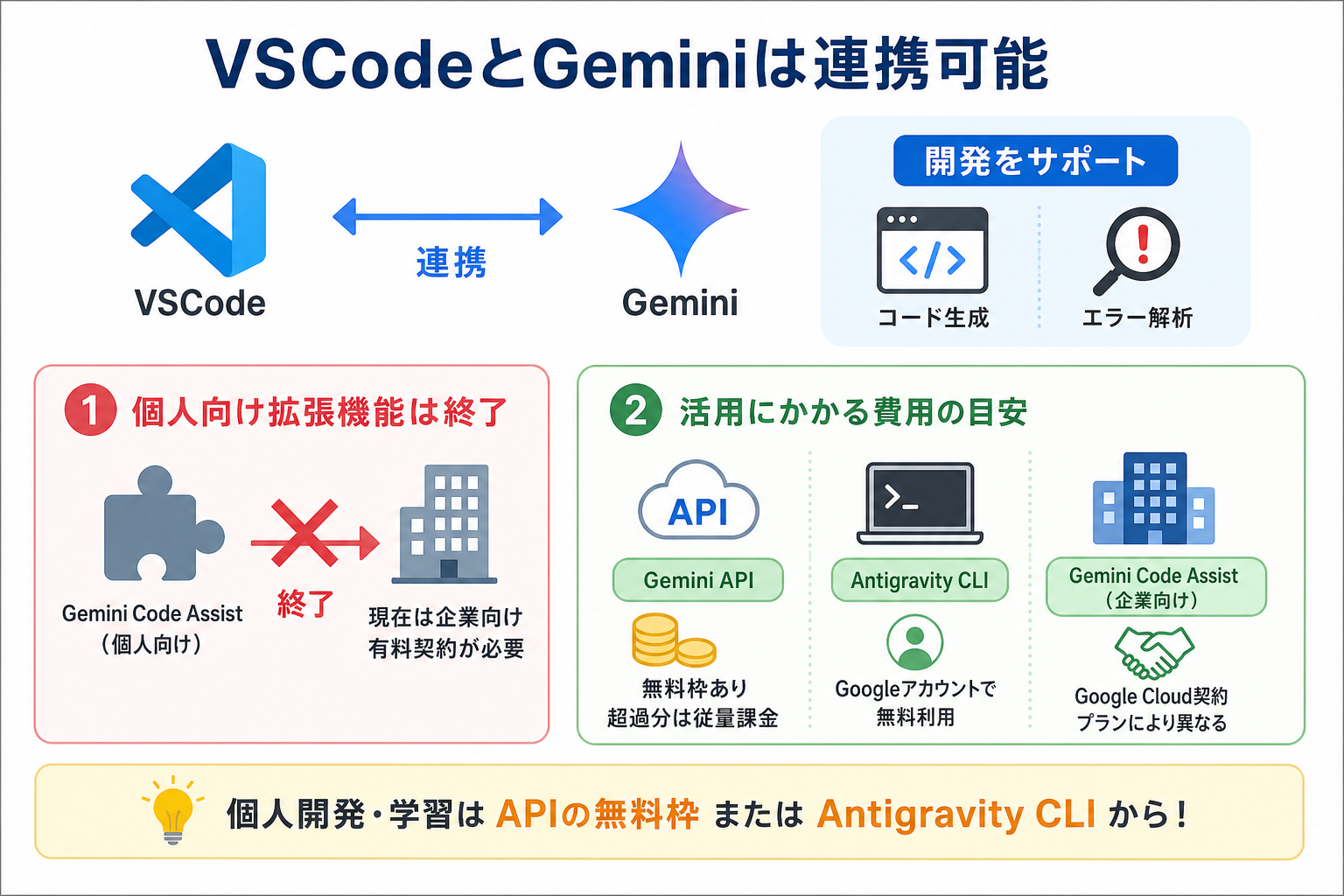
GeminiはVSCodeと連携して、コード生成やエラー解析などの開発支援に活用できます。
ただし、連携方法は以前と大きく変わっています。ここからは下記の2点について、連携の現状と費用感を解説します。
個人向けの拡張機能は終了
かつてGoogleはVSCode向けに「Gemini Code Assist」という拡張機能を個人ユーザー向けに提供していました。この個人向け無料プランは2025年に終了しており、現在は利用できません。
現在も「Gemini Code Assist」自体はVSCode拡張機能として存在しますが、Google Cloudの有料契約が前提となっています。個人が手軽に無料で試したい場合は、後述するAPI連携やAntigravity CLIを使う方法が現実的です。
活用にかかる費用の目安
GeminiをVSCodeで活用する場合、利用する方法によって費用が異なります。
- Gemini API(Google AI Studio経由):無料枠あり。Gemini 2.0 Flashは1分あたり15リクエストまで無料。超過分は従量課金
- [Antigravity CLI](https://antigravity.google/):Googleアカウントがあれば無料で利用可能(2025年7月時点)
- Gemini Code Assist(企業向け):Google Cloudとの契約が必要。料金はプランによって異なる
個人開発や学習目的であれば、APIの無料枠またはAntigravity CLIから始めるのがおすすめです。
VSCodeでGeminiを使う2つの方法
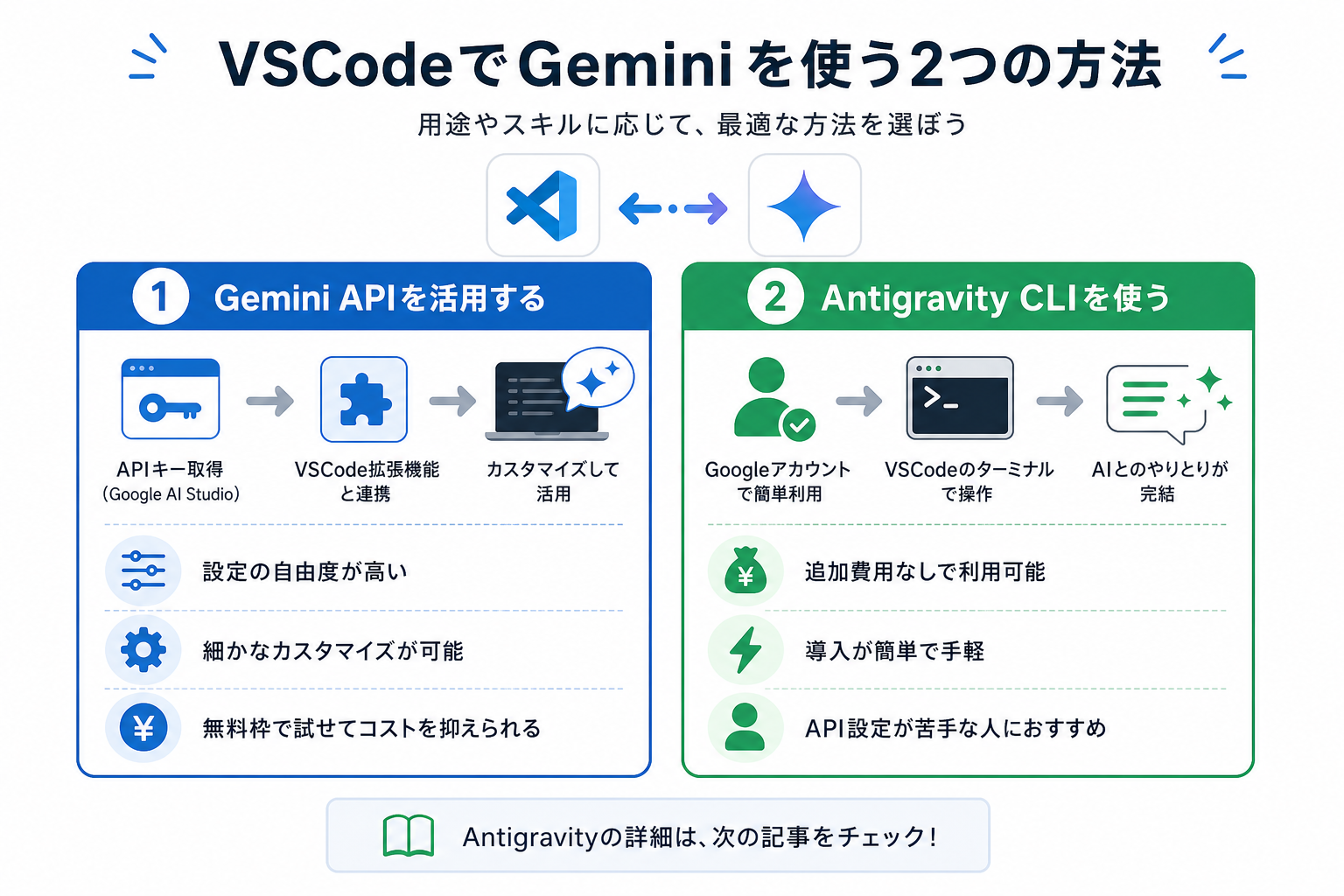
現在、GeminiをVSCodeで活用する方法は主に2つあります。用途やスキルレベルに応じて、適切な方法を選ぶことが重要です。ここからは下記の方法別に、それぞれの特徴を解説します。
Gemini APIを活用する
Gemini APIを活用する方法では、Google AI StudioでAPIキーを取得し、VSCodeの拡張機能と組み合わせて使います。
設定の自由度が高く、自分の開発環境に合わせたカスタマイズが可能です。プロンプトの送信方法や出力形式を細かく調整したいエンジニアに向いています。無料枠の範囲内で試せるため、コストを抑えながら導入できます。
Antigravity CLIを使う
Antigravity CLIを使う方法は、Googleが提供するコマンドラインツールを通じてGeminiを操作する方法です。
Googleアカウントさえあれば追加費用なしで利用でき、導入の手軽さが魅力です。VSCodeのターミナル上で動作するため、エディタを切り替えずにAIとのやりとりが完結します。API設定に慣れていない人や、素早く試したい人に向いています。
Antigravityの特徴を詳しく知りたい人は、次の記事を参考にしてください。
GeminiとVSCode連携で何が変わる?
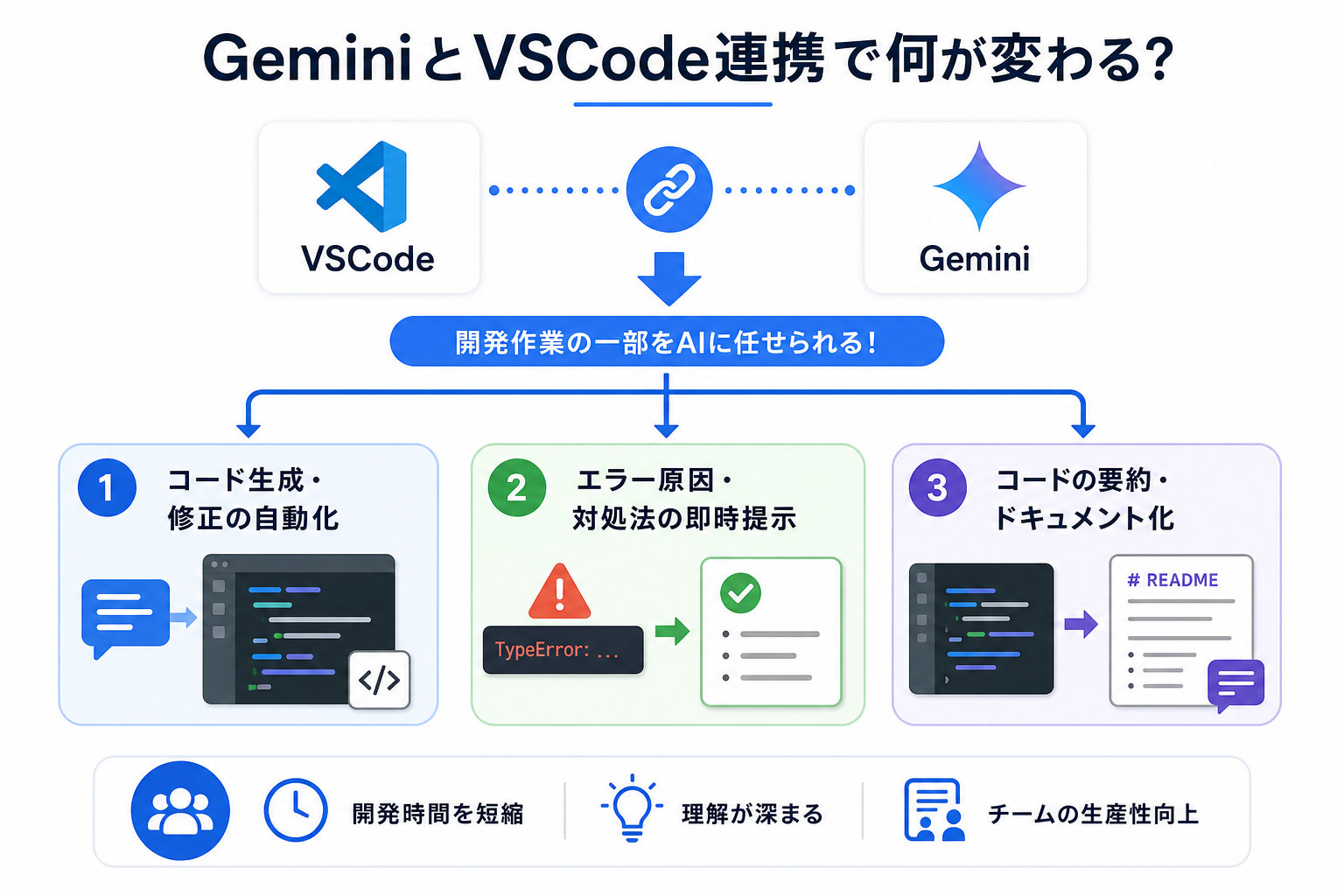
GeminiをVSCodeと連携させると、開発作業の一部をAIに任せられるようになります。単なるコード補完にとどまらず、エラー解析やドキュメント化まで幅広く対応できる点が大きな変化です。
ここからはGeminiとVSCodeの連携で変わる点を、3つにまとめて解説します。
コード生成・修正の自動化
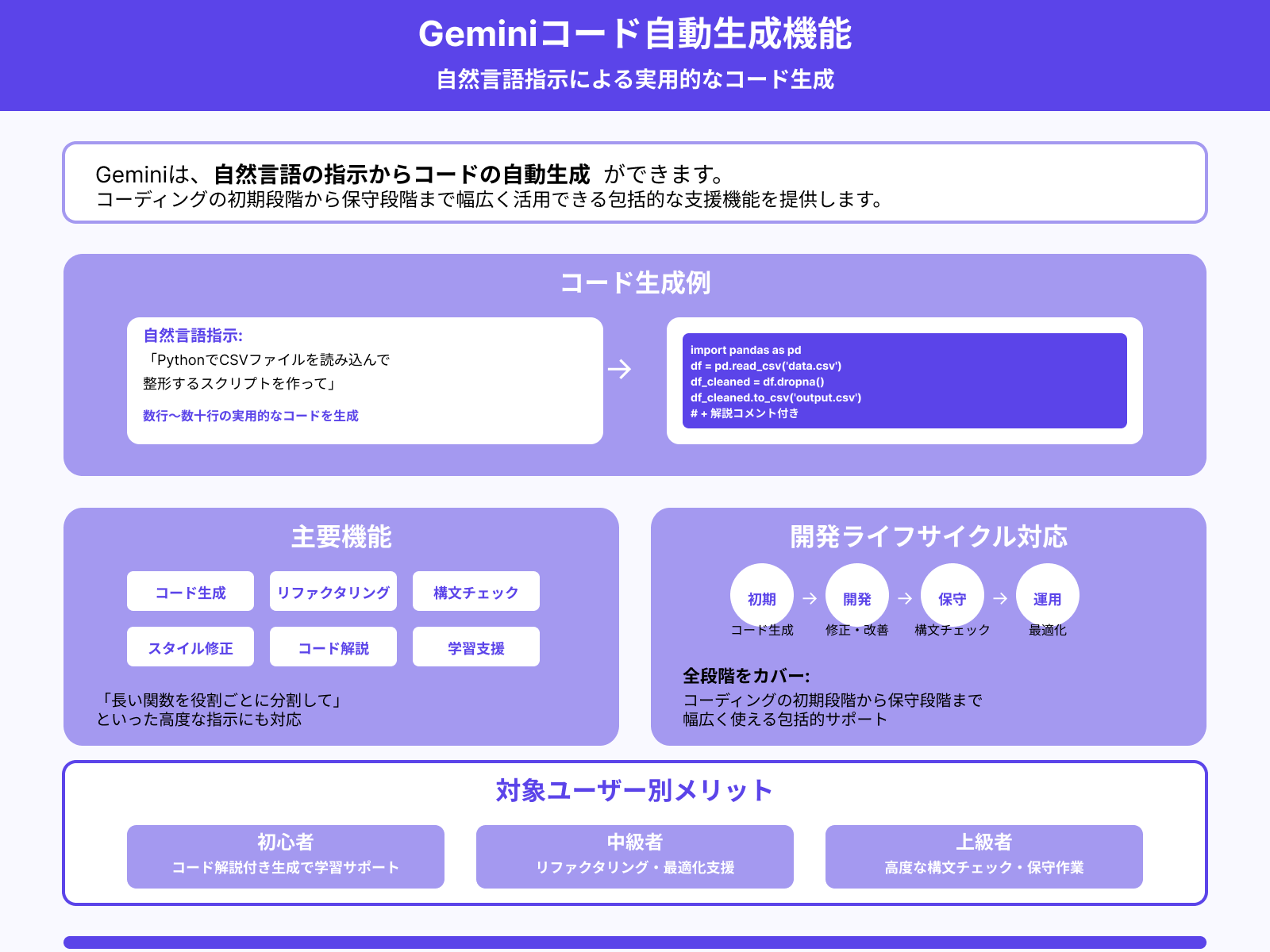
Geminiは自然言語の指示からコードを生成できます。たとえば「PythonでCSVを読み込んで整形するスクリプトを作って」と入力するだけで、実用的なコードが出力されます。
既存コードのリファクタリング提案にも対応しており、保守段階まで幅広く活用できます。初心者にとっては、コード解説付きの出力が学習サポートにもなります。
エラー原因・対処法の即時提示
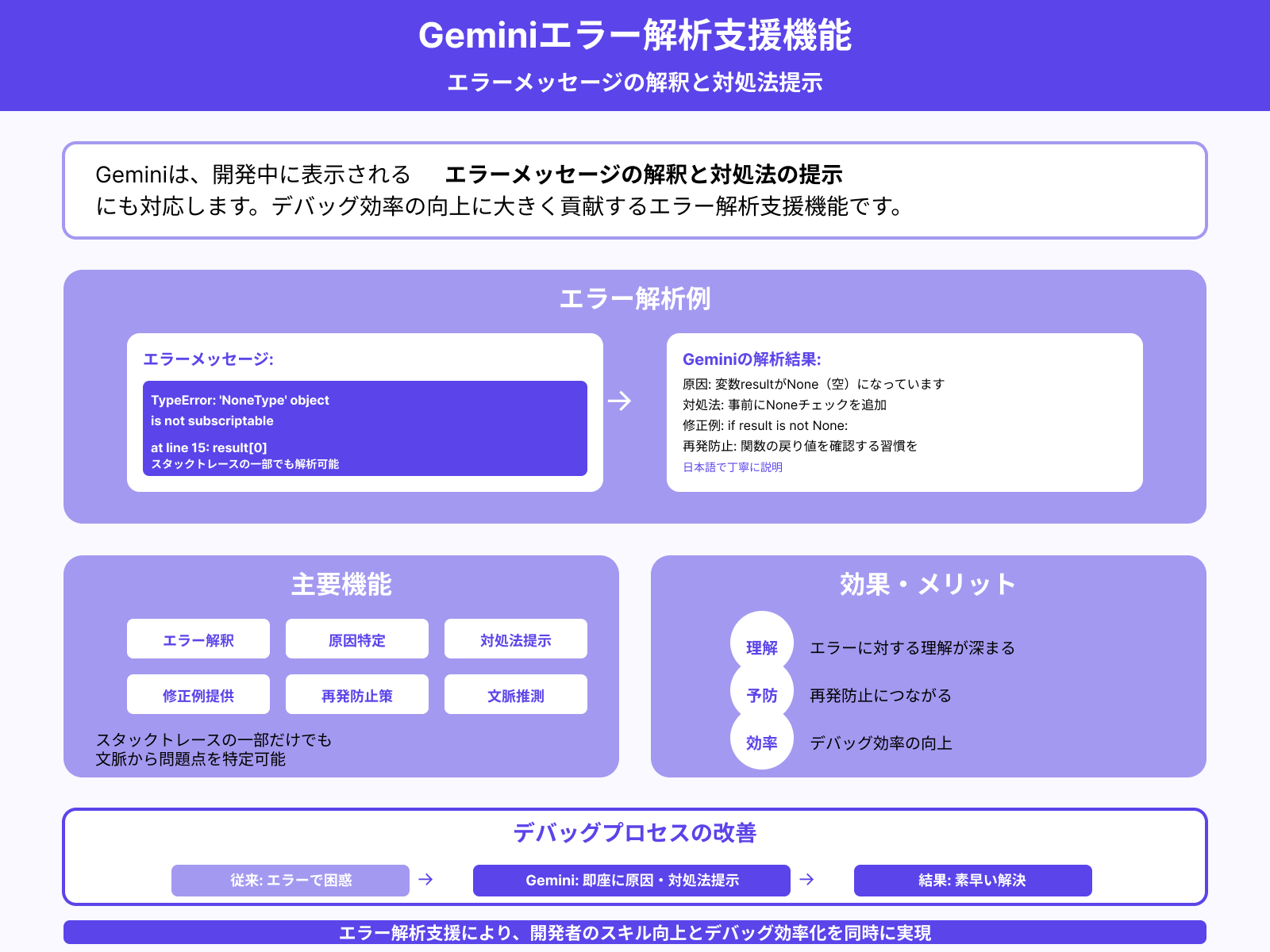
Geminiはエラーメッセージの解釈と対処法の提示にも対応しています。たとえば「TypeError: NoneType object is not subscriptable」のようなエラーを貼り付けると、原因と修正方法を日本語で説明してくれます。
スタックトレースの一部を渡すだけで問題点を特定できるため、デバッグ時間の短縮につながります。エラーへの理解が深まり、再発防止にも役立ちます。
コードの要約・ドキュメント化
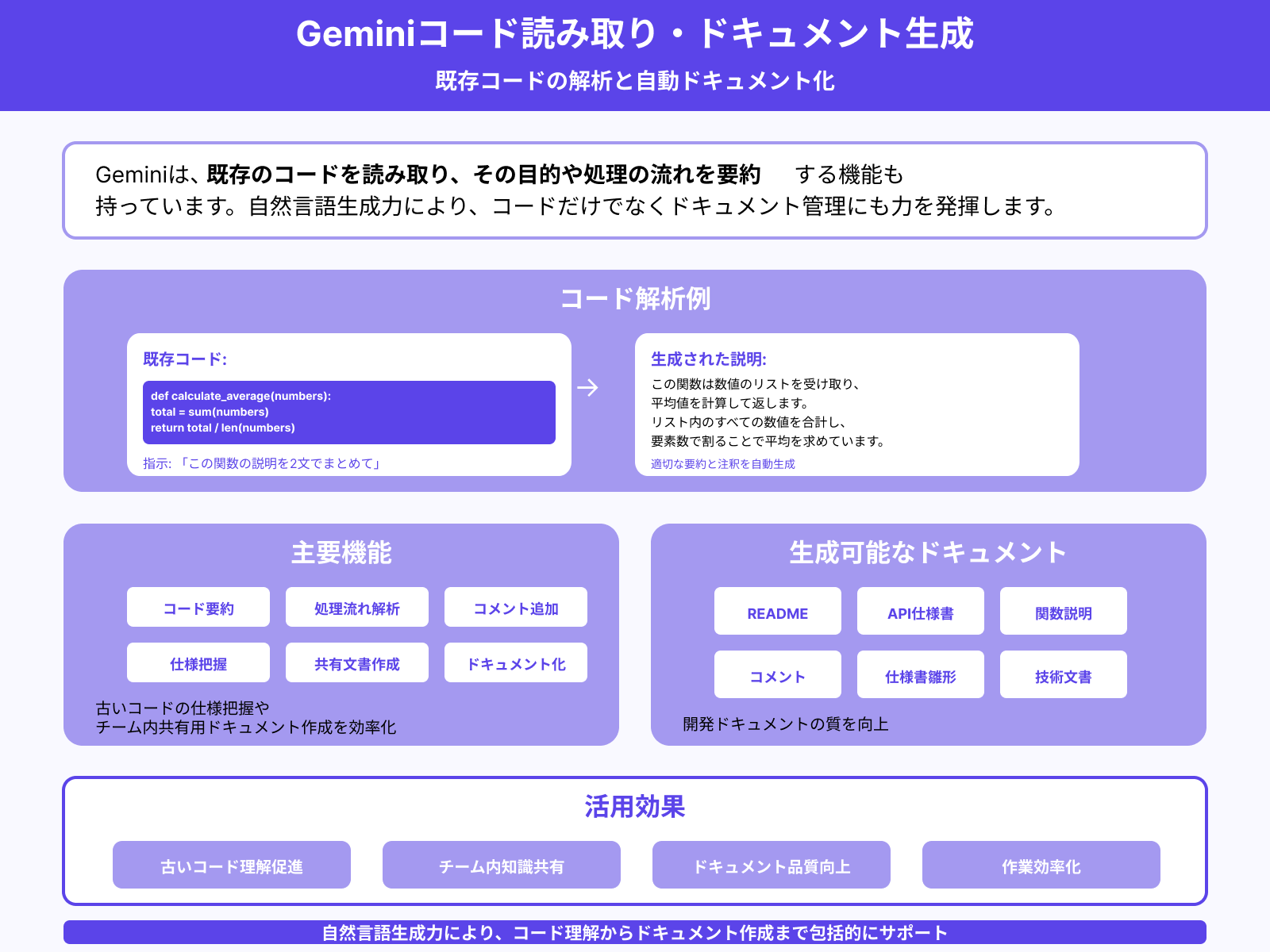
Geminiは既存コードの内容を自然言語で要約したり、コメントを自動生成したりできます。長い関数や複雑なロジックを「わかりやすく説明して」と依頼するだけで、README用の説明文や関数コメントを出力できます。
チーム開発でのドキュメント整備にも活用でき、引き継ぎや仕様共有の手間を減らせます。コードを書くだけでなく、伝えるための作業もAIに補助させられます。
VSCodeでGeminiは使うべき?
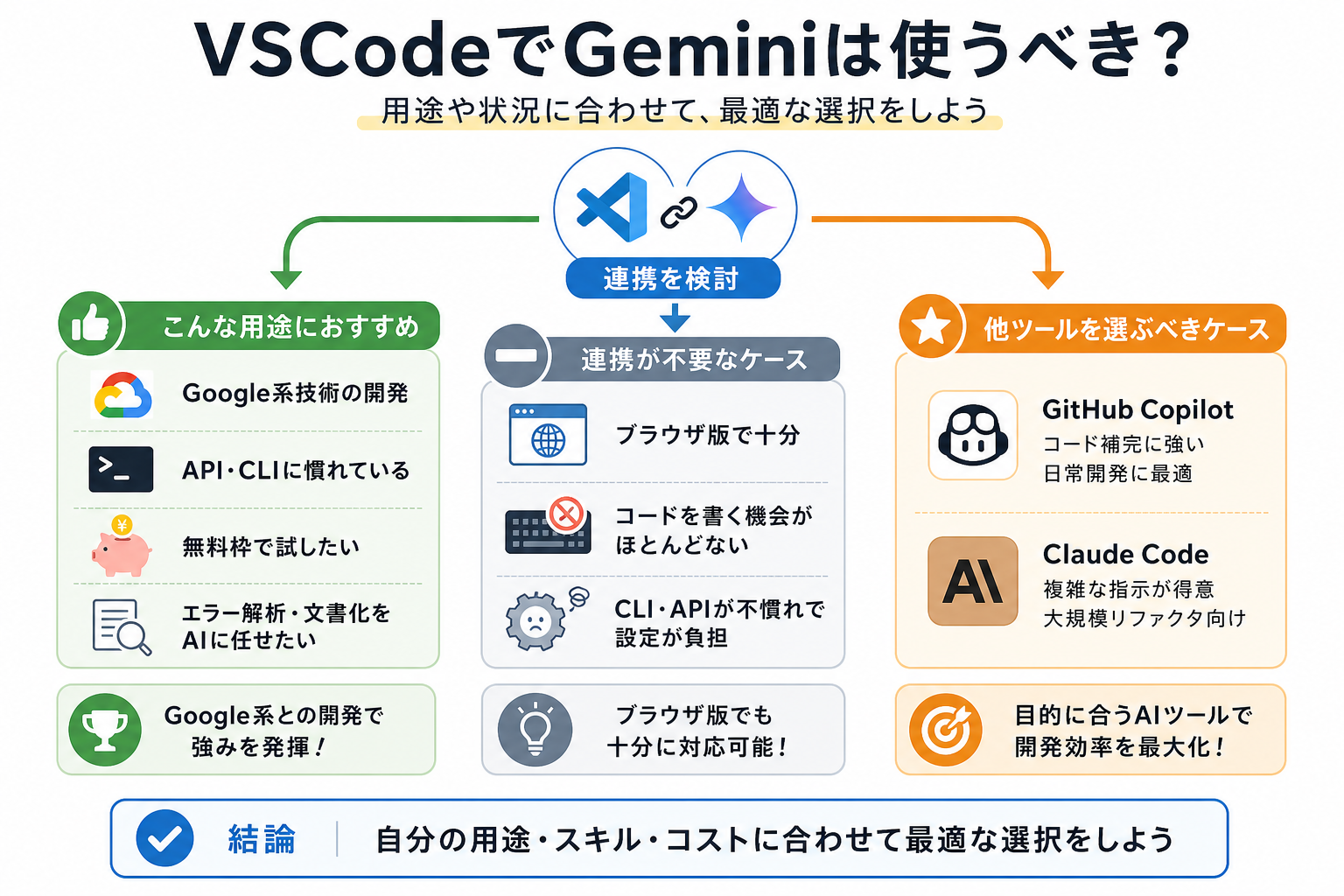
GeminiとVSCodeの連携は便利ですが、すべての人に最適とは限りません。自分の用途や状況に合っているかを判断したうえで導入するのがおすすめです。ここからは下記の観点別に、利用の適否を解説します。
こんな用途におすすめ
GeminiとVSCodeの連携は、次のような用途に向いています。
- Google系技術(Firebase、Google Cloud、Google Apps Scriptなど)を使った開発
- API設定やCLI操作に慣れているエンジニア
- コスト重視で無料枠の範囲内で試したい個人開発者
- エラー解析やドキュメント化をAIに任せたい人
とくにGoogle系サービスと組み合わせた開発では、Geminiの強みが発揮されやすいです。
連携が不要なケース
次のような場合は、VSCodeとの連携を急がなくても問題ありません。
- ブラウザ版のGeminiで十分に作業が完結している
- コードを書く機会がほとんどない
- CLIやAPI操作に不慣れで、設定コストが負担になる
ブラウザ版Geminiでもコード生成や解説は十分に行えるため、無理に連携する必要はありません。
他ツールを選ぶべきケース
用途によっては、Gemini以外のAIツールとの連携がより適している場合もあります。
- GitHub Copilot:VSCodeとの統合が成熟しており、コード補完の精度が高い。日常的なコーディング支援には最も安定している
- Claude Code:ターミナルベースで動作し、複雑なプロジェクト全体への指示が得意。大規模リファクタリングに向いている
VSCodeとの連携のしやすさを最優先にするなら、GitHub Copilotが現時点でもっとも安定した選択肢です。GitHub Copilotの特徴を詳しく知りたい人は、次の記事を参考にしてください。
また、Claude Codeの特徴を詳しく知りたい人は、次の記事を参考にしてください。

【API活用】VS CodeとGeminiの連携手順
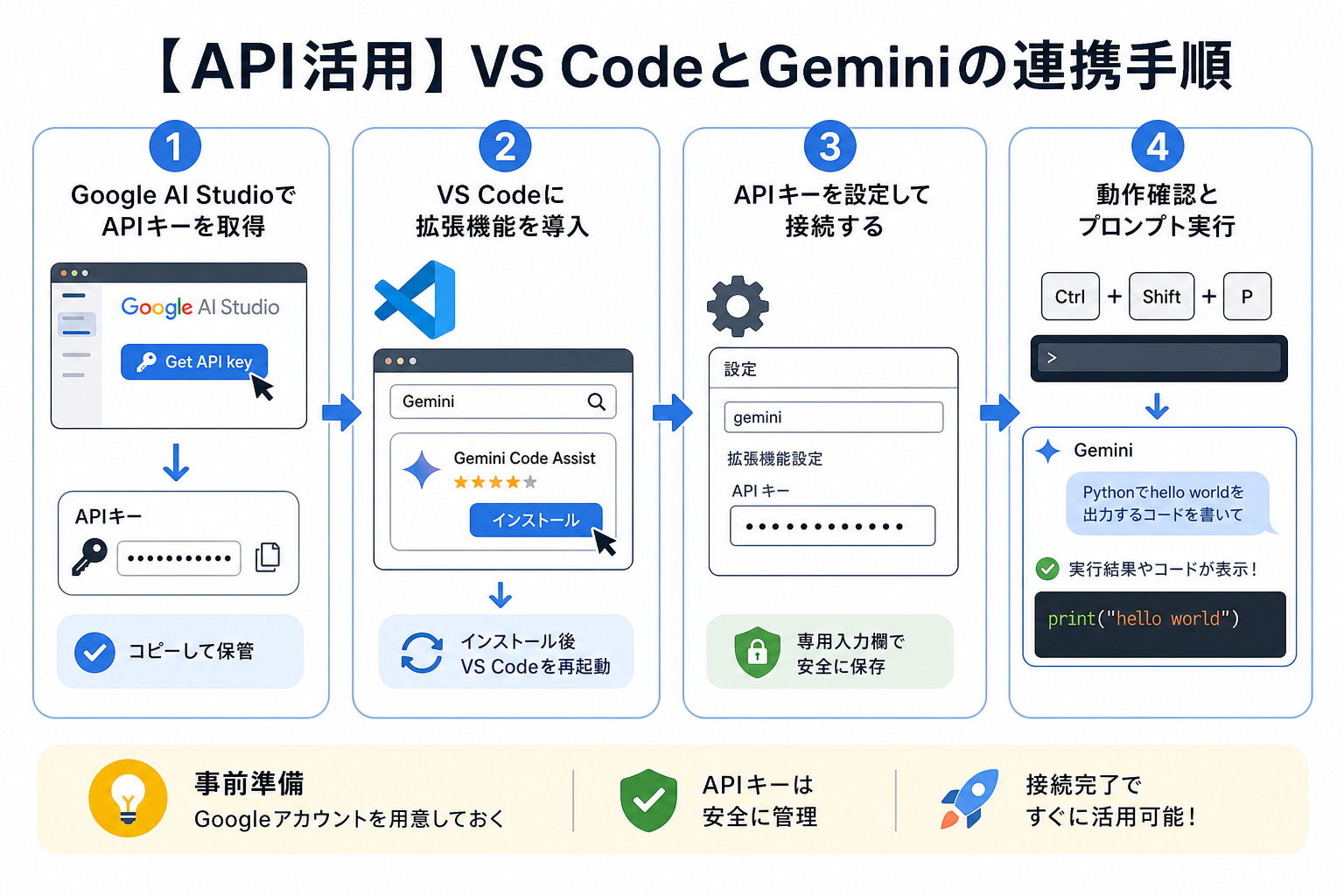
ここからはGemini APIを使ってVSCodeと連携する手順を、4つのステップで解説します。事前にGoogleアカウントを用意しておくと、スムーズに進められます。
1.Google AI StudioでAPIキーを取得する
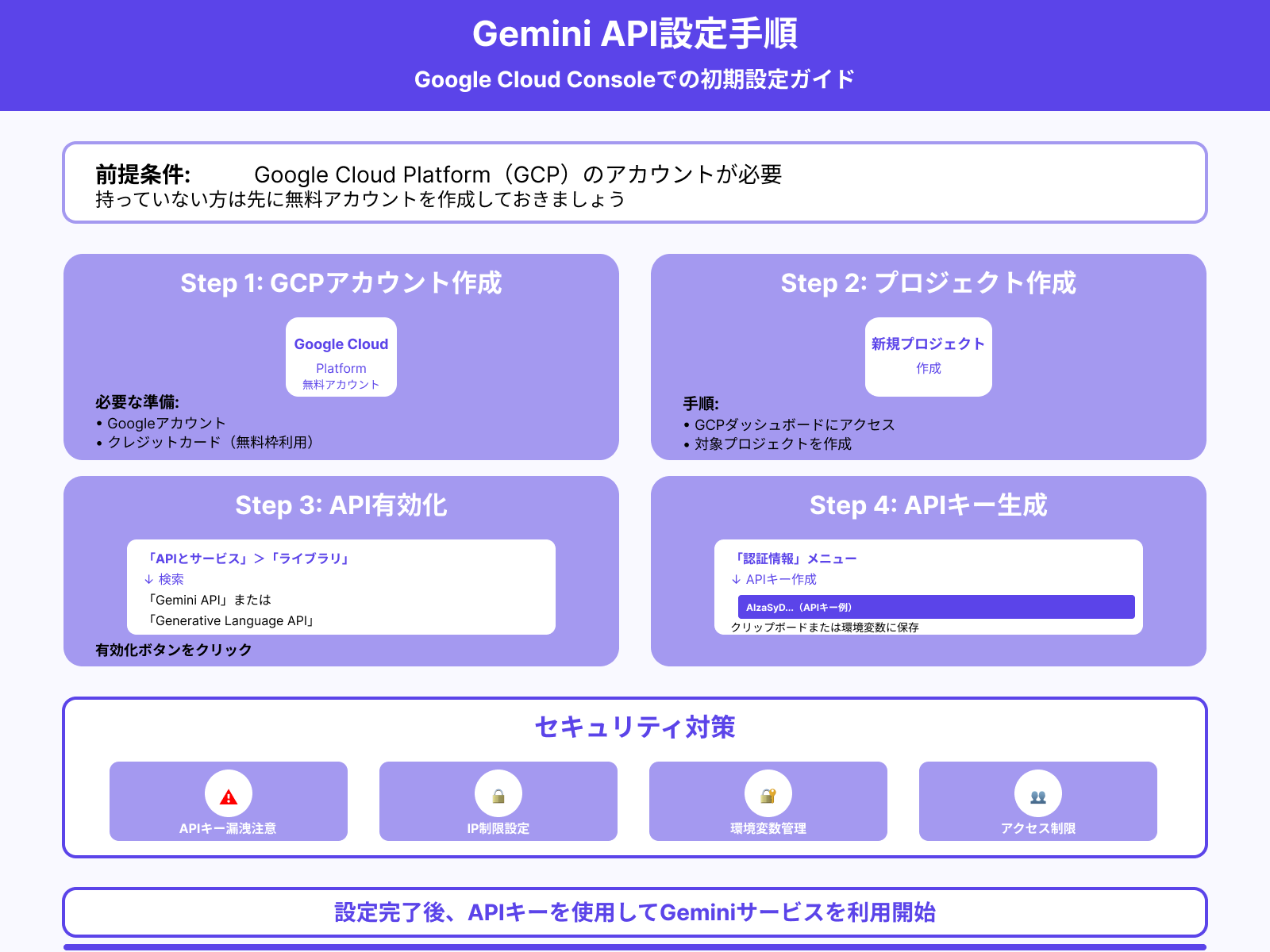
まずGoogle AI Studioにアクセスし、Googleアカウントでログインします。
ログイン後、画面左のメニューから「Get API key」を選択し、「APIキーを作成」をクリックします。表示されたAPIキーは必ずコピーしてメモしておいてください。画面を閉じると再表示できません。
Google AI Studioの特徴を詳しく知りたい人は、次の記事を参考にしてください。
2.VS Codeに拡張機能を導入する
次に、VSCodeの拡張機能マーケットプレイスで「Gemini」と検索します。
現在は「Gemini Code Assist」や、APIと連携できるサードパーティ製の拡張機能が複数存在します。個人利用であれば、APIキーを設定して使えるサードパーティ製の拡張機能を選ぶのがおすすめです。拡張機能をインストールしたら、VSCodeを再起動してください。
3.APIキーを設定して接続する
拡張機能のインストール後、VSCodeの設定画面(`Ctrl + ,`)を開きます。
インストールした拡張機能の設定項目を検索し、APIキーの入力欄に取得済みのキーを貼り付けます。APIキーはsettings.jsonに直書きせず、環境変数や拡張機能の専用入力欄に保存することでセキュリティリスクを下げられます。
4.動作確認とプロンプト実行
設定が完了したら、実際に動作を確認します。
VSCode上でコマンドパレット(`Ctrl + Shift + P`)を開き、拡張機能のチャットまたは入力欄を呼び出します。
「Pythonでhello worldを出力するコードを書いて」など簡単な指示を送り、正常にコードが返ってくれば連携成功です。エラーが出た場合はAPIキーの入力ミスや拡張機能の設定を再確認してください。
【Antigravity CLI活用】VS CodeとGeminiの連携手順
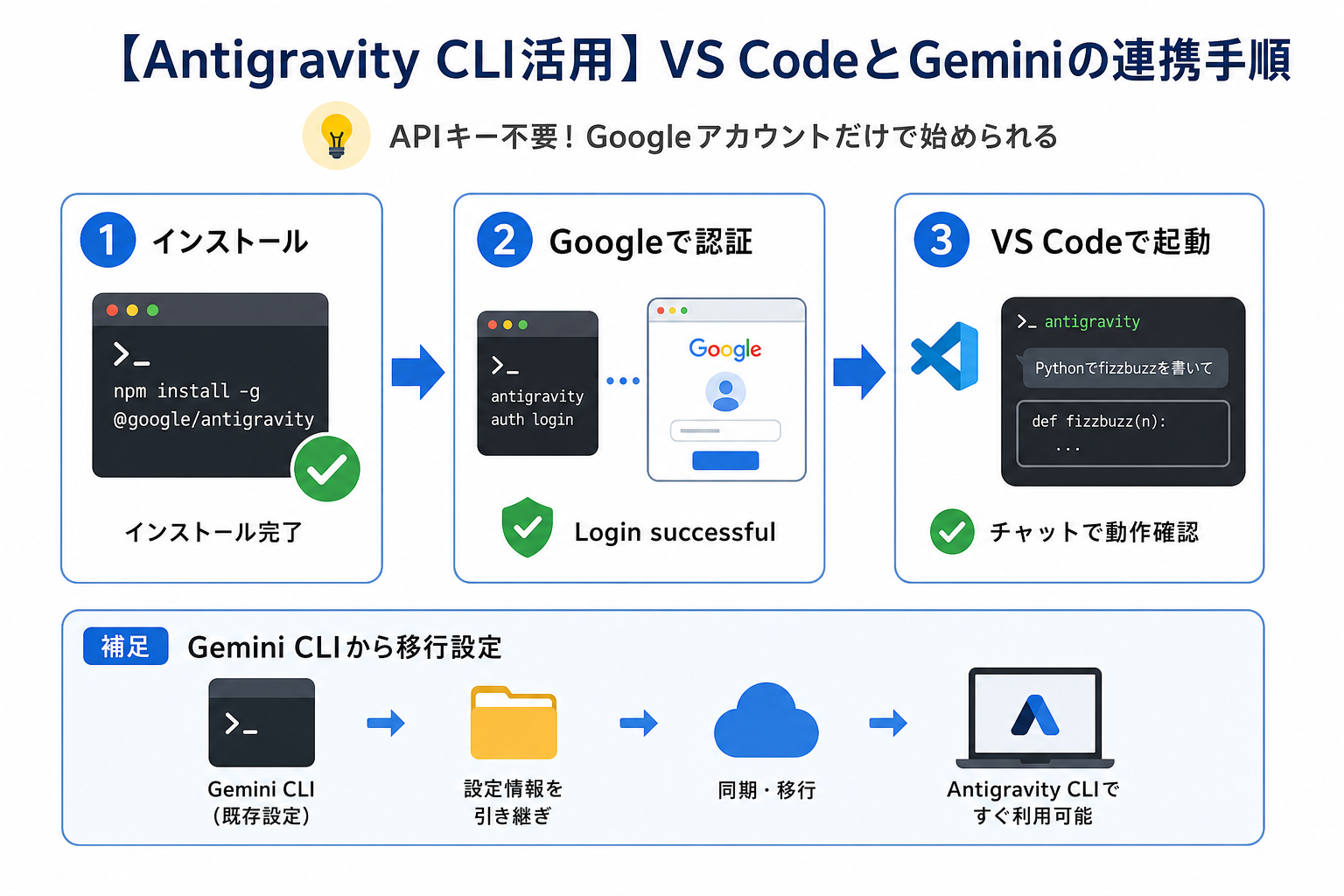
ここからはAntigravity CLIを使ってVSCodeでGeminiを活用する手順を解説します。APIキーの設定が不要で、Googleアカウントだけで始められるのが特徴です。
1.Antigravity CLIをインストールする
Antigravity CLIをインストールするには、まずNode.jsがインストールされた環境が必要です。
Node.jsの公式サイトからLTS版をインストールしたあと、ターミナルで次のコマンドを実行します。
```
npm install -g @google/antigravity
```
インストール後に`antigravity –version`を実行してバージョンが表示されれば、正常にインストールされています。
2.Googleアカウントで認証/ログインする
インストール後、Googleアカウントで認証/ログインするための認証を行います。
ターミナルで次のコマンドを実行してください。
```
antigravity auth login
```コマンドを実行するとブラウザが起動し、Googleアカウントのログイン画面が表示されます。ログイン後、ターミナルに「Login successful」と表示されれば認証完了です。
3.VS Codeのターミナルで起動/動作確認する
認証が完了したら、VSCodeのターミナルを開き次のコマンドで起動します。
```
antigravity
```起動後、チャット形式の入力欄が表示されます。「Pythonでfizzbuzzを書いて」など任意の指示を入力し、コードが返ってくれば連携は正常に動作しています。終了するには`exit`と入力するか、`Ctrl + C`を押してください。
補足: Gemini CLIから移行設定する
以前Gemini CLIから移行設定する場合は、既存の設定ファイルをそのまま引き継げます。
Gemini CLIの設定ディレクトリは`~/.gemini/`です。プロジェクト設定やカスタムプロンプトは、Antigravity CLIでも読み込める形式に対応しています。
移行手順はGemini CLIのGitHubリポジトリに記載されているため、公式ドキュメントを参照しながら進めるのが確実です。
GeminiをVSCodeで使う際の注意点
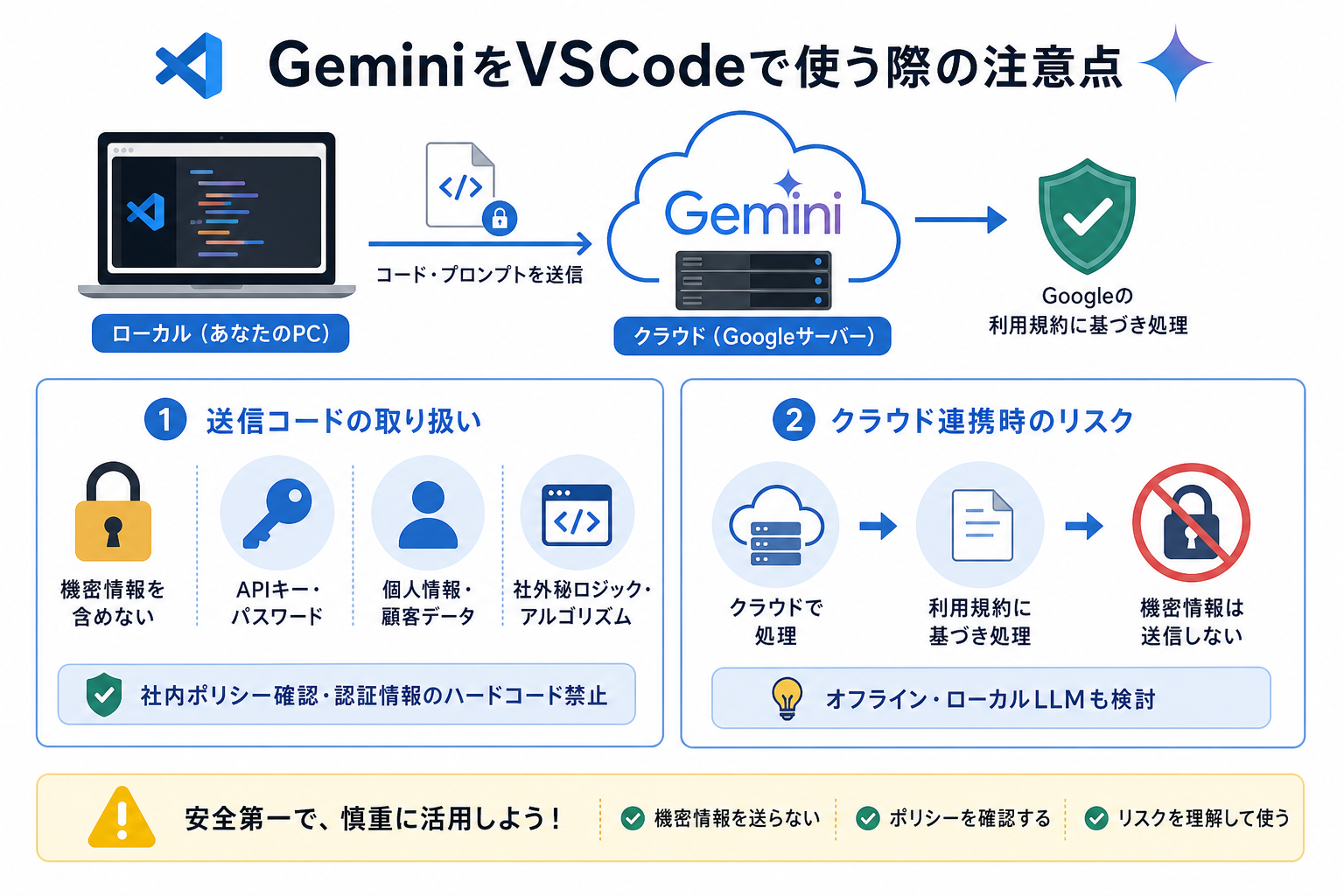
GeminiをVSCodeで活用する際は、セキュリティ面にも注意が必要です。コードやデータをクラウド上のAIに送信するため、取り扱いには慎重さが求められます。ここからは下記のセキュリティ面の注意点を、2つにまとめて解説します。
送信コードの取り扱い
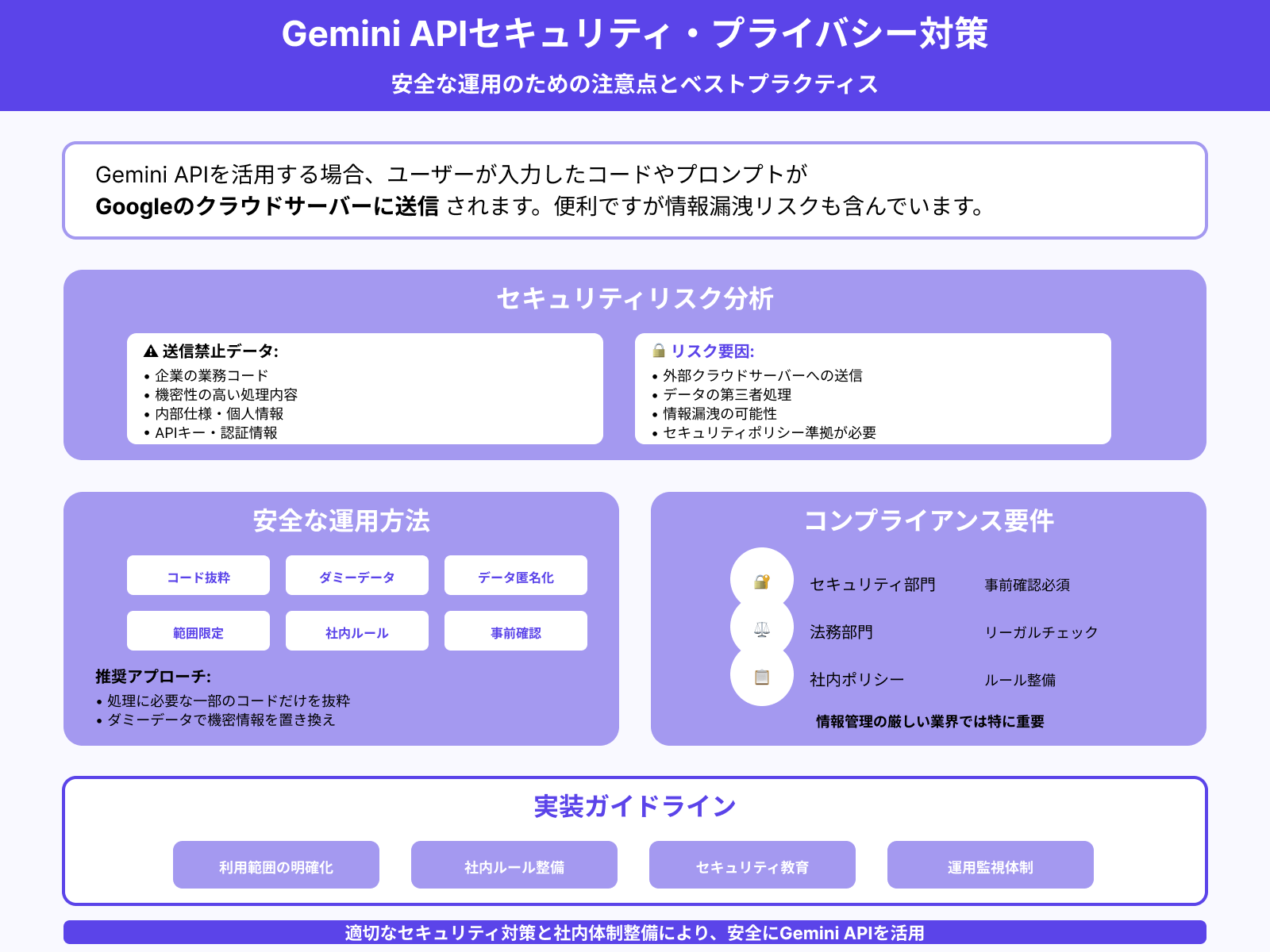
GeminiにコードをAIに渡す際は、内容に機密情報が含まれていないか確認してください。
具体的には次の情報が漏れないよう注意が必要です。
- APIキーやパスワードなどの認証情報
- 個人情報や顧客データを含むコード
- 社外秘の業務ロジックやアルゴリズム
とくに業務で使う場合は、社内のセキュリティポリシーを確認したうえで利用するのが原則です。個人開発でも、ハードコードされた認証情報を含むコードは送信しないよう習慣づけてください。
クラウド連携時のリスク
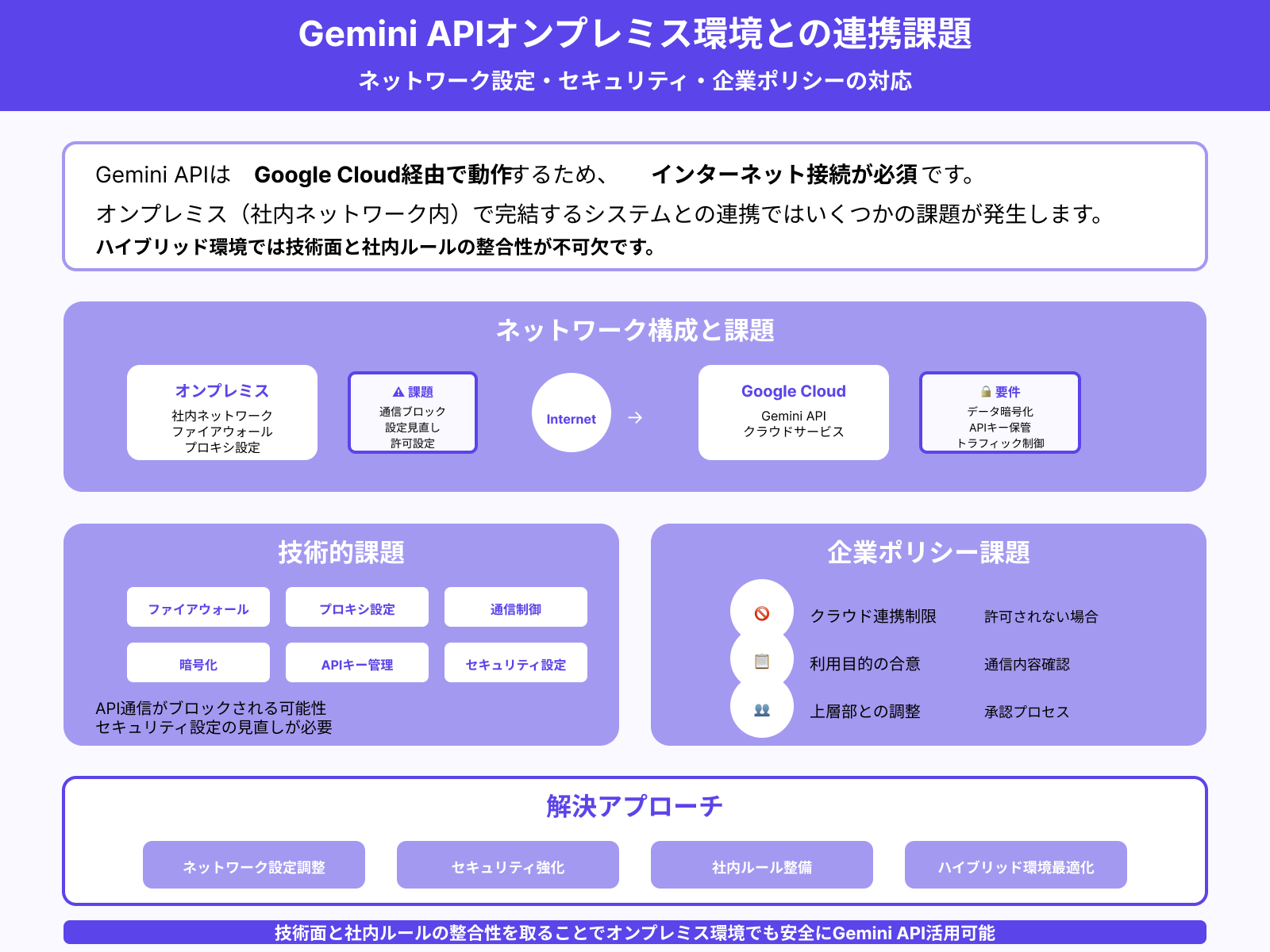
GeminiはGoogleのサーバー上で動作するクラウドサービスです。送信したコードやプロンプトはGoogleの利用規約に基づいて処理されます。
Googleはデータをモデルの学習に使用しない旨を規約上明示しています。ただし、機密性の高い情報は送信しないことを前提に運用してください。オフライン環境や完全ローカルでのAI処理が必要な場合は、ローカルLLMの導入を検討してください。
まとめ
この記事では、GeminiとVSCodeの連携方法や料金の目安、具体的な使い方を解説しました。
要点を整理すると、以下のとおりです。
- 個人向けのVSCode拡張機能(Gemini Code Assist無料プラン)は2025年に終了している
- 現在はGemini APIまたはAntigravity CLIを使った連携が主な選択肢
- Antigravity CLIはGoogleアカウントのみで無料利用可能
- コード生成・エラー解析・ドキュメント化などの開発支援に活用できる
- 業務利用時はセキュリティポリシーを確認したうえで導入すること
GeminiとVSCodeの連携は、正しい手順を踏めば個人でも十分に導入できます。まずはAntigravity CLIや無料API枠から試してみるのがおすすめです。
AIを活用した開発スキルをより深く身につけたい場合は、無料のオンラインセミナーも参考にしてみてください。


