
Microsoft Copilotの使い方【基本の操作方法から便利な活用法まで】

Copilotの使い方がよくわからない…
WordやExcelでも使えるののかな?
Microsoft Copilotに興味はあるものの、始め方や活用法がつかめず手が止まっている人は多いですよね。
ただ、基本操作を覚えるだけでは仕事や日常に活かしきれません。アプリごとの使い方やトラブル対処法まで押さえておく必要があります。
そこでこの記事では、具体的な操作手順や活用事例も交え、Microsoft Copilotの使い方を解説します。動かないときの対処法も紹介するので、ぜひ参考にしてください。
Copilotの特徴をおさらいしておきたい人は、次の記事を参考にしてください。
- Web・アプリ・スマホの3通りですぐ始められる
- Word・Excel・PowerPoint等で下書きや分析を自動化できる
- 動かないときはアカウント種別と更新状況を最初に確認する
『ClaudeCodeに興味はあるけど、どうやって使えばいいんだろう…』
そんな方へ、
- ClaudeCodeに作業や仕事を任せる方法
- ClaudeCodeを使いこなすたった1つのコツ
- 業務効率化や収入獲得に活かすClaudeCodeの実演
を、無料のオンラインセミナーで凝縮してお伝えします!
パソコンはもちろん、スマホから気軽に参加OK。この時間が、あなたを変える大きなきっかけになりますよ。
Microsoft Copilotの始め方
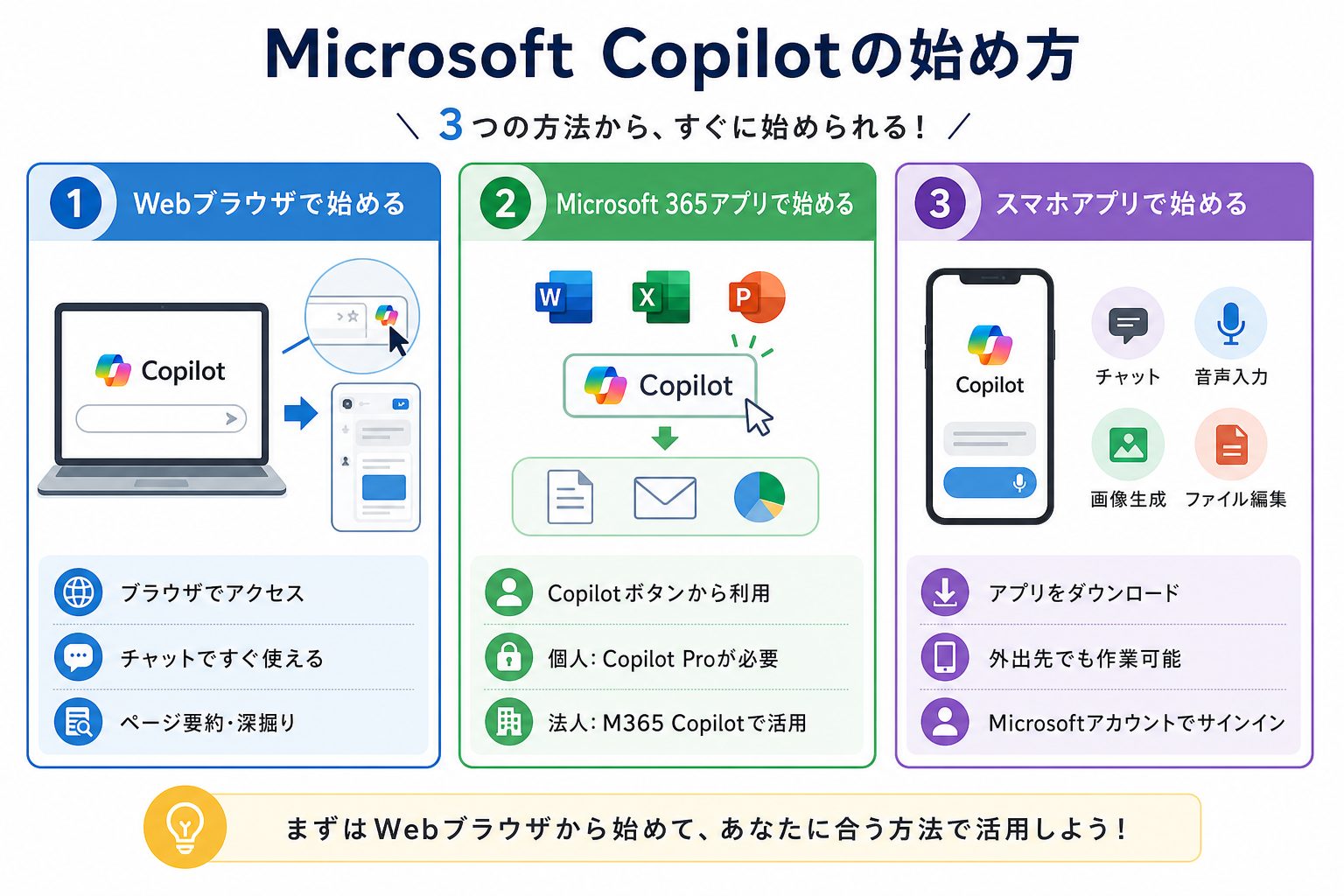
Copilotの始め方は主に3つあります。ここからは環境ごとの始め方を、3つにまとめて解説します。
1.Webブラウザでの始め方
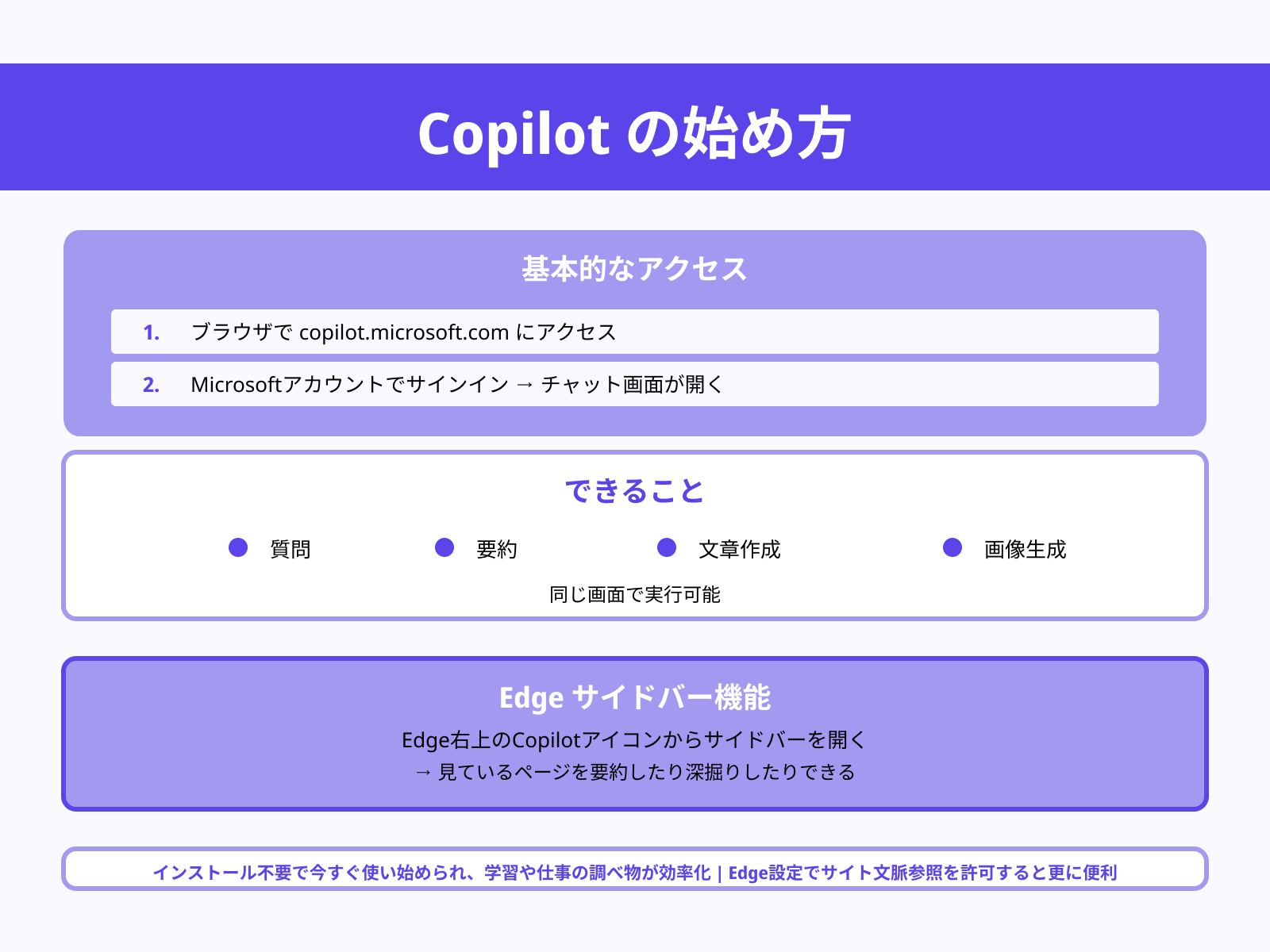
もっとも手軽な方法は、ブラウザでcopilot.microsoft.comにアクセスするやり方です。Microsoftアカウントでサインインすると、チャット画面がすぐ開きます。
質問・要約・文章作成・画像生成まで同じ画面で実行できます。インストールは不要なので、今すぐ使い始められます。
Edgeブラウザを使っている場合は、右上のCopilotアイコンからサイドバーも開けます。閲覧中のページを要約したり深掘りしたりでき、調べ物の効率が上がります。
2.Microsoft 365アプリでの始め方
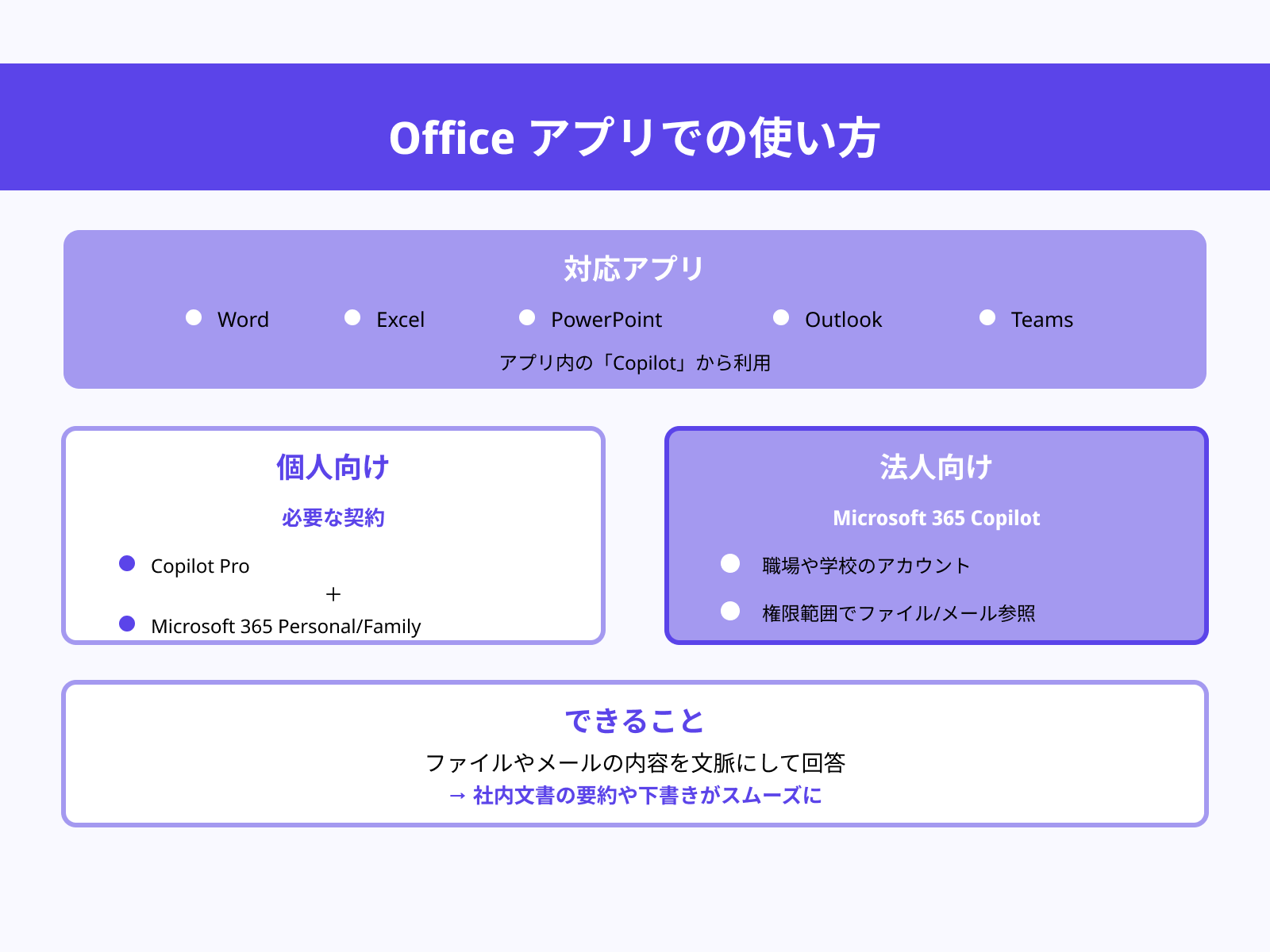
Word・Excel・PowerPointなどのアプリ内にある「Copilot」ボタンから利用します。
個人向けの場合、Copilot Proの契約が必要です。加えてMicrosoft 365 Personal/Familyにも加入してください。
法人向けはMicrosoft 365 Copilotを使います。職場アカウントでサインインすると、ファイルやメールの内容を文脈にした回答を得られます。
社内文書の要約や下書き作成を効率化したい方に向いています。
3.スマホアプリでの始め方
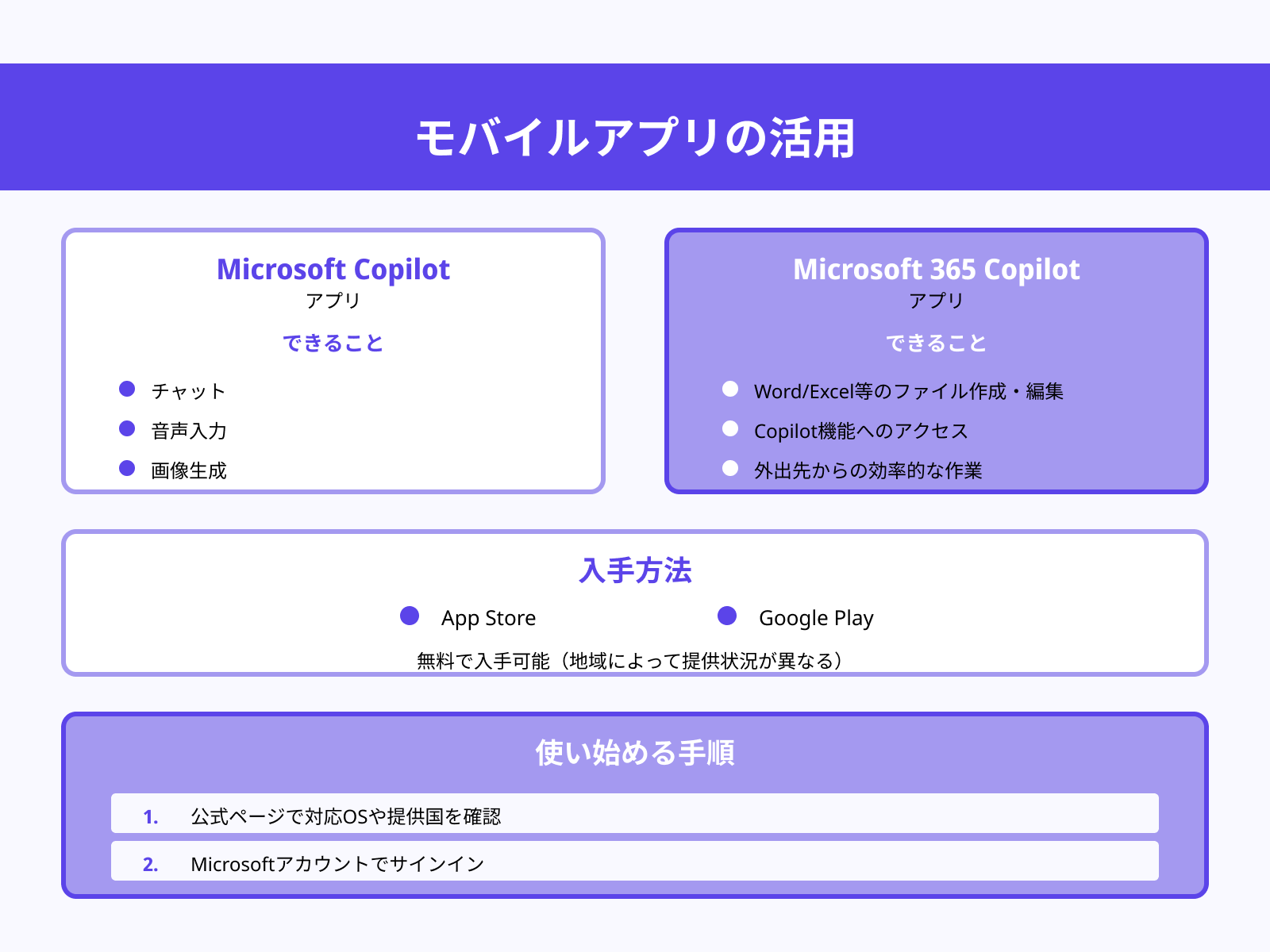
スマホでは「Microsoft Copilot」アプリを使います。チャット・音声入力・画像生成まで1つのアプリで操作できます。
「Microsoft 365 Copilot」アプリを入れると、モバイル環境でもWordやExcelのファイル作成・編集にアクセスできます。外出先からの作業にも便利です。
いずれもApp StoreやGoogle Playから無料で入手できます。まず公式ページで対応OSを確認し、Microsoftアカウントでサインインしてください。
Microsoft Copilotの基本的な使い方
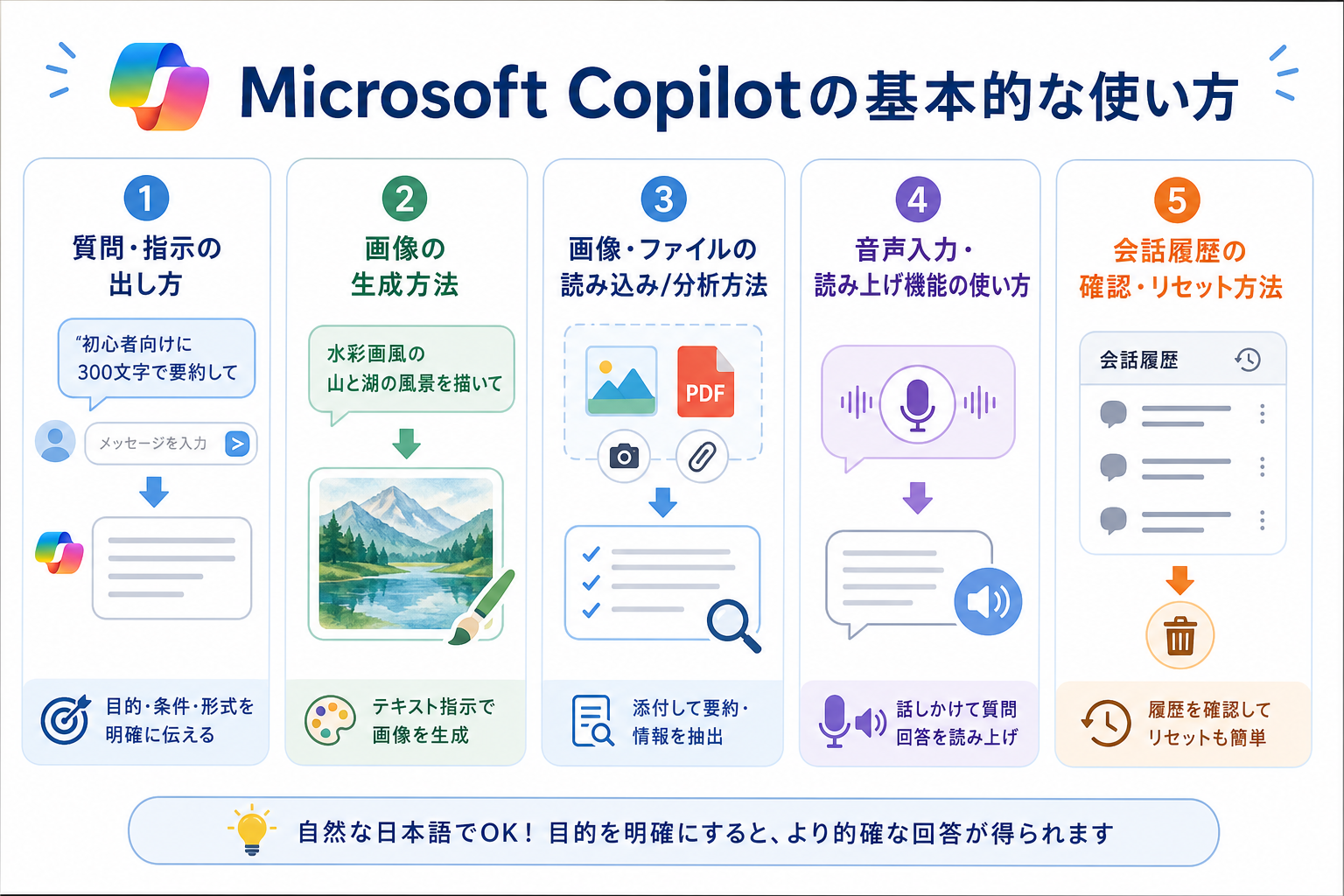
Copilotの基本操作を覚えておくと、日常の調べ物から画像作成まで幅広く活用できます。ここからはCopilotの基本的な使い方を、5つにまとめて解説します。
質問・指示の出し方
Copilotへの質問や指示は、チャット欄にテキストを入力して送信するだけです。「○○について教えて」のような自然な日本語で問題ありません。
回答の精度を上げるコツは、目的・条件・形式を明確にすることです。たとえば「初心者向けに300文字で要約して」と指定すると、求める回答に近づきます。
あいまいな質問だと回答もぼやけるため、「誰に」「何を」「どんな形式で」を意識して入力してください。
画像の生成方法
Copilotでは、テキストの指示だけで画像を生成できます。チャット欄に「○○のイラストを描いて」と入力するだけです。
生成にはMicrosoftのDesigner(旧Bing Image Creator)の技術が使われています。スタイルの指定も可能で、「水彩画風」「写実的」などを付け加えると仕上がりが変わります。
無料版では1日の生成回数に上限があるため、指示内容を練ってから送信するのがおすすめです。
画像・ファイルの読み込み/分析方法
Copilotのチャット画面では、画像やファイルをアップロードして分析を依頼できます。カメラアイコンやクリップアイコンから添付してください。
画像の場合、写っている内容の説明やテキストの読み取りに対応しています。PDFやドキュメントを添付すれば、要約や要点の抽出も可能です。
たとえば領収書の写真を送り「金額と日付を抜き出して」と指示すると、手入力の手間を省けます。
音声入力・読み上げ機能の使い方
Copilotは音声入力と読み上げの両方に対応しています。チャット欄のマイクアイコンをタップすると、話しかけるだけで質問を送信できます。
回答はテキストで表示されるほか、スピーカーアイコンを押すと音声で読み上げてもらえます。スマホアプリでは、移動中や手がふさがっている場面でとくに便利です。
音声入力の認識精度は高く、句読点も自動で挿入されます。周囲が静かな環境で使うと、より正確に認識されます。
会話履歴の確認・リセット方法
過去のやり取りは、画面左側の履歴パネルから確認できます。以前のチャットを選べば、途中から会話を再開できます。
話題を切り替えたいときは、チャット欄の横にある「新しいトピック」ボタンを押してください。文脈がリセットされ、まっさらな状態から質問を始められます。
会話が長くなると回答の精度が下がる場合があります。テーマが変わったタイミングでリセットする習慣をつけると、的確な回答を得やすくなります。
【アプリ別】Microsoft 365でCopilotを使う方法
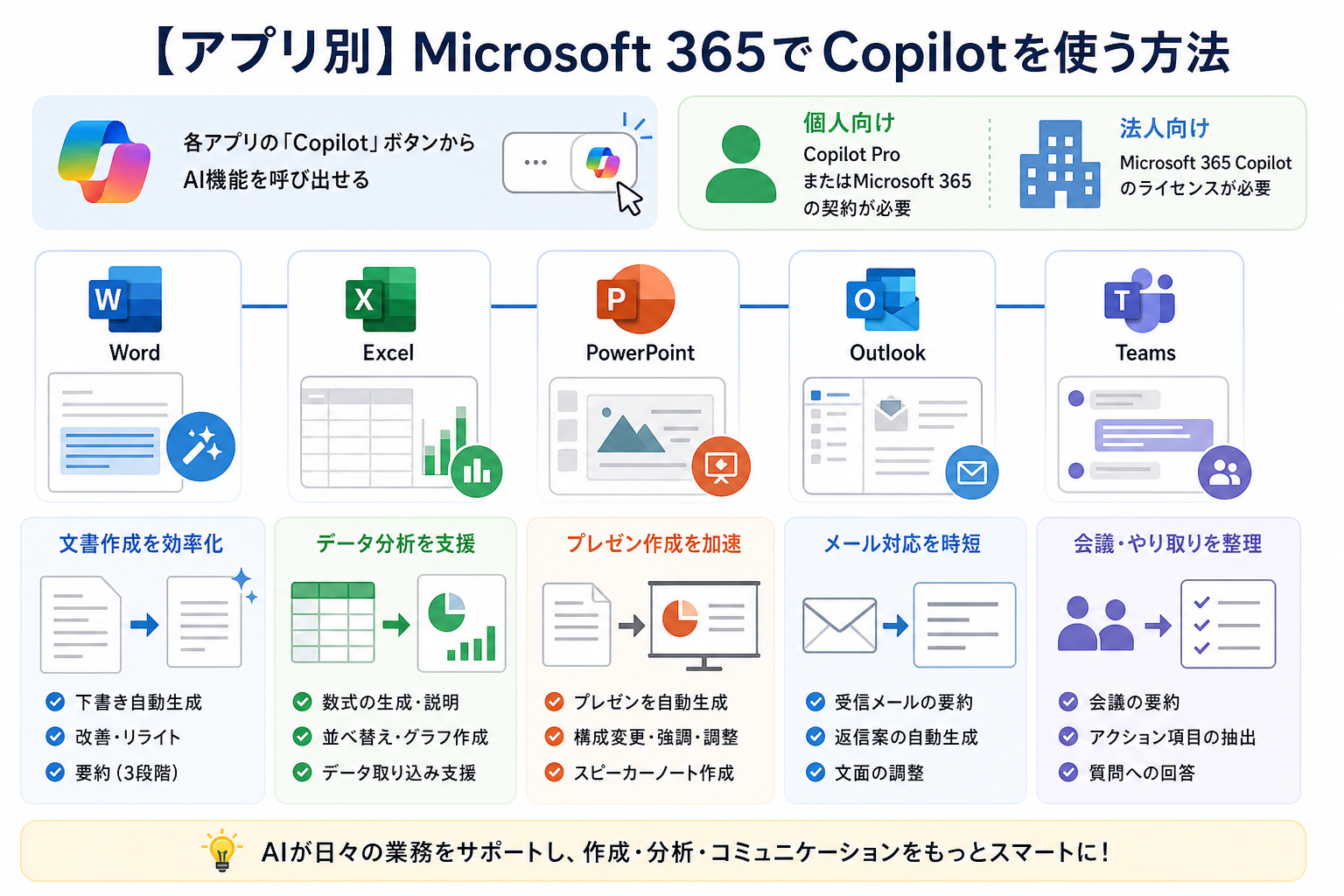
Microsoft 365アプリでは、各アプリ内の「Copilot」ボタンからAI機能を呼び出せます。個人向けはCopilot ProとMicrosoft 365の契約、法人向けはMicrosoft 365 Copilotのライセンスが必要です。
ここからは下記のアプリ別に、Copilotの使い方を解説します。
Wordでの使い方
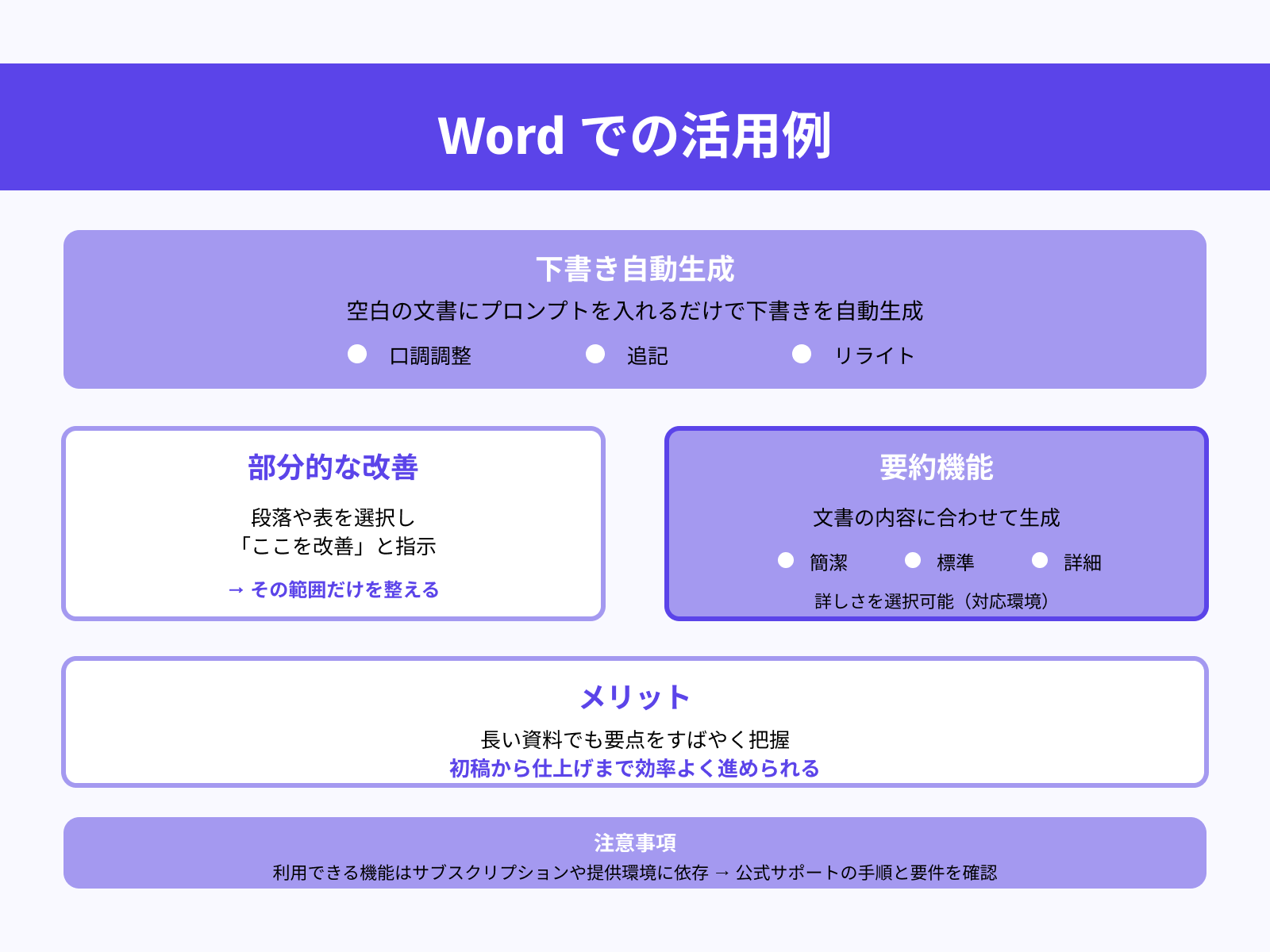
Wordでは、空白の文書にプロンプトを入れるだけで下書きを自動生成できます。口調の調整や追記、リライトまで指定可能です。
段落や表を選んで「ここを改善」と伝えると、選択範囲だけを整えてくれます。要約機能では、文書の長さに応じて簡潔・標準・詳細の3段階から選べます。
長い資料でも要点をすばやく把握でき、初稿から仕上げまで効率よく進められます。
Excelでの使い方
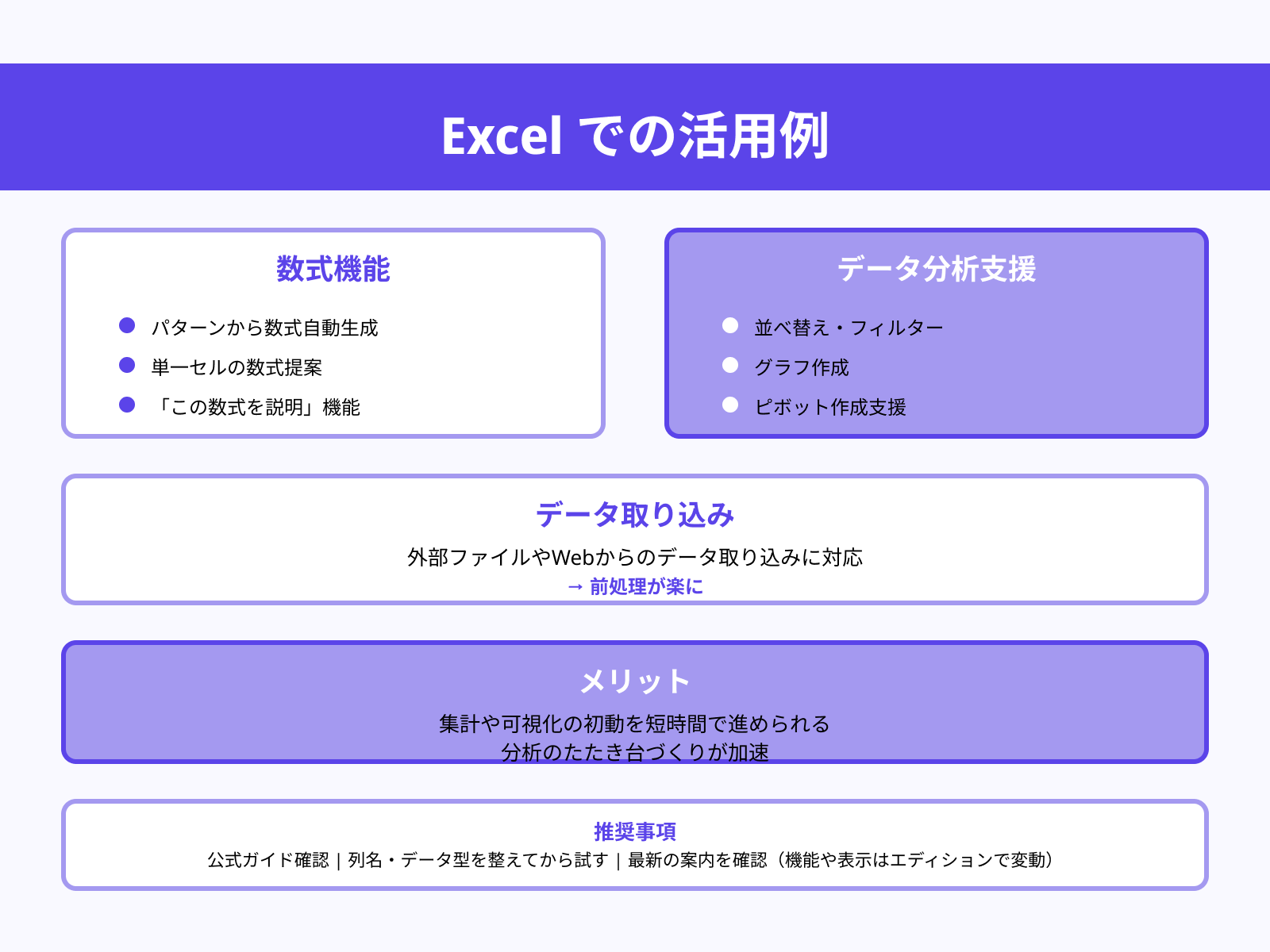
Excelでは、表のパターンから数式列や行を自動で生成できます。「この数式を説明して」と入力すれば、数式の意味も確認可能です。
並べ替え・フィルター・グラフ・ピボットテーブルの作成支援にも対応しています。外部ファイルやWebからのデータ取り込み時にも、前処理を手助けしてくれます。
列名やデータ型を事前に整えてから試すと、安定した結果を得られます。
PowerPointでの使い方
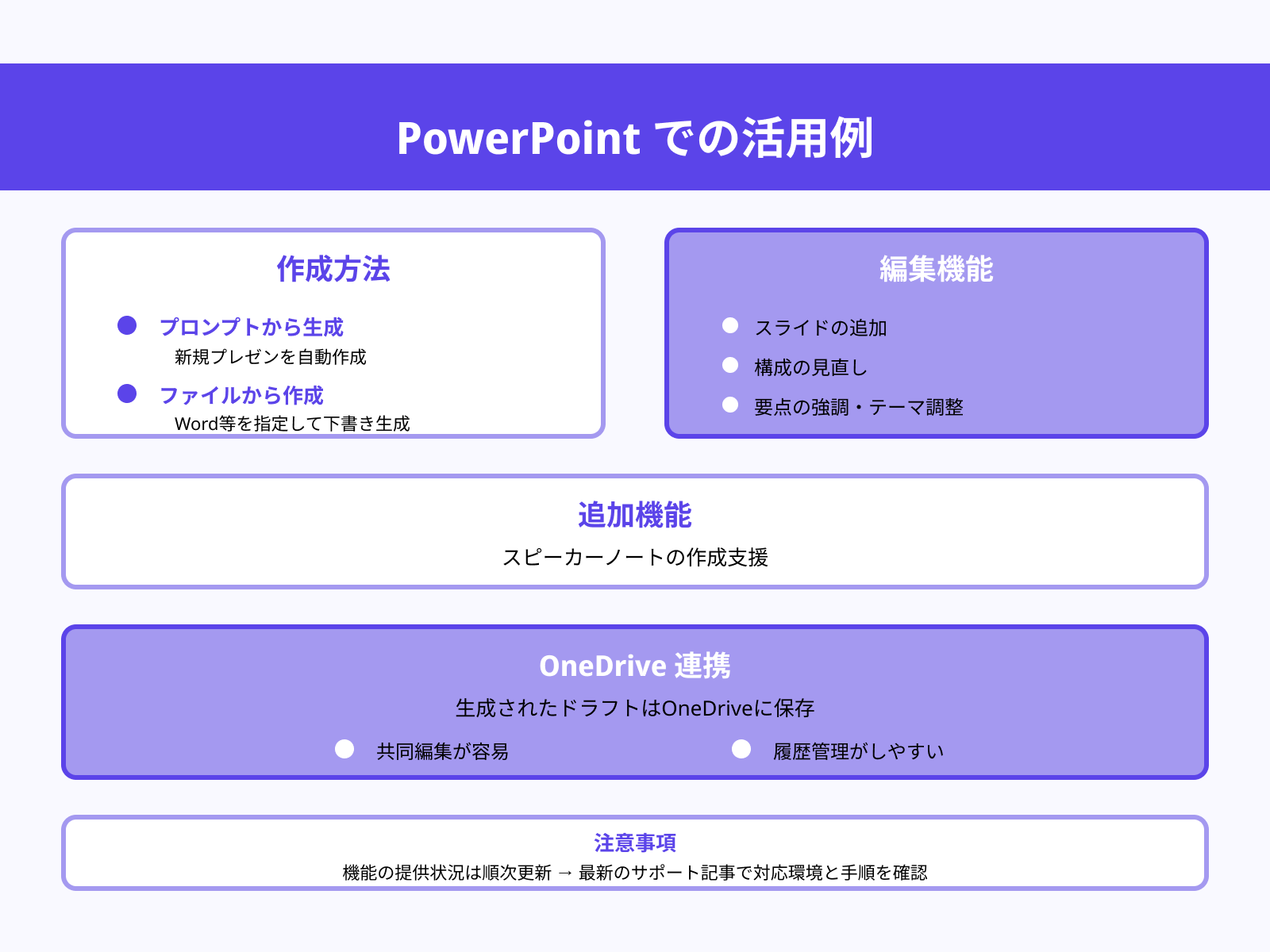
PowerPointでは、プロンプトから新規プレゼンをまるごと生成できます。Wordファイルを指定して「ファイルから作成」を選ぶと、内容を元にした下書きも作れます。
作成後はスライドの追加や構成変更、要点の強調、テーマ調整を指示できます。スピーカーノートの作成支援にも対応しています。
生成されたドラフトはOneDriveに保存されるため、共同編集や履歴管理がしやすく、あとから再指示して内容を磨けます。
Outlookでの使い方
Outlookでは、受信メールの要約と返信案の自動生成が主な使い方です。長いスレッドでも「要約して」と指示すれば、要点を数行にまとめてくれます。
返信を作成するときは、「承諾の返信を書いて」のように方針を伝えるだけで草案が生成されます。文面のトーンも「丁寧に」「簡潔に」と指定できます。
メール対応に1通あたり5〜10分かかっていた作業が、1〜2分に短縮できます。
Teamsでの使い方
Teamsでは、会議の文字起こしと要約がCopilotの中心的な機能です。会議中に「これまでの要点をまとめて」と入力すると、議論の流れを整理してくれます。
会議後には、決定事項・アクションアイテム・未解決の論点を自動で抽出できます。途中から参加した場合でも、「自分が参加する前の内容を要約して」と依頼すれば追いつけます。
チャットでも同様に、長いスレッドの要約や返信案の作成に活用できます。
【分野別】Microsoft Copilotを業務効率化に使う方法
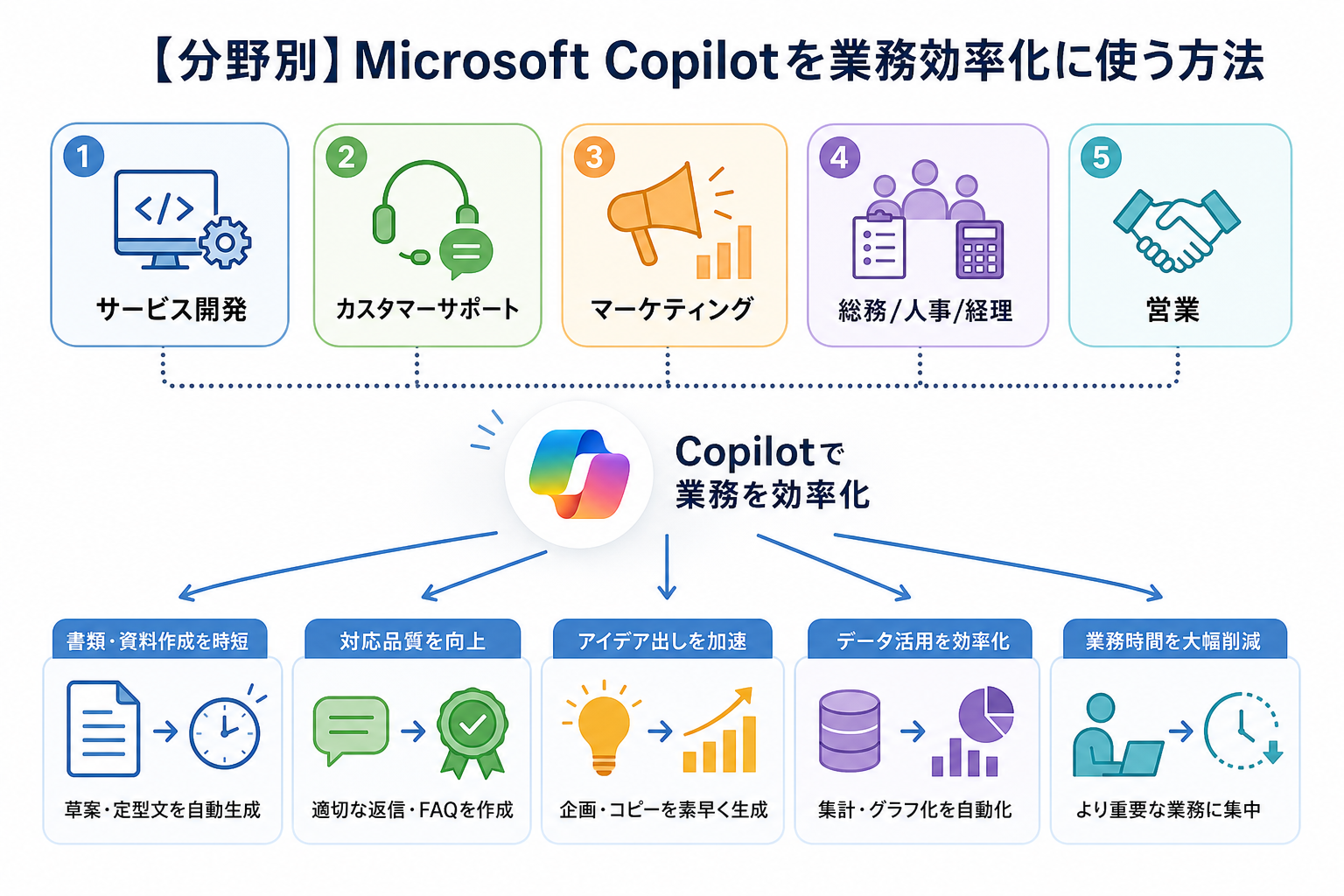
Copilotは職種や業務分野を問わず活用できます。ここからは下記の分野別に、Copilotを業務効率化に使う方法を解説します。
サービス開発への活用法
サービス開発では、仕様書や要件定義の草案作成にCopilotが役立ちます。「ユーザー登録機能の要件を整理して」と指示すれば、たたき台を数分で得られます。
競合サービスの特徴を調べて比較表にまとめる作業にも使えます。Excelと組み合わせれば、機能比較表の作成も効率的です。
会議メモからタスクを抽出し、優先度をつける作業もCopilotに任せられます。
カスタマーサポートへの活用法
カスタマーサポートでは、問い合わせへの返信テンプレート作成が代表的な使い方です。過去の対応例を参考にしながら、状況に応じた文面を生成できます。
「クレーム対応の返信を丁寧なトーンで書いて」のように指示すると、適切な草案が得られます。FAQの作成や更新にも活用でき、対応品質の均一化につながります。
対応時間の短縮と品質向上を同時に実現できる点が強みです。
マーケティングへの活用法
マーケティング業務では、キャンペーン企画やコピーライティングにCopilotを活かせます。「30代女性向けの夏キャンペーン案を5つ出して」と依頼すれば、アイデア出しの時間を短縮できます。
SNS投稿文やメールマガジンの下書きも、ターゲットとトーンを指定するだけで生成できます。Excelと連携すれば、アンケート結果の集計やグラフ化も効率的です。
企画から実行まで、各フェーズでCopilotを組み込むと作業時間を大幅に減らせます。
総務/人事/経理への活用法
総務・人事・経理の分野では、定型文書やレポートの作成にCopilotが向いています。就業規則の改定案や社内通知の文面を、過去の文書を参考にしながら作れます。
経理では、Excelで経費データを整理し「月別の推移をグラフにして」と指示する使い方が便利です。人事では、求人票や面接評価シートのテンプレート作成にも活用できます。
繰り返し発生するルーティン業務ほど、Copilotによる効率化の効果が大きくなります。
営業への活用法
営業活動では、提案書や見積書の下書き作成がCopilotの得意分野です。「IT企業向けの提案書を作って」と指示すれば、構成と文面のたたき台を得られます。
商談前の企業リサーチにも使えます。「○○株式会社の最近のニュースをまとめて」と依頼すれば、準備時間を短縮できます。
Outlookと組み合わせると、商談後のフォローメールも数分で作成できます。
【日常生活】Microsoft Copilotの便利な使い方
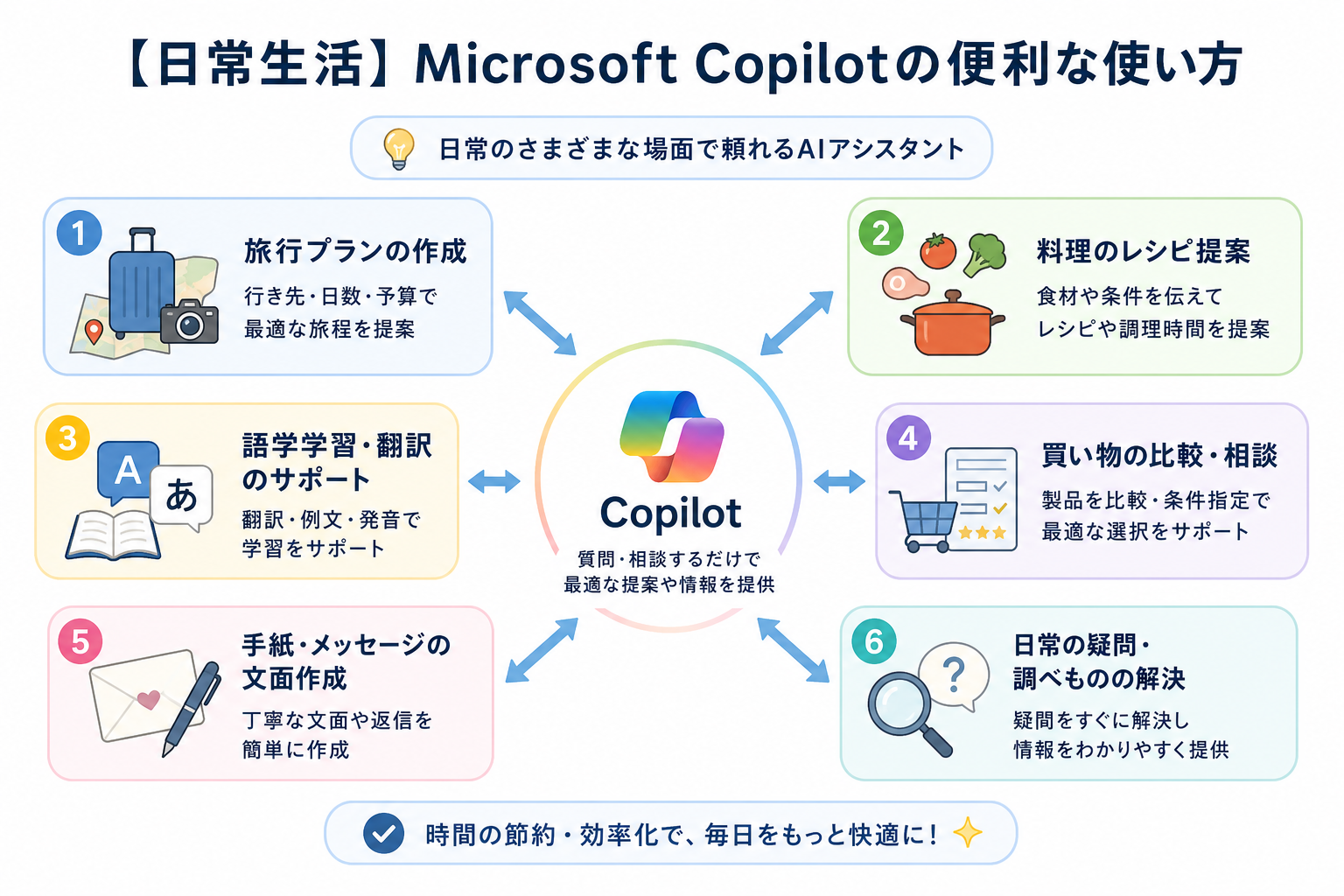
Copilotは仕事だけでなく、日常生活にも活用できます。ここからは日常での便利な使い方を、6つにまとめて解説します。
旅行プランの作成
Copilotに行き先・日数・予算を伝えるだけで旅行プランを提案してもらえます。「京都2泊3日、予算5万円でプランを作って」のように指示してください。
観光スポットの候補や移動手段、おすすめの飲食店まで含めた行程表を生成できます。「子ども連れ向けに調整して」と追加指示すれば、条件に合わせた修正も可能です。
旅行ガイドを何冊も調べる手間が省け、計画づくりの時間を大幅に短縮できます。
料理のレシピ提案
冷蔵庫にある食材を伝えると、その材料で作れるレシピをCopilotが提案してくれます。「鶏むね肉とブロッコリーで作れる料理を教えて」と入力するだけです。
カロリーや調理時間の目安も一緒に聞けます。「15分以内で作れるものに絞って」と条件を追加すると、忙しい日の献立にも対応できます。
レシピサイトを何件も見比べる手間がなくなり、毎日の食事準備が楽になります。
語学学習・翻訳のサポート
Copilotは英語をはじめとする多言語の翻訳や例文作成に対応しています。「この英文を日本語に翻訳して」と入力すれば、自然な訳文を返してくれます。
学習用途では「”appreciate”を使った例文を5つ作って」と依頼すると、実践的な文例を得られます。発音の確認には音声読み上げ機能が使えます。
辞書や翻訳アプリを複数開く必要がなく、1つの画面で学習を完結できます。
買い物の比較・相談
家電や日用品を買うとき、製品の特徴比較をCopilotに依頼できます。「ドラム式洗濯機のおすすめを3つ比較して」と入力すれば、価格帯や機能の違いを整理してくれます。
「一人暮らし向けでコスパが良いものは?」と条件を絞ると、選択肢がさらに明確になります。比較表形式で出力を指定すると、見やすくまとまります。
購入前の情報収集にかかる時間を短縮し、納得のいく買い物につなげられます。
手紙・メッセージの文面作成
お礼状や挨拶文など、かしこまった文面の作成にCopilotは向いています。「上司への異動のお礼メールを書いて」と伝えれば、丁寧な文面を生成してくれます。
結婚祝いや出産祝いのメッセージも、相手との関係性を伝えるだけで適切なトーンに仕上がります。「カジュアルに」「フォーマルに」と調整も簡単です。
書き出しに悩む時間がなくなり、気持ちを伝えることに集中できます。
日常の疑問・調べものの解決
「確定申告の期限はいつ?」「洗濯表示の意味を教えて」など、日常のちょっとした疑問にCopilotは即答してくれます。
検索エンジンと違い、回答がそのまま文章で返ってくるため、複数のサイトを読み比べる必要がありません。追加で「もっと詳しく」と聞けば、深掘りも可能です。
ふと気になったことをその場で解決でき、日常の「調べもの時間」を減らせます。
【ケース別】Microsoft Copilotが動かない時の対処法
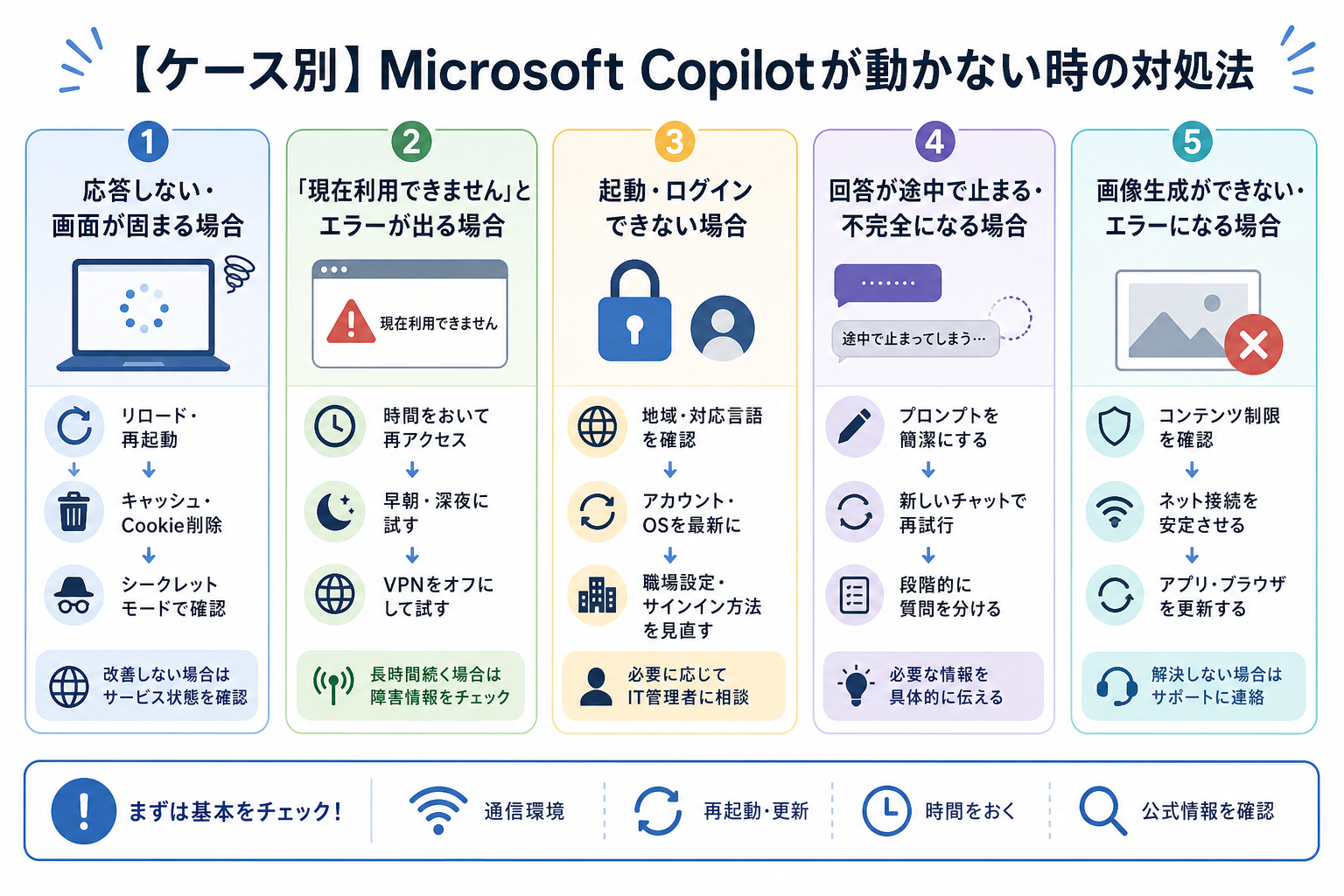
Copilotが期待どおりに動かないとき、原因はいくつかのパターンに分かれます。ここからは次のケース別に、Copilotが動かない時の対処法を解説します。
応答しない・画面が固まる場合
画面が固まったときは、ブラウザのリロードまたはアプリの再起動を最初に試してください。多くの場合、一時的な通信エラーが原因です。
リロードで解決しない場合は、ブラウザのキャッシュとCookieを削除してから再度アクセスしてください。拡張機能が干渉しているケースもあるため、シークレットモードでの動作確認も有効です。
それでも改善しない場合、Microsoftのサービス状態ページで障害情報を確認してください。
「現在利用できません」とエラーが出る場合
このエラーは、サーバー側の一時的な負荷や障害が主な原因です。時間をおいて再度アクセスすると解消されるケースが大半です。
特定の時間帯に集中する場合は、アクセスが少ない早朝や深夜に試してください。地域による提供制限が原因の可能性もあるため、VPNを使っている場合はオフにして試す方法もあります。
長時間続くときは、Microsoft 365の管理センターやX(旧Twitter)の公式アカウントで障害情報をチェックしてください。
起動・ログインできない場合
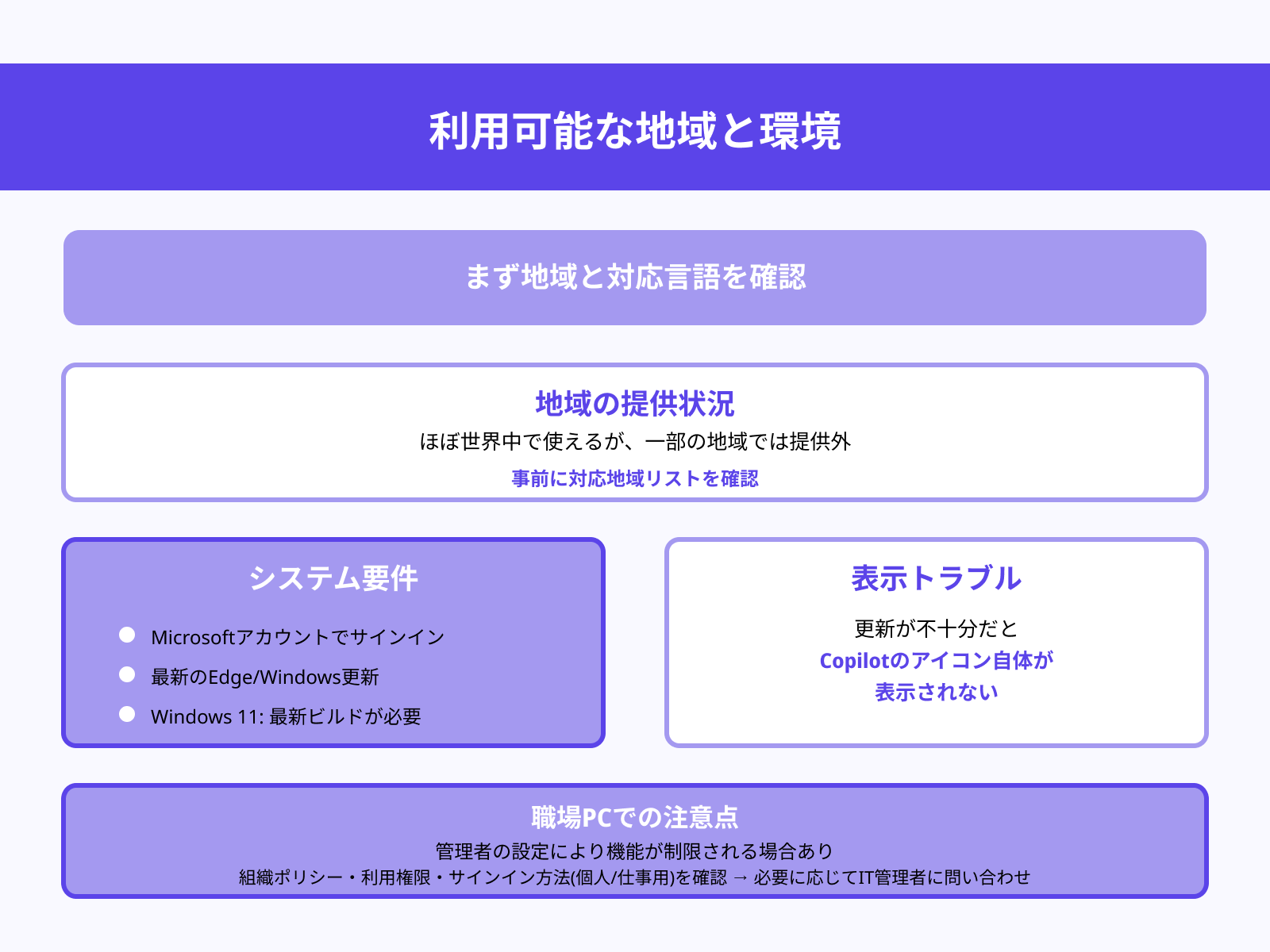
起動やログインができないときは、まず地域と対応言語の確認を行ってください。Copilotはほぼ世界中で使えますが、一部の地域では提供されていません。
Microsoftアカウントでのサインインと、最新のEdge・Windowsへの更新も前提条件です。Windows 11では最新ビルドが必要な場合があり、更新が不十分だとアイコン自体が表示されません。
職場PCでは管理者の設定で機能が制限されることもあります。サインイン方法(個人/仕事用)を見直し、必要に応じてIT管理者に確認してください。
回答が途中で止まる・不完全になる場合
回答が途中で切れる原因は、質問の文字数が多すぎるか、回答の生成量が上限に達しているケースです。質問を短く分割して送信すると、最後まで回答を得られます。
「続きを書いて」と追加で入力する方法も有効です。会話が長く続いている場合は、トピックをリセットしてから改めて質問すると安定します。
無料版では1回の回答量に制限があるため、複雑な質問は2〜3回に分けて送るのがおすすめです。
画像生成ができない・エラーになる場合
画像生成でエラーが出る原因は、1日の生成回数の上限に達しているケースが多いです。無料版では回数に制限があるため、翌日まで待つと再び使えます。
コンテンツポリシーに抵触する表現が含まれている場合も、生成がブロックされます。人物の実名や暴力的な表現を避けた指示に書き換えてください。
ブラウザのキャッシュ削除やアカウントの再サインインで解消するケースもあります。
特定の機能が表示されない・使えない場合
一部の機能が見当たらないときは、契約プランの確認が最優先です。Word・Excel・PowerPointでのCopilot機能は、Copilot ProまたはMicrosoft 365 Copilotの契約が必要です。
アプリのバージョンが古い場合も、新機能が表示されません。手動でアップデートを実行してから再度確認してください。
法人環境では、管理者がCopilot機能を無効にしている場合があります。組織のIT部門に利用権限を問い合わせてください。
まとめ
この記事では、Microsoft Copilotの使い方について次の内容を解説しました。
- Copilotの始め方(Web・アプリ・スマホ)
- 基本操作(質問・画像生成・ファイル分析など)
- Microsoft 365アプリでの使い方
- 業務効率化や日常生活での活用法
- 動かないときのケース別対処法
Copilotは、正しい始め方と基本操作を覚えるだけで、文章作成・データ分析・プレゼン作成の時間を大きく短縮できます。ただし、アカウント種別の混同や設定不足で「使えない」と感じる場面もあります。
まずはWebで基本操作を試し、次にMicrosoft 365アプリで小さな作業から置き換えてみてください。この記事を参考に、ぜひCopilotを日々の仕事や生活に取り入れてみてください。


