
ClaudeのProjects機能とは?できることや活用例・使い方も解説

ClaudeのProjects機能って何?
普通のチャットと何が違うの?
使い方や活用例を具体的に知りたい
Claudeを使い始めたものの、Projects機能をうまく活かせていない人は多いですよね。
ただ、Projects機能の全体像や活用法がわからないと、通常のチャットとの使い分けが難しいはずです。使いこなせるかどうかで、AIを活用した業務の効率は大きく変わります。
そこでこの記事では、活用例や使いこなすコツも交え、Claude Projectsの機能と使い方を解説します。注意点もあわせて紹介するので、ぜひ参考にしてください。
Claudeの特徴を詳しく知りたい人は、次の記事を参考にしてください。
- Projects機能はプロジェクト単位で会話や資料を一元管理できる
- ブログ執筆・小説・就活・開発など幅広い用途に対応できる
- カスタム指示やファイル添付で回答精度を高められる
『ClaudeCodeに興味はあるけど、どうやって使えばいいんだろう…』
そんな方へ、
- ClaudeCodeに作業や仕事を任せる方法
- ClaudeCodeを使いこなすたった1つのコツ
- 業務効率化や収入獲得に活かすClaudeCodeの実演
を、無料のオンラインセミナーで凝縮してお伝えします!
パソコンはもちろん、スマホから気軽に参加OK。この時間が、あなたを変える大きなきっかけになりますよ。
ClaudeのProjects機能とは?
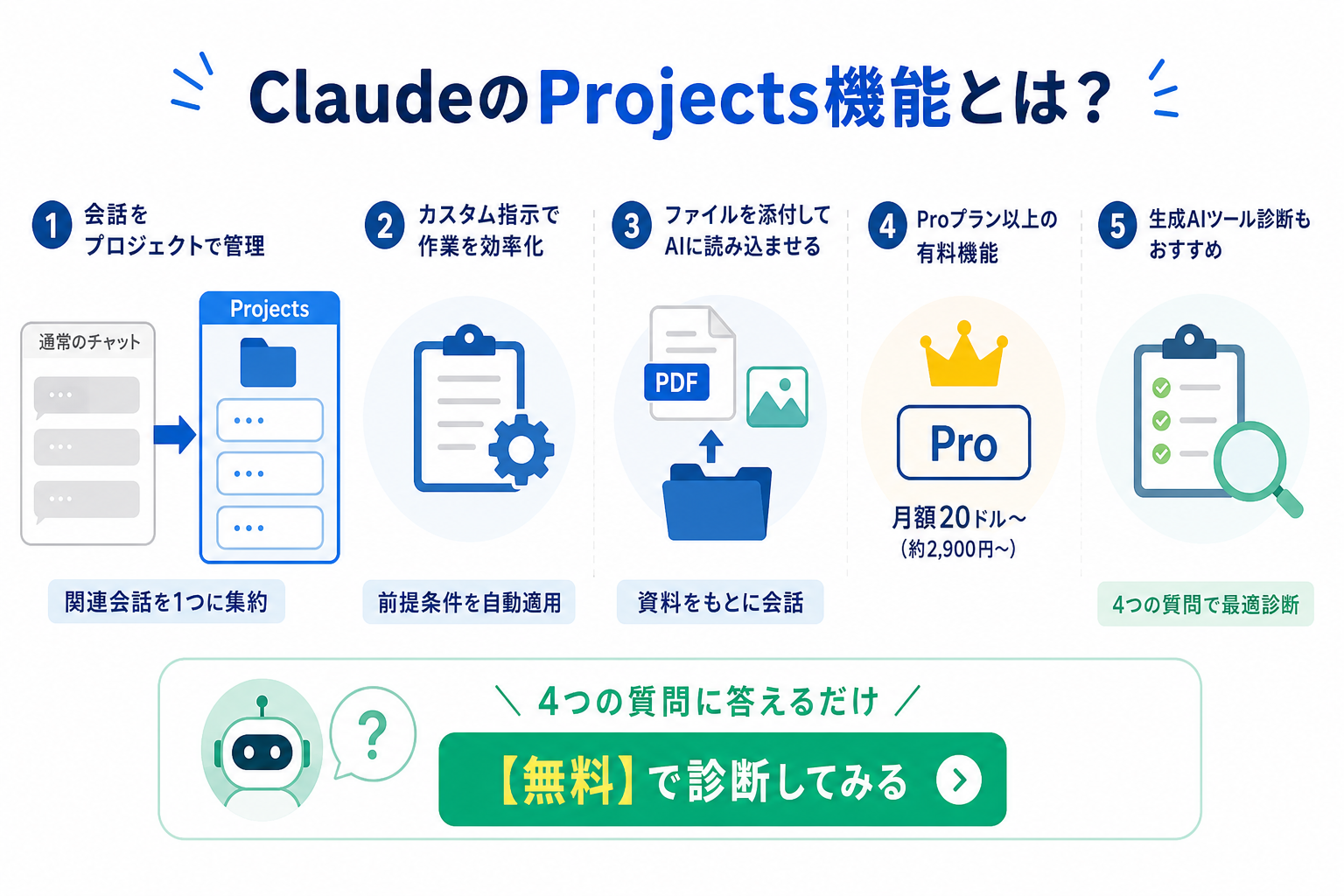
Claude Projectsとは、AIとのやり取りを「プロジェクト」単位でまとめて管理できる機能です。
通常のClaudeチャットでは、会話ごとに独立したスレッドが作られます。一方、Projects機能を使うと、関連する複数の会話を1つのプロジェクトにまとめられます。
たとえば「ブログ運営」というプロジェクトを作れば、構成案・本文作成・リライトの会話をすべて同じ場所に集約できます。プロジェクトごとに「カスタム指示」を設定でき、毎回同じ前提条件を入力する手間も省けます。
ファイルやドキュメントを添付する機能もあり、参照資料をClaudeに読み込ませた状態で会話を始められます。Projects機能はProプラン(月額20ドル)以上で利用できる有料機能です。
※2026年8月時点の為替レート「1ドル145円」で換算しています。
なお「ClaudeやChatGPT…生成AIはたくさんありすぎてどれが良いのかわからない…」と悩んでいる人は「生成AIツール診断」をお試しください。
かかる時間は1分ほど。4つの質問に答えるだけで、用途や目的にあう生成AIツールを診断してくれます。
手軽に使う活用する生成AIを選びたい人は、ぜひ一度お試しください。
\ 4つの質問に答えるだけ /
ClaudeのProjects機能でできること
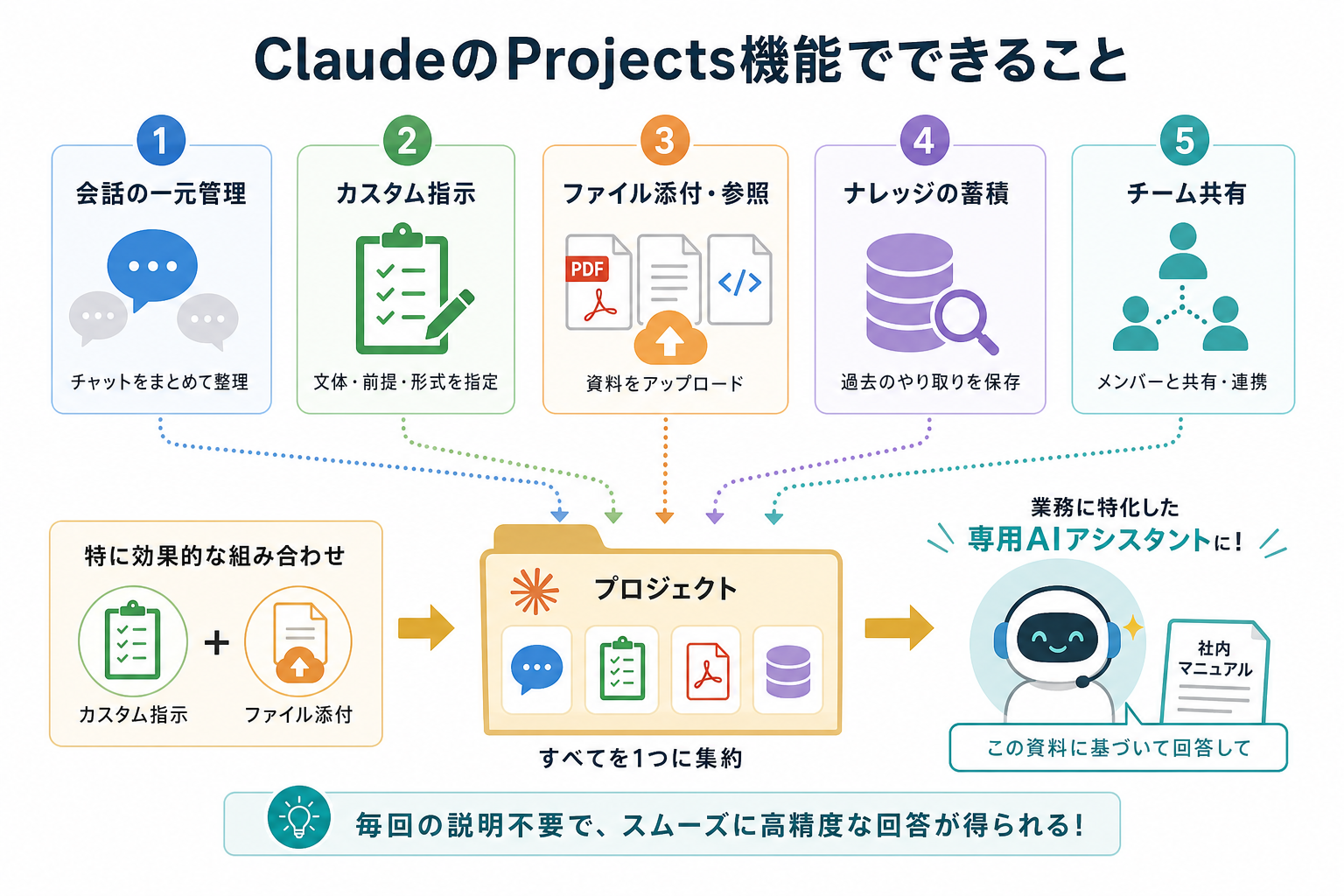
Claude Projectsでできることを、主な機能として5つにまとめて紹介します。
- 会話の一元管理:関連する複数のチャットを1つのプロジェクトにまとめて整理できる
- カスタム指示の設定:プロジェクトごとに「文体」「前提知識」「出力形式」などを事前に指定できる
- ファイル添付・参照:PDFやテキスト、コードなどをアップロードし、内容を読み込ませた状態で会話できる
- ナレッジの蓄積:過去のやり取りをプロジェクト内に保存し、いつでも検索・参照できる
- チーム共有:Teamプラン以上で、プロジェクト単位でメンバーとやり取りを共有できる
とくに「カスタム指示」と「ファイル添付」を組み合わせると、毎回の会話で前提条件を説明し直す必要がなくなります。
たとえば社内マニュアルを添付し「この資料に基づいて回答して」と指示すれば、業務に特化した専用AIアシスタントのように使えます。
Claude・Projects機能の活用例
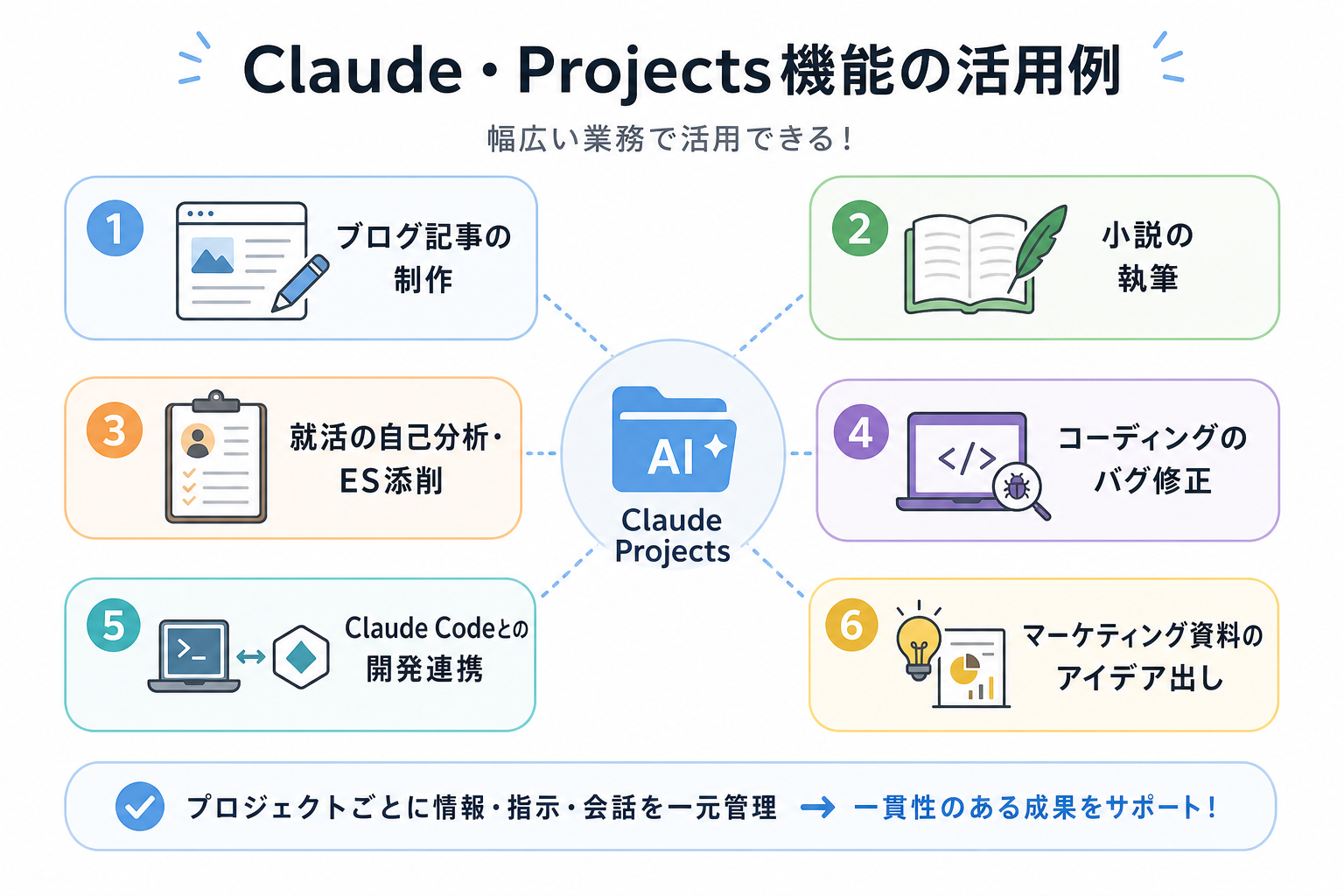
Claude Projectsは幅広い業務で活用できます。ここからはClaude Projectsの活用例を、6つにまとめて紹介します。
それぞれ詳しく解説していきます。
ブログ記事の制作
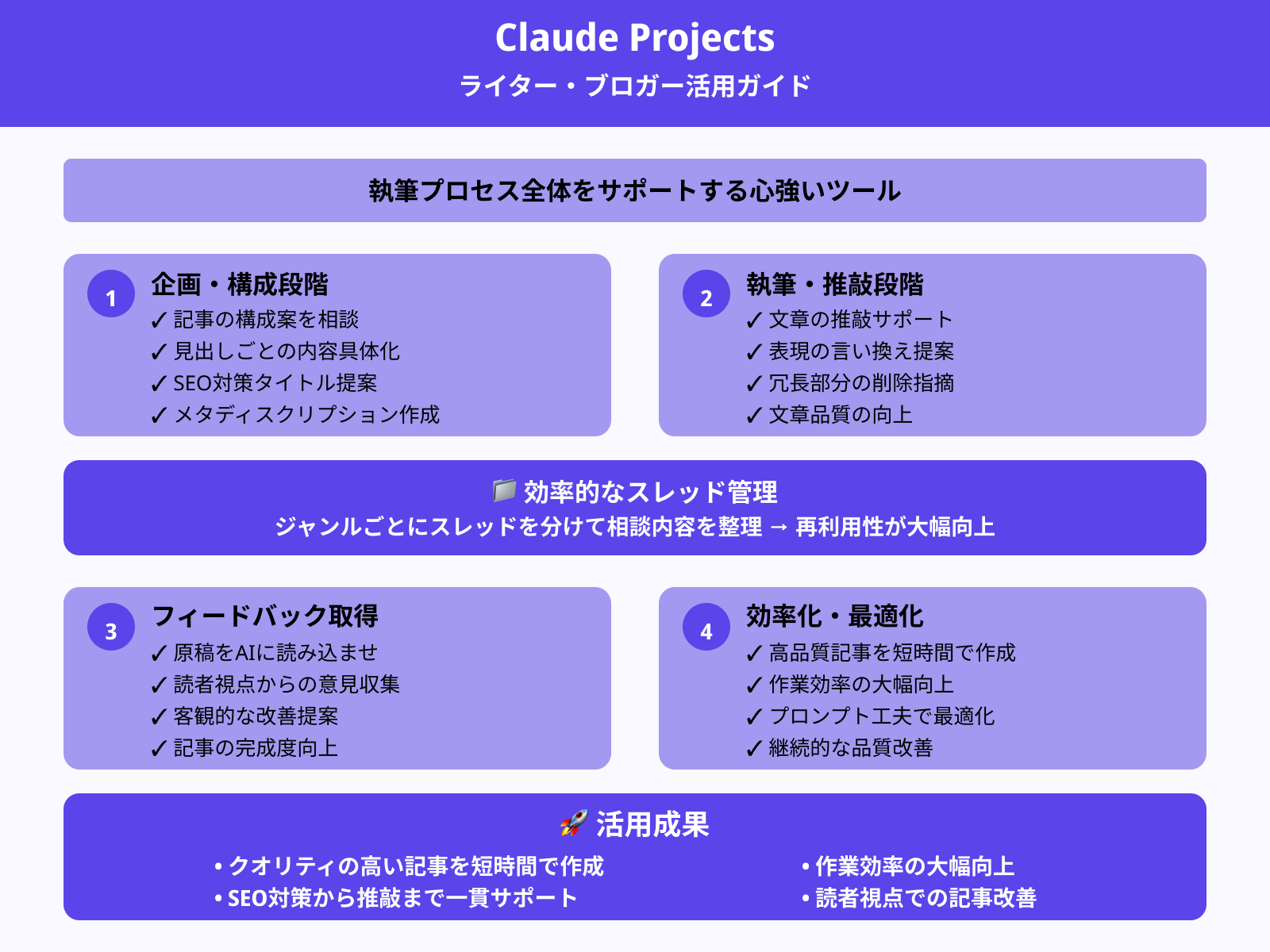
Projects機能は、ブログ記事の制作を一貫して管理する用途に向いています。
記事ごとにプロジェクトを分けると、構成案の作成・本文執筆・推敲の会話を1か所にまとめられます。カスタム指示で「です・ます調」「SEOを意識した構成」などを設定しておけば、毎回指示を書き直す手間も省けます。
ペルソナ情報や過去記事のトンマナ資料を添付する方法も有効です。ブログ全体で統一感のある文章をClaudeに書かせやすくなります。複数の記事を並行して進める場合も、プロジェクト単位で切り替えるだけなので混乱しません。
小説の執筆
Projects機能は、長編小説や連載作品の執筆補助にも活用できます。
小説ではキャラクター設定・世界観・過去の展開など、多くの前提情報を踏まえて執筆を進めなければなりません。通常のチャットでは会話が途切れるたびに設定を説明し直す手間が生じます。
Projects機能なら、設定表やプロット資料をファイルとして添付可能です。カスタム指示に「一人称視点」「文体はライトノベル調」と入れておけば、章ごとの会話を蓄積しながら一貫した作風で執筆を続けられます。
就活の自己分析・ES添削
Projects機能は、就活における自己分析やES添削にも役立ちます。
就活では「自己PR」「ガクチカ」「志望動機」など複数の文章を企業ごとに書き分ける場面が出てきます。自分の経験やスキルをまとめた資料をプロジェクトに添付しておけば、Claudeが一貫した内容でES文案を提案してくれます。
カスタム指示に「私の強みは〇〇。志望業界はIT」と設定しておくと、企業ごとの志望動機を作成する際にも背景の説明が不要です。添削のやり取りもプロジェクト内に残るため、改善の過程をいつでも振り返れます。
コーディングにおけるバグ修正
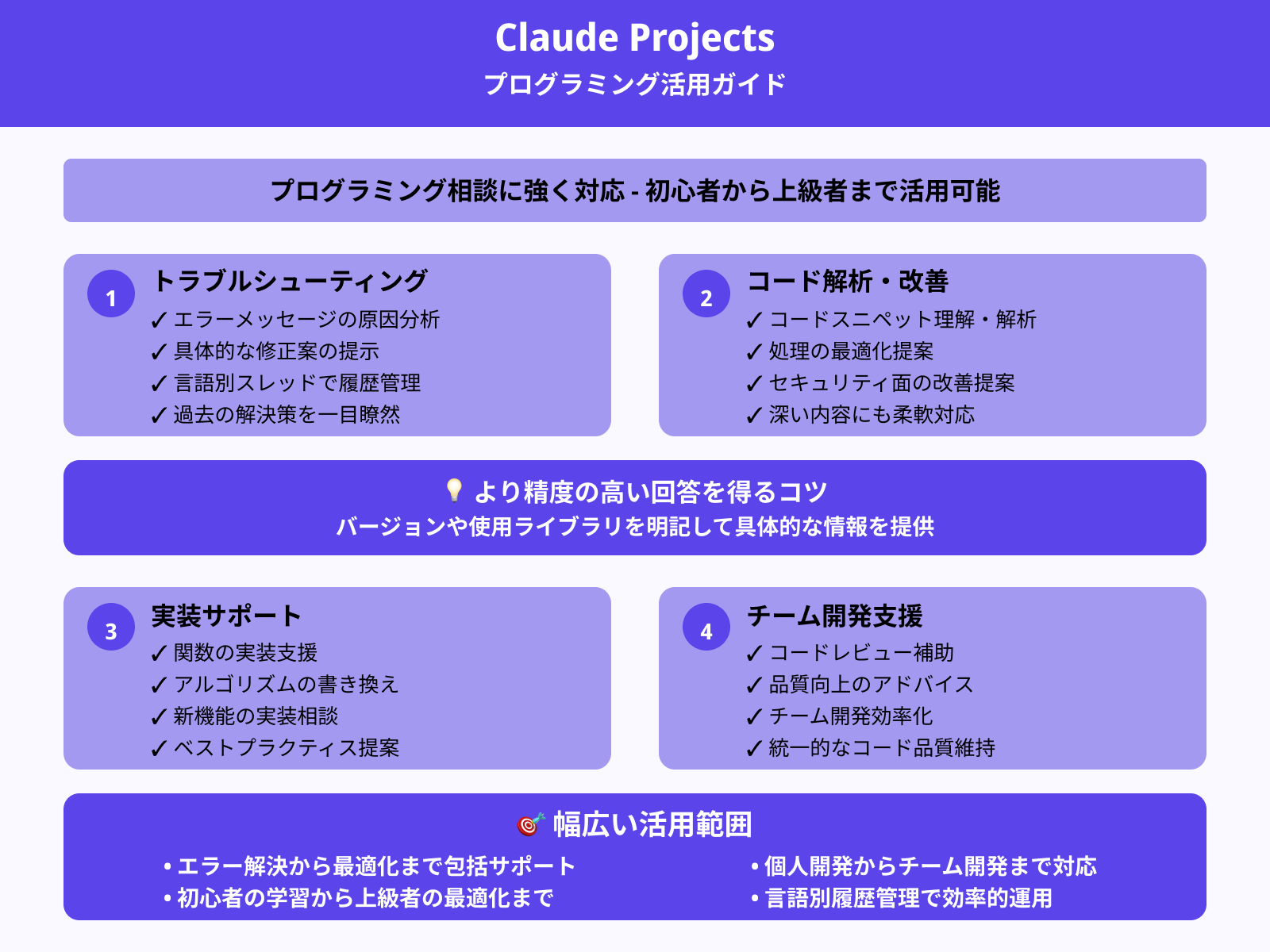
ClaudeProjectsは、プログラミングに関する相談にも強く対応しています。
特定のエラーメッセージを提示すれば、原因の分析や修正案を返してくれます。スレッドを利用して、言語ごとに相談内容を分類しておけば、トラブルシューティングの履歴も一目瞭然です。
コードスニペットの貼り付けにも対応しており、AIはその内容を理解したうえでアドバイスを行います。また、処理の最適化やセキュリティ面の改善提案など、深い内容にも柔軟に対応可能です。
簡単な関数の実装やアルゴリズムの書き換えなどもサポートしてくれるため、初心者から上級者まで活用可能です。バージョンや使用ライブラリを明記すれば、より精度の高い回答が得られます。
コードレビューの補助ツールとして使うことで、チーム開発の効率化にもつながります。
Claude Codeとの開発連携
Projects機能は、Claude Codeを使った開発作業との連携にも効果を発揮します。
Claude Codeはターミナル上でコードの生成や修正を行うCLIツールです。一方、Projects機能はブラウザ上で設計方針やアーキテクチャの検討を進めるのに向いています。
たとえばProjectsで「API設計のルール」や「コーディング規約」をカスタム指示に設定し、仕様の整理を行います。実装フェーズではClaude Codeへ切り替え、Projectsで決めた方針に沿ってコードを書かせると効果的です。設計と実装を分離して管理することで、開発全体の見通しが良くなります。
マーケティング資料のアイデア出し
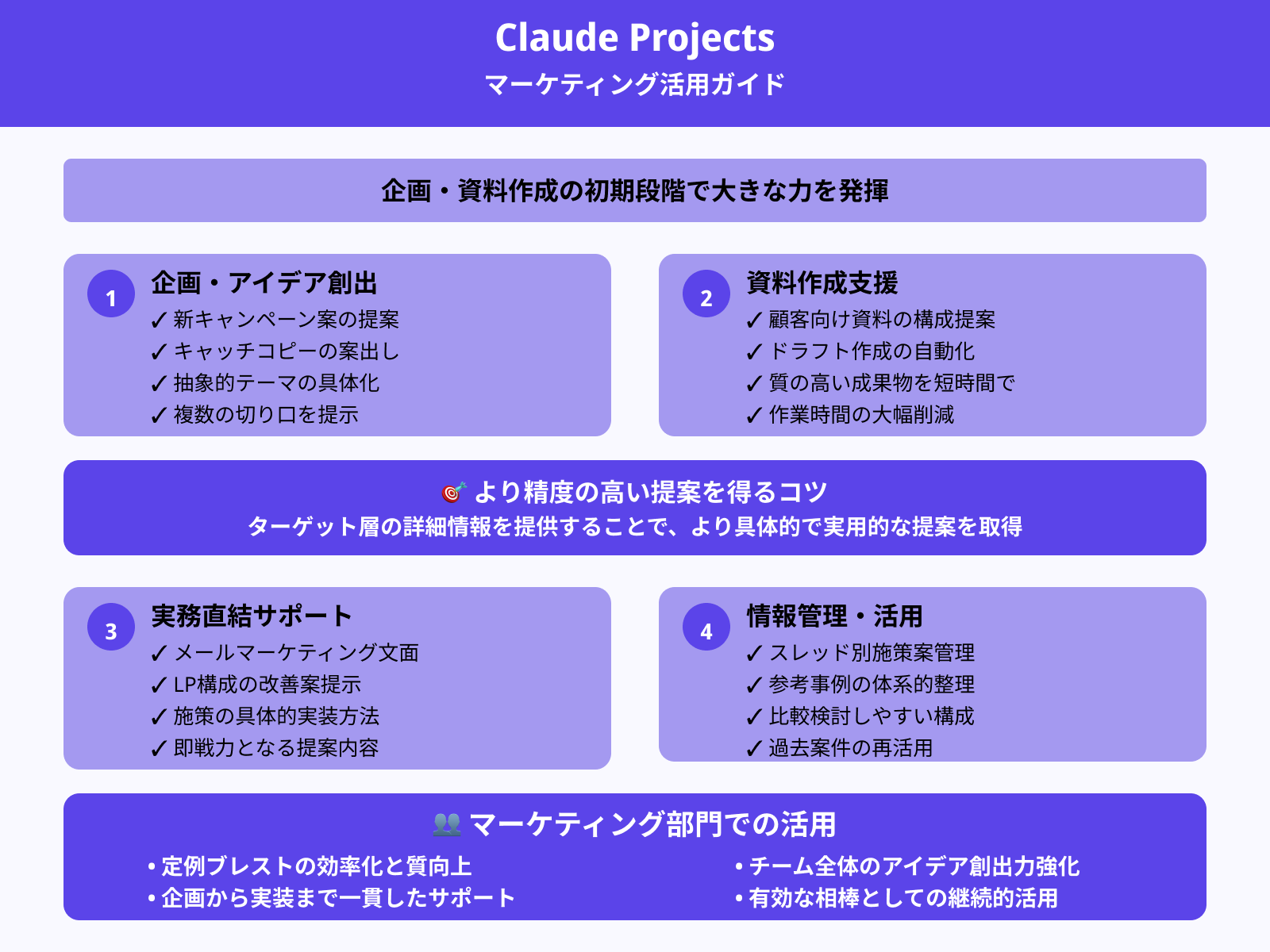
ClaudeProjectsは、マーケティングに関わる企画や資料作成の初期段階で大きな力を発揮します。
新しいキャンペーン案やキャッチコピーの案出し、顧客向け資料の構成提案などに活用できます。特に、抽象的なテーマに対して複数の切り口を提示してくれる点が非常に便利です。
ユーザーのターゲット層を伝えることで、より精度の高い内容を引き出すことが可能になります。スレッドごとに施策案や参考事例をまとめておけば、後から比較検討もしやすくなります。
また、メールマーケティングの文面提案やLP構成の改善案など、実務に直結したサポートを得ることが可能です。資料のドラフト作成をAIに任せることで、作業時間を削減しつつ質の高い成果物が作れます。
マーケティング部門での定例ブレストにも、ClaudeProjectsは有効な相棒となるでしょう。
ClaudeのProjects機能は使うべき?
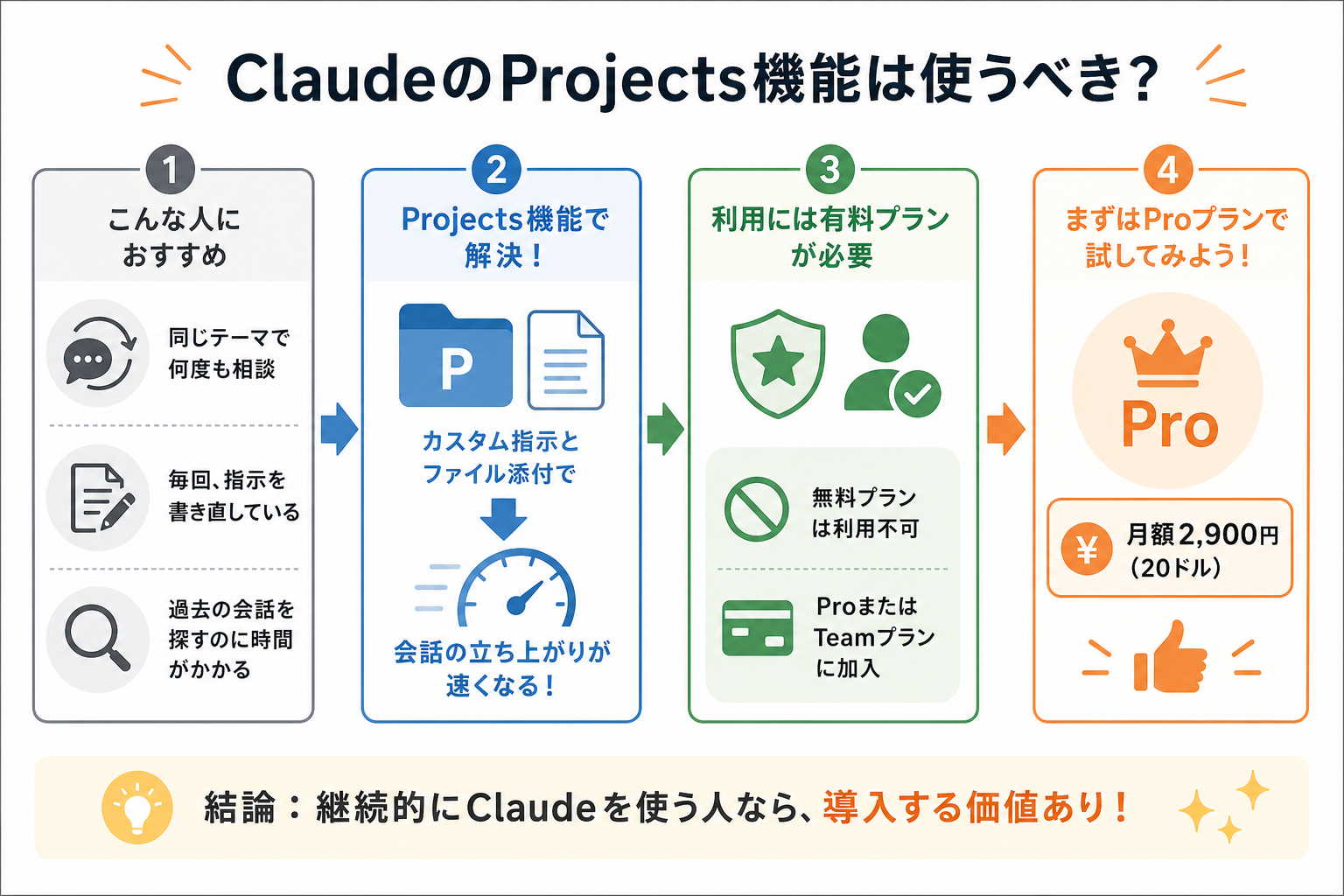
結論として、Claude Projectsは継続的にClaudeを使う人なら導入する価値がある機能です。
単発の質問や雑談程度の用途であれば、通常のチャットで十分といえます。一方、次のような使い方をしている人にはProjects機能が向いています。
- 同じテーマで何度もClaudeに相談している
- 毎回、前提条件や文体の指示を書き直している
- 過去の会話を探すのに時間がかかっている
Projects機能を使えば、カスタム指示とファイル添付で前提条件を固定できるため、毎回の会話の立ち上がりが速くなります。
ただし、ProプランまたはTeamプランへの加入が必要です。無料プランでは利用できないため、まずは月額2,900円(20ドル)のProプランで試してみるのがおすすめです。
Claude・Projects機能の使い方
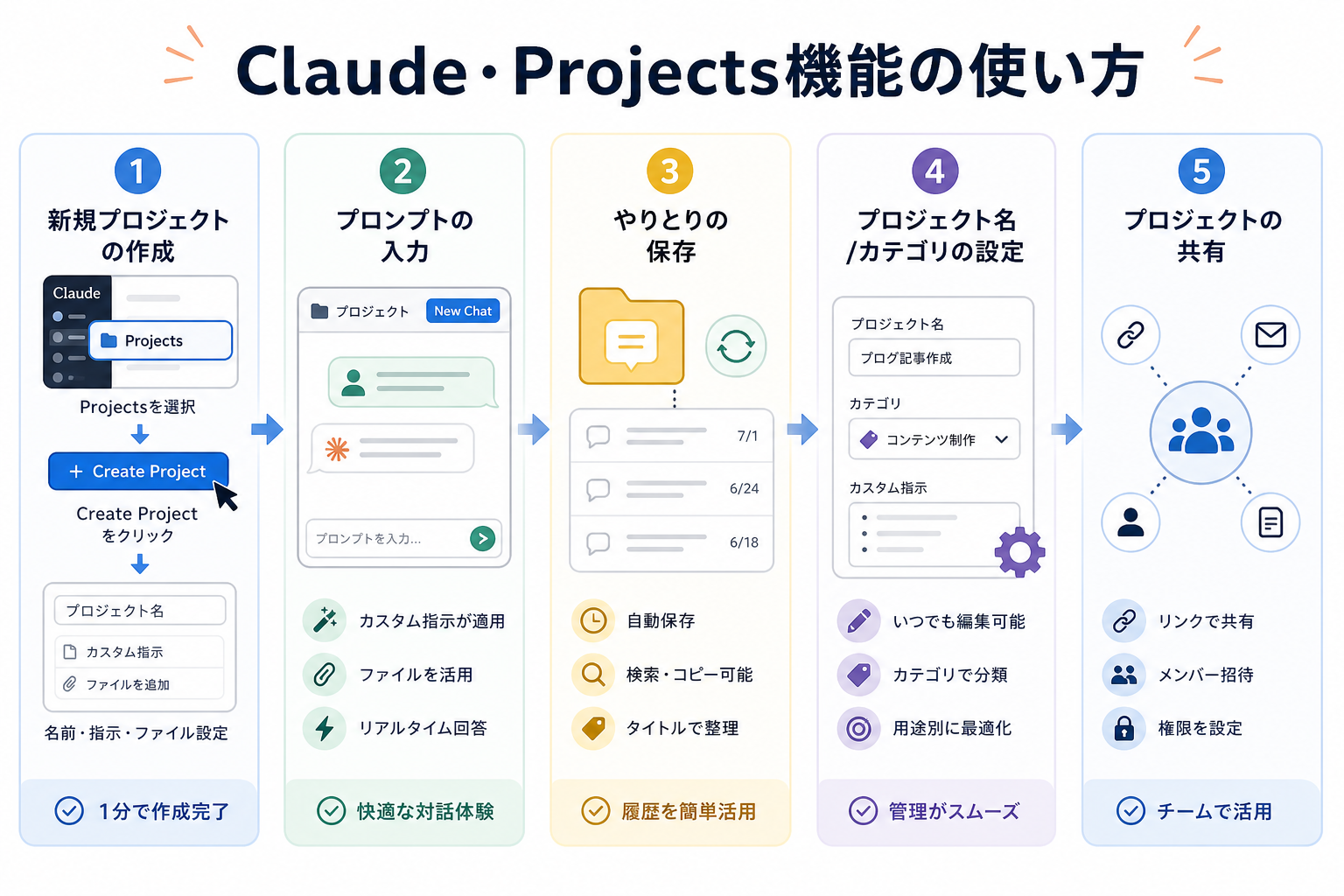
ここからはClaude Projectsの基本的な操作方法を、次の5つに分けて解説します。
新規プロジェクトの作成手順
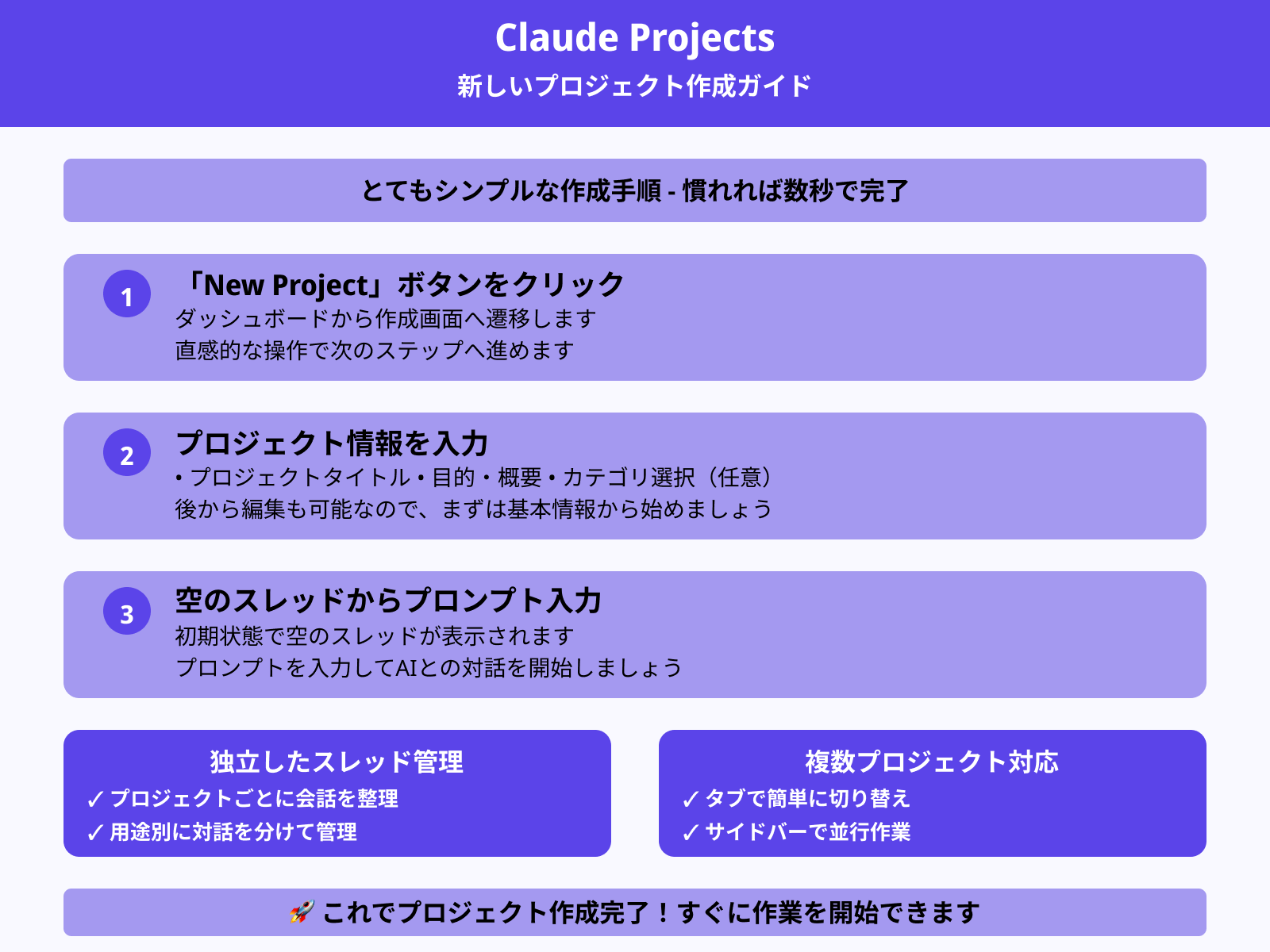
新しいプロジェクトの作成は、3ステップで完了します。
- Claudeにログインし、サイドバーの「Projects」を選択する
- 「Create Project」ボタンをクリックする
- プロジェクト名を入力し、必要に応じてカスタム指示やファイルを追加する
設定が終わったら、プロジェクト内で「New Chat」を選ぶとAIとの対話が始まります。プロジェクトごとに独立したスレッドを持てるため、用途別に会話を整理しやすい設計です。
作成後もプロジェクト名やカスタム指示はいつでも編集できます。基本操作に慣れれば、1分もかからず新しいプロジェクトを立ち上げられます。
プロンプトの入力方法
プロジェクト内でのプロンプト入力は、通常のClaudeチャットと同じ操作感で行えます。
プロジェクトを開き「New Chat」でスレッドを作成したら、画面下部の入力欄にプロンプトを入力して送信します。AIからの返答はリアルタイムで表示されます。
通常のチャットとの違いは、プロジェクトに設定したカスタム指示が自動的に適用される点です。たとえば「回答は300文字以内」と設定しておけば、毎回指示しなくても簡潔な回答が返ってきます。
ファイルを添付済みの場合、Claudeはその内容を踏まえて回答します。追加の資料がある場合はチャット内からもアップロード可能です。
やりとりの保存
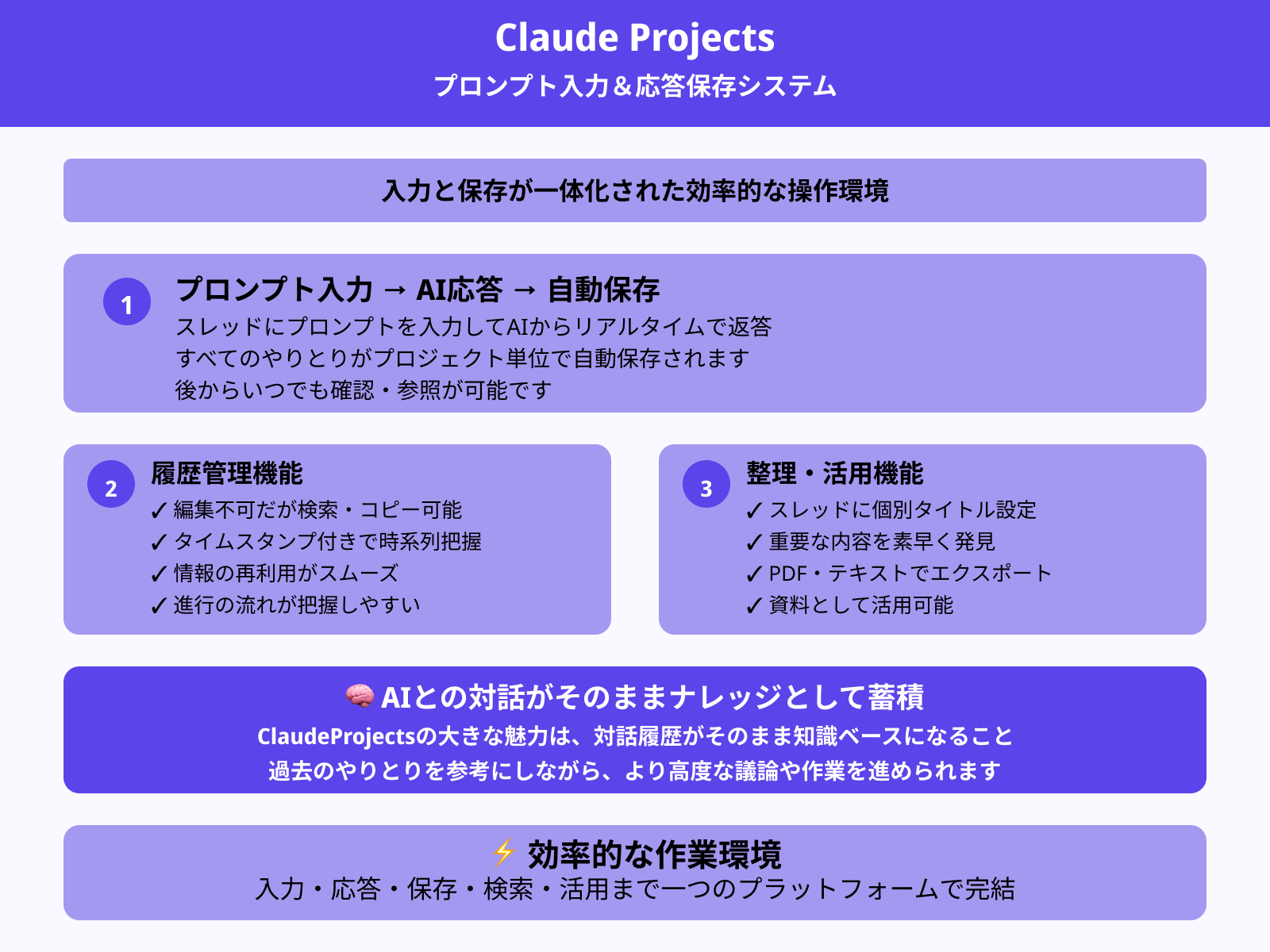
Projects内のやり取りは、プロジェクト単位で自動保存されます。
スレッドごとに会話履歴が残るため、後からいつでも過去の内容を確認できます。保存された履歴は検索やコピーに対応しており、情報の再利用もスムーズです。
たとえば1週間前に作成した記事構成案を見返して、続きの本文を依頼する使い方も可能です。スレッドにはタイトルを付けられるため、目的ごとに名前を設定しておくと後から探しやすくなります。
AIとの対話をそのままナレッジとして蓄積できる点が、Projects機能の大きな強みです。
プロジェクト名/カテゴリの設定方法
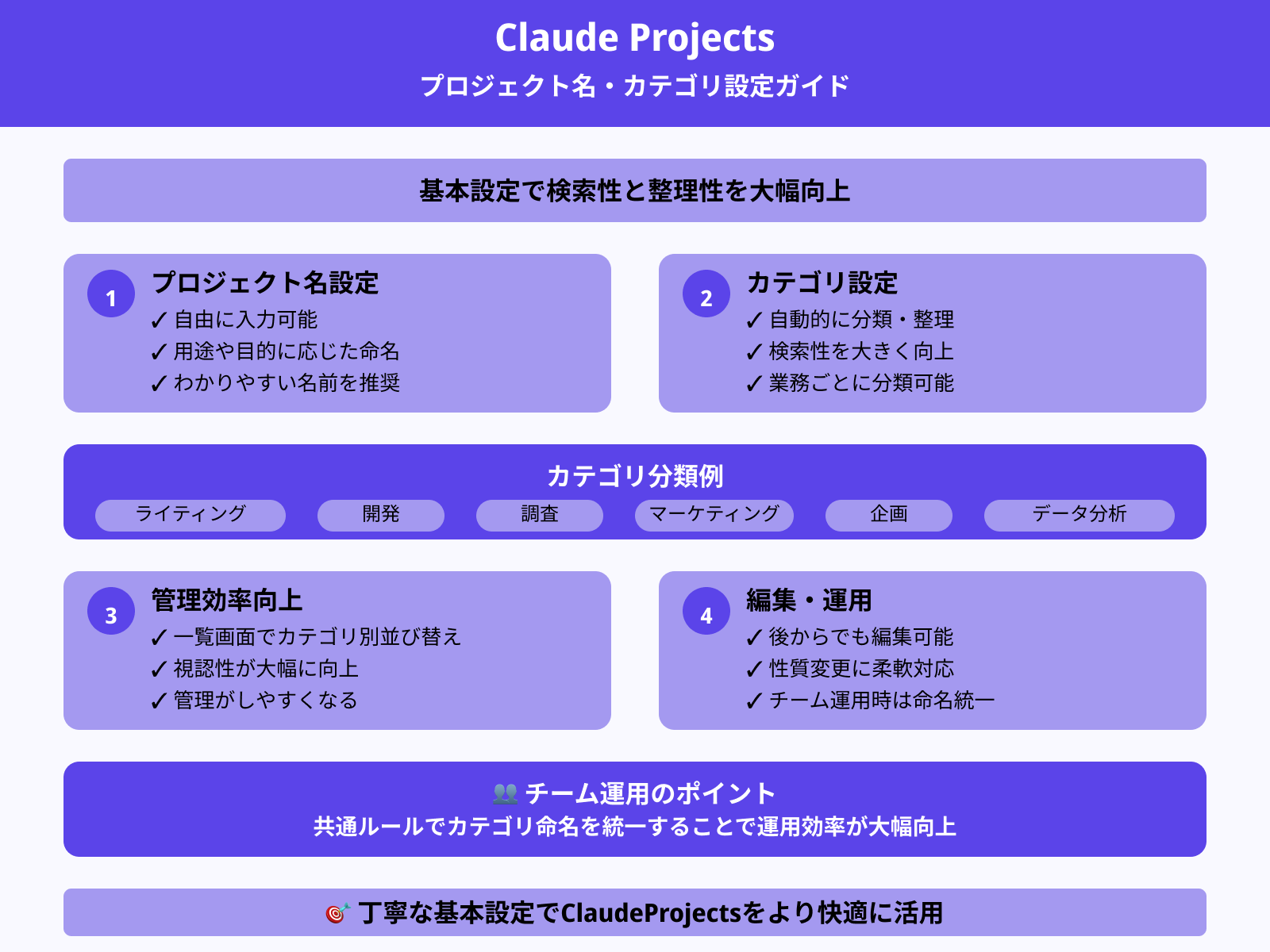
プロジェクト作成時や編集時には、プロジェクト名やカテゴリを設定することが可能です。
プロジェクト名は自由に入力でき、用途や目的に応じてわかりやすい名前を付けることが推奨されます。カテゴリの設定によってプロジェクトが自動的に分類され、後の検索性や整理性を大きく向上させることが可能です。
例えば「ライティング」「開発」「調査」など、業務ごとに分類することで視認性が高まります。プロジェクト一覧画面でもカテゴリごとに並び替えられるため、管理がしやすくなります。
さらに、後からでも編集できるので、運用中にプロジェクトの性質が変わった場合でも対応可能です。チームで利用する際には、共通ルールとしてカテゴリ命名を統一することで運用効率が高まります。
こうした基本設定を丁寧に行うことで、ClaudeProjectsをより快適に使いこなせるようになります。
プロジェクトの共有方法
プロジェクトの共有は、Teamプラン(月額1人あたり4,350円〔30ドル〕)以上で利用できます。
共有の手順は次のとおりです。
- 共有したいプロジェクトを開く
- プロジェクト設定画面で「Visibility」を「Team」に変更する
- 同じTeamワークスペースに属するメンバーがアクセスできるようになる
共有されたプロジェクトでは、メンバー全員がカスタム指示や添付ファイルを参照した状態で会話できます。チーム内で「このルールで回答させる」という共通認識を持てるため、属人化を防げます。
個人利用のProプランでは共有機能が使えない点に注意してください。
Claude Projectsを使いこなす5つのコツ
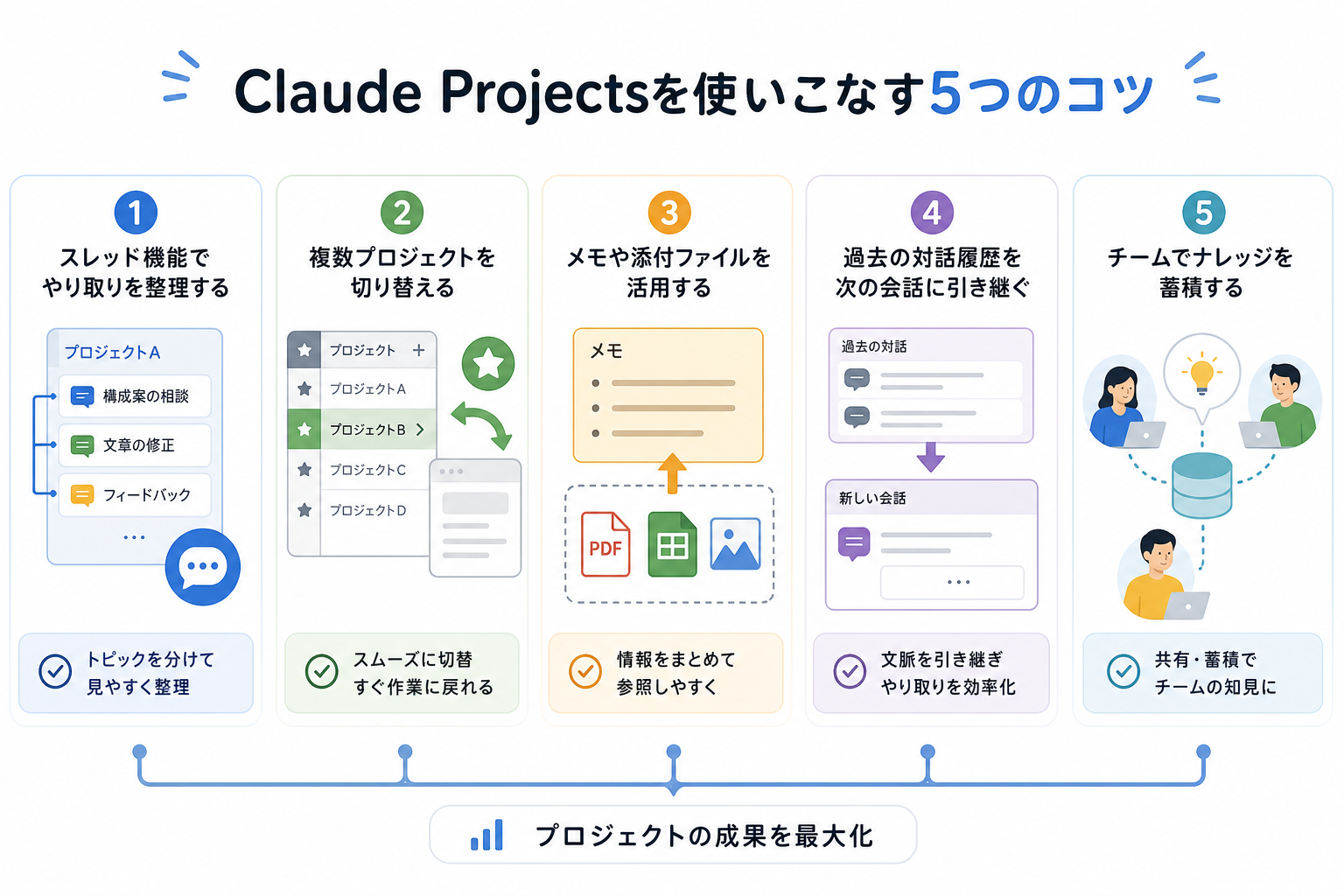
Projects機能の効果を最大限に引き出すには、運用上の工夫が欠かせません。ここからは実務で役立つ5つのコツを紹介します。
それぞれ詳しく解説していきます。
スレッド機能でやり取りを整理する
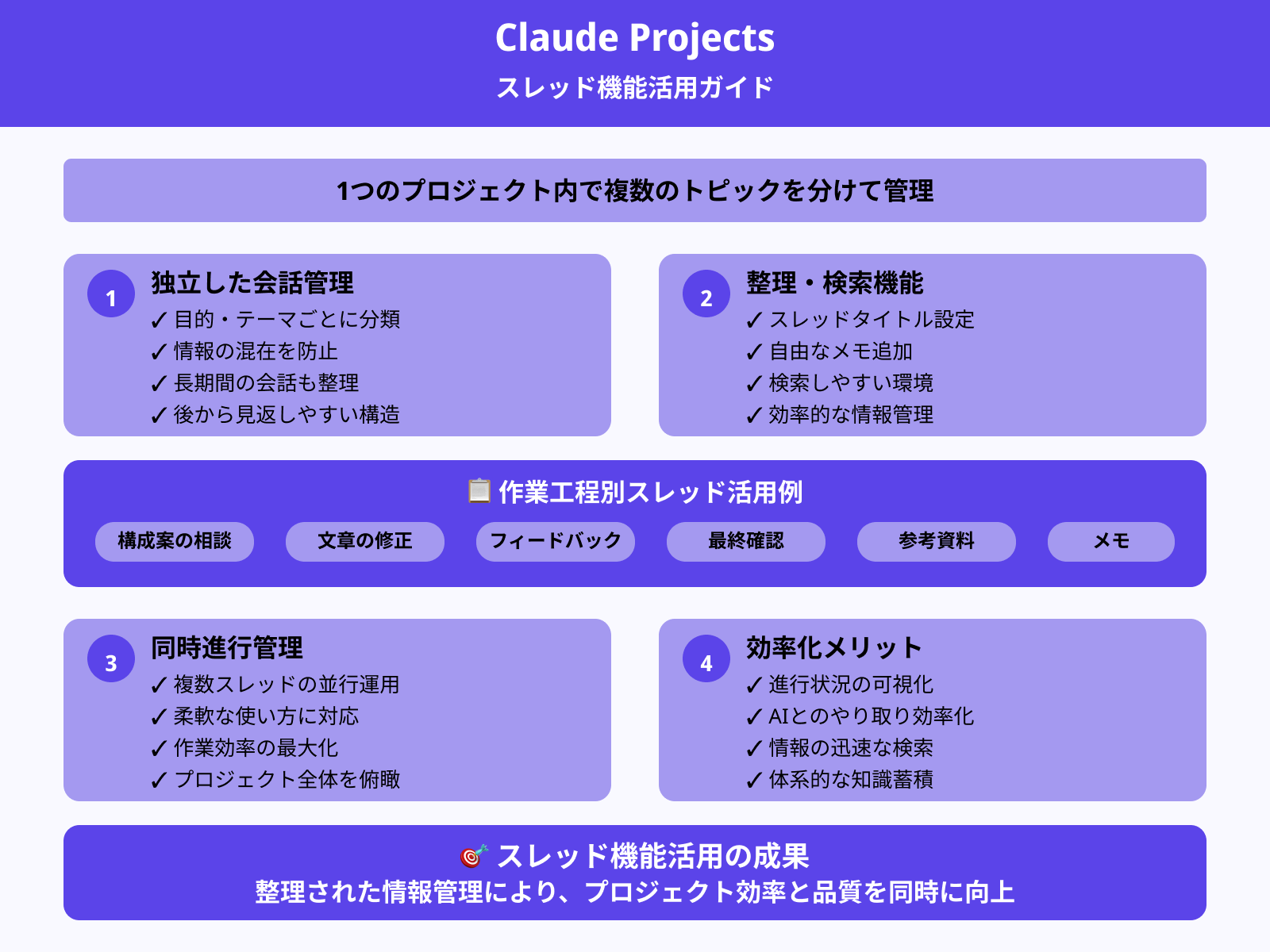
ClaudeProjectsのスレッド機能は、1つのプロジェクト内で複数のトピックを分けて管理するのに最適です。
各スレッドは独立した会話として機能し、目的やテーマごとにやり取りを分類できます。これにより、長期間にわたるやり取りでも情報が混在せず、後から見返す際に非常に便利です。
例えば「構成案の相談」「文章の修正」「フィードバック」など、作業工程ごとにスレッドを分けて運用することが可能です。また、スレッドにはタイトルやメモを自由に付けられるため、検索や整理がしやすくなります。
同じプロジェクト内で複数のスレッドを同時進行させることもでき、柔軟な使い方が可能です。これにより、プロジェクトの進行状況を可視化しながら、AIとのやり取りを効率化できます。
複数プロジェクトを切り替える
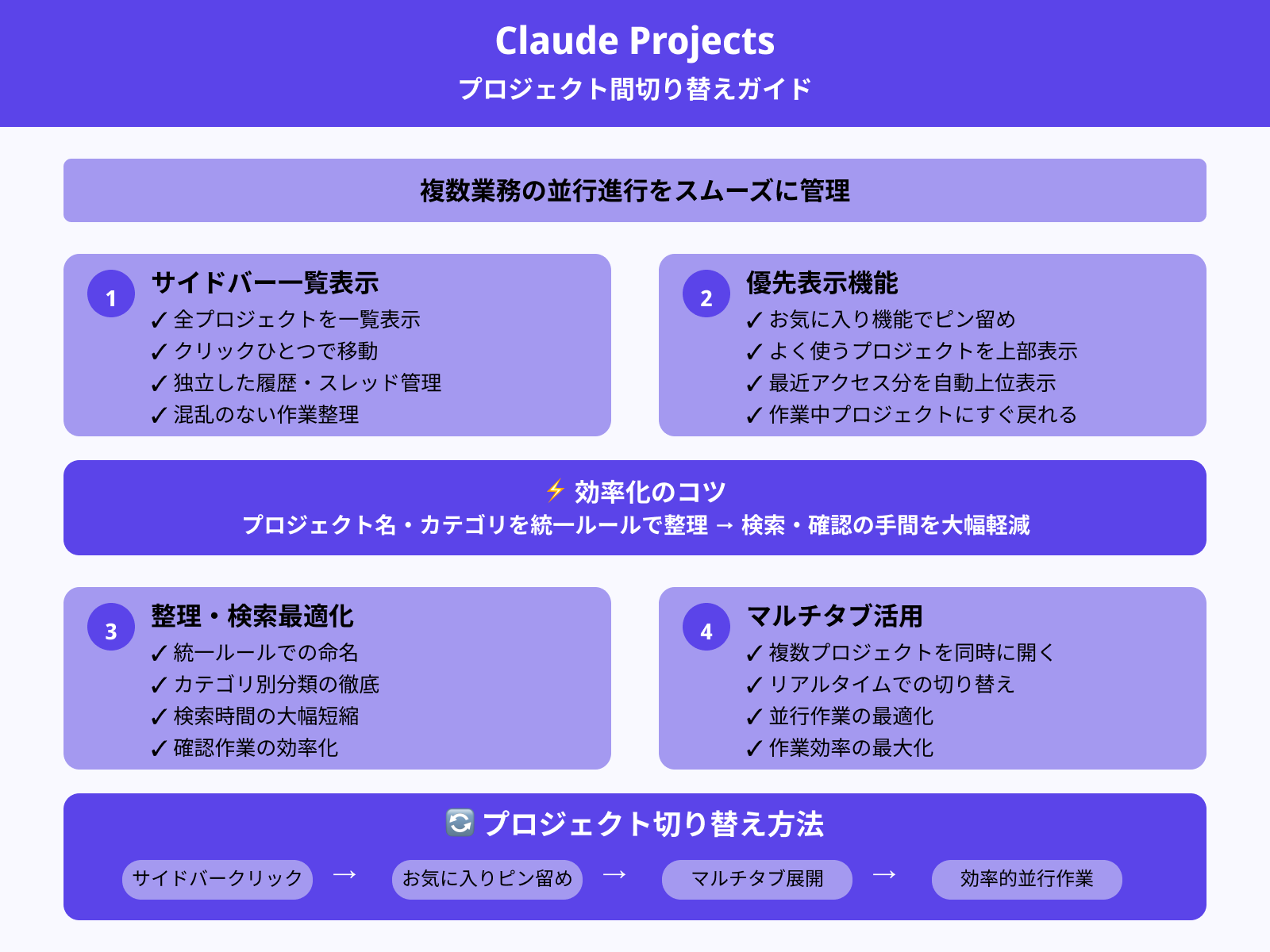
複数の業務を並行して進める際、ClaudeProjectsではプロジェクト間の切り替えもスムーズに行えます。
画面左側のサイドバーには、作成済みのすべてのプロジェクトが一覧表示されており、クリックひとつで移動が可能です。各プロジェクトは独立して履歴やスレッドを持っているため、混乱なく作業を整理できます。
また、お気に入り機能を活用すれば、よく使うプロジェクトを上部にピン留めすることが可能です。最近アクセスしたプロジェクトは自動的に上位に表示されるため、作業中のものにすぐ戻れます。
プロジェクト名やカテゴリを統一ルールで整理しておくと、検索や確認の手間が大幅に軽減されます。さらに、ブラウザタブで複数のプロジェクトを同時に開いておくことで、リアルタイムで切り替えながら作業を進めることも可能です。
メモや添付ファイルを活用する
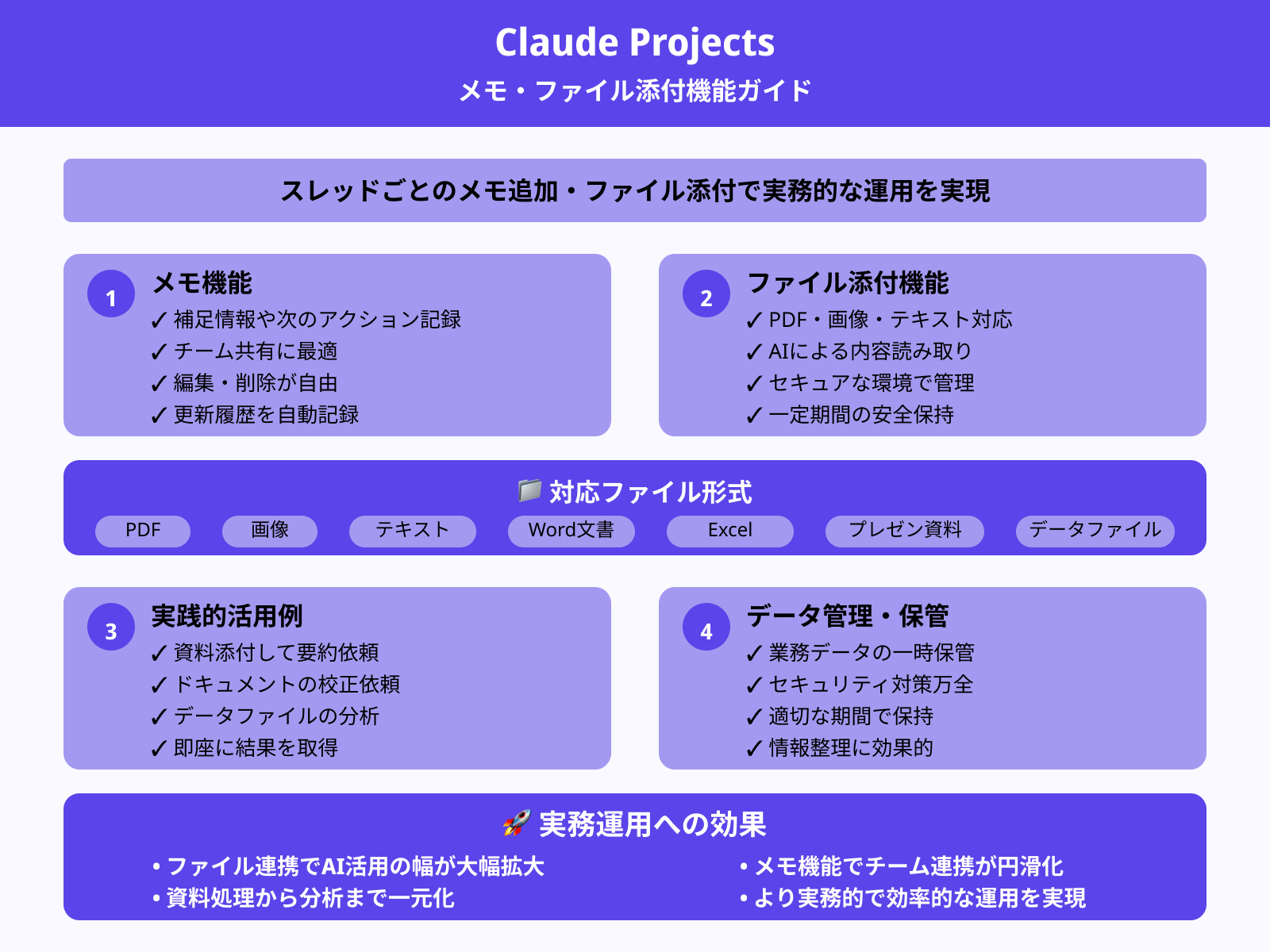
ClaudeProjectsでは、各スレッドに対してメモを追加したり、ファイルを添付したりする機能が備わっています。
メモはちょっとした補足や次のアクションを書くのに便利で、チームで共有する際にも役立ちます。添付ファイルにはPDFや画像、テキストファイルなどが対応しており、AIがその内容を読み取って回答することも可能です。
たとえば、資料を添付して「この内容を要約して」と指示すれば、即座に要約結果が得られます。また、校正してほしいドキュメントや分析対象のデータファイルを添付して、内容確認を依頼することもできます。
メモは編集や削除も自由で、更新履歴が自動的に記録されるため、情報の整理にも効果的です。ファイルはセキュアな環境で管理され、一定期間保持されるため、業務データの一時保管にも使えます。
これらの機能を活用することで、ClaudeProjectsをより実務的に運用できるようになります。
過去の対話履歴を次の会話に引き継ぐ
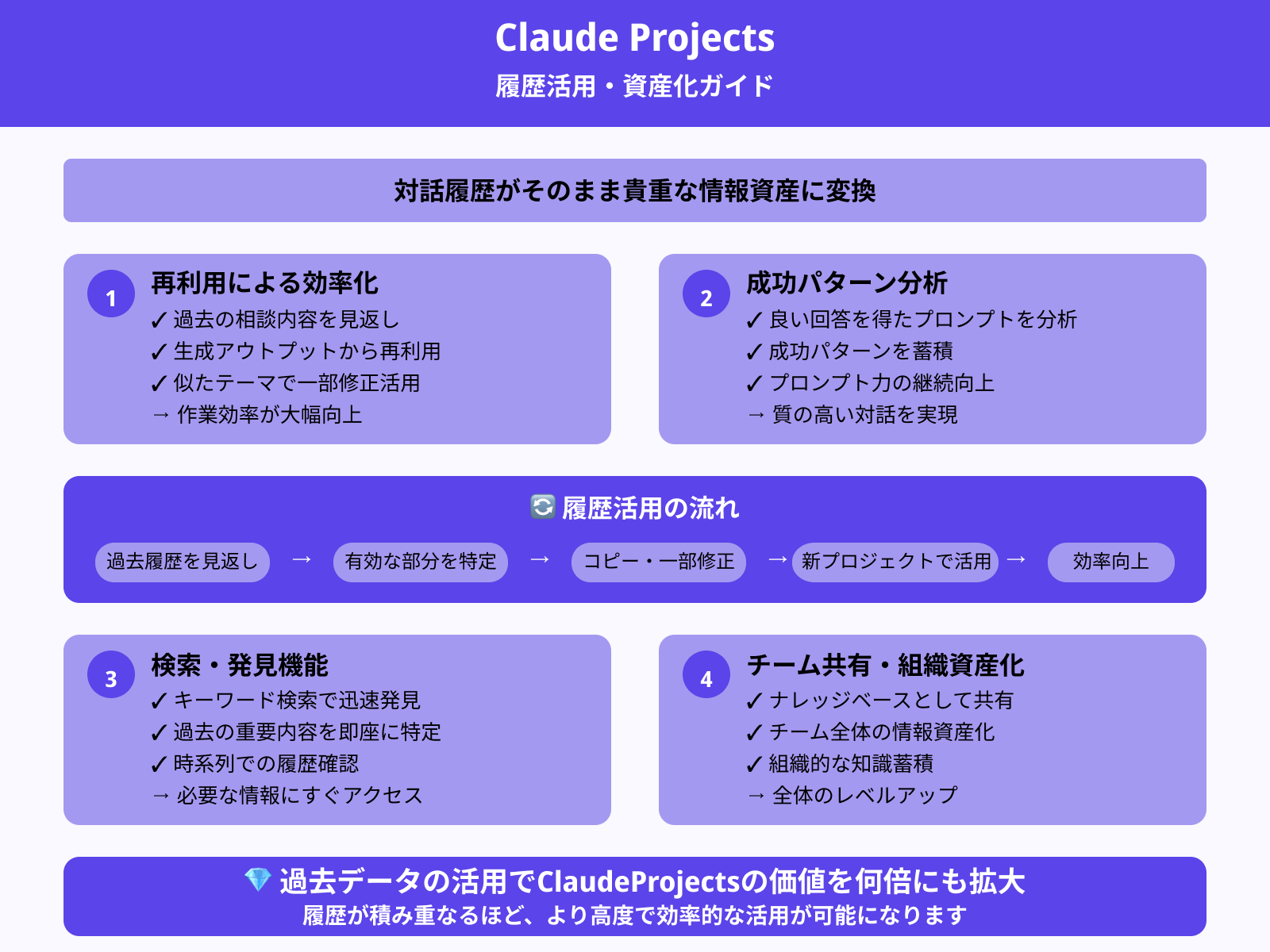
ClaudeProjectsでは、プロジェクトごとに蓄積されていく対話履歴がそのまま資産になります。
過去に行った相談や生成したアウトプットを見返すことで、次のプロジェクトに再利用できるヒントを得ることが可能です。特に、似たテーマのプロジェクトでは過去のやりとりをコピーし、一部修正して新たな相談に使うことで作業効率が大幅に向上します。
また、履歴から自分がどのようなプロンプトを書いたときに良い回答が得られたかを分析するのもおすすめです。これにより、成功パターンを蓄積し、プロンプト力の向上にもつながります。
履歴は検索機能でキーワードから探すことも可能で、過去の重要な内容をすぐに見つけられます。さらに、履歴をナレッジベースとしてチーム内で共有することで、全体の情報資産としても活用可能です。
このように過去のデータを生かすことで、ClaudeProjectsの価値を何倍にも引き上げられます。
チームでナレッジを蓄積する
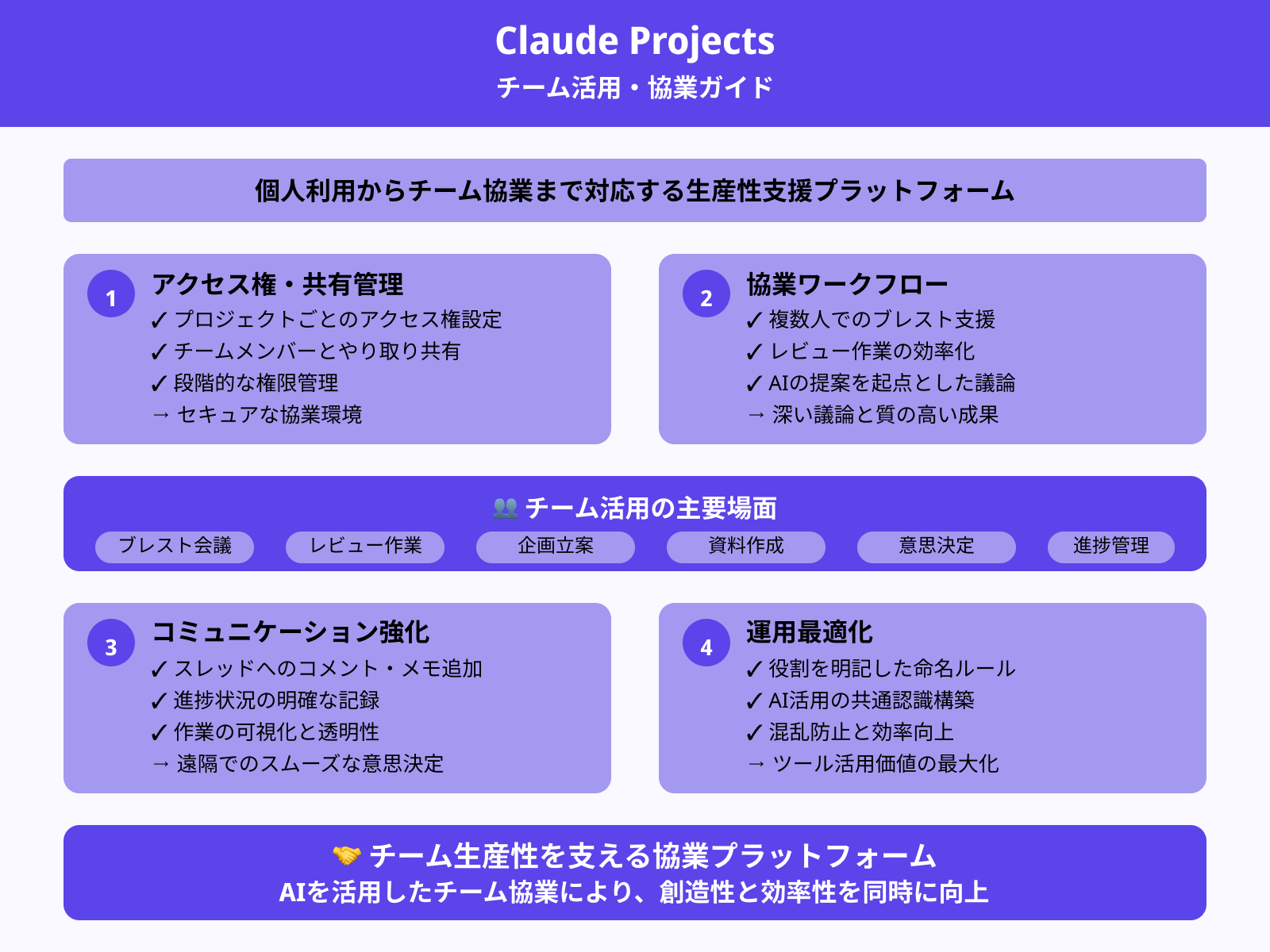
Projects機能は、チームでのナレッジ共有基盤としても有効です。
Teamプランでは、プロジェクトをチームメンバーに公開できます。たとえば「顧客対応テンプレート」プロジェクトを共有すれば、メンバー全員が同じカスタム指示と参考資料を使って回答を生成できます。
運用のポイントは、プロジェクト名に「部署名+用途」を入れるルールを設けることです。「営業_提案書作成」「開発_コードレビュー」のように命名すると、プロジェクトが増えても目的のものをすぐに見つけられます。
AIの回答をどこまで採用するかのガイドラインをチーム内で共有しておくと、ツールの活用品質が安定します。
ClaudeのProjects機能を使う際の注意点
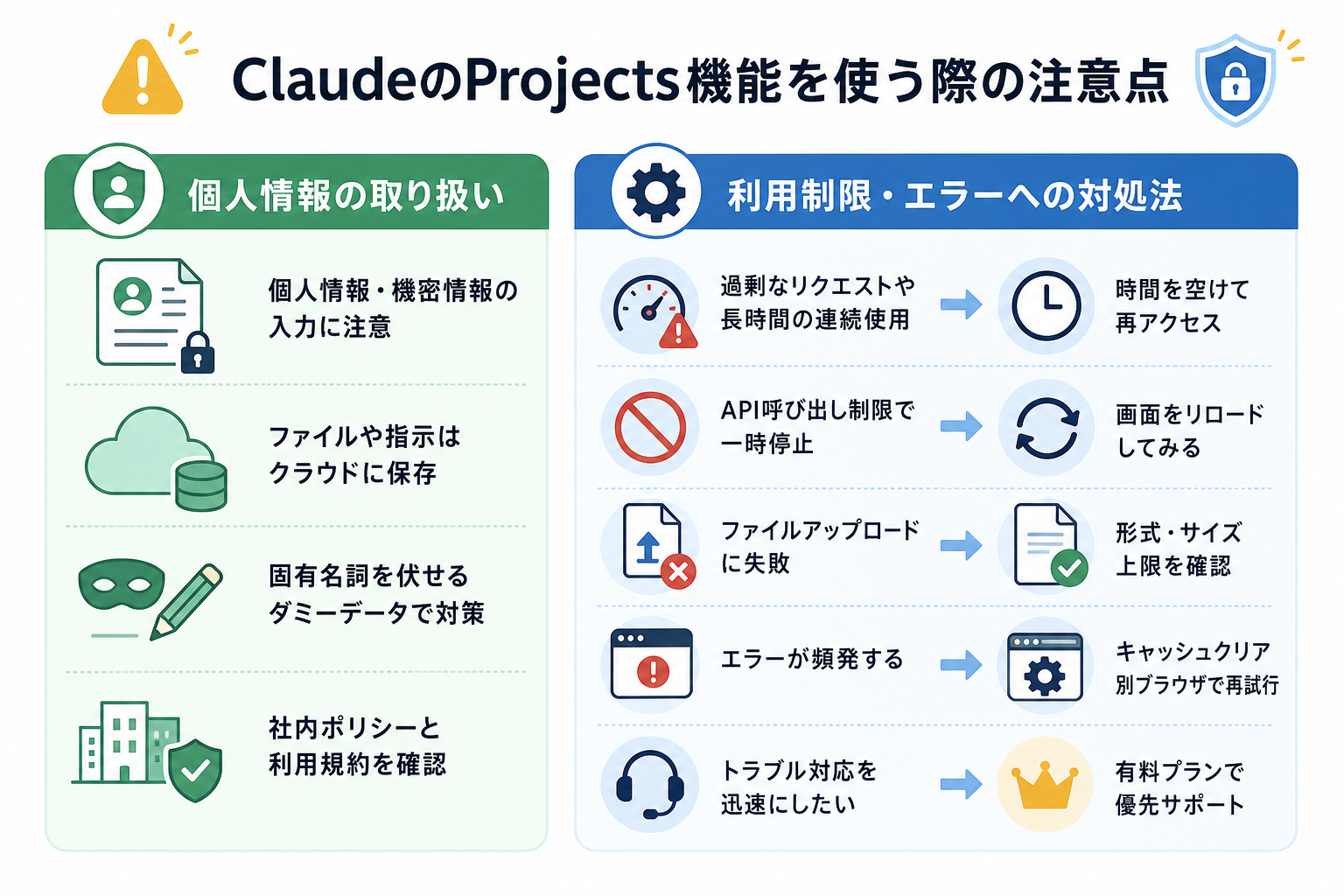
Projects機能を安全に使うために、押さえておくべき注意点があります。ここからはセキュリティと利用制限の2点を解説します。
個人情報の取り扱い
Projects機能を使う際は、個人情報や機密データの入力に注意が必要です。
Claudeはユーザーの入力内容をモデルの学習に使用しない方針を公表しています。ただし、プロジェクトに添付したファイルやカスタム指示の内容はクラウド上に保存されます。
社外秘の情報や顧客の個人情報をそのまま入力すると、情報漏えいのリスクをゼロにはできません。機密性の高いデータを扱う場合は、固有名詞を伏せる・ダミーデータに置き換えるなどの対策を取ってください。
法人利用の場合は、自社のセキュリティポリシーとClaudeの利用規約を事前に照合しておくと安心です。
利用制限・エラーへの対処法
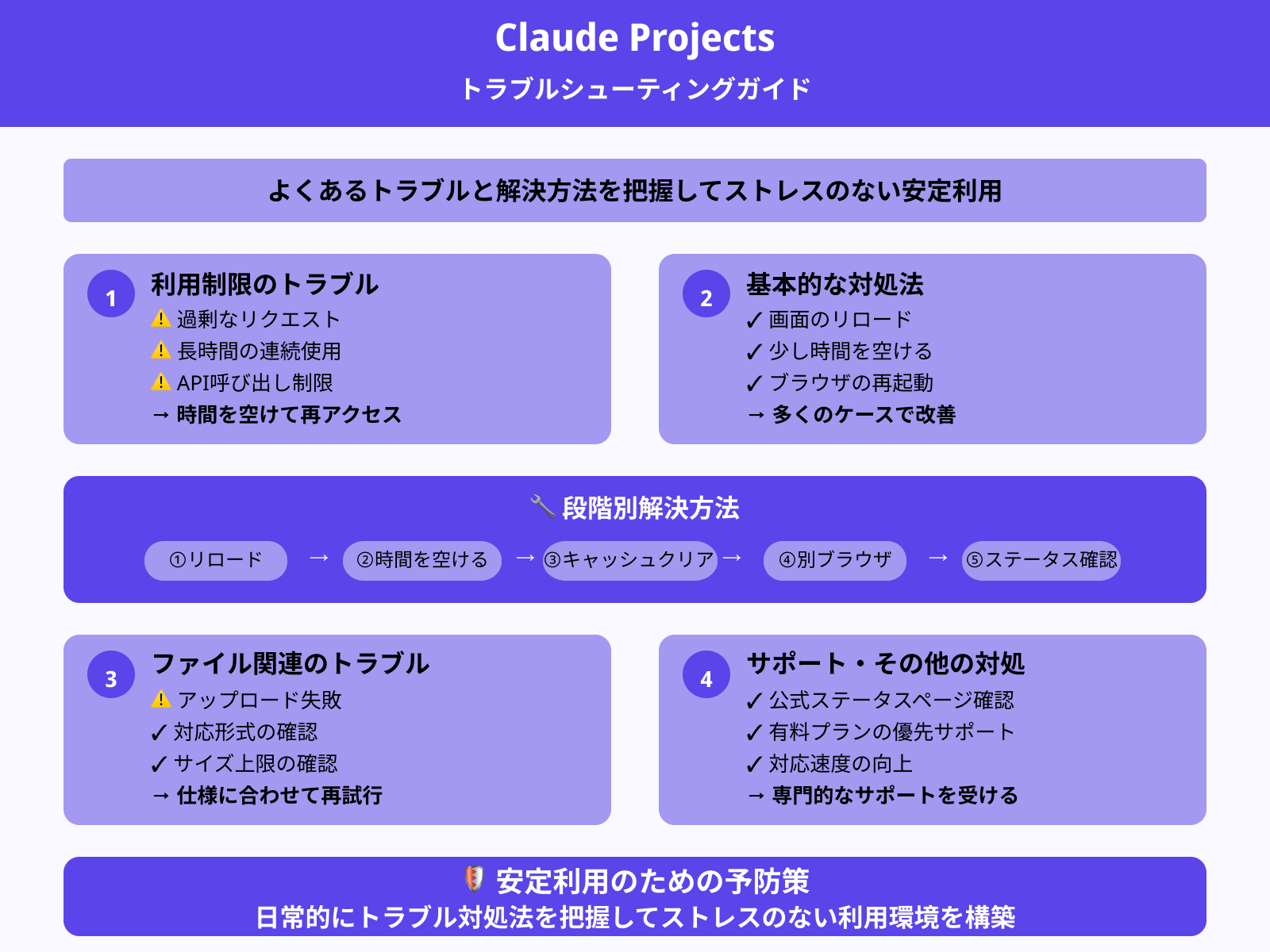
ClaudeProjectsでは、過剰なリクエストや長時間の連続使用が続くと、一時的に利用が制限されることがあります。
たとえば短時間に大量のプロンプトを送信した場合、APIの呼び出し制限によって、処理が一時停止される可能性があります。そのような状況になった場合は、少し時間を空けてから再度アクセスするのが効果的です。
画面のリロードによって改善するケースも多く見られます。また、ファイルのアップロードに失敗した場合は、対応形式やサイズ上限を確認することが必要です。
頻繁にエラーが発生する場合には、ブラウザのキャッシュクリアや別ブラウザでの再試行も有効です。稀にサービス側の障害が原因となっている場合もあるため、公式のステータスページを確認してみると良いでしょう。
有料プランでは優先サポートが受けられるため、トラブル時の対応速度が速いというメリットもあります。日常的にトラブルに備えることで、ストレスのない安定した利用が可能になります。
まとめ
Claude Projectsは、AIとのやり取りをプロジェクト単位で一元管理できる実践的な機能です。
カスタム指示やファイル添付を活用すれば、毎回の前提説明を省きながら精度の高い回答を得られます。ブログ執筆・小説・就活・開発・マーケティングなど、幅広い業務で活用できる点が魅力です。
チームでの共有機能を使えば、ナレッジの属人化も防げます。ただし、個人情報や機密データの取り扱いには注意が必要です。
この記事で紹介した使い方やコツを参考に、自分の業務に合った形でClaude Projectsを活用してみてください。


