
Codex CLIの使い方【利用環境別にインストールや操作方法も解説】

Codex CLIってどうやって使うの?
自分のパソコンでちゃんと動かせるのかな…
OpenAIが公開したCodex CLIは注目を集めていますが、OS別の導入手順やコマンド体系が独特で戸惑いやすいですよね。
CLIの使い方や動作環境などがわからず、活用できない人もいるはず。
そこでこの記事では次のトピック別に、Codex CLIの使い方を解説します。
使えないときの対処法や便利な使い方も紹介するので、ぜひ参考にしてください。
- Node.js 22以上を入れればMac/Windows/Linuxで導入できる
- 承認モード・サンドボックス・AGENTS.mdで安全に制御可能
- codex execやGitHub Actionsで非対話の自動実行もできる
『ClaudeCodeに興味はあるけど、どうやって使えばいいんだろう…』
そんな方へ、
- ClaudeCodeに作業や仕事を任せる方法
- ClaudeCodeを使いこなすたった1つのコツ
- 業務効率化や収入獲得に活かすClaudeCodeの実演
を、無料のオンラインセミナーで凝縮してお伝えします!
パソコンはもちろん、スマホから気軽に参加OK。この時間が、あなたを変える大きなきっかけになりますよ。
【インストール〜ログイン】Codex CLIの使い方
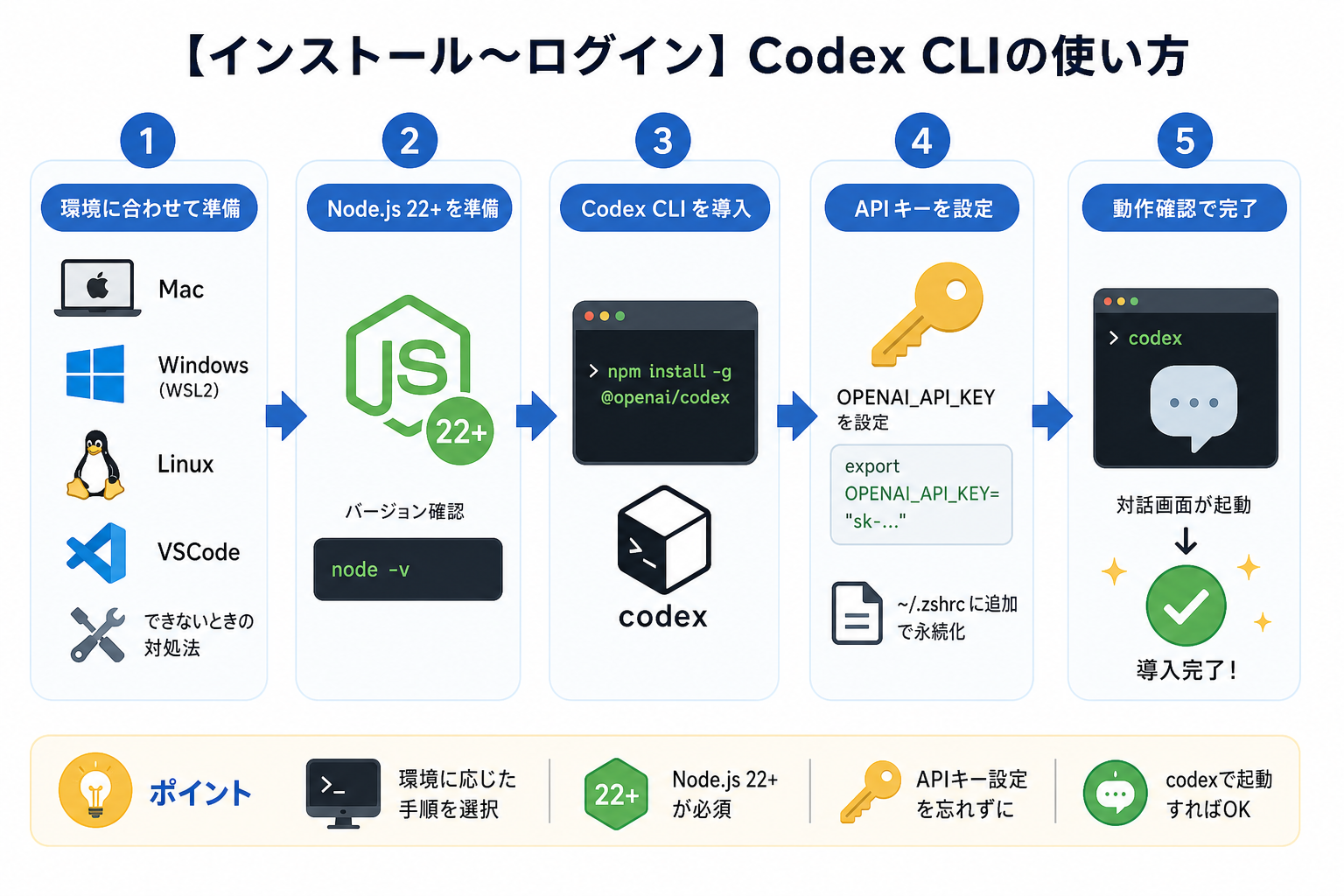
Codex CLIを使うには、まずNode.jsのインストールとAPIキーの設定が必要です。OS・エディタごとにインストール手順が異なるため、自分の環境に合った方法を選びましょう。
ここからはインストールからログインまでの手順を、環境別にまとめて解説します。
Codexのインストール方法を詳しく知りたい人は、次の記事を参考にしてください。
Macの場合
MacでCodex CLIを導入するには、Homebrewを使ってNode.js 22以上をインストールする方法がもっとも簡単です。
macOSには、Node.jsがプリインストールされていません。Codex CLIはNode.js 22以上を必須としているため、古いバージョンが入っている場合もアップデートが必要です。
具体的な手順は、次のとおりです。
- Homebrewがなければ公式サイトからインストールする
- ターミナルで `brew install node@22` を実行する
- `node -v` でバージョンが22以上か確認する
- `npm install -g @openai/codex` を実行する
- 環境変数に `OPENAI_API_KEY` を設定する
APIキーは、OpenAIのダッシュボードから発行できます。ターミナルで `export OPENAI_API_KEY=”sk-…”` を実行すれば、一時的に設定可能です。永続化したい場合は `.zshrc` に追記しましょう。
設定後、`codex` と入力して対話画面が起動すれば導入完了です。
Windowsの場合
WindowsでCodex CLIを使うには、WSL2(Windows Subsystem for Linux)経由での導入が推奨されています。
Codex CLIは、Linux/macOS向けに設計されています。Windows単体のコマンドプロンプトやPowerShellでは、サンドボックス機能が正常に動作しないケースがあるためです。
手順は、次のとおりです。
- PowerShellを管理者権限で開き `wsl –install` を実行する
- 再起動後、Ubuntuが自動で立ち上がるのでユーザー名とパスワードを設定する
- Node.jsとnpmをインストールする
- Node.jsのバージョンが22未満なら `nvm` で22以上に切り替える
- `npm install -g @openai/codex` を実行する
- `export OPENAI_API_KEY=”sk-…”` でAPIキーを設定する
WSL2を使えばLinuxと同じ環境になるため、サンドボックスやファイル操作も安定して動作します。
WindowsでCodexを使う方法を詳しく知りたい人は、次の記事を参考にしてください。
Linuxの場合
Linuxでは、ディストリビューションのパッケージマネージャーかnvmでNode.js 22以上を導入してください。
UbuntuやDebianの公式リポジトリでは、Node.jsのバージョンが古い場合があります。バージョンが古ければnvm(Node Version Manager)で任意のバージョンを導入可能です。
手順は、次のとおりです。
- ターミナルを再起動し `nvm install 22` を実行する
- `npm install -g @openai/codex` を実行する
- `export OPENAI_API_KEY=”sk-…”` でAPIキーを設定する
Linuxはサンドボックス機能がネイティブで動作するため、もっとも安定した環境といえます。
VSCodeの場合
VSCodeでCodex CLIを使うには、VSCode内蔵のターミナルからコマンドを実行するだけで対応できます。
専用の拡張機能は不要です。VSCodeのターミナルは通常のシェルと同じ動作をするため、前述のOS別手順でインストール済みなら追加設定なしで使えます。
操作手順は、次のとおりです。
- VSCodeのメニューから「ターミナル」→「新しいターミナル」を開く
- `codex` と入力して対話モードを起動する
- プロジェクトフォルダをVSCodeで開いた状態で実行すると、Codex CLIが該当フォルダをカレントディレクトリとして認識する
VSCodeの統合ターミナルを使えば、コード編集とCodex CLIへの指示を同じ画面で切り替えられます。ファイルの差分確認もVSCodeのGit機能ですぐにチェックできるため、作業効率を高めることが可能です。
できないときの対処法
インストールや起動がうまくいかない場合、Node.jsのバージョン不足とAPIキーの未設定が原因の大半を占めます。
よくあるエラーと対処法は、次のとおりです。
- 「Node.js v22+ is required」と表示される → `node -v` でバージョンを確認し、22未満ならnvmで切り替える
- 「OPENAI_API_KEY is not set」と表示される → 環境変数が正しく設定されているか `echo $OPENAI_API_KEY` で確認する
- `npm install -g` で権限エラーが出る → `sudo` を付けて再実行するか、nvmで入れたNode.jsを使う
- WSL2でネットワークエラーが出る → `wsl –update` でWSL2を最新版に更新する
上記を確認しても解決しない場合は、Codex CLIのGitHubリポジトリのIssuesページで同様の事例を検索してみましょう。
【初期設定】Codex CLIの使い方
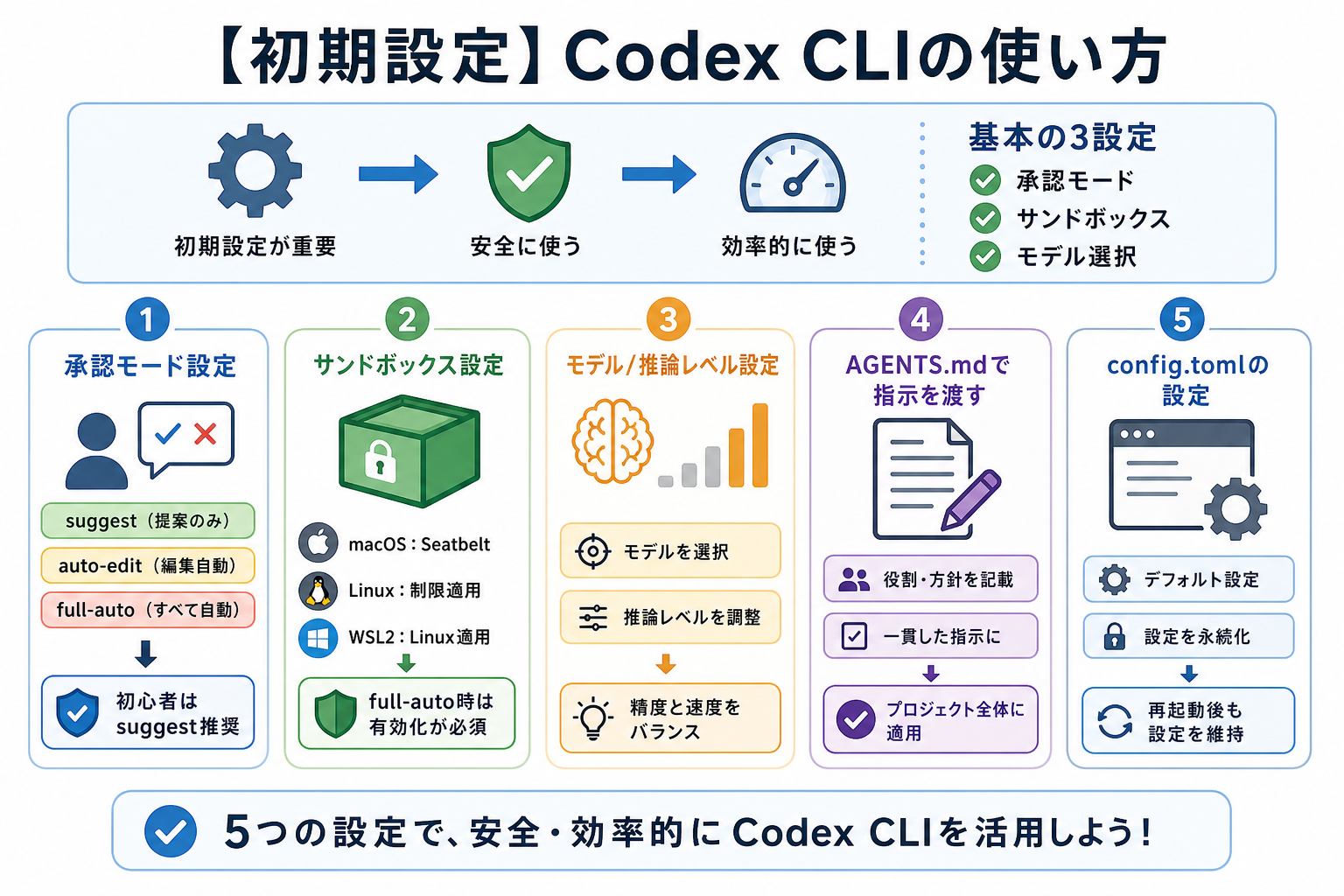
インストールが完了したら、Codex CLIの動作を制御する初期設定を行います。承認モード・サンドボックス・モデル選択の3つが基本設定であり、安全かつ効率的に使うために欠かせません。
ここからは初期設定の項目を、5つにまとめて解説します。
Codexのおすすめ設定を詳しく知りたい人は、次の記事を参考にしてください。
承認モードの設定方法
承認モードは、Codex CLIがファイル変更やコマンド実行をする前にユーザーの許可を求めるかどうかを制御する設定です。
Codex CLIには、3つのモードがあります。
- suggest:コードの提案のみ行い、ファイルの書き込みやコマンド実行には毎回承認が必要
- auto-edit:ファイルの編集は自動で実行するが、シェルコマンドの実行には承認を求める
- full-auto:ファイル編集もシェルコマンドも自動で実行する
起動時に `codex –approval-mode auto-edit` のようにフラグで指定できます。初心者には `suggest` がおすすめです。誤ったファイル削除やコマンド実行を防げるため、安心して操作を学べます。
慣れてきたら `auto-edit` に切り替えると、コードの修正を自動で反映しつつ危険なコマンドだけ確認できるバランスの良い運用が可能です。
サンドボックスの設定方法
サンドボックスは、Codex CLIの操作をプロジェクトフォルダ内に制限する安全機構です。
有効にすると、Codex CLIはカレントディレクトリの外にあるファイルを読み書きできなくなります。万が一AIが意図しないコマンドを生成しても、システムファイルや他のプロジェクトに影響を与えません。
設定方法は、OS環境によって異なります。
- macOS:デフォルトでAppleのSeatbeltサンドボックスが有効
- Linux:iptablesやlandlockを利用したネットワーク・ファイルシステム制限が適用される
- WSL2(Windows):Linux側のサンドボックス機能が適用される
`full-auto` モードを使う場合は、サンドボックスの有効化がとくに重要です。`codex –sandbox` フラグで明示的に有効化できます。
モデル/推論レベルの設定方法
Codex CLIで使用するモデルは、`–model` フラグまたはconfig.tomlで指定できます。
デフォルトでは `o4-mini` が使用されます。より高精度な応答が必要な場合は、 `o3` や `o4-mini` の推論レベル変更に切り替えが可能です。
指定方法は、次のとおりです。
- 起動時に指定:`codex –model o3`
- 推論レベルも指定:`codex –model o4-mini –reasoning-effort high`
推論レベルは 、`low`・`medium`・`high` の3段階があります。`high` にするほど応答の品質が上がりますが、APIの消費トークン数も増加。
コードレビューや複雑なリファクタリングには `high`、単純なファイル操作や定型作業には、 `low` を使い分けるとコストを抑えられます。
AGENTS.mdで指示を渡す方法
AGENTS.mdは、プロジェクトのルールやコーディング規約をCodex CLIに事前共有するためのファイルです。
プロジェクトのルートディレクトリに `AGENTS.md` を配置すると、Codex CLIがセッション開始時に自動で読み込みます。毎回プロンプトで規約を伝える手間が省けます。
記載する内容の例は、次のとおりです。
“`
# コーディング規約
TypeScriptで記述すること
インデントはスペース2つ
変数名はキャメルケースで統一
# テスト方針
ユニットテストはJestを使用
カバレッジ80%以上を目標とする
# 禁止事項
console.logをプロダクションコードに残さない
any型の使用を避ける
“`
サブディレクトリにも、 `AGENTS.md` を置けます。ルート直下のファイルとマージされるため、フロントエンドとバックエンドで異なるルールを設定する使い方も可能です。
config.tomlの設定方法
config.tomlは、Codex CLIのデフォルト動作をユーザー単位で永続的に設定できるファイルです。
ファイルの配置場所は `~/.codex/config.toml` です。起動時にフラグで毎回指定する手間を省けます。
設定できる主な項目は、次のとおりです。
“`
# デフォルトのモデル
model = “gpt-5.4-mini”
# デフォルトの承認モード
approval_mode = “auto-edit”
# 推論レベル
reasoning_effort = “medium”
# サンドボックスの有効化
sandbox = true
“`
コマンドラインのフラグは、config.tomlの設定より優先されます。普段は `auto-edit` で運用しつつ、特定のタスクだけ `codex –approval-mode full-auto` で上書きする使い方が便利です。
【基本操作】Codex CLIの使い方
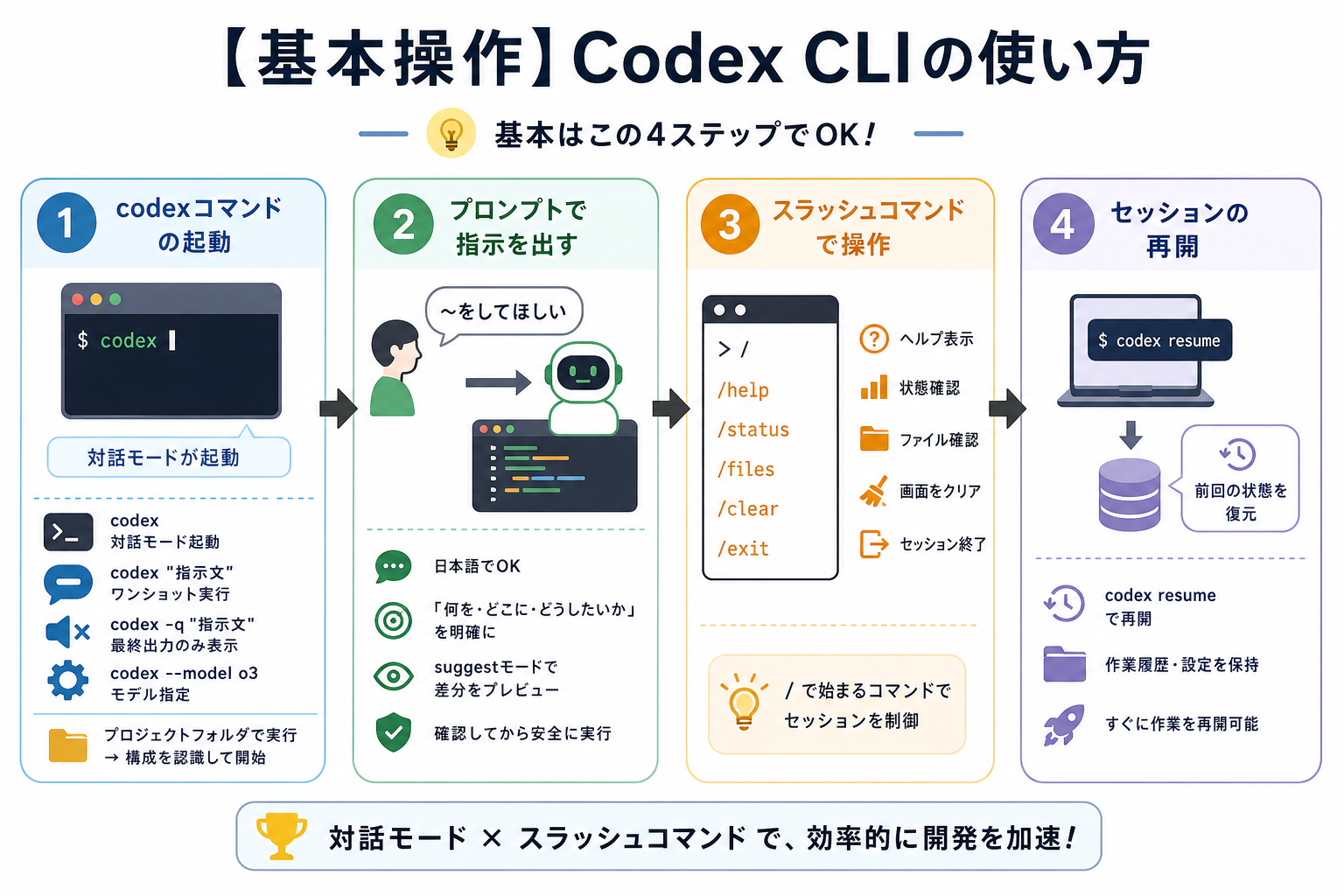
初期設定が済んだら、実際にCodex CLIを操作してみましょう。対話モードでのプロンプト入力とスラッシュコマンドの2つが基本操作です。
ここからは基本操作の流れを、4つにまとめて解説します。
codexコマンドの起動方法
Codex CLIは、ターミナルで `codex` と入力するだけで対話モードが起動します。
起動すると、プロンプト入力欄が表示されます。ここに自然言語で指示を入力すると、Codex CLIがコードの生成やファイル操作を行います。
起動時によく使うオプションは、次のとおりです。
- `codex`:デフォルト設定で対話モードを起動
- `codex “指示文”`:ワンショットで指示を渡して起動
- `codex -q “指示文”`:quietモードで起動し、最終出力のみ表示
- `codex –model o3`:モデルを指定して起動
プロジェクトフォルダに `cd` してから `codex` を実行すると、Codex CLIがフォルダ内のファイル構成を認識した状態で対話を始められます。
プロンプトで指示を出す方法
Codex CLIへの指示は、日本語の自然文で入力するだけです。
プログラミング言語の知識がなくても、やりたいことを日本語で書けばCodex CLIが意図を解釈してコードを生成します。
効果的なプロンプトの例は、次のとおりです。
- 「srcフォルダにある未使用のimport文をすべて削除して」
- 「この関数にエラーハンドリングを追加して、失敗時はログに記録するようにして」
- 「READMEに使い方のセクションを追加して」
- 「テストファイルを作成して、カバレッジが80%以上になるようにして」
指示が曖昧だと、Codex CLIの出力も曖昧になります。「何を」「どこに」「どうしたいか」を明確に伝えるのがポイントです。
`suggest` モードでは、変更内容のプレビューが差分形式で表示されます。内容を確認してから承認できるため、安全に操作を進められます。
スラッシュコマンドの使い方
Codex CLIでスラッシュコマンドを入力することで、設定の変更やセッションの操作などが可能です。
対話モード中は、`/` で始まるスラッシュコマンドでセッションを制御できます。
主なスラッシュコマンドは、次のとおりです。
- `/help`:使えるコマンドの一覧を表示する
- `/model`:使用中のモデルを切り替える
- `/approval-mode`:承認モードをセッション中に変更する
- `/undo`:直前の変更を取り消す
- `/diff`:現在のセッションで行われた変更の差分を表示する
- `/clear`:会話履歴をクリアして新しいセッションを開始する
`/undo` はファイルの変更を元に戻せるため、意図しない編集があった場合にすぐ復旧できます。`/diff` で変更箇所を確認してから `/undo` を使う流れが安全です。
セッションの再開方法
Codex CLIは、前回のセッションをIDで指定して再開できます。
過去のセッション履歴は、 `~/.codex/sessions/` に自動保存されています。前回のセッションIDを使えば、途中から作業を再開可能です。
再開の手順は、次のとおりです。
- `codex –list-sessions` で過去のセッション一覧を確認する
- 再開したいセッションのIDをコピーする
- `codex –resume セッションID` で再開する
長時間のリファクタリング作業を途中で中断したい場合や、前回の続きを同じコンテキストで進めたい場合に便利です。
【自動化】Codex CLIの使い方
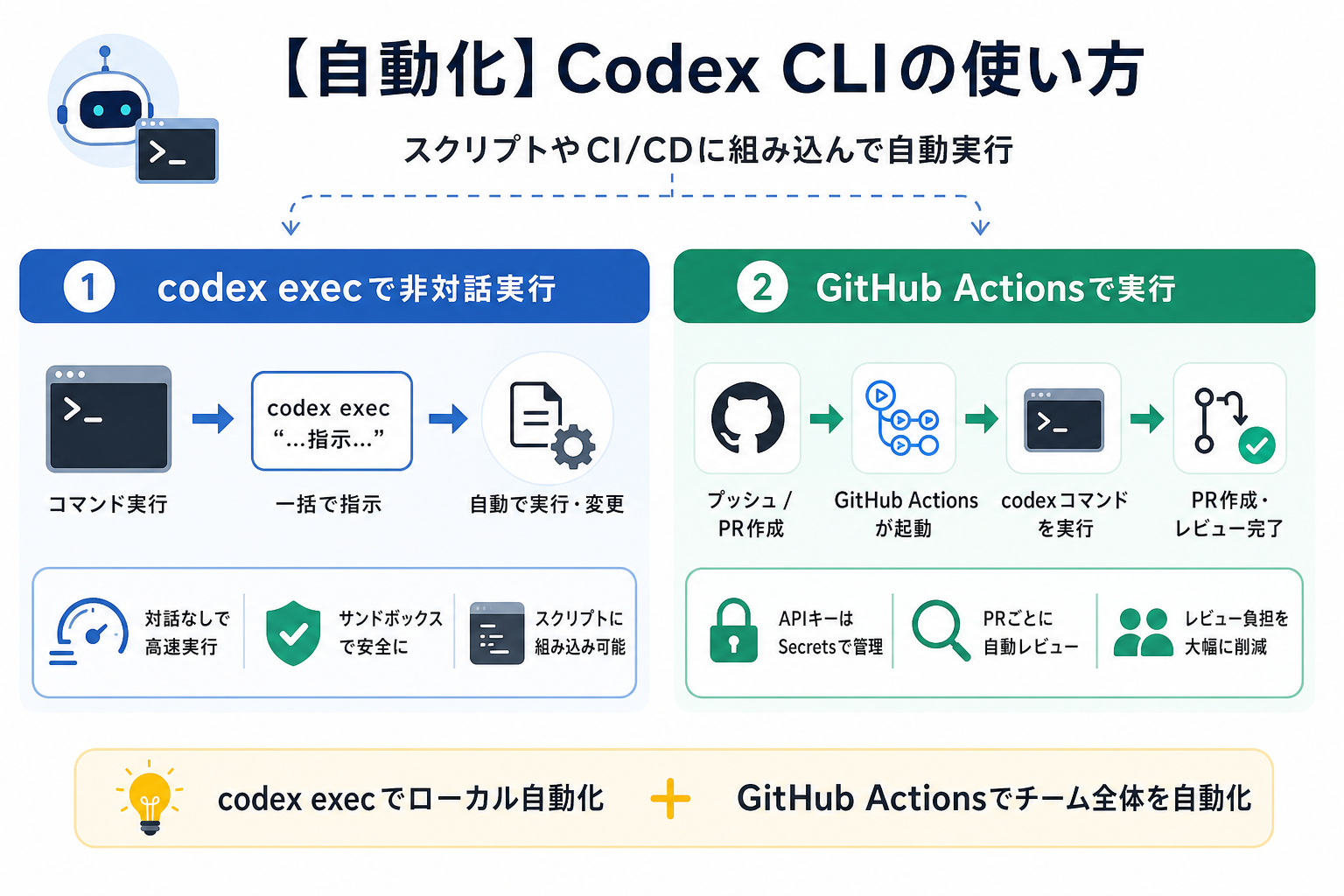
Codex CLIは対話モードだけでなく、スクリプトやCI/CDパイプラインに組み込んで自動実行する使い方も可能です。
ここからは自動化の手法を、2つにまとめて解説します。
codex execで非対話実行
`codex exec` コマンドを使うと、対話モードを経由せずに指示を一括で実行できます。
通常の `codex` コマンドは、対話形式で逐次承認が必要です。一方、`codex exec` はワンコマンドで処理が完了するため、シェルスクリプトやバッチ処理に組み込めます。
使い方の例は、次のとおりです。
```bash
codex exec "srcフォルダ内のすべてのTypeScriptファイルにESLintを適用して修正して"
```
`codex exec` は `full-auto` モードで動作します。ファイルの変更もコマンド実行も自動で行われるため、サンドボックスを有効にした状態で使うのが安全です。
複数の処理をまとめて実行したい場合は、シェルスクリプトに複数の `codex exec` コマンドを並べて記述する方法が有効です。
GitHub Actionsで実行
Codex CLIは、GitHub Actionsのワークフローに組み込んでプルリクエストの自動生成やコードレビューを自動化できます。
GitHub Actionsのワークフローファイルにcodexコマンドを記述すると、プッシュやプルリクエストをトリガーにCodex CLIが自動で処理を実行します。
基本的なワークフロー例は、次のとおりです。
```yaml
name: Codex Auto Fix
on:
  pull_request:
    types: [opened]

jobs:
  codex-review:
    runs-on: ubuntu-latest
    steps:
uses: actions/checkout@v4
uses: actions/setup-node@v4
        with:
          node-version: '22'
run: npm install -g @openai/codex
run: codex exec "コードをレビューして問題点をコメントして"
        env:
          OPENAI_API_KEY: ${{ secrets.OPENAI_API_KEY }}
```
APIキーは、GitHubリポジトリのSecretsに登録しておきます。ワークフロー内で環境変数として参照する仕組みのため、キーが外部に漏れる心配はありません。
プルリクエストごとに自動でコードレビューを走らせれば、レビューの負担を大幅に減らせます。
GitHub ActionsでCodexを動かす方法を詳しく知りたい人は、次の記事を参考にしてください。
Codex CLIの便利な使い方
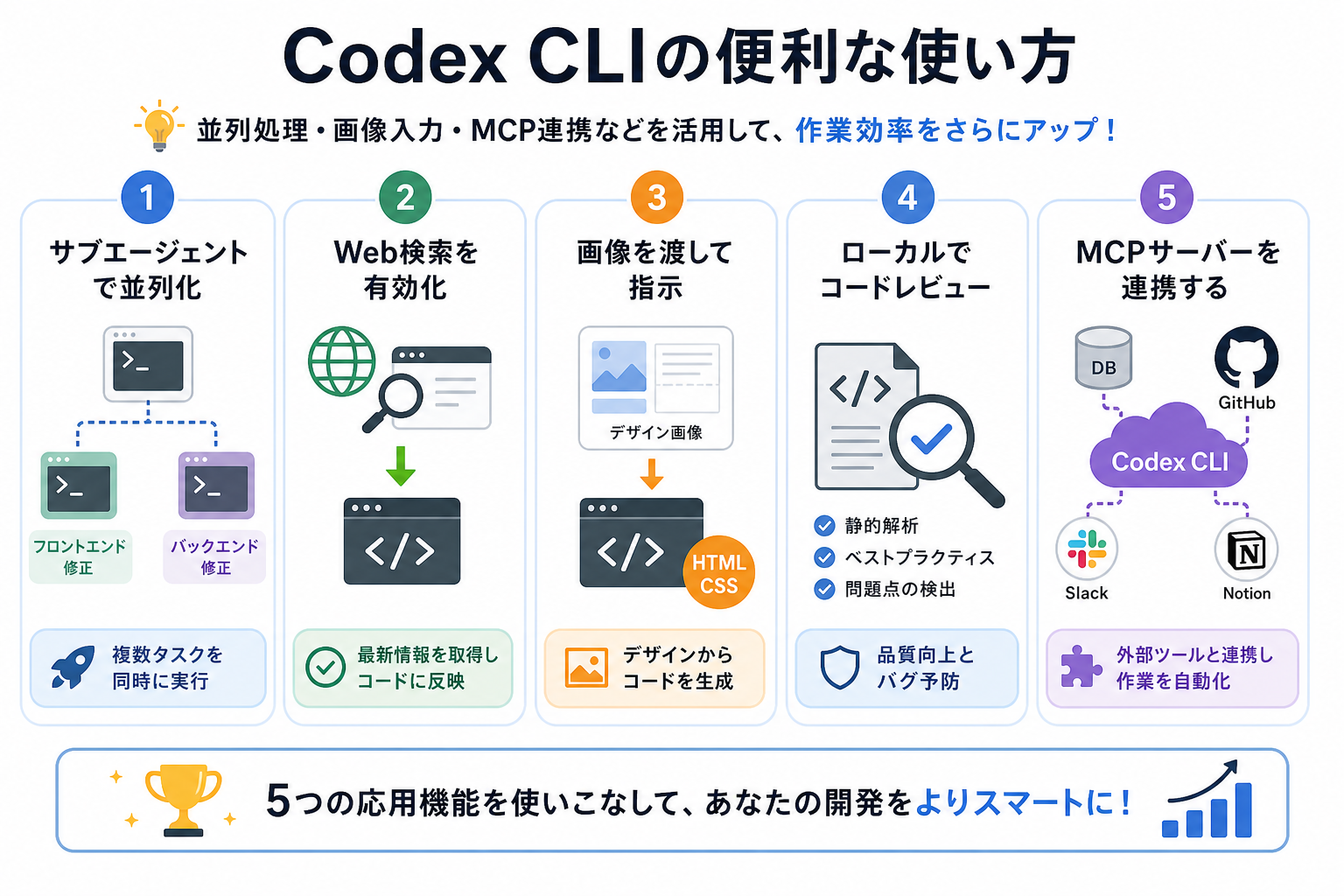
基本操作に慣れたら、Codex CLIの応用的な機能も活用しましょう。並列処理・画像入力・MCP連携などを使いこなすと、作業効率がさらに上がります。
ここからは便利な応用機能を、5つにまとめて解説します。
Codex CLIについて詳しく知りたい人は、次の記事を参考にしてください。

サブエージェントで並列化
Codex CLIは、複数のサブエージェントを同時に起動して並列にタスクを処理できます。
大規模なプロジェクトでは、フロントエンドとバックエンドの修正を同時に進めたいケースがあります。サブエージェント機能を使うと、1つのセッション内で複数のタスクを並行して実行可能です。
プロンプトで次のように指示するだけで、並列処理が走ります。
- 「srcフォルダのリファクタリングとtestフォルダのテスト追加を同時に進めて」
- 「フロントエンドのCSS修正とAPIのエラーハンドリング追加を並列で実行して」
Codex CLI自身が「並列化できる」と判断した場合、自動でサブエージェントを生成して割り振ります。各サブエージェントはサンドボックス内で独立して動くため、競合のリスクも低く抑えることが可能です。
Codexのサブエージェントについて詳しく知りたい人は、次の記事を参考にしてください。
Web検索を有効化
Codex CLIは、`–full-auto` モード時にWebブラウジング機能を有効化してリアルタイムの情報を取得できます。
モデルの学習データに含まれない最新のライブラリ仕様や、APIドキュメントを参照したい場合に役立ちます。
有効化の方法は、次のとおりです。
- `codex –approval-mode full-auto` で起動する
- プロンプトで「最新のNext.js 15のルーティング仕様を調べて、それに合わせてコードを修正して」のように依頼する
Codex CLIがWeb検索を行い、取得した情報をもとにコードを生成・修正します。ただし、検索結果の正確性はWebソースに依存するため、出力結果は必ず目視で確認しましょう。
画像を渡して指示
Codex CLIは、デザインカンプやスクリーンショットなどの画像ファイルをプロンプトに添付して指示できます。
デザイナーから受け取ったモックアップ画像をもとに、HTMLやCSSを生成したい場合に便利です。テキストで指示を出す場合、細かく指示しないと希望のデザインが出来上がらないケースも。
画像をもとにコードを生成できれば希望のデザインを作成しやすいうえに、テキストで入力する手間も削減可能です。
具体的な使い方は、次のとおりです。
- 対話モードで画像ファイルのパスを指定する
- 「この画像のデザインに合わせてReactコンポーネントを作成して」のように指示する
画像は、マルチモーダル対応のモデルで処理されます。UIの配色やレイアウトを読み取り、対応するコードを自動生成します。
エラー画面のスクリーンショットを渡して、「このエラーの原因を特定して修正して」と依頼する使い方も効果的です。
ローカルでコードレビュー
Codex CLIは、Gitの差分を自動で読み取ってコードレビューを実行できます。
チームメンバーのレビューを待たずに、ローカル環境で即座にレビューを受けられるため、開発のスピードが上がります。
手順は、次のとおりです。
- レビュー対象のブランチに切り替える
- `codex` を起動する
- 「mainブランチとの差分をレビューして、バグやパフォーマンスの問題を指摘して」と指示する
Codex CLIがGitの差分を読み取り、問題点や改善案をコメント形式で出力します。セキュリティ上のリスクや未処理の例外なども検出対象です。
プルリクエストを出す前にローカルレビューを通しておくと、チームレビューでの差し戻しを減らせます。
MCPサーバーを連携する
Codex CLIは、MCP(Model Context Protocol)サーバーと連携して外部ツールやデータソースにアクセスできます。
MCPサーバーを設定すると、Codex CLIが外部のAPIやデータベースを直接操作できます。たとえば、Slack通知の送信やJiraチケットの作成を、Codex CLIから自動実行する使い方が可能です。
設定は `~/.codex/config.toml` に記述します。
```toml
[mcp_servers.slack]
command = "npx"
args = ["-y", "@modelcontextprotocol/server-slack"]
env = { SLACK_TOKEN = "xoxb-..." }
```
設定後、Codex CLIの対話モードで「Slackの#generalチャンネルにデプロイ完了を通知して」のように指示すると、MCPサーバー経由でSlack APIを呼び出します。
MCPサーバーは複数同時に登録できます。Slack・GitHub・データベースなど、プロジェクトで使うツールをまとめて連携すると、Codex CLIをタスクの司令塔として活用可能です。
まとめ
今回は、Codex CLIの使い方を解説しました。
まずは`suggest`モードで基本操作に慣れることから始め、慣れてきたら`auto-edit`・`full-auto`へ段階的に移行しましょう。そのうえで、AGENTS.mdにプロジェクトのルールを記述しておくことで、チーム開発でも一貫した品質を保てます。
普段からターミナルでコーディング作業を行う人は、Codex CLIを活用して業務を効率化してください。


