Claude Codeで音声入力・出力する方法【デバイス・ツール別に解説】

Claude Codeで音声入力ってできるの?
回答を音声で読み上げてもらうこともできるのかな…
「タイピングより早いし便利」そんな情報から、かねてより気になっていた音声入力をClaude Codeで試してみたいと考えている人は多いですよね。また、回答を読み上げてもらいたい人もいるはず。
音声入力を正しく設定できれば、コマンドや質問を話すだけでClaude Codeが動くため、作業スピードが大きく変わります。
そこでこの記事では次のトピック別に、Claude Codeで音声入力する方法を解説します。
音声入力できない時の対処法や、回答を音声で読み上げる方法も紹介するので、ぜひ参考にしてください。
Claude Codeの特徴をおさらいしておきたい人は、次の記事を参考にしてください。

- コマンドやOS、拡張機能で音声入力が可能。
- 日本語の利用には言語やマイク設定の確認が必要。
- 回答の音声読み上げはOS機能やツールで対応。
『ClaudeCodeに興味はあるけど、どうやって使えばいいんだろう…』
そんな方へ、
- ClaudeCodeに作業や仕事を任せる方法
- ClaudeCodeを使いこなすたった1つのコツ
- 業務効率化や収入獲得に活かすClaudeCodeの実演
を、無料のオンラインセミナーで凝縮してお伝えします!
パソコンはもちろん、スマホから気軽に参加OK。この時間が、あなたを変える大きなきっかけになりますよ。
Claude Codeで音声の入力・出力は可能
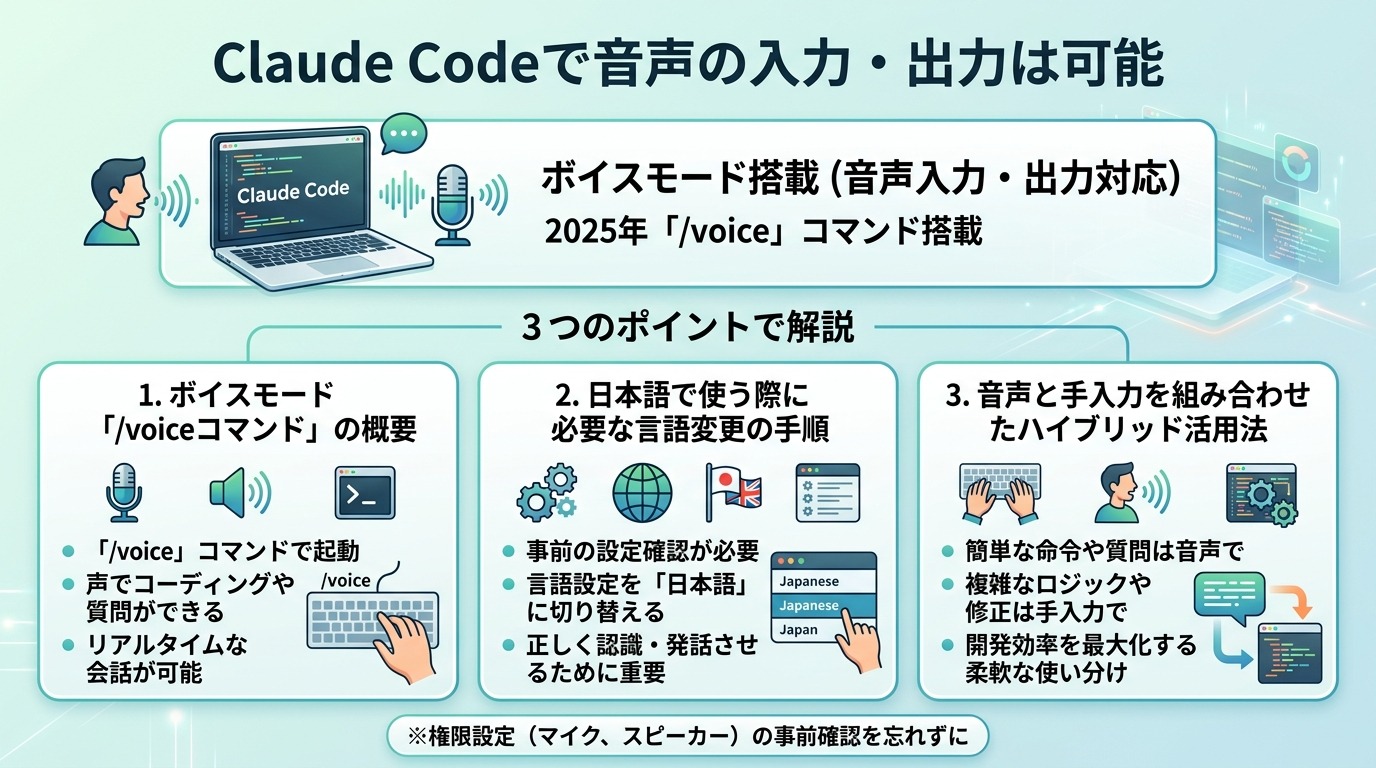
Claude Codeは、ボイスモードを使った音声入力と音声出力の両方に対応しています。
理由は、Claude Codeが2025年に「/voice」コマンドを搭載したためです。ただし機能を正しく使うには、言語設定や権限設定を事前に確認する必要があります。
Claude Codeは、ボイスモードを活用することで音声入力に対応しています。また、環境によっては音声読み上げと組み合わせることで、疑似的に音声出力も実現可能です。ただし、機能を正しく使うには言語設定やマイク権限の確認が必要になります。
Claude Codeのおすすめ設定を詳しく知りたい人は、次の記事を参考にしてください。

ボイスモード「/voiceコマンド」とは
/voiceコマンドは、Claude Code上で音声入力を開始するためのコマンドです。
コマンドを実行するとマイクが有効になり、話した内容がテキストに変換されてClaude Codeに送信されます。特別な外部アプリを使わなくても、基本的な音声入力が利用できるのが特徴です。
具体的には、ターミナルで「/voice」と入力してEnterキーを押すと録音が開始されます。話し終えると内容をテキスト化したうえでそのままClaude Codeへ送信され、応答が返ってくる仕組みです。
なお、利用できる機能や仕様はバージョンによって異なる場合があります。音声入力が使えない場合は、Claude Codeを最新版に更新しておきましょう。
Claude Codeのコマンドについて詳しく知りたい人は、次の記事を参考にしてください。

日本語で使うには言語変更が必須
/voiceコマンドは初期設定では英語が優先されるため、日本語で使う場合は言語設定の確認・変更が必要です。
設定を変えずに日本語で話すと、音声認識の精度が低下し、うまくテキスト化されないことがあります。時折「No speech detected」や文字化けが頻発し、正しいコマンドが送信されないケースもあるため注意が必要です。
言語設定は、Claude Codeの設定画面またはコマンドから変更できます。環境によって手順は多少異なりますが、日本語(ja-JP)を選択することで、日本語音声入力が有効になります。
設定変更後は、一度/voiceコマンドを再実行して動作を確認してください。
音声と手入力のハイブリッドも可能
Claude Codeでは、音声入力とキーボード入力を状況に応じて使い分けることができます。
たとえば、長い説明や概要は音声で入力し、エラーコードやファイル名など正確さが求められる部分は手入力で補足する使い方が効率的です。
「このエラーの原因を調べてほしい」と音声で伝えた後、エラーメッセージをコピー&ペーストするという流れが実用的です。
音声と手入力を組み合わせることで、入力の手間を減らしつつ、正確性も担保できます。結果として、デバッグやコードレビューのスピード向上につながります。
Claude Codeのエラーを直す方法を詳しく知りたい人は、次の記事を参考にしてください。
Claude Codeのボイスモードで音声入力する手順
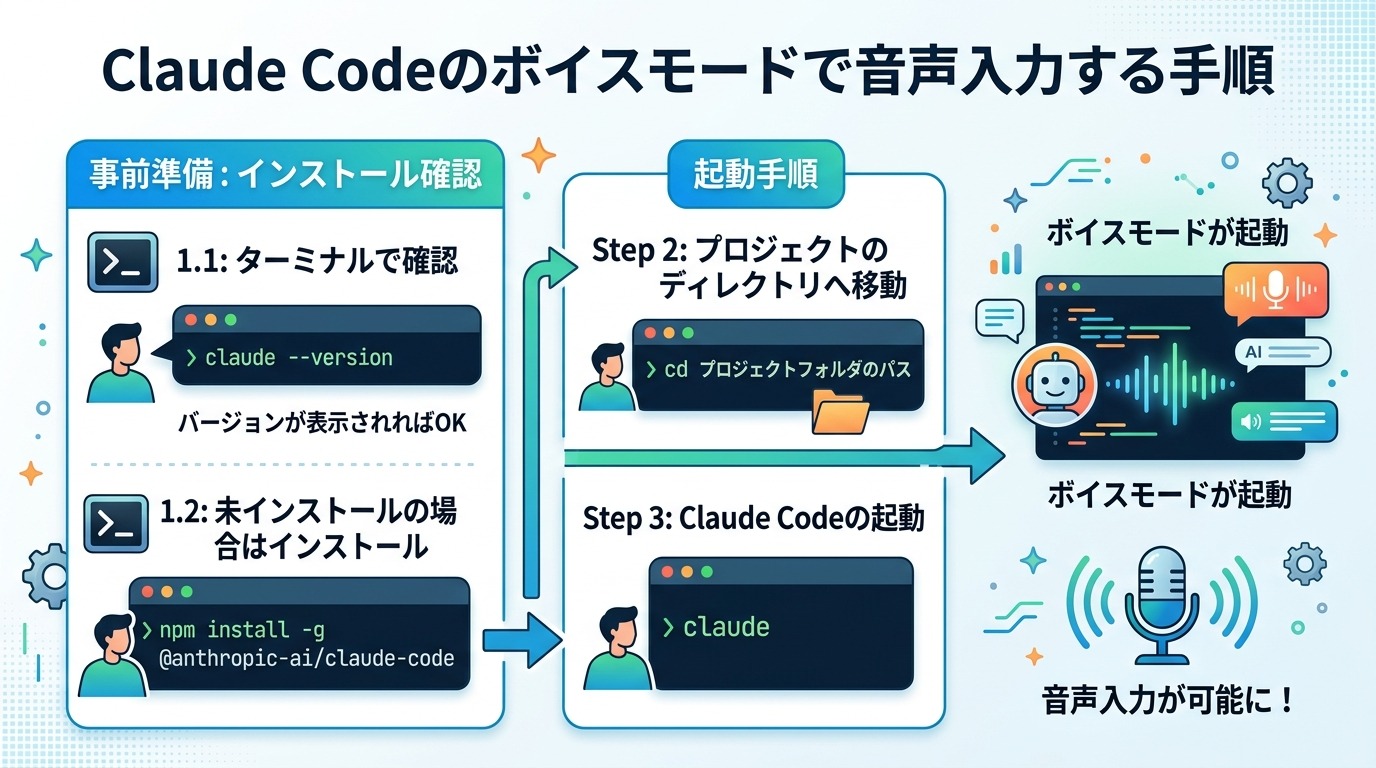
Claude Codeのボイスモードを使えば、簡単な操作で音声入力を開始できます。基本的な手順は次のとおりです。
まず、Claude Codeがインストールされているか確認してください。ターミナルで「claude –version」を実行し、バージョンが表示されれば準備完了です。表示されない場合は、次のコマンドでインストールできます。
```
npm install -g @anthropic-ai/claude-code
```
次に、作業したいプロジェクトのディレクトリへ移動してClaude Codeを起動します。
```
cd  {プロジェクトフォルダのパス}
claude
```
Claude Codeが起動したら、チャット入力欄に「/voice」と入力してEnterキーを押します。初回実行時にはマイクのアクセス許可を求められるため「許可」を選択してください。
録音が開始されたら、日本語で質問やコマンドを話しかけます。話し終えると自動で録音が停止し、テキストに変換された内容がClaude Codeへ送信されます。
もし音声入力がうまく動作しない場合は、マイクの権限設定や言語設定が正しく行われているかもあわせて確認しておきましょう。
【OS別】Claude Codeで音声入力する方法
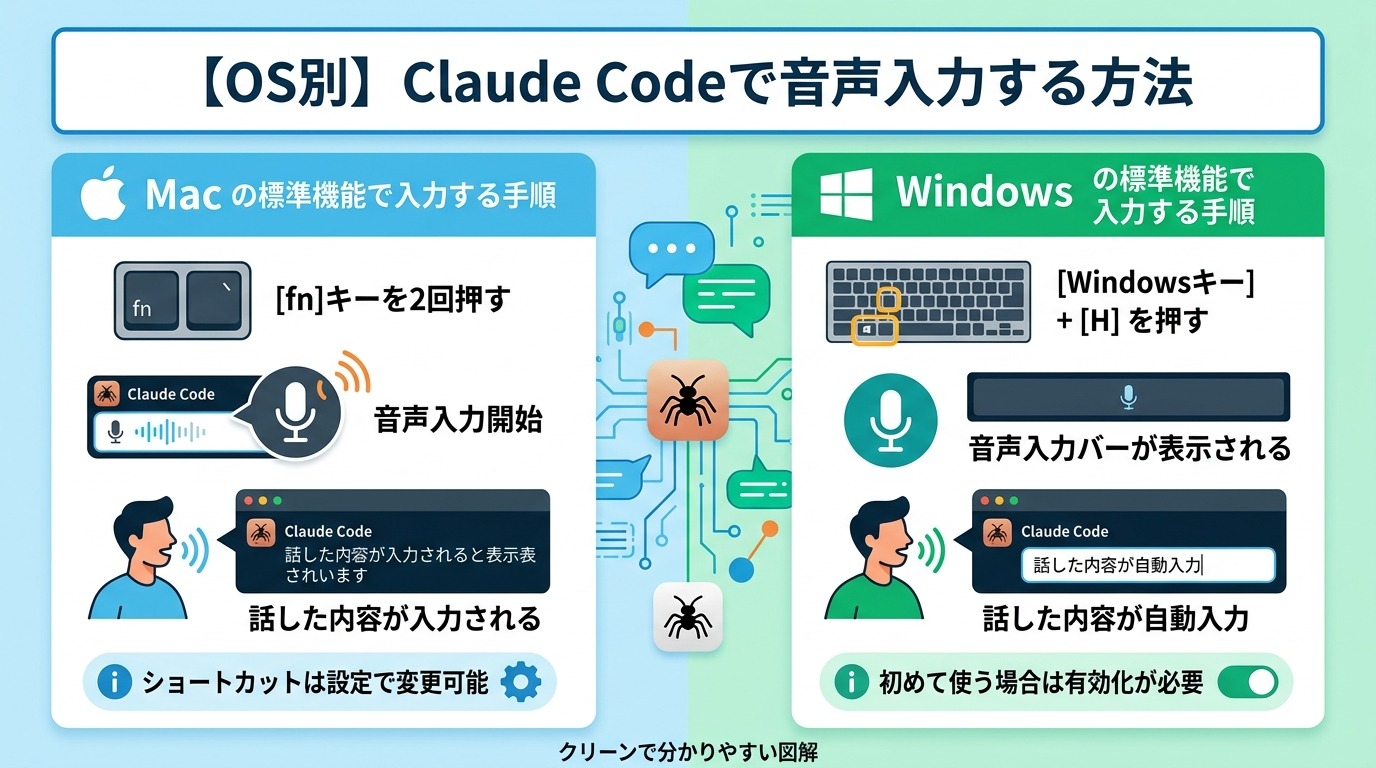
Claude Codeでは、OSの標準機能を使うことで音声入力を行うことも可能です。特別なツールを使わずに導入できるため、初心者にもおすすめの方法といえます。
OSの標準機能を使って音声入力する方法は、次の2種類です。
Claude Codeの始め方を詳しく知りたい人は、次の記事を参考にしてください。

Macの標準機能で入力する手順
Macでは、標準搭載されている音声入力(音声入力/Dictation) 機能を使ってClaude Codeへテキストを入力できます。
この機能を有効にすると、ターミナルを含むほぼすべてのテキスト入力欄で音声入力が利用可能になります。Claude Codeでも同様に使えるため、追加アプリは不要です。
手順は次のとおりです。
- 1. 「システム設定」を開く
- 2. 「キーボード」→「音声入力」を選択する
- 3. 「音声入力」をオンにする
- 4. ショートカットキーを確認する(デフォルトはMicrophoneキー、または「fn」キー2回押し)
- 5. Claude Codeのターミナルを開く
- 6. 設定したショートカットキーを押して録音を開始する
- 7. 日本語で話しかける
- 8. 再度キーを押して録音を終了する
日本語で音声入力する場合は、「言語」設定から日本語を追加しておきましょう。
なお、macOSのバージョンによっては仕様が異なりますが、比較的新しい環境ではオフラインでも音声入力が利用できる場合があります。ネット環境が不安定な場面でも使える点はメリットです。
MacでClaude Codeを使う方法を詳しく知りたい人は、次の記事を参考にしてください。
Windowsの標準機能で入力する手順
Windowsでは「音声認識」または「音声入力」機能を使ってClaude Codeへテキストを入力可能です。
ショートカットキーで簡単に起動でき、PowerShellやWindows Terminal上でも問題なく動作します。
手順は次のとおりです。
- 1. Claude Codeのターミナルを開く
- 2. Windowsキー+Hキーを同時に押す
- 3. 音声入力ツールバーが画面上部に表示されたら録音開始
- 4. 日本語で話しかける
- 5. 停止ボタン、または無音状態で自動停止
日本語で利用する場合は「設定」→「時刻と言語」→「音声認識」から音声言語を日本語に設定してください。
Windows 11では音声入力の精度が改善されており、比較的スムーズにテキスト化できます。ただし、環境やマイク性能によって認識精度は変わるため、うまく認識されない場合はマイク設定の見直しも行いましょう。
WindowsでClaude Codeを使う方法を詳しく知りたい人は、次の記事を参考にしてください。
【ツール別】Claude Codeで音声入力する手順
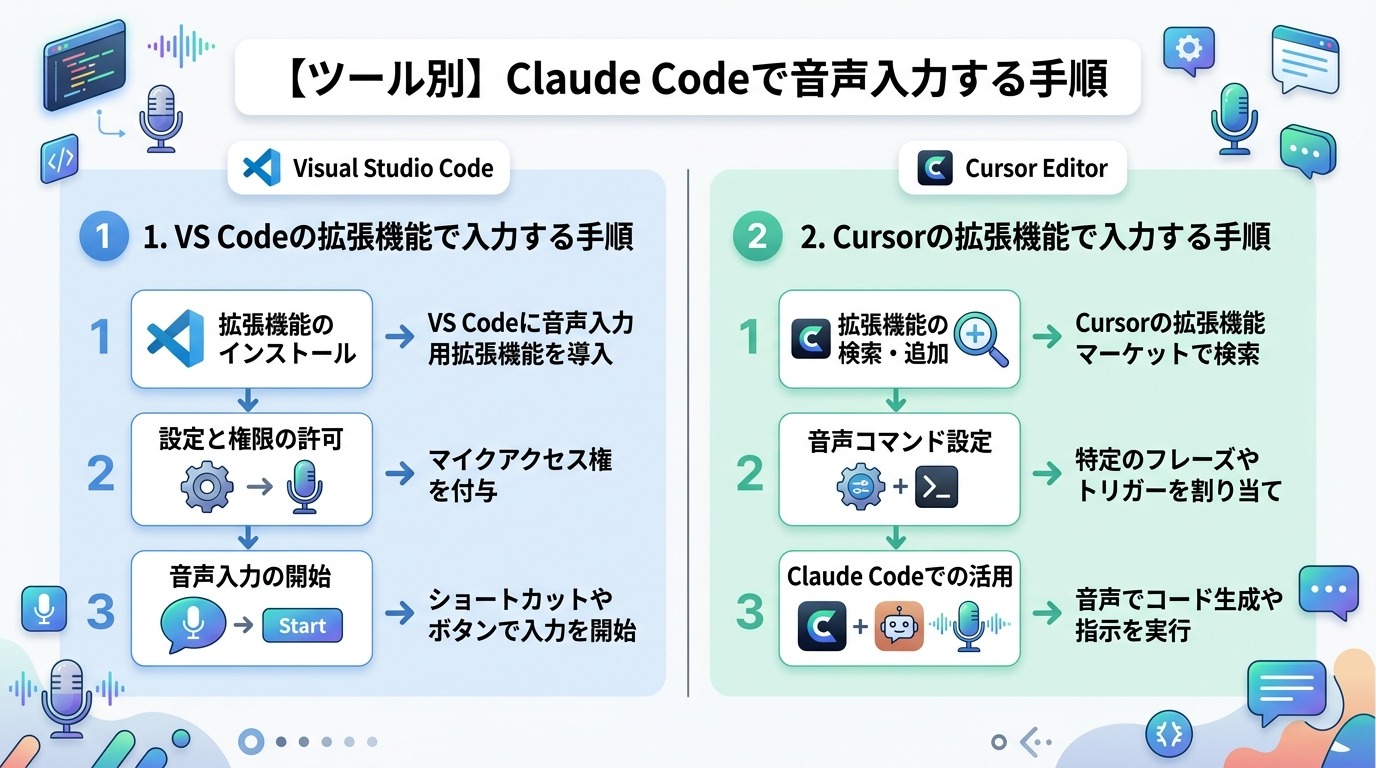
エディタの拡張機能を使えば、Claude Codeのターミナルに対しても音声入力が可能です。特にVS CodeやCursorを使っている人は、開発環境の中でそのまま音声入力できるため作業を効率化できます。
代表的な方法は次の2つです。
VS Codeの拡張機能で入力する手順
VS Codeでは、音声入力に対応した拡張機能である「VS Code Speech」を使ってClaude Codeのターミナルに音声でテキストを入力できます。
VS Code Speechは、Microsoftが公式に提供する音声入力拡張機能です。エディタ内のターミナルを含む入力フィールドに対して音声でテキストを挿入できます。ただし、環境によっては機能が制限される場合もあるため、動作しない場合は他の音声入力手段も検討しましょう。
基本的な手順は次のとおりです。
- 1. VS Codeを開く
- 2. 左サイドバーの「拡張機能」アイコンをクリックする
- 3. 検索欄に「VS Code Speech」と入力する
- 4. 「VS Code Speech(Microsoft製)」をインストールする
- 5. コマンドパレット(Ctrl+Shift+P)を開く
- 6. 「Voice: Start Dictation」を実行する
- 7. マイクのアクセスを許可する
- 8. Claude Codeのターミナル上で音声入力を行う
日本語で使う場合は、VS Codeの設定(settings.json)に次の記述を追加してください。
```json
"accessibility.voice.speechLanguage": "ja-JP"
```
設定後にVS Codeを再起動すると、日本語での音声入力が有効になります。
VS CodeでのClaude Code活用法を詳しく知りたい人は、次の記事を参考にしてください。
Cursorの拡張機能で入力する手順
CursorはVS Codeをベースに作られたエディタのため、VS Code用の拡張機能をそのまま利用できます。
そのためVS Code Speechなどの音声入力拡張機能も同様にインストールして使用可能です。基本的な手順はVS Codeとほぼ同じです。
手順は次のとおりです。
- 1. Cursorを開く
- 2. 左サイドバーの「拡張機能」アイコンをクリックする
- 3. 検索欄に「VS Code Speech」と入力する
- 4. 「VS Code Speech(Microsoft製)」をインストールする
- 5. コマンドパレット(Cmd+Shift+P、またはCtrl+Shift+P)を開く
- 6. 「Voice: Start Dictation」を実行する
- 7. Claude Codeのターミナル上で音声入力を行う
CursorにはAIチャット機能が標準搭載されており、その入力欄でも音声入力を活用できます。用途に応じて、Claude CodeとCursorの機能を使い分けるとよいでしょう。
なお、VS Codeと同様に「ja-JP」の設定もCursorで有効です。
CursorとClaude Codeの連携方法を詳しく知りたい人は、次の記事を参考にしてください。
Claude Codeで音声入力できない時の対処法
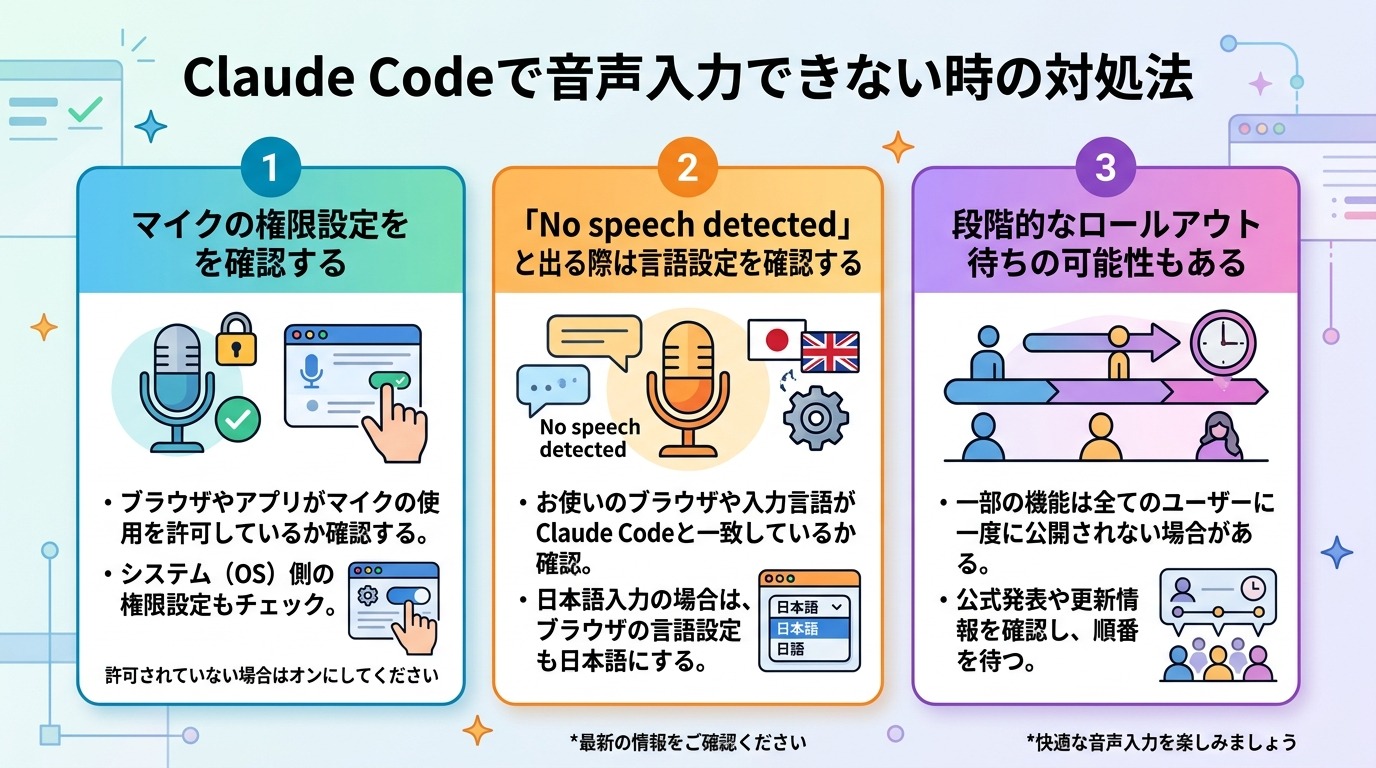
Claude Codeで音声入力できない場合、原因は主に次の3つに分けられます。
マイクの権限設定を確認する
音声入力が起動しない場合、まず確認すべきなのがマイクのアクセス権限です。
ターミナルアプリにマイク権限が付与されていないと、/voiceコマンドを実行しても音声入力が開始されません。環境によってはエラーメッセージが表示されることもあります。
Macでの確認手順は次のとおりです。
- 1. 「システム設定」を開く
- 2. 「プライバシーとセキュリティ」→「マイク」を選択する
- 3. 使用しているターミナルアプリ(TerminalやiTerm2など)がリストにあるか確認する
- 4. トグルがオフになっていたらオンに切り替える
Windowsでの確認手順は次のとおりです。
- 1. 「設定」→「プライバシーとセキュリティ」→「マイク」を開く
- 2. 「アプリがマイクにアクセスできるようにする」がオンか確認する
- 3. 必要に応じて関連アプリのマイクアクセスを許可する
権限を変更した後は、ターミナルを再起動してから/voiceコマンドを実行し直してください。
「No speech detected」と出る際は言語設定を確認
「No speech detected」と表示される場合は、音声認識の言語設定が合っていない可能性があります。
たとえば、日本語で話しているにもかかわらず認識言語が英語のままだと、音声がうまく認識されずエラーになることがあります。
対処手順は次のとおりです。
- 1. ターミナルで「claude config」を実行する
- 2. 「Voice Language」の設定を開く
- 3. 「ja-JP」が選択されているか確認する
- 4. 未設定の場合は変更して保存
- 5. /voiceコマンドを再実行する
また、マイクの入力音量や周囲の環境も影響します。周囲の雑音が大きい環境では認識精度が下がるため、音声が正しく検出されないことがあります。できるだけ静かな環境で、マイクに近づいて話すようにしましょう。
段階的なロールアウト待ちの可能性も
設定に問題がないにもかかわらず音声入力が使えない場合、機能がまだ利用できない可能性もあります。
Claude Codeの新機能は段階的に展開されることがあり、同じバージョンでも利用できる機能に差が出る場合があります。
この場合は、次の対応を試してみてください。
- Claude Codeを最新バージョンに更新する
- 少し時間をおいて再度試す
- 公式のアナウンスやコミュニティで状況を確認する
すぐに使えない場合でも、OSの音声入力機能やエディタの拡張機能を使えば代替できます。状況に応じて使い分けるのがおすすめです。
Claude Codeの回答を音声で読み上げる方法
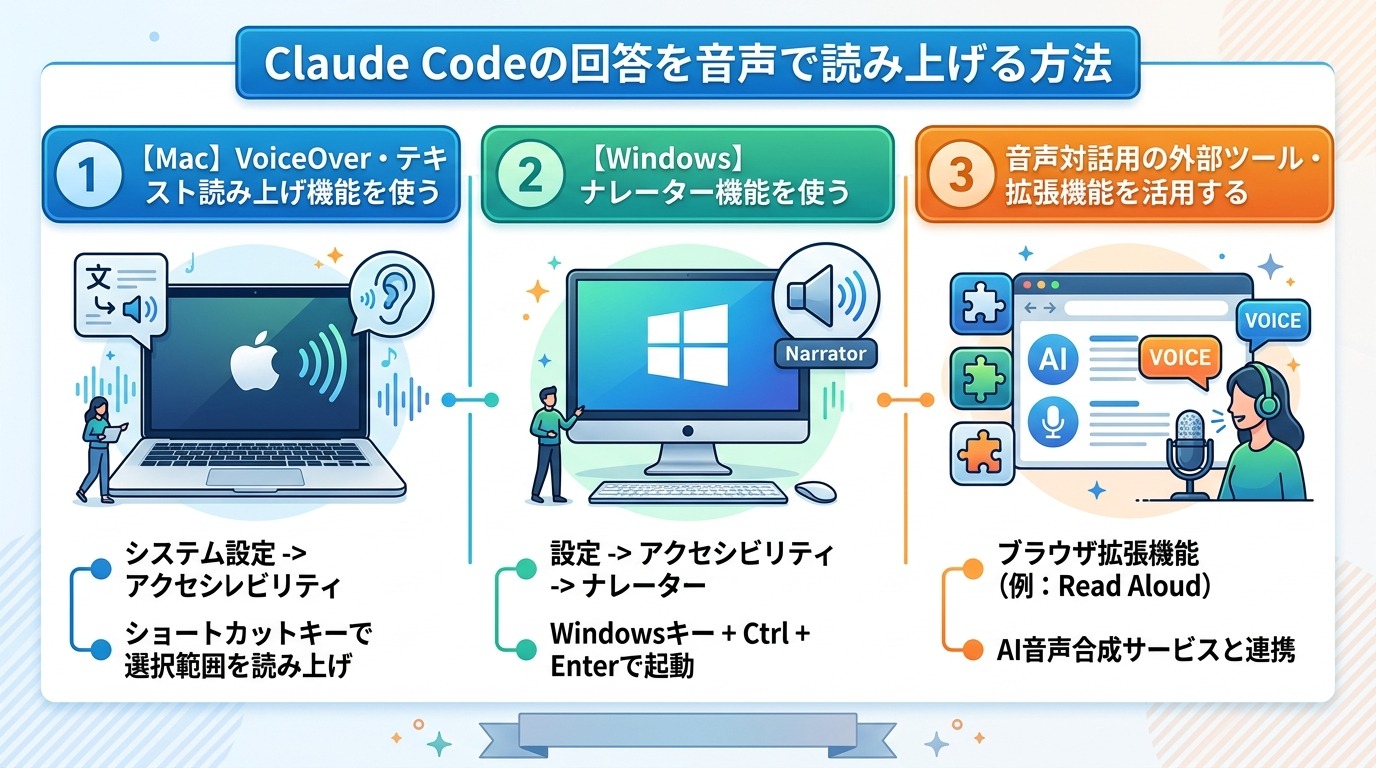
Claude Code自体には音声読み上げ機能は標準搭載されていませんが、OSの機能や外部ツールを使うことで、回答を音声で確認できます。
主な方法は次の3つです。
【Mac】VoiceOver・テキスト読み上げ機能を使う
Macでは、標準のテキスト読み上げ機能を使ってClaude Codeの回答を音声で確認できます。
Claude Codeがターミナルに返したテキストを選択し、ショートカットキーを押すだけで読み上げが始まります。追加ソフトのインストールは不要であり、手軽に使えるのが特徴です。
手順は次のとおりです。
- 1. 「システム設定」→「アクセシビリティ」→「読み上げコンテンツ」を開く
- 2. 「選択した内容を読み上げる」をオンにする
- 3. ショートカットキーを確認する(デフォルトはOption+Esc)
- 4. Claude Codeの返答テキストをドラッグで選択する
- 5. ショートカットキーを押す
読み上げ速度は「システム設定」→「アクセシビリティ」→「読み上げコンテンツ」から変更できます。日本語で読み上げたい場合は、日本語の音声を選択しておきましょう。
【Windows】ナレーター機能を使う
Windowsには、標準搭載の「ナレーター」を使ってテキストを読み上げることができます。
ナレーターはWindowsに標準搭載されたスクリーンリーダーで、ターミナル上のテキストにも対応しています。Claude Codeの返答をそのまま読み上げさせることが可能です。
手順は次のとおりです。
- 1. Windowsキー+Ctrl+Enterでナレーターを起動する
- 2. Claude Codeの返答が表示されているターミナルにフォーカスを当てる
- 3. ナレーターが自動でテキストを読み上げる
なお、ナレーターは画面全体を読み上げる仕様のため、必要な部分だけを選択して読み上げる操作にはやや不向きです。短いテキストの確認や、ざっと内容を把握したいときに適しています。
読み上げ速度や音声は「設定」→「アクセシビリティ」→「ナレーター」から調整可能です。
音声対話用の外部ツール・拡張機能を活用する
より自然な音声対話を行いたい場合は、外部ツールや拡張機能を活用する方法もあります。
代表的なツールとして、次の3つが挙げられます。
- Whisper(OpenAI製の音声認識モデル)
- whisper-claude-bridge(Claude×Whisperを連携するOSSツール)
- Warp(AIターミナルアプリ、音声入力に対応)
Whisperは高精度な音声認識モデルとして知られており、日本語の認識精度も高いのが特徴です。環境によってはローカルで動作させることもできます。
また、whisper-claude-bridgeのようなツールを使うと、音声入力からClaudeへの送信、結果の処理までを自動化できます。
Warpは、AIアシスタントを内蔵したターミナルアプリです。Claude Codeとの連携に対応しており、音声入力でコマンドを実行できます。macOS版とLinux版が提供されています。
ただし、外部ツールは設定がやや複雑になる場合や、環境によって動作が異なることもあります。導入する際は、セキュリティや利用環境を確認したうえで検討しましょう。
まとめ
この記事では、Claude Codeで音声入力・出力する方法をOS別・ツール別に解説しました。
まずは/voiceコマンドと言語設定を確認して、音声入力を試してみてください。環境によってはOSの標準機能や拡張機能を組み合わせることで、より快適に活用できます。
音声入力を取り入れることで、Claude Codeとのやり取りはキーボード入力だけのときよりも効率化可能です。日々の開発作業のスピードアップに、ぜひ活用してみてください。
こちらの記事もおすすめ