
Claude CodeのTeam(チーム)プランとは?料金やできること、使用制限も解説

Claude Codeのチームプランってどんなの?
一人ひとりが登録するより、会社単位で契約しちゃったほうがいいのかな…
チームや社内でClaude Codeを活用しようと考えていたなか「チームプランが良い」そんな情報を見聞きし、どんな内容か気になっている人は多いですよね。
Teamプランには「Standard」と「Premium」の2種類のシートがあり、使用制限の仕組みも独特なため、選び方を間違えればかけたお金を無駄にしかねません。
そこでこの記事では他プランとの比較も交え、Claude CodeにおけるTeamプランの特徴を解説します。「チームプランを契約すべきか」といった疑問にもお答えするので、ぜひ参考にしてください。
Claude Codeの特徴をおさらいしておきたい人は、次の記事を参考にしてください。

- 5人以上から契約可能、Standard・Premiumを組み合わせて最適化できる
- 使用量はメンバー単位で管理され、上限超過時は追加オプションで対応可能
- AI学習へのデータ利用禁止がデフォルトで有効
『ClaudeCodeに興味はあるけど、どうやって使えばいいんだろう…』
そんな方へ、
- ClaudeCodeに作業や仕事を任せる方法
- ClaudeCodeを使いこなすたった1つのコツ
- 業務効率化や収入獲得に活かすClaudeCodeの実演
を、無料のオンラインセミナーで凝縮してお伝えします!
パソコンはもちろん、スマホから気軽に参加OK。この時間が、あなたを変える大きなきっかけになりますよ。
Claude CodeのTeamプランとは
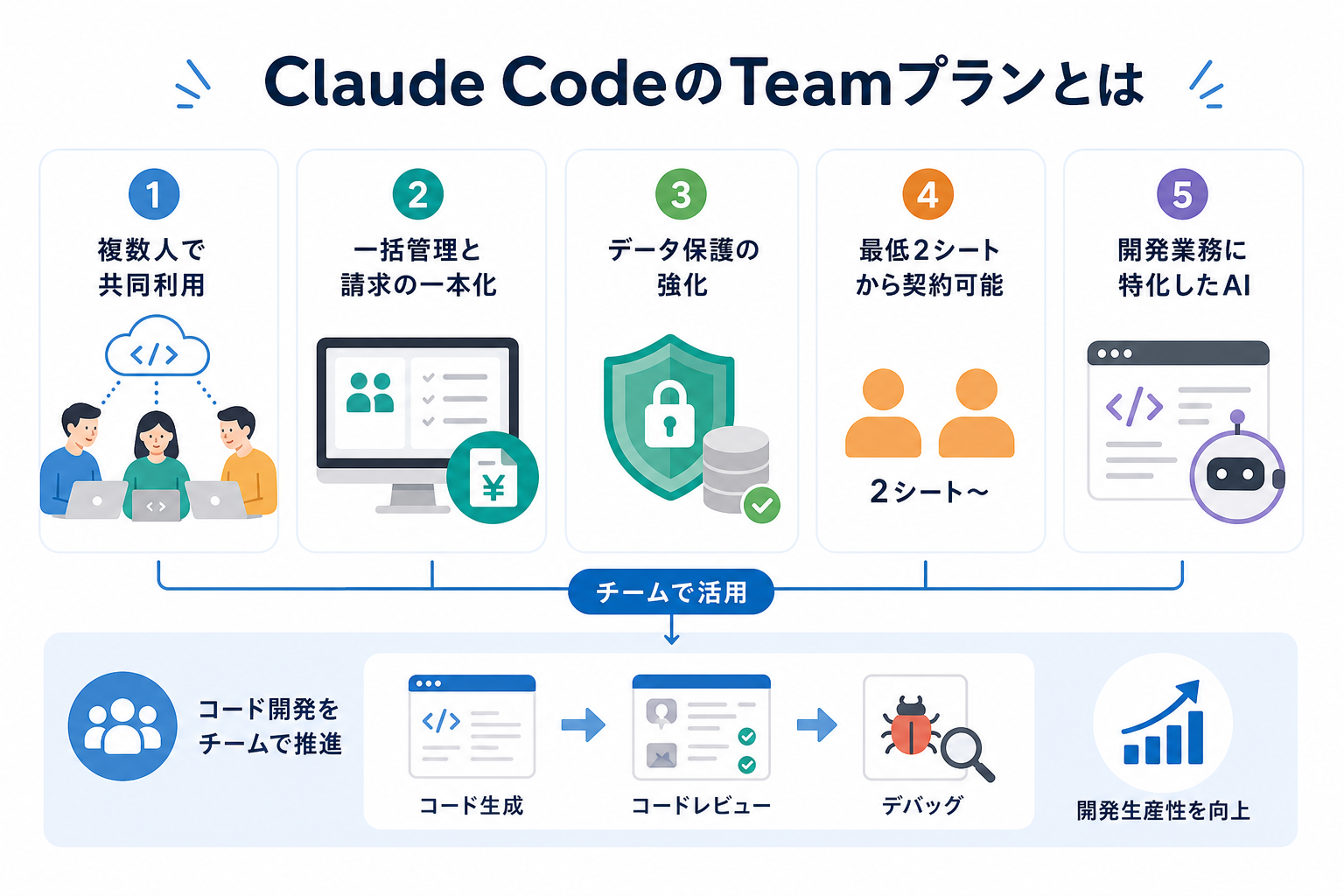
Anthropicが提供するClaude Code Teamプランは、複数人のチームでClaude Codeを共同利用するためのプランです。
個人向けのProプランと異なり、メンバーの一括管理・請求の一本化・データ保護の強化など、業務利用を前提とした機能が揃っています。
契約は最低5人のメンバーが必要となり、「Standard」と「Premiumu」それぞれに対応した月額料金が発生します。管理者はチームメンバーを招待し、シートとしてチームメンバーごとに使用量を割り当てる形で利用を開始できます。
例えば、設計などでAIを活用するメンバーはシートを控えめに設定し、Claude Codeでしっかり製造を行うメンバーにはより多くのシートを割り当てるなど、柔軟な対応が可能です。
Teamプランはソフトウェアエンジニアリングのタスクに特化したAIツールをチーム全員が利用できる体制を整えるために設計されています。コードの生成・レビュー・デバッグを複数人で分担しながら進める開発チームに適したプランです。
Claude Codeを複数同時に動かす方法を詳しく知りたい人は、次の記事を参考にしてください。

Claude CodeのTeamプラン料金
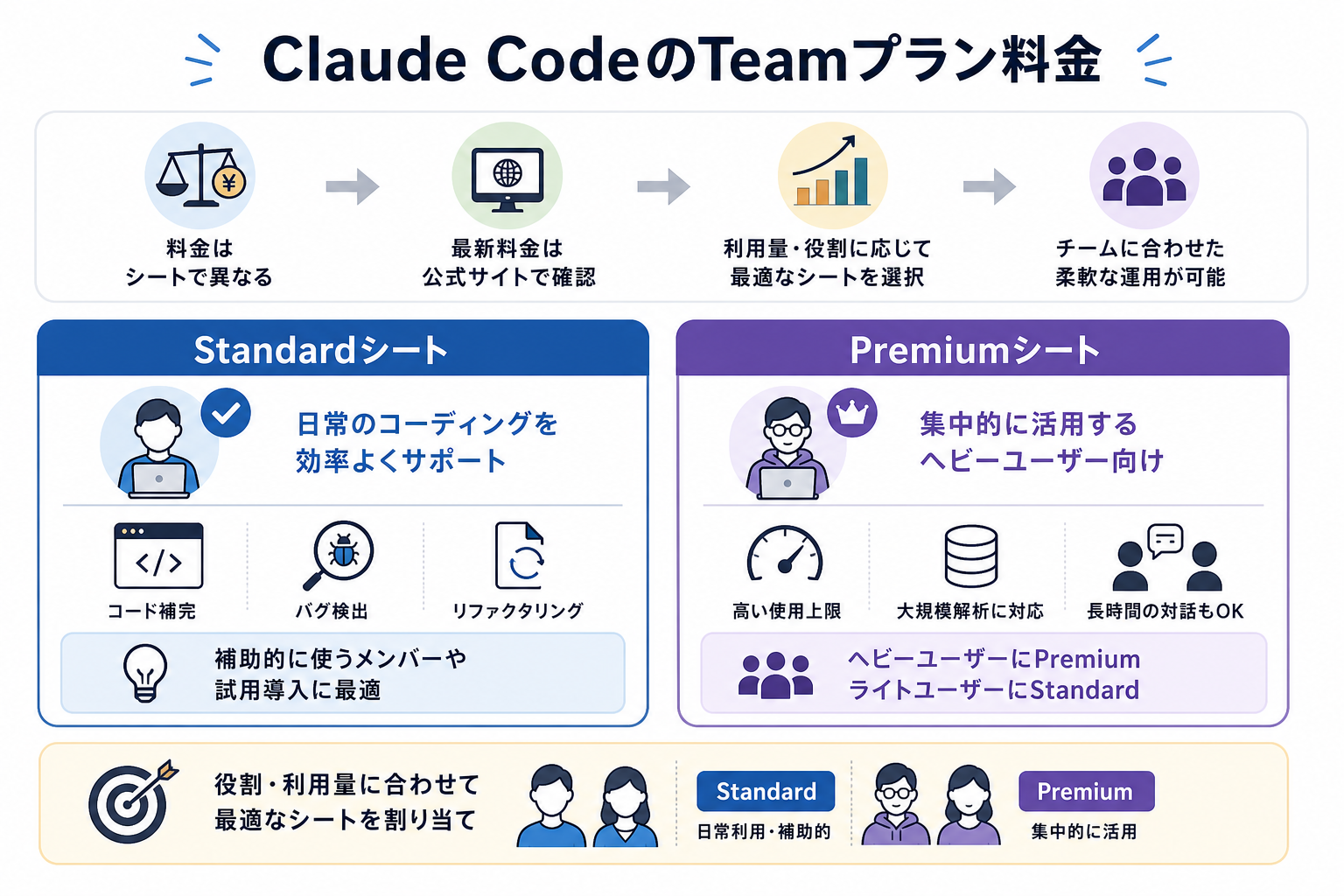
Claude Code Teamプランの料金は、シートの種類によって異なります。
ここからは下記のシート別に、料金の違いを解説します。
Claude Codeの料金をより詳しく知りたい人は、次の記事を参考にしてください。
Standardシート
Standardシートは、Claude Code Teamプランの基本料金プランに相当します。
料金は2026年5月時点で、年額請求はメンバーごとに月額20$、月額請求は月額25ドルです。
ただし、Anthropicは料金を随時見直しており、本記事執筆時点での公式発表内容と実際の契約画面が異なる場合があります。より正確な情報を知る際は最新情報を確認することがおすすめです。
Standardシートは、日常的なコーディング補助を必要とする開発者向けに設計されています。コードの自動補完やバグの検出、簡単なリファクタリングに対応しています。日々の作業を効率よくサポートします。チームメンバーの多くが「ガッツリ使うというよりは補助的に活用したい」という場合は、Standardシートが費用対効果に優れた選択肢です。
ただし、それでも個人ユーザー向けのProプランと比較して1.25倍の使用量があるため、簡易的な開発などはStandardシートでも対応できる可能性があります。
Premiumシート
Premiumシートは、Claude Codeを集中的に活用するヘビーユーザー向けに設計されたシートです。
Proプランの6.25倍と、Standardシートより使用上限が高く設定されており、大規模なコードベースの解析や長時間のペアプログラミングセッションにも対応できます。具体的な料金は2026年5月時点でメンバー一人ごとに年額請求なら月額100$、月額請求なら月額125$が必要です。
Premiumuシートは、たとえば、1日中Claude Codeとやり取りしながらアーキテクチャ設計を進めるリードエンジニアなどの利用が適しています。
TeamプランはメンバーごとにStandardシートとPremiumuシートを設定できるので、ヘビーユーザーにはPremium・ライトユーザーにはStandardを割り当てるという柔軟な運用も可能です。チーム全員を一律に同じシートにする必要はなく、メンバーごとに最適なシートを選べます。
Teamプランの使用上限と制限の仕組み
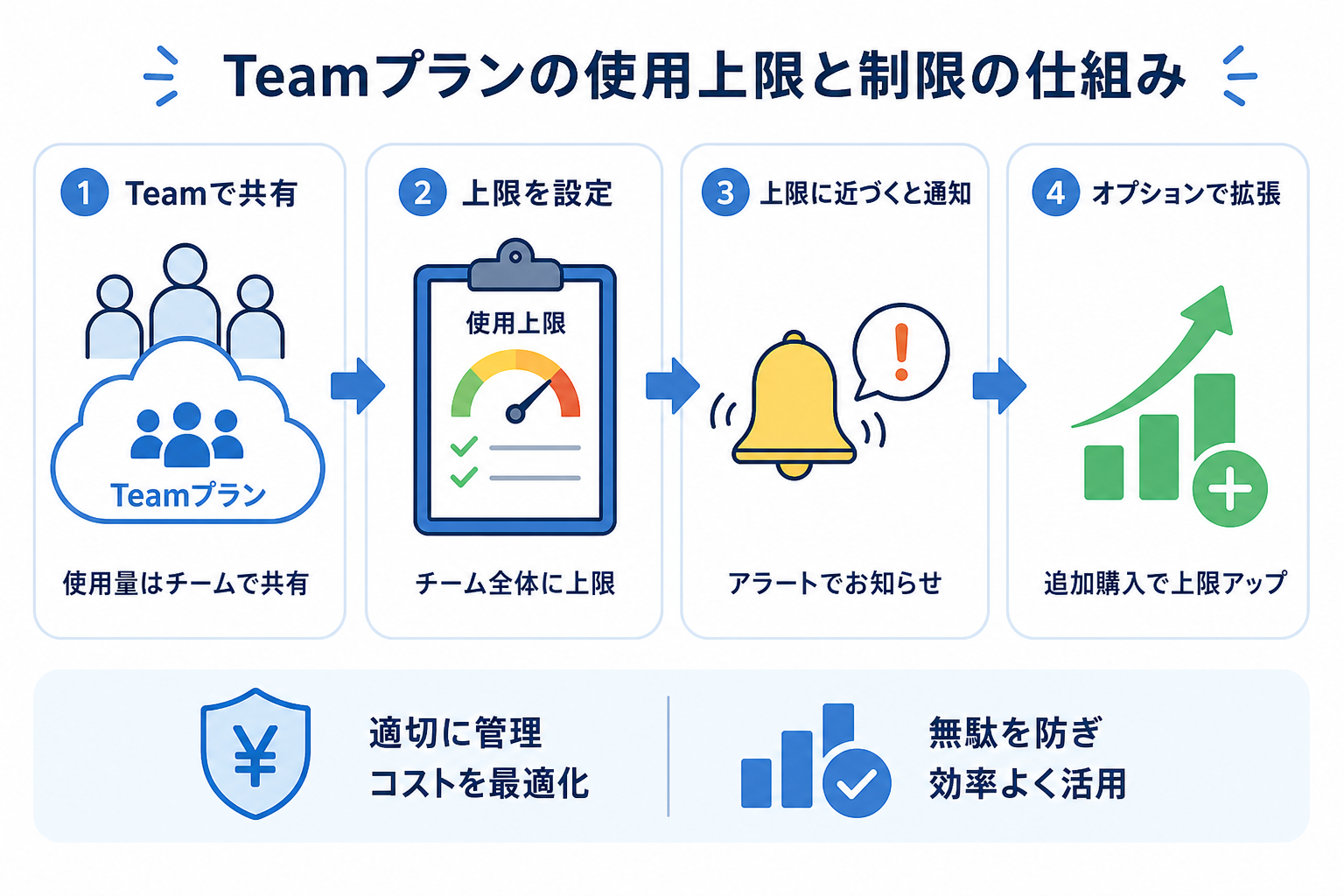
ここからは、Teamプランの使用上限と制限の仕組みを、次の2つにまとめて解説します。
使用量はメンバー単位で管理される
Teamプランでは、使用量の計測と管理がメンバー1人ひとり単位で行われます。
チーム全体で使用量をプールして分け合う方式ではなく、各メンバーに割り当てられたシートの上限がそれぞれ個別に適用される仕組みです。
つまり、Aさんが今月ほとんど使わなかったからといって、その余った分をBさんが追加で使えるわけではありません。それぞれのシートで設定された上限が、独立して機能します。
この仕組みにより、管理者は誰がどれくらいClaude Codeを使っているかをメンバー単位で把握できます。利用量の少ないメンバーのシートをダウングレードするなど、コスト最適化の判断にも役立つ仕様です。
上限を超えたときのオプション活用
各シートの使用上限に達した場合、その月の残り期間は利用が制限されます。ただし、追加の使用量を購入することで、上限を超えた利用を継続できます。
Teamプランではオーナーまたは価格を管理するプライマリーオーナーが、必要に応じてメンバーの利用上限の購入・割り当てられる仕組みが用意されています。これにより、月末に繁忙期を迎えるプロジェクトなど、使用量が一時的に増えるケースにも柔軟に対応可能です。
たとえば、リリース前の集中開発期間だけPremiumシートのメンバーが上限に達してしまった場合、利用上限の追加を行うことで作業を止めずに進められます。
ただし、利用上限の追加費用はシートの月額料金に上乗せされるため、注意が必要です。毎月上限超過が続く場合はシートのアップグレードを検討するほうが割安になるケースもあります。利用状況を定期的に確認しながら、最適なプランを維持することが重要です。
【他Plan比較】Teamプランでできること
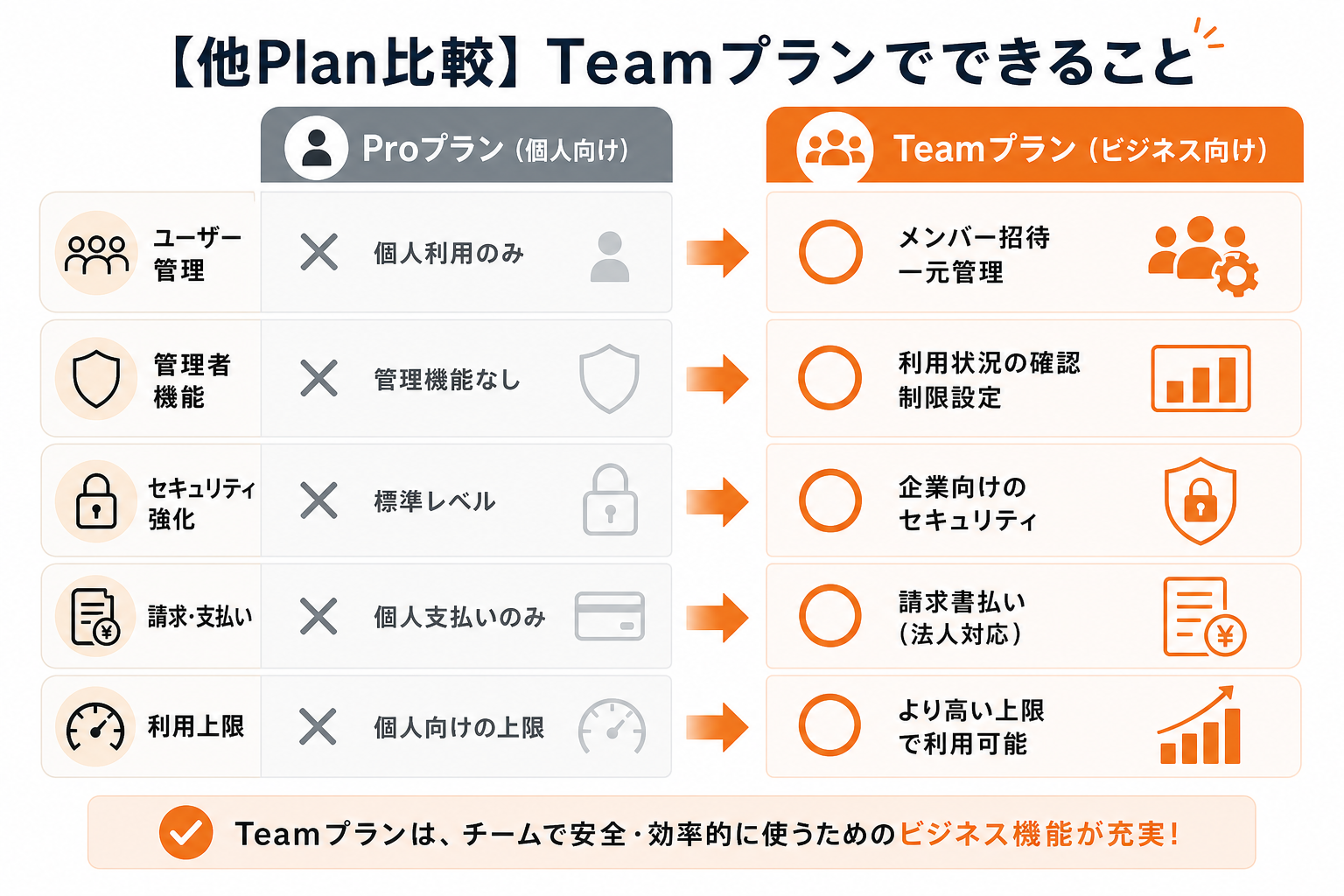
Claude Code Teamプランは、個人向けプランにはないビジネス利用向けの機能を多数備えています。個人向けのProプランと比較したときの主な違いを、下表にまとめました。
| 機能・項目 | Proプラン | Teamプラン |
|---|---|---|
| 最低利用人数 | 1人 | 2人 |
| チーム管理機能 | なし | あり(管理者によるメンバー招待・管理) |
| 請求の一本化 | なし(個別請求) | あり(管理者アカウントで一括管理) |
| メンバーごとのシート選択 | 不可 | 可(Standard / Premiumを個別に設定) |
| AI学習へのデータ利用 | オプト形式 | デフォルトで無効(保護あり) |
| 追加Usage購入 | 不可 | 可 |
| 優先サポート | なし | あり |
Proプランでは、ユーザーが自分で設定を変更しなければ、送信したコードや会話内容がAnthropicのモデル改善に使われる可能性があります。一方Teamプランは、契約した時点からデータ保護が有効になっており、業務上の機密コードを安心して入力できます。
また、管理者がチームメンバーのアカウントを一元管理できるため、人事異動やメンバーの入れ替わりが発生しても、アクセス権の付与・剥奪をスムーズに行うことが可能です。請求もまとめて管理できるため、経費精算の手間を大幅に削減できます。
Claude CodeにおけるProプランの特徴をより詳しく知りたい人は、次の記事を参考にしてください。
Teamプランはこんなチームにおすすめ
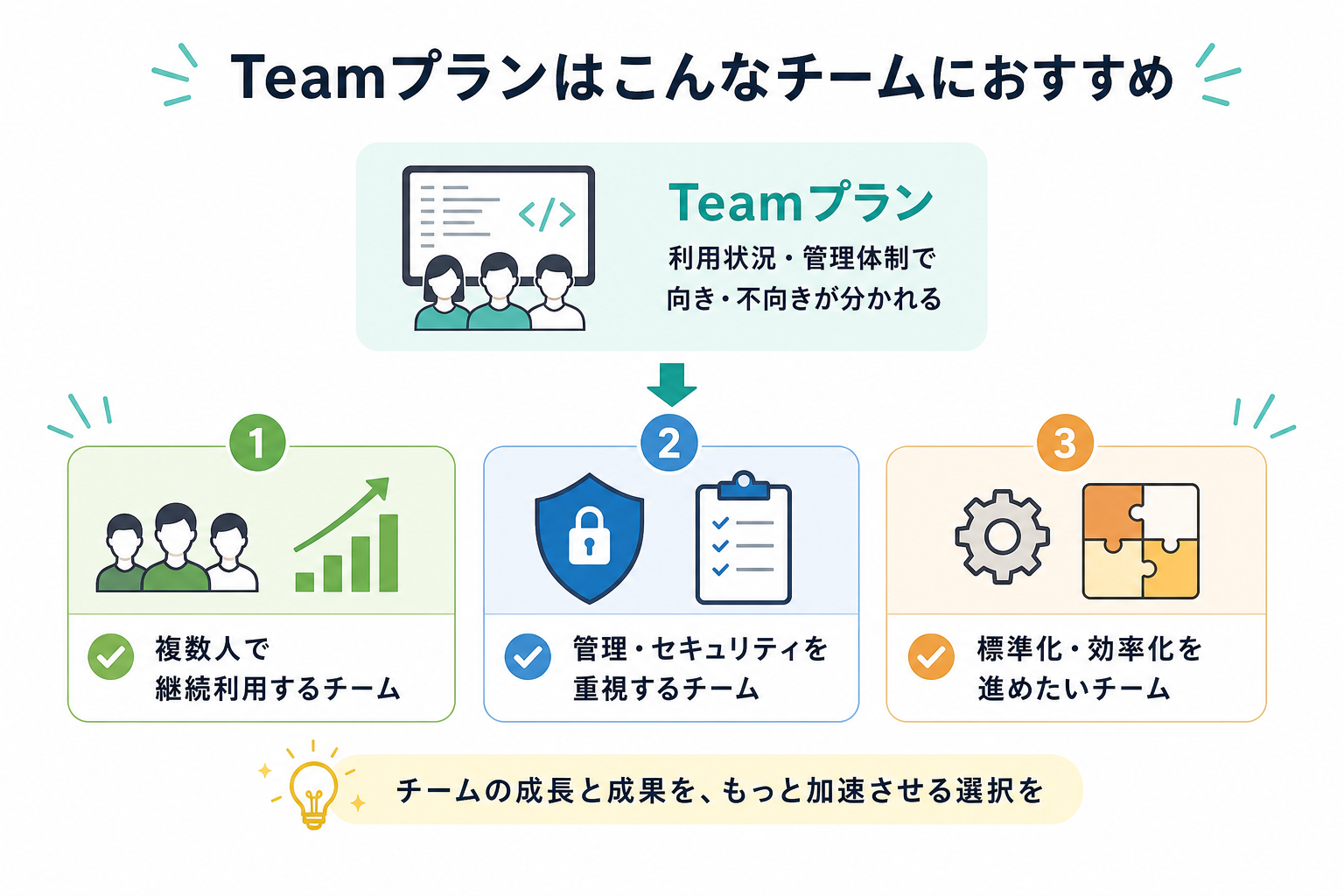
Claude Code Teamプランは、すべての開発チームに最適とは限りません。利用状況や管理体制によって、向き・不向きがはっきり分かれます。
ここからはTeamプランが向いているケースを、3つにまとめて紹介します。
メンバーごとで利用量にバラつきがある
メンバーによってClaude Codeの利用頻度に大きな差がある場合、Teamプランの費用対効果はとくに高まります。
たとえば、リードエンジニアは毎日集中的に使うが、プロジェクトマネージャーは週に数回チェック程度にしか使わない、というチームを想像してください。全員を同じ料金プランで契約させると、軽度ユーザーのコストが無駄になります。
Teamプランでは、ヘビーユーザーにはPremiumシート、ライトユーザーにはStandardシートを割り当てられます。この柔軟な組み合わせにより、チーム全体のコストの最適化が可能です。
個人プランのように1人ひとりが自分のプランを契約する必要がありません。そのため、管理者が一括でシートを割り当て・変更する運用コストも下がります。
結論として、利用量にバラつきがあるほど、Teamプランのシート選択の自由度を最大限に活かせます。
請求やアカウント管理を一本化したい
請求やアカウント管理を一本化し、経理や情報システム業務を効率化したい場合にも効果的です。
個人プランの場合、メンバー1人ひとりが自分のクレジットカードで契約し、毎月の領収書を個別に提出することが必要です。人数が増えるほど、経費精算の作業量は膨らみます。
Teamプランでは、管理者アカウントに請求がまとめられます。月1回の請求書で全メンバー分の費用を一括確認できるため、経理担当者の負担を大きく軽減できます。
退職や異動が発生した際のアカウント管理も、管理画面からメンバーを削除するだけでアクセスを即座に停止できるため、セキュリティ上のリスクを最小限に抑えられます。
月に何度も請求書を処理したり、退職者のアカウントを個別に停止したりする手間を省きたいチームには、Teamプランがおすすめです。
AI学習への利用を確実に防ぎたい
TeamプランはAI学習へのデータ利用が禁止されているため、機密性の高いコードや顧客データを扱う開発チームには特におすすめです。
Proプランでは、デフォルト設定のままだとAnthropicがデータをモデル改善に使用する可能性があります。設定変更で無効にできますが、メンバー全員が正しく設定しているかどうかを確認するのは困難です。
一方Teamプランでは、組織レベルでAI学習へのデータ利用が無効化されます。個々のメンバーが設定を間違える心配がなく、管理者が一元的にデータ保護の状態を保証できます。
たとえば、金融系サービスを開発しているチームが顧客の取引処理コードをClaude Codeに読み込ませる場面を考えてください。そのコードが学習データとして使われるリスクを組織的に排除できるのは、Teamプランだけです。
セキュリティポリシーやコンプライアンス要件が厳しい業界の開発チームには、Teamプランが強くおすすめです。
Claude Code Teamプランの始め方
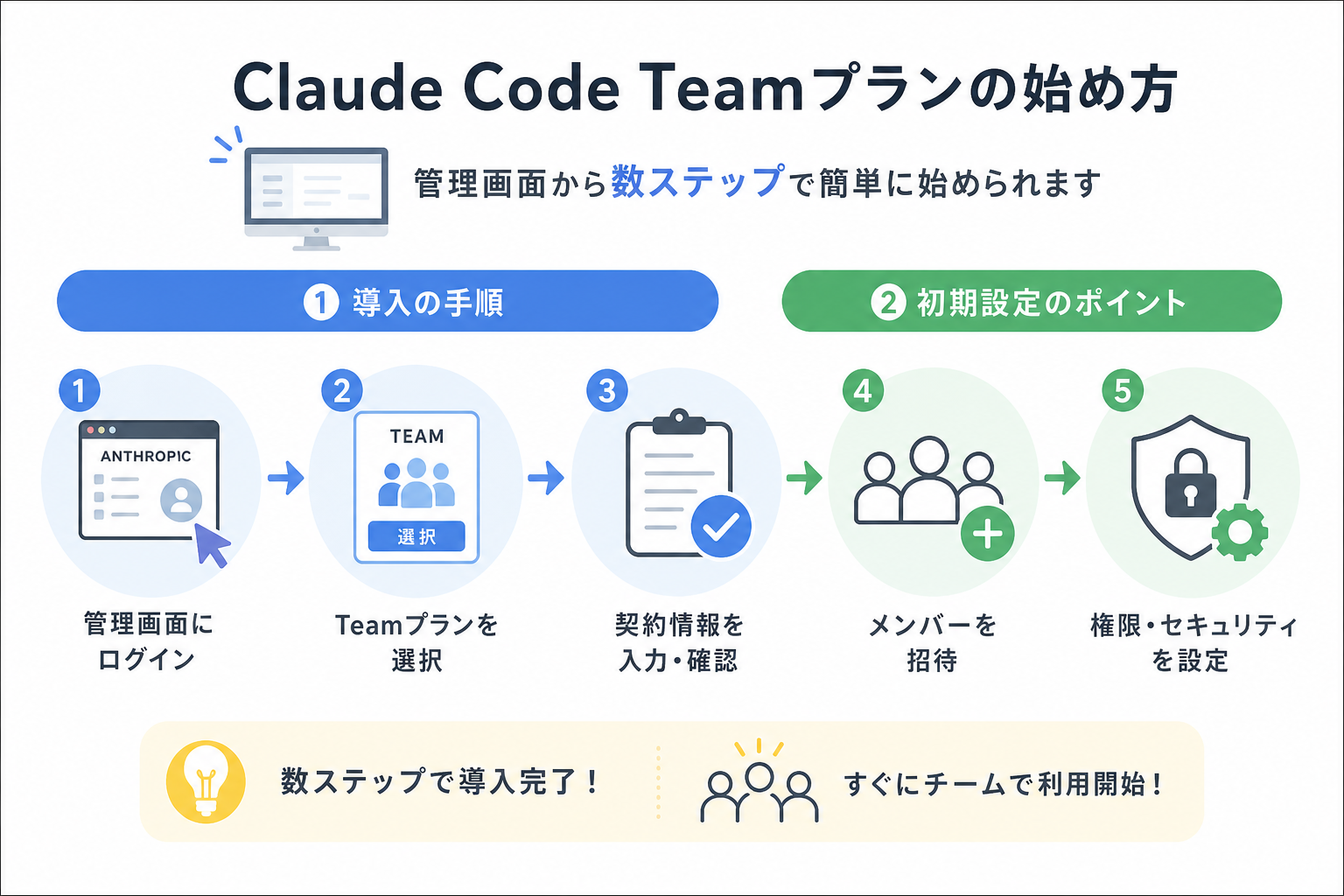
Teamプランは、Anthropicの管理画面から数ステップで始められます。
ここからは下記の2点にわけて、導入の手順と初期設定のポイントを解説します。
アカウント作成からチーム招待まで
Teamプランを始めるには、まずAnthropicのコンソール(管理画面)でOrganization(組織)を作成する必要があります。
手順は次のとおりです。
- 1. Anthropic Consoleにアクセスし、アカウントを作成またはログインする
- 2. 「Organization」を作成し、チーム名・請求情報を入力する
- 3. プランとして「Team」を選択し、必要なシート数・シート種別(Standard / Premium)を設定する
- 4. 支払い情報を登録し、プランを有効化する
- 5. 管理画面から「メンバーを招待」を選択し、チームメンバーのメールアドレスを入力する
- 6. 招待を受けたメンバーが承認すると、該当のシートが割り当てられる
招待したメンバーは、自分のAnthropicアカウントでログインするだけでチームのシートが有効になります。既存のAnthropicアカウントを持っている場合も、招待リンクから簡単に参加できます。
招待の際に、メンバーごとにStandardとPremiumのどちらのシートを割り当てるかを個別に選択できます。後から変更も可能なので、最初はStandardで試してから必要に応じてアップグレードするという進め方もおすすめです。
Claude Codeの始め方を詳しく知りたい人は、次の記事を参考にしてください。

初期設定で押さえるべきポイント
管理者が最初に確認すべきポイントは「支払い設定」「権限設定」「使用量モニタリング」の3つです。この3点を整えておくことが、Teamプランを安定して運用するための土台になります。
まず支払い設定では、請求書の送付先メールアドレスと支払い方法が正しく登録されているか確認してください。法人クレジットカードや銀行振込を使う場合、設定方法がAnthropicのコンソール画面に案内されています。
次に権限設定では、管理者(Admin)と一般メンバー(Member)の役割を適切に割り当ててください。管理者は全メンバーのシート変更・削除・追加シートの購入が可能です。権限を持つ人数は最小限に絞り、必要に応じて変更できる体制を作っておきましょう。
最後に使用量モニタリングの設定です。コンソールの「Usage」タブでは、メンバーごとの利用状況をリアルタイムで確認できます。月の半ばで上限に近づいているメンバーがいれば、早めにシートを追加購入するか、優先度の低い作業を翌月に回す判断ができます。
Claude Codeそのものの設定としては、プロジェクトごとに`CLAUDE.md`ファイルを用意することを強くおすすめします。
“`
# プロジェクト概要
このプロジェクトはECサイトのバックエンドAPIです。
# 使用技術
言語:Python 3.11
フレームワーク:FastAPI
データベース:PostgreSQL
# コーディング規約
関数名はsnake_caseを使用する
型ヒントを必ず付ける
1関数の行数は50行以内に収める
# 禁止事項
print文によるデバッグ(loggingモジュールを使用すること)
ハードコーディングされた認証情報
“`
このような`CLAUDE.md`をリポジトリのルートに置くと、チームメンバー全員がClaude Codeに同じコンテキストを与えた状態で作業が可能です。
指示のばらつきや「自分は伝えたけど他のメンバーは伝えていなかった」という認識のズレを防ぐために有効です。チームでClaude Codeを使い始める際は、`CLAUDE.md`の整備を最優先で進めることをおすすめします。
Claude Codeのおすすめ設定を詳しく知りたい人は、次の記事を参考にしてください。

まとめ
この記事では、Claude Code Teamプランの選び方と機能・導入手順を解説しました。
Teamプランは最低5人から契約でき、StandardとPremiumを組み合わせてメンバーごとに最適なシートを選ぶことが可能です。AI学習へのデータ利用禁止・請求の一本化・メンバー管理の効率化など、業務利用を前提とした機能が揃っています。
メンバーの利用量にばらつきがある開発チームや、セキュリティ要件が厳しい業界の開発チームには、Teamプランがとくに向いています。まずはAnthropicのコンソールから試してみてください。


