
Claude Codeの使い方!初期設定・基本操作まで全解説

Claude Codeってどうやって使うの?
インストールから設定まで、何から始めればいいかわからない…
Claude Codeを使い始めたはいいものの、初期設定や基本操作でつまずいている人は多いですよね。
ただ、ファイルの指定方法やツール連携など、具体的な使い方がわからないと、せっかくのAI機能を十分に活かせません。
そこでこの記事では実際の操作手順も交え、Claude Codeの基本的な使い方を詳しく解説します。ログアウト方法やトラブル対処法も紹介するので、ぜひ参考にしてください。
Claude Codeの特徴をおさらいしておきたい人は、次の記事を参考にしてください。

- Claude Codeはnpmでインストール後、Anthropicアカウントでログインして使える
- ファイル指定・参照・編集はコマンドまたは自然言語で操作できる
- VS Code・GitHub・Cursorとの連携で開発効率が大幅に上がる
『ClaudeCodeに興味はあるけど、どうやって使えばいいんだろう…』
そんな方へ、
- ClaudeCodeに作業や仕事を任せる方法
- ClaudeCodeを使いこなすたった1つのコツ
- 業務効率化や収入獲得に活かすClaudeCodeの実演
を、無料のオンラインセミナーで凝縮してお伝えします!
パソコンはもちろん、スマホから気軽に参加OK。この時間が、あなたを変える大きなきっかけになりますよ。
Claude Codeの利便性は使い方次第で変わる

Anthropicが開発したClaude Codeは、ターミナル上で動作するAIコーディングエージェントです。
単にコードを生成するだけでなく、ファイルの読み書きやコマンド実行、外部ツールとの連携まで幅広く対応しています。使い方を正しく理解するほど、開発作業の自動化が進み、生産性は大きく向上します。
以降では、インストールからログイン・初期設定・基本操作・ツール連携・トラブル対処まで、順を追って解説します。
【インストール】Claude Codeの使い方
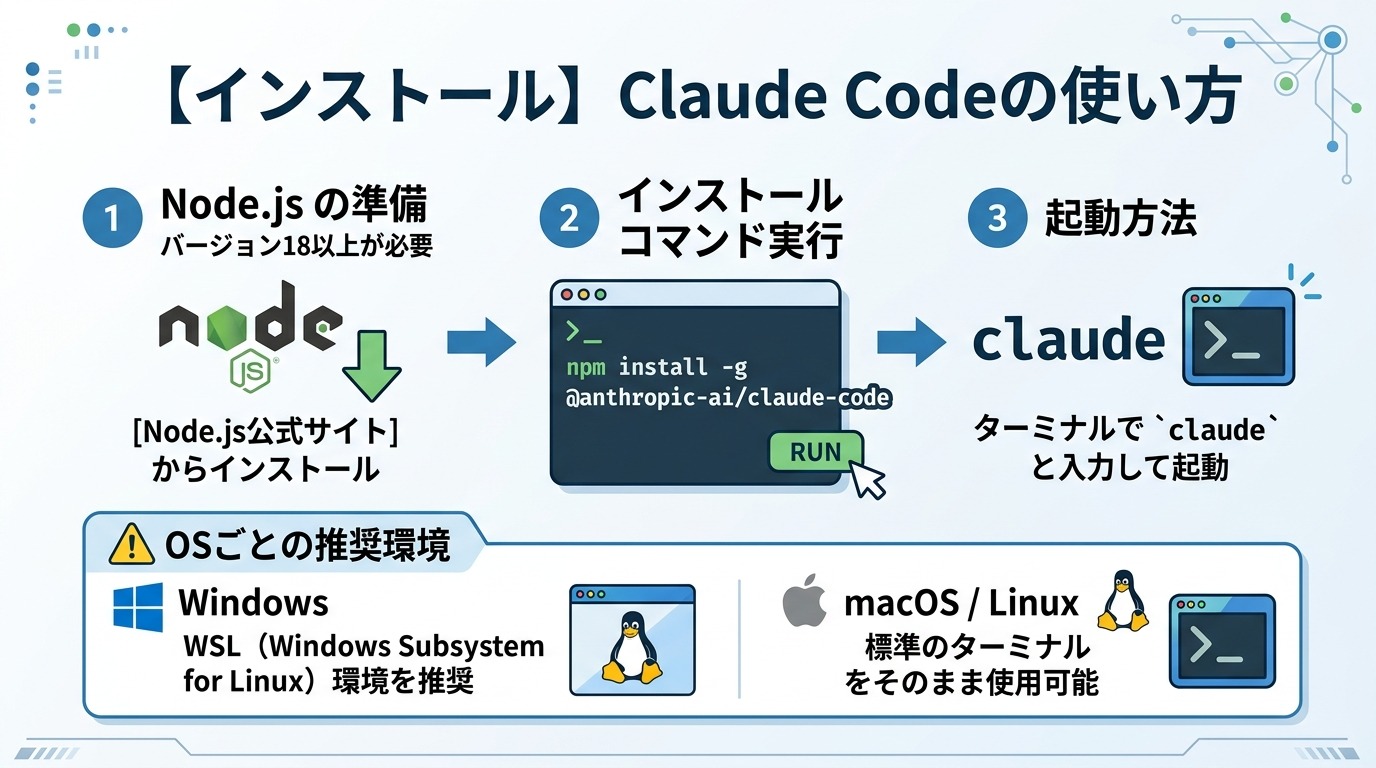
Claude Codeのインストールには、Node.js(バージョン18以上)が必要です。
まずNode.js公式サイトからインストールを済ませてください。インストール方法は次のとおりです。
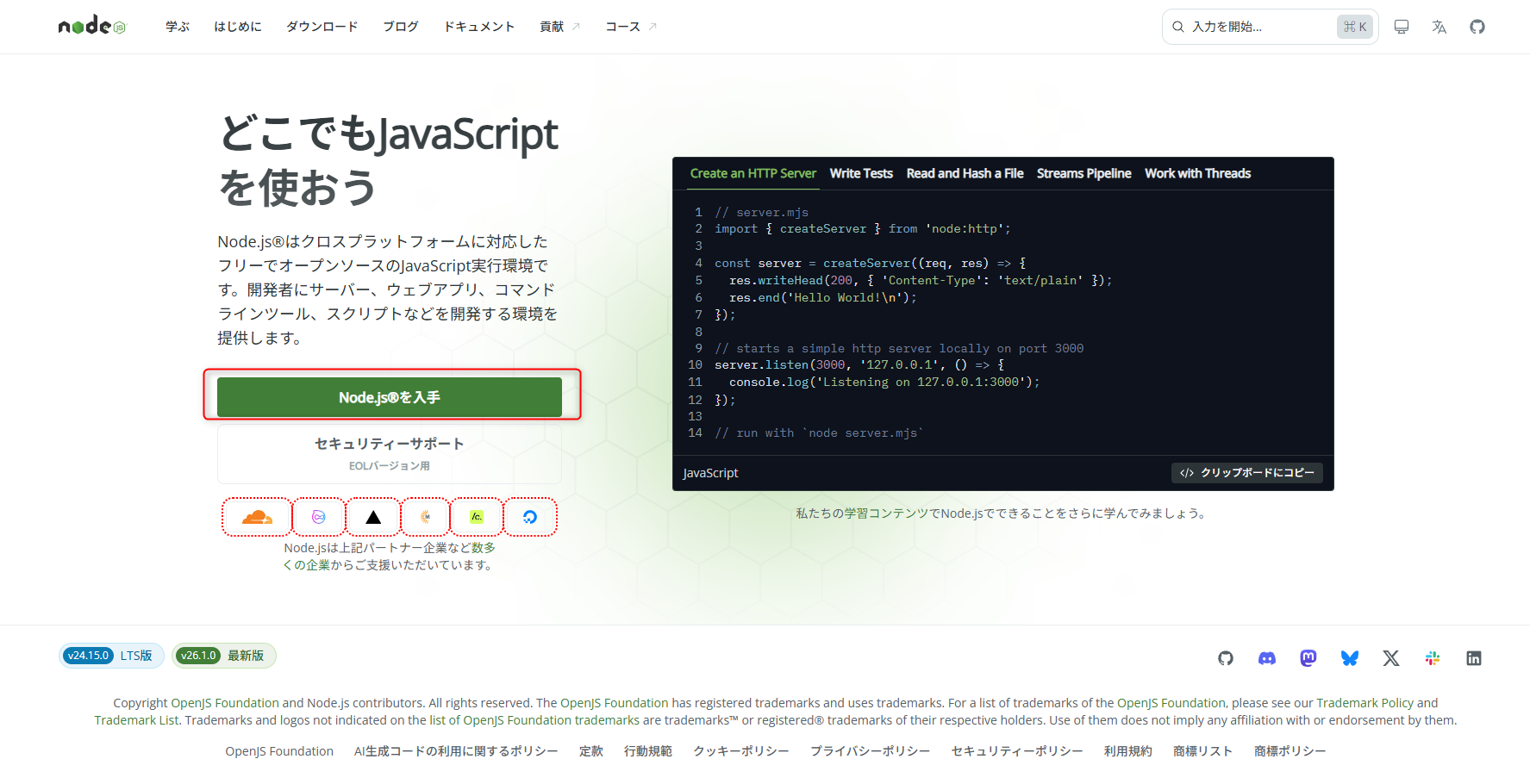
まず、公式サイトのトップで「Node.jsを入手」ボタンを押し、ダウンロードページに遷移します。
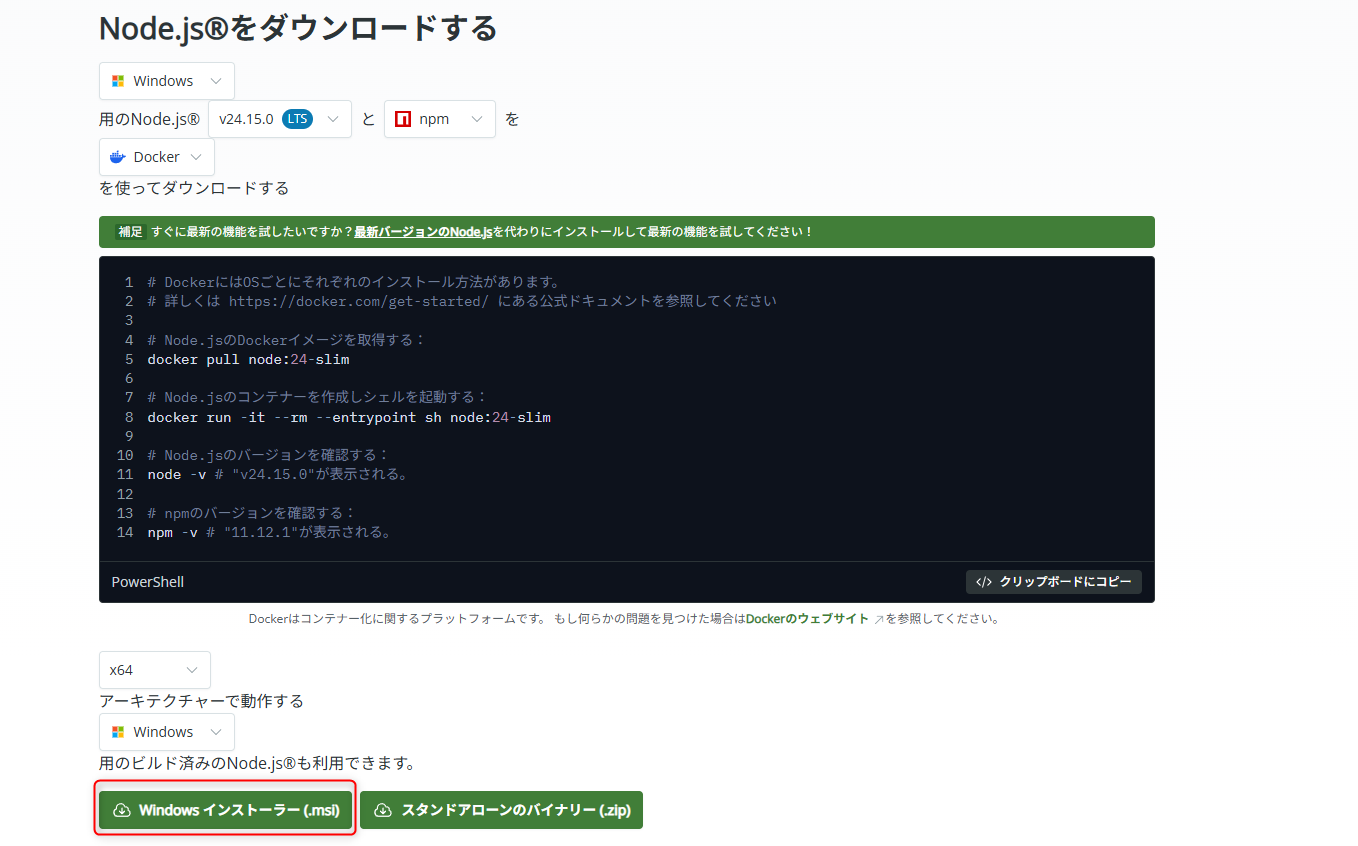
次にページ下部にある、Windowsインストーラーボタンを押してください。
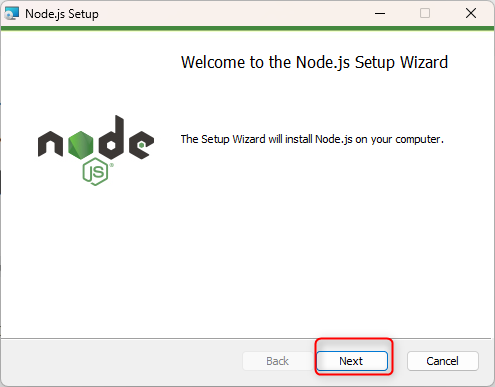
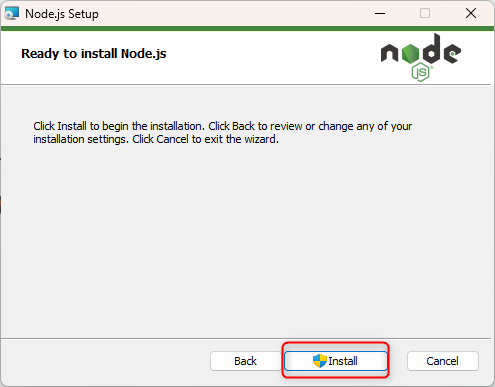
その後、インストーラーが起動するので画面の指示にしたがって「NEXT」ボタンなどを押しましょう。この時点で特に大きな設定変更は不要なため、最後のページまで遷移して「Install」ボタンを押してください。
Node.jsが用意できたら、コマンドを実行します。今回はWindowsにてコマンドプロンプトを起動し、次のコマンドを実行しました。
“`
npm install -g @anthropic-ai/claude-code
“`
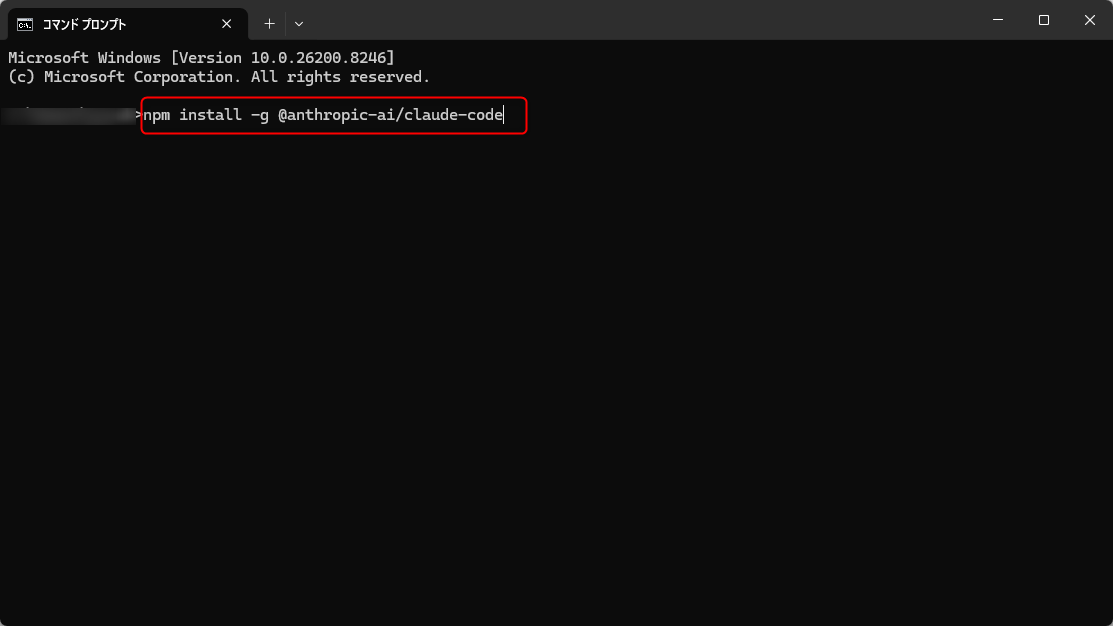
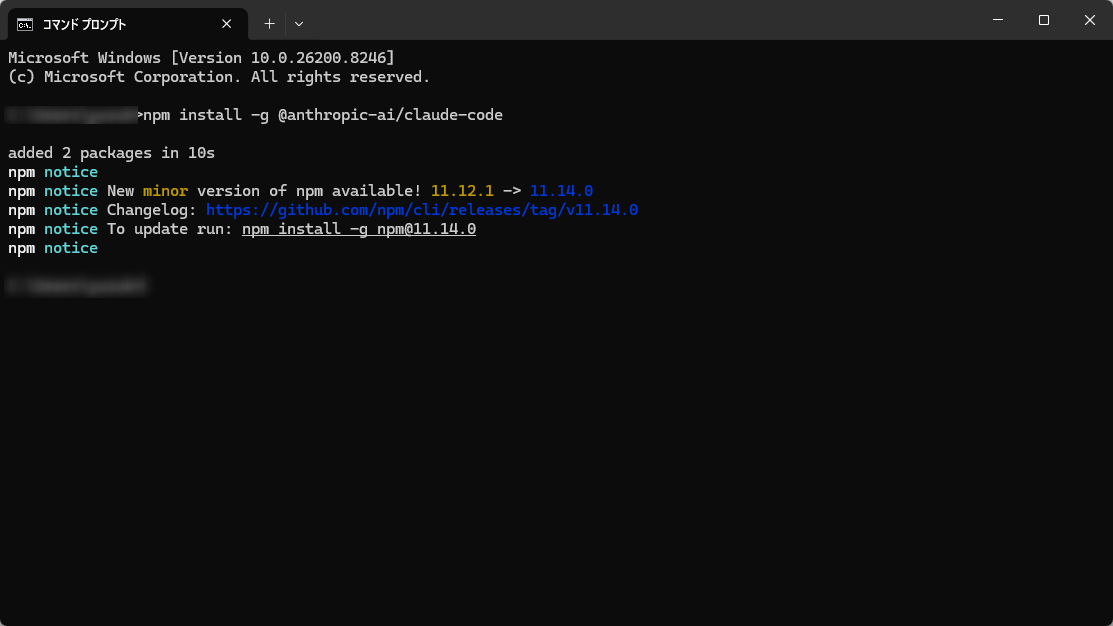
コマンドの実行を行うと、Claude Codeのインストールが開始されます。
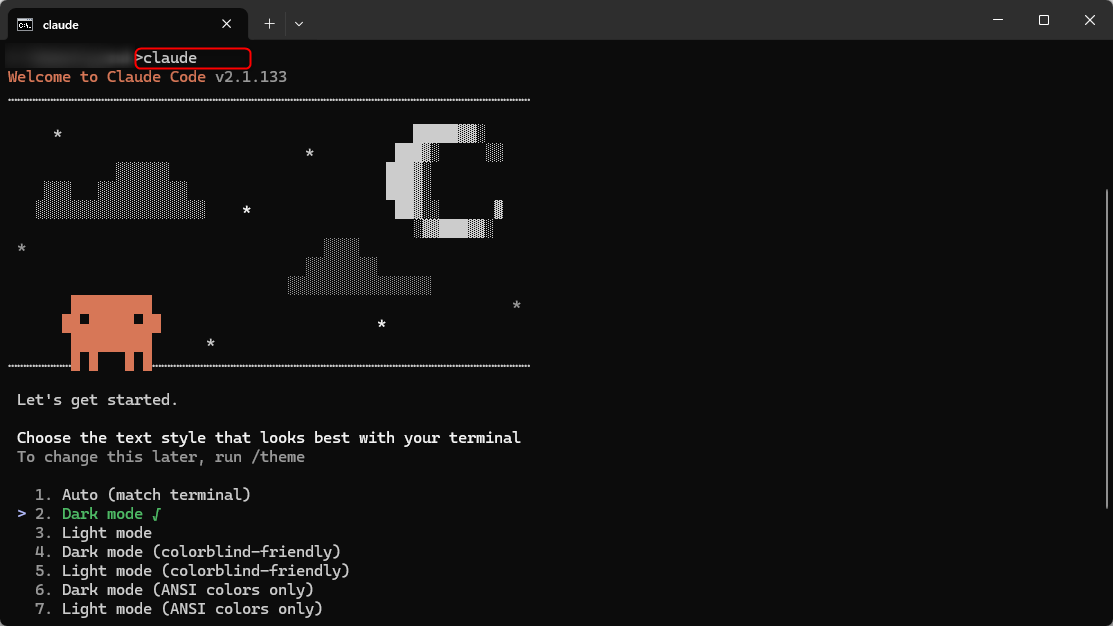
インストールが完了した後は、`claude`コマンドで起動できます。下の画面のように「Let’s get started.」と出たらClaude Codeの利用が可能です。
なお、Windowsの場合はWSL(Windows Subsystem for Linux)環境が推奨されています。macOSやLinuxはターミナルをそのまま使用可能です。
起動後はブラウザが自動で開き、Anthropicアカウントへのログイン画面が表示されます。アカウントをお持ちでない場合は、事前に無料登録を済ませておきましょう。
WindowsでClaude Codeを使う方法を詳しく知りたい人は、次の記事を参考にしてください。
【ログイン】Claude Codeの使い方
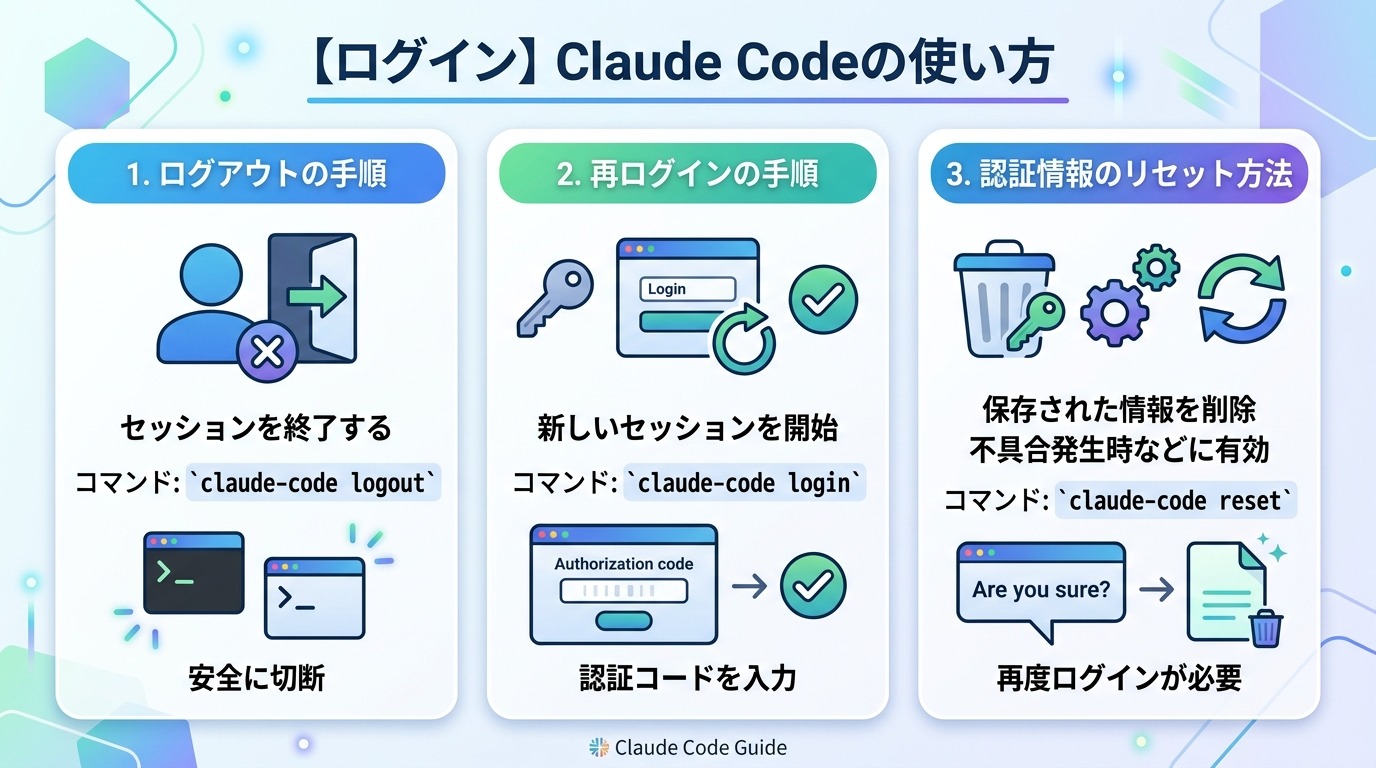
ここからは下記のログイン関連操作を、3つにまとめて解説します。
ログアウトの手順
Claude Codeのログアウトは、ターミナルで`claude logout`コマンドを実行するだけです。
実行後、保存されていた認証トークンが削除されます。共有PCや業務端末を使う場合は、作業終了後に必ずログアウトしておきましょう。
ログアウト後はClaude Codeを起動しても、APIキーや認証情報の入力が求められます。
再ログインの手順
ログアウト後に再度使うには、ターミナルで`claude`と入力して起動します。
起動すると認証フローが始まり、ブラウザ経由でAnthropicアカウントにサインインするよう促されます。画面の指示に従ってログインすれば、すぐに利用を再開できます。
APIキー方式で認証している場合は、`ANTHROPIC_API_KEY`環境変数に正しいキーが設定されているか確認してください。
認証情報のリセット方法
認証がうまくいかない場合は、保存された認証情報を手動で削除する方法があります。
認証情報は通常、ホームディレクトリの`.claude`フォルダ内に保存されています。`~/.claude/`以下の設定ファイルを削除してから再起動すると、初回起動時と同じ状態に戻せます。
それでも解決しない場合は、`claude logout`を実行してから`claude`コマンドで再起動を試みてください。
【初期設定】Claude Codeの使い方
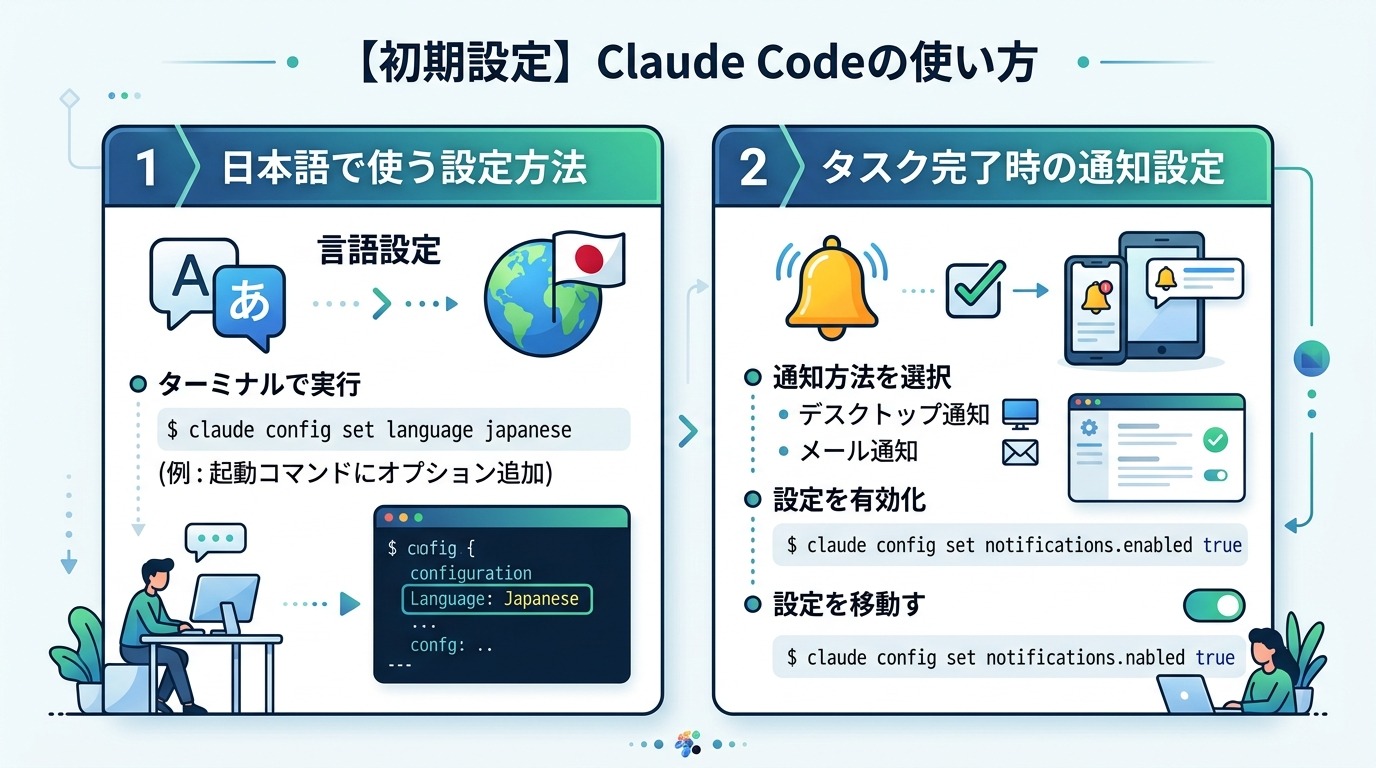
ここからは下記の初期設定を、2つにまとめて解説します。
Claude Codeのおすすめ設定を詳しく知りたい人は、次の記事を参考にしてください。

日本語で使う設定方法
Claude Codeはデフォルトで英語のUIが表示されますが、日本語で指示を送るだけで日本語の回答が返ってきます。
明示的に日本語対応させるには、プロジェクトルートに`CLAUDE.md`ファイルを作成し、次の一文を記載します。
“`
すべての返答を日本語で行ってください。
“`
このファイルはClaude Codeが自動で読み込む設定ファイルです。プロジェクトごとに言語やコーディング規約を定義できます。チーム開発では、あらかじめ`CLAUDE.md`に日本語設定を書いておくと全員の環境に統一ルールが適用されます。
タスク完了時の通知設定
Claude Codeでは、ターミナルの通知機能やOSの通知センターと連携して、タスク完了を知らせる設定が可能です。長時間かかる処理を依頼したとき、完了に気づけないと時間のロスになるため、事前に設定しておくことがおすすめです。
設定の変更は、macOSであれば、ターミナルアプリの「アクティビティ時に通知」をオンにすることで対応できます。
Linuxやその他の環境では、ターミナルのベル通知機能(`\a`)を活用します。長いコーディング作業を依頼するときに、あわせて設定しておきましょう。
Claude Codeの通知方法を詳しく知りたい人は、次の記事を参考にしてください。
【ファイル操作】Claude Codeの使い方
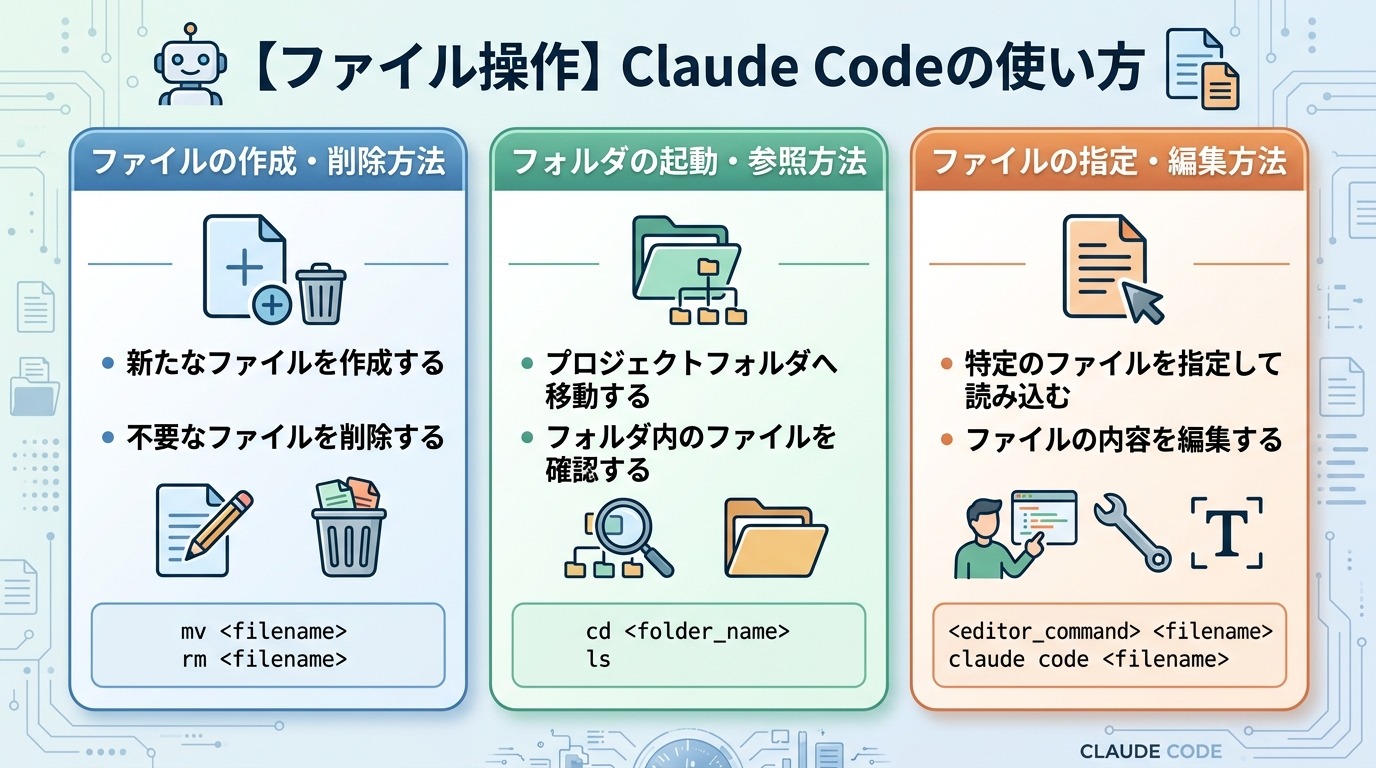
ここからは下記のファイル操作を、3つにまとめて解説します。
ファイルの作成・削除方法
Claude Codeでファイルの作成・削除を行う場合は、自然言語で依頼するのが最も簡単な方法です。
たとえばチャット欄に「`index.html`を作成して」と入力すれば、カレントディレクトリにファイルが生成されます。削除は「`test.py`を削除して」と入力するだけです。
なお、ファイル操作の実行前には確認プロンプトが表示されるため、誤操作のリスクは低く、安心して利用できます。ただし削除したファイルは復元できないケースもあるため、重要なファイルは事前にバックアップを取っておきましょう。
フォルダの起動・参照方法
フォルダの起動や参照を行うためには、先に対象フォルダへ移動する必要があります。なぜなら、Claude Codeでは、ターミナルを起動したディレクトリを作業フォルダとして認識するためです。
そのため、次のような、㏅コマンドで対象フォルダに移動したうえでフォルダを起動するように指示を出します。
“`
cd ~/projects/my-app
claude
“`
起動後は`ls`コマンドの実行を依頼するか、「このフォルダの構成を教えて」という自然言語でフォルダ内容を確認できます。サブフォルダも含めた全体構造を把握したいときは、「ディレクトリ構造を表示して」と依頼するのが効果的です。
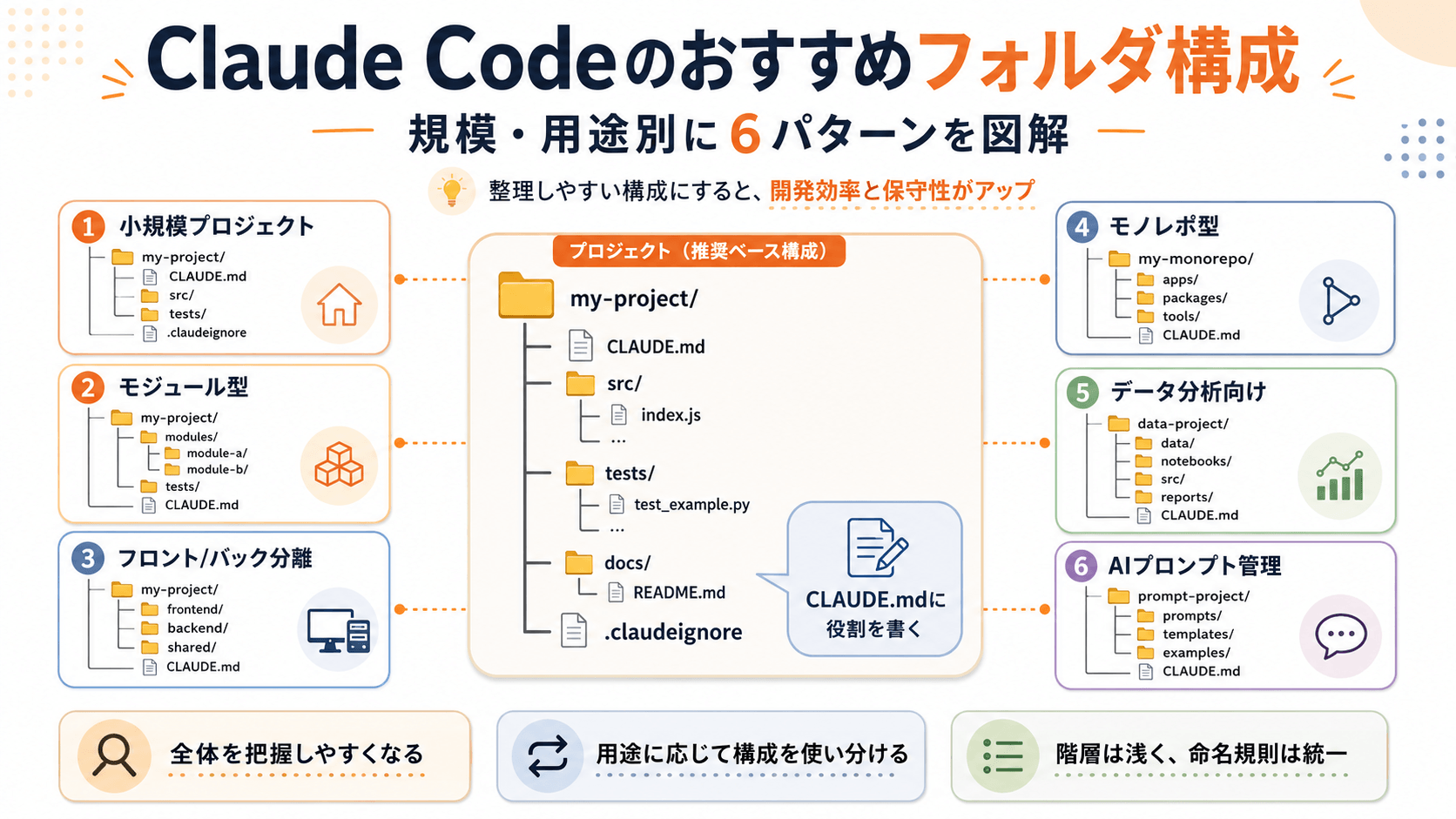
Claude Codeでおすすめのフォルダ構成を詳しく知りたい人は、次の記事を参考にしてください。
ファイルの指定・編集方法
特定のファイルを参照・編集させたいときは、ファイル名やパスを明記して依頼します。
たとえば「`src/app.py`の50行目のバグを修正して」のように入力すれば、指定したファイルを開いて編集してくれます。複数ファイルを同時に参照させる場合は、ファイル名をカンマ区切りで列挙すると効果的です。
`@`記号を使ったファイル参照(例:`@src/app.py`を確認して)にも対応しています。ファイルパスが長い場合はタブ補完を使うと入力ミスを防げます。
【基本操作】Claude Codeの使い方
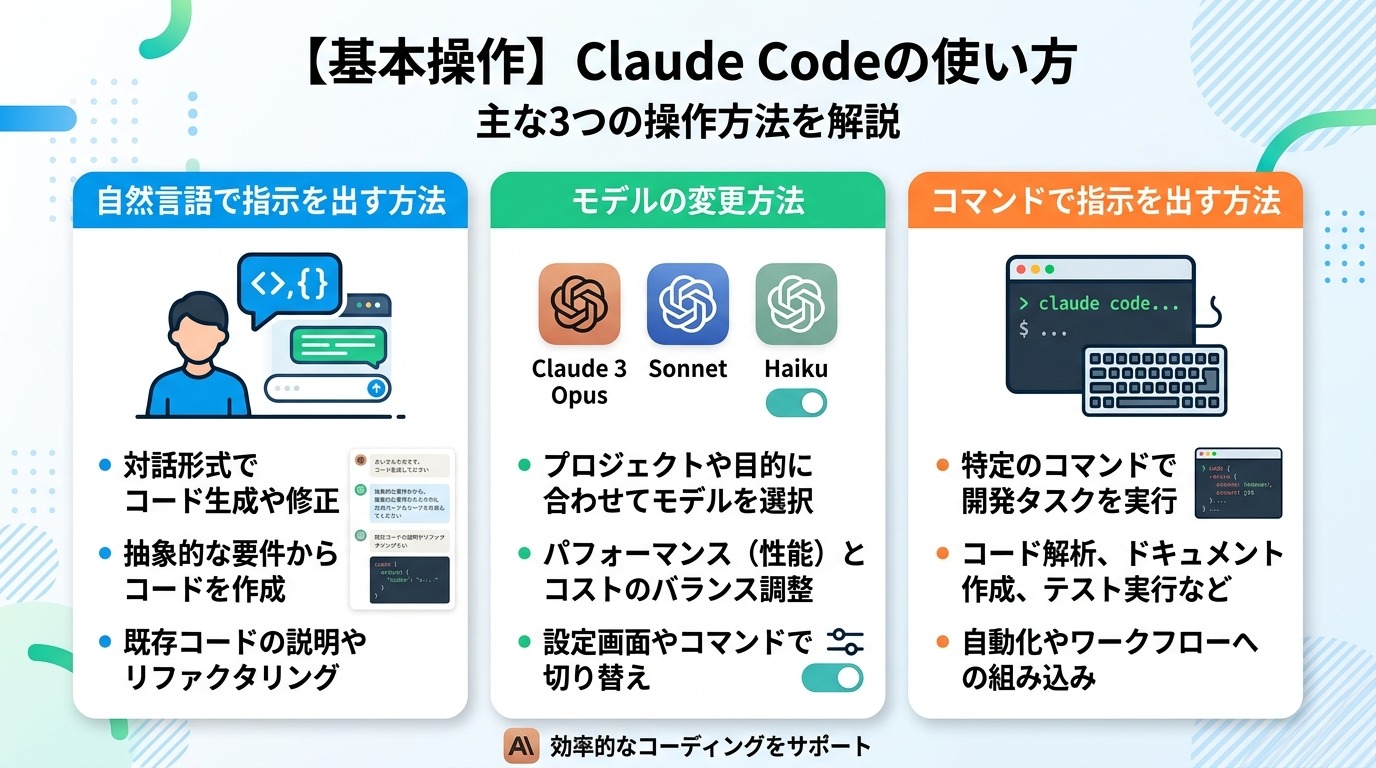
ここからは下記の基本操作を、3つにまとめて解説します。
自然言語で指示を出す方法
Claude Codeの最大の特徴は、プログラミング知識がなくても自然な日本語で指示を出せる点です。
「ログイン機能を作って」「このエラーを直して」など、口語的な表現でそのまま依頼できます。ただし、指示が曖昧だと意図と異なる実装になるため、次のような形式で具体的に入力するのがポイントです。
- 「`login.py`に、メールアドレスとパスワードで認証するログイン関数を追加して」
- 「`TypeError: NoneType`エラーの原因を特定して修正して」
何をどのファイルに対して行うかを明示するほど、期待どおりの結果が得られます。
モデルの変更方法
Claude Codeでは起動時に`–model`オプションでモデルを指定できます。
“`
claude –model claude-opus-4-20250514
“`
高精度な推論が必要なタスクにはOpusモデル、スピード重視の作業にはHaikuモデルが向いています。コスト面も考慮しながら使い分けるのがおすすめです。
起動中にモデルを変更したい場合は、`/model`コマンドを入力して切り替えられます。
Claude Codeの各モデルを詳しく知りたい人は、次の記事を参考にしてください。
コマンドで指示を出す方法
Claude Codeにはスラッシュコマンドが用意されており、特定の操作を素早く実行できます。
主なコマンドは次のとおりです。
- `/help`:利用できるコマンドの一覧を表示
- `/clear`:会話履歴をリセット
- `/compact`:長い会話を要約して続行
- `/cost`:現在のセッションのAPI使用コストを確認
- `/exit`:Claude Codeを終了
`/compact`コマンドは会話が長くなったときにコンテキストを整理できるため、長時間の作業で活躍します。定期的に使うことで応答精度の低下を防げます。
Claude Codeのコマンドについて詳しく知りたい人は、次の記事を参考にしてください。

【API活用】Claude Codeの使い方
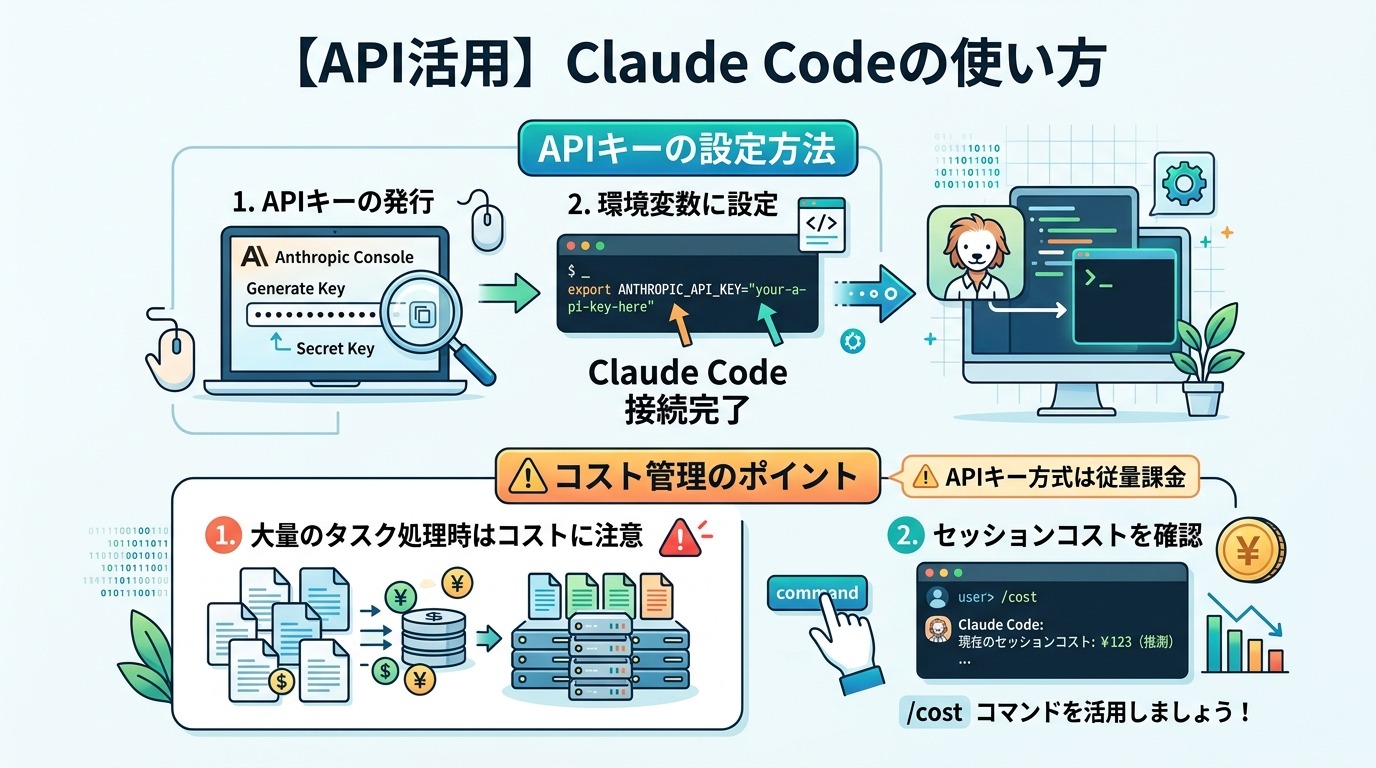
Claude CodeはAPIキーを使った接続にも対応しています。
Anthropic ConsoleでAPIキーを発行し、次のように環境変数に設定します。
“`
export ANTHROPIC_API_KEY=”your-api-key-here”
“`
APIキー方式では、利用量に応じた従量課金になるため、大量のタスクを処理するときはコスト管理が重要です。`/cost`コマンドで現在のセッションコストを随時確認しましょう。
また、企業のプロキシ環境で使う場合は`ANTHROPIC_BASE_URL`環境変数にカスタムエンドポイントを設定できます。社内ネットワーク越しに利用する際に役立ちます。
Claude CodeでのAPI利用について詳しく知りたい人は、次の記事を参考にしてください。

【ツール連携】Claude Codeの使い方
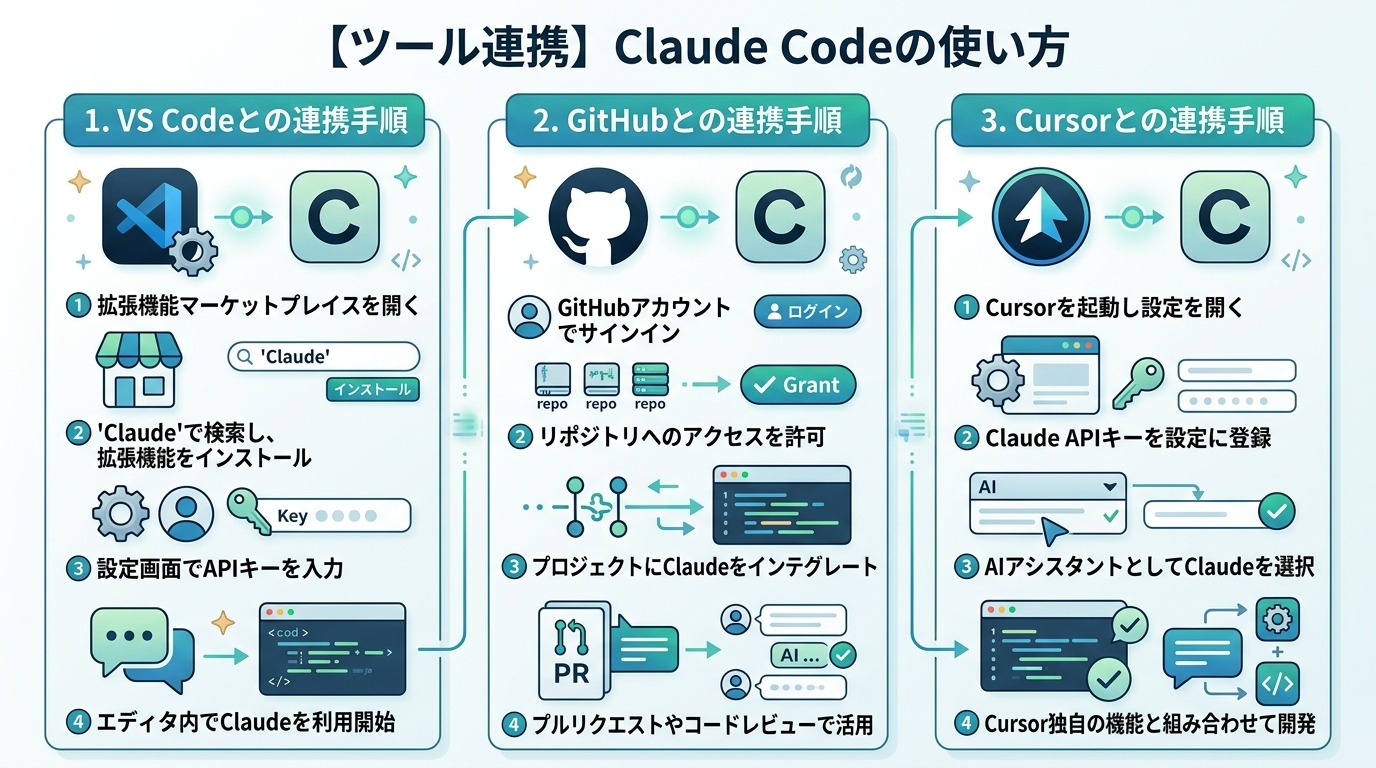
ここからは下記のツール連携手順を、3つにまとめて解説します。
VS Codeとの連携手順
VS Codeとの連携では、エディタのターミナルからClaude Codeを直接操作できます。
VS Codeの統合ターミナル(`Ctrl+“)を開いて`claude`と入力するだけで起動できます。プロジェクトを開いた状態でClaude Codeを起動すると、ファイル構成を自動で把握してくれます。
また、VS Code拡張機能の「Claude Dev」や「Cline」を使えば、エディタ内のGUIからClaude Codeを操作することも可能です。ターミナル操作に慣れていない人は拡張機能の利用をおすすめします。
VS CodeでのClaude Code活用法を詳しく知りたい人は、次の記事を参考にしてください。

GitHubとの連携手順
GitHubとの連携により、リポジトリのクローンからコミット・プッシュまでをClaude Codeに依頼できます。
まずGitがインストールされた環境でGitHubリポジトリをクローンし、そのフォルダでClaude Codeを起動します。「このコードをコミットして」と依頼すると、変更内容を確認したうえでコミットメッセージの生成と実行まで行ってくれます。
プルリクエストの作成やブランチ管理も自然言語で依頼できるため、Gitコマンドに不慣れな人でも効率的に開発を進めることが可能です。
GitHubとClaude Codeの連携方法を詳しく知りたい人は、次の記事を参考にしてください。

Claude CodeにおけるGitの必要性を詳しく知りたい人は、次の記事を参考にしてください。

Cursorとの連携手順
CursorはAI機能を内蔵したコードエディタです。Claude Codeと組み合わせることで、より高度なコーディング補助が実現します。
CursorのターミナルからClaude Codeを起動する方法が最も手軽です。Cursorのインライン補完とClaude Codeの指示実行を使い分けることで、効率が高まります。
また、Cursorの設定でAnthropicのAPIキーを登録しておくと、Claude系モデルをCursorのAI機能として直接利用可能です。2つのツールを組み合わせて使うと、コード生成からデバッグまでの流れがスムーズになります。
CursorとClaude Codeの連携方法を詳しく知りたい人は、次の記事を参考にしてください。
【トラブル対処】Claude Codeの使い方
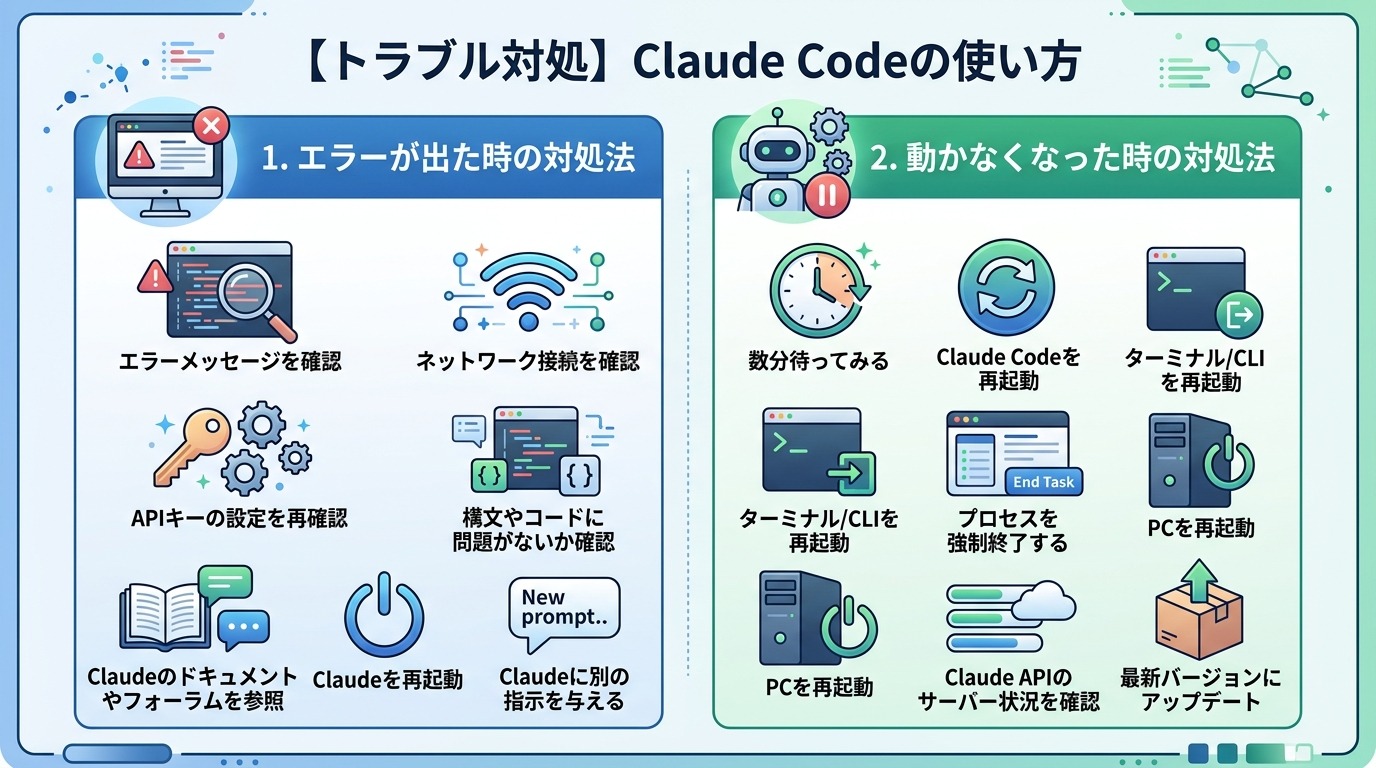
ここからは下記のトラブル対処法を、2つにまとめて解説します。
エラーが出た時の対処法
Claude Code使用中によく発生するエラーと、その対処法を紹介します。
`command not found: claude`と表示される場合は、インストールが正常に完了していないか、PATHが通っていない状態です。次のコマンドで再インストールしてみてください。
“`
npm install -g @anthropic-ai/claude-code
“`
また、`Authentication error`が出る場合は、APIキーの有効期限切れや誤入力が原因です。Anthropic Consoleでキーを再発行し、環境変数を更新してください。なお、`Rate limit exceeded`は利用上限に達したサインです。プランのアップグレードか、時間をおいてから再試行しましょう。
Claude Codeのエラーを直す方法を詳しく知りたい人は、次の記事を参考にしてください。
動かなくなった時の対処法
Claude Codeが応答しなくなったり、処理が止まったりした場合の対処法を紹介します。
まずは`Ctrl+C`で現在の処理を中断し、`/clear`コマンドで会話履歴をリセットしてみてください。会話が長くなるほどコンテキストが肥大化して動作が重くなるため、定期的に`/compact`や`/clear`でリセットするのが効果的です。
それでも解決しない場合はClaude Codeを終了して再起動します。Node.jsやnpmのバージョンが古い場合も不具合の原因になるため、次のコマンドで最新版に更新してください。
“`
npm update -g @anthropic-ai/claude-code
“`
まとめ
この記事では、Claude Codeの基本的な使い方までを解説しました。
インストールはnpmコマンド1行で完了し、自然言語で指示を出すだけでファイル操作からコード生成まで対応できます。また、VS CodeやGitHubとの連携も活用して、開発効率をさらに高めることが可能です。
まずは`claude`コマンドで起動して、簡単な指示から試してみてください。操作に慣れるほど、Claude Codeのポテンシャルを実感できます。


