
Claude CodeをGUIで操作するには?使い方や種類をわかりやすく解説

Claude CodeってGUIで使えないの?
CLIしか使えないなら、自分には難しそう…
Claude Codeはターミナル操作を前提としたツールですが、GUIを使うことでより直感的に操作できます。ただし、GUI対応ツールには複数の種類があり、対応OSや機能も異なるため、どれを選べばよいか迷いやすいのが実情です。
そこでこの記事では、Windowsでの対応状況も交え、Claude Codeで利用できるGUIの種類や特徴をはじめ、自分に合った選び方を解説します。各ツールの特徴や使い方も紹介するので、ぜひ参考にしてください。
Claude Codeの特徴をおさらいしておきたい人は、次の記事を参考にしてください。

- CLIが苦手な人にはVS Code拡張のGUI利用が最適
- DesktopアプリはMac/Windows対応でCLIより導入が簡単
- OpcodeなどサードパーティGUIはセッション管理が得意
『ClaudeCodeに興味はあるけど、どうやって使えばいいんだろう…』
そんな方へ、
- ClaudeCodeに作業や仕事を任せる方法
- ClaudeCodeを使いこなすたった1つのコツ
- 業務効率化や収入獲得に活かすClaudeCodeの実演
を、無料のオンラインセミナーで凝縮してお伝えします!
パソコンはもちろん、スマホから気軽に参加OK。この時間が、あなたを変える大きなきっかけになりますよ。
Claude CodeにおけるGUIとは何か

Claude CodeにおけるGUIとは、マウスやクリック操作を中心にClaude Codeを使うための画面インターフェースのことです。
Claude Code本体はCLI(コマンドラインインターフェース)ベースのツールとして提供されています。CLIとはターミナルやコマンドプロンプトに文字を入力して操作する形式のことです。
一方、GUI(グラフィカルユーザーインターフェース)は、ボタンやメニューなどを視覚的に操作できる仕組みを指します。コマンドを覚えなくても操作しやすいため、プログラミング初心者でもClaude Codeを扱いやすくなるのがが最大の特徴といえます。
たとえば、GUIでは次のような操作を直感的に行えます。
- マウス操作でコードファイルを開く
- ボタン操作でAIにコード修正を依頼する
- チャット形式で会話しながらコードを編集する
- ファイルツリーを見ながらプロジェクト全体を把握する
CLIに慣れていないうちは、「どのコマンドを入力すればよいかわからない」という壁にぶつかりがちです。GUIを使えばこうしたハードルを大きく下げながらClaude Codeを活用できます。
Claude Codeのコマンドについて詳しく知りたい人は、次の記事を参考にしてください。

GUIでClaude Codeを使うメリット・デメリット
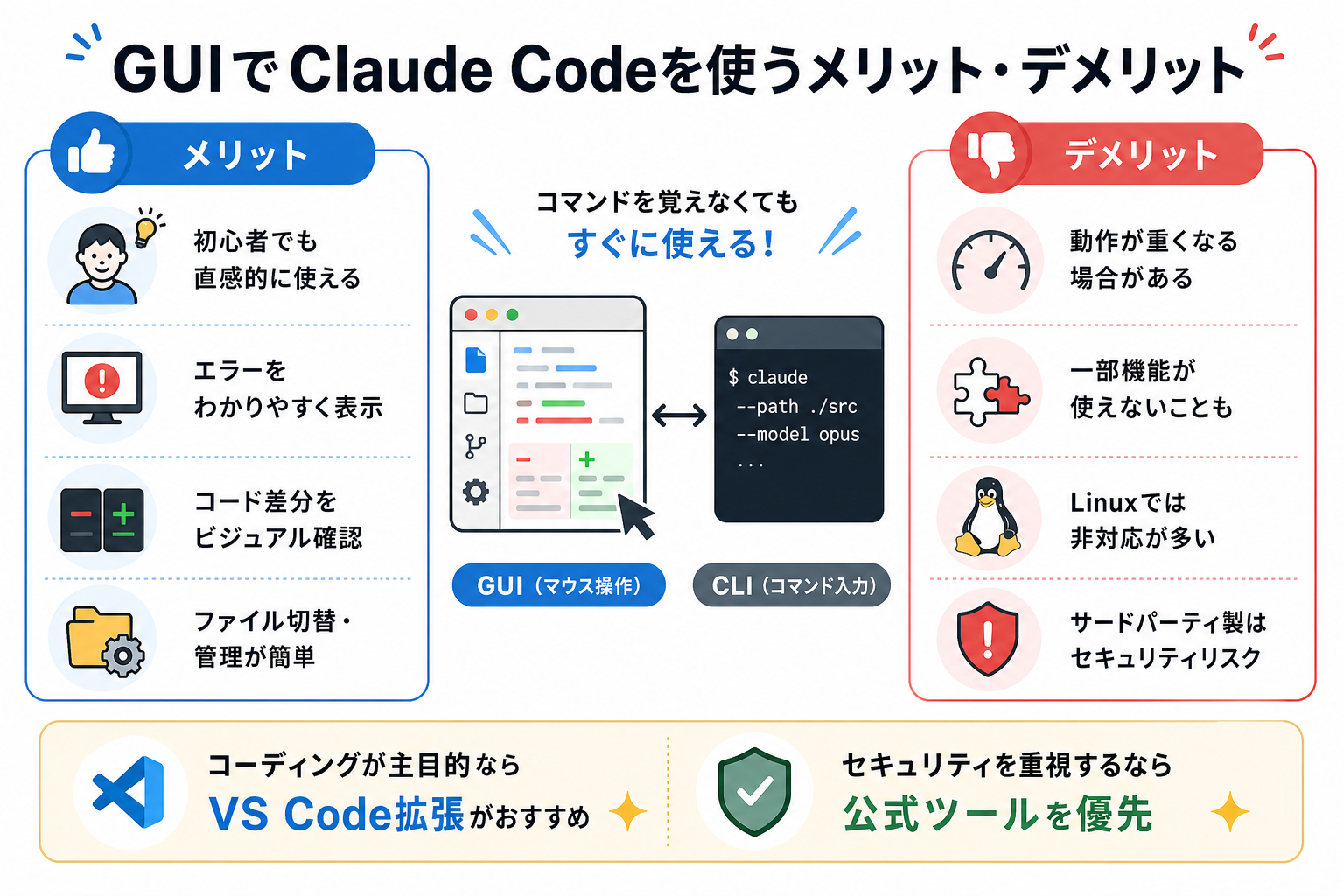
GUIでClaude Codeを使う最大のメリットは、コマンド操作を覚えなくても利用を始めやすい点です。
CLIでは、ファイルのパス指定やオプション付きコマンド入力が必要になる場面があります。一方でGUIならこれらをマウス操作で代替できるため、学習コストを大きく抑えられます。
GUIを利用する具体的なメリットは次のとおりです。
- 操作に慣れていない初心者でも直感的に使いやすい
- エラー内容を画面上で視覚的に確認しやすい
- コードの差分(変更箇所)をビジュアルで確認できる
- ファイル切り替えやプロジェクト管理を効率化できる
一方、GUIにはデメリットも存在します。
- CLI単体より動作が重くなる場合がある
- GUIの種類によっては一部機能に制限がある
- LinuxではGUI対応ツールが少ない
- サードパーティ製ツールはセキュリティ面の確認が必要
とくにコーディング作業を中心にClaude Codeを使いたい場合は、VS Code拡張のようなIDE統合型GUIが適しています。一方でセキュリティや安定性を重視する場合は、公式ツールを優先して選ぶと安心です。
Claude Code GUIの種類一覧
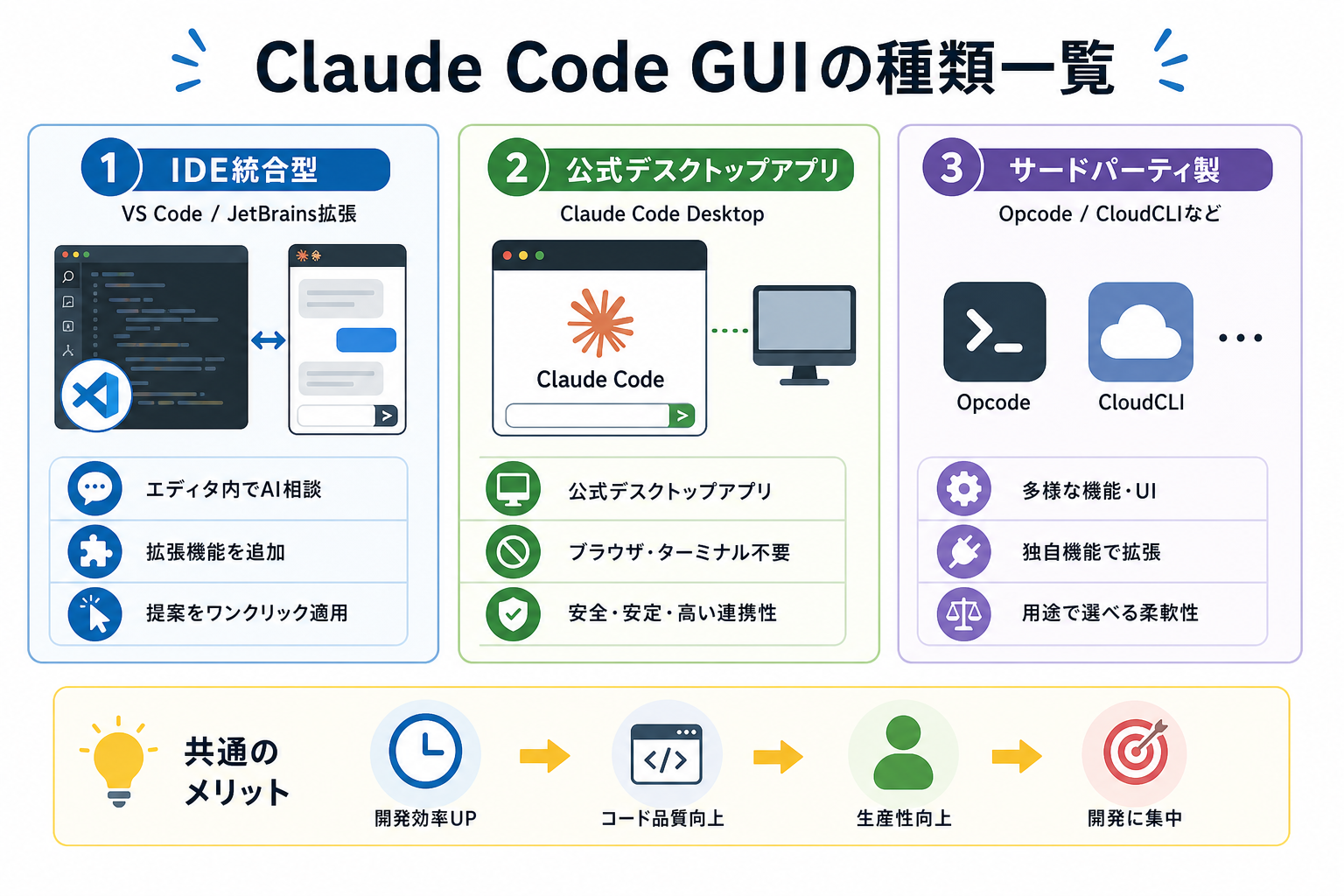
ここからはClaude Codeを利用できる代表的なGUIを、3つにまとめて解説します。
IDE統合型:VS Code/JetBrains拡張
IDE統合型GUIは、普段使っているコードエディタにClaude Code関連機能を組み込んで利用する形式です。
コーディング中にエディタを切り替える必要がなく、AIへの質問やコード修正依頼をそのまま開発環境内で行えます。VS Code(Visual Studio Code)やJetBrains系IDEの拡張機能として提供されているため、既存環境へ導入しやすい点も特徴です。
VS Codeでは、拡張機能をインストールするだけで利用を始められます。コードを書きながらサイドバーのチャット画面でAIに質問したり、提案されたコードをワンクリックで反映したりできるため、開発効率を高めやすい構成です。
JetBrains系では、IntelliJ IDEAやPyCharmなど複数のIDEに対応したプラグインが提供されています。JavaやPythonを中心に開発している人でも、普段の作業環境を変えずにAI支援を活用できます。
VS Code拡張の一般的な導入手順は次のとおりです。
- VS Codeを開き「拡張機能」タブをクリックする
- 検索欄に「Claude」と入力して該当の拡張機能を探す
- 「インストール」ボタンをクリックする
- 初回起動時にAnthropicアカウントでログインする(ブラウザ認証画面が開く)
- 認証完了後、サイドバーからClaude機能を利用する
設定後は、コードを選択して右クリックするだけでAIへの問い合わせメニューを利用できます。コーディング作業を中心にClaude Codeを活用したい人に適したGUI方式です。
VS CodeでのClaude Code活用法を詳しく知りたい人は、次の記事を参考にしてください。

公式デスクトップアプリ:Claude Code Desktop
Claude Code Desktopは、ターミナルを開かずにClaude CodeをGUIで利用できる、公式デスクトップアプリ(Claude Desktop)の機能です。
Anthropic公式の「Claude Desktop」アプリ内に搭載されているCodeタブから利用でき、Mac・Windowsの両方に対応しています。ログイン後にCodeタブを開くだけで、チャット形式でClaude Codeへ指示を出せます。
また、単なるチャットUIではなく、コード編集向けの機能が統合されている点も特徴です。統合ターミナル・ファイルエディタ・差分表示・プレビュー機能などを備えており、GUI中心で開発作業を進められます。
CLIと比べたDesktopアプリの主な違いは次のとおりです。
| 項目 | CLI | Desktop |
|---|---|---|
| 操作方法 | コマンド入力 | マウス・クリック |
| 対応OS | Mac/Linux/Windows | Mac/Windows |
| ファイル操作 | パス入力が必要 | ドラッグ&ドロップ |
| 導入の手軽さ | Node.js環境が必要 | インストーラーで完結 |
| 作業画面 | ターミナル中心 | GUIベース |
| 主な特徴 | 高度な自動化向き | 初心者でも扱いやすい |
さらに、Claude Code Desktopでは複数セッションを並行実行でき、Git worktreeによる分離管理にも対応しています。ターミナルを切り替えずに開発を進められるため、複数タスクを同時進行したい場合にも便利です。
とくにターミナル操作に不慣れな人や、Windows環境でClaude Codeを使いたい人に適したGUI環境といえます。
デスクトップ版Claude Codeの特徴を詳しく知りたい人は、次の記事を参考にしてください。

サードパーティ製:Opcode/CloudCLIなど
サードパーティ製GUIは、公式以外の開発者や企業が提供している対応ツールのことです。
代表例として、OpcodeやCloudCLIなどがあります。これらは公式ツールにはない独自機能を備えているのが特徴です。
Opcodeは、セッション履歴を視覚的に管理しやすいGUIツールです。過去のやりとりをツリー形式で表示できるため、複数の会話やタスクを整理しながら進めやすくなっています。長期プロジェクトや複雑な開発フローを扱うユーザーに向いています。
CloudCLIは、ブラウザベースでClaudeを利用できるツールです。ローカル環境へアプリをインストールせず利用できるため、リモート環境やモバイル端末からアクセスしたい場合に便利です。チーム共有サーバー上で運用するケースにも活用されています。
一方でサードパーティ製ツールには注意点もあります。
- 公式サポート対象外のため、不具合時は自己解決が必要
- APIキーを外部サーバーへ送信する設計の場合はセキュリティ確認が必要
- 開発停止により利用できなくなる可能性がある
独自機能の利便性は高いものの、安全性や継続性を確認したうえで利用することが重要です。
GUIでのClaude Code利用はこんな人におすすめ
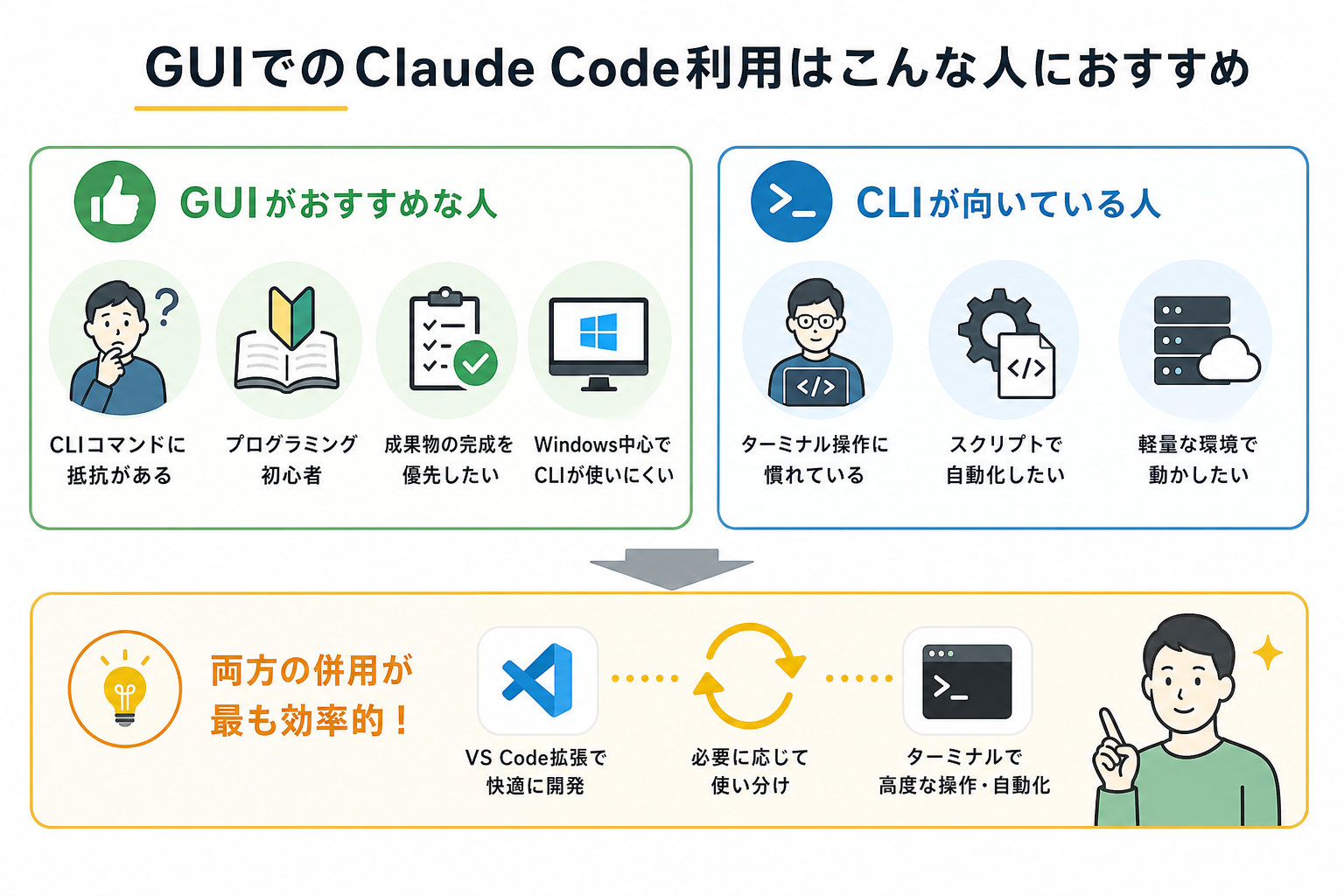
GUIでのClaude Code利用は、ターミナル操作に慣れていない初心者や、効率よく開発を進めたい人に向いています。
具体的には、次のような人にGUIがおすすめです。
- CLIのコマンドを覚えることにハードルを感じる
- プログラミング初心者で、まずはAI活用に慣れたい
- コーディング作業よりも成果物の完成スピードを重視したい
- Windows環境がメインでターミナル操作に不慣れ
- コードの差分やファイル構成を視覚的に確認したい
GUIを使えば、ファイル操作やAIへの指示をマウス中心で行えるため、開発環境への心理的ハードルを下げやすくなります。特に初心者の場合は、CLI操作を学ぶ前段階としてGUIから始める方法も有効です。
一方で、次のような人はCLI中心の運用が向いています。
- ターミナル操作に慣れているエンジニア
- スクリプトやコマンドでClaude Codeを自動化したい
- 軽量な環境で動かしたい
- サーバーやCI/CD環境で利用したい
CLIは自由度や自動化性能が高いため、開発フローを細かく制御したい場合に適しています。
なお、GUIとCLIはどちらか一方だけを使うものではありません。たとえば、普段はVS Code拡張のGUIで操作しつつ、高度な設定や自動化だけCLIを使うといった併用スタイルも一般的です。実務では、用途に応じて使い分ける方法が最も効率的といえます。
初心者からClaude Codeを使い始める方法をより詳しく知りたい人は、次の記事を参考にしてください。

【OS別】GUIでClaude Codeを使う方法
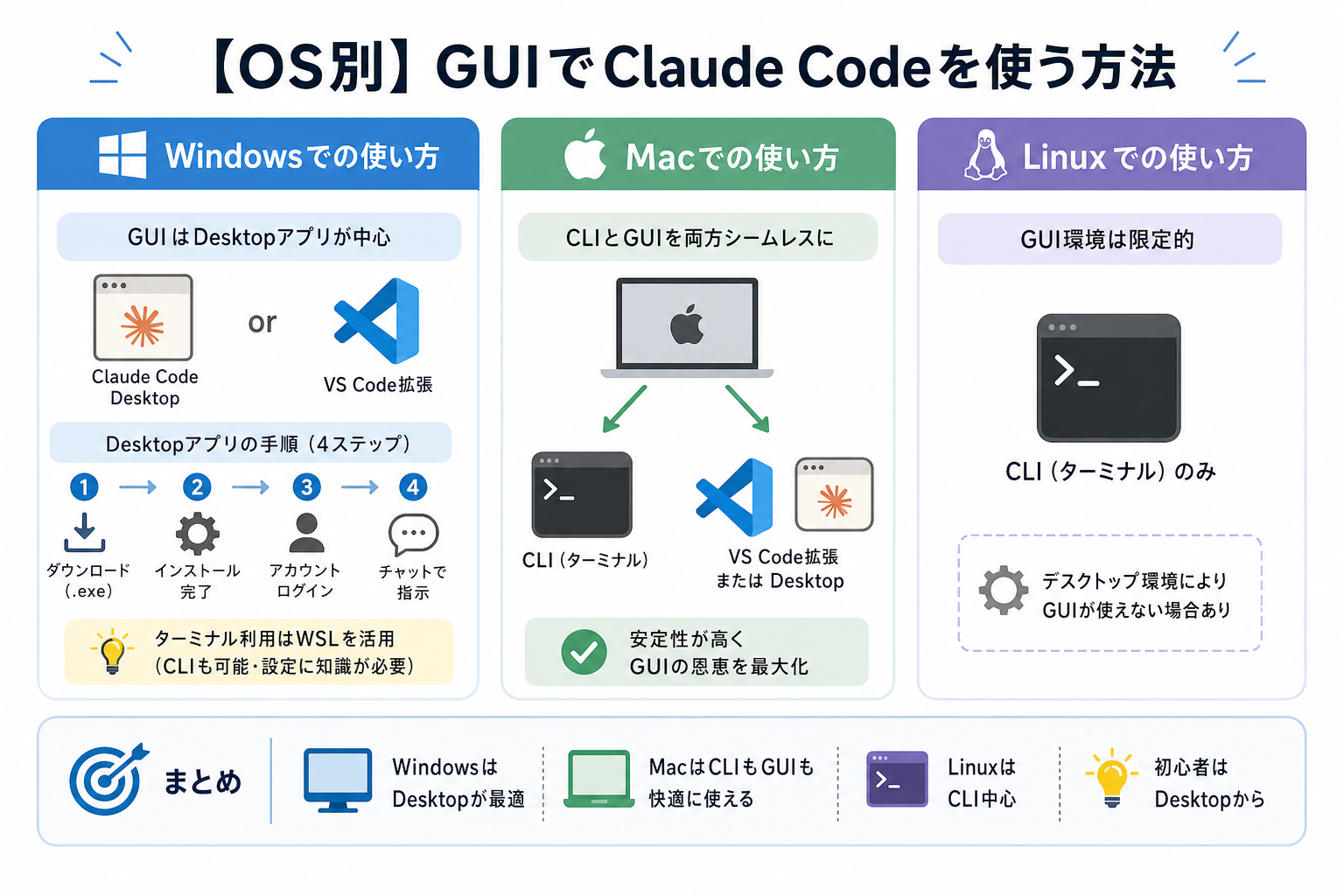
ここからは下記のOS別に、Claude CodeをGUIで利用する方法を解説します。
Claude Codeの始め方を詳しく知りたい人は、次の記事を参考にしてください。

Windowsでの使い方
Windowsでは、Claude Code DesktopまたはVS Code拡張を利用する方法がが主な選択肢です。
Claude Code CLIはMac/Linux環境との相性が良い一方で、WindowsではGUIベースの利用が比較的導入しやすくなっています。とくにClaude Code Desktopを使えば、コマンド操作なしでClaude Codeを利用できます。
Claude Code DesktopをWindowsで使う手順は次のとおりです。
- Claude公式サイトからWindowsインストーラー(.exe)をダウンロードする
- インストーラーを実行してセットアップを完了させる
- Anthropicアカウントでログインする
- 4. Anthropicの公式サイトでAPIキーをCodeタブを開いてClaude Codeを利用する
事前にLTS版のNode.jsはNode.js公式サイトからLTS版をダウンロードしてインストールしてください。
また、WindowsでCLI版を利用したい方法としては、WSL(Windows Subsystem for Linux)を利用する方法もあります。WSLを導入すると、Windows上でLinux環境を動かせるため、Mac/Linux向けのCLI環境を再現できます。
ただし、WSLは初期設定にやや技術的な知識が必要です。そのため、初心者の場合はまずClaude Code Desktopから使い始める方法が適しています。
WindowsでClaude Codeを使う方法を詳しく知りたい人は、次の記事を参考にしてください。
Macでの使い方
Macでは、CLIとGUIの両方を快適に利用しやすい環境です。
AnthropicもMac環境を主要対応OSとしてサポートしており、CLI版・Desktop版・VS Code拡張を組み合わせて利用できます。GUI操作とCLI操作を併用しやすい点が大きな強みです。
VS Code拡張を利用する場合の基本的な流れは次のとおりです。
- VS Codeの拡張機能タブから「Claude Code」を検索してインストールする(CLIはバンドルされているため別途インストール不要)
- 初回起動時にAnthropicアカウントでログインする
- サイドバーからClaude機能を利用する
Claude Desktopを使う場合は、公式サイトからmacOS用インストーラーをダウンロードしてインストールするだけで完了します。
また、Macは標準でZshターミナルを搭載しているため、CLIとの連携もスムーズです。GUIで日常的な操作を行いながら必要に応じてCLIで高度な自動化を行う使い分けにも向いています。
MacでClaude Codeを使う方法を詳しく知りたい人は、次の記事を参考にしてください。

Linuxでの使い方(CLI+VS Code拡張)
Linuxでは、CLIおよびVS Code拡張による利用が基本になります。
現時点では、Claude Code DesktopのLinux版は提供されていません。そのため、Linux環境ではCLIやVS Code拡張を中心に利用する形になります。
LinuxでClaude Codeを使う基本的な手順は次のとおりです。
1.Node.js(v18以上)をインストールする
2.ターミナルで次のコマンドを実行する
```
npm install -g @anthropic-ai/claude-code
```
3.次のコマンドでClaude Codeを起動する
```
claude
```
GUIに近い操作感を求める場合は、VS Code拡張やブラウザベースのCloudCLIを活用する方法もあります。ただし、Linux環境では一部GUI機能に制限がある場合があります。
Linuxはサーバー運用やCI/CD用途で使われるケースが多く、CLIとの相性が非常に高い環境です。そのため、GUI中心というよりも、スクリプトや自動化と組み合わせた運用が適しています。
自分にあうClaude Code GUIの選び方
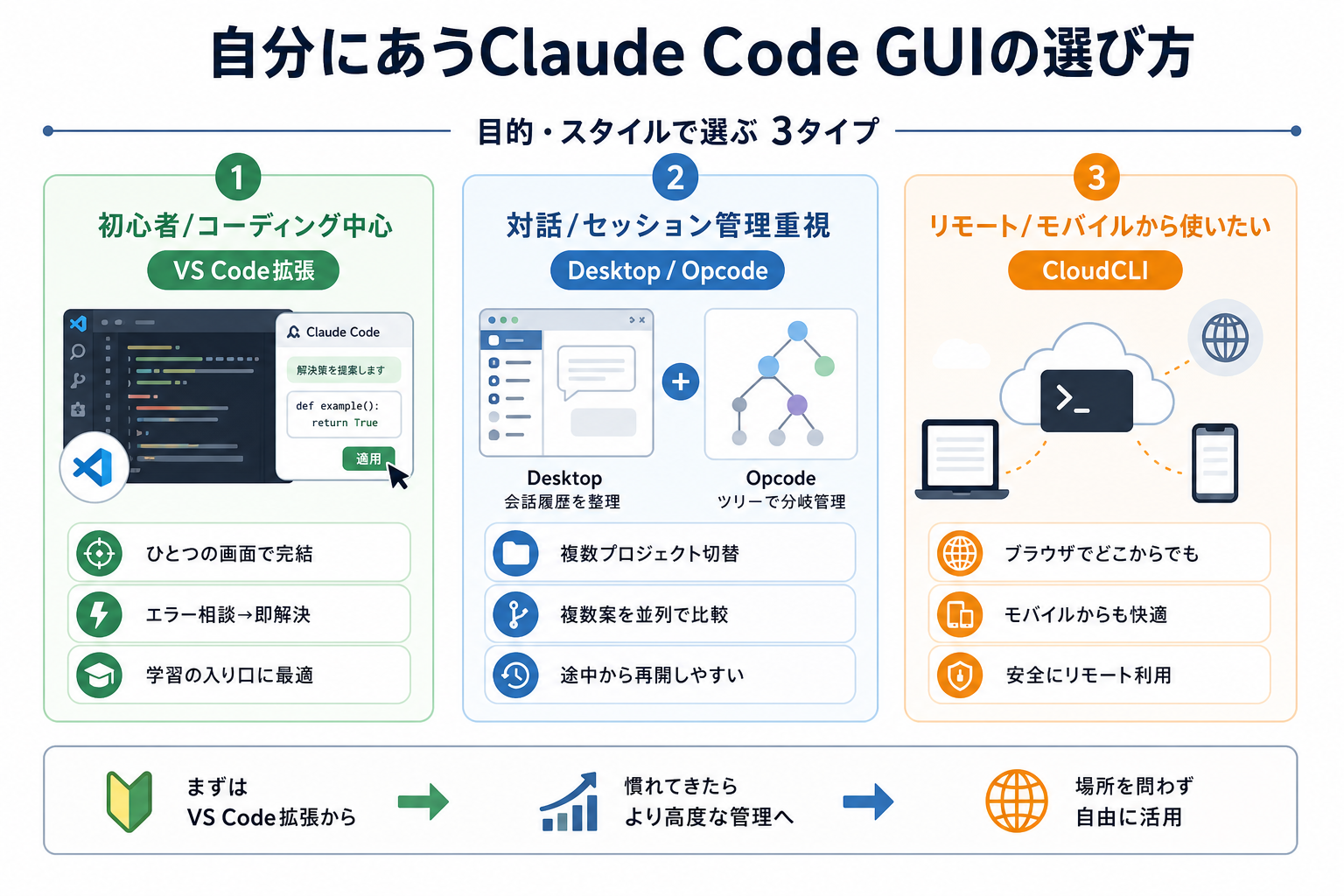
Claude Code向けGUIには複数の種類があり、それぞれ得意な用途が異なります。ここからは、利用目的ごとにおすすめのGUIを解説します。
Claude Codeを複数同時に動かす方法を詳しく知りたい人は、次の記事を参考にしてください。

初心者/コーディング中心:VS Code拡張
コーディング作業を中心にClaude Codeを使いたい場合は、VS Code拡張が最も導入しやすい選択肢です。
なぜならば、コード編集・AIへの質問・修正反映までをひとつの画面で完結できるからです。エディタを切り替える必要がなく、作業の流れを維持したままAI支援を利用できます。
たとえば、Pythonのコードでエラーが発生した場合でも、エラー内容を選択してAIへ質問するだけで修正案を確認できます。提案コードをワンクリックで反映できる拡張も多く、コピー&ペーストの手間も減らせます。
また、VS Code自体が初心者向け情報の多いエディタであるため、学習しやすい点もメリットです。まずはGUI中心でAI活用に慣れ、必要に応じてCLI操作へ移行する流れが、初心者にとって無理のない学習方法といえます。
Claude Codeのコーディング活用例やその方法を詳しく知りたい人は、次の記事を参考にしてください。

対話/セッション管理重視:Desktop / Opcode
長い会話履歴を管理しながら使いたい場合は、Claude Code DesktopやOpcodeが向いています。
Claude Code Desktopは、複数セッションを切り替えながら利用しやすい設計になっています。会話の途中で中断し、後日そのまま再開するといった操作もしやすく、複数プロジェクトを並行して進めたい場合に便利です。
一方でOpcodeはセッション履歴をツリー形式で管理できる点が特徴です。会話の分岐を可視化できるため「別の実装パターンも試したい」といったケースでも、複数案を整理しながら比較できます。
たとえば、Webアプリの設計案を複数パターン生成し、それぞれを別セッションで深掘りするような使い方が可能です。長期プロジェクトや設計検討フェーズとの相性が良いGUIといえます。
コード補完だけでなく、対話の継続性や履歴管理を重視する場合は、Claude Code DesktopやOpcodeが適しています。
Claude Codeにおけるセッションの再開方法を詳しく知りたい人は、次の記事を参考にしてください。

リモート/モバイルから使いたい:CloudCLI
場所を問わずClaude Codeを利用したい人には、CloudCLIのようなブラウザベースツールが便利です。
CloudCLIはローカル環境へアプリをインストールせず、ブラウザからアクセスして利用できます。PCだけでなくスマートフォンやタブレットからも操作できるため、外出先での確認作業や軽いコード修正にも対応しやすくなっています。
また、チーム利用との相性が良い点も特徴です。共有サーバー上へセットアップすることで、複数メンバーが同じ環境へアクセスできます。ローカル環境差異によるトラブルを減らしやすい点は、チーム開発におけるメリットです。
一方でCloudCLIはAPIキーや通信経路の管理が重要になります。サードパーティ製サービスを利用する場合は、セキュリティポリシーやデータ管理方法を事前に確認してください。
個人利用では公式ツールを優先し、リモート共有やチーム運用が必要な場合にCloudCLIを検討する流れがおすすめです。
まとめ
Claude CodeをGUIで利用する方法には、VS Code拡張・Claude Code Desktop・サードパーティ製ツールなど複数の選択肢があります。それぞれ特徴や得意分野が異なるため、自分の用途や開発スタイルに合ったGUIを選ぶことが重要です。
コーディング中心で使いたい場合は、VS Code拡張が最も導入しやすく、初心者にも向いています。Windows環境で直感的に操作したい場合はClaude Code Desktop、リモート環境やモバイル利用を重視する場合はCloudCLIのようなブラウザベースツールが候補になります。
また、GUIとCLIはどちらか一方だけを使うものではありません。まずはGUIでClaude Codeに慣れ、必要に応じてCLIを併用することで、より効率的に活用できます。
「CLIは難しそう」と感じている人も、まずは使いやすいGUI環境からClaude Codeを試してみてください。


