Claude Codeデスクトップアプリの料金・使い方・できること完全ガイド

Claude Codeのデスクトップアプリって何?
ブラウザで使うより便利なのかな…
Claude Codeにデスクトップアプリがあると知り、どんなものか気になっている人は多いですよね。
「今はブラウザでClaude Codeを使っているけど、操作しやすいとか便利ならデスクトップアプリにしようかな」と考えている人もいるはず。
実際のところ、デスクトップアプリを正しく導入すれば、ローカルファイルの読み書きやターミナル操作がシームレスにつながり、開発作業のスピードが大きく変わります。
この記事ではできることやブラウザとの違いも交え、Claude Codeにおけるデスクトップアプリの特徴を解説します。デスクトップアプリがどんな人におすすめかも紹介するので、ぜひ参考にしてください。
Claude Codeの特徴をおさらいしておきたい人は、次の記事を参考にしてください。

- Claude Codeはローカル環境と連携できる開発支援ツール
- CLI形式で導入できるがOSごとに環境構築が必要になる
- コストや権限管理など安全対策を整えて活用する
『ClaudeCodeに興味はあるけど、どうやって使えばいいんだろう…』
そんな方へ、
- ClaudeCodeに作業や仕事を任せる方法
- ClaudeCodeを使いこなすたった1つのコツ
- 業務効率化や収入獲得に活かすClaudeCodeの実演
を、無料のオンラインセミナーで凝縮してお伝えします!
パソコンはもちろん、スマホから気軽に参加OK。この時間が、あなたを変える大きなきっかけになりますよ。
Claude Codeのデスクトップアプリとは
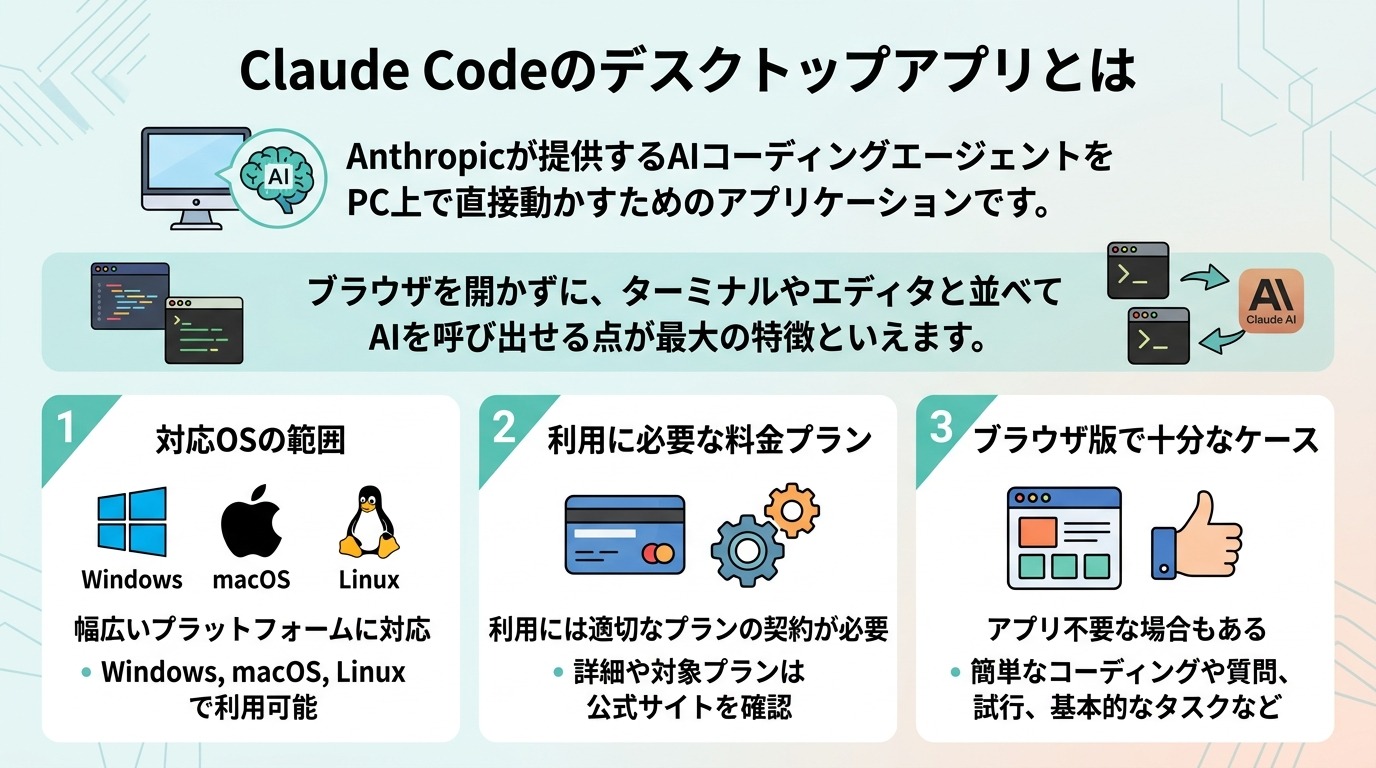
Claude Codeのデスクトップアプリとは、Anthropicが提供するAIコーディング支援ツールを、PCのローカル環境から直接操作するための仕組みです。ブラウザを開かずに、ターミナルやエディタと並べてAIを呼び出せる点が大きな特徴といえます。
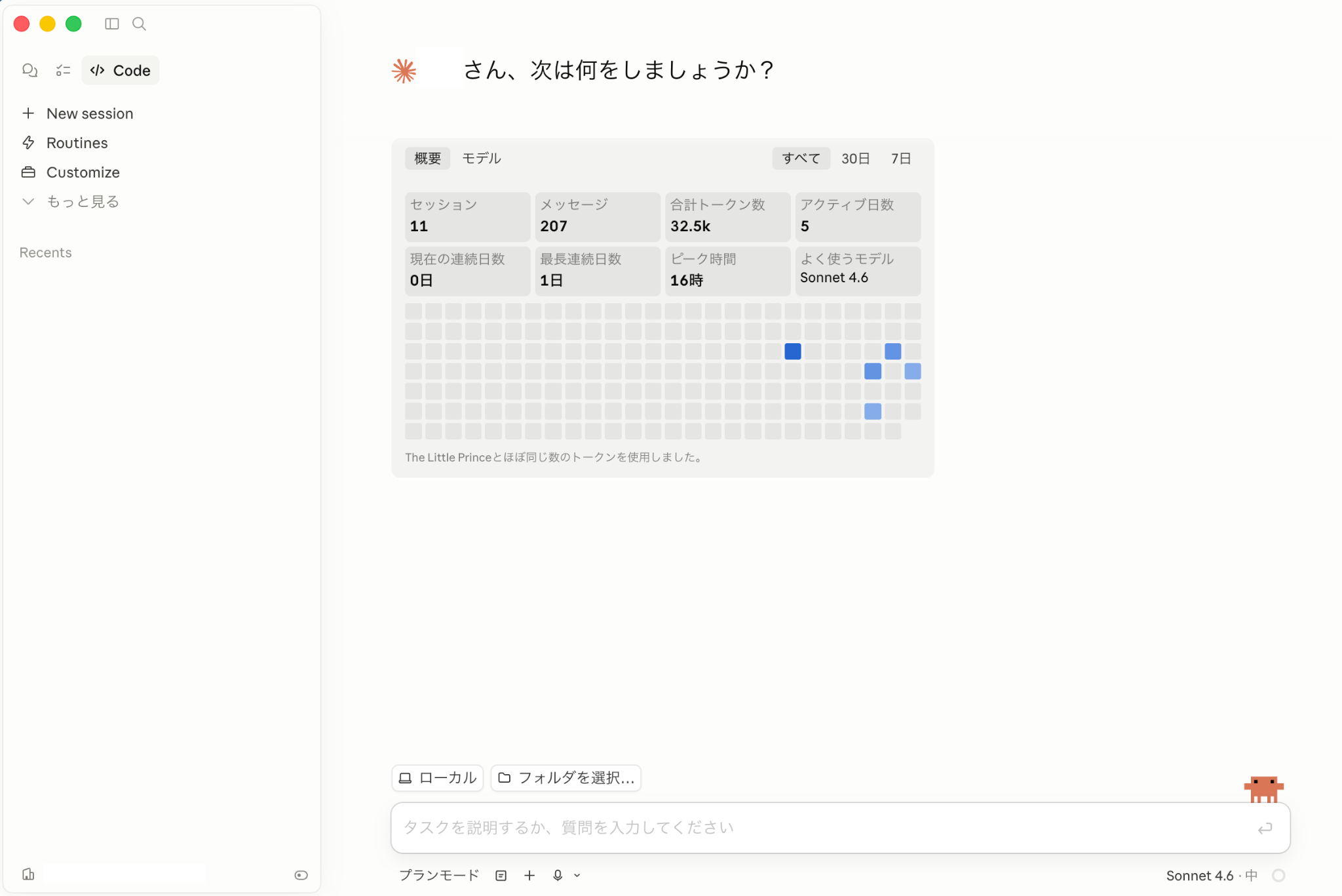
Windows・Macの双方で活用できる
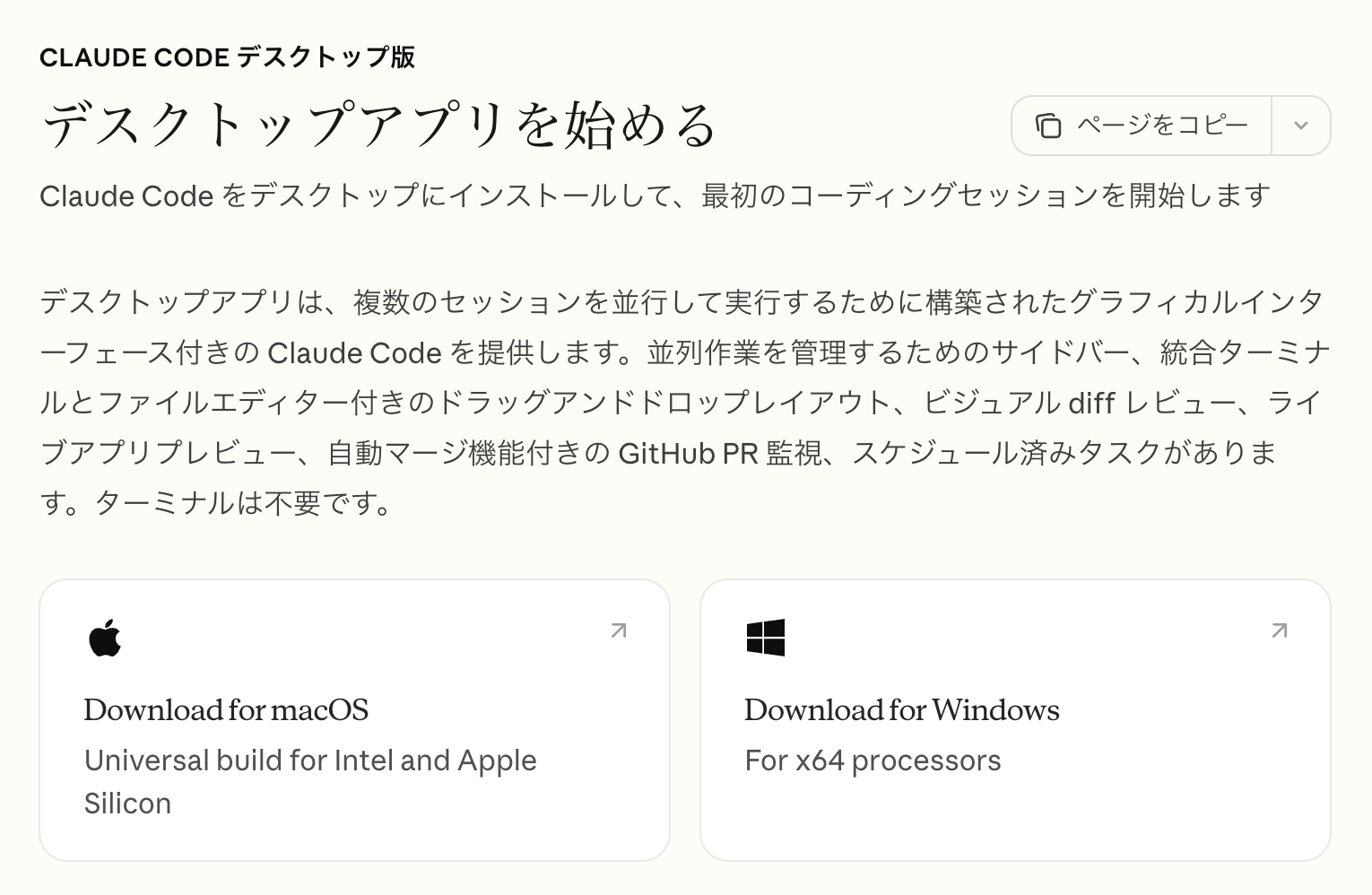
Claude Codeのデスクトップアプリは、WindowsとMacの両方で利用できます。
WindowsはWSL(Windows Subsystem for Linux)経由での動作が前提となっており、LinuxライクなターミナルをWindows上に用意する必要があります。一方でMacはmacOS 10.15(Catalina)以降であれば、標準のターミナルアプリをそのまま活用できます。
たとえば「MacBook ProでVisual Studio Codeを開きながらClaude Codeを並行利用する」という開発スタイルも、スムーズに実現可能です。 WindowsユーザーもWSLを一度セットアップすれば、同様の環境を構築できます。
このように対応OSの幅が広いため、チーム内で利用環境が異なる場合でも統一した開発体験を得られます。
利用には有料プランへの加入が必須
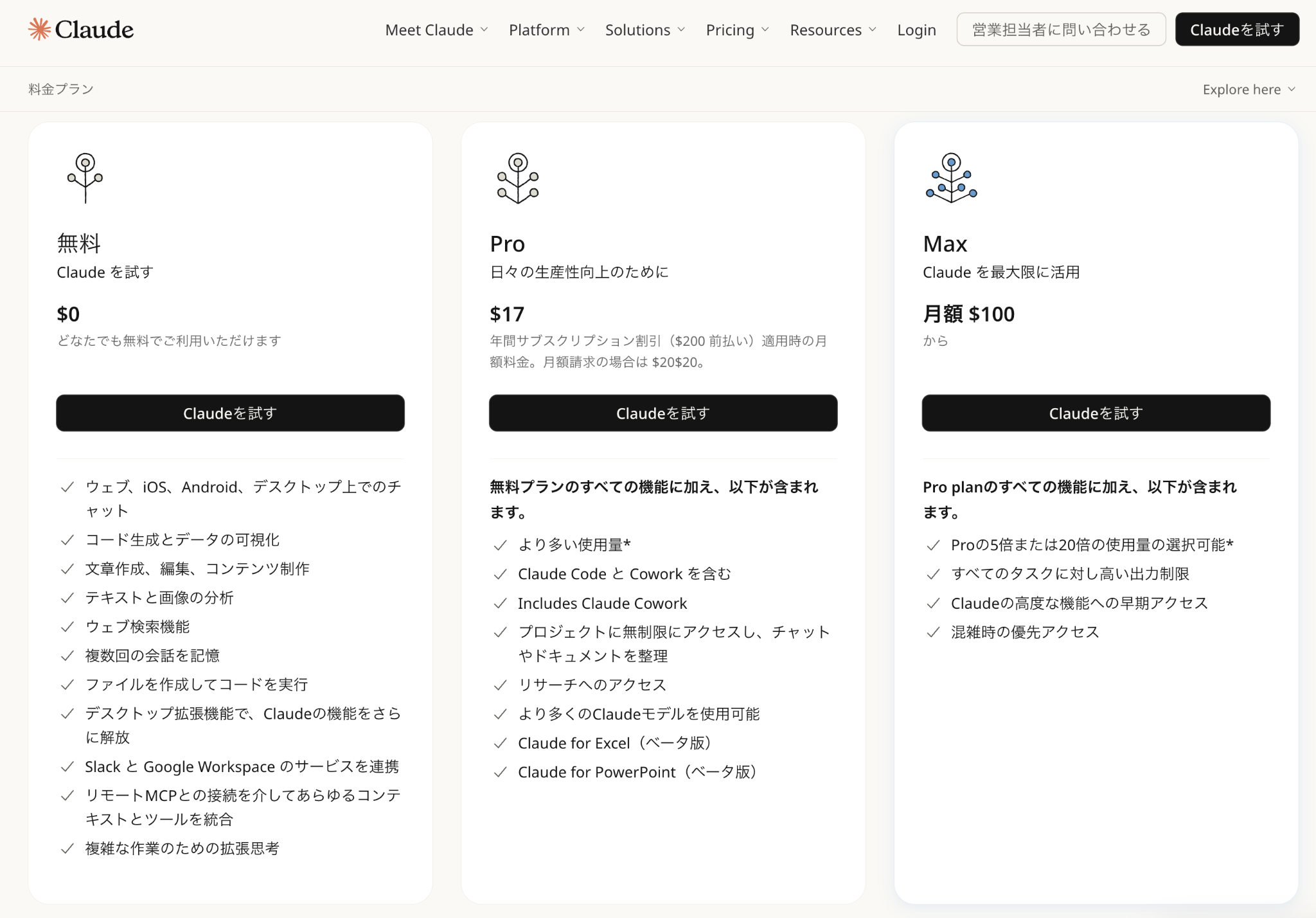
Claude Codeをフル活用するには、有料プランへの加入が前提となります。
2026年現在、無料プランのままではClaude Codeの認証が通らず、インストールしても機能を呼び出せません。基本的には月額20ドルの「Claude Pro」以上の契約が必要です。主なプランの選択肢を以下にまとめました。
- Claude Pro (3,175.84円/月):個人開発者向けの標準プラン
- Claude Max (7145.64円/月):より高度な推論と回数制限の緩和が適用されるプラン。
- API従量課金:使用したトークン分だけ支払うヘビーユーザーや法人向けプラン
※2026年4月20日時点の為替レート(1$=158.79円)で計算しています。
「無料で使い放題」というわけではないため、導入前にコストと得られる生産性(工数削減)を天秤にかけて検討することが重要です。
単発の質問・調査ならブラウザのままでOK
プログラミングを伴わない「単発の質問」や「技術情報の調査」が目的であれば、ブラウザ版のClaudeで十分事足ります。
デスクトップアプリが真価を発揮するのは、ローカル環境のファイルを直接読み書きしたり、テストコードを自動実行したりする場面です。
たとえば「このコードの意味を教えて」とコードを貼り付けて解説してもらうだけであれば、ブラウザ版で完結します。デスクトップアプリには「プロジェクト全体のコードを修正して」あるいは「バグを見つけてテストまで実行して」といった実作業を依頼することが可能です。
自分の現在のタスクが「相談」なのか「実作業」なのかを見極めて使い分けることが、ツールを使いこなすコツといえます。
Claude Codeのデスクトップアプリとブラウザの違い
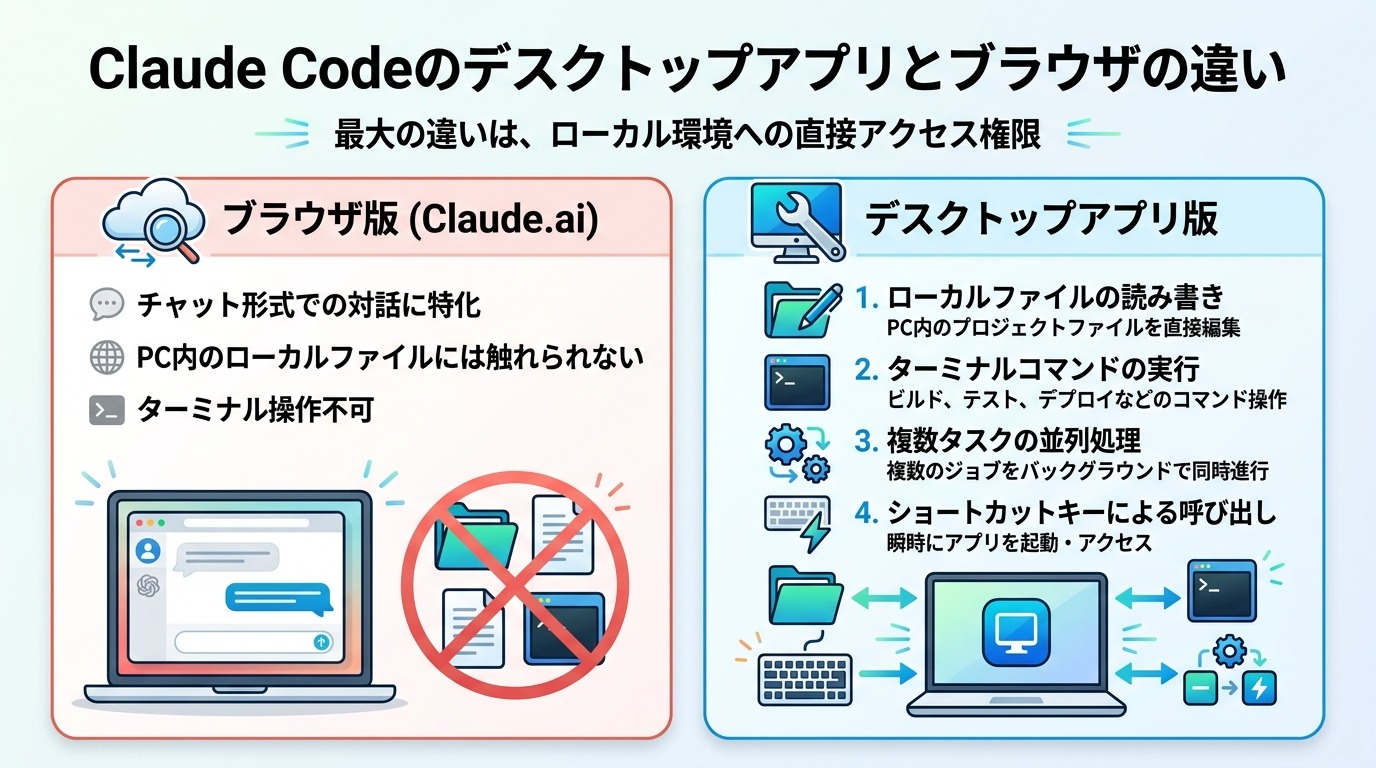
Claude Codeのデスクトップアプリとブラウザ版の最大の違いは「ローカル環境への直接アクセスする権限の有無」です。ブラウザ版が「対話」に特化しているのに対し、デスクトップアプリ版は「実務の代行」に特化しています。
Claude Codeのデスクトップアプリとブラウザの違いの主な違いや注意点は次の5つです。
Claude CodeとClaudeの違いを詳しく知りたい人は、次の記事を参考にしてください。

ローカルファイルを直接読み書きできる
Claude Codeのデスクトップアプリは、PC内のファイルをAIが直接スキャンし、編集まで行います。
ブラウザ版ではコードをコピー&ペーストしてチャットに貼り付ける作業が毎回必要です。デスクトップアプリならプロジェクトフォルダを指定するだけで、AIが全体の構成(ファイル間の依存関係など)を瞬時に把握します。
たとえば「プロジェクト内の全ファイルを確認して、古いライブラリの記述を最新版に書き換えて」と指示を出すだけで、AIが複数のファイルを横断して修正を完了できる点が特徴です。手作業のコピペミスがなくなり、修正漏れも防げるため、開発効率は劇的に向上します。
ターミナルコマンドを実行できる
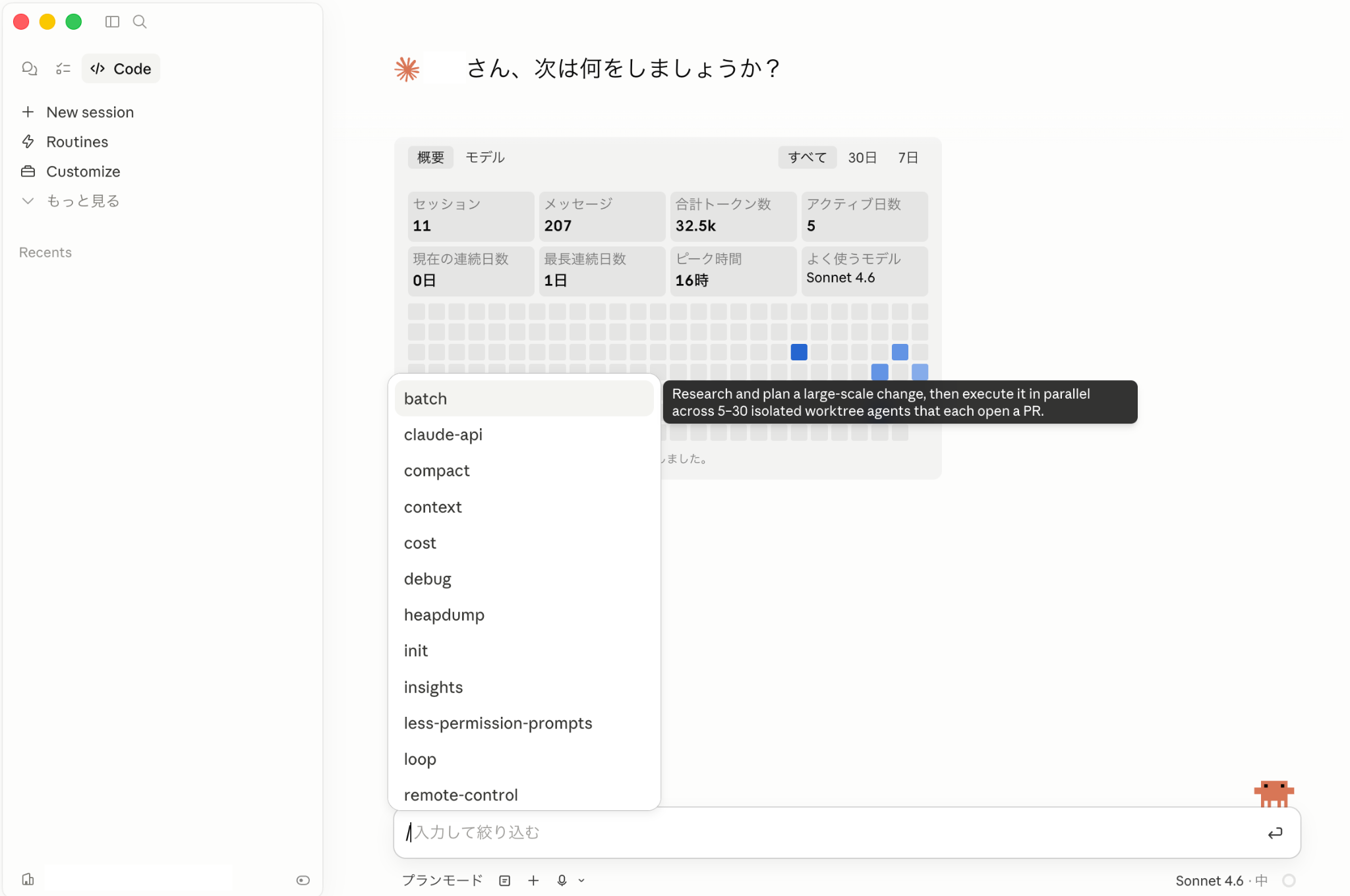
Claude CodeのデスクトップアプリはAIがターミナルコマンドを直接実行できます。
ブラウザ版では「このコマンドを実行してください」とAIが提案しても、実際に実行するのは人間の手作業です。デスクトップアプリでは、AIがコマンドを発行したうえで結果を受け取り、次の判断を自律的に進めます。
例えば、デスクトップにデバッグを依頼すると、次の流れで処理を行ってくれます。
- 1.AIがテストコマンド(npm test など)を実行
- 2.エラーログを読み取り、原因を特定
- 3.該当コードを修正し、再度テストを実行して完了報告
「自律実行」により、人間が介在する場面を減らし反復作業の速度が飛躍的に向上できる点が違いのひとつです。
Claude Codeのコマンドについて詳しく知りたい人は、次の記事を参考にしてください。

複数のタスクを並列実行できる
Claude Codeのデスクトップアプリでは、複数の作業を同時並行で進められます。
ブラウザ版は「1つの質問に1つの回答」という構造ですが、デスクトップアプリでは複数のセッションを立ち上げ、それぞれに異なる役割(エージェント)を与えて並列稼働させることができます。
例えば、次のような処理が可能です。
- セッション1:バックエンドのAPIのバグ修正
- セッション2:フロントエンドのUIコンポーネントのデザイン修正
Anthropic社も、このマルチエージェントによる並列処理を推奨しています。作業の待ち時間を最小限に抑えることで、開発全体のスループットを最大化できます。
Claude Codeで並列実行する手順を詳しく知りたい人は、次の記事を参考にしてください。

ショートカットキーですぐ呼び出せる
デスクトップアプリはショートカットキーで即座に呼び出せます。
ブラウザ版では「タブを切り替えてチャットを探す」という手間が生じますが、デスクトップアプリなら設定したショートカットキーでどのような画面からでも即座にClaudeを呼び出せます。
たとえば「Command + Shift + C」などのショートカットを設定しておけば、コードを書く手を止めずにAIへの問い合わせが完結します。このわずかな操作ステップの削減が、長時間の開発作業では積み重なった時間差になります。
【注意】活用時はインストールの手間がかかる
Claude Codeのデスクトップアプリ導入には、ブラウザ版にはない初期設定の手間がかかります。
具体的には、以下のツールのインストールや設定が求められます。
- Node.jsのインストール(実行環境)
- npmによるClaude Codeのセットアップ
- WSL(Windows Subsystem for Linux)の構築 ※Windowsの場合
ターミナル操作に馴染みがない場合、「npmコマンドが見つからない」といった環境パスの問題や、「WSLのバージョンが古くて動作しない」というシステム要件の壁に突き当たってしまうケースが少なくありません。こうした予期せぬエラーを防ぐためにも、まずは公式ドキュメントを丁寧に参照しながら、一歩ずつ着実にセットアップを進めていくのが確実だといえるでしょう。
Claude Codeのデスクトップアプリはこんな人におすすめ
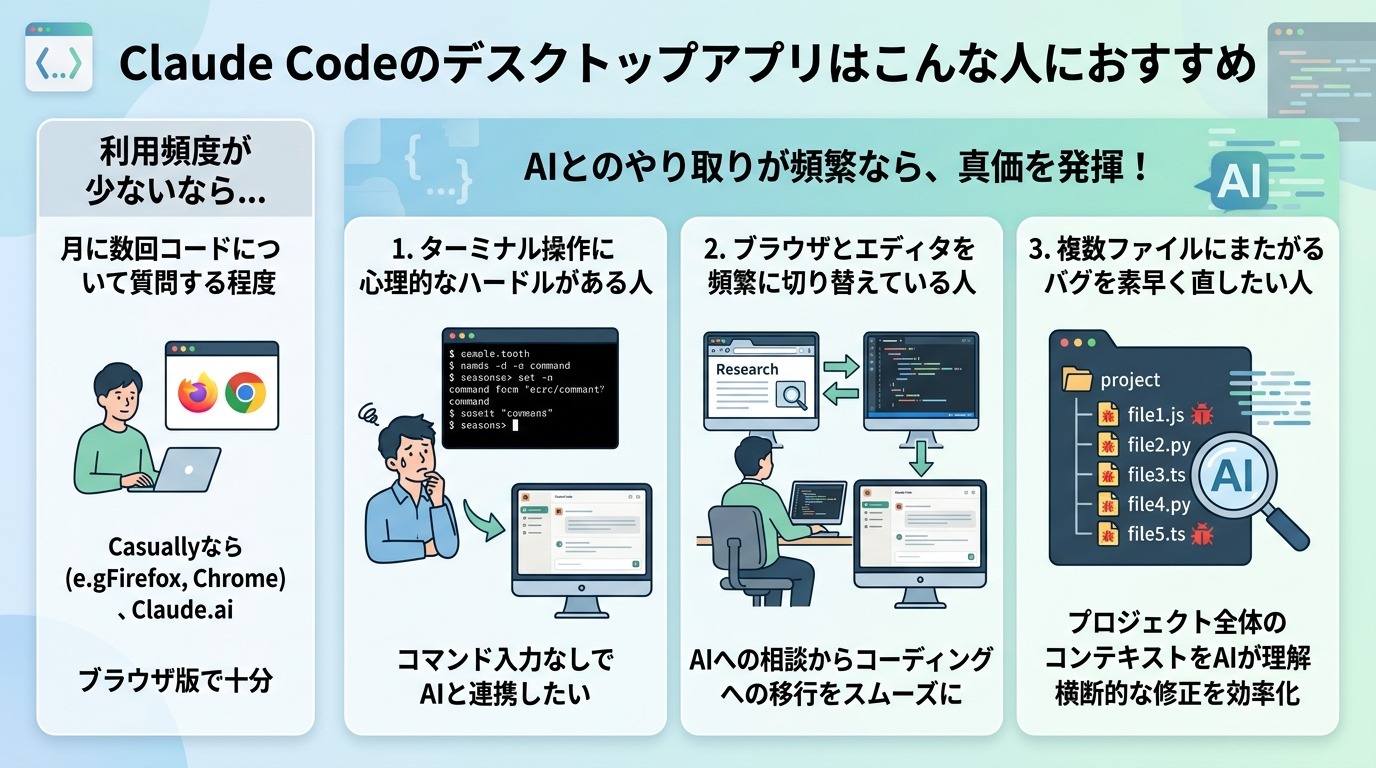
Claude Codeのデスクトップアプリが真価を発揮するのは、開発作業の中でAIとのやり取りが頻繁に発生する場面です。一方で月に数回コードについて質問する程度であれば、ブラウザ版で十分対応できます。
とくに次の3タイプの人におすすめです。
ターミナルでの操作に抵抗感がある人
ターミナルのコマンドに慣れていない人ほど、Claude Codeのデスクトップアプリの恩恵を得られます。
ターミナル操作を難しく感じる理由は、コマンドの文法を覚えてエラーの意味を読み解く必要があるためです。デスクトップアプリでは自然言語でやりたいことを伝えるだけで、必要なコマンドの提案や実行補助を受けられます。
たとえば「このプロジェクトをGitHubにプッシュしたい」と指示すると、AIが必要なgitコマンドを提示してくれます。さらに内容を確認しながら順番に実行できるため、コマンドに不慣れでも作業を進めやすくなる点が特徴です。
ターミナル操作がボトルネックになっている場合、そのハードルを大きく下げられる点がメリットです。
ブラウザとエディタの行き来に面倒さを感じている人
開発中の「ツールの行き来」にストレスを感じている人にも、Claude Codeのデスクトップアプリはおすすめです。
通常は、エディタでコードを書きながら疑問が出るたびにブラウザを開き、質問→回答をコピー→エディタに戻る、という流れが発生します。この往復が増えるほど、集中力は途切れやすくなります。
デスクトップ環境では、Visual Studio Codeなどのエディタと並行してAIを利用できるため、作業の流れを大きく崩さずにやり取りが可能です。
実際に、開発者から「ブラウザの切り替えが減っただけで集中が続くようになった」という声が多く見られます。作業の流れを途切れさせないことが、生産性の維持に直結します。
複数ファイルが絡むバグを手早く修正したい人
複数のファイルをまたいで原因を追うバグの修正に、デスクトップアプリは特に力を発揮します。
ブラウザ版では関係するファイルを一つずつコピーして貼り付ける必要があり、ファイル数が増えるほど手間が膨らみます。デスクトップアプリでは、ローカルファイルを参照しながらAIに相談できるため、複数ファイルにまたがる問題も扱いやすくなります。
たとえば「ログイン処理でエラーが出るが原因がわからない」と伝えるだけで、関連するファイルを段階的に確認しながら原因の切り分けを進めることが可能です。
必ずすべてを自動で特定してくれるわけではありませんが、バグ修正のスピードを上げたい人にとって調査の手間を大きく減らせる点は大きなメリットです。
Claude Codeデスクトップアプリの使い始め方
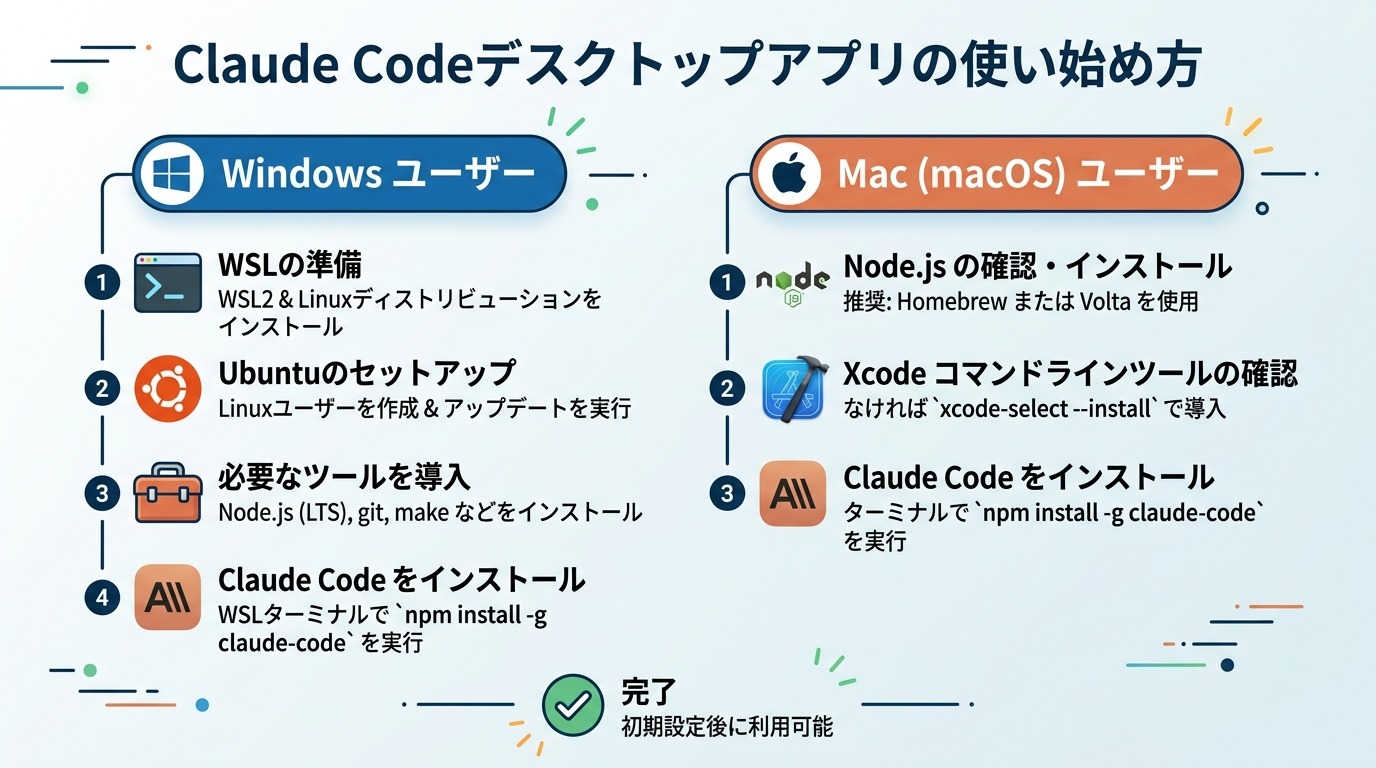
Claude Codeのデスクトップアプリは、OSによってインストール手順が異なります。WindowsではLinux環境(WSL)の準備が必要になりますが、MacではNode.jsの確認から始めます。それぞれの手順を順番に解説します。
Claude Codeの始め方を詳しく知りたい人は、次の記事を参考にしてください。

Windowsのインストール手順
WindowsでClaude Codeを使うには、WSL(Windows Subsystem for Linux)の環境を先に整える必要があります。
手順は次の通りです。
まずWindowsのPowerShellを管理者権限で開き、次のコマンドを入力してEnterを押します。
wsl --installインストールが完了したらPCを再起動し、スタートメニューから「Ubuntu」などのLinuxディストリビューションを起動して初期設定(ユーザー名とパスワードの作成)を済ませてください。
次に、WSLのターミナル内でNode.jsをインストールします。バージョン管理が容易になるnvmを使う方法が推奨されており、公式サイトに記載されたcurlコマンドを実行するとnvmが入ります。続けて、以下のコマンドを実行すれば最新の安定版Node.jsが導入されます。
nvm install --ltsNode.jsの準備が整ったら、以下のコマンドでClaude Codeをインストールします。
npm install -g @anthropic-ai/claude-code最後にAnthropicのダッシュボードで発行したAPIキーを環境変数に設定します。WSLのターミナルで「export ANTHROPIC_API_KEY=発行したキー」と入力するか、.bashrcファイルに追記して永続化させてください。
インストール後は「claude」とコマンドを打って起動できれば、環境構築は完了です。
WindowsでClaude Codeを使う方法を詳しく知りたい人は、次の記事を参考にしてください。

Macのインストール手順
Macの場合は、標準のターミナルを利用して比較的スムーズに導入できます。
手順は次の通りです。
- ステップ1:Node.jsをインストールする
- ステップ2:Claude Codeをnpmでインストールする
- ステップ3:AnthropicのAPIキーを設定する
- ステップ4:動作確認をする
まずMacのターミナルを開き、パッケージ管理ツールであるHomebrewが入っていない場合は、公式サイト(brew.sh)に記載されたコマンドをコピーして実行します。Homebrewが準備できたら以下のコマンドでNode.jsを導入してください。
brew install nodeNode.jsが準備できたら、以下のコマンドでClaude Codeをインストールします。
npm install -g @anthropic-ai/claude-codeインストール完了後、以下のコマンドを実行してバージョン番号が表示されれば正しく導入されています。
claude --version続いてAPIキーを設定します。ターミナルで「export ANTHROPIC_API_KEY=発行したキー」を入力するか、.zshrcや.bash_profileに追記してください。追記した場合は「source ~/.zshrc」を実行して設定を読み込みます。
最後にプロジェクトフォルダに移動して「claude」とコマンドを実行し、AIとの対話・コーディング支援が始まれば導入完了です。
MacでのClaude Code活用法をより詳しく知りたい人は、次の記事を参考にしてください。

Claude Codeのおすすめ設定を詳しく知りたい人は、次の記事を参考にしてください。

Claude Codeのデスクトップアプリを使う際の注意点
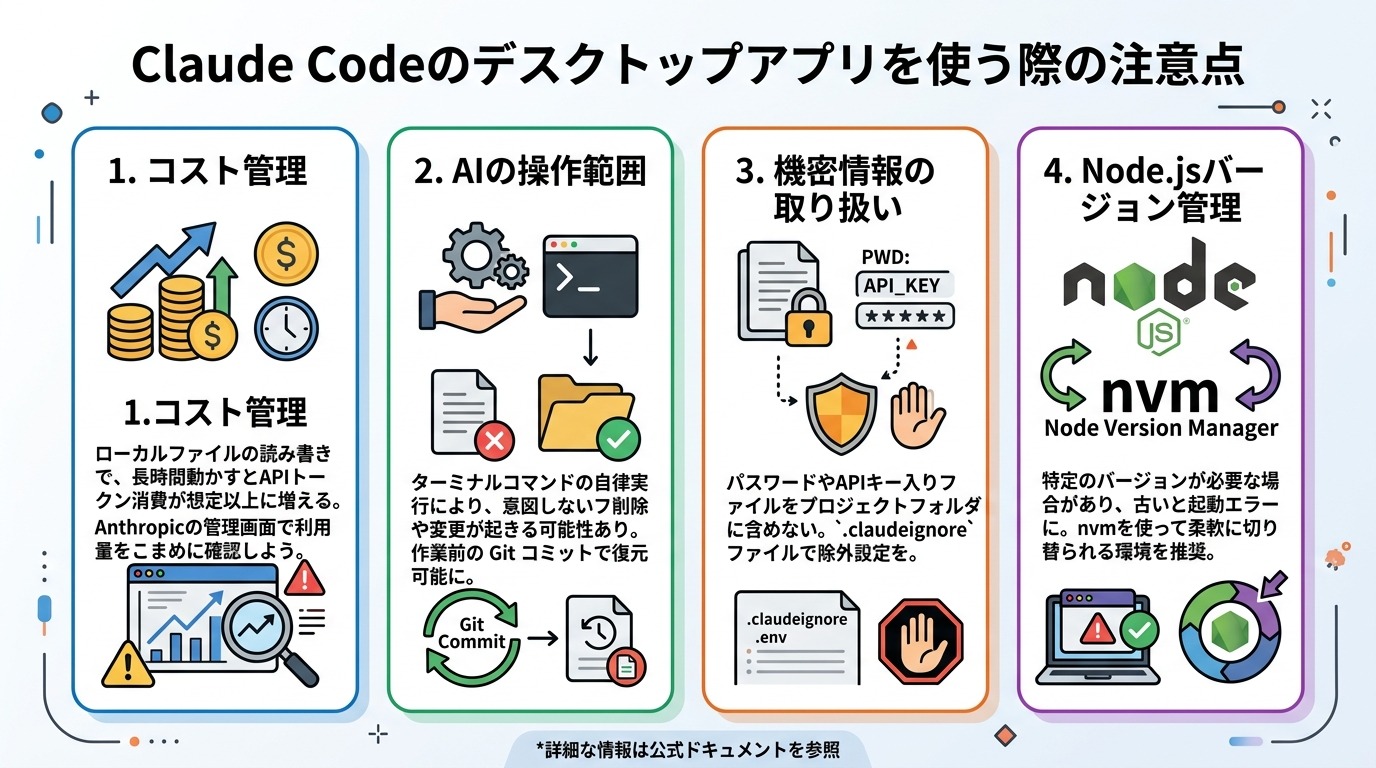
Claude Codeのデスクトップアプリは強力なツールですが、使い始める前に把握しておくべき注意点がいくつかあります。
まず重要なのが、利用コストの把握です。Claude Codeのデスクトップアプリは、ローカル環境と連携しながら処理を行うため、やり取りの量が増えるほどトークン消費も増加します。特に長時間のセッションや大規模なコードベースを扱う場合、想定以上にコストがかかることがあります。Anthropicのダッシュボードでは利用量を確認できるため、使い始めのうちはこまめにチェックするのがおすすめです。
次に意識すべきなのが、AIに任せる範囲の管理です。Claude Codeはコマンドの提案や実行補助が可能ですが、内容を十分に確認せずに実行すると、意図しないファイルの削除や変更が起きる可能性があります。そのため、重要な作業を行う前には、必ずGitなどにコミットを残しておき、万が一問題が発生してもすぐに元の状態に戻せる状態にしておくことが重要です。
また、セキュリティ面の配慮も欠かせません。プロジェクト内にAPIキーやパスワードなどの機密情報が含まれている場合、それらをそのままAIに共有してしまうリスクがあります。特に.envファイルなどには注意が必要です。
- 機密情報を含むファイルは事前に除外する
- .gitignoreなどで管理対象から外す
- 必要に応じてダミーデータに置き換える
環境によっては、特定のファイルを読み取り対象から除外する設定も可能なため、利用前に確認しておくと安心です。
最後に、開発環境の整備も重要です。Claude CodeはNode.js上で動作するため、バージョンが古い場合や互換性がない場合、正常に動作しないことがあります。nvm(Node Version Manager)を使ってバージョンを柔軟に切り替えられる環境を整えておくと、トラブルに対応しやすくなります。
デスクトップアプリを使う前に整えたいセキュリティ対策
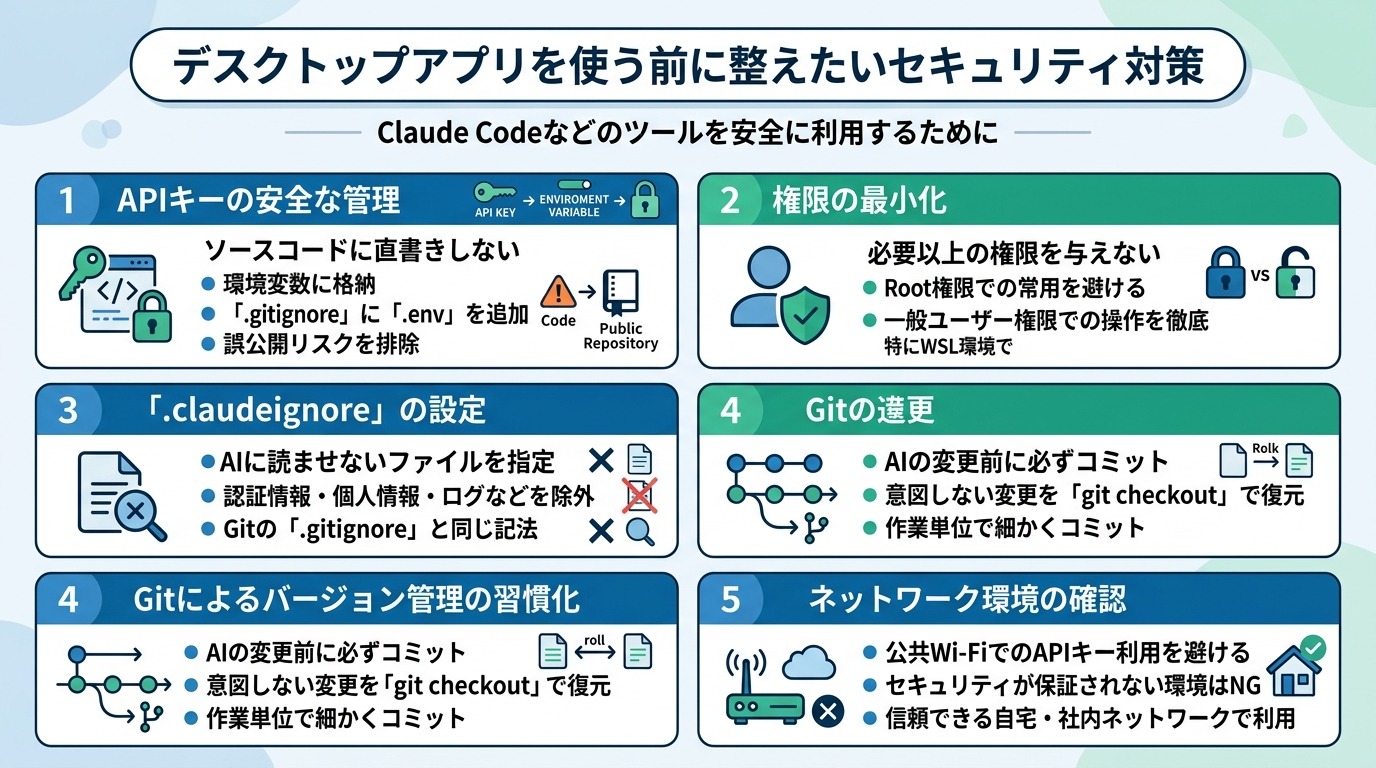
Claude Codeはローカル環境のファイルや開発プロセスに関わるため、事前にセキュリティ対策を整えておくことが重要です。
最も重要なのが、APIキーの取り扱いです。APIキーをソースコードに直接書き込むと、GitHubなどのリポジトリに誤って公開してしまうリスクがあります。一度公開されると第三者に不正利用される可能性があるため、取り扱いには注意が必要です。APIキーは必ず環境変数に格納し、.gitignoreに.envファイルを追加してリポジトリに含まれないようにしてください。
Claude CodeでのAPI活用について、より詳しく知りたい人は次の記事を参考にしてください。

次にセキュリティの基本である「最小権限の原則」です。Claude Codeを動かすユーザーアカウントに必要以上の権限を持たせないようにしましょう。特にWindowsのWSL環境ではroot権限での常用を避け、通常ユーザー権限での操作を徹底してください。万が一問題が発生した場合でも、影響範囲を最小限に抑えられます。
また、AIに共有する範囲をコントロールすることも重要です。認証情報や個人情報を含むファイルは、事前にプロジェクトから切り離す、または参照対象から除外する必要があります。具体的には、以下のような対応が有効です。
- .envファイルや認証情報ファイルを分離する
- ログファイルや個人情報を含むデータを除外する
- 必要に応じてダミーデータに置き換える
環境によっては、特定ファイルを読み取り対象から除外する設定が可能な場合もあるため、利用ツールの仕様を事前に確認しておくと安心です。
Gitによるバージョン管理の習慣化も重要な対策です。AIが変更を加える前に必ずコミットしておけば、意図しない変更があってもすぐに元の状態に戻せます。作業単位を細かくコミットする習慣が重要です。
最後に、ネットワーク環境の確認も行ってください。公共のWi-Fiなどセキュリティが不十分な環境では、APIキーや通信内容が第三者に漏れるリスクがあります。Claude Codeを利用する際は、自宅や社内など信頼できるネットワークを使用するのが基本です。
まとめ
この記事では、Claude Codeのデスクトップアプリについて、特徴・ブラウザ版との違い・インストール手順・注意点・セキュリティ対策の順で解説しました。
Claude Codeのデスクトップアプリは、日常的に開発を行う人ほど導入メリットが大きいツールです。とくにエディタやターミナルと連携しながら作業することで、ブラウザ版にはない効率化を実感できます。
まずは公式ドキュメントを確認しながら、インストール手順を一つずつ確認して進めてみてください。環境構築を乗り越えれば、生産性の大幅な向上を期待できます。
こちらの記事もおすすめ