Claude CodeとExcelを連携するには?方法や活用例・使い方も紹介

Claude CodeってExcelでも使えるの?
今よりも作業が効率化されるのかな…
日常業務でExcelを使いながら、繰り返し作業の多さに疲れを感じている人は多いですよね。毎週同じ形式でレポートを作ったり、大量データを手作業で整理したりと、時間を取られる場面は少なくありません。
そんななか、話題のClaude Codeを組み合わせれば「Excelの利便性が高まるのでは?」とイメージしている人もいるはず。
ただ、実際にどんな作業が自動化できるのか、どうやって連携すればいいのかなど詳細がわからない人もいますよね。
そこでこの記事では活用例や利点も交え、Claude CodeとExcelの連携方法をを解説します。具体的な使い方も紹介するので、ぜひ参考にしてください。
Claude Codeの特徴をおさらいしておきたい人は、次の記事を参考にしてください。

- Claude CodeはPythonスクリプト経由でExcelを自動操作できる
- 繰り返し作業・データ処理・他システム連携が自動化の主な対象
- 機密データの扱いとAPIコストの把握が導入前の必須確認事項
『ClaudeCodeに興味はあるけど、どうやって使えばいいんだろう…』
そんな方へ、
- ClaudeCodeに作業や仕事を任せる方法
- ClaudeCodeを使いこなすたった1つのコツ
- 業務効率化や収入獲得に活かすClaudeCodeの実演
を、無料のオンラインセミナーで凝縮してお伝えします!
パソコンはもちろん、スマホから気軽に参加OK。この時間が、あなたを変える大きなきっかけになりますよ。
Claude Code連携でExcelの作業は自動化できる

Claude CodeとExcelを連携させると、これまで手作業に頼っていたExcel業務を自動化できます。Pythonスクリプトを介したファイル操作や、Excel専用のアドインを使う方法など、連携手段は複数あります。
ここからは下記の比較軸別に、Claude Code連携の位置づけを解説します。
Claude Codeで作業を自動化するやり方を詳しく知りたい人は、次の記事を参考にしてください。

従来のExcel作業と比べた利便性
Claude Code連携の最大の強みは、自然言語で指示を出してコードを生成できる点です。従来のExcel作業では、関数の入力ミスや手作業のコピペミスが起きやすく、修正に時間を取られるケースが頻繁にありました。
Claude Codeを使えば、「売上データを月別に集計してグラフを作って」のような指示文を入力するだけで、処理に必要なPythonスクリプトを自動生成できます。プログラミング経験がなくても、指示の書き方さえ覚えれば十分です。
また、手作業では1時間かかる集計処理も、スクリプトを実行すれば数秒で完了します。繰り返し使えるスクリプトとして保存しておけば、毎週・毎月の定型業務も一瞬で終わらせられます。
VBAとの違い
ExcelにはVBA(Visual Basic for Applications)という既存の自動化機能があります。ただ、VBAとClaude Code連携では、得意な場面が大きく異なります。
VBAはExcel内に完結した処理を記述するため、外部データベースや他アプリとの連携には向きません。一方、Claude Code経由のPythonスクリプトは、外部APIの呼び出しやCSV・JSONとの変換、他システムとのデータ連携まで幅広く対応できます。
また、VBAのコードは構文が独特で、経験者でないと読み解くのが難しい面があります。Claude Code経由で生成したPythonコードは、Pythonの知識がある人なら誰でも読めるため、チームでの管理・引き継ぎがしやすいのも利点です。
Claude CodeとVBAを組み合わせたExcelの自動化方法を詳しく知りたい人は、次の記事を参考にしてください。

Claude CodeとExcel連携の活用例
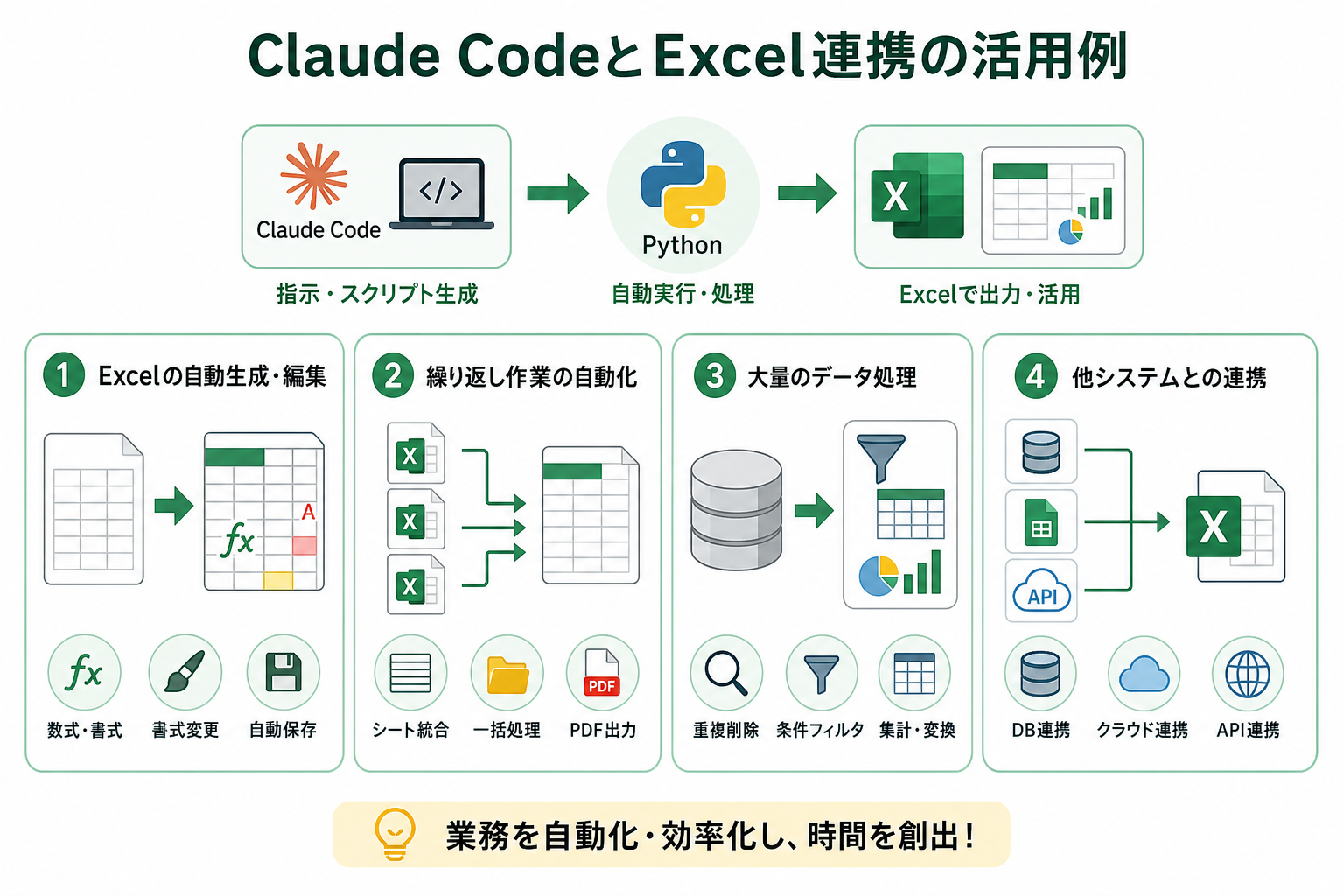
Claude CodeとExcelを組み合わせると、業務の幅が大きく広がります。単純な操作の自動化だけでなく、複雑なデータ処理や外部システムとの連携まで対応できます。
ここからはClaude CodeとExcelの主な活用例を、4つにまとめて解説します。
Claudeの特徴を詳しく知りたい人は、次の記事を参考にしてください。
Excelの自動生成・編集
Claude Codeを使えば、Excelファイルをゼロから自動生成できます。たとえば「毎月の経費精算書を自動で作りたい」という場合、必要な項目・書式・数式をすべて含んだExcelファイルを、スクリプト1つで生成できます。
既存ファイルの編集も同様です。「特定の列のフォントを赤にする」「条件を満たすセルに色を付ける」といった書式変更も、Pythonのopenpyxlライブラリを通じて自動で実行できます。
Claude Codeに指示を出してスクリプトを生成し、そのまま実行するだけなので、Excelを手動で開かずにファイルを完成させることも可能です。
繰り返し作業の自動化
毎週・毎月発生する定型業務は、Claude Codeとの連携で大幅に効率化できます。たとえば次のような作業が自動化の対象になります。
- 複数シートの売上データを1枚のシートに統合する
- 指定のフォルダにある複数のExcelファイルをまとめて処理する
- 特定の条件でデータを並べ替えてPDFに出力する
一度スクリプトを作れば、毎回同じ手順を繰り返す必要がなくなります。担当者が変わっても、スクリプトを実行するだけで同じ結果が得られるため、属人化の解消にもつながります。
Claude Codeを複数同時に動かす方法を詳しく知りたい人は、次の記事を参考にしてください。

大量のデータ処理
数万〜数十万行規模のデータを扱う場合、Excelの手作業では限界があります。フィルター操作や手動コピーでは処理時間がかかるうえ、ミスも起きやすいです。
Claude Code経由のPythonスクリプトを使えば、大量データも高速に処理できます。pandasライブラリを組み合わせると、次のような処理が数秒で完了します。
- 重複データの検出・削除
- 複数条件でのフィルタリング
- ピボットテーブル形式への変換
Claude Codeに「このデータから重複を取り除いて、都道府県別に集計して」と指示を出すだけで、処理コードを自動生成してくれます。
他システムとの連携
Claude Code経由のPythonスクリプトは、Excelの外にあるシステムとも連携できます。たとえば次のような連携が実現できます。
- 社内データベースから取得したデータをExcelに書き出す
- Google SheetsのデータをExcelに変換して保存する
- 外部APIから取得した為替レートをExcelに自動反映する
VBAではこうした外部連携は難しく、専門的な知識が必要です。Pythonはライブラリが豊富なため、Claude Codeと組み合わせることで、複雑な連携処理も短時間で実装できます。
ExcelはClaude Codeと連携して活用すべき?
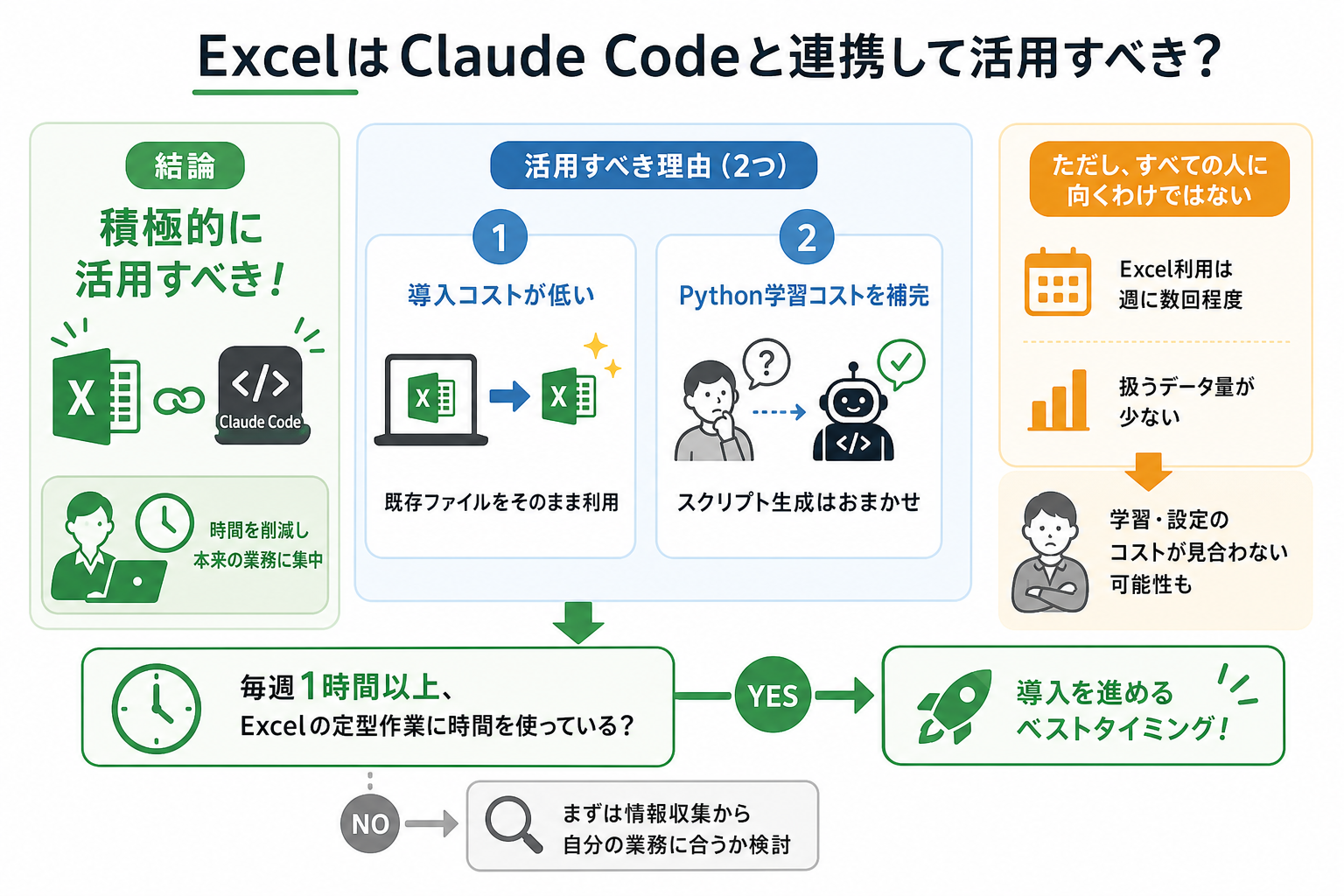
結論として、業務でExcelを日常的に使っていて、定型作業や大量データ処理に時間を取られているなら、Claude Code連携は積極的に活用すべきです。
理由は2つあります。1つ目は、導入コストの低さです。既存のExcelファイルをそのまま使えるため、業務フローを大幅に変える必要がありません。2つ目は、Pythonの学習コストをClaude Codeが補完してくれる点です。スクリプトの生成はClaude Codeに任せられるため、Pythonの深い知識がなくても始められます。
ただし、すべての人に向くわけではありません。Excelを週に数回しか使わない人や、扱うデータ量が少ない人にとっては、学習・設定のコストが見合わない場合もあります。
自分の業務に照らして「毎週1時間以上Excelの定型作業に費やしている」なら、導入を進めるべきタイミングです。
Claude Codeの始め方を詳しく知りたい人は、次の記事を参考にしてください。

Claudeの使い方を詳しく知りたい人は、次の記事を参考にしてください。
Claude CodeとExcelを連携する方法
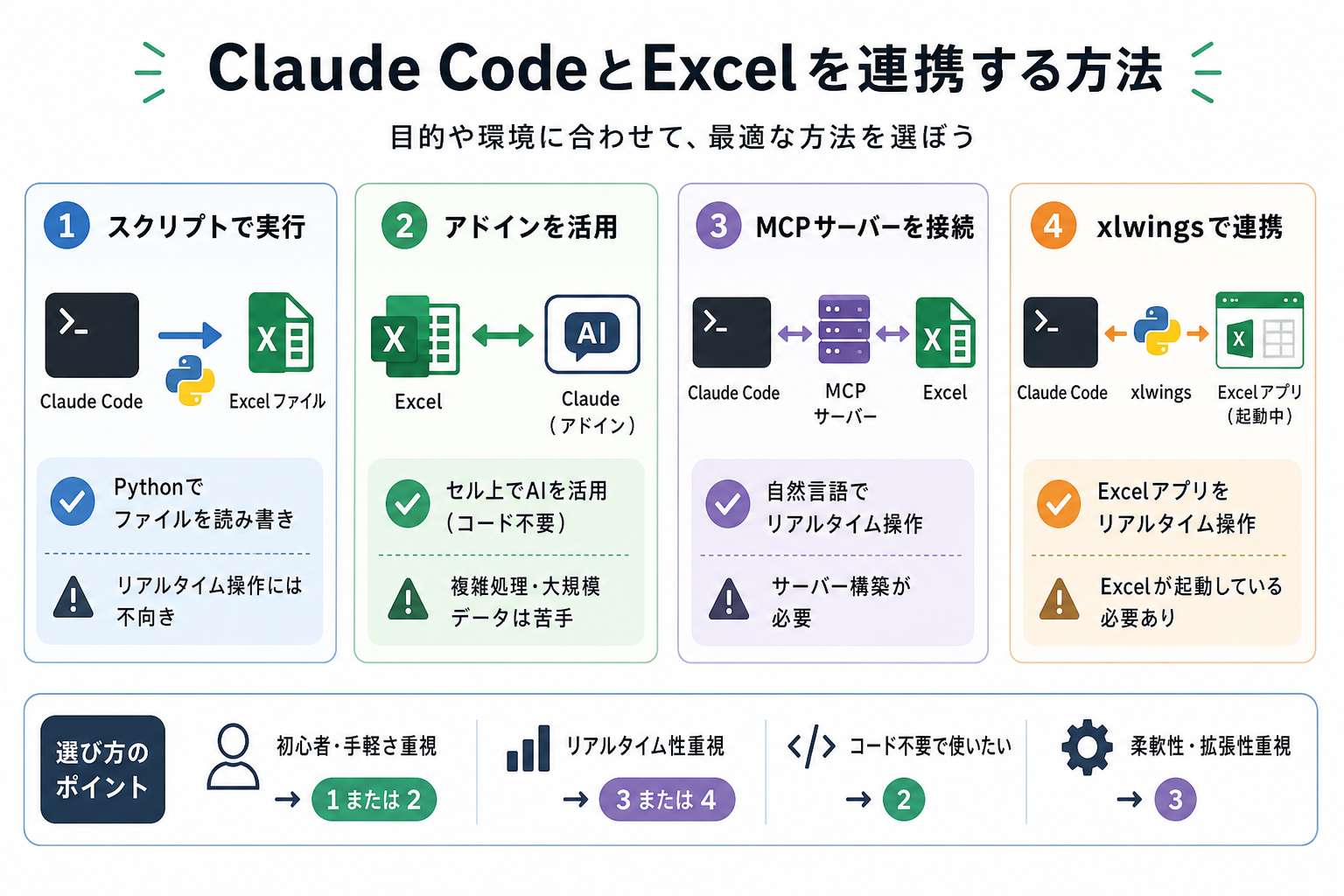
Claude CodeとExcelを連携する方法は1つではありません。目的や環境に合わせて、最適な方法を選ぶことが大切です。
ここからはClaude CodeとExcelの連携方法を、4つにまとめて解説します。
Claude Codeからスクリプトで実行
最も基本的な方法は、Claude CodeにPythonスクリプトを生成させて実行する方法です。openpyxlやpandasなどのライブラリを使い、ExcelファイルをPythonで直接操作します。
手順はシンプルです。Claude Codeに「Excelファイルを読み込んで〇〇の処理をするPythonコードを書いて」と指示するだけです。生成されたコードをそのままターミナルで実行すると、Excelファイルが処理されます。
プログラミングの知識がほぼなくても始められるのが最大のメリットです。ただし、Excelを開いた状態での操作ではなく、ファイルを直接読み書きする方式のため、リアルタイムでExcelの画面を操作する用途には向きません。
「Claude for Excel」アドインを活用
Claude by Anthropic for Excelは、AnthropicがMicrosoft AppSourceで公開しているExcel向けアドインです。Excelの作業画面を離れることなく、セル上でAIの力を使えます。
アドインを導入すると、Excelのリボンメニューから直接Claudeに指示を出せます。「このデータを要約して」「異常値を見つけて」といった指示を自然言語で入力するだけで、結果がセルに返ってきます。
コードを書かずにAIの機能を使えるため、プログラミング経験がまったくない人にとって最も手軽な連携方法です。ただし、複雑な処理や大規模なデータ変換には限界があります。
MCPサーバーを接続する
MCP(Model Context Protocol)は、Anthropicが提供するプロトコルで、Claude CodeとExcelを直接つなぐ仕組みです。MCPサーバーを経由することで、Claude CodeがExcelファイルをリアルタイムで読み書きできるようになります。
MCPサーバーを使う場合、専用のサーバーをローカルまたはクラウドに立ち上げる必要があります。設定の難易度はやや高めです。ただ、Claude Codeのチャット画面から自然言語でExcelを操作できるため、柔軟性はもっとも高い方法です。
既にClaude Codeを使い慣れていて、よりシームレスな連携を求める人に向いています。Claude CodeにおけるMCPの特徴を詳しく知りたい人は、次の記事を参考にしてください。

xlwingsでExcel本体と連携
xlwingsは、起動中のExcelアプリと直接やり取りできるPythonライブラリです。Excelを開いた状態で、Pythonからリアルタイムにセルの読み書きや操作ができます。
Claude Codeにxlwingsを使ったスクリプトを生成させることで、「Excelを開いたまま、Pythonから自動操作する」という使い方が実現できます。たとえばボタンを押すとPythonの処理が走り、Excelのデータが更新されるような仕組みも作れます。
VBAの代替として使えるリアルタイム連携が最大の特徴です。WindowsではExcel COMオブジェクトを通じた操作が可能ですが、macOSでは一部機能に制限があります。
Claude CodeでExcelを操作する手順

ここからは実際にClaude CodeでExcelを操作する手順を、3ステップにまとめて解説します。
環境準備とPythonライブラリの導入
まずPython環境を用意します。Pythonがインストールされていない場合は、Python公式サイトから最新版をダウンロードしてください。バージョンは3.10以上を推奨します。
次に、Excelを操作するためのライブラリをインストールします。ターミナル(コマンドプロンプト)で次のコマンドを実行してください。
pip install openpyxl pandas xlwingsClaude Codeも別途インストールが必要です。インストール後、Claude Codeのターミナル上で「Pythonでopenpyxlを使ってExcelを操作するサンプルコードを書いて」と入力すると、すぐにコードが生成されます。
環境構築が完了すれば、あとはClaude Codeに指示を出すだけで進められます。環境構築でつまずいた場合は、エラーメッセージをそのままClaude Codeに貼り付けると解決策を提示してくれます。
Excelファイルの読み込みと確認
環境が整ったら、まずExcelファイルを読み込む処理から試します。Claude Codeに次のような指示を出してみましょう。
sample.xlsxを読み込んで、シート名と各シートの行数・列数を表示するPythonコードを書いてください。Claude Codeが生成するコードは、おおよそ次のような内容になります。
import openpyxl

wb = openpyxl.load_workbook("sample.xlsx")
for sheet_name in wb.sheetnames:
    ws = wb[sheet_name]
print(f"シート名: {sheet_name}, 行数: {ws.max_row}, 列数: {ws.max_column}")このコードをターミナルで実行すると、各シートの構造が確認できます。ファイルの内容を把握してから次の処理を組むのが、ミスを減らすコツです。
セルの編集・集計の実例
ファイルの構造を把握したら、実際のデータ操作に進みます。たとえば「B列の数値を合計してC1セルに書き込む」処理をClaude Codeに依頼する場合、次のように指示します。
sample.xlsxのSheet1で、B2からB100の合計値を計算してC1セルに書き込むコードを書いて。生成されたコードの例は次の通りです。
import openpyxl

wb = openpyxl.load_workbook("sample.xlsx")
ws = wb["Sheet1"]

total = sum(ws.cell(row=i, column=2).value or 0 for i in range(2, 101))
ws["C1"] = total

wb.save("sample.xlsx")
print(f"合計: {total}")このように、処理の目的を自然な言葉で伝えるだけでコードが完成します。生成されたコードをそのまま実行して、結果を確認してください。エラーが出た場合はメッセージをClaude Codeに貼り付けると、修正コードを提示してくれます。
Claude for Excelアドインの使い方

Claude by Anthropic for ExcelアドインはExcel上でClaudeを直接使える機能で、コーディング不要で手軽に試せます。
ここからはClaude by Anthropic for Excelアドインの使い方を、2つにまとめて解説します。
アドインの概要とインストール手順
Claude by Anthropic for Excelは、AnthropicがMicrosoft AppSourceで公開しているOfficeアドインです。Excel 2016以降のバージョン(Microsoft 365含む)で利用できます。
インストール手順は次の通りです。
- Excelを開き、「挿入」タブから「アドインを取得」を選ぶ
- 検索ボックスに「Claude」または「Claude by Anthropic」と入力する
- 検索結果から「Claude by Anthropic for Excel」を選び、「追加」をクリックする
- Anthropic ConsoleでAPIキーを取得する
- アドインの設定画面にAPIキーを入力して連携を完了させる
APIキーの取得にはAnthropicのアカウント登録が必要です。APIの利用は従量課金制のため、使用量に応じてコストが発生します。利用前に料金体系を確認しておくと安心です。
Excel上でClaudeを呼び出す基本操作
アドインを導入すると、Excelのリボンに「Claude」タブが追加されます。タブをクリックすると、画面右側にClaudeのサイドパネルが表示されます。
基本的な使い方は2種類あります。
1つ目は「選択範囲をもとに質問する」方法です。データが入力されたセル範囲を選択してから、サイドパネルに「この数値の傾向を教えて」のように入力すると、選択範囲のデータをもとにClaudeが回答します。
2つ目は「セルに数式を直接生成させる」方法です。たとえば「C列のデータをもとに移動平均を計算するExcel数式を教えて」と入力すると、そのまま使えるExcel数式を提案してくれます。
アドイン経由の操作はコードの実行が不要なため、技術的な知識がない人でもすぐに使い始められます。ただし、ファイルの自動生成や大規模データの一括処理は、Pythonスクリプト経由の方が適しています。用途に応じて使い分けると効果的です。
Claude CodeとExcelを連携活用する際の注意点

便利な反面、Claude CodeとExcelの連携にはいくつかの注意点があります。事前に把握しておかないと、セキュリティリスクやコスト超過につながります。
ここからはClaude CodeとExcelを連携活用する際の注意点を、3つにまとめて解説します。
セキュリティ・機密データの取り扱い
最も注意が必要なのが、機密データの扱いです。Claude CodeはAnthropicのAPIを通じてクラウド上のモデルと通信するため、入力したデータはAnthropicのサーバーに送信されます。
社員の個人情報・顧客データ・財務情報など、外部送信が禁止されているデータをそのまま貼り付けることは避けるべきです。Anthropicは入力データをモデルの学習に使用しないと発表していますが、社内のセキュリティポリシーに照らして判断してください。
対策としては、機密情報をマスク処理(例:氏名を「〇〇」に置き換え)してから入力する方法が有効です。また、Claude for Workなどの法人向けプランでは、データ処理に関する追加的な契約条件を確認できます。
社内でClaude Codeの利用ルールを明文化してから導入を進めることを強くおすすめします。
Claude Codeの安全性やセキュリティ対策を詳しく知りたい人は、次の記事を参考にしてください。

ライブラリのバージョン・OS依存の問題
Pythonライブラリはバージョンによって使い方が異なります。openpyxlやpandasは頻繁にアップデートされるため、古いバージョンと新しいバージョンでコードの動作が変わるケースがあります。
また、xlwingsはWindowsとmacOSで動作の差があります。Windows環境ではExcel COMオブジェクトを通じてリアルタイム操作が可能ですが、macOS環境では一部機能が制限されます。
Claude Codeが生成するコードは最新のライブラリ仕様をもとにしているため、古い環境で実行するとエラーが出ることがあります。エラーが発生した場合は、使用しているライブラリのバージョンをClaude Codeに伝えると、バージョンに合ったコードに修正してくれます。
チームで使う場合は、全員が同じPython・ライブラリのバージョンを使う環境を統一することが重要です。
Claude Codeの利用コスト
Claude Codeの利用コストは、利用方法によって異なります。AnthropicのAPIを従量課金で使う方法と、Max planのサブスクリプションに加入して使う方法の、大きく2つがあります。
従量課金の場合、処理するトークン数(入出力の文字量)に応じてコストが発生します。使用するモデルや最新の料金は、Anthropic公式サイトで必ず確認してください。
日常的な小規模なExcel操作であれば月数百円程度に収まることが多いですが、大量のデータをClaudeに読み込ませる処理を繰り返すと、コストが予想以上にかかる場合があります。
コストを抑えるポイントは次の通りです。
- 不要なデータをClaudeに送らない(処理に必要な範囲だけを渡す)
- 一度生成したスクリプトは保存しておき、再生成を避ける
- 大量データの処理はスクリプト実行で完結させ、データ自体をClaudeに渡さない
Claude Codeは作業効率を上げるツールであると同時に、コストの管理も必要なサービスです。Anthropic Consoleでの使用量モニタリングを習慣にすると、コスト超過を防げます。
Claude CodeでのAPI利用について詳しく知りたい人は、次の記事を参考にしてください。

まとめ
この記事では、Claude CodeとExcelを連携させる方法と活用例を解説しました。
要点をまとめると次の通りです。
- Claude CodeはPythonスクリプト経由でExcelの自動生成・編集・データ処理が可能
- 連携方法は「スクリプト実行」「Claude by Anthropic for Excelアドイン」「MCPサーバー」「xlwings」の4種類
- プログラミング経験がない人にはClaude by Anthropic for Excelアドインが手軽でおすすめ
- 機密データの扱いとAPIコストの管理が導入前の重要な確認事項
毎週繰り返しているExcel作業に1時間以上かかっているなら、Claude Code連携を試す価値は十分にあります。
まずはClaude by Anthropic for ExcelアドインをインストールしてClaudeに質問してみるか、簡単なPythonスクリプトをClaude Codeに生成させてみるところから始めてみてください。