
Claude Codeを複数同時に動かすには?方法や必要なもの、注意点も解説

Claude Codeって複数同時に動かせるの?
複数同時に動かすと、動きが遅くなったりするのかな…
Claude Codeを使い始め「もっと何台も同時に動かせたら便利なのに…」そう感じている人も多いですよね。
ただ、いざ同時に動かそうにもどうやればいいのか、イメージが湧かない人もいるはず。複数動かしてパソコンが重くなるのを心配している人もいるでしょう。
そこでこの記事では、Claude Codeを複数同時に動かす方法を解説します。git worktreeを活用した安全な並列開発の進め方も紹介するので、ぜひ参考にしてください。
Claude Codeの特徴をおさらいしておきたい人は、次の記事を参考にしてください。

- Claude Codeは複数同時に2〜3個が目安で並列起動できる
- 起動数が増えるほどトークン消費量や利用料金も増加する
- git worktreeを使うと並列開発時の競合リスクを大幅に下げられる
『ClaudeCodeに興味はあるけど、どうやって使えばいいんだろう…』
そんな方へ、
- ClaudeCodeに作業や仕事を任せる方法
- ClaudeCodeを使いこなすたった1つのコツ
- 業務効率化や収入獲得に活かすClaudeCodeの実演
を、無料のオンラインセミナーで凝縮してお伝えします!
パソコンはもちろん、スマホから気軽に参加OK。この時間が、あなたを変える大きなきっかけになりますよ。
Claude Codeは複数同時に起動できる

Claude Codeは、1台のPCで複数のインスタンスを同時起動して並列作業を進められます。複数起動することで、フロントエンドとバックエンドの開発を同時に進めたり、テスト実行と機能実装を並行させたりすることが可能です。
ただし、快適に動かせるかどうかはPCのスペックや実行するタスクによって大きく変わります。ここからは下記の2点を解説します。
同時起動数は2~3個が目安
Claude Codeの同時起動数は、2〜3個が現実的な目安です。なぜならば、起動数が増えるほどCPUやメモリの使用量が増加し、各インスタンスの応答速度が低下する可能性があるからです。
たとえば、1つ目のClaude Codeで機能実装を進めながら、2つ目でテストコードを生成し、必要に応じて3つ目でドキュメント作成やコードレビューを行うといった使い方が可能です。
一方で、必要以上に多くのインスタンスを起動すると、PCの負荷増加やコンテキスト管理の複雑化によって作業効率が下がる場合があります。初めて複数起動する場合は、まず2個程度から試してみるのがおすすめです。
快適に動くかはPCのスペック次第
複数起動が快適に動くかどうかは、PCのスペックがとくに重要です。Claude Codeは1インスタンスあたり約1〜2GBのメモリを消費するため、2個を同時起動したい場合は最低でも16GB RAMを推奨します。
目安として、下記のスペックを参考にしてください。
- RAM 8GB:1個が限界。2個目を起動するとスワップが発生し、動作が重くなる
- RAM 16GB:2個の並列起動に対応。快適に作業できる最低ライン
- RAM 32GB以上:3個の並列起動でも安定して動作する
CPUについては、複数の開発タスクを並行して実行する場合はコア数や性能が高いほど有利です。また、ストレージはSSDを利用することで、プロジェクトの読み込みやファイル操作をより快適に行えます。
実際に快適な起動数は、プロジェクト規模や使用するツール構成によって変わります。まずは少数のインスタンスから試し、PCの負荷状況を確認しながら調整するのがおすすめです。
Claude Codeを複数起動するリスク
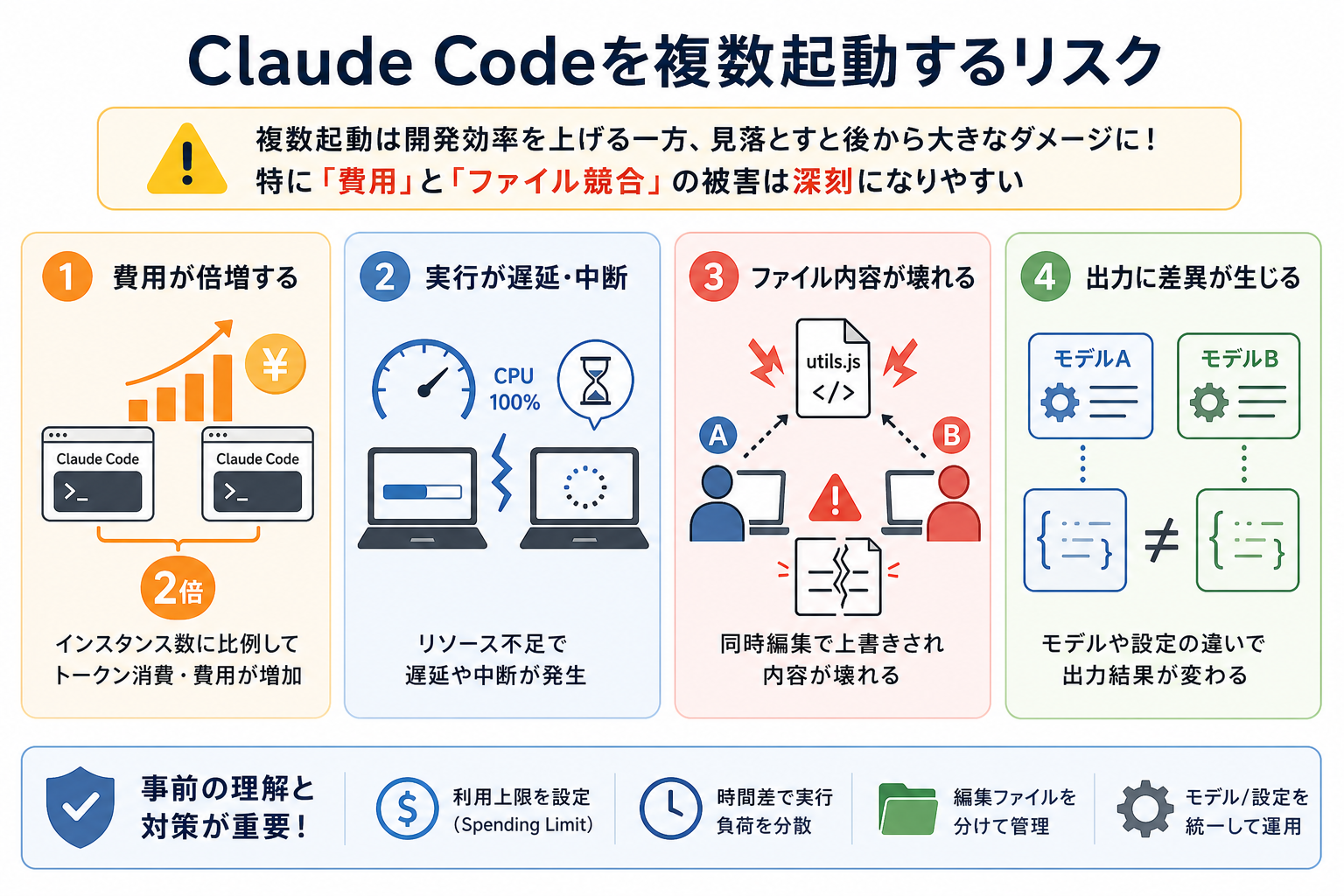
Claude Codeを複数起動すると開発効率を高められる一方、運用方法によっては思わぬトラブルにつながることがあります。特に利用コストの増加やファイル編集時の競合は、事前に理解しておきたいポイントです。
ここからは下記のリスクを、4つにまとめて解説します。
Claude Codeが遅い原因や対処法を詳しく知りたい人は、次の記事を参考にしてください。

トークンの消費/費用は倍増する
複数のClaude Codeを同時に動かすと、トークン消費量はインスタンス数に比例して増えます。
たとえば2つのインスタンスで同時に作業を進めれば、1つだけ利用する場合と比べてより多くのトークンを消費します。API課金で利用している場合は、利用量に応じて費用も増えるため注意が必要です。
Anthropicの料金体系では、Claude Sonnet 4.5の場合、入力トークンが1,000トークンあたり約0.48円($0.003)です。1日の開発で1インスタンスあたり10万トークンを消費する場合、2インスタンスでは月に約2,900円(約18ドル)相当のコストになることもあります。
予想以上に利用料金が増えるのを防ぐためにも、利用状況を定期的に確認し、必要に応じて利用上限を設定しておくとよいでしょう。
Claude Codeの利用制限について詳しく知りたい人は、次の記事を参考にしてください。

片方の実行が遅延・中断する可能性
複数のインスタンスが同時に大きなタスクを処理すると、PCのリソースが不足して処理が遅延したり、途中で止まったりすることがあります。
とくに、大規模なコード生成やファイルの大量読み込みを並行して実行すると、CPUやメモリへの負荷が高まります。その結果、どちらの作業も中途半端な状態で終わることがあります。
対策としては、重い処理を同時に実行しないようにしたり、タスクの開始タイミングをずらしたりするのが効果的です。
ファイルの同時編集で中身が壊れる可能性
複数のインスタンスが同じファイルを同時に編集すると、変更内容が競合する可能性があります。
たとえば、インスタンスAが `utils.js` を編集中に、インスタンスBも同じ `utils.js` に変更を加えると、どちらか一方の編集内容が消える可能性があります。
このリスクを減らすには、担当する機能やファイルを分けて作業することが重要です。また、後述するgit worktreeを活用すれば、各インスタンスを別々の作業ブランチで運用できるため、競合リスクを抑えやすくなります。
モデル/設定の違いによる出力差異
複数のClaude Codeを起動する際に、各インスタンスの設定を統一しておくことも重要です。
それぞれのインスタンスで使用モデルや設定が異なると、同じ指示でも出力結果に違いが生じることがあります。また、コードのスタイルや命名規則が統一されず、レビューや統合作業の負担が増える原因にもなりかねません。チーム開発では、このズレが後のレビューや統合時に余計な修正コストを生みます。
全インスタンスで同じモデルを使い、`CLAUDE.md` ファイルにコーディング規約を明記しておくことで、出力の一貫性を保てます。
Claude Codeの各モデルを詳しく知りたい人は、次の記事を参考にしてください。

Claude Codeのおすすめ設定を詳しく知りたい人は、次の記事を参考にしてください。

Claude Codeを複数同時に動かす3つの方法
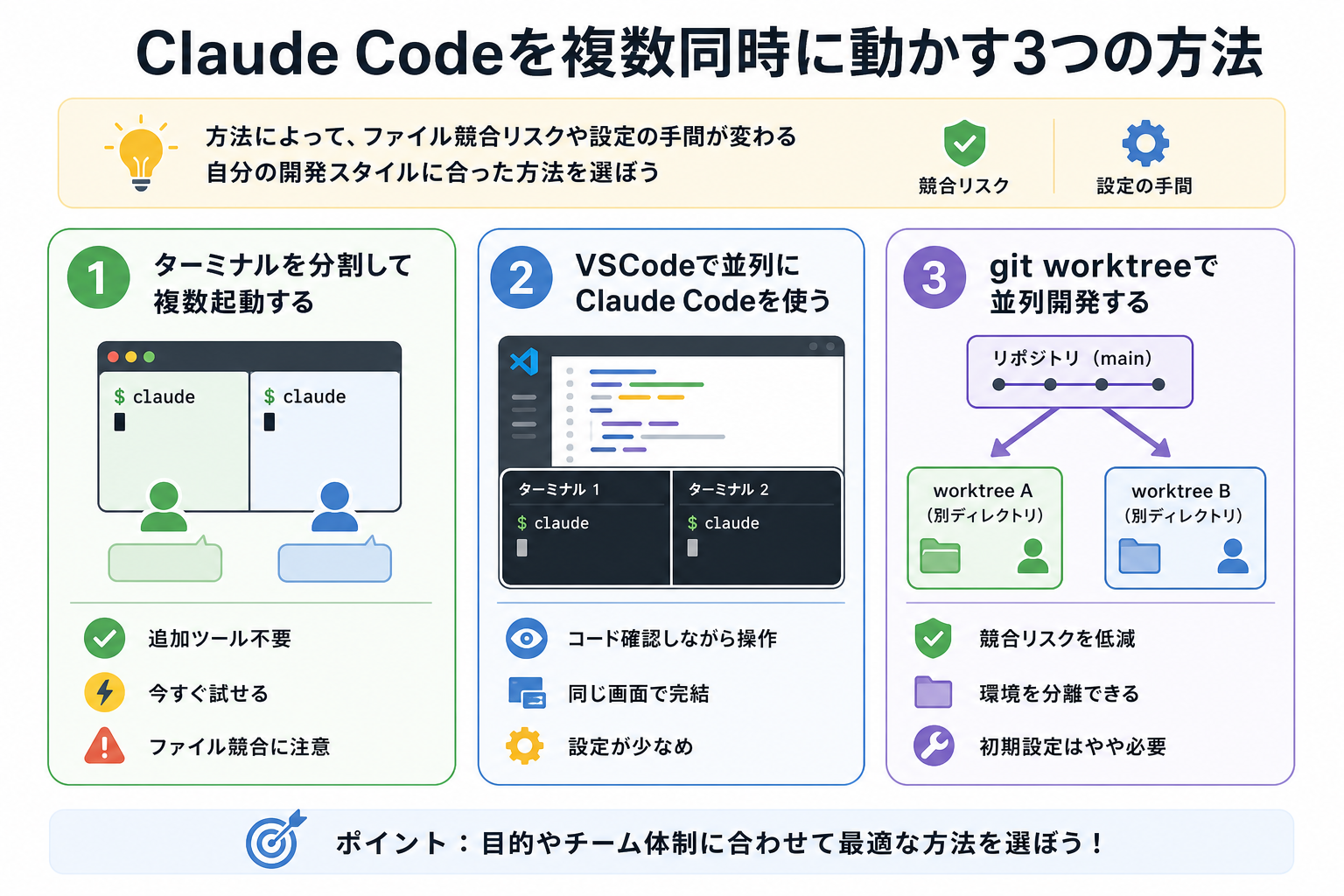
Claude Codeを複数起動する方法は、大きく3つあります。どの方法を選ぶかによって、ファイル競合のリスクや設定の手間が変わるため、自分の開発スタイルに合った方法を選ぶことが重要です。
ここからは下記の方法を、3つにまとめて解説します。
Claudeの特徴を詳しく知りたい人は、次の記事を参考にしてください。
1.ターミナルを分割して複数起動する
最もシンプルな方法は、ターミナルを複数のペインやウィンドウに分割してそれぞれでClaude Codeを起動する方法です。追加ツールが不要で、今すぐ試せる手軽さが最大の利点です。
具体的な手順は次のとおりです。
- ターミナルを開き、通常どおり `claude` コマンドでClaude Codeを起動する
- 新しいターミナルウィンドウ(またはタブ)を開く
- 2つ目のターミナルで再び `claude` コマンドを実行する
- 各ターミナルで別々のタスクを指示する
macOSの場合、iTerm2の「Split Pane」機能を使うと画面を分割しながら複数のClaude Codeを管理できます。Linuxでは`tmux`の`Ctrl+B → %`(左右分割)や`Ctrl+B → “`(上下分割)を使うと便利です。
注意点として、この方法は同じリポジトリ内で複数のClaude Codeを動かすことになるため、前述のファイル競合リスクが発生します。作業するファイルの担当を明確に分けてから起動してください。
Claude Codeで並列実行する手順を詳しく知りたい人は、次の記事を参考にしてください。

2.VSCodeで並列にClaude Codeを使う
VSCode(Visual Studio Code)の統合ターミナルを使うと、エディタ画面を見ながら複数のClaude Codeを並列で操作できます。エディタとターミナルを行き来する必要が少なく、開発効率を高めやすいのが特徴です。
手順は下記のとおりです。
- VSCodeでプロジェクトフォルダを開く
- ターミナルパネル(`Ctrl+“ ` “)を開き、`claude` を実行する
- ターミナルパネル右上の「+」ボタン、または「Split Terminal」アイコンをクリックする
- 新しいターミナルで再び `claude` を実行する
- タブを切り替えながら各インスタンスに指示を出す
VSCodeの統合ターミナルはタブ形式で管理されるため、インスタンスごとにタブ名をわかりやすく変更しておくと混乱を防げます(例:「frontend-agent」「test-agent」)。
また、VS Code上でコードを確認しながらClaude Codeを利用できるため、実装内容を確認しつつ複数のタスクを並行して進めやすくなります。
VS CodeでのClaude Code活用法を詳しく知りたい人は、次の記事を参考にしてください。

3.git worktreeで並列開発する
複数のClaude Codeを安全に並列運用したい場合は、git worktreeの活用がおすすめです。
git worktreeは、1つのリポジトリから複数の作業ディレクトリを作成できる機能です。各Claude Codeが独立した作業環境で開発できるため、ファイル競合が構造的に起きない点が最大の利点です。
設定手順は下記のとおりです。
まず、メインのリポジトリで新しいworktreeを作成します。
```
git worktree add ../project-feature-a feature-a
git worktree add ../project-feature-b feature-b
```
次に、各ディレクトリでClaude Codeを起動します。
“`
# ターミナル1
cd ../project-feature-a
claude
# ターミナル2
cd ../project-feature-b
claude
“`
この構成では、`project-feature-a` と `project-feature-b` がそれぞれ独立したブランチとして動作します。各インスタンスが別々の作業ディレクトリで開発するため、作業中の競合リスクを大幅に減らせます。
作業が完了したら、通常のgitマージ手順で変更を統合します。なお、異なるブランチで同じ箇所を編集した場合は、マージ時にコンフリクトが発生する可能性があります。
git worktreeは、複数のClaude Codeを「実装担当」「テスト担当」「レビュー担当」のように役割分担して運用する場合にも適しています。Claude Codeによる並列開発を本格的に行うなら、まず覚えておきたい機能です。
Claude CodeをWorktreeで並列実行する手順を詳しく知りたい人は、次の記事を参考にしてください。

複数のClaude Codeを効果的に活用するコツ
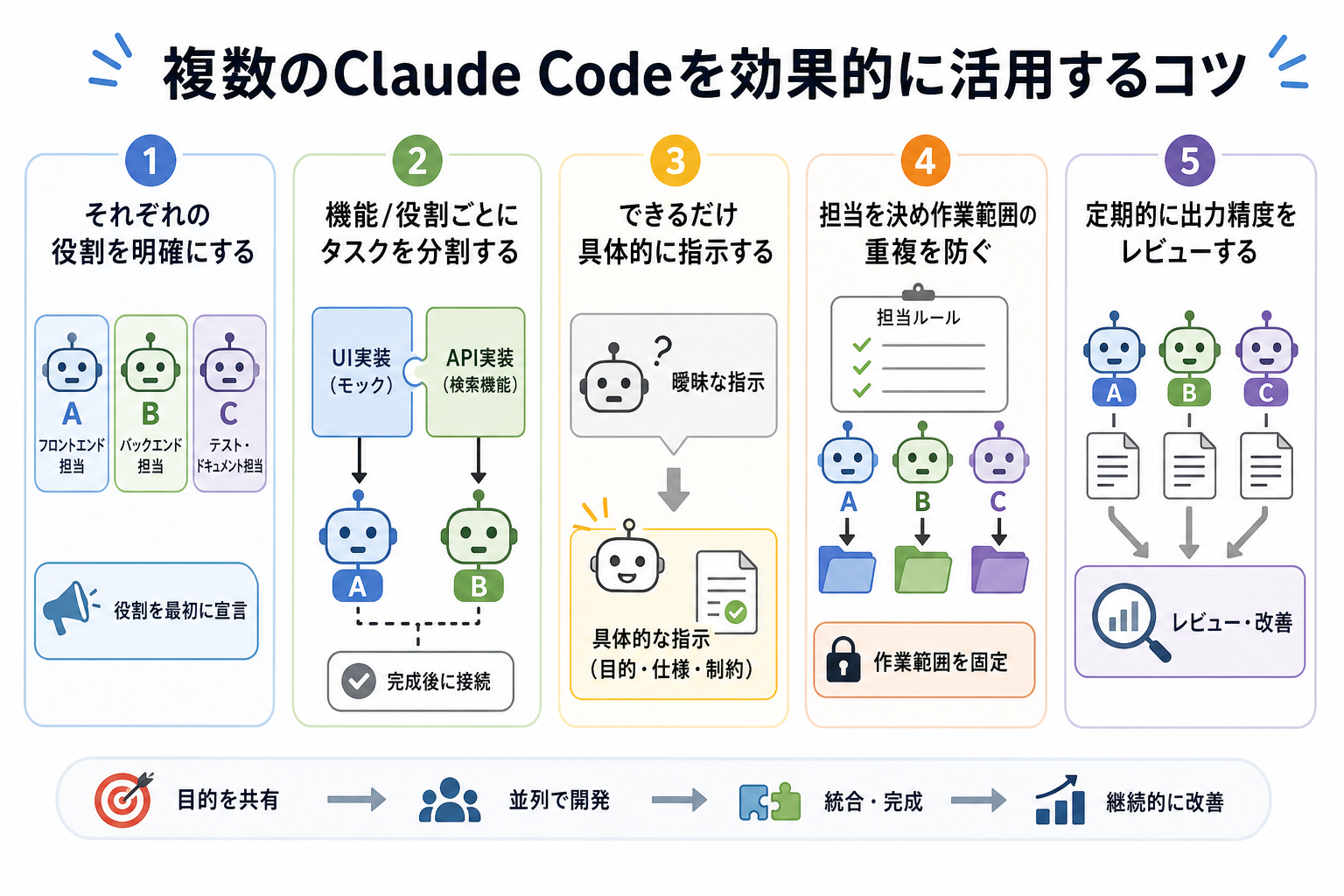
複数のClaude Codeを起動するだけでは、必ずしも開発効率が向上するとは限りません。効果を最大化するには、タスクの分割方法や指示の出し方に工夫が必要です。
ここからは下記の活用コツを、5つにまとめて解説します。
それぞれの役割を明確にする
複数のClaude Codeを活用する際は、各インスタンスに「何を担当するか」という役割を最初に明示することが重要です。役割が曖昧なまま動かすと、似たような作業が重複したり、片方が相手の担当ファイルに手を付けたりするトラブルが起きます。
役割を決める際は、次のような分け方が参考になります。
- インスタンスA:フロントエンドのUIコンポーネント実装担当
- インスタンスB:APIエンドポイントとバックエンドロジック担当
- インスタンスC(任意):テストコードの生成とドキュメント作成担当
役割を決めたら、各インスタンスを起動した直後に「あなたはフロントエンド担当です。バックエンドのコードには一切触れないでください」のように宣言することで、指示のたびに説明する手間を省けます。
機能/役割ごとにタスクを分割する
複数のClaude Codeで並列開発を行う場合、互いに依存関係のないタスクに分割することが重要です。依存関係のあるタスクを並列で走らせると、片方の完成を待ってから次に進む必要が生じ、並列化の意味が薄れます。
たとえば、ECサイトのリニューアルプロジェクトで次のように分割できます。
- インスタンスA:商品一覧ページのUIコンポーネント(APIに依存しないモックデータで動作)
- インスタンスB:商品検索APIのエンドポイント実装(フロントエンドの完成を待たない)
一方で、同じ機能を複数のClaude Codeが共同で編集するような構成では、調整コストが増え、並列化のメリットを得にくくなります。
並列開発では「あとで統合する前提で分割する」という考え方を意識すると、効率的に進めやすくなります。
できるだけ具体的に指示する
複数のClaude Codeを同時に運用する場合は、指示内容をできるだけ具体的にすることが重要です。
漠然とした指示を出すと、それぞれが自分なりの解釈で動き始め、統合時にコードの方向性がバラバラになる問題が起きます。とくに並列開発では、各インスタンスへの指示の質が最終成果物の品質を直接左右します。
悪い指示の例と良い指示の例を比べると、差がよくわかります。
悪い指示:「ログイン機能を作って」
良い指示:「React 18とTypeScriptを使ってログインフォームコンポーネントを作ってください。バリデーションはzodを使い、送信時はPOST /api/authにfetchで送信してください。エラー時は赤文字でメッセージを表示してください」
良い指示のように、使用技術・ファイル名・関数名・APIエンドポイントまで指定すれば、利用技術や実装条件まで明示したほうが意図どおりの成果物を得やすくなります。
また、`CLAUDE.md` ファイルにプロジェクト共通のルールを記載しておくと、毎回同じ前提を説明する手間を省けます。
`CLAUDE.md` への記載例は下記のとおりです。
“`
# プロジェクト共通ルール
使用技術
フレームワーク: React 18 + TypeScript 5
スタイリング: Tailwind CSS v3
状態管理: Zustand
APIクライアント: fetch(axiosは使用しない)
コーディング規約
コンポーネントはアロー関数で定義する
ファイル名はPascalCase、関数名はcamelCase
型定義は`types/`ディレクトリにまとめる
禁止事項
classコンポーネントの使用禁止
anyの使用禁止(unknownを使うこと)
“`
Claude Codeの始め方を詳しく知りたい人は、次の記事を参考にしてください。

担当を決め作業範囲の重複を防ぐ
複数のClaude Codeが同じファイルや機能に手を出すと、変更内容が競合するリスクも高まります。ファイルパスやディレクトリ単位で担当範囲を明示的に区切ることが、重複防止の基本です。
担当範囲の決め方の例は下記のとおりです。
- インスタンスA:`src/components/` 以下のファイルのみ編集可
- インスタンスB:`src/api/` と `src/hooks/` 以下のファイルのみ編集可
- インスタンスC:`src/utils/` と `tests/` 以下のみ担当
起動時に「担当範囲以外のファイルは編集しないでください」と伝えておくことで、意図しない変更を防ぎやすくなります。
また、git worktreeを利用している場合でも、役割や担当範囲を明確にしておくことで、後の統合作業をスムーズに進められます。
定期的に出力精度をレビューする
複数のClaude Codeを長時間動かし続けると、コンテキストが長くなるにつれて指示の意図からずれた出力が増える傾向があります。気づかずに放置すると、後でまとめて修正しなければならない事態になります。
レビューのタイミングは、次の2つが目安です。
- 30〜60分ごと:各インスタンスの直近の出力を確認し、方向性がずれていないか確認する
- 大きなタスクの完了ごと:生成されたコードをエディタで開き、意図どおりに実装されているか確認する
また、インスタンスに対して定期的に「今やっていることと次にやる予定のことを教えてください」と聞くと、現在の状態を把握しやすくなります。
もし方向性のずれが見つかった場合は、役割や担当範囲を再度共有し、必要に応じて新しいセッションで作業を継続すると管理しやすくなります。
まとめ
Claude Codeは複数同時起動が可能で、並列開発により作業効率を高められます。フロントエンドとバックエンドの実装を分担したり、機能開発とテスト作成を同時に進めたりすることで、作業時間の短縮につながります。
ただし、費用増加やファイル競合などのリスクがあるため、事前の準備が欠かせません。
起動方法は「ターミナル分割」「VSCode統合ターミナル」「git worktree」の3つから選べます。ファイル競合を防ぎたい場合はgit worktreeが最もおすすめです。
複数インスタンスを活かすには、役割の明確化・タスクの適切な分割・具体的な指示出しの3点がとくに重要です。本記事の手順とコツを参考に、ぜひ並列開発を試してみてください。


