Claude Codeで並列実行する全手順【複数起動で開発速度を上げる方法】

Claude Codeはどうやって並列で動かすの?
同時に処理したら料金が跳ね上がりそうで怖い…
Claude Codeを使い始めると、1つの作業に待ち時間が生じるたびに「もっと速く進められないか」と感じる場面は多いですよね。
並列実行を試みたくても設定方法がわからなかったり、失敗したときのリスクが怖くて踏み出せなかったりする人もいるはず。
ただし、使い方をマスターすれば、同時並行で作業を進めることで作業効率を大幅に高められます。
そこでこの記事では実際の操作手順も交え、Claude Codeの並列実行の方法を解説します。注意点や料金面への影響も紹介するので、ぜひ参考にしてください。
Claude Codeの特徴をおさらいしておきたい人は、次の記事を参考にしてください。

- 並列実行はターミナル分割・tmux・VSCodeの3つの方法で実現できる
- サブエージェントはタスクを自動分割して並列処理する仕組み
- ファイル競合とAPI制限への対策が並列実行成功の鍵
『ClaudeCodeに興味はあるけど、どうやって使えばいいんだろう…』
そんな方へ、
- ClaudeCodeに作業や仕事を任せる方法
- ClaudeCodeを使いこなすたった1つのコツ
- 業務効率化や収入獲得に活かすClaudeCodeの実演
を、無料のオンラインセミナーで凝縮してお伝えします!
パソコンはもちろん、スマホから気軽に参加OK。この時間が、あなたを変える大きなきっかけになりますよ。
Claude Codeの並列実行とは
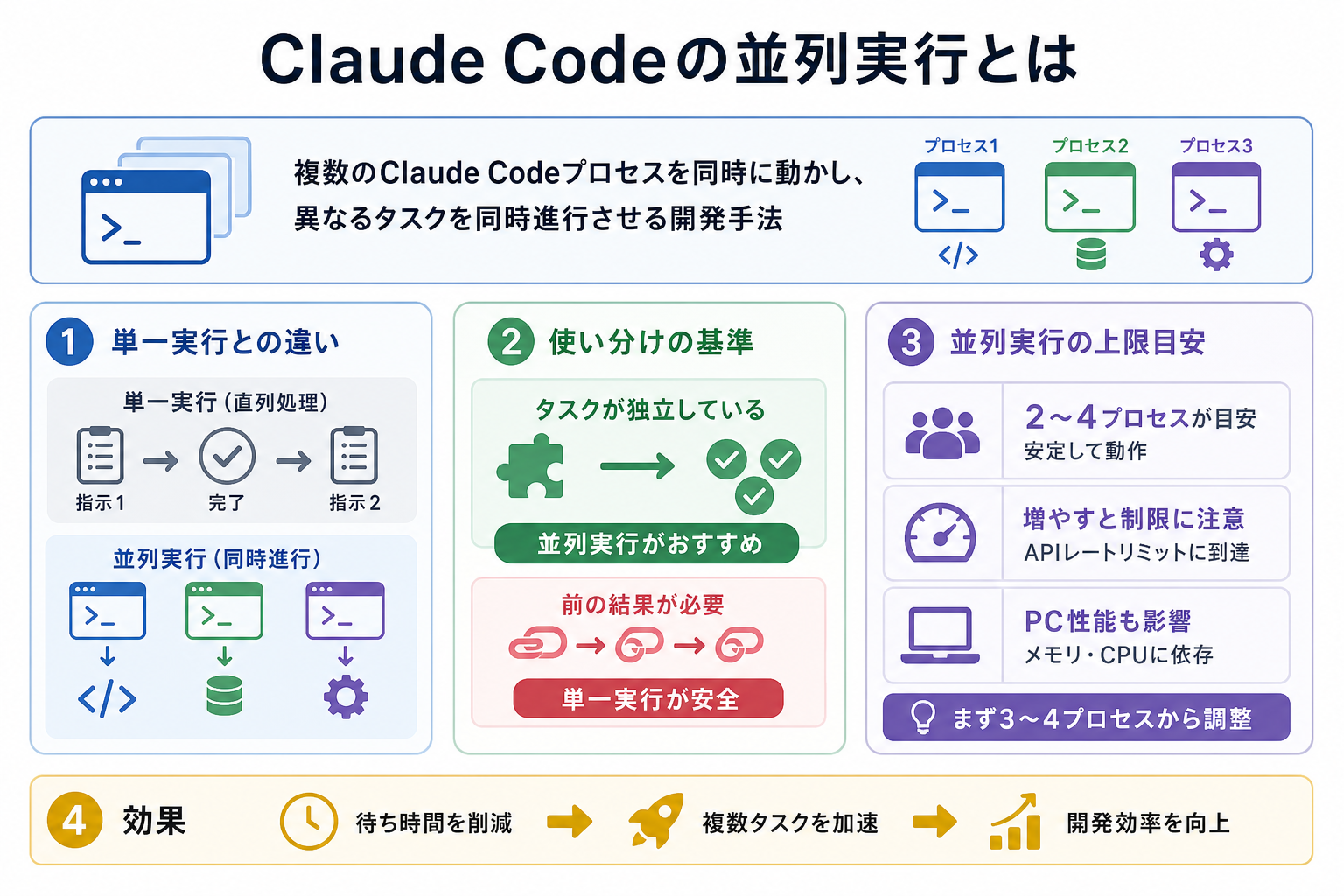
Claude Codeの並列実行とは、複数のClaude Codeプロセスを同時に動かし、異なるタスクを同時進行させる開発手法です。
通常は1つのターミナルで1つの指示を順番に処理しますが、並列実行では複数のプロセスが独立して動くため、待ち時間なく複数の作業を進められます。
ここからは下記の2点に分けて、並列実行の基本知識を解説します。
Claude Codeを複数同時に動かす方法を詳しく知りたい人は、次の記事を参考にしてください。

単一実行との違いと使い分け
単一実行と並列実行の最大の違いは、「処理の順番」です。
単一実行は、1つの指示が完了してから次の指示を実行する処理です。一方、並列実行は複数の指示を同時進行で処理します。たとえば、フロントエンドの実装とバックエンドのAPI開発を同時に進めるようなケースで効果を発揮します。
使い分けの基準は「タスクが独立しているかどうか」です。互いに依存しないタスクは並列実行が向いており、前の処理結果を次の処理が必要とする場合は単一実行が安全です。
並列実行の上限目安
Claude Codeの並列実行に公式な上限はありませんが、現実的には2〜4プロセス程度が安定して動かせる範囲です。
プロセス数が増えるほど、APIのレートリミットに達しやすくなります。AnthropicのAPI利用規約によると、プランごとに1分あたりのリクエスト数に上限が設定されています。無料プランや低ティアでは、同時に2〜3プロセスを動かすだけで制限に引っかかるケースも。
また、マシンのメモリやCPUの性能も上限に影響します。一般的な開発用PCであれば、3〜4プロセスを目安に始め、状況を見ながら調整するのがおすすめです。
Claude Codeの並列実行は活用すべき?
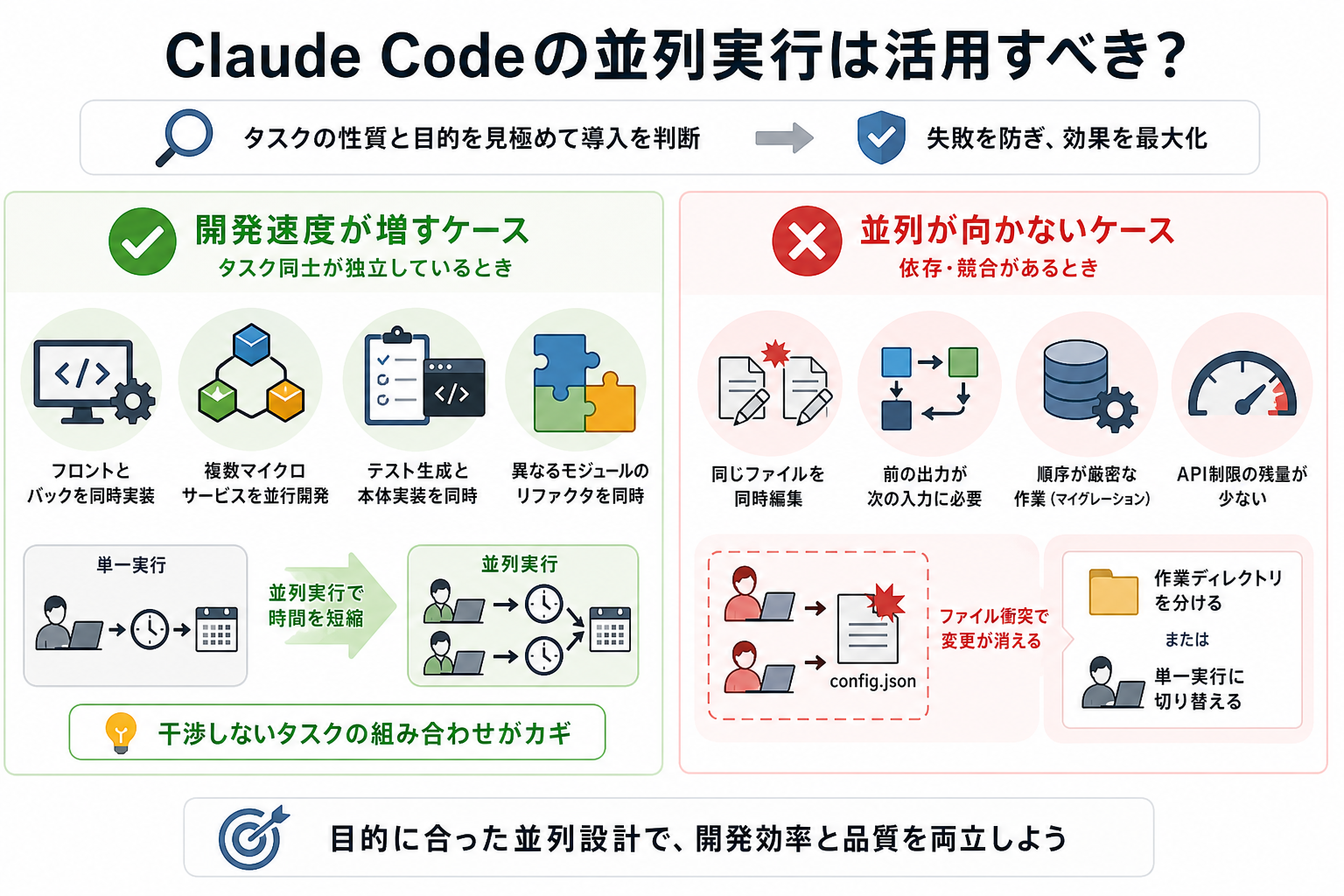
Claude Codeの並列実行は、すべての開発シーンで有効なわけではありません。タスクの性質と目的を見極めてから導入を判断するのが、失敗を防ぐうえで重要です。
ここからは、並列実行の向き・不向きを解説します。
Claudeの特徴を詳しく知りたい人は、次の記事を参考にしてください。
開発速度が増すケース
並列実行が効果を発揮するのは、タスク同士が独立している場面です。
具体的には、次のようなケースで開発速度の向上が期待できます。
- フロントエンドとバックエンドを同時に実装する
- 複数のマイクロサービスを並行して開発する
- テストコードの生成と本体コードの実装を同時に進める
- 異なるモジュールのリファクタリングを同時に行う
たとえば、ログイン画面のUI実装と認証APIの開発は互いに依存しません。2つのプロセスを並列で動かせば、単一実行の場合と比べて作業時間をほぼ半分に短縮できます。
互いに干渉しないタスクの組み合わせを意識することが、並列実行の効果を最大化するポイントです。
並列が向かないケース
一方で、並列実行が逆効果になるケースもあります。
次のような状況では、単一実行のほうが安全です。
- 同じファイルを複数のプロセスが編集する可能性がある
- 前の処理の出力を次の処理が入力として必要とする
- データベースのマイグレーションなど順序が厳密に決まっている作業
- API制限の残量が少なく、複数プロセスでの消費が懸念される
たとえば、設定ファイル(`config.json`)を2つのプロセスが同時に書き換えようとすると、一方の変更が上書きされて消える「ファイル衝突」が発生します。トラブルが発生した場合は、作業ディレクトリを明示的に分けるか、単一実行に切り替えるのが賢明です。
Claude Codeを複数起動する3つの方法
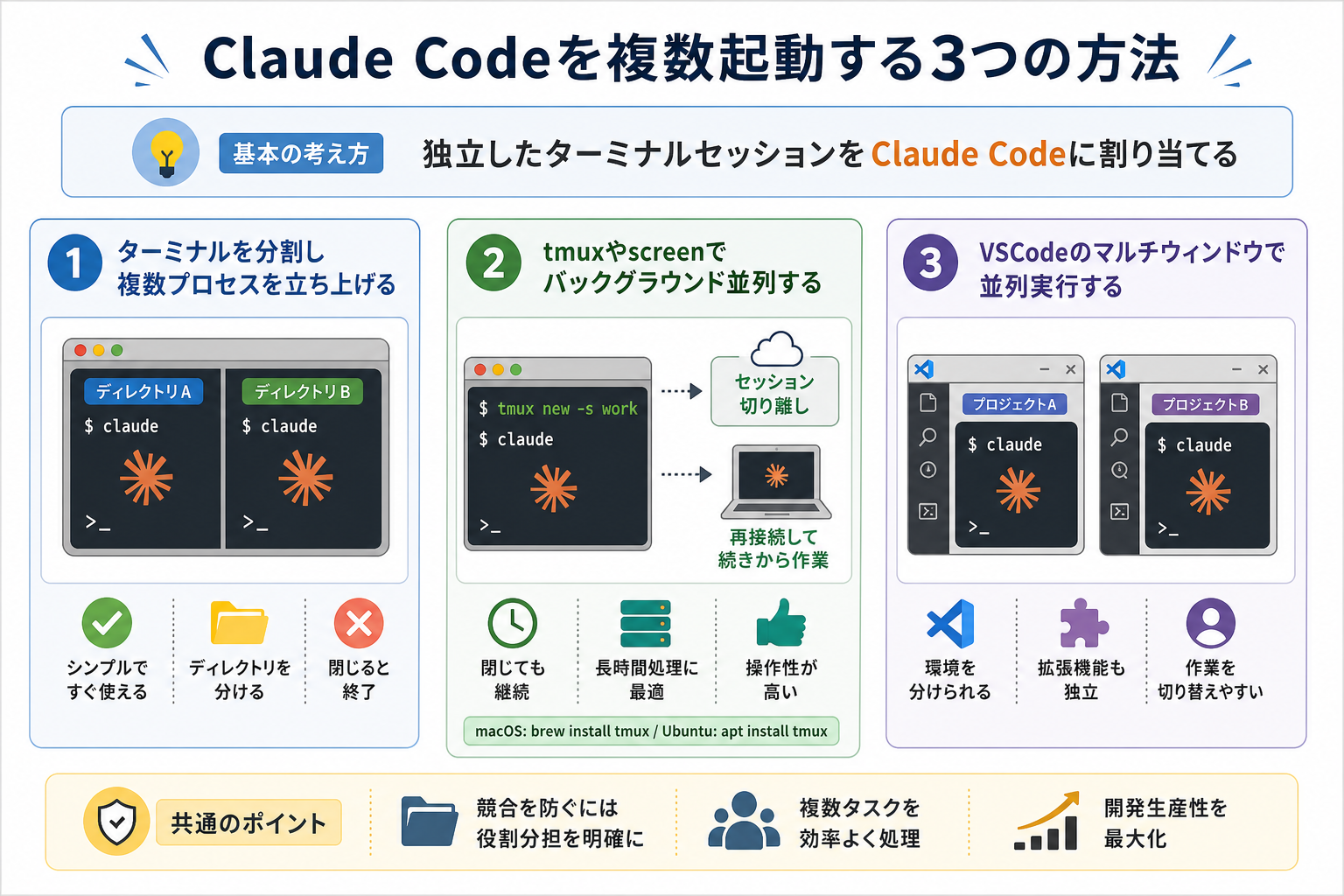
ここからはClaude Codeの複数起動方法を、3つにまとめて解説します。
ターミナルを分割し複数プロセスを立ち上げる
最もシンプルな方法が、ターミナルを分割して複数のClaude Codeプロセスを起動することです。
macOSの標準ターミナルやiTerm2、Windowsターミナルなどで画面を分割し、それぞれのペインで`claude`コマンドを実行します。手順は次のとおりです。
- ターミナルを開く
- 画面を分割する(iTerm2なら`Cmd + D`で左右分割、`Cmd + Shift + D`で上下分割)
- 左のペインで作業ディレクトリAに移動し、`claude`を起動する
- 右のペインで作業ディレクトリBに移動し、`claude`を起動する
“`bash
# 左ペイン
cd /path/to/project-frontend
claude
# 右ペイン
cd /path/to/project-backend
claude
“`
ディレクトリを分けることが、ファイル競合を防ぐ最も確実な手段です。同じプロジェクト内で並列実行する場合は、担当ファイルをあらかじめ明示したうえで指示を渡しましょう。
ターミナルを使えば追加ツールが不要で、初心者でもすぐに試せます。一方で、ターミナルウィンドウを閉じるとセッションが終了するため、長時間の処理には次の方法が適しています。
tmuxやscreenでバックグラウンド並列する
長時間の処理や、ターミナルを閉じても作業を継続したい場合は、tmuxやscreenの活用が有効です。
tmuxはターミナルマルチプレクサと呼ばれるツールで、1つのターミナルウィンドウ内で複数のセッションを管理できます。セッションを切り離しても処理は継続して動き続けます。
基本的な使い方は次のとおりです。
“`bash
# セッション1を作成してClaude Codeを起動
tmux new-session -s claude1
cd /path/to/project-frontend
claude
# Ctrl+B → D でセッションを切り離す(プロセスは継続)
# 新しいセッション2を作成
tmux new-session -s claude2
cd /path/to/project-backend
claude
“`
セッションへの再接続は、次のコマンドで行えます。
“`bash
# セッション一覧を確認
tmux list-sessions
# セッション1に再接続
tmux attach-session -t claude1
“`
tmuxのほうが操作性が高く、現在では多くの開発者がtmuxを選ぶ傾向にあります。macOSなら`brew install tmux`、Ubuntu/Debianなら`sudo apt install tmux`でインストール可能です。
バックグラウンドで複数プロセスを動かすことで、就寝前に複数のタスクを投げておき、翌朝結果を確認するような使い方も可能です。
Claude Codeのコマンドについて詳しく知りたい人は、次の記事を参考にしてください。

VSCodeのマルチウィンドウで並列実行する
VSCode(Visual Studio Code)を使っている場合は、マルチウィンドウ機能を使った並列実行が直感的で使いやすいです。
VSCodeには統合ターミナルが搭載されており、複数のウィンドウやターミナルパネルを同時に開けます。手順は次のとおりです。
- VSCodeでプロジェクトを開く
- “ Ctrl + Shift + ` “(バッククオート)で統合ターミナルを開く
- ターミナルパネル右上の「+」アイコンをクリックして新しいターミナルを追加する
- 各ターミナルで作業対象のディレクトリに移動し、`claude`を起動する
複数のターミナルはタブで切り替えられるため、作業状況の確認が容易です。VSCode拡張機能の「Claude Code」を導入している場合は、エディタのサイドパネルからも操作できます。
画面分割(ターミナルパネル右上のアイコンから「Split Terminal」を選択)を組み合わせると、コードの変更をリアルタイムで確認しながら並列実行を監視できます。「どのプロセスが何をやっているか」を常に把握できるため、初心者の並列実行デビューとしてとくにおすすめの方法です。
VS CodeでのClaude Code活用法を詳しく知りたい人は、次の記事を参考にしてください。
サブエージェントを活用した並列処理
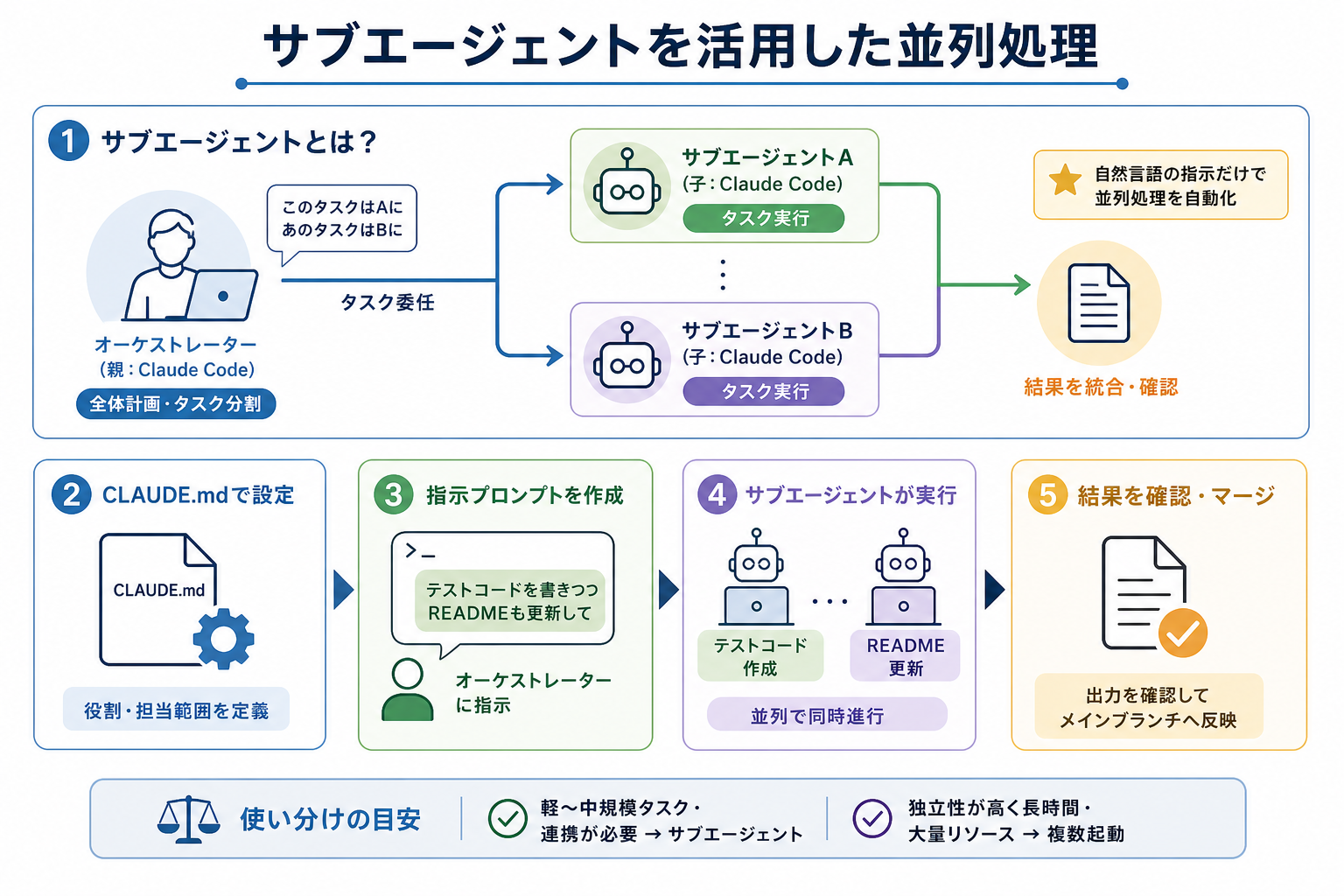
サブエージェントの利用でも、並列処理を実現できます。
サブエージェントは、Claude Codeの並列処理をより高度に活用するための仕組みです。
複数のターミナルを手動で管理する方法と異なり、サブエージェントはClaude Code自身がタスクを分割・委任して並列処理を自動化します。
ここからはサブエージェントでの並列処理について、3つの観点で解説します。
サブエージェントとは何か
サブエージェントとは、親となるClaude Codeプロセス(オーケストレーター)が、子となる別のClaude Codeプロセス(サブエージェント)にタスクを割り当てて並列処理させる仕組みです。
Anthropicの公式ドキュメントでは、この仕組みを「サブエージェント(Subagents)」と呼んでいます。親プロセスが全体の計画を立て、個々のタスクをサブエージェントに投げることで、互いに独立した複数の作業を同時進行できます。
サブエージェントの最大の利点は、タスクの分割と委任を自然言語の指示だけで実現できる点です。開発者がターミナルを手動で並べる必要はなく、「このタスクはAに、あのタスクはBに」という指示をClaude Codeに渡すだけで並列処理が始まります。
たとえば「ユーザー認証機能のテストコードを書きつつ、同時にREADMEも更新して」という指示に対し、オーケストレーターが2つのサブエージェントにそれぞれのタスクを割り当てて同時実行します。
サブエージェントの作り方と呼び出し手順
サブエージェントを活用するには、CLAUDE.mdファイルを使ったコンテキスト設定と、適切なプロンプトの記述が必要です。
基本的な手順は次のとおりです。
ステップ1:プロジェクトルートにCLAUDE.mdを作成する
まずは、プロフェクトルートにCLAUDE.mdを作成します。
CLAUDE.mdは、Claude Codeがプロジェクトを読み込む際に参照する設定ファイルです。エージェントの役割や担当範囲を明記しておくと、タスクの割り振りが明確になります。
以下のような、CLAUDE.mdを作成してください。
“`
# プロジェクト概要
このプロジェクトはECサイトの開発です。
エージェント設定
frontend-agent: src/frontend/ 配下のファイルのみ担当
backend-agent: src/backend/ 配下のファイルのみ担当
test-agent: tests/ 配下のファイルのみ担当
注意事項
各エージェントは担当ディレクトリ外のファイルを編集しないこと
“`
ステップ2:オーケストレーターへの指示プロンプトを作成する
次は、オーケストレーターへの指示プロンプトを作成します。オーケストレーターは、複数のシステムを管理するツールのことです。
Claude Codeを起動し、並列処理させたいタスクを指示します。
“`bash
claude “以下のタスクを並列で実行してください:
1. frontend-agentとして src/frontend/LoginForm.tsx のUIを実装する
2. backend-agentとして src/backend/auth.py の認証APIを実装する
3. test-agentとして tests/auth_test.py のテストコードを作成する”
“`
並列処理したい内容を記載することで、作業を大幅に効率化できます。
ステップ3:実行結果を確認してマージする
各サブエージェントの出力を確認し、問題がなければメインブランチへの統合作業を行います。Gitのブランチ機能と組み合わせると、各エージェントの作業を安全に統合できます。
“`bash
# 各エージェントの作業ブランチを確認
git branch -a
# 作業内容を確認してからマージ
git diff main feature/frontend-agent
“`
CLAUDE.mdでエージェントごとの担当範囲を明示することが、サブエージェント活用を成功させるコツです。担当範囲が曖昧なままだと、複数のエージェントが同じファイルを編集してしまう競合が起きやすくなります。
複数起動との使い分け基準
手動での複数起動とサブエージェントは、それぞれ得意な場面が異なります。
使い分けの基準は次のとおりです。
| 観点 | 手動での複数起動 | サブエージェント |
|---|---|---|
| 向いている場面 | 独立したプロジェクトを同時進行 | 1つのプロジェクト内でタスクを分割 |
| 設定の手間 | 少ない(すぐ始められる) | CLAUDE.mdの設定が必要 |
| タスク管理 | 開発者が手動で管理 | Claude Codeが自動管理 |
| ファイル競合のリスク | ディレクトリ分けで管理 | CLAUDE.mdの担当範囲設定で管理 |
| おすすめのケース | 初心者・小規模な並列作業 | 中〜大規模な複数タスク処理 |
プロジェクトが小規模で独立したタスクが2〜3個程度なら、手動での複数起動が手軽です。しかし、同一プロジェクト内で4つ以上のタスクを同時に進めたい場合はサブエージェントのほうが管理しやすくなります。
加えて独立したプロジェクトを同時進行で進めたいときは手動、1つのプロジェクト内でタスクを分割して処理したいときはサブエージェントがおすすめです。
用途を確認したうえで、状況に合わせて選択しましょう。Claude CodeにおけるAgent(エージェント)機能の特徴をより詳しく知りたい人は、次の記事を参考にしてください。

Claude Codeで並列実行の効果を確かめる方法
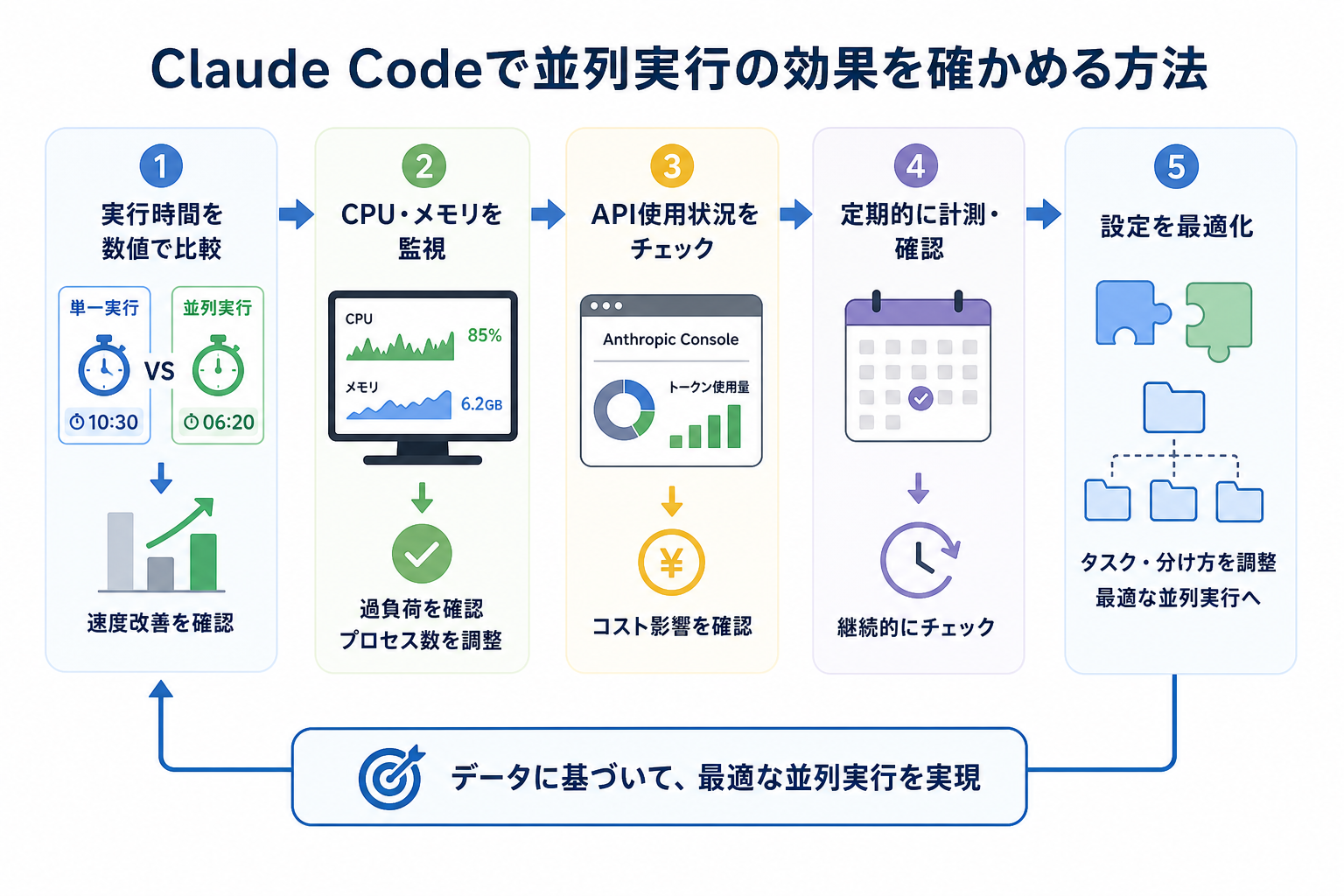
並列実行を導入したら、実際に速度改善の効果が出ているか測定することが大切です。
感覚だけで「速くなった」と判断せず、実行時間を数値で比較することで並列実行の効果を客観的に把握できます。
最も手軽な方法は、`time`コマンドを使った計測です。単一実行と並列実行それぞれの処理時間を記録し、比較します。
“`bash
# 単一実行の時間を計測
time claude “タスクA: src/components/Header.tsx を実装してください”
# 並列実行(2プロセス)の合計時間を計測
# ターミナル1
time claude “タスクA: src/components/Header.tsx を実装してください”
# ターミナル2(同時に実行)
time claude “タスクB: src/components/Footer.tsx を実装してください”
“`
htopや Activity Monitor(macOS標準搭載)を使って、並列実行中のCPU使用率とメモリ消費を監視する方法もあります。プロセスが過負荷になっていないかを確認しながら、適切なプロセス数を調整可能です。
さらに、APIの使用状況はAnthropicのコンソール画面から確認できます。並列実行によってトークン消費量がどの程度増加したかを把握し、料金面への影響も合わせてチェックしましょう。
定期的に計測と確認を行うことで、並列実行の設定を最適化できます。タスクの組み合わせや担当ディレクトリの分け方を少しずつ調整しながら、自分の開発環境に合った並列実行の形を見つけてください。
Claude Codeの始め方を詳しく知りたい人は、次の記事を参考にしてください。

Claude Codeを並列実行する際の注意点
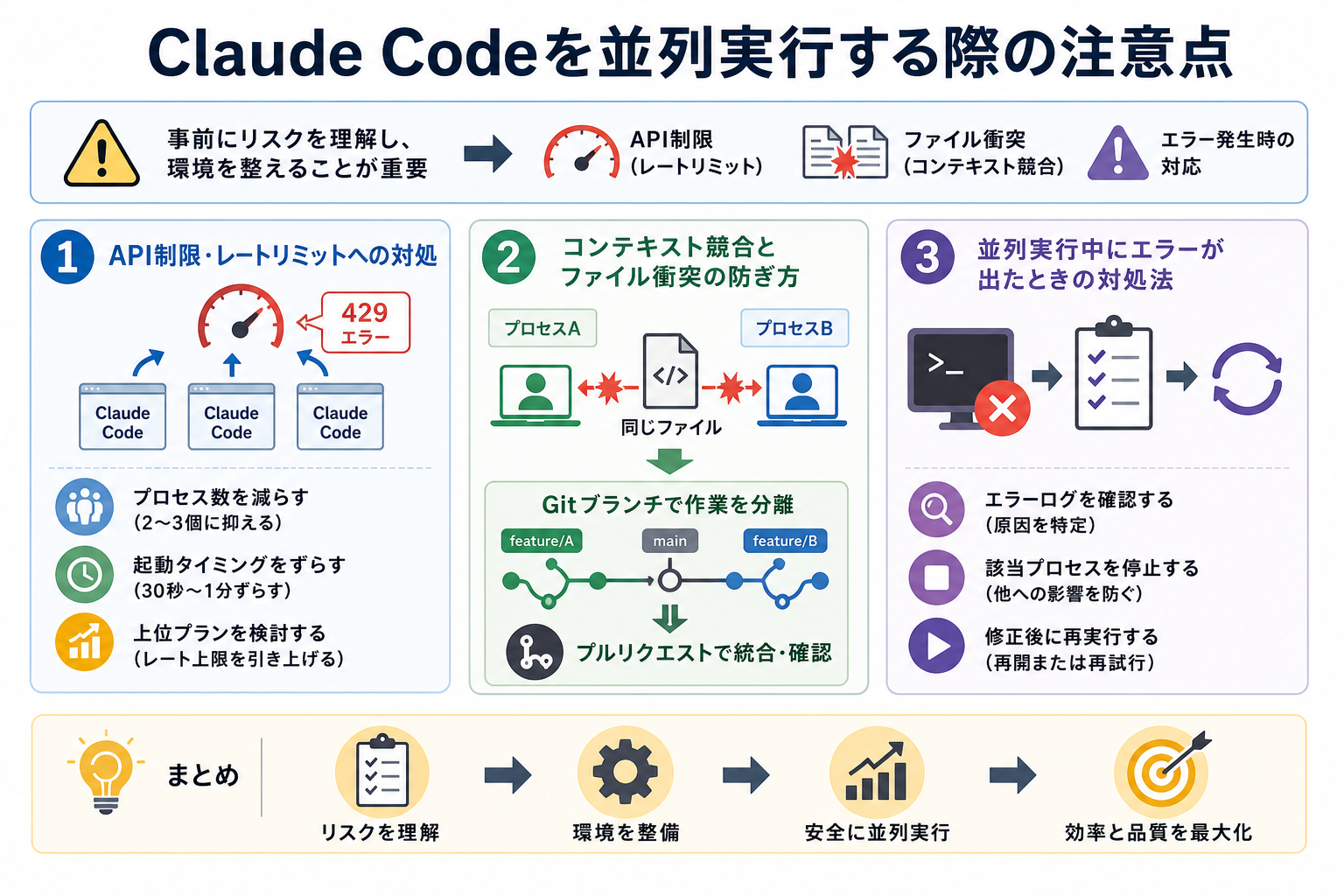
Claude Codeの並列実行には、事前に把握しておくべき注意点が3つあります。
適切な対策を講じないと、API制限エラーやファイル破損などのトラブルが発生します。並列実行のメリットを最大限に活かすには、リスクを理解した上で環境を整えることが不可欠です。
ここからはClaude Codeを並列実行する際の注意点を、3つにまとめて解説します。
Claude Codeの利用制限について詳しく知りたい人は、次の記事を参考にしてください。

API制限・レートリミットへの対処
Claude Codeの並列実行で頻繁に問題となるのが、APIのレートリミットです。
Anthropicは利用プランごとに、1分あたりのAPIリクエスト数とトークン数の上限を設定しています。並列実行では複数プロセスが同時にAPIを呼び出すため、単一実行と比べてレートリミットに達するペースが早くなります。
レートリミットに達すると、次のようなエラーメッセージが表示されます。
“`
Error: 429 Too Many Requests
Rate limit exceeded. Please retry after X seconds.
“`
対処法は、次の3つです。
| 対策 | 具体策 |
|---|---|
| プロセス数を減らす | 同時起動するClaude Codeの数を2〜3個に抑える |
| プロセス間に時間差を設ける | 複数プロセスの起動タイミングを30秒〜1分ずらす |
| 上位プランへのアップグレードを検討する | APIプランを上位ティアに変更してレートリミットの上限を引き上げる |
プロセス数を減らすことで、レートリミットに達する時間を伸ばせます。
並列実行でのAPI消費量は単純に「プロセス数×単一実行の消費量」になるため、料金の増加も事前に計算しておくことをおすすめします。Anthropicのコンソール画面でプランごとの制限と料金を確認し、予算に合った並列数を設定しましょう。
Claude CodeでのAPI利用について詳しく知りたい人は、次の記事を参考にしてください。

Claude APIの特徴をより詳しく知りたい人は、次の記事を参考にしてください。
コンテキスト競合とファイル衝突の防ぎ方
複数のClaude Codeプロセスが同じファイルを同時に編集しようとすると、ファイル衝突が発生します。
ファイル衝突とは、複数プロセスが同時に同じファイルを編集するときに、作業が重複して不具合が発生することです。
たとえば、プロセスAが`src/utils/helpers.ts`にコードを追記している最中に、プロセスBも同じファイルへの変更を試みると、片方の変更が上書きされて消える可能性があります。
ファイル衝突を防ぐ最善策は、Gitのブランチを活用して各プロセスの作業範囲を明確に分けることです。
具体的な手順は次のとおりです。
“`bash
# メインブランチから各エージェント用のブランチを作成
git checkout -b agent/frontend
# → このブランチでプロセス1を起動
git checkout -b agent/backend
# → このブランチでプロセス2を起動
“`
作業完了後にプルリクエスト形式で統合することで、変更内容の確認とファイル競合の解消を安全に行えます。
また、CLAUDE.mdに各プロセスが操作するディレクトリとファイルを明示しておくことも有効な対策です。プロセスごとの担当範囲を宣言することで、Claude Codeが範囲外のファイルを触らないよう制御できます。
コンテキストの競合については、各プロセスが独立したコンテキストウィンドウを持つため、プロセス間で情報が混在することはありません。ただし、共有の環境変数や設定ファイルへの同時アクセスには注意が必要です。
Claude Codeのコンテキストについて詳しく知りたい人は、次の記事を参考にしてください。
並列実行中にエラーが出たときの対処法
並列実行中は、単一実行よりもエラーが複合的に発生する可能性があります。
よくあるエラーと対処法を次の表にまとめました。
| エラーの種類 | 主な原因 | 対処法 |
|---|---|---|
| 429 Too Many Requests | レートリミット到達 | 起動数を減らすか時間差を設ける |
| Merge conflict | 同一ファイルへの競合 | Gitブランチで作業範囲を分ける |
| Context length exceeded | 1プロセスに詰め込みすぎ | タスクをより小さく分割する |
| Process killed | メモリ不足 | 同時起動数を2〜3個に減らす |
| Permission denied | ファイルのロック状態 | 他プロセスが完了するまで待つ |
エラーが発生したときの基本的な対処フローは次のとおりです。
- エラーメッセージを確認し、種類を特定する
- 該当プロセスを一度停止する(`Ctrl + C`)
- 原因に応じた対策(ファイルの競合解消・プロセス数の削減など)を実施する
- 修正後に再起動する
エラーログはターミナルにそのまま残るため、スクロールして内容を確認するのが最初にすべき行動です。複数プロセスが同時にエラーを出している場合は、まず最も先に発生したエラーから対処すると原因の特定がしやすくなります。
tmuxやscreenを使ったバックグラウンド実行中にエラーが起きた場合は、セッションに再接続してログを確認しましょう。
“`bash
# エラーが発生したセッションに再接続
tmux attach-session -t claude1
# ログを確認してから再起動
claude “前回の作業を引き継いで、続きから実装してください”
“`
エラーへの素早い対処と、再発防止のための設定調整を繰り返すことで、安定した並列実行環境を構築できます。
まとめ
今回は、Claude Codeの並列実行について解説しました。
Claude Codeの並列実行は、独立したタスクを同時進行させることで開発速度を大幅に向上させる手法です。
ターミナル分割・tmux・VSCodeの3つの方法で手軽に始められ、より高度な自動化を目指すならサブエージェントの活用が有効です。ただし、API制限やファイル衝突への対策を事前に講じることが、安定した並列実行の前提となります。
まずはターミナルを分割して2プロセスを動かすところから試し、慣れてきたらtmuxやサブエージェントへと発展させていくのがおすすめです。