
Claude CodeでPowerPoint(パワポ)資料を作るには?やり方&連携手順

Claude Codeでパワポの資料って作れるの?
普通のClaudeと何が違うんだろう?
さまざまな資料作成を効率化・自動化できると話題のClaude Code。「できることならPowerPoinの資料作成も自動化したい」「できている資料を効率よく編集したい」などと考えている人も多いですよね。
ただ、Claude Codeは使ったことはないためやり方はもちろん、実際作成できる資料の出来やどれほど作業を効率化できるのか、イメージが湧かない人もいるはず。
そこでこの記事ではClaudeとの違いや作成例も交え、Claude CodeでPowerPointの資料を作成・編集する方法を解説します。
「Claude Codeを使うべきなのか」といった疑問にもお答えするので、既存のパワポ資料を編集する方法も紹介するので、ぜひ参考にしてください。
Claude Codeの特徴をおさらいしておきたい人は、次の記事を参考にしてください。

- Claude Codeはpython-pptxやMCPでPowerPointファイルを生成できる
- 通常のClaudeよりもファイル操作やスライド自動生成に強い
- 高品質な資料を作るにはスライド構成やデザイン要件を具体的に指示することが重要
『ClaudeCodeに興味はあるけど、どうやって使えばいいんだろう…』
そんな方へ、
- ClaudeCodeに作業や仕事を任せる方法
- ClaudeCodeを使いこなすたった1つのコツ
- 業務効率化や収入獲得に活かすClaudeCodeの実演
を、無料のオンラインセミナーで凝縮してお伝えします!
パソコンはもちろん、スマホから気軽に参加OK。この時間が、あなたを変える大きなきっかけになりますよ。
Claude Codeでパワポ資料はどこまで作れる?
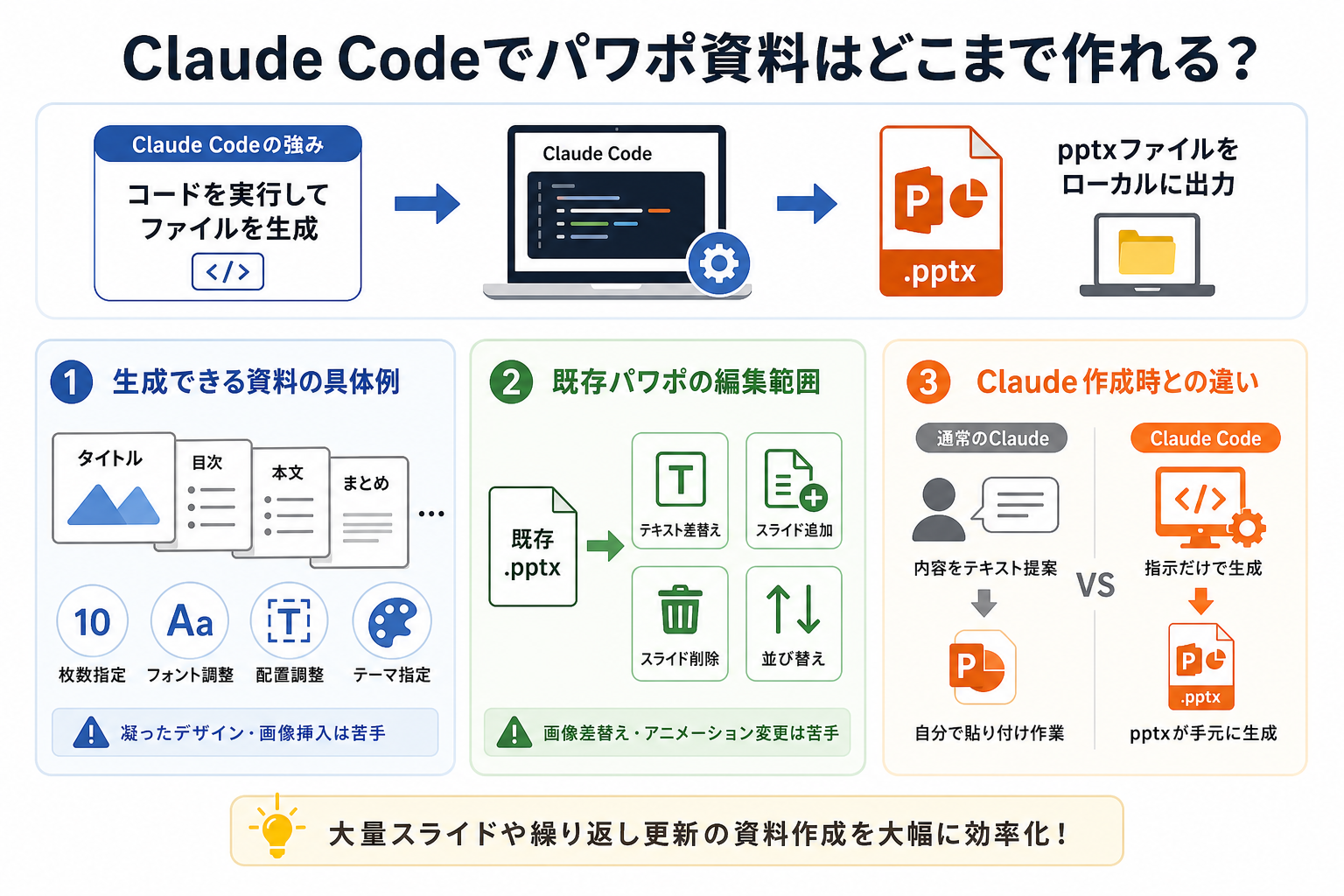
Claude Codeは、テキストベースの会話AIである通常のClaudeと異なり、コードを実行してファイルを生成・編集できるAIツールです。
PowerPoint資料についても、Pythonライブラリや外部ツールを利用することで、pptx形式のファイルを自動生成できます。
ここからは下記の観点別に、Claude Codeのパワポ作成について解説します。
生成資料の具体例
Claude Codeでは、タイトルスライド・目次・本文・まとめスライドを含む複数ページのPowerPoint資料を作成できます。
一般的にはPythonライブラリの「python-pptx」を通じてファイルを出力します。python-pptxでは、スライド枚数の指定やフォントサイズの変更、テキストボックスの配置調整なども可能です。
たとえば「新規事業提案書を10枚構成で作って」と指示すると、各スライドのタイトルや本文、箇条書きが自動で配置されたpptxファイルを自動生成できます。
配色やレイアウトのルールを事前に指定すれば、資料全体を統一感のあるデザインで出力することも可能です。ただし、高度なデザインや複雑な図解を完全自動で作成することは苦手なため、ビジュアル面の仕上げは手動での調整が必要です。
既存パワポの編集範囲
Claude Codeは既存のPowerPointファイルを読み込み、内容を編集することもできます。
たとえば、テキストの差し替え・スライドの追加・削除・構成変更など、多くの定型的な編集作業を自動化できます。既存の提案書に新しいスライドを追加したり、製品名や価格情報を一括で更新したりする作業も実行可能です。
ただし、PowerPoint固有の複雑なアニメーションや細かなデザイン調整については、期待どおりに編集できない場合があります。特に図形同士が複雑に組み合わさった資料では、編集結果を必ず確認しましょう。
Claude作成時との違い
通常のClaudeとClaude Codeの大きな違いは、ローカル環境のファイルやプロジェクト全体を直接操作できるかという点です。
通常のClaudeでも、スライド構成や発表資料の原稿は作成できます。また、「ファイル作成」機能を有効にすれば、pptxファイルを直接生成しダウンロードも可能です。
一方、Claude Codeはコードを書いて実行するため、指示だけでpptxファイルが手元に生成されます。資料作成からファイル出力までを自動化できるため、スライド数が多い資料や定期的に更新する資料ほど効率化の効果が大きくなります。
Claude Codeでパワポ資料は作成すべき?
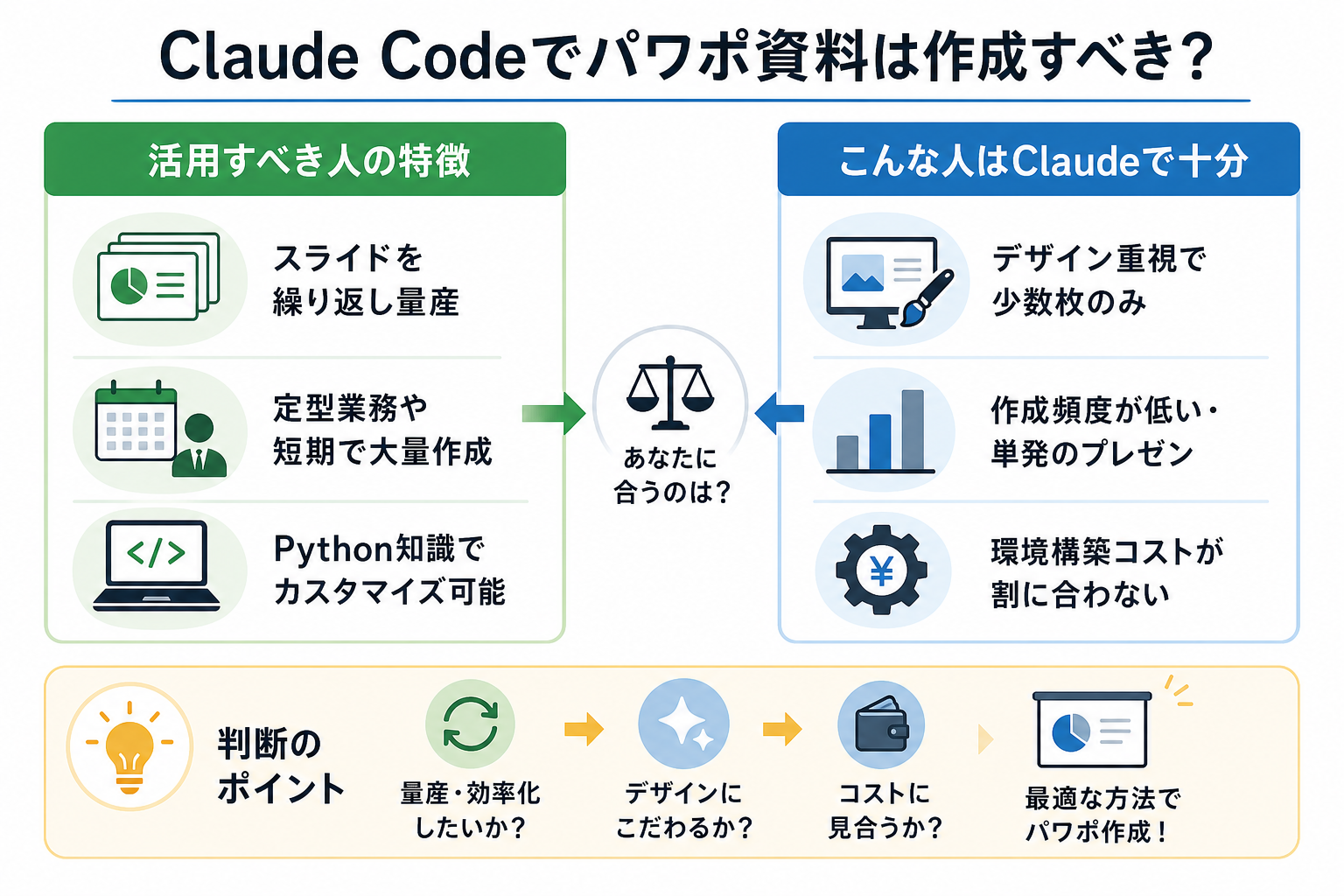
Claude CodeでPowerPoint資料を作る方法を学ぶ前に、自分の業務や用途に合っているかを判断することが大切です。資料作成の内容によっては大きな効率化が期待できる一方で、通常のClaudeやPowerPointだけで十分なケースもあります。
ここからは下記の観点別に、活用判断の基準を解説します。
Claudeの特徴を詳しく知りたい人は、次の記事を参考にしてください。
活用すべき人の特徴
Claude Codeでのパワポ作成が向いているのは、定型的な資料を繰り返し作成する必要がある人です。
たとえば、毎月の進捗報告や進捗レポート、定期的に作成する提案資料などは、スライド構成が似通うことが少なくありません。こうした資料はテンプレート化しやすく、Claude Codeによる自動生成の効果を得やすいです。
また、複数の資料を短期間で作成する必要がある人にも向いています。事業企画やコンサルティング業務などでは、構成案の作成からスライド生成までを自動化することで、資料作成にかかる時間を大幅に削減できます。
Claude Codeでスライド作成する具体的な方法を詳しく知りたい人は、次の記事を参考にしてください。

こんな人はClaudeで十分
デザイン性の高いスライドを1枚から数枚だけ作りたい場合は、通常のClaudeで十分です。
デザイン性の高いスライドを少数だけ作成したい人は、通常のClaudeでも十分な場合があります。
Claude Codeで生成したPowerPointは、内容や構成の自動化には優れていますが、デザイン面ではシンプルな仕上がりになります。そのため、経営層向けのプレゼン資料の見た目にこだわりたい場合は、通常のClaudeでテキスト構成だけ作ってもらい、PowerPoint上で手動デザインする方が早い場合もあります。
また、資料作成の頻度が低い人もClaude Codeは必須ではありません。年に数回しか資料を作らない場合は、Claude Codeの環境構築にかかるコストが割に合わないこともあります。
まずは通常のClaudeで資料のたたき台を作成し、「毎月何度も同じような資料を作っている」「PowerPoint作業を自動化したい」と感じた段階でClaude Codeの導入を検討するとよいでしょう。
Claude Codeでパワポ資料を作る方法
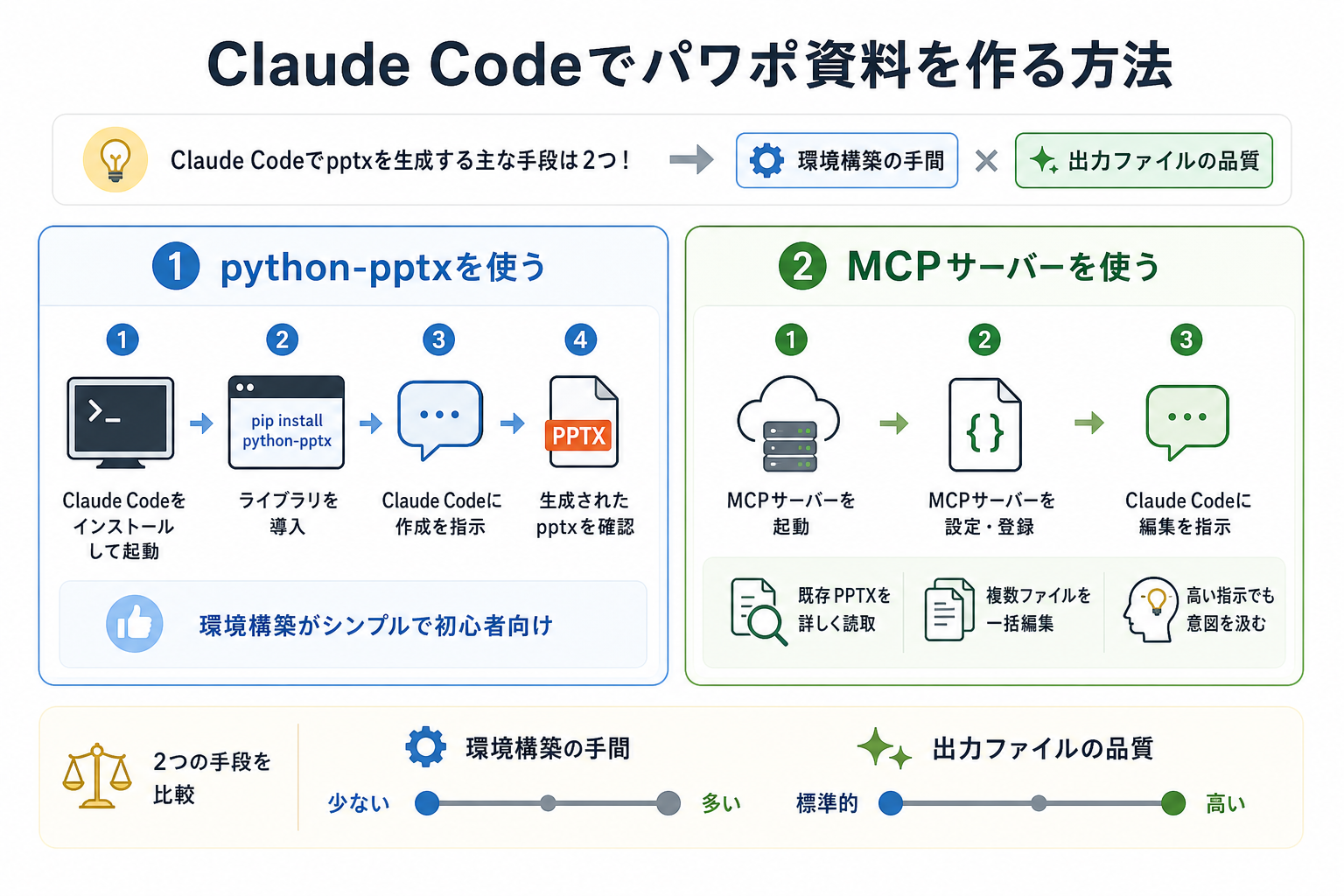
Claude CodeでPowerPointファイルを生成する手段は主に2つあります。利用する手法によって、環境構築の難易度やできることが異なります。
ここからは下記の方法別に、パワポ作成の手順を解説します。
Claude Codeの始め方を詳しく知りたい人は、次の記事を参考にしてください。

1.「python-pptx」を使う
「python-pptx」は、PythonでPowerPointファイルを作成・編集するためのライブラリです。Claude Codeが自動でコードを生成して実行してくれるため、自分でコードを書く必要はありません。自然言語で指示するだけで、PowerPointファイルを生成できます。
手順は次のとおりです。
- Claude Codeをインストールして起動する
- ターミナルで「pip install python-pptx」を実行してライブラリを導入する
- Claude Codeに「python-pptxを使って〇〇のパワポを作って」と指示する
- 生成されたpptxファイルを開いて確認する
実際の指示例としては、下記のようなプロンプトが効果的です。
“`
python-pptxを使って、以下の内容で10枚のプレゼン資料を作成してください。
テーマ:新規事業提案
スライド構成:タイトル、背景・課題、提案内容(5枚)、予算、スケジュール、まとめ
フォント:游ゴシック、フォントサイズ:タイトル32pt・本文18pt
背景色:白、アクセントカラー:青(#1F4E79)
“`
このように構成・フォント・カラーコードを具体的に指定すると、意図に近いスライドが生成しやすくなります。
python-pptxを使う方法は環境構築が比較的シンプルで、初めてClaude Codeでパワポを作る人に向いています。
Claudeの使い方を詳しく知りたい人は、次の記事を参考にしてください。
2. MCPサーバーを使う
MCPとは「Model Context Protocol」の略で、AIと外部ツールをつなぐ通信規格です。
MCP自体にPowerPoint作成機能があるわけではありませんが、pptxファイルの読み書きに対応したツールや独自のMCPサーバーと連携することで、既存資料の編集や資料生成を効率化できます。
python-pptxと比べた主な利点は次のとおりです。
- 既存pptxのスライド内容を詳しく読み取ってから編集できる
- 複数ファイルにまたがる一括編集がしやすい
- 指示の抽象度が高くても意図を汲んだ処理ができる場合がある
セットアップ手順は次のとおりです。
- pptx対応のMCPサーバーをローカルまたはリモートで起動する
- CLIコマンド(`claude mcp add`)または `.mcp.json` にMCPサーバーの設定を記述する
- Claude Codeに「MCPを通じてパワポを編集して」と指示する
CLIコマンドでMCPサーバーを登録する場合の例は次のとおりです。
```
claude mcp add pptx-server --command "node /path/to/pptx-mcp-server/index.js"
```
`.mcp.json` に直接記述する場合は、下記の形式でMCPサーバーの情報を追加します。
```json
{
  "mcpServers": {
    "pptx-server": {
      "command": "node",
      "args": ["/path/to/pptx-mcp-server/index.js"]
    }
  }
}
```
なお、MCPサーバーの構築にはNode.jsなどの実行環境が必要になることが多く、python-pptxより初期設定の難易度は高めです。
そのため、まずはpython-pptxでPowerPoint生成を試し、既存資料の読み込みや高度な自動化が必要になった段階でMCP連携を検討しましょう。
Claude CodeにおけるMCPの特徴を詳しく知りたい人は、次の記事を参考にしてください。

Claude Codeで既存パワポ資料を編集する手順
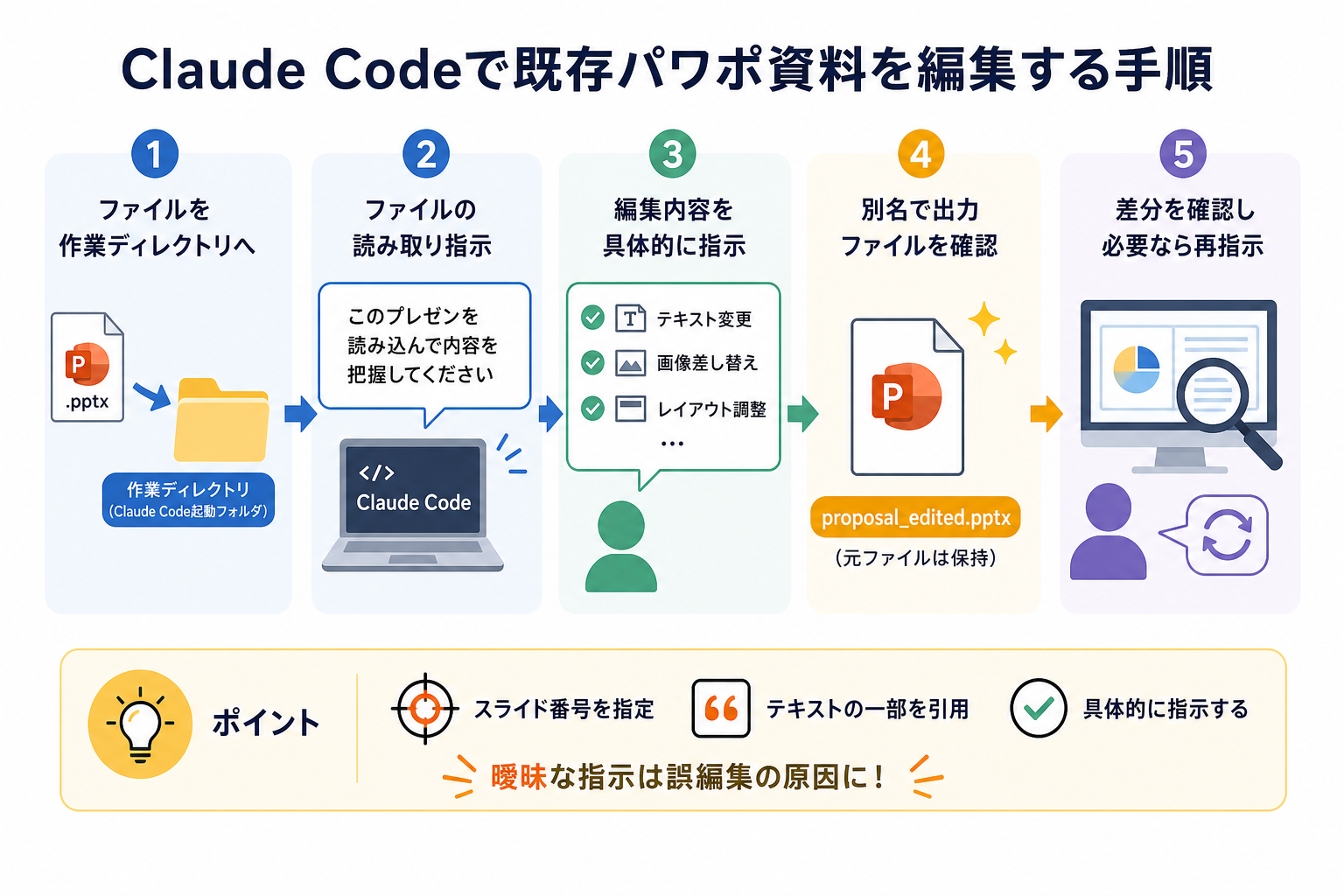
Claude Codeで既存のPowerPointファイルを編集する場合は、ファイルのパスを正確に指定してから指示を出すことがポイントです。
手順は次のとおりです。
1. ファイルをClaude Codeが参照できる場所に置く
作業ディレクトリ(Claude Codeを起動しているフォルダ)に対象のPowerPoint ファイルをコピーします。
2. ファイルの読み取り指示を出す
下記のようなプロンプトで、まずファイルの内容をClaude Codeに把握させます。
“`
カレントディレクトリの「proposal.pptx」を読み込んで、
各スライドのタイトルと本文の一覧を教えてください。
“`
3. 編集内容を具体的に指示する
内容を確認した上で、変更したい箇所を具体的に指定します。
“`
3枚目のスライドのタイトルを「現状の課題」に変更して、
本文に以下の3点を箇条書きで追加してください。
・コスト増加(前年比15%)
・リードタイム長期化
・品質クレームの増加
“`
4. 出力ファイルを確認する
編集後のファイルは「proposal_edited.pptx」のような別名で保存するよう指示しておくと、元ファイルを上書きするリスクを避けられます。
5. 差分を確認して必要なら再指示する
PowerPointで開いて意図どおりの変更が反映されているか確認します。修正が必要な場合は、変更点を具体的に伝えて再指示します。
編集時によくある失敗は、指示が曖昧なため意図したスライドとは別の箇所が変更されてしまうことです。スライド番号や見出し名、本文の一部を引用しながら指示すると、編集精度を高められます。
Claude Codeで理想のパワポ資料を作るコツ
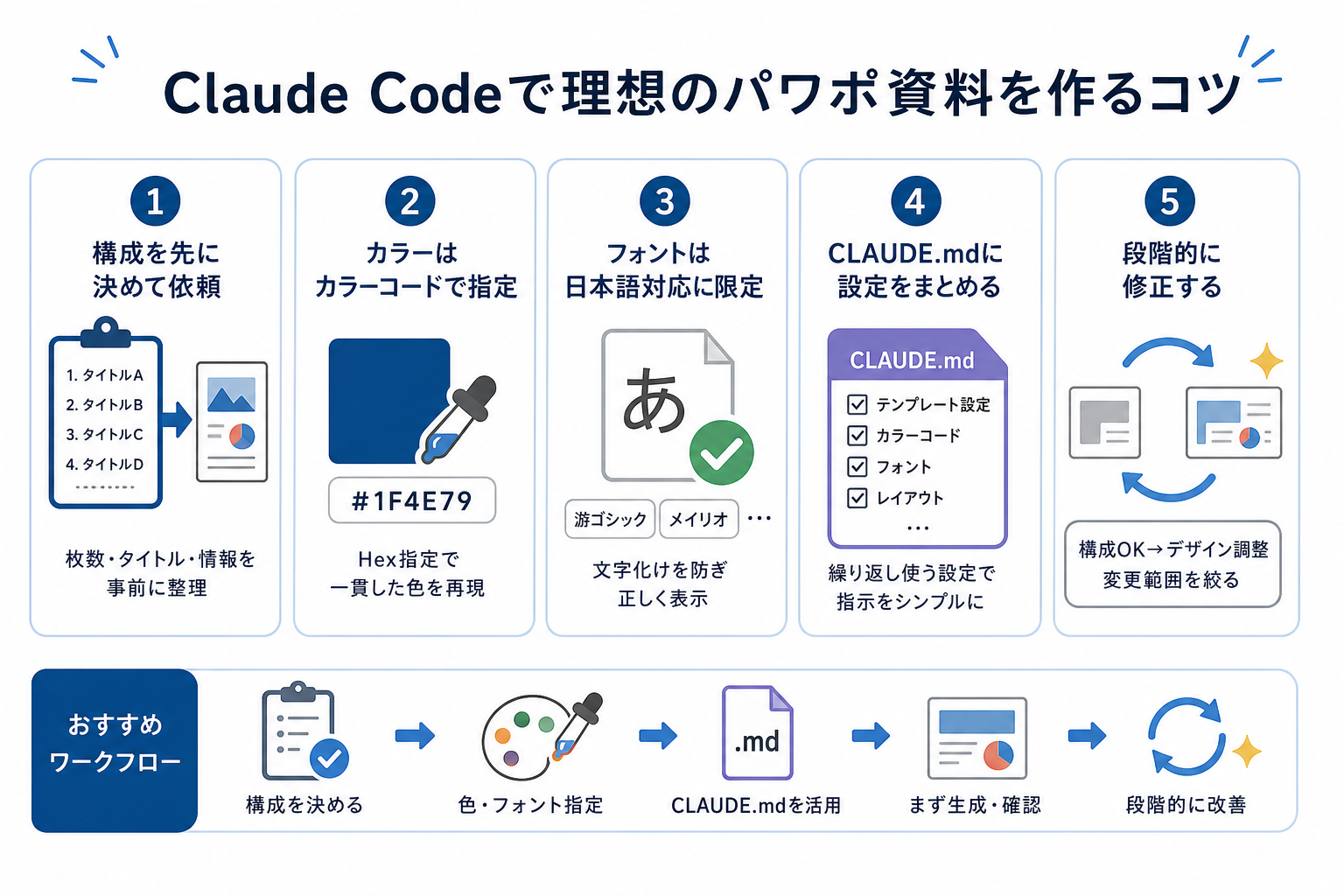
Claude CodeでPowerPoint資料を作る際は、プロンプトの書き方でスライドの完成度が大きく変わります。
コツは次の5点です。
1. 構成を先に決めてから依頼する
「いい感じの資料を作って」という指示では意図に沿った資料が生成されません。スライドの枚数・各スライドのタイトル・載せるべき情報をあらかじめ整理してから指示すると、修正回数が減ります。
2. カラーはカラーコードで指定する
配色はPowerPointの印象を大きく左右します。
「青系にして」という指示では毎回微妙に色が変わることがあります。Hex形式(例:#1F4E79)でカラーコードを指定すると、複数回の生成でも一貫した色が再現されます。
3. フォントを日本語対応フォントに限定する
フォントを指定しない場合、意図しないフォントに置き換わったり、レイアウトが崩れたりすることがあります。そのため、日本語資料では次のようなフォントを明示的に指定しておくと安心です。
- 游ゴシック
- メイリオ
- BIZ UDPゴシック
とくに社内資料や提案資料では、フォントを統一することで見やすさや読みやすさも向上します。
4. CLAUDE.mdに繰り返し使う設定をまとめておく
同じ形式の資料を繰り返し作る場合は、CLAUDE.mdにテンプレート設定を記載しておくと毎回の指示が短くなります。CLAUDE.mdはプロジェクトのコンテキストやルールを記述するファイルです。下記のように作成設定を書いておくと便利です。
“`
パワポ作成のデフォルト設定
フォント:游ゴシック
タイトルフォントサイズ:32pt
本文フォントサイズ:18pt
背景色:白(#FFFFFF)
アクセントカラー:紺(#1F4E79)
スライドサイズ:ワイド(16:9)
“`
5. 1回で完璧を求めず、段階的に修正する
PowerPoint資料は、最初の生成で完成形を目指すよりも、段階的に改善していく方が効率的です。
「構成はOKなので、次はフォントと色だけ変えて」のように、一度に変更する範囲を絞ると意図しない変更が起きにくくなります。
とくにスライド数が多い資料では、構成→デザイン→細部調整の順で進めることで、効率よく完成度を高められます。
Claude Codeで使えるプロンプトを詳しく知りたい人は、次の記事を参考にしてください。

Claude Codeのおすすめ設定を詳しく知りたい人は、次の記事を参考にしてください。

まとめ
この記事では、Claude CodeでPowerPoint(パワポ)資料を作成する方法や、通常のClaudeとの違いについて解説しました。
Claude Codeは、python-pptxやMCPサーバーを通じてPowerPointファイルを直接生成・編集できます。通常のClaudeとの最大の違いは、ファイルを手元に出力できる点です。
まずは「python-pptx」を使ったシンプルな資料作成から試し、必要に応じてMCP連携や既存資料の編集にも挑戦してみてください。PowerPoint作業を自動化できれば、資料作成にかかる時間を大幅に削減できるはずです。


