
Claude Codeインストールできない原因【状況別の対処法も紹介】

Claude Codeをインストールできない…
どこが原因なのかわからないし、どうすればいいんだろう…
Claude Codeを使おうとインストールを試みたものの、エラーが出て先に進めず困っている人は多いですよね。
ただ、エラーの原因はOSやセキュリティ設定・環境によってさまざまで、どこを確認すればいいか迷っている人もいるはず。
そこでこの記事ではMac・Windowsの環境別の対処法も交え、Claude Codeがインストールできない原因を解説します。インストール後につまずくポイントも紹介するので、ぜひ参考にしてください。
Claude Codeの特徴をおさらいしておきたい人は、次の記事を参考にしてください。

- MacはNode.jsバージョン不足・セキュリティ設定がよくある原因
- Windowsはまず WSL2 の構築状況を確認するのが先決
- インストール後のログイン失敗はAPIキー設定ミスが主な原因
『ClaudeCodeに興味はあるけど、どうやって使えばいいんだろう…』
そんな方へ、
- ClaudeCodeに作業や仕事を任せる方法
- ClaudeCodeを使いこなすたった1つのコツ
- 業務効率化や収入獲得に活かすClaudeCodeの実演
を、無料のオンラインセミナーで凝縮してお伝えします!
パソコンはもちろん、スマホから気軽に参加OK。この時間が、あなたを変える大きなきっかけになりますよ。
【Mac】Claude Codeがインストールできない原因&対処法
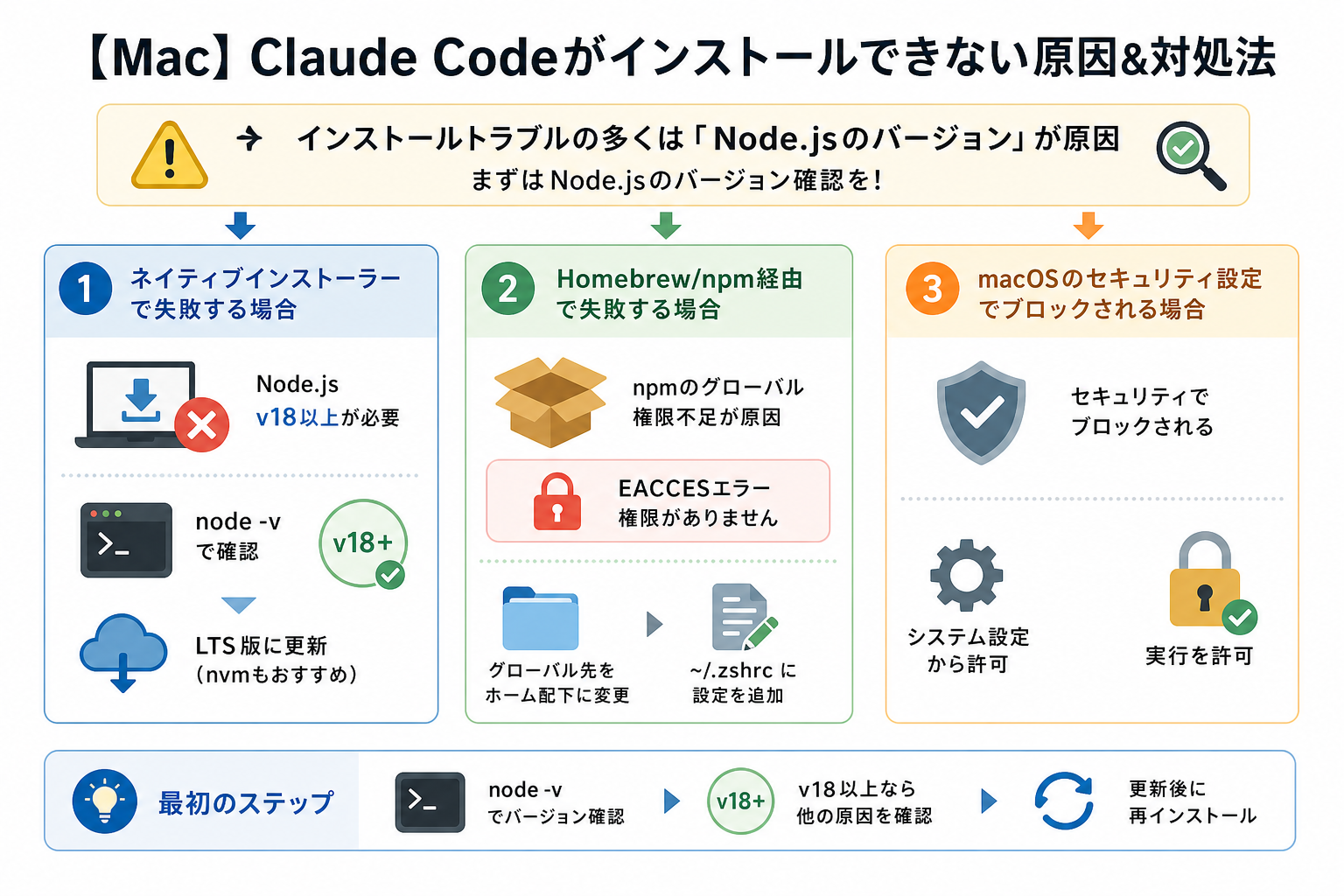
Macでのインストールトラブルは、Node.jsのバージョンに起因するケースが大半です。
ここからはMacでClaude Codeがインストールできない原因と対処法を、3つにまとめて解説します。
ネイティブインストーラーで失敗する場合
ネイティブインストーラーを使ったインストールが失敗する場合、Node.jsのバージョンが古いことが最も多い原因です。
Claude Codeの動作にはNode.js 18以上が必要です。古いバージョンがインストールされていると、インストーラーが正常に動作しません。
ターミナルで次のコマンドを実行し、バージョンを確認してください。
```
node -v
```
v18.0.0未満の数字が表示された場合は、Node.jsを更新する必要があります。Node.jsの公式サイトからLTS版(長期サポート版)をダウンロードして、インストールしてください。
更新後に再度ターミナルで `node -v` を実行して、v18以上になっていることを確認したうえで、Claude Codeのインストールを試みてください。
Node.jsのバージョン管理ツールである `nvm`(Node Version Manager)を使う方法もおすすめです。
```
# nvmを使ってNode.js 20をインストールする場合
nvm install 20
nvm use 20
```
複数バージョンを切り替えられるため、開発環境の管理がしやすくなります。
Homebrew/npm経由で失敗する場合
Homebrewやnpm経由でのインストールが失敗する場合、npmのグローバルインストール権限が不足していることが主な原因です。
とくにmacOSではシステムディレクトリへの書き込みが制限されているため、次のようなエラーが出ることがあります。
```
npm ERR! code EACCES
npm ERR! syscall mkdir
npm ERR! path /usr/local/lib/node_modules
```
この場合、次の手順で対処してください。
まず、npmのグローバルディレクトリをホームディレクトリ配下に変更します。
```
mkdir ~/.npm-global
npm config set prefix '~/.npm-global'
```
次に、`~/.zshrc`(または `~/.bash_profile`)に次の1行を追加します。
```
export PATH=~/.npm-global/bin:$PATH
```
設定を反映させるために、ターミナルを再起動するか `source ~/.zshrc` を実行してください。その後、改めてClaude Codeをインストールしてください。
Homebrew経由でインストールする場合は、Homebrewのパッケージ一覧が最新かどうかも確認してください。
```
brew update && brew upgrade
```
macOSのセキュリティ設定でブロックされる場合
macOSのGatekeeperやSIPというセキュリティ機能が、インストールをブロックすることがあります。
GatekeeperはApple公証(ノタリゼーション)を受けていないアプリの実行を制限する機能です。Claude Codeのインストール時に「開発元を確認できないため開けません」というメッセージが表示される場合がこれに当たります。
この場合は、次の手順で対処できます。
- 「システム設定」→「プライバシーとセキュリティ」を開く
- 画面下部に「このまま開く」または「許可」のボタンが表示されていることを確認する
- ボタンをクリックしてインストールを許可する
また、ターミナルから次のコマンドを実行する方法もあります。
```
# 特定のアプリに対してGatekeeperの制限を解除する場合
xattr -d com.apple.quarantine /path/to/app
```
ただし、セキュリティ設定を変更する際は、信頼できるソース(Claude Codeの公式サイト)からダウンロードしたファイルであることを必ず確認してください。不明なソースからのファイルには適用しないようにしてください。
MacでClaude Codeを使う方法を詳しく知りたい人は、次の記事を参考にしてください。

Claude Codeの安全性やセキュリティ対策を詳しく知りたい人は、次の記事を参考にしてください。
【Windows】Claude Codeがインストールできない原因&対処法
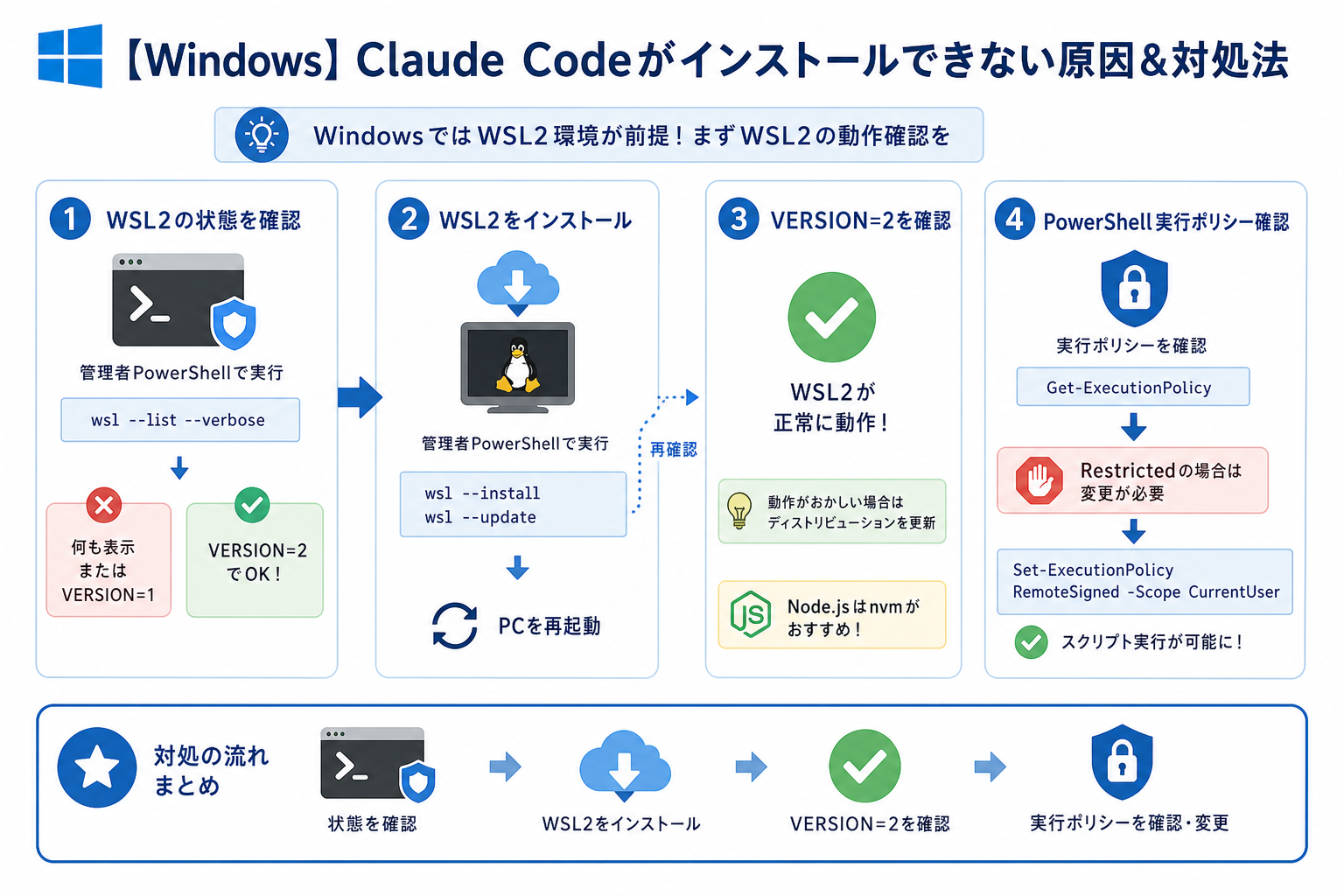
WindowsでClaude Codeをインストールする場合、Macとはことなるつまずきポイントがあります。
ここからはWindowsでClaude Codeがインストールできない原因&対処法を、原因別に解説します。
WSL2環境が未構築・不完全な場合
Claude CodeはWindowsのネイティブ環境では動作せず、WSL2上のLinux環境が必須です。WSL2が未インストールの場合や、インストールが不完全な場合にインストールが失敗します。
まず、PowerShellを管理者として開き、次のコマンドを実行してWSL2の状態を確認してください。
```
wsl --list --verbose
```
何も表示されない、またはVERSIONが「1」と表示される場合は、WSL2の構築が必要です。
WSL2をインストールするには、管理者権限のPowerShellで次のコマンドを実行します。
```
wsl --install
```
インストール完了後、PCを再起動してください。再起動後に再度 `wsl –list –verbose` を実行し、VERSIONが「2」であることを確認します。
WSL2のインストールは完了しているが動作がおかしい場合は、ディストリビューションの更新を試みてください。
```
wsl --update
```
WSL2内でNode.jsをインストールする場合は、Linux向けの手順に従ってください。`nvm` を使う方法が最もトラブルが少なくおすすめです。
```
# WSL2内でnvmをインストールする| curl -o- https://raw.githubusercontent.com/nvm-sh/nvm/v0.39.7/install.sh | bash |
source ~/.bashrc
nvm install 20
```
PowerShellの実行ポリシーでブロックされる場合
Windowsでnpmやスクリプトの実行が制限される原因の1つが、PowerShellの実行ポリシーによるブロックです。
実行ポリシーが「Restricted」に設定されていると、スクリプトファイルの実行ができません。次のコマンドで現在の設定を確認できます。
```
Get-ExecutionPolicy
```
「Restricted」と表示された場合は、次のコマンドで実行ポリシーを変更してください。
```
Set-ExecutionPolicy -ExecutionPolicy RemoteSigned -Scope CurrentUser
```
「RemoteSigned」に変更すると、ローカルで作成したスクリプトは署名なしで実行でき、インターネットからダウンロードしたスクリプトには署名が必要になります。
設定変更後は必ず確認のプロンプトが表示されるので、「Y」を入力して変更を確定してください。
ただし、実行ポリシーの変更はセキュリティに関わります。「Unrestricted」や「Bypass」には設定せず、「RemoteSigned」または「AllSigned」の範囲にとどめることでリスクを減らせます。
WindowsでClaude Codeを使う方法を詳しく知りたい人は、次の記事を参考にしてください。
【エラー別】Claude Codeがインストールできない時の対処法
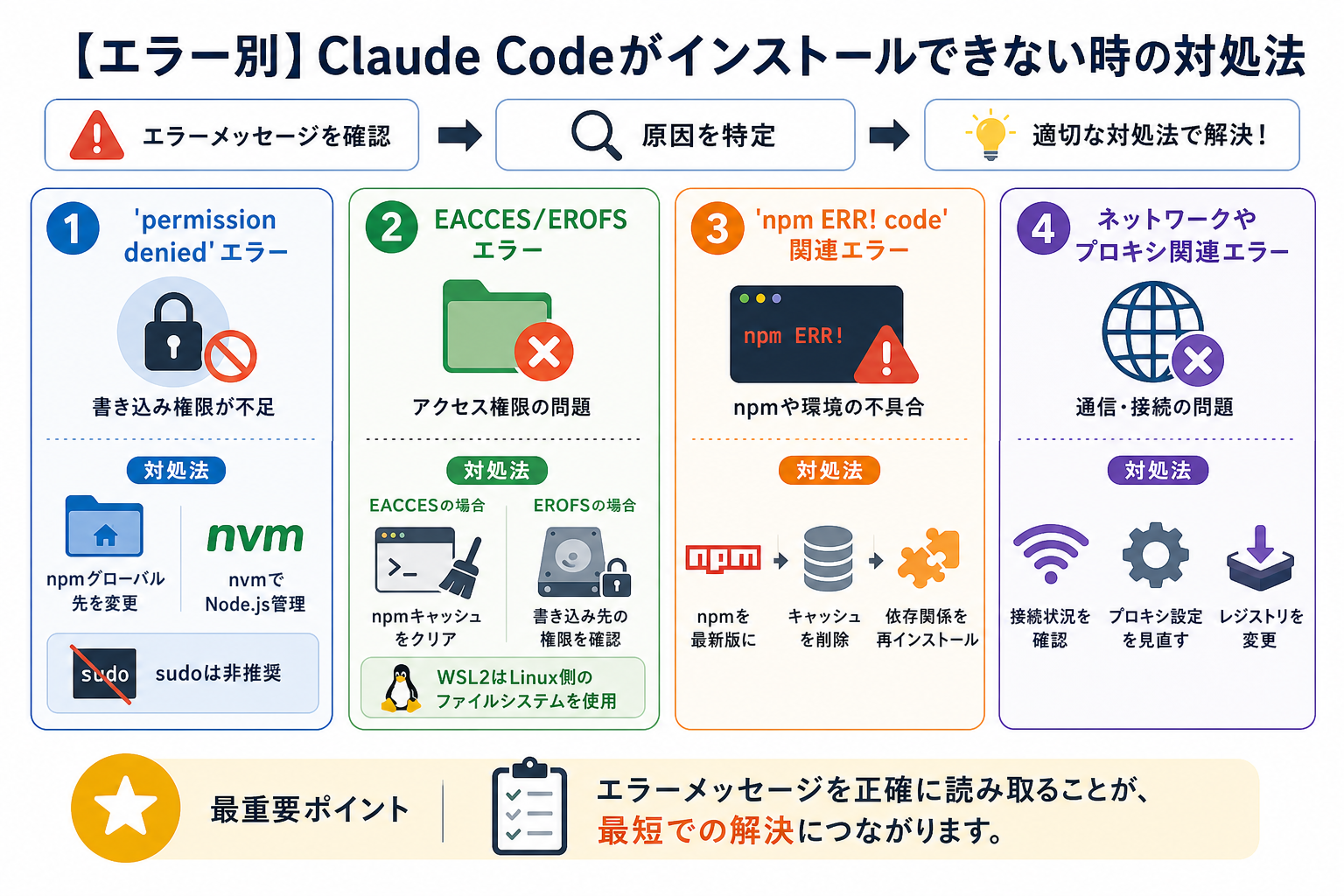
ここからはClaude Codeがインストールできない時の対処法を、原因別に解説します。
エラーメッセージを正確に読み取ることが、最短での解決につながります。
‘permission denied’が出る場合
`permission denied` エラーは、ファイルやディレクトリへの書き込み権限が不足していることが原因です。
Mac/Linuxで最もよく出るエラーの一つで、次のような形で表示されます。
```
npm ERR! Error: EACCES: permission denied, mkdir '/usr/local/lib/node_modules'
```
対処法は大きく2つです。
1つ目は、npmのグローバルディレクトリをホームディレクトリ配下に変更する方法です。前述の「Homebrew/npm経由で失敗する場合」の手順が参考になります。
2つ目は、`nvm` を使ってNode.jsを管理する方法です。`nvm` を使うと、グローバルインストール先がユーザーのホームディレクトリ配下に自動設定されるため、権限エラーが発生しません。
`sudo` を使って強制的に権限を与える方法もありますが、npmのドキュメントでは推奨されていません。セキュリティリスクを避けるためにも、前述の2つの方法を試してください。
Claude CodeのPermission設定について詳しく知りたい人は、次の記事を参考にしてください。

EACCES/EROFSエラーが出る場合
EACCESとEROFSは、どちらもファイルシステムのアクセス権限に関するエラーです。
- EACCES:アクセスが拒否された(Permission denied)
- EROFS:読み取り専用のファイルシステムに書き込もうとした(Read-only file system)
EROFSはとくにDockerコンテナや、システムディレクトリに書き込もうとした時に発生します。
EACCESの場合は、次のコマンドでnpmのキャッシュをクリアしてから再試行してください。
```
npm cache clean --force
```
EROFSの場合は、書き込み先のディレクトリが読み取り専用になっていないかを確認してください。WSL2を使っている場合は、Windowsのファイルシステム(`/mnt/c/` 配下)ではなく、WSL2のLinuxファイルシステム(ホームディレクトリ `~/` 配下)にインストールすると解決することが多いです。
```
# WSL2内でホームディレクトリに移動してからインストールする
cd ~
npm install -g @anthropic-ai/claude-code
```
‘npm ERR! code’関連エラーが出る場合
`npm ERR! code` で始まるエラーにはいくつかの種類があり、それぞれ原因と対処法が異なります。
よく見られるエラーコードと対処法は、次のとおりです。
- E404:パッケージが見つからない。パッケージ名を確認し、npmのレジストリが正しく設定されているかを確認する
- ENOTFOUND:ネットワーク接続の問題。インターネット接続を確認する
- ETIMEDOUT:接続がタイムアウトした。プロキシ設定やファイアウォールを確認する
- ECONNREFUSED:接続が拒否された。VPNやプロキシの設定を見直す
`npm ERR! code E404` が出た場合は、まずパッケージ名の誤りを疑ってください。
Claude Codeの正しいインストールコマンドは、次のとおりです。
```
npm install -g @anthropic-ai/claude-code
```
また、npmのレジストリが企業のプロキシなどで別のURLに向いている場合も、E404エラーが起こります。次のコマンドでデフォルトのレジストリに戻してください。
```
npm config set registry https://registry.npmjs.org/
```
ネットワークやプロキシ関連のエラーが出る場合
企業ネットワークや学校のWi-Fiを使っている場合、プロキシやファイアウォールがnpmの通信をブロックすることがあります。
プロキシ経由でnpmを使う場合は、npmにプロキシ設定を明示的に伝える必要があります。
プロキシのアドレスが `http://proxy.example.com:8080` の場合、次のコマンドで設定できます。
```
npm config set proxy http://proxy.example.com:8080
npm config set https-proxy http://proxy.example.com:8080
```
プロキシアドレスは、ネットワーク管理者や会社のIT部門に確認してください。
自宅ネットワークでも接続エラーが出る場合は、DNSの問題が考えられます。次のコマンドでnpmのレジストリへの疎通確認をしてみてください。
```
ping registry.npmjs.org
```
応答がない場合は、PCのDNS設定を確認するか、別のネットワーク(スマートフォンのテザリングなど)で試してみてください。
対処後もClaude Codeがインストールできない時は
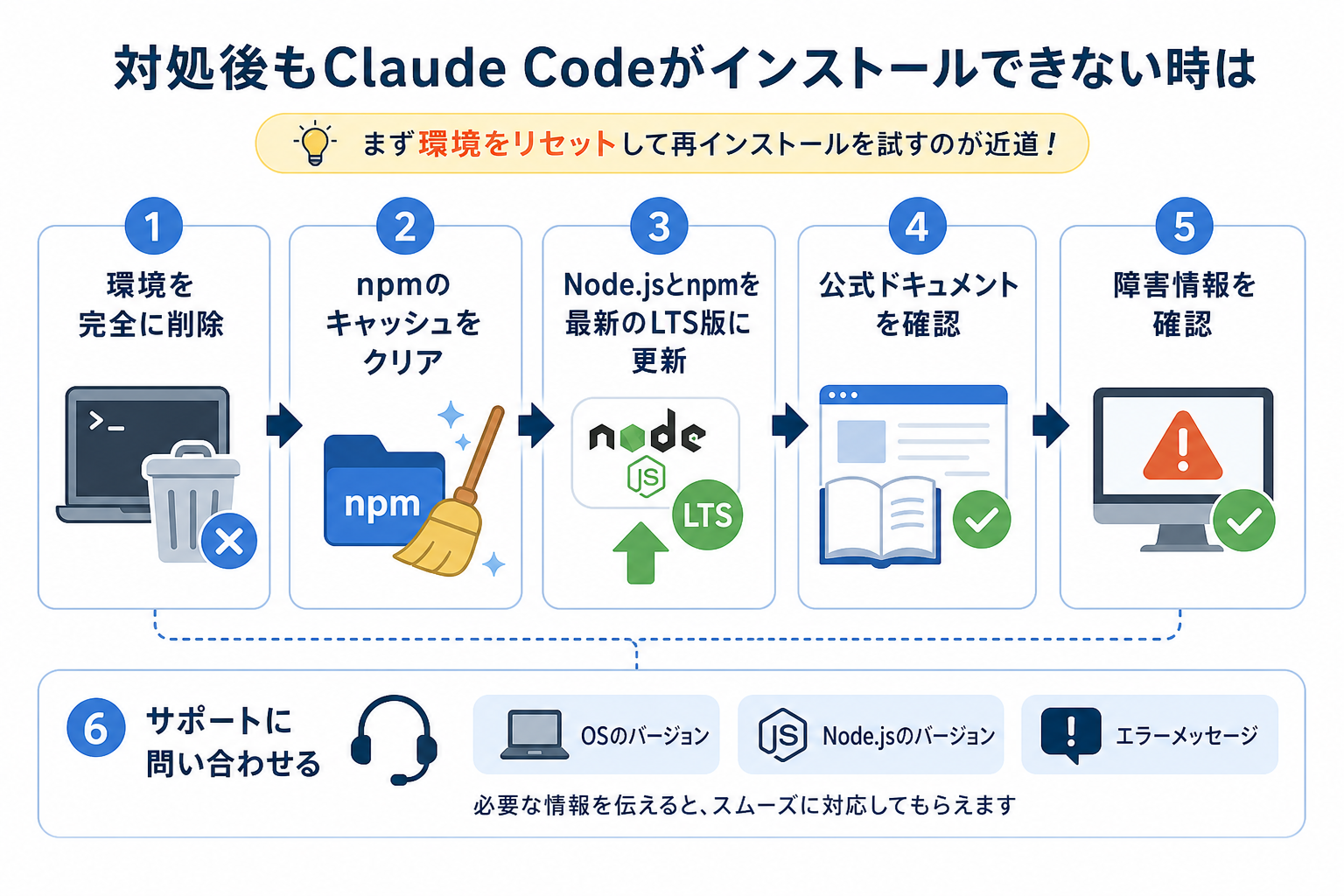
ここまで紹介した対処法を試してもインストールできない場合は、次の手順を順番に試してください。
まず環境をリセットして再インストールを試みることが、解決への近道です。
ステップ1:既存のインストールを完全に削除する
中途半端にインストールされたファイルが残っていると、再インストールの妨げになることがあります。次のコマンドで削除してください。
Macの場合:
```
npm uninstall -g @anthropic-ai/claude-code
rm -rf ~/.claude
rm -rf ~/.npm/_npx
```
Windowsの場合(WSL2内):
```
npm uninstall -g @anthropic-ai/claude-code
rm -rf ~/.claude
```
ステップ2:npmのキャッシュをクリアする
次は、以下のコマンドを入力してnpmのキャッシュをクリアしてください。
```
npm cache clean --force
npm cache verify
```
ステップ3:Node.jsとnpmを最新のLTS版に更新する
Node.jsを最新のLTS版に更新してから、再インストールを試みてください。`nvm` を使っている場合は次のコマンドで更新できます。
```
nvm install --lts
nvm use --lts
```
ステップ4:公式ドキュメントを確認する
Anthropicの公式ドキュメントでは、最新のインストール手順が随時更新されています。手元の情報が古い可能性があるため、公式の手順と照らし合わせてください。
ステップ5:Claude Codeの障害情報を確認する
Anthropicのサービスに障害が発生している場合、インストールや認証の処理が失敗することがあります。Anthropicのステータスページで、現在の障害・メンテナンス情報を確認してください。
障害中は、復旧を待ってから再試行することをおすすめします。
ステップ6:サポートに問い合わせる
上記の手順をすべて試してもインストールできない場合は、Anthropicのサポートページから問い合わせを検討してください。
OSのバージョン、Node.jsのバージョン、表示されたエラーメッセージを正確に記録して伝えると、対応がスムーズです。
Claude Codeのエラーを直す方法を詳しく知りたい人は、次の記事を参考にしてください。
Claude Codeのインストール後につまづくポイント
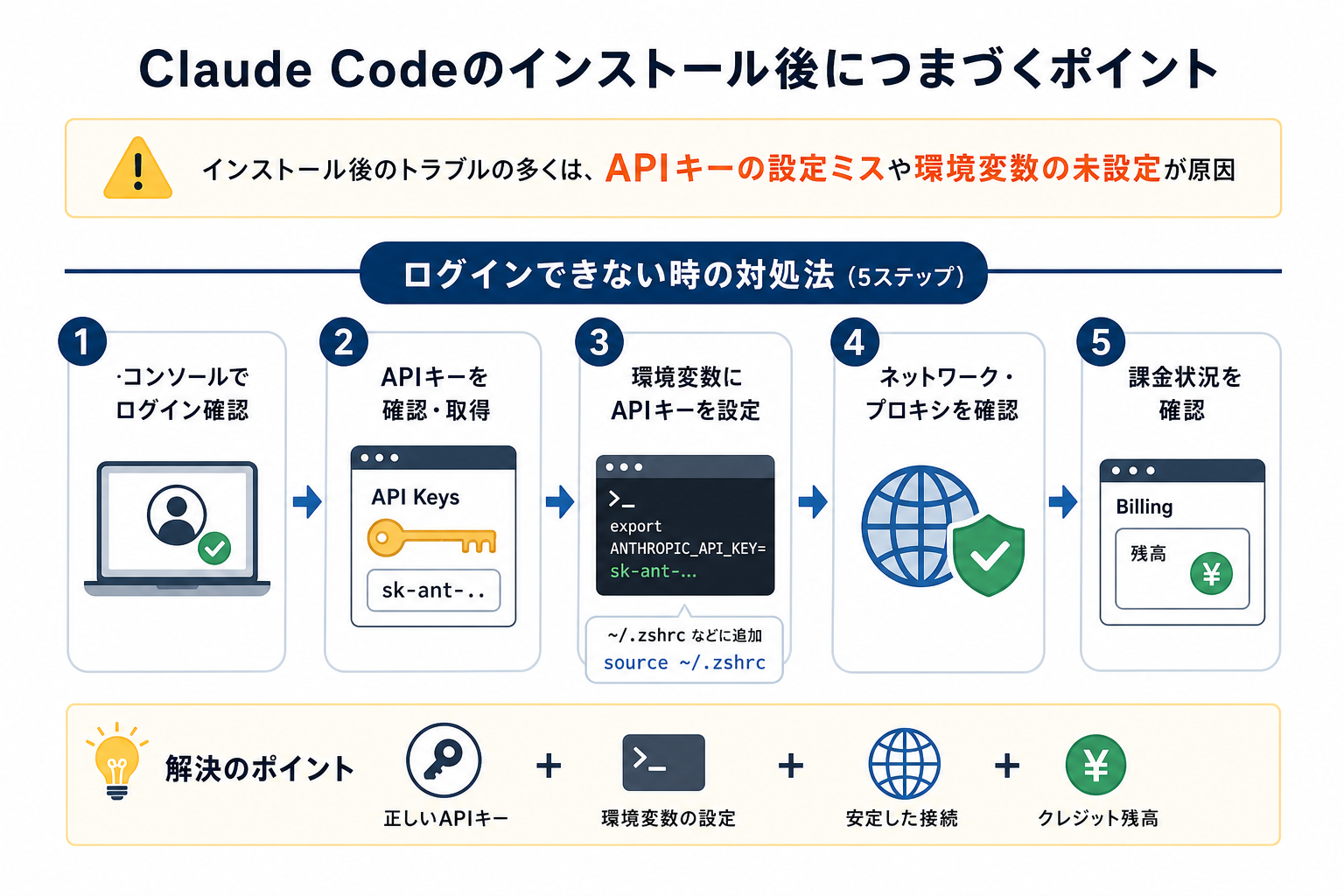
インストール自体は成功したものの、その後の設定でつまずくケースも多くあります。
ここからはClaude Codeのインストール後につまづくポイントを、2つにまとめて紹介します。
インストール後のトラブルの多くは、APIキーの設定ミスや環境変数の未設定が原因です。
Claude Codeのおすすめ設定を詳しく知りたい人は、次の記事を参考にしてください。

ログインできない時の対処法
インストールに成功しても、アカウントへログインできず利用できないケースがあります。
Claude Codeのインストール後、`claude` コマンドを実行するとAnthropicアカウントへのログインが求められます。ログインが失敗するケースには、いくつかの原因があります。
ログイン失敗の原因として最も多いのは、APIキーが未設定または誤っていることです。
対処法を次の順番で確認してください。
まず、ブラウザからAnthropicコンソールにアクセスし、アカウントにログインできることを確認してください。
ブラウザでもログインできない場合は、アカウントの問題(パスワード誤り、2段階認証の問題など)を先に解決してください。
Anthropicコンソールの「API Keys」セクションから、有効なAPIキーを取得または新規作成してください。APIキーは `sk-ant-` で始まる文字列です。
次に環境変数に、APIキーを設定します。
Mac/Linuxの場合は `~/.zshrc` または `~/.bashrc` に次の1行を追加してください。
```
export ANTHROPIC_API_KEY="sk-ant-xxxxxxxxxxxxxxxx"
```
追加後、 `source ~/.zshrc` を実行して設定を反映させてください。
Windowsの場合(WSL2内)は `~/.bashrc` に同様に追加します。
企業ネットワーク内からの接続の場合、認証サーバーへのアクセスがブロックされることがあります。前述のプロキシ設定を参照してください。
クレジット残高を確認し、APIへアクセスできる状況か確認しましょう。
Anthropicのサービスはクレジット制です。クレジット残高が0になっているとAPIへのアクセスが失敗します。Anthropicコンソールの「Billing」セクションで残高を確認し、必要であればチャージしてください。
Claude CodeでのAPI利用について詳しく知りたい人は、次の記事を参考にしてください。

インストール後に動作しない時の解決法
`claude` コマンドを実行しても「command not found」と表示されたり、起動しても応答がない場合は、次の手順で確認してください。
「command not found」が表示される場合、PATHの設定が反映されていないことが最も多い原因です。
まず、Claude Codeが正しくインストールされているかを確認します。
```
npm list -g @anthropic-ai/claude-code
```
インストールされていることが確認できたにもかかわらず `command not found` になる場合は、npmのグローバルバイナリのパスが `$PATH` に含まれていない可能性があります。
次のコマンドでnpmのグローバルインストール先を確認してください。
```
npm config get prefix
```
表示されたパスの末尾に `/bin` を付けたディレクトリ(例:`/Users/username/.npm-global/bin`)が `$PATH` に含まれているかを確認し、含まれていなければ `~/.zshrc` に追記してください。
```
export PATH="/Users/username/.npm-global/bin:$PATH"
```
また、WSL2を使っているWindowsユーザーの場合、WindowsのPowerShellとWSL2のターミナルを混在させると動作しないことがあります。Claude Codeの操作は必ずWSL2のターミナル内で実行してください。
起動しても応答がない・非常に遅い場合は、次の点を確認してください。
- Node.jsのバージョンが18以上であること(`node -v` で確認)
- インターネット接続が正常であること
- Anthropicのサービスに障害が出ていないこと(ステータスページで確認)
CLAUDE.mdファイルを使ってプロジェクトの設定を行っている場合は、問題の切り分けのためにCLAUDE.mdを一時的にリネーム(例:CLAUDE.md.bak)してから起動し直してください。
CLAUDE.mdは、プロジェクトルートに置くことでClaude Codeが自動で読み込むMarkdown形式の指示ファイルです。
CLAUDE.md自体のフォーマットが不正で起動エラーになることはありませんが、MCP サーバーやフックの設定をCLAUDE.md経由で指定している場合、その内容が原因で動作に影響することがあります。
まとめ
今回は、Claude Codeがインストールできないときの対処法を解説しました。
MacはNode.jsバージョン不足やセキュリティ設定、WindowsはWSL2 の構築状況などの影響でイントールに失敗するケースがあります。インストール後のログイン失敗は、APIキー設定ミスが原因のケースが多く、各項目を確認することで事態を改善できます。
Claude Codeがインストールできず悩んでいる人は、本記事を参考に問題を解消してください。


