Claude CodeでX運用を自動化【投稿案の作成から公開まで】

Claude CodeってXの投稿も自動化できるの?
APIとかMCPとか、何から始めればいいのかな…
Claude Codeを使い始めたものの、X運用への活用イメージがつかめない人は多いですよね。
Claude Codeの基本操作はわかる人でも、Xとの連携や活用法がわからず行動できていない人もいるはず。
そこでこの記事では料金や必要なものも交え、Claude CodeでX運用を自動化する手順を解説します。自動化する際の注意点も紹介するので、ぜひ参考にしてください。
Claude Codeの特徴をおさらいしておきたい人は、次の記事を参考にしてください。

- X MCPが最も手軽で、APIなしでも自動投稿を実現できる
- 自動投稿・大量投稿のやりすぎはアカウント凍結の原因になる
- 費用はX APIの無料枠(月1,500投稿の書き込み)から始められる
『ClaudeCodeに興味はあるけど、どうやって使えばいいんだろう…』
そんな方へ、
- ClaudeCodeに作業や仕事を任せる方法
- ClaudeCodeを使いこなすたった1つのコツ
- 業務効率化や収入獲得に活かすClaudeCodeの実演
を、無料のオンラインセミナーで凝縮してお伝えします!
パソコンはもちろん、スマホから気軽に参加OK。この時間が、あなたを変える大きなきっかけになりますよ。
Claude Codeを活用したX運用でできること
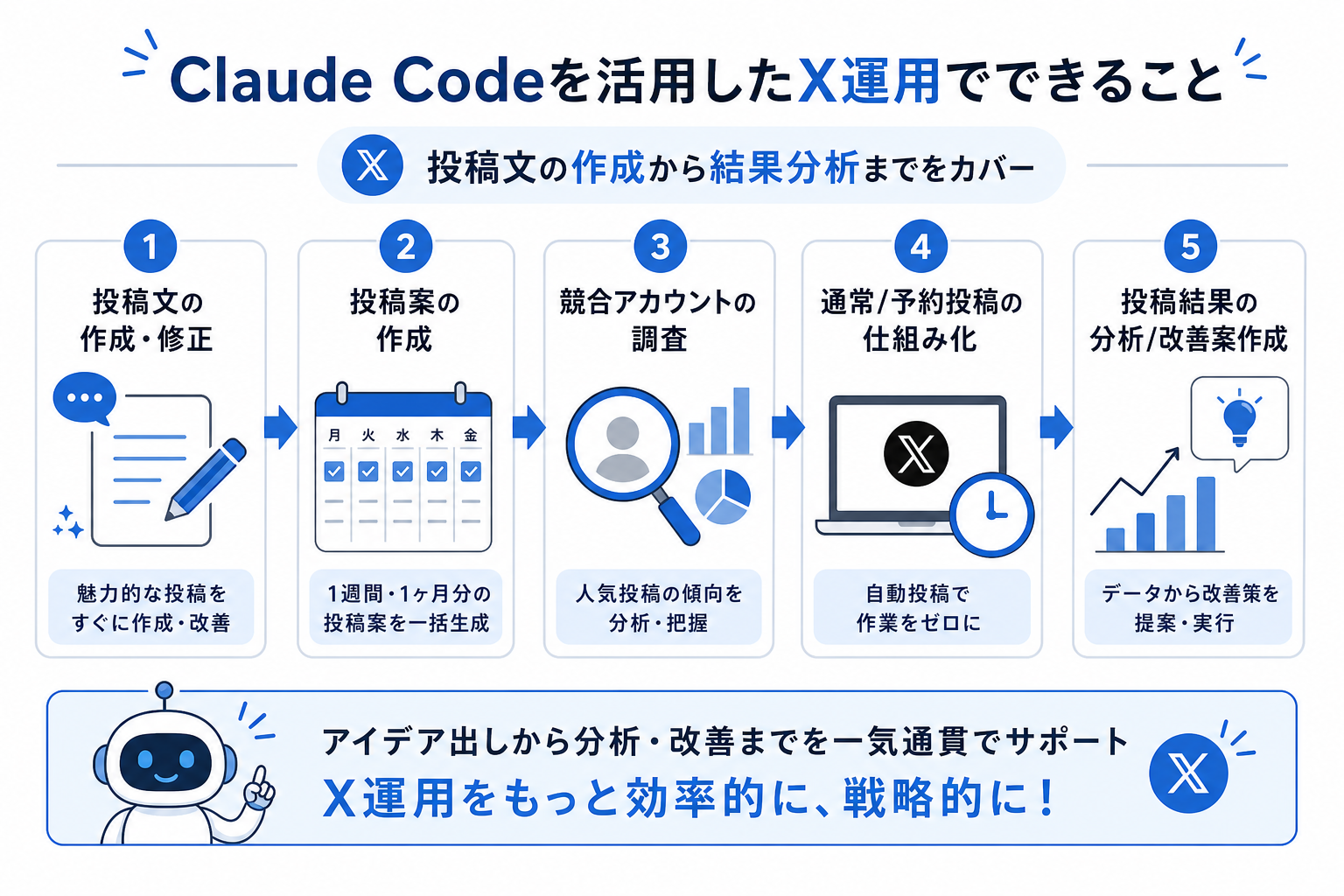
Claude CodeはX運用において、投稿文の作成から結果分析までをカバーできるツールです。
「AIで投稿するだけ」というイメージを持ちがちですが、実際にできることはずっと幅広いです。
ここからはClaude CodeのX運用での活用範囲を、5つにまとめて解説します。
Claude Codeでできることをより詳しく知りたい人は、次の記事を参考にしてください。

投稿文の作成・修正
Claude Codeは、X投稿用のテキストを直接生成・修正できます。
「140文字以内で〇〇について投稿して」と指示するだけで、すぐに使える投稿文が生成されます。トーンや対象読者の指定もできるため、アカウントのキャラクターに合わせた文体で出力可能です。
また、既存の投稿文を渡して「もっと親しみやすい表現に直して」「エンゲージメントが取れそうな書き方にして」と修正を依頼することもできます。投稿文章を考える時間が大幅に削減できます。
投稿案の作成
1本の投稿を作るだけでなく、1週間分・1ヶ月分の投稿案をまとめて生成することもできます。
「教育系アカウント向けに、月曜〜金曜の朝投稿案を5本作って」のような指示で、テーマ・曜日・ターゲットを考慮した投稿スケジュールを一括生成できます。人が1時間かけて考えていた投稿計画を、数分で叩き台として用意できる点が大きな強みです。
最終確認は必要なものの、短時間で複数投稿を作成できるのは魅力といえます。
競合アカウントの調査
Claude CodeをX MCP(後述)と連携させると、特定アカウントの投稿内容や傾向を調査できます。
「このアカウントのここ1週間の投稿を分析して、人気ツイートの特徴をまとめて」のような指示が可能です。競合が伸びている投稿のパターンを把握し、自アカウントの戦略に反映できます。
ライバル投稿をそのまま真似するのはよくありませんが、傾向から自分の投稿に活かすことで成果を上げやすくなります。
通常/予約投稿の仕組み化
Claude Codeで生成した投稿文を、そのままX APIやMCPを通じて即時投稿・予約投稿する仕組みを作れます。
手動でコピー&ペーストする作業をゼロにできるのが、仕組み化の最大のメリットです。「毎朝9時に生成した投稿を自動で送る」というフローをClaude Codeのスクリプトとして組めば、日々の更新作業から解放されます。
投稿結果の分析/改善案の作成
投稿後のエンゲージメント(いいね・リツイート・インプレッション)データを渡すことで、Claude Codeが分析・改善案を提案できます。
「先週の投稿データを分析して、エンゲージメント率が高かった投稿の共通点を教えて」という使い方が代表的です。データを見ながら次の投稿戦略を考える作業を、Claude Codeに任せられます。
ただSNSの投稿を自動化できるだけでなく、成果を高める試行錯誤が効率化できるのもClaude Codeの魅力です。
Claude Codeでデータ分析する方法を詳しく知りたい人は、次の記事を参考にしてください。

Claude CodeでX運用を自動化する3つの方法
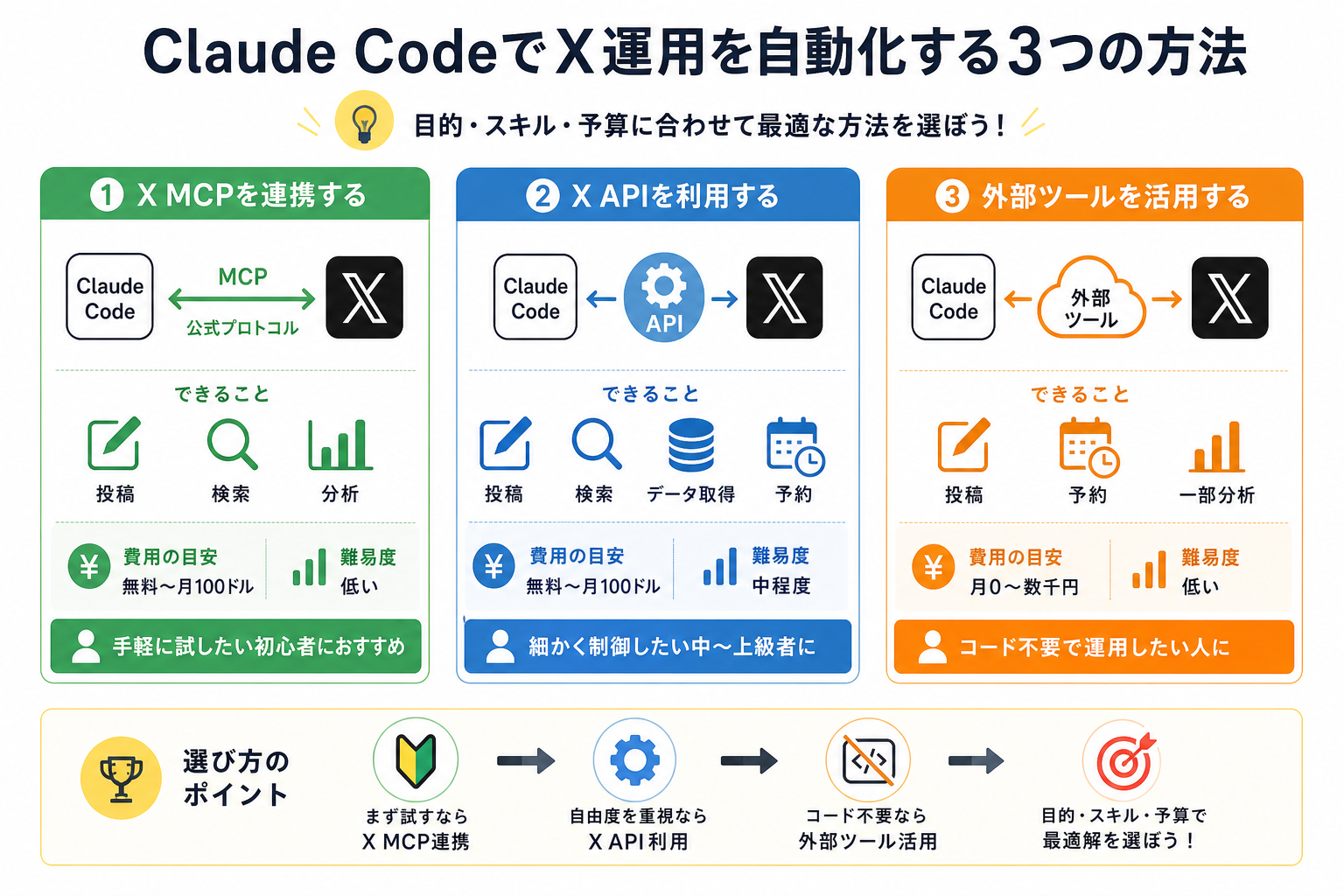
Claude CodeでX運用を自動化する方法は、大きく3つあります。
方法によって自動化できる範囲・費用・向いている用途が大きく異なるため、自分の状況に合った方法を選ぶことが重要です。
ここからはClaude CodeでX運用を自動化する3つの方法と、向いているケースを解説します。
まず、3つの方法の概要を以下の表で比較します。
| 項目 | X MCP連携 | X API利用 | 外部ツール活用 |
|---|---|---|---|
| 自動化できる範囲 | 投稿・検索・分析 | 投稿・検索・分析・予約 | 投稿・予約・一部分析 |
| 月額費用の目安 | 無料~(X API:従量課金制) | 無料~(X API:従量課金制) | ツールにより月0〜数千円 |
| 技術的な難易度 | 低い | 中程度 | 低い |
| おすすめの用途 | 手軽に試したい初心者 | 細かく制御したい中〜上級者 | コード不要で運用したい人 |
Claude Codeを無料で使えるのか詳しく知りたい人は、次の記事を参考にしてください。

X MCPを連携する
X MCPとClaude Codeを連携することで、X運用を自動化できます。
X MCPは、Claude CodeとXをブリッジする公式プロトコルです。
X社が提供するMCP(Model Context Protocol)サーバーを使うことで、Claude Codeから直接Xへの投稿・検索・分析が可能になります。コード量が少なく、初心者でも比較的短時間で設定できるのが特徴です。
自動化できる範囲は投稿・検索・タイムライン分析で、費用はX APIは従量課金制、無料枠でテストする場合は0円から始められます。Xの公式連携という安定性もあり、まず試してみたい人におすすめです。
X APIを利用する
X APIを直接利用する方法は、自動化の自由度が最も高いです。
Claude Codeでスクリプトを生成し、X APIのエンドポイントを叩く形で投稿・検索・データ取得を行います。
スケジュール投稿・条件分岐・データの自動保存など、複雑な自動化フローを組みたい場合におすすめです。ある程度Pythonや環境構築の知識があると、よりスムーズに実装できます。
外部ツールを活用する
Zapierやn8n、Buffer、Hootsuite等の外部ツールとClaude Codeを組み合わせることで自動化を進められます。
Claude Codeで生成した投稿文を外部ツールに連携し、スケジュール投稿・複数SNSへの同時配信などを実現できます。コードをほとんど書かずに自動化できるため、プログラミングが苦手な人におすすめです。
ただし、ツール側の月額費用が別途かかる点は注意が必要です。「Claude Codeは投稿文作成専門、配信はツールに任せる」という分業スタイルが、外部ツール活用のコツです。
Claude Codeで作業を自動化するやり方を詳しく知りたい人は、次の記事を参考にしてください。

【MCP連携】Claude CodeでX運用を自動化する手順
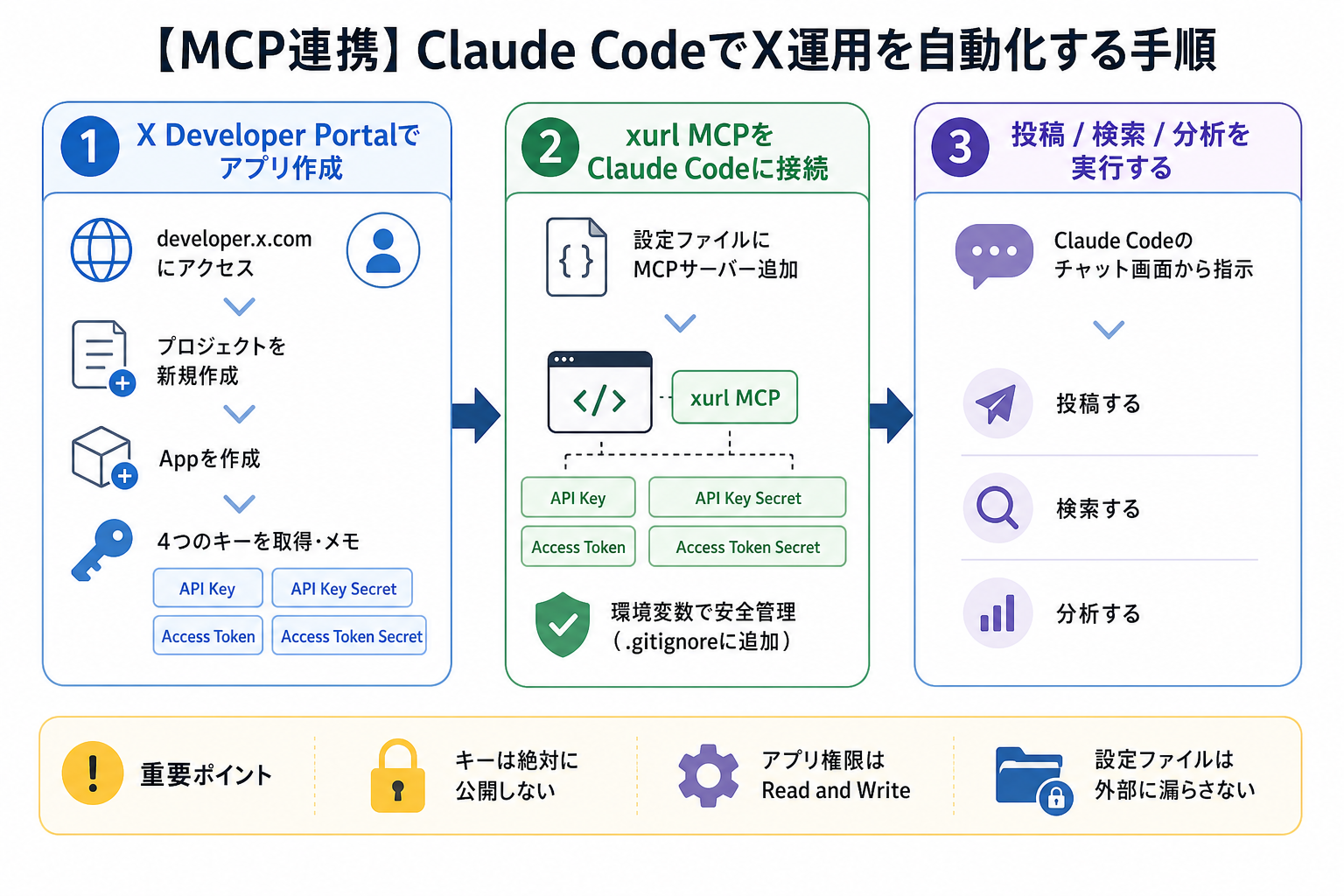
MCP連携は、3つの方法のなかで最も手順がシンプルです。
X Developer Portalでのアプリ作成から始まり、MCPの接続、実際の投稿実行までの流れを順番に進めていきます。
ここからはClaude CodeとMCPを連携して、X運用を自動化する手順を解説します。
Claude CodeにおけるMCPの特徴を詳しく知りたい人は、次の記事を参考にしてください。

1.X Developer Portalでアプリ作成する
まず、X Developer Portalにアクセスし、開発者アカウントを作成します。
手順は次のとおりです。
- developer.x.com にアクセスし、Xアカウントでログイン
- 「Create Project」からプロジェクトを新規作成
- プロジェクト内で「App」を作成
- App Settings の「Keys and Tokens」から以下の4つを取得・メモする
- API Key
- API Key Secret
- Access Token
- Access Token Secret
取得したキー類は絶対に外部に公開しないことが重要です。後のステップで環境変数として安全に管理します。また、アプリのパーミッション設定は「Read and Write」にしておかないと投稿ができないため、設定を必ず確認してください。
2.xurl MCPをClaude Codeに接続する
次に、X MCPサーバーをClaude Codeの設定ファイルに追加します。
Claude Codeが参照する設定ファイル(`.claude/settings.json` またはCLAUDE.md)を開き、以下のようにMCPサーバーの設定を追加します。
```json
{
  "mcpServers": {
    "x-mcp": {
      "command": "npx",
      "args": ["@xurl/mcp-server"],
      "env": {
        "X_API_KEY": "あなたのAPIキー",
        "X_API_SECRET": "あなたのAPIキーシークレット",
        "X_ACCESS_TOKEN": "あなたのアクセストークン",
        "X_ACCESS_TOKEN_SECRET": "あなたのアクセストークンシークレット"
      }
    }
  }
}
```環境変数の値には、ステップ1で取得した4つのキーを入力します。設定ファイルをGitHubなどに公開するリポジトリで管理する場合、`.gitignore`にこのファイルを追加してキーが外部に漏れないよう管理することが必須です。
3.投稿/検索/分析を実行する
MCP接続が完了したら、Claude Codeのチャット画面から自然言語で操作できます。
代表的な指示の例は、次のとおりです。
- 投稿:「Claude CodeとX連携について140文字以内で投稿して」
- 検索:「#ClaudeCode のハッシュタグがついた直近の投稿を10件取得して」
- 分析:「@〇〇のここ1週間の投稿を分析して、エンゲージメントが高い投稿の特徴をまとめて」
Claude Codeが指示を解釈し、MCP経由でX APIを呼び出して実行します。投稿前に「投稿内容を確認して」と一言添えることで、誤投稿を防ぐ確認ステップを挟むことも可能です。
【API利用】Claude CodeでX運用を自動化する手順
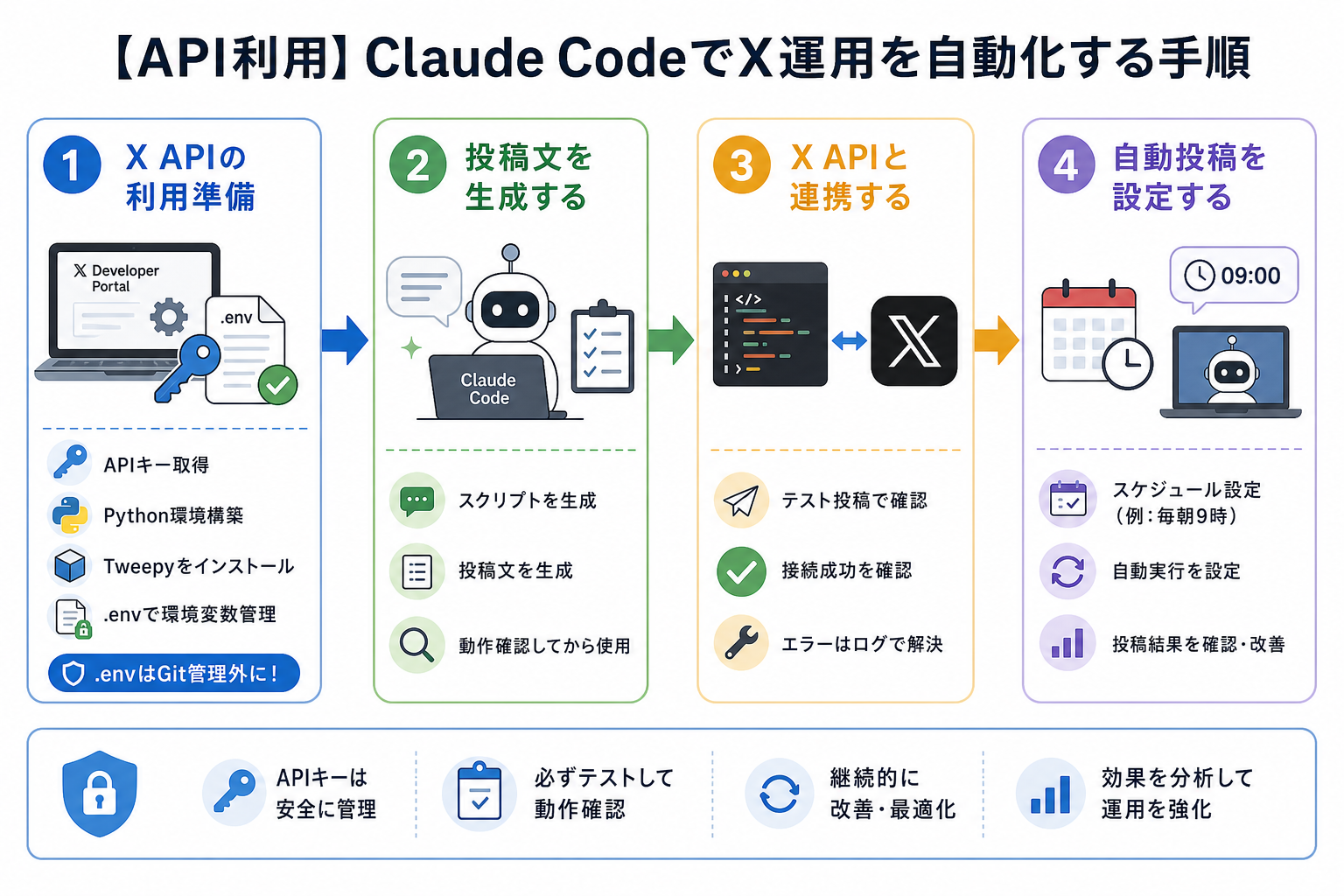
ここからは、X APIとClaude Codeを連携して自動化する方法を解説します。
Claude CodeでのAPI利用について詳しく知りたい人は、次の記事を参考にしてください。
1.X APIの利用準備をする
X APIの利用準備はMCP連携と共通部分が多いですが、加えてPython環境の整備が必要です。
手順は、次のとおりです。
- X Developer Portalでアプリを作成し、APIキー・トークンを取得(前章手順と同様)
- Python(3.8以上推奨)をローカル環境にインストール
- Tweepy(X API用Pythonライブラリ)をインストール:`pip install tweepy`
- `.env`ファイルを作成し、取得したキーを環境変数として記載
環境変数ファイル(.env)をGit管理外に置くことを必ず徹底してください。`python-dotenv`ライブラリを使うと、`.env`ファイルから環境変数を安全に読み込めます。
2.投稿文を生成する
Claude Codeを使って、自動投稿用のスクリプトと投稿文を生成します。
Claude Codeへの指示例は、次のとおりです。
- 「Python + TweepyでX APIに接続し、指定したテキストを投稿するスクリプトを作って」
- 「毎朝9時に、ランダムで選んだ投稿文リストから1件投稿するスクリプトを作って」
- 「〇〇というテーマで、X向けの投稿文を10本生成してリストにして」
Claude Codeは指示に応じて、Pythonコードと投稿文の両方を生成します。生成されたコードはそのまま実行するのではなく、必ず動作を確認してから本番運用に使用することが大切です。
3.X APIと連携する
Claude Codeが生成したスクリプトをもとに、X APIとの接続を確認します。
典型的な接続コードの構成は次のとおりです。
```python
import tweepy
import os
from dotenv import load_dotenv

load_dotenv()

client = tweepy.Client(
    consumer_key=os.getenv("X_API_KEY"),
    consumer_secret=os.getenv("X_API_SECRET"),
    access_token=os.getenv("X_ACCESS_TOKEN"),
    access_token_secret=os.getenv("X_ACCESS_TOKEN_SECRET")
)

# テスト投稿
response = client.create_tweet(text="テスト投稿です")
print(response)
```
まずはテスト投稿で接続が成功するかを確認します。エラーが出た場合は、Claude Codeにエラーログを貼り付けて「このエラーの原因と修正方法を教えて」と聞くとスムーズに解決できます。
4.自動投稿を設定する
接続確認が取れたら、スケジュール実行の仕組みを追加します。
Pythonの`schedule`ライブラリやMacOS/Linux環境の`cron`を使うと、指定した時間に自動でスクリプトを実行できます。
```python
import schedule
import time

def post_tweet():
    client.create_tweet(text="自動投稿のサンプルです")

# 毎朝9時に実行
schedule.every().day.at("09:00").do(post_tweet)

while True:
    schedule.run_pending()
    time.sleep(60)
```常時起動のサーバーが必要な場合は、無料枠のあるGoogle Cloud RunやRailwayなどのクラウドサービスを活用するのがおすすめです。ローカルPCを起動し続けなくても自動実行できます。
【外部ツール活用】Claude CodeでX運用を自動化する手順
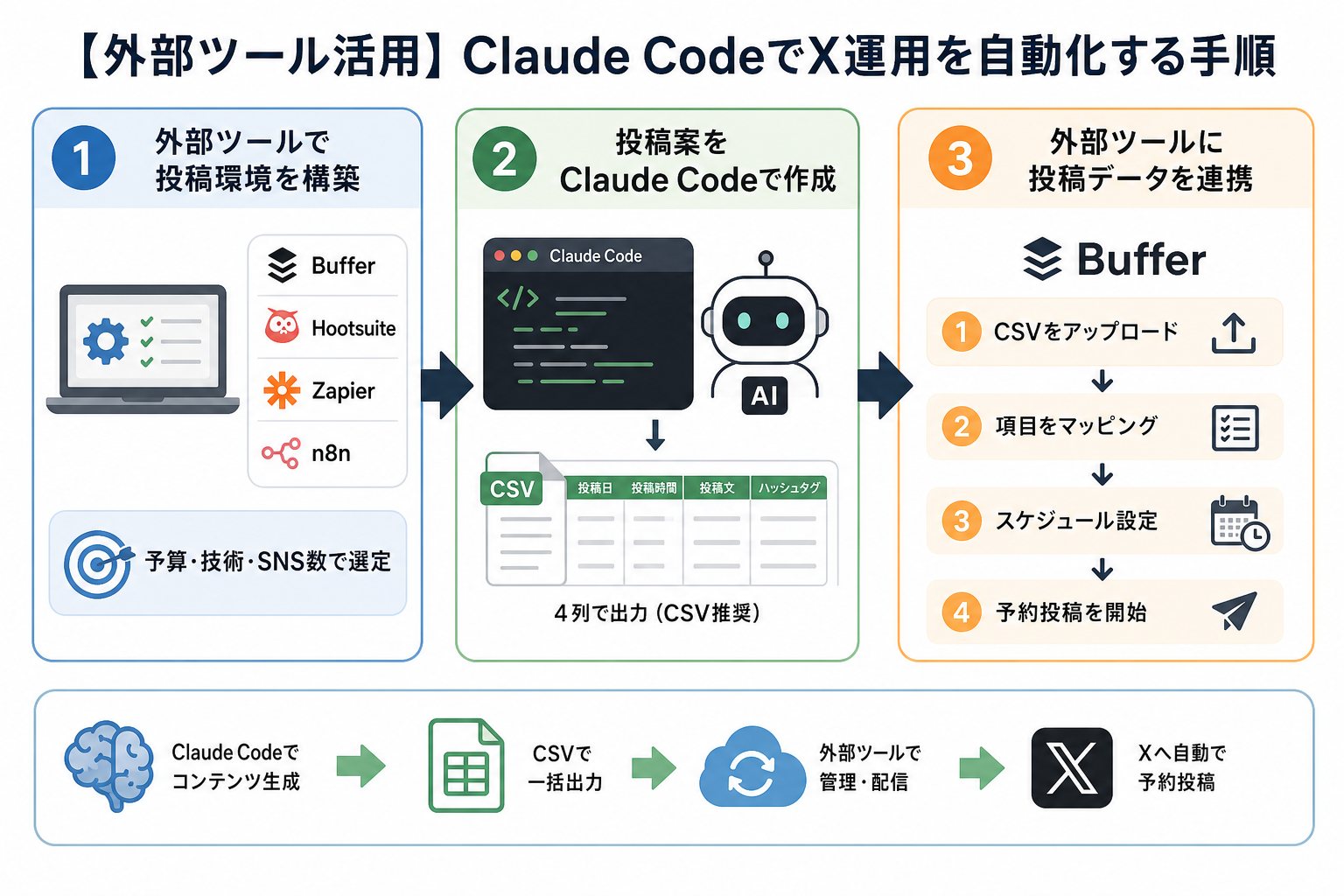
外部ツールを活用する方法は、コードをほぼ書かずに自動化を実現できます。
Claude Codeを「コンテンツ生成エンジン」として使い、配信・スケジュール管理は外部ツールに委ねるスタイルです。
ここからは、外部ツールとClaude Codeを連携した自動化手順を解説します。
1.外部ツールで投稿環境を構築する
まず、X投稿の管理・スケジューリングに使う外部ツールを選んで設定します。
代表的なツールと特徴は、次のとおりです。
| ツール名 | 月額費用の目安 | 主な特徴 |
|---|---|---|
| Buffer | 無料~月約1,500円 | シンプルなUI、予約投稿に特化 |
| Hootsuite | 月約1万5,800円~ | 複数SNS一元管理、分析機能あり |
| Zapier | 無料~月約3,200円~ | 他サービスとの自動連携に強い |
| n8n | 月約3,240円~ | 高い自由度、技術者向き |
予算・技術レベル・管理したいSNSの数を基準にツールを選ぶのがおすすめです。Xのみを管理するならBufferが最もコストを抑えられます。
2.投稿案をClaude Codeで作成する
外部ツールの設定が完了したら、Claude Codeで投稿コンテンツを大量生成します。
Claude Codeへの指示例は、次のとおりです。
- 「〇〇というアカウントコンセプトで、月曜〜金曜の朝9時投稿用に20本の投稿文を作って」
- 「各投稿にはハッシュタグを2〜3個つけて、CSVファイル形式で出力して」
CSVやスプレッドシート形式で出力を指定しておくと、外部ツールへの一括インポートが簡単です。「投稿日・投稿時間・投稿文・ハッシュタグ」の4列構成にしておくと、多くのツールのインポート形式に対応できます。
3.外部ツールに投稿データを連携する
最後に、Claude Codeで生成した投稿データを外部ツールに取り込みます。
Bufferを例にした手順は次のとおりです。
- Bufferの「Import」機能からCSVファイルをアップロード
- 投稿日時・テキスト・ハッシュタグのカラムを対応付ける
- プレビューで内容を確認し、スケジュールを確定
- 以降はBufferが指定した日時に自動で投稿
ZapierやMake(旧Integromat)を使う場合、GoogleスプレッドシートにClaude Codeの出力を貼るだけで自動的にXへ投稿できるフローも構築できます。プログラミングなしで高度な自動化を実現できます。
Claude CodeでX運用を自動化するときの注意点
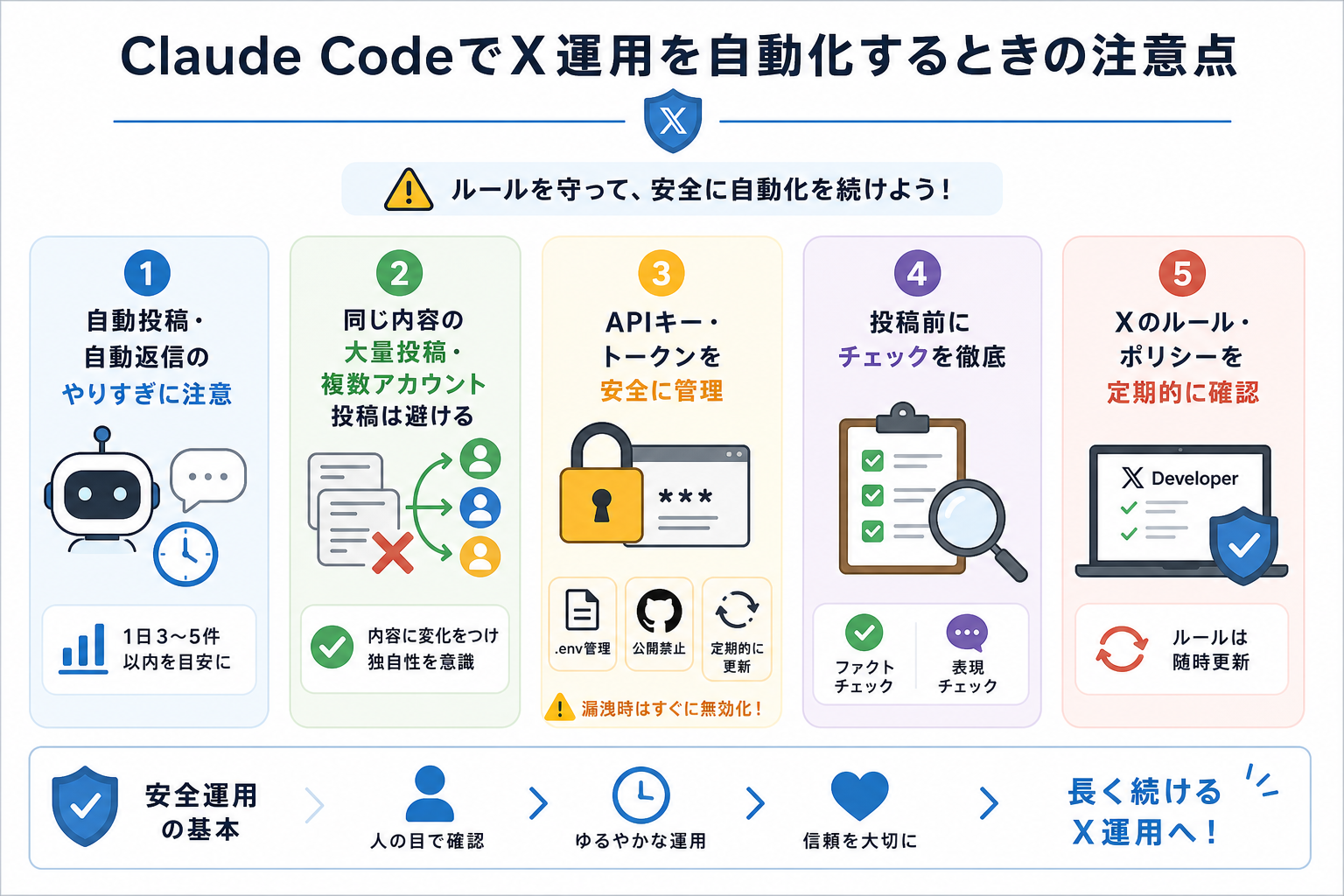
X運用の自動化は便利ですが、Xのポリシー違反やアカウント凍結につながるリスクもあります。
自動化を安全に続けるためには、いくつかのルールを守ることが重要です。
ここからはClaude CodeでX運用を自動化するときの注意点を、5つにまとめて解説します。
自動投稿・自動返信のやりすぎは避ける
アカウントバンのリスクを減らすためにも、自動投稿や返信の回数が増えすぎないようにしてください。
Xは、1アカウントあたりの投稿数・API呼び出し数に上限を設けています。
ポストは1日2,400件まで、フォローも1日400件までの制限があります。また、1時間に大量の投稿・返信・フォローを繰り返すと、スパム判定を受けてアカウントが制限される場合もあるため注意が必要です。
1日の投稿数は3〜5件以内を目安に、過度な自動化は避けることが安全な運用の基本です。
同じ内容の大量投稿や複数アカウント投稿は避ける
Xのポリシーでは、同一または類似した内容を複数アカウントから投稿する行為は明確に禁止されています。
Claude Codeで同じテンプレートから大量生成した投稿を、そのままコピーして複数アカウントに投稿するのはルール違反です。生成した投稿は必ず内容に変化をつけ、アカウントごとに独自性のある投稿内容を用意することが必要です。
APIキーやアクセストークンを安全に管理する
APIキーが外部に漏れると、第三者にアカウントを不正操作される危険があります。
具体的な管理ルールは次のとおりです。
- APIキーをコードに直接書かず、必ず環境変数(`.env`ファイル)で管理する
- `.env`ファイルを`.gitignore`に追加し、GitHubなどに公開しない
- 定期的にX Developer PortalでAPIキーをローテーション(再発行)する
APIキーの漏洩に気づいた場合は、即座にDeveloper Portalから無効化してください。
投稿前にファクトチェック・表現チェックを行う
Claude Codeが生成した投稿文には、誤った情報や不適切な表現が含まれることがあります。
AIは生成時に事実を確認していないため、統計データ・日付・人名などは特に注意が必要です。自動投稿の前に、ファクトチェックと不適切表現の確認を人の手で行うステップを必ず設けてください。完全自動化は利便性が高い反面、チェックを省くと誤情報を大量拡散するリスクがあります。
XのDeveloper PolicyやAutomation Rulesを確認する
Xは「Automation Rules(自動化に関するルール)」をDeveloper Policy内で定めています。
主な禁止事項は、次のとおりです。
- ユーザーの同意なしに自動でフォロー・リツイート・いいねをする
- トレンドトピックに自動で大量返信する
- スパムや誤情報の拡散に自動化を使用する
ポリシーは定期的に更新されるため、developer.x.comで最新版を確認することが重要です。ルール違反は警告なしのアカウント凍結につながる場合があります。
Claude CodeのX運用によく抱く疑問
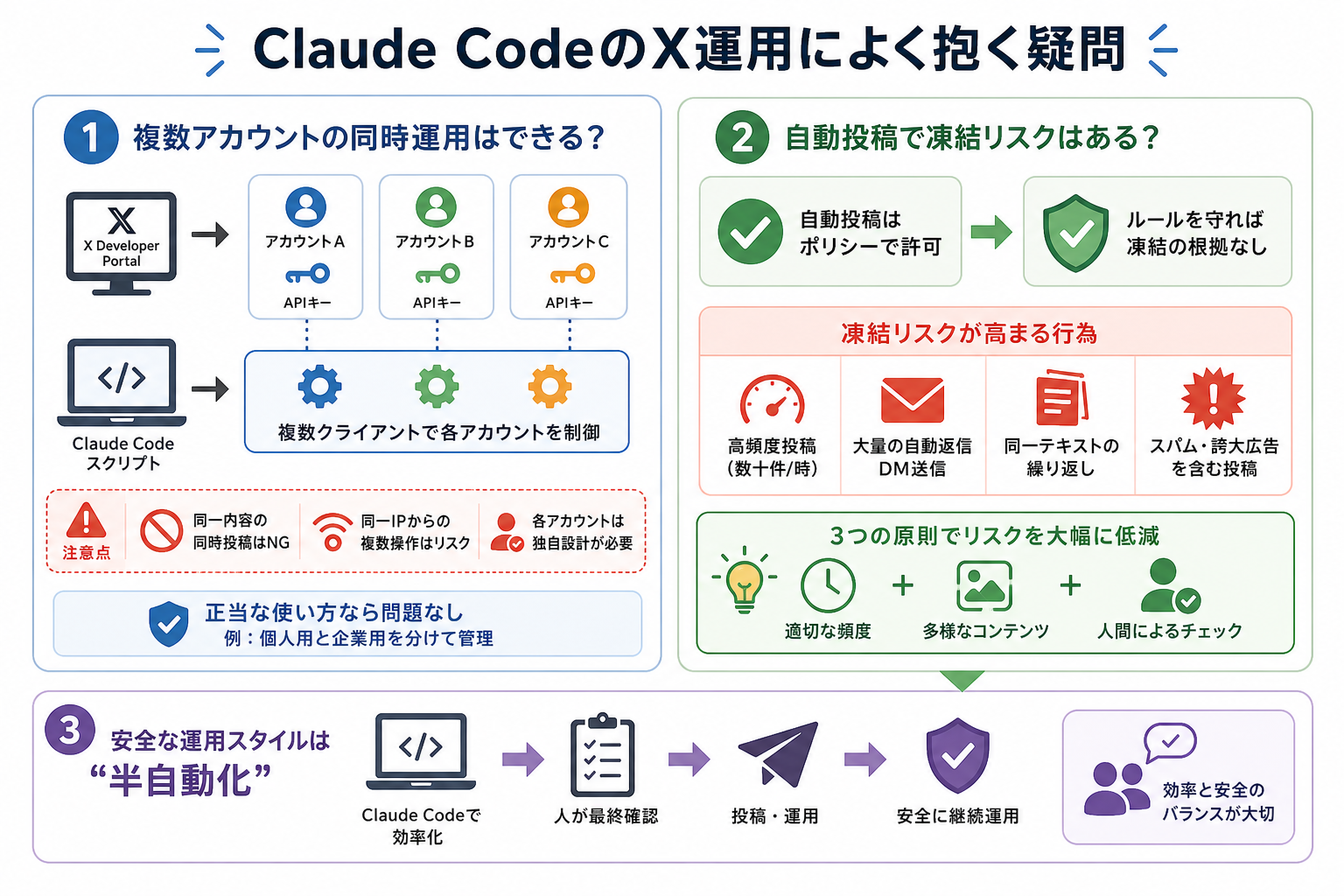
ここからは、Claude CodeのX運用によく抱く疑問へ回答します。
複数アカウントの同時運用はできる?
複数アカウントの同時運用は技術的には可能ですが、各アカウント分のAPIキー取得と個別設定が必要です。
アカウントごとにX Developer Portalでアプリを作成し、それぞれのAPIキー・アクセストークンを取得します。Claude Codeのスクリプト内で複数のクライアントオブジェクトを管理することで、各アカウントへの投稿を制御できます。
ただし、注意すべき点があります。
- 同一内容を複数アカウントに同時投稿するのはポリシー違反
- 無関係な複数アカウントを1つのIPアドレスから操作すると、スパム判定を受けるリスクがある
- 各アカウントのコンセプト・投稿内容は独自に設計する必要がある
「個人用アカウントと企業アカウントを分けて管理する」のような正当な使い方であれば問題ありません。複数アカウントを運用するときは、投稿内容の類似性やスパム判定には注意してください。
Claude Codeで並列実行する手順を詳しく知りたい人は、次の記事を参考にしてください。

Claude Codeを複数同時に動かす方法を詳しく知りたい人は、次の記事を参考にしてください。

自動投稿で凍結リスクはある?
自動投稿そのものは、Xのポリシーで許可されています。ルールを守った自動投稿では、直ちに凍結される根拠はありません。
ただし、以下の行為を伴う自動投稿は凍結リスクが高まります。
- 1時間に数十件以上の高頻度投稿
- 大量のアカウントへの自動返信・DM送信
- 同一テキストの繰り返し投稿
- スパムや誇大広告を含む内容の投稿
「適切な頻度・多様なコンテンツ・人間によるチェック」の3点を守れば、凍結リスクを大幅に下げられます。完全放置の全自動化よりも、Claude Codeで効率化しつつ最終確認を人が行う半自動化が安全な運用スタイルです。
まとめ
今回は、Claude CodeによるX運用の自動化方法を解説しました。
まずはX MCPを使ったMCP連携から試し、基本的な投稿自動化に慣れることから始めてみましょう。自由度の高い運用を目指すなら、X APIの直接利用やBufferなどの外部ツール連携にも挑戦してみてください。
Xだけでなく、Claude CodeでSNS運用する方法を詳しく知りたい人は、次の記事を参考にしてください。