
Claude Codeで自動化するには?やり方や実施時の大切な考え方も紹介

Claude Codeって自動化にも使えるの?
どんなことを自動化できるのかな…
さまざまな作業を効率化できるツールとして話題のClaude Code。「もっとうまく活用したい」「自動化できることがあるなら試してみたい」と考えている人も多いですよね。
ただ、Claude Codeで作業を自動化する方法や、どんな作業が自動化できるかわからず困っている人もいるはず。
そこでこの記事では活用事例や向き不向きの考え方も交え、Claude Codeで自動化できることと基本的なやり方を解説します。実際に試す際の手順も紹介するので、ぜひ参考にしてください。
Claude Codeの特徴をおさらいしておきたい人は、次の記事を参考にしてください。

- Claude Codeは繰り返し作業の自動化に最適なツール
- 日次レポートやバッチ処理など7つの自動化事例を紹介
- 初心者は環境構築→CLAUDE.md設定→ヘッドレスモードの順で習得
『ClaudeCodeに興味はあるけど、どうやって使えばいいんだろう…』
そんな方へ、
- ClaudeCodeに作業や仕事を任せる方法
- ClaudeCodeを使いこなすたった1つのコツ
- 業務効率化や収入獲得に活かすClaudeCodeの実演
を、無料のオンラインセミナーで凝縮してお伝えします!
パソコンはもちろん、スマホから気軽に参加OK。この時間が、あなたを変える大きなきっかけになりますよ。
Claude Codeは自動化に適したツール
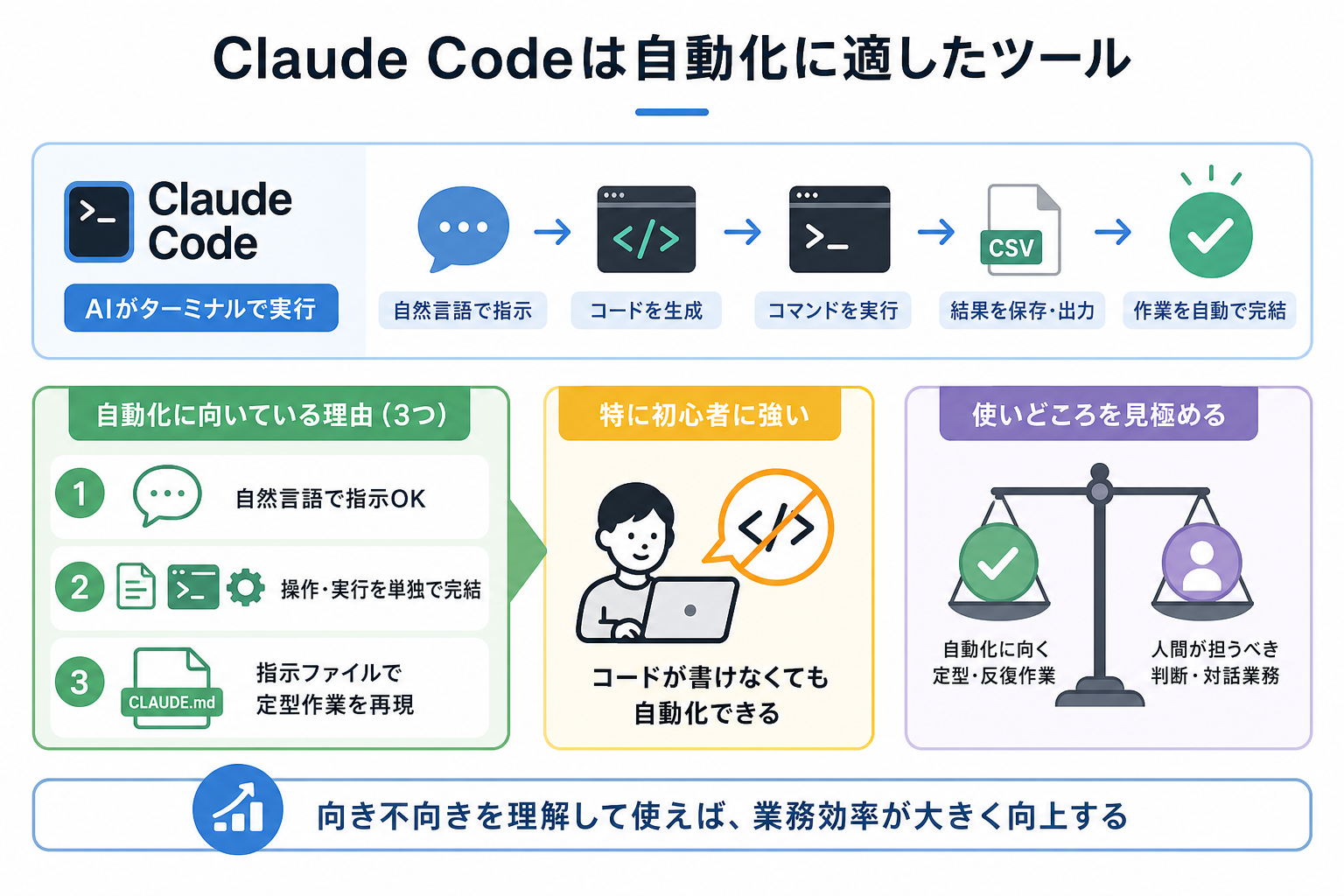
Claude Codeは、開発業務の自動化に向いているツールです。
ターミナル上でコードを自動生成・実行できる開発支援ツールとしてAnthropicが開発し、2025年5月に正式リリースされました。
通常のチャット型AIと大きく異なるのは、ファイルの読み書きやコマンド実行まで一貫して担える点です。たとえば「このCSVを整形してレポートを作って」と指示するだけで、コードの生成から実行・保存まで自動で完結します。
自動化に向いている理由は、3つあります。
- コードを書かなくても自然言語で指示を出せる
- ファイル操作・コマンド実行・テスト実行などを単独でこなせる
- CLAUDE.mdという指示ファイルで定型作業を繰り返し再現できる
とくにプログラミング経験が少ない初心者にとって、「コードが書けなくても自動化できる」という点は大きな強みです。CLAUDE.mdという指示ファイルを用意すれば、定型作業を繰り返し自動化できます。
一方で、すべての作業を自動化するのにClaude Codeを利用すべきではありません。判断が必要な業務や、微妙なニュアンスを含むコミュニケーションは人間が担う方が安全です。自動化の向き不向きを理解したうえで使うことで、リスクを抑えたうえで作業効率を高められます。
Claude Codeのコマンドについて詳しく知りたい人は、次の記事を参考にしてください。

Claude Codeの自動化例7選
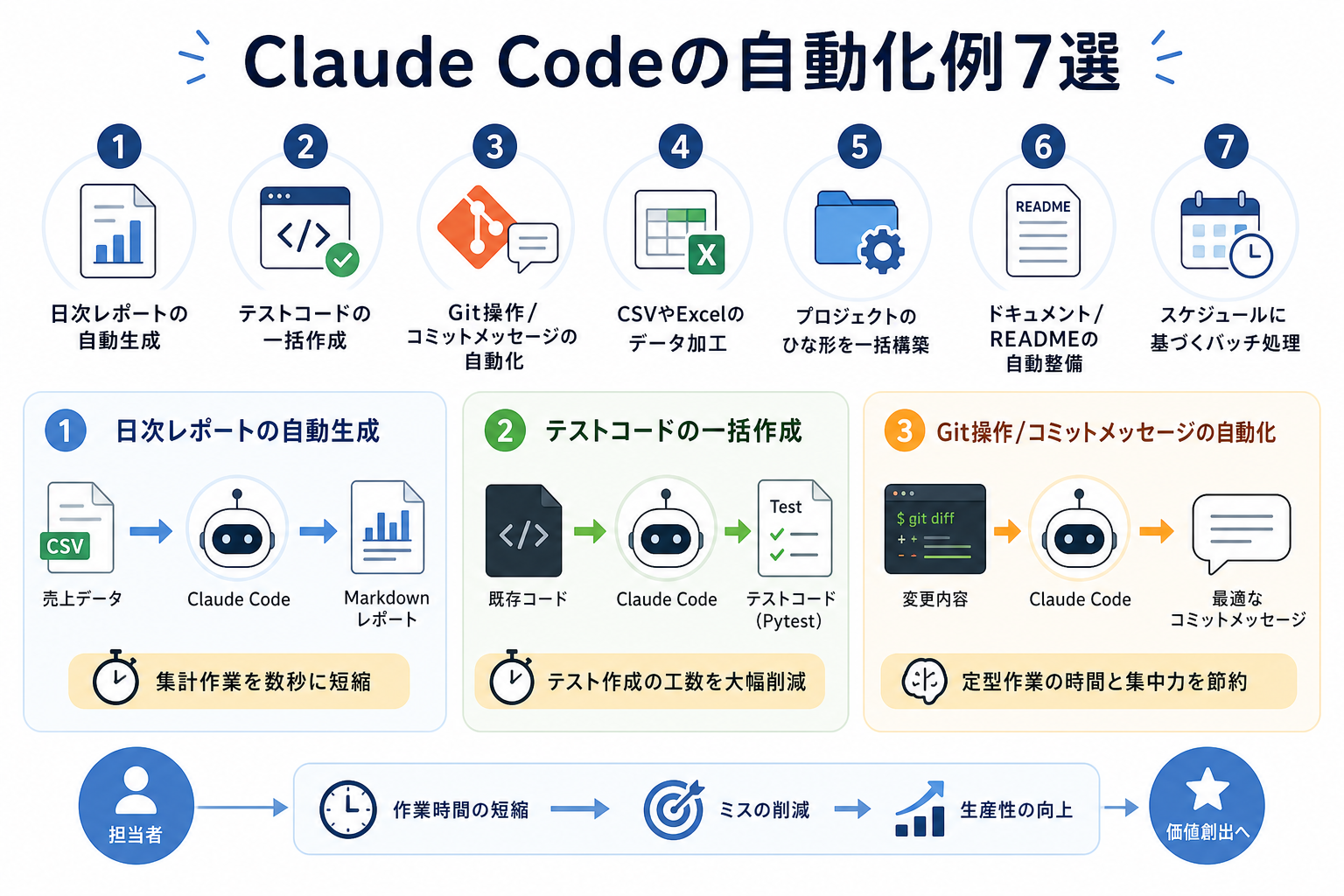
ここからはClaude Codeの自動化例を、7つにまとめて解説します。
日次レポートの自動生成
Claude Codeでは、日次レポートの自動生成が可能です。
毎朝同じ形式のレポートを作る作業は、内容が変わっても構造は同じことがほとんどです。たとえば「売上データのCSVを読み込んで、前日比や累計をまとめたMarkdownレポートを生成する」という処理は、一度プロンプトを設計すればあとは自動で繰り返せます。
具体的には、次のような指示で動かせます。
“`
sales_data.csvを読み込み、以下の形式で日次レポートをreport_YYYYMMDD.mdとして出力してください。
当日の合計売上
前日比(%)
カテゴリ別トップ3
“`
指示をCLAUDE.mdに保存しておけば、毎日同じ操作でレポートが自動生成されます。担当者が手動で集計していた30分の作業を、数秒に短縮できます。
テストコードの一括作成
Claude Codeでは、既存コードに対応したテストコードを自動生成できます。
テストコードの作成は重要ながら、時間がかかる地味な作業です。「後でやろう」と後回しにしているうちに、テストが不十分なままリリースしてしまうケースも多くあります。
Claude Codeに「このファイルのすべての関数に対してPytestのテストコードを書いて」と指示するだけで、関数の引数や戻り値を自動で読み取り、適切なテストケースを生成します。正常系・異常系の両方を網羅させることも、プロンプトの一文で指定可能です。
初心者がゼロからテストコードを書くのは難しいですが、Claude Codeが生成したものを確認・修正するだけなら取り組みやすくなります。
Claude Codeのコーディング活用例を詳しく知りたい人は、次の記事を参考にしてください。

Git操作/コミットメッセージの自動化
Claude Codeでは、Git操作やコミットメッセージ作成を自動化できます。
Gitのコミットメッセージ作成は、Claude Codeが最も得意とする定型作業の一つです。
変更内容を見てコミットメッセージを考えるのは、毎回時間と集中力を使います。「とりあえずupdate」「fix」のような雑なメッセージになりがちなのも、忙しい開発者あるあるです。
Claude Codeは`git diff`の出力を読み取り、変更内容に合った具体的なコミットメッセージを自動生成します。Conventional Commits形式(`feat:`, `fix:`, `docs:`など)での出力も指定できるため、チーム開発のルールに合わせた運用も可能です。
さらに「変更差分を確認して、適切なブランチ名を提案する」「PRの説明文を自動生成する」といった応用も組み合わせると、Git周りの作業全体をほぼ自動化できます。
Claude CodeにおけるGitの必要性を詳しく知りたい人は、次の記事を参考にしてください。

CSVやExcelのデータ加工
Claude Codeでは、CSVやExcelのデータ加工を自動化できます。
CSVやExcelの定型加工は、プログラミング知識がなくても自動化しやすい領域です。
以下の作業は、毎月発生するのに毎回手作業で対応しているケースが多くあります
- 複数のCSVを結合して重複を除く
- 特定の列だけ抽出して別ファイルに保存する
- 売上データを月別に集計してグラフ用のデータに変換する
Claude Codeに対象ファイルと処理内容を伝えるだけで、PythonやPandasを使った処理コードを生成・実行してくれます。自分でコードを書く必要はなく、「どう加工したいか」を日本語で伝えるだけで完結するのが魅力です。
Excelファイルの場合は`openpyxl`ライブラリを使った処理も自動で組み立てるため、ExcelとCSVのどちらにも対応できます。
Claude CodeとExcelを連携する方法を詳しく知りたい人は、次の記事を参考にしてください。

プロジェクトのひな形を一括構築
Claude Codeでは、新規プロジェクトの立ち上げ時に必要なフォルダ構成やファイルなどのひな形を一括で生成できます。
新しいプロジェクトを始めるたびに、同じようなフォルダ構成を手動で作ったり、設定ファイルをコピーしたりする作業は時間がかかります。チーム開発では、構成がバラバラになることで後々の管理コストが増えることも。
Claude Codeに「Pythonのウェブアプリ用プロジェクトをFlaskで初期構築して」と指示すると、フォルダ構成・`requirements.txt`・`.gitignore`・基本的なルーティングファイルまでをまとめて生成可能です。
CLAUDE.mdにひな形の仕様を書いておけば、毎回同じ構成のプロジェクトを数秒で作れます。Claude Codeの’CLAUDE.md’について詳しく知りたい人は、次の記事を参考にしてください。

Claude Codeでおすすめのフォルダ構成を詳しく知りたい人は、次の記事を参考にしてください。
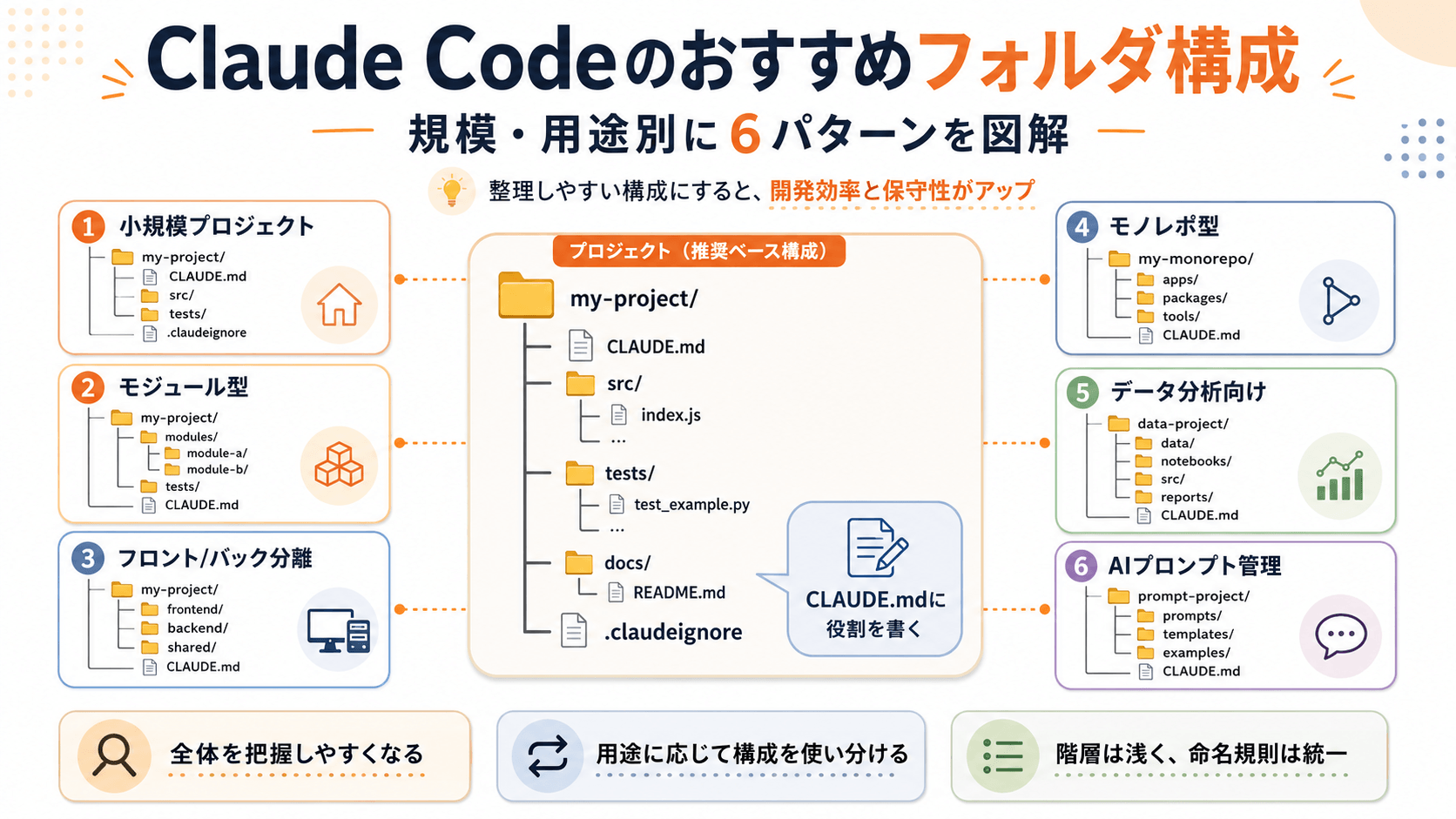
ドキュメント/READMEの自動整備
Claude Codeでは、ドキュメントやREADMEを自動生成できます。
既存コードを読み込んでREADMEやドキュメントを自動生成するのも、Claude Codeの得意分野です。
コードは書けても、ドキュメントを書くのが苦手な開発者は多くいます。READMEが未整備のまま公開されているリポジトリも珍しくありません。
Claude Codeにリポジトリのファイルを読み込ませ、「このプロジェクトのREADMEをMarkdown形式で作成して」と指示するだけでプロジェクトの概要やインストール手順、ライセンスを含む構成化されたドキュメントを生成できます。
関数のコメント(docstring)を一括で付け加える使い方も可能です。「このファイルの全関数にGoogleスタイルのdocstringを追加して」と一言指示するだけで、保守性の高いコードを作成できます。
スケジュールに基づくバッチ処理
Claude Codeをcronやタスクスケジューラと組み合わせることで、完全無人の定期実行を実現できます。
ここまでの例は「人が指示したときに動く」ものでしたが、バッチ処理を組み合わせると「決まった時刻に自動で動く」仕組みが作れます。
たとえば毎朝8時にレポートを生成してSlackに通知する、毎週月曜日に前週分のログを集計してCSVに保存するといった仕組みを、Claude Codeのヘッドレスモード(後述)とcronを組み合わせて構築可能です。
Claude Codeにバッチスクリプトの作成を依頼し、cronの設定まで一緒に指示すると、スケジュール管理から実行まで自動化できます。初心者でもcronの設定コマンドをClaude Codeに生成してもらえるため、Linux系の知識がなくても取り組めます。
Claude Codeでスケジュールやタスク管理する方法を詳しく知りたい人は、次の記事を参考にしてください。

Claude Codeでの自動化に必要なもの
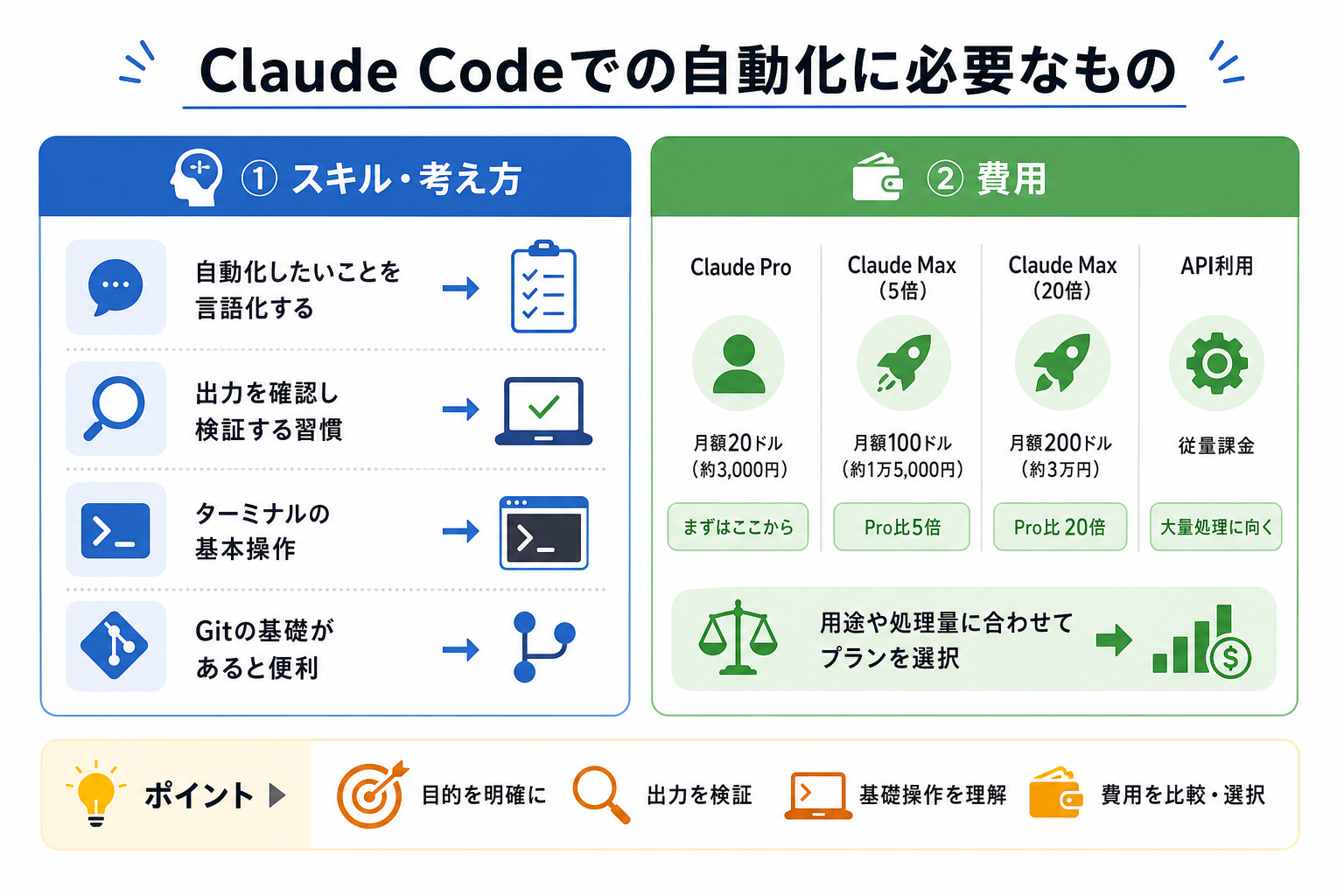
ここからは、Claude Codeでの自動化に必要なものを解説します。
スキル・考え方
Claude Codeを使いこなすうえで最も大切なのは、「何を自動化するかを言語化する力」です。
プログラミングの知識がなくても自動化できるのがClaude Codeの強みですが、丸投げするだけでは精度の高い出力は得られません。「どのファイルを読んで」「何を判断して」「どんな形式で出力するか」を明確に伝えられることで、出力精度が高まります。
また、出力されたコードをそのまま信じるのではなく、「意図した通りに動いているか」を確認する習慣も重要です。AIが生成したコードには誤りが含まれることもあるため、結果を検証するクセをつけましょう。
技術的なスキルとしては、ターミナルの基本操作(ファイルの移動・コマンドの実行)と、Gitの基礎が使えると作業の幅が広がります。
ただしゼロから習得する必要はなく、操作に詰まったらClaude Code自身に聞けば解決策を教えてくれます。
Claude Codeの始め方を詳しく知りたい人は、次の記事を参考にしてください。

費用
Claude Codeの利用には、Anthropicの有料プランへの加入が必要です。
2026年6月時点の料金は、下記の通りです。
| プラン | 月額料金 | Claude Code利用 |
|---|---|---|
| Claude Pro | 月額18ドル(約2,880円) | 利用可能(使用量上限あり) |
| Claude Max(5倍) | 月額110ドル(約1万7,600円) | Pro比5倍の使用量 |
| Claude Max(20倍) | 月額220ドル(約3万5,200円) | Pro比20倍の使用量 |
| API利用 | 従量課金 | 大量処理に向く |
2026年6月現在の情報を記載しています。
料金は1ドル160円で計算しています。
初心者が試し始めるならClaude Proがおすすめです。月額20ドルと使いやすい料金で、日常的な作業自動化なら十分対応可能です。
本格的に業務自動化に活用する場合や、大量のファイル処理を繰り返す場合は、Claude MaxまたはAPI利用が向いています。APIは処理量が少ないうちはコストを抑えられますが、大量利用では費用が増えるため、用途に合わせて比較してください。
Claude Codeの料金をより詳しく知りたい人は、次の記事を参考にしてください。

Claude CodeでのAPI利用について詳しく知りたい人は、次の記事を参考にしてください。

Claude Codeで自動化するかの判断基準
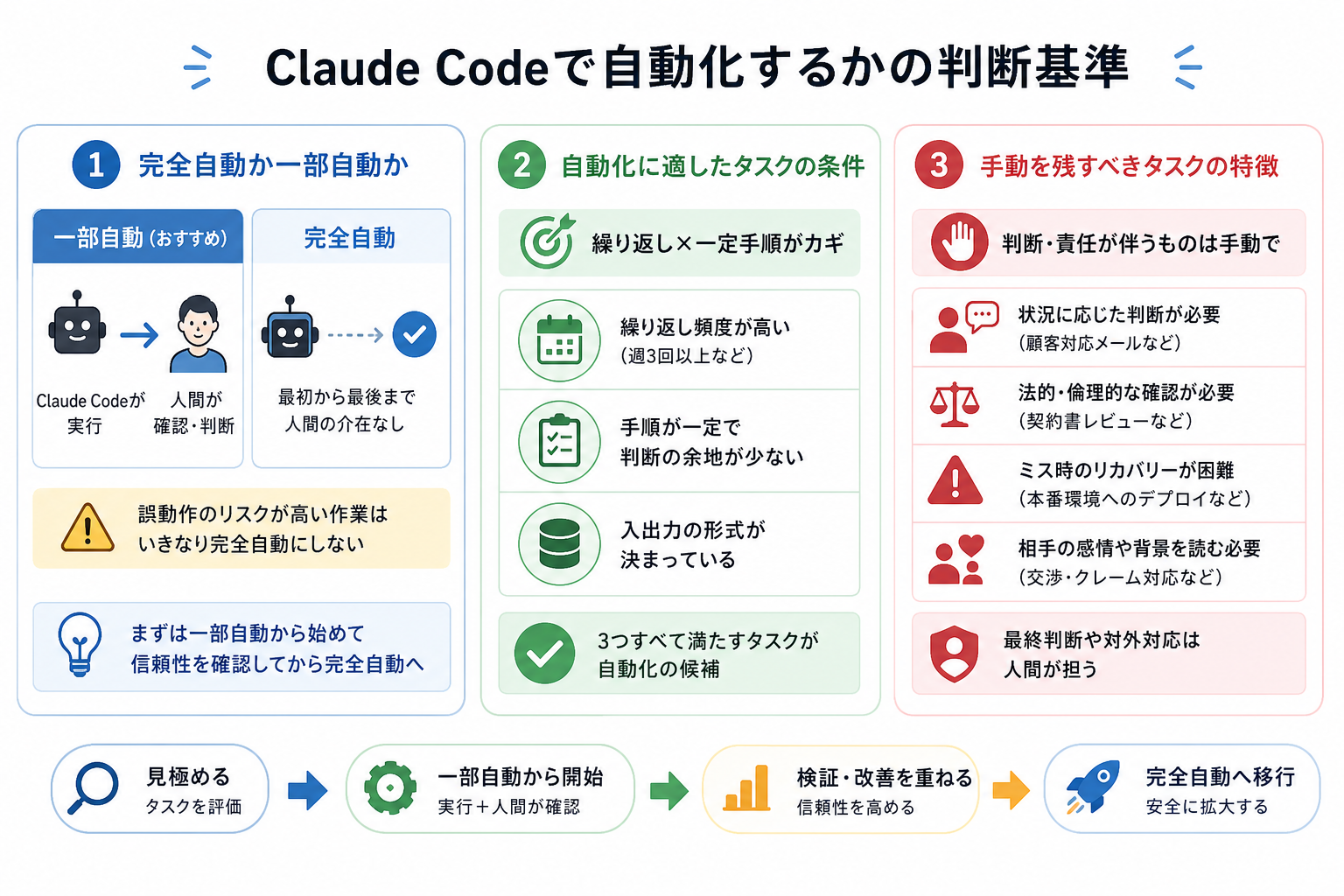
Claude Codeでは作業の自動化が可能なものの、コストや誤動作のリスクを考えると自動化しない判断が必要なケースもあります。
ここからは、Claude Codeで自動化するかの判断基準を解説します。
完全自動か一部自動か
自動化には「完全自動」と「一部自動」の2段階があり、まずは一部自動から始めるのがおすすめです。
完全自動とは、人間の介在なしに処理が始まり、最後まで完結する状態です。一方、一部自動とは処理の一部をClaude Codeが担い、確認や最終判断は人間が行う状態を指します。
初心者が最初から完全自動を目指すと、誤動作に気づきにくいデメリットがあります。たとえばファイルの自動削除や外部APIへの自動送信は、1つのミスが取り返しのつかない事態を招く可能性も。重要なファイルを削除した場合、修正に膨大な時間がかかるかもしれません。
まずは一部の作業をClaude Codeに依頼し、人間が最終チェックを行う一部自動化に挑戦しましょう。信頼性が確認できてから、完全自動化を進めるのがおすすめです。
自動化に適したタスクの条件
繰り返し実行する可能性があり、かつ手順が一定なタスクが自動化に最も向いています。
具体的には、次の3つの条件を満たすタスクが自動化の有力候補です。
- 週3回以上など、繰り返し発生する頻度が高い
- 手順が毎回ほぼ同じで、判断の余地が少ない
- 入力データと出力データの形式が決まっている
たとえば「毎朝ログファイルを集計してCSVに書き出す」「新しいモジュールを追加するたびにテストコードの雛形を作る」のような作業は、3つの条件をすべて満たします。
逆に言えば、条件を1つでも満たさない場合は自動化の優先度を下げるべきです。頻度が低い作業を自動化するためにプロンプト設計に時間をかけるより、手動で片付けた方が効率的な可能性があります。
手動を残すべきタスクの特徴
最終的な意思決定や対外コミュニケーションを含むタスクは、手動を残すことが重要です。
自動化すべきでないタスクの特徴は、次の通りです。
- 毎回状況に応じた判断が必要なもの(顧客対応メールの文面など)
- 法的・倫理的な確認が必要なもの(契約書のレビューなど)
- ミスが発生したときのリカバリーが困難なもの(本番環境への直接デプロイなど)
- 相手の感情や背景を読む必要があるもの(採用・評価・交渉など)
Claude Codeが生成した文章やコードは高精度ですが、最終的な責任は使う人間にあります。「AIが生成したから正しいはず」という思い込みは禁物で、重要な判断が伴う場面では必ず人の目を通す仕組みを作りましょう。
自動化の目的は「人間の作業を楽にすること」であり、「人間の判断をなくすこと」ではありません。Claude Codeから誤った内容が出力される可能性も考慮し、人間の目でチェックするのは忘れないようにしてください。
Claude Codeで自動化する手順【初心者向け】
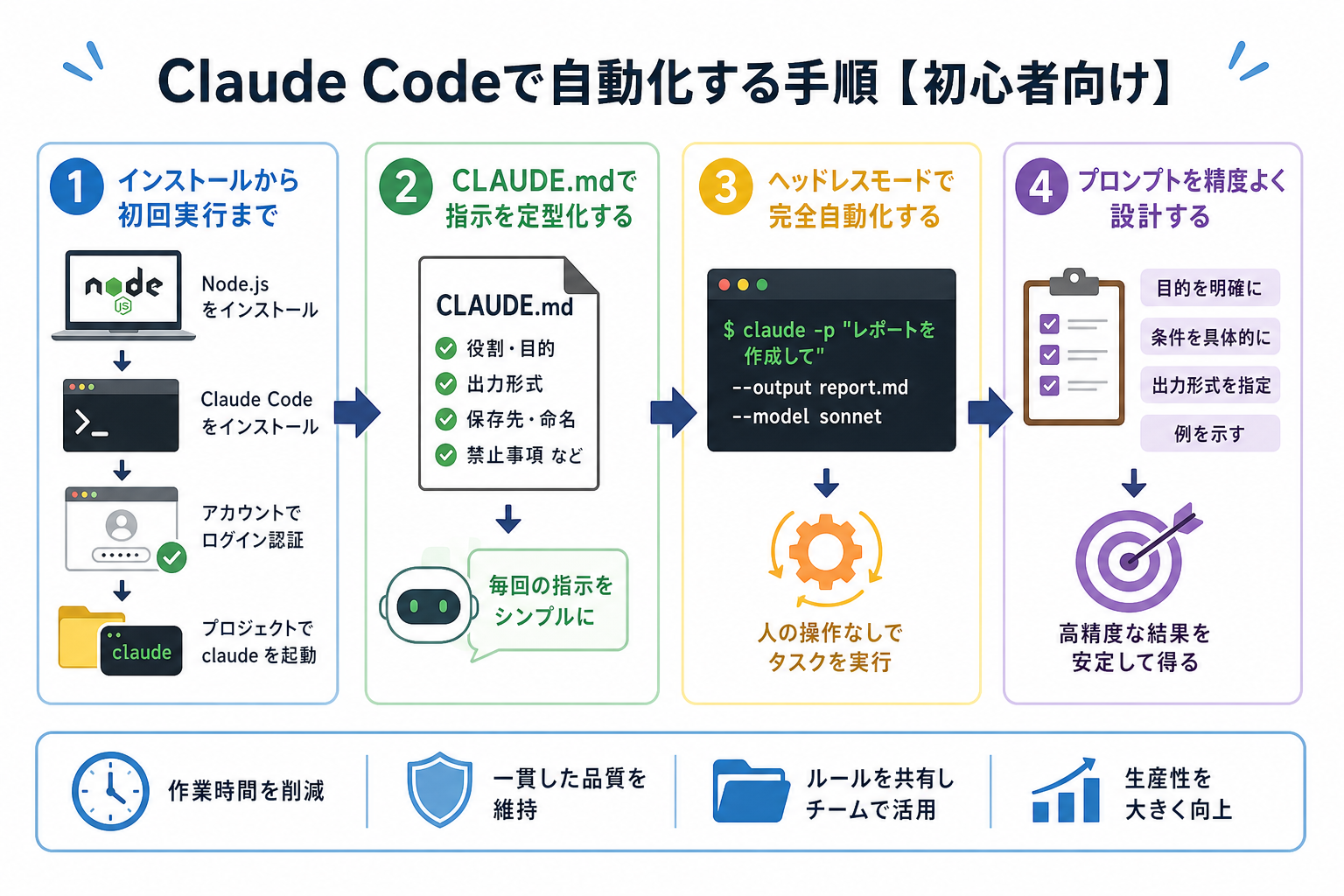
ここからはClaude Codeで自動化する手順を、初心者向けに4ステップで解説します。
初心者からClaude Codeを使い始める方法をより詳しく知りたい人は、次の記事を参考にしてください。

1.インストールから初回実行まで
Claude Codeの利用にはNode.js(v18以上)のインストールと、Anthropicアカウントの準備が必要です。
初回セットアップは、次の手順で進めます。
- Node.js公式サイトからNode.js(v18以上)をインストールする
- ターミナルを開き、`npm install -g @anthropic-ai/claude-code` を実行してClaude Codeをインストールする
- `claude` コマンドを実行する
- ブラウザが起動するので、Anthropicアカウントでログインして認証を完了する
- 作業したいプロジェクトのフォルダに移動し、`claude` と入力して起動する
初回起動後、ターミナルにプロンプト入力欄が表示されれば設定完了です。試しに「このフォルダにあるファイルの一覧を教えて」と入力してみると、Claude Codeがファイルを読み取って回答してくれます。
つまずきやすいポイントとしては、Node.jsのバージョンが古い場合にインストールエラーが出ることがあります。`node -v` でバージョンを確認し、v18未満の場合はアップデートしてから再実行してください。
Claude Codeがインストールできない時の原因や対処法を詳しく知りたい人は、次の記事を参考にしてください。

2.CLAUDE.mdで指示を定型化する
作業効率を高めるために、CLAUDE.mdで指示を定型化しましょう。
CLAUDE.mdはプロジェクトの作業ルールをClaude Codeに覚えさせる設定ファイルです。
プロジェクトフォルダのルートに`CLAUDE.md`という名前のファイルを作成すると、Claude Codeは起動時に自動で内容を読み込みます。毎回同じ指示を入力する手間がなくなり、一貫した動作を実現できます。
記載する内容の例は、次の通りです。
“`
# プロジェクト概要
このプロジェクトはPython 3.11を使用した売上データ集計システムです。
# コーディングルール
変数名はスネークケース(snake_case)で統一
関数には必ずGoogleスタイルのdocstringを記載
テストはPytestを使用
# 禁止事項
本番データベースへの直接書き込みは行わない
APIキーをコードにハードコードしない
“`
CLAUDE.mdが充実しているほど、毎回のプロンプトがシンプルになります。「レポートを生成して」の一言だけで、ファイル形式・保存先・命名規則まで自動で判断してタスクを実行可能です。
3.ヘッドレスモードで完全自動化する
ヘッドレスモードを利用することで、作業を完全自動化できます。
ヘッドレスモードは、Claude Codeを対話なしで自動実行するための機能です。
通常のClaude Codeは人間がターミナルで対話しながら使いますが、ヘッドレスモードでは事前に用意したプロンプトをコマンドラインから直接渡せます。cronやCI/CDパイプラインと組み合わせれば、完全自動化が実現できます。
ヘッドレスモードの基本的なコマンドは、次の通りです。
“`
claude -p “sales_data.csvを読み込んで、日次レポートをreport_$(date +%Y%m%d).mdとして出力してください”
–allowedTools ‘*’
“`
このコマンドをcronに登録すると、毎朝指定時刻に自動でレポートが生成されます。
“`
# 毎朝8時に日次レポートを生成するcron設定例
0 8 * * * /usr/local/bin/claude -p “日次レポートを生成してください” –allowedTools ‘*’
“`
ヘッドレスモードを使う際は、事前に「一部自動」の段階で処理が正しく動くことを確認してから移行することが重要です。エラーが起きても誰も気づかない状態で動き続けるリスクがあるため、ログ出力の設定も合わせて組み込んでください。
4.プロンプトを精度よく設計する
プロンプトの精度が、Claude Codeによる自動化の出来栄えを決める最大のポイントです。
曖昧な指示では期待通りの出力が得られないため、プロンプトには具体的な指示を含む必要があります。
良いプロンプトには、次の4つの要素が含まれています。
- 対象:どのファイル・フォルダ・データを扱うか
- 処理内容:何をどうするか(集計・変換・生成など)
- 出力形式:どんな形式・ファイル名・場所に保存するか
- 制約・注意点:やってはいけないこと・優先すべきルール
悪い例と良い例を比較すると、違いが明確になります。
悪い例:「CSVを加工してください」
良い例:「`/data/raw/`にある全CSVファイルを読み込み、A列の空行を除外して、B列の日付を`YYYY-MM-DD`形式に統一した上で、`/data/processed/`に元のファイル名で保存してください」
最初から完璧なプロンプトを書く必要はありません。Claude Codeに「このプロンプトをもっと明確に改善して」と依頼すると、より精度の高い指示文を一緒に作れます。作業内容に合わせて適宜プロンプトを修正し、最適なものを利用して自動化を行いましょう。
Claude Codeで使えるプロンプトを詳しく知りたい人は、次の記事を参考にしてください。

Claudeの精度を高めるプロンプトの作り方をより詳しく知りたい人は、次の記事を参考にしてください。
自動化がうまくいかない時の対処法
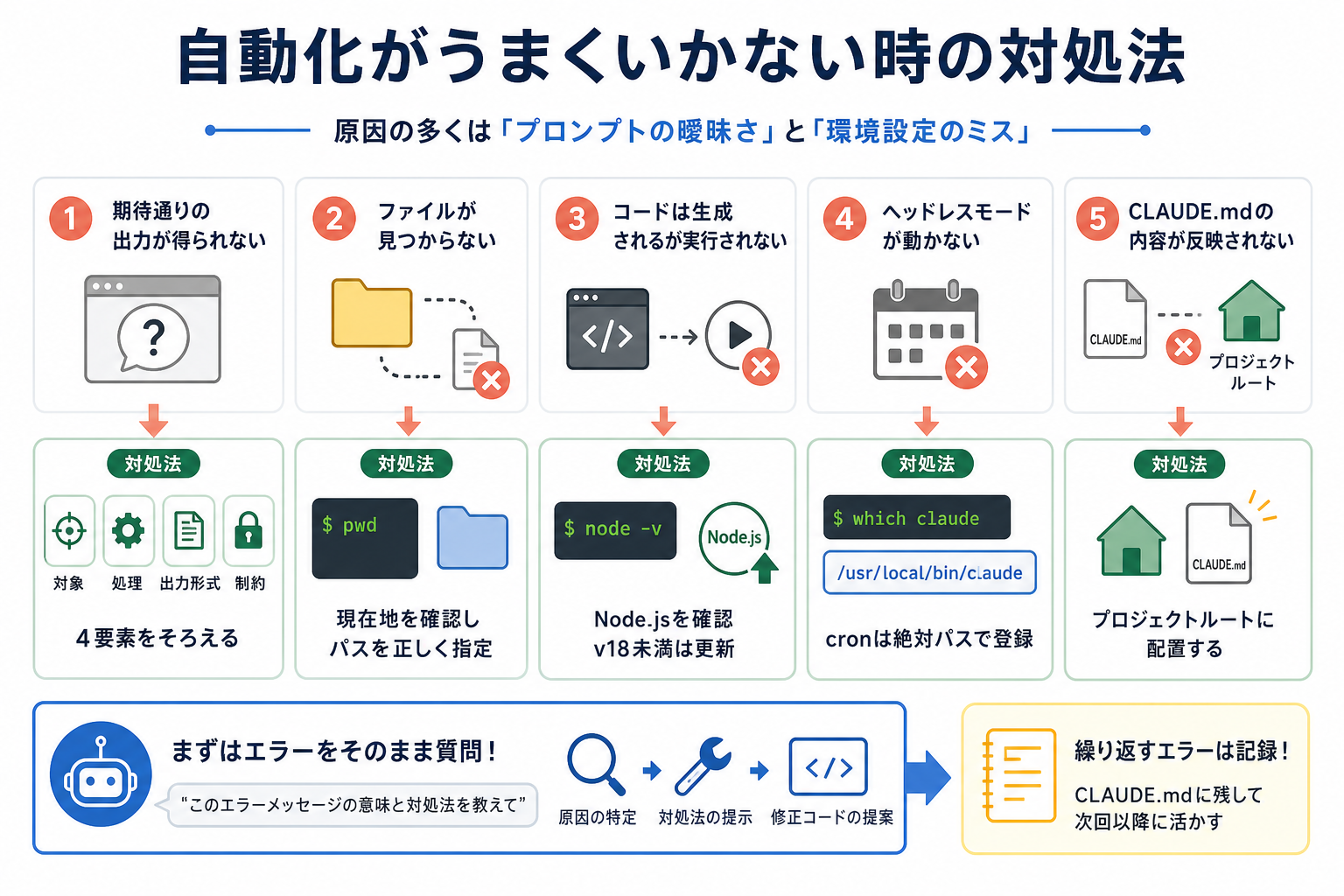
Claude Codeによる自動化がうまくいかない場合、プロンプトの曖昧さと環境設定のミスが原因である可能性が高いです。
よくあるトラブルと対処法を、下記にまとめます。
| トラブル内容 | 対処法 |
|---|---|
| 期待通りの出力が得られない | ・プロンプトに「対象・処理・出力形式・制約」の4要素が揃っているか確認する ・足りない要素をClaude Codeに依頼して補う |
| ファイルが見つからないエラーが出る | ・Claude Codeを起動したフォルダと、指示したファイルのパスがずれていないか確認する ・`pwd`コマンドで現在のフォルダを確認し、相対パスか絶対パスで正しく指定する |
| コードは生成されるが実行されない | ・Node.jsのバージョン不足や実行権限に問題がないか確認する ・`node -v`でバージョンを確認してv18未満なら更新する |
| ヘッドレスモードが動かない | ・cronのパス設定が間違っていないか確認する ・cronに登録するコマンドは`which claude`で取得した絶対パスを使う |
| CLAUDE.mdの内容が反映されない | ・ファイルの保存場所がプロジェクトのルートフォルダに設定されているか確認する ・Claude Codeを起動したフォルダと同じ階層にCLAUDE.mdがあるか確認する |
どのエラーも、まずはClaude Code自身に「このエラーメッセージの意味と対処法を教えて」と貼り付けて質問するのが最速の解決策です。エラー文をそのまま渡せば、原因の特定から修正コードの提案まで提案してくれます。
繰り返し同じエラーが出る場合は、CLAUDE.mdに「よく起きるエラーと対処法」を記録しておくと、次回以降の自動化作業に活かせます。
まとめ
今回は、Claude Codeを使った繰り返し作業の自動化方法を解説しました。
Claude Codeを利用すると、コーディングやテスト作業、コメント作成など幅広い業務を自動化できます。ただし、Claude Codeの出力精度は完ぺきではないため、人間による確認は必要です。
まずはCLAUDE.mdを利用して一部自動化に挑戦し、慣れてきたらヘッドレスモードを活用して完全自動化に取り組んでみてください。


