
CodexとGitHub Copilotの違い!性能やできることから徹底比較

CodexとGitHub Copilotって何が違うの?
結局どっちを使えばいいのかな…
Codexの登場で、GitHub Copilotとどちらを使おうか、悩んでいる人は多いですよね。
使い勝手やできることなど、それぞれの特徴を把握したうえで、選びたい人もいるはず。
そこでこの記事では次のトピック別に、CodexとGitHub Copilotの違いを解説します。
「どちらを使うべきか」といった疑問にもお答えするので、ぜひ参考にしてください。
- CodexはGitHub上で動く自律型エージェント
- GitHub Copilotはエディタ内のコード補完AI
- 両者は競合ではなく併用で最大効果を発揮
『ClaudeCodeに興味はあるけど、どうやって使えばいいんだろう…』
そんな方へ、
- ClaudeCodeに作業や仕事を任せる方法
- ClaudeCodeを使いこなすたった1つのコツ
- 業務効率化や収入獲得に活かすClaudeCodeの実演
を、無料のオンラインセミナーで凝縮してお伝えします!
パソコンはもちろん、スマホから気軽に参加OK。この時間が、あなたを変える大きなきっかけになりますよ。
CodexとGitHub Copilotは併用がおすすめ
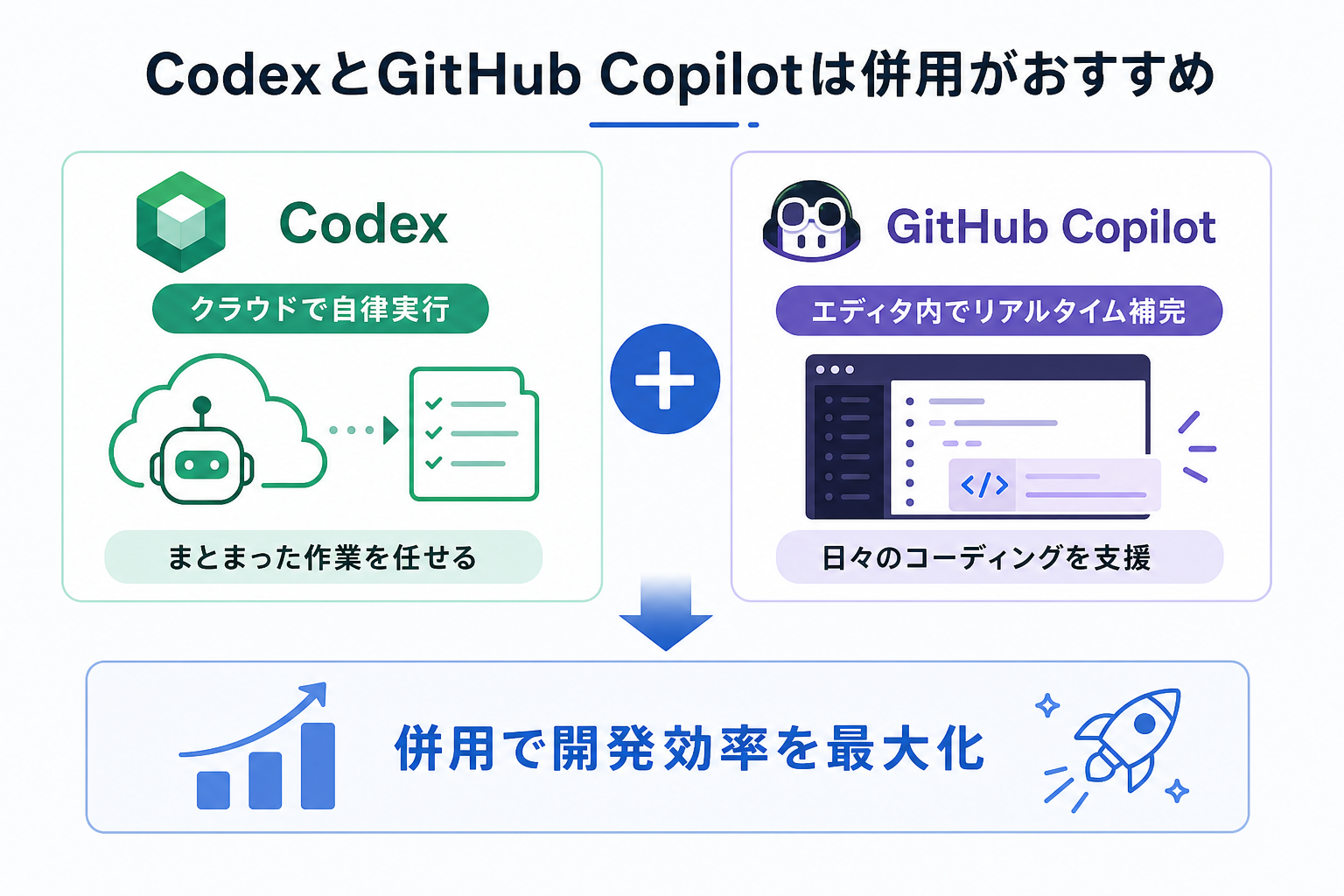
結論から述べると、両者は役割がまったく異なるツールのため、CodexとGitHub Copilotは併用することで開発効率が最大化します。
Codexは、クラウド上でまとまった作業を自律的に進めるエージェントツールです。一方、GitHub Copilotはエディタ内でリアルタイムにコード補完するアシスタントとして機能します。
たとえば、大きなバグ修正やリファクタリングはCodexに任せ、日常のコーディングはGitHub Copilotで補完する使い分けが可能です。競合ではなく補完関係にあるため、どちらか一方を選ぶ必要はありません。
ここからはCodexとGitHub Copilotの使い分け方を、2つにまとめて解説します。
CodexとGitHubを連携する方法を詳しく知りたい人は、次の記事を参考にしてください。
使い分ける際の判断基準
CodexとGitHub Copilotを使い分ける際は、作業の粒度と所要時間を基準にするのがおすすめです。
Codexはクラウド上のサンドボックス環境でコードを読み書きし、テストまで実行します。処理に数分〜数十分かかるため、リアルタイム性は求められません。一方、GitHub Copilotはキーボードを打つたびに即座に補完候補を表示します。
具体的な判断基準は、次のとおりです。
- 数十行〜数百行規模の変更やバグ修正 → Codex
- 1行〜数行のコード補完や関数の雛形生成 → GitHub Copilot
- 複数ファイルにまたがるリファクタリング → Codex
- コメントからのコード生成やテスト作成 → どちらでも可
作業の規模が大きいほどCodex、小さいほどGitHub Copilotが向いています。リアルタイムでコードを作成したり、自分で確認しながら作業を進めたりする作業はGitHub Copilotが得意です。
GitHub Copilotの特徴を詳しく知りたい人は、次の記事を参考にしてください。

Claude Codeとの併用もあり?
Claude CodeはAnthropicが提供するターミナルベースのコーディングエージェントです。CodexやGitHub Copilotとは動作環境も設計思想も異なるため、併用の選択肢に入ります。
Claude Codeはローカル環境のターミナルで動作し、ファイル操作やGitコマンドまで実行できる点が特徴です。Codexがクラウド完結型なのに対し、Claude Codeはローカルのプロジェクトを直接編集します。
たとえば、ローカルで素早く試行錯誤したい場面ではClaude Codeが便利です。プルリクエスト単位の大きなタスクはCodexに任せる方法もあります。GitHub Copilotのコード補完と組み合わせれば、3つのツールで開発フロー全体をカバーできます。
ただし、Claude Codeの利用にはAnthropicのAPIキーまたは有料プランの契約が必要です。コストと用途を見極めたうえで導入を検討しましょう。
Claude Codeの特徴をおさらいしておきたい人は、次の記事を参考にしてください。
Claude CodeにおけるGitの必要性を詳しく知りたい人は、次の記事を参考にしてください。

【特徴比較】CodexとGitHub Copilotの違い
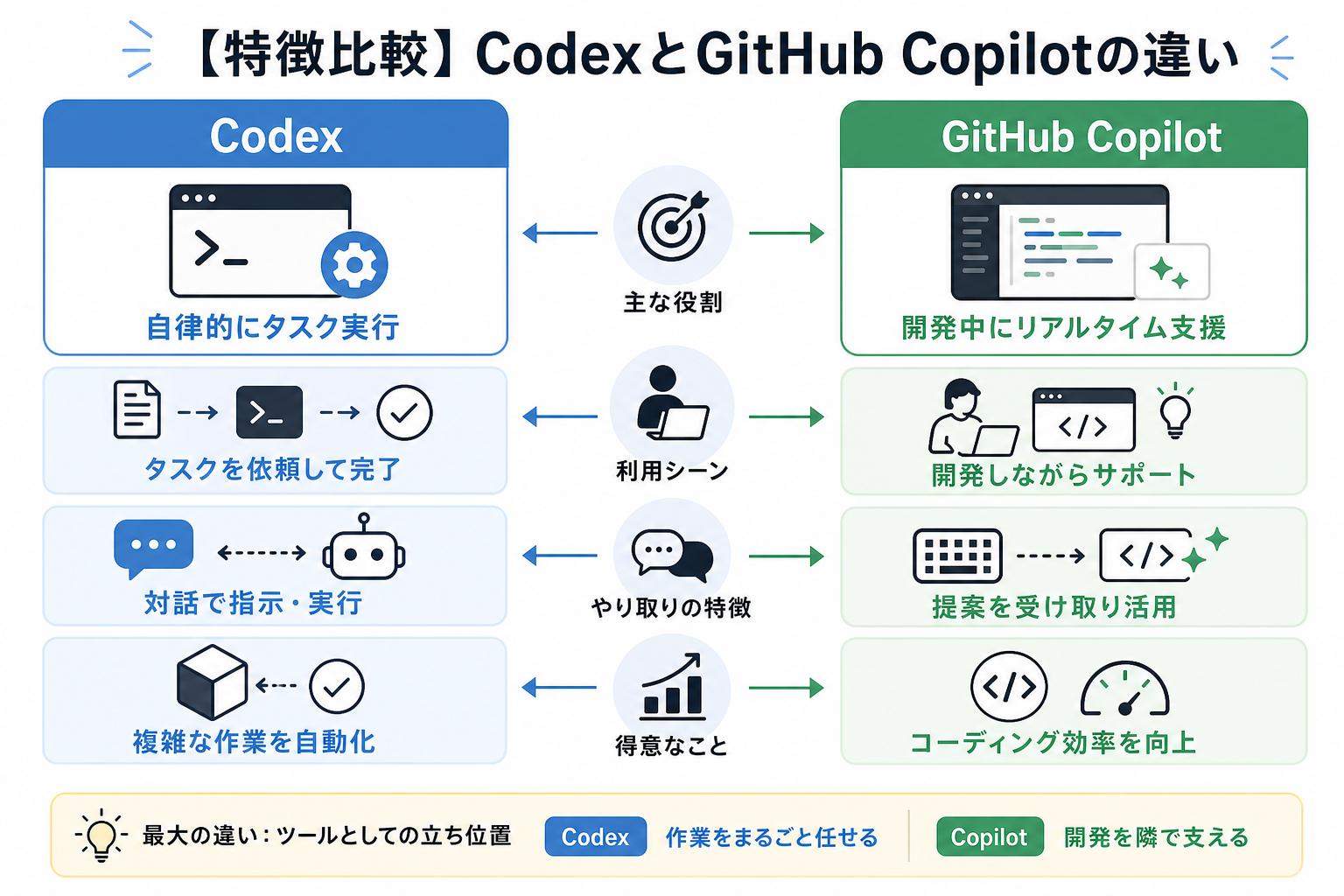
CodexとGitHub Copilotの最も大きな違いは、ツールとしての立ち位置です。
次の表に両者の特徴をまとめました。
| 比較項目 | Codex | GitHub Copilot |
|---|---|---|
| 種別 | クラウド型自律エージェント | エディタ内AIアシスタント |
| 開発元 | OpenAI | GitHub(Microsoft傘下) |
| AIモデル | GPT-5.3-codex | GPT-5.5やClaude Sonnet 4.6など複数 |
| 動作環境 | ChatGPT上のクラウドサンドボックス | VSCode・JetBrains等のエディタ |
| 操作方法 | 自然言語でタスクを指示 | コード入力中にリアルタイム補完 |
| 出力形式 | プルリクエストやブランチ | コード補完候補・チャット回答 |
ここからはCodexとGitHub Copilotの特徴を、2つにまとめて解説します。
GitHubとClaude Codeの連携方法を詳しく知りたい人は、次の記事を参考にしてください。

Codexはクラウド型の自律エージェント
Codexは、OpenAIが2025年5月に発表したクラウド型のソフトウェアエンジニアリングエージェントです。ChatGPTの画面からタスクを指示するだけで、コードの読解・修正・テスト実行まで自律的に処理します。
従来のAIコード補完とは根本的に異なり、Codexはクラウド上に独立したサンドボックス環境を立ち上げます。リポジトリのコードを丸ごと読み込み変更を加え、テストを走らせたうえで結果を返す仕組みです。
完了後にはプルリクエストの作成や、ブランチへのコミットまで実行されます。開発者はレビューとマージに集中できるのが利点です。
たとえば「この関数のバグを修正してテストを追加して」と指示すれば、数分後には修正済みコードとテスト結果を受け取れます。
人間の開発者が行うような一連の作業を、1つの指示で完結させられる点がCodex最大の強みです。
GitHub Copilotはエディタ内のAIアシスタント
GitHub Copilotは、GitHubが提供するエディタ内蔵型のAIコーディングアシスタントです。VSCodeやJetBrains等のエディタにプラグインとして導入できます。コードを書きながら、リアルタイムで補完候補を受け取れるのが特徴です。
GitHub Copilotの中核はコード補完機能です。コメントや関数名を入力すると、文脈を読み取って続きのコードを提案します。Tabキーを押すだけで補完を受け入れられるため、タイピング量が大幅に減ります。
GitHubが2022年に発表した調査によると、GitHub Copilotを使う開発者のコーディング速度は最大55%向上しています。さらにチャット機能も搭載されており、コードの意味を質問したりエラーの原因を尋ねることも可能です。
2025年には、エージェントモード(Copilot Agent)も追加されました。複数ファイルの編集やターミナルコマンドの実行にも対応しています。ただし、Codexのように完全自律でタスクを完了する設計ではなく、あくまでエディタ内での対話的な操作が基本です。
【料金比較】CodexとGitHub Copilotの違い
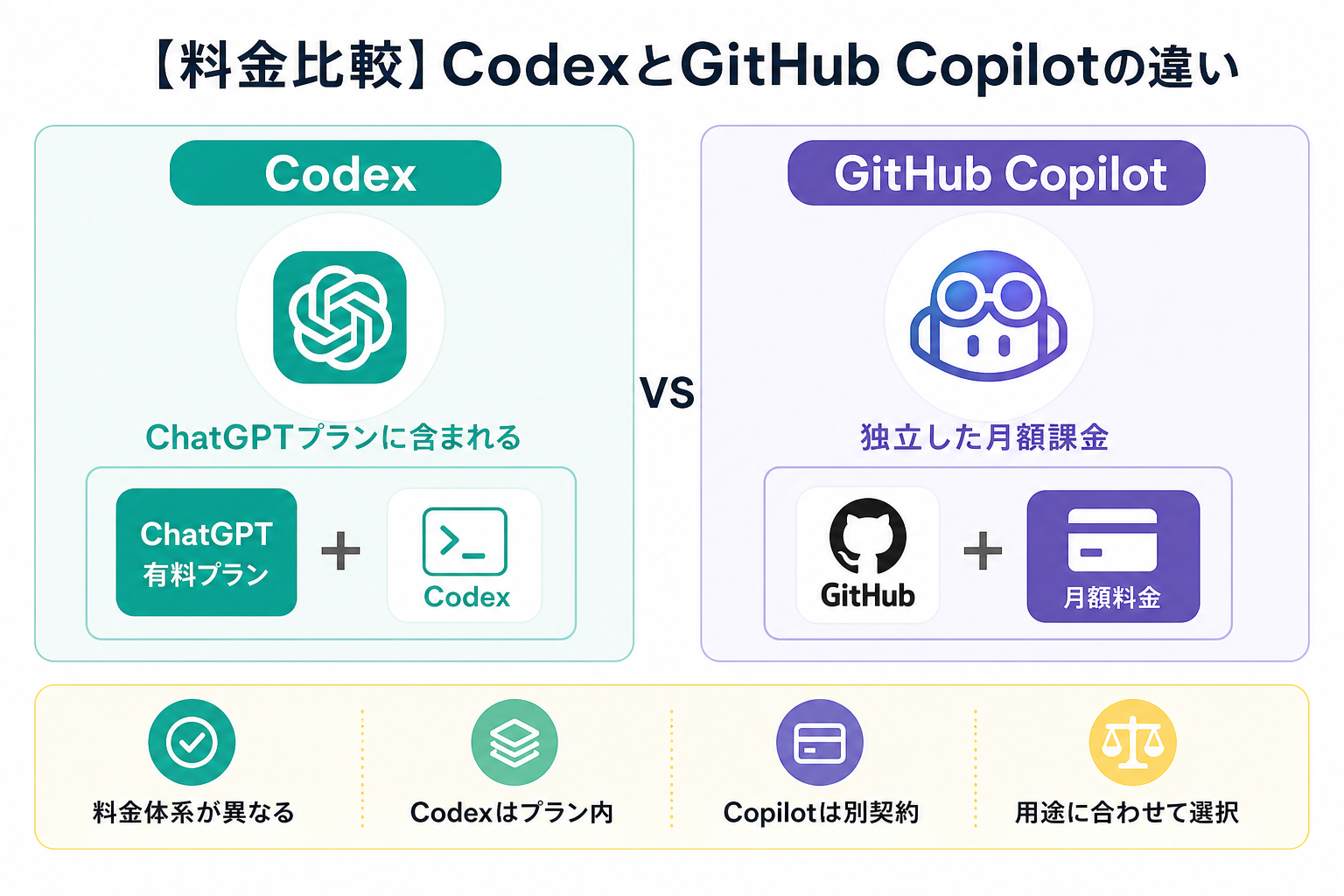
料金体系は両者で大きく異なります。
Codexは既存のChatGPTプランに含まれ、GitHub Copilotは独立した月額課金制です。
| 比較項目 | Codex | GitHub Copilot |
|---|---|---|
| 無料利用 | ChatGPT Freeでは利用不可 | Copilot Freeで月2,000回補完可 |
| 個人向け最安プラン | ChatGPT Plu(月額3,240円/20ドル~) | Copilot Pro(月額1,620円/10ドル) |
| 上位プラン | ChatGPT Pro(月額1万6,200円/100ドル~) | Copilot Business(1ユーザーあたり月額3,078円/19ドル) |
| 従量課金 | なし(プラン内の利用枠制) | なし(プラン内の利用枠制) |
| 法人向け | ChatGPT Team/Enterprise | Copilot Enterprise(1ユーザーあたり月額6,318円/39ドル) |
※2026年7月時点の為替レート「1ドル162円」で換算しています。
Codexを使うには、ChatGPT PlusまたはChatGPT Proの契約が必要です。ChatGPT Plusでは月額3,240円(20ドル)でCodexの利用枠が付与されますが、利用回数には制限があります。
一方、GitHub Copilotには無料プラン「Copilot Free」が用意されています。月2,000回のコード補完と50回のチャットを無料で利用可能です。まずは無料で試したい人には、GitHub Copilotが向いています。
コストを抑えたい個人開発者は、Copilot Proの月額1,620円(10ドル)から始めるのがおすすめです。Codexの自律エージェント機能が必要な場合は、ChatGPT Plusを追加契約する形になります。
Copilotの特徴をより詳しく知りたい人は、次の記事を参考にしてください。
【できること比較】CodexとGitHub Copilotの違い
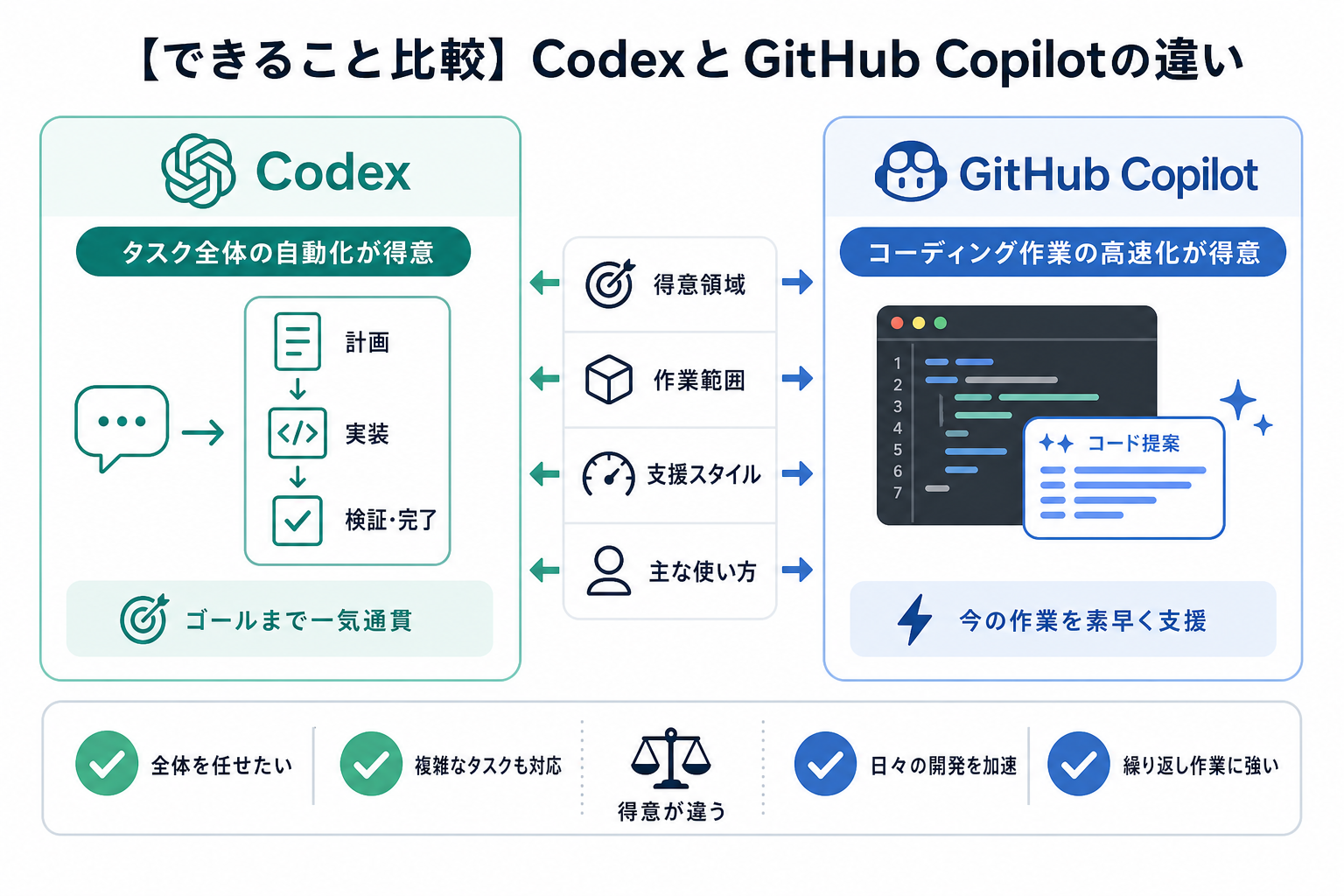
CodexとGitHub Copilotは、できることの範囲と深さが異なります。Codexはタスク全体の自動化、GitHub Copilotはコーディング作業の高速化が得意領域です。
ここからはCodexとGitHub Copilotでできることを、2つにまとめて解説します。
Codexでできることを詳しく知りたい人は、次の記事を参考にしてください。

Codexの得意/不得意
Codexはまとまった開発タスクを一括で処理する場面で力を発揮します。
得意・不得意を整理すると、次のとおりです。
| 得意なこと | ・複数ファイルにまたがるバグ修正やリファクタリング ・テストコードの一括生成と実行 ・既存コードベースの読解と要約 ・プルリクエスト作成までの一連の作業 |
| 不得意なこと | ・リアルタイムのコード補完(レスポンスに数分かかる) ・GUI操作やブラウザ操作を伴うタスク ・外部APIやインターネット接続が必要な処理 ・秘密鍵やAPIキーを扱う作業(セキュリティ上の制約) |
たとえば「既存プロジェクトの古いライブラリを最新版に置き換え、テストが通る状態にして」という指示はCodexの得意領域です。一方、画面を見ながら1行ずつコードを書く場面では、Codexの応答速度は不向きといえます。
GitHub Copilotの得意/不得意
GitHub Copilotは、エディタ内での即時的なコーディング支援が最大の強みです。
| 得意なこと | ・リアルタイムのコード補完(ミリ秒単位の応答) ・コメントからの関数・クラス生成 ・エラーメッセージの解説と修正提案 ・複数のAIモデルを切り替えた回答の取得 |
| 不得意なこと | ・リポジトリ全体を把握した大規模な変更 ・テストの実行や結果の検証(2025年のエージェントモードで一部対応) ・プルリクエストの自動作成 ・エディタ外での作業(ターミナル操作は一部対応) |
日常的なコーディングでは、GitHub Copilotが圧倒的に便利です。ただし、プロジェクト全体を俯瞰した大きな変更には限界があります。大規模タスクはCodexに任せ、細かいコーディングはGitHub Copilotで進める組み合わせが効率的です。
【性能比較】CodexとGitHub Copilotの違い
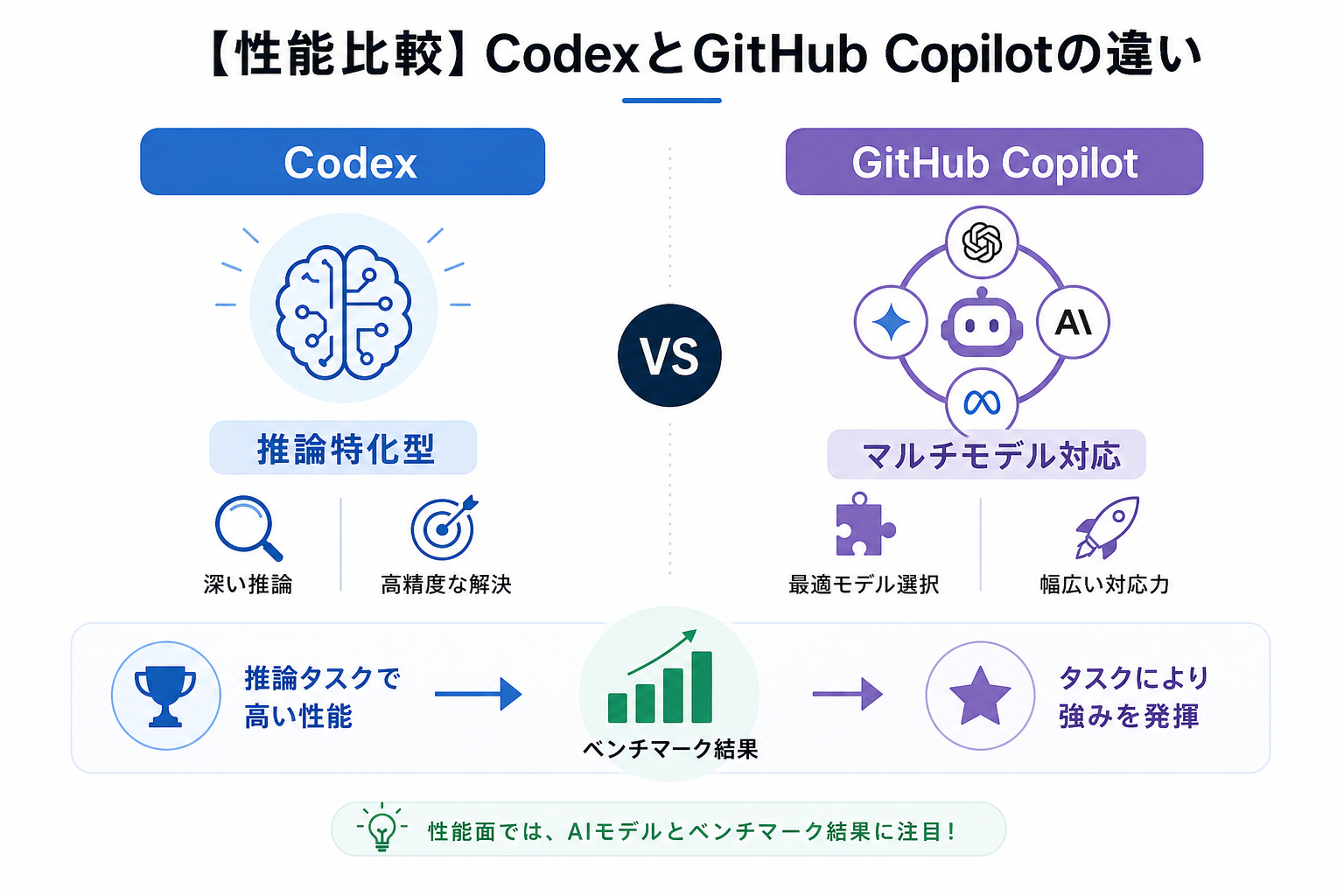
性能面では、両者が採用するAIモデルとベンチマーク結果に注目しましょう。
Codexは推論特化型、GitHub Copilotはマルチモデル対応という点が大きな違いです。
| 比較項目 | Codex | GitHub Copilot |
|---|---|---|
| 基盤モデル | codex-1 | GPT-5.5、Claude Sonnet 4.6、Gemini 3.5 Flash等 |
| SWE-bench Verified | 69.1% | 非公開(モデル依存) |
| 推論能力 | 高い(強化学習で最適化) | モデルにより異なる |
| コード補完速度 | 数分〜数十分(非同期処理) | ミリ秒〜数秒(リアルタイム) |
| コンテキスト範囲 | リポジトリ全体 | 開いているファイル+関連ファイル |
Codexの「codex-1」は、OpenAIのo3モデルをベースにソフトウェアエンジニアリングタスクへ特化させたモデルです。実際のGitHubイシューを解くベンチマーク「SWE-bench Verified」で69.1%を記録しており、コード修正の精度は高い水準にあります。
GitHub Copilotは、複数のAIモデルを切り替えられる柔軟性が強みです。GPT-4oだけでなくClaude Sonnet 4やGemini 2.5 Flashも選択できます。タスクの種類に応じて最適なモデルを使い分けられるのが利点です。
速度と精度はトレードオフの関係にあります。Codexは時間をかけて高精度な結果を出し、GitHub Copilotは即座に良質な補完を提供します。求める結果の性質に応じて選ぶのがベストです。
Codexで使えるモデルの種類を詳しく知りたい人は、次の記事を参考にしてください。
【使い勝手比較】CodexとGitHub Copilotの違い
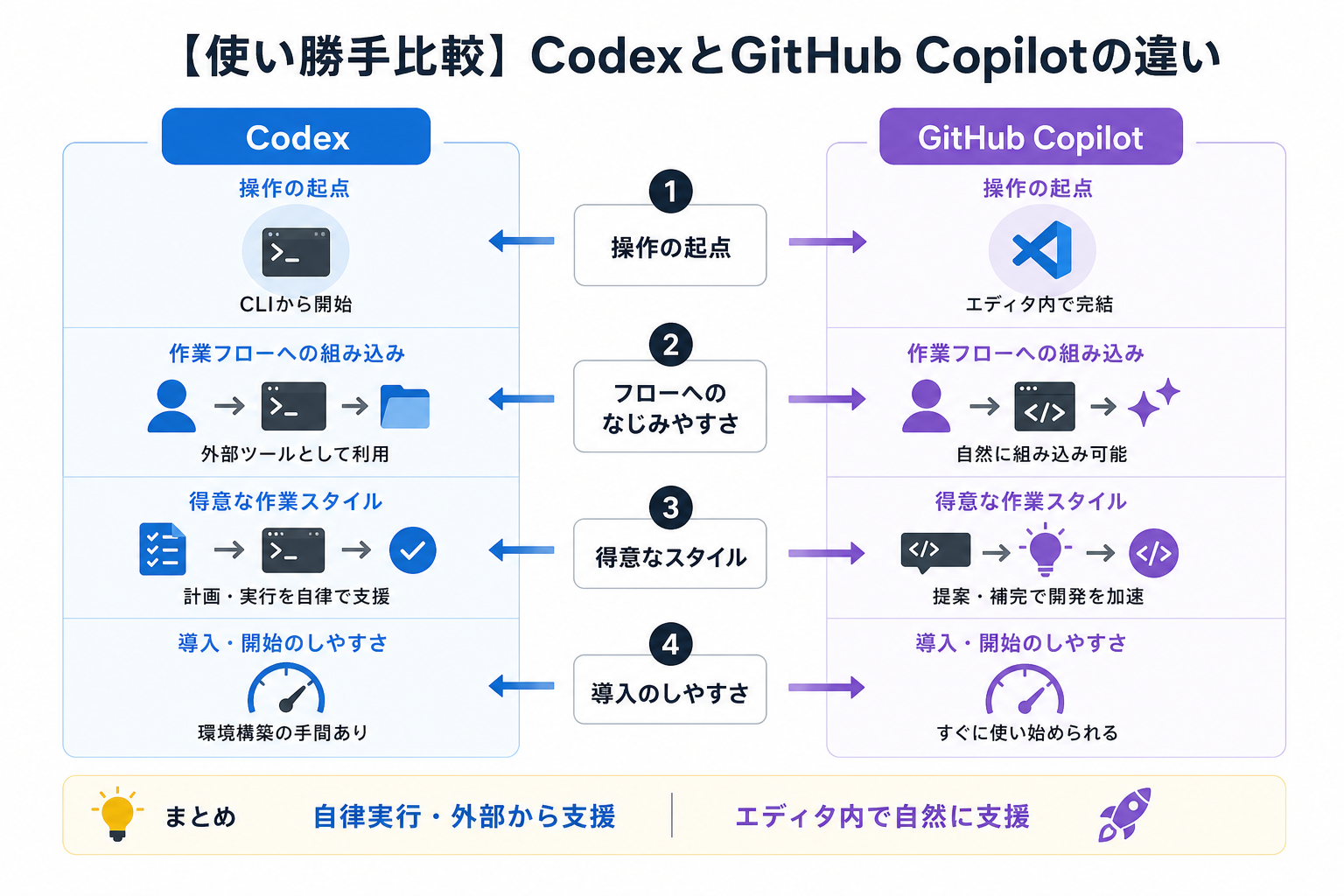
使い勝手の面では、操作の起点と作業フローへの組み込みやすさが大きく異なります。
| 比較項目 | Codex | GitHub Copilot |
|---|---|---|
| 操作画面 | ChatGPTのWeb画面 | VSCode・JetBrains等のエディタ |
| 起動方法 | ChatGPTでCodexを選択しタスクを入力 | エディタにプラグインをインストール |
| 操作スタイル | 自然言語でタスクを丸投げ | コードを書きながら対話 |
| 結果の確認 | プルリクエストやdiffで確認 | エディタ内でインライン表示 |
| GitHub連携 | リポジトリを直接操作 | リポジトリ参照(Copilot Agentは編集も可) |
| 学習コスト | ChatGPTが使えればすぐ利用可能 | エディタの操作に慣れている必要あり |
Codexの操作はシンプルです。ChatGPTを開き、対象のGitHubリポジトリを接続したうえで「このバグを直して」と入力するだけで済みます。結果はプルリクエストとして届くため、GitHubの画面でdiff(差分)を確認し、問題なければマージします。
GitHub Copilotはエディタと一体化しているため、コーディング中に自然に利用可能です。VSCodeの場合、拡張機能をインストールしてGitHubアカウントでログインすれば準備完了です。コードを書き始めた瞬間から補完が表示されます。
開発環境をまだ整えていない初心者には、ChatGPTの画面だけで完結するCodexのほうが取り組みやすいといえます。すでにVSCode等を使いこなしている開発者には、GitHub Copilotのほうが活用しやすいです。
【安全性比較】CodexとGitHub Copilotの違い
セキュリティとプライバシーの観点でも、両者のアプローチには違いがあります。
Codexはサンドボックス隔離、GitHub Copilotはデータ非保持が安全性の柱です。
| 比較項目 | Codex | GitHub Copilot |
|---|---|---|
| コード実行環境 | クラウド上の隔離サンドボックス | ユーザーのローカル環境 |
| ネットワーク制限 | インターネット接続を遮断した状態で実行 | 通常のインターネット接続 |
| データ保持 | OpenAIのポリシーに準拠 | ビジネスプラン以上はコードを学習に使用しない |
| コードの外部送信 | リポジトリ情報をOpenAIに送信 | コードスニペットをGitHub/Microsoftに送信 |
| 監査ログ | タスクごとの実行ログを確認可能 | 管理者向けの監査ログあり(Enterprise) |
Codexはサンドボックス内でコードを実行する際、インターネット接続を遮断します。外部への不正なデータ送信やマルウェアの実行リスクを抑える設計です。すべての変更は人間がレビューしてから反映するため、意図しないコードがマージされる心配も少ないといえます。
GitHub Copilotは、ビジネスプラン以上であればユーザーのコードをAIモデルの学習に使用しません。
個人向けの無料プランやProプランでは、コードスニペットがモデル改善に利用される可能性があるため、注意が必要です。
法人利用の場合、GitHub Copilot Enterpriseは管理者向けの監査ログやポリシー設定機能を提供します。社内のセキュリティ要件に合わせた運用がしやすいです。
Codexも実行ログを確認できますが、Enterprise向けの細かなアクセス制御はGitHub Copilot Enterpriseのほうが充実しています。どちらを選ぶ場合でも、機密性の高いコードや秘密鍵は直接入力しない運用ルールを設けることが大切です。
CodexのSandboxについて詳しく知りたい人は、次の記事を参考にしてください。
まとめ
今回は、CodexとGitHub Copilotの違いと使い分けを解説しました。
Codexは複数ファイルにまたがるリファクタリングや、大規模なコード作成などに向いています。一方でGitHub Copilotは、リアルタイムでコードを作成しながら作業を進めたい場面で有効です。
目的に合わせて使い分けることはもちろん、作業によって併用するのもおすすめです。開発業務を効率化したい人は、両方のツールを活用してみてください。


