
Codexのおすすめ設定【使いやすさ&セキュリティUP】

Codexの設定って何をすればいいんだろう?
セキュリティとか使いやすさを高める設定があるなら知りたいな…
「もっとCodexを使いやすくしたい」そんな気持ちから、設定方法を見直したいと考えている人は多いですよね。
実際のところ、日本語表示への切り替えやセキュリティ設定の見直しなど、Codexは設定を変更するだけで使い勝手や安全性が大きく向上します。
そこでこの記事では次のトピック別に、Codexのおすすめ設定を解説します。
設定が反映されない時の対処法も紹介するので、ぜひ参考にしてください。
- Codexは利用する媒体ごとに初期設定の手順が異なる
- 日本語表示ややサンドボックス設定などを見直すことで使いやすさと安全性が向上
- 設定が反映されない場合はキャッシュ削除や再起動で改善することがある
『ClaudeCodeに興味はあるけど、どうやって使えばいいんだろう…』
そんな方へ、
- ClaudeCodeに作業や仕事を任せる方法
- ClaudeCodeを使いこなすたった1つのコツ
- 業務効率化や収入獲得に活かすClaudeCodeの実演
を、無料のオンラインセミナーで凝縮してお伝えします!
パソコンはもちろん、スマホから気軽に参加OK。この時間が、あなたを変える大きなきっかけになりますよ。
【媒体別】Codexで初期設定する手順
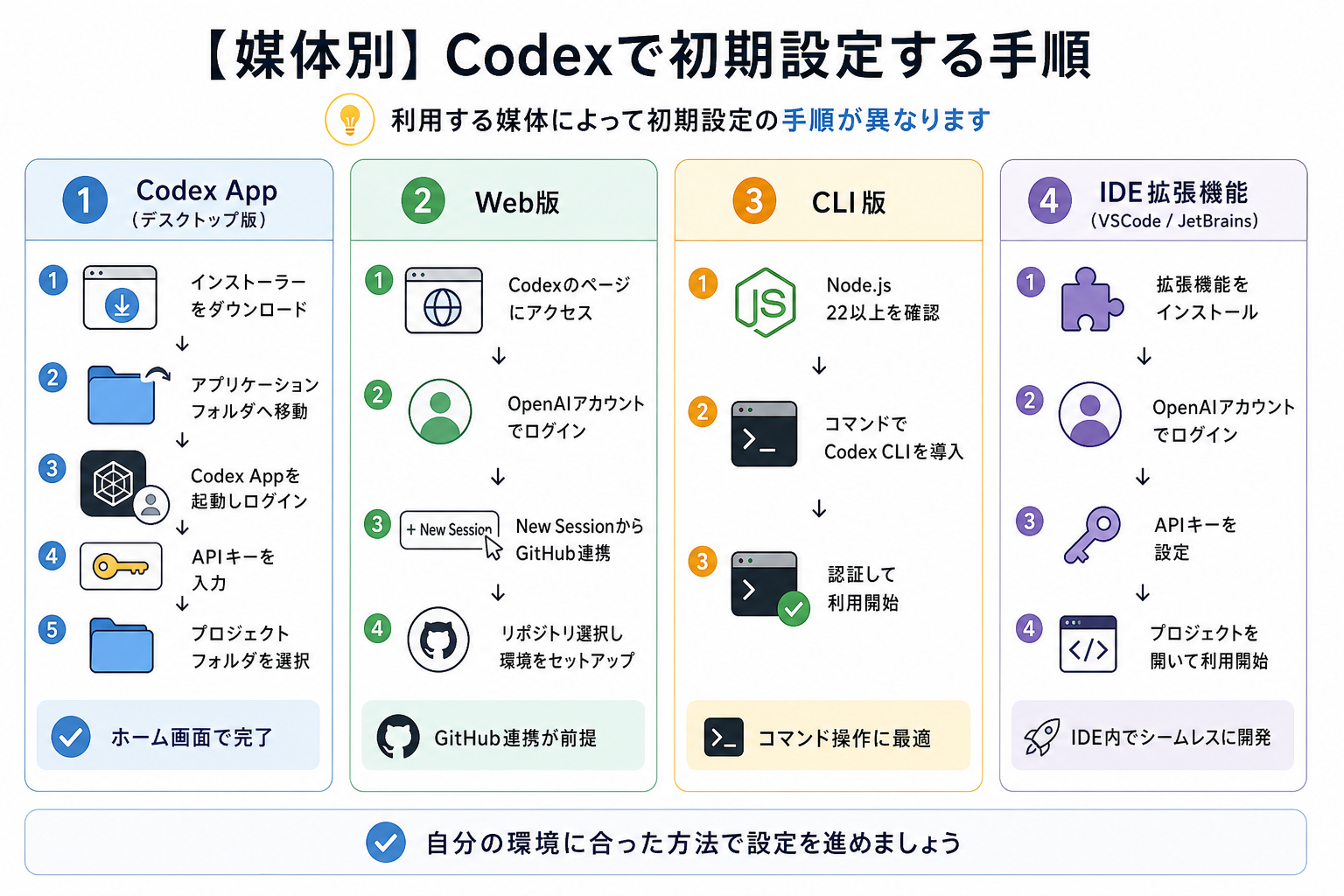
Codexは、利用する媒体によって初期設定の手順が異なります。まずは、自分が利用する環境に合った方法で設定を進めましょう。
ここからは下記の媒体別に、初期設定の手順を解説します。
Codexの特徴を詳しく知りたい人は、次の記事を参考にしてください。

Codex App(デスクトップ版)
Codex Appは、macOS向けに提供されているデスクトップアプリです。GUIで操作できるため、ターミナル操作に慣れていない初心者でも利用しやすいのが特徴です。
初期設定の手順は次のとおりです。
- OpenAI公式サイトからCodex Appをダウンロードする
- ダウンロードしたアプリを「アプリケーション」フォルダへ移動する
- Codex Appを起動し、OpenAIアカウントでログインする
- 作業するプロジェクトを選択する、または新しく作成する
- 必要に応じてGitHubなどと連携する
ログイン後にホーム画面が表示されれば、基本的な初期設定は完了です。APIキーは後から設定画面で変更できるため、まずはログインまで済ませておきましょう。
Web版
Web版は、ブラウザからアクセスするだけで利用できる手軽な方法です。インストール不要で、ChatGPTアカウントがあればすぐに始められます。
初期設定の手順は次のとおりです。
- OpenAIの公式サイトにアクセスしCodexを開く
- OpenAIアカウントでログインする
- 必要に応じてGitHubアカウントを連携する
- 対象リポジトリを選択し、作業環境をセットアップする
GitHubと連携する場合は、リポジトリへのアクセス権限を求められます。内容を確認したうえで、必要な権限のみ許可しましょう。
CLI版
CLI版は、ターミナル上でCodexを操作する方法です。コマンドライン操作に慣人や、開発ワークフローへ組み込みたい人に適しています。
初期設定は次の手順で進めましょう。
- Node.js(バージョン22以上)がインストールされていることを確認する
- ターミナルで次のコマンドを実行し、Codex CLIをインストールする
```
npm install -g @openai/codex
```- OpenAIのAPIキーを環境変数に設定する
```
export OPENAI_API_KEY="自分のAPIキー"
```- プロジェクトのディレクトリに移動し、`codex`コマンドで起動する
APIキーを環境変数に設定しておくと、毎回入力する手間が省けます。シェルの設定ファイル(`.bashrc`や`.zshrc`)に記載しておくと便利です。
Codex CLIについて詳しく知りたい人は、次の記事を参考にしてください。

IDE拡張機能(VSCode/JetBrains)
VSCodeやJetBrains系IDEの拡張機能を使えば、エディタから離れることなくAIによるコーディング支援を受けられます。
VSCodeでの初期設定手順は次のとおりです。
- Extensions(拡張機能)を開く
- 拡張機能マーケットプレイスで「Codex」を検索する
- OpenAI公式の拡張機能をインストールする
- 必要に応じてOpenAIアカウントへログインする
- 作業するプロジェクトを開く
- コマンドパレット(`Ctrl + Shift + P`)からCodexを起動する
JetBrains系IDEでも、プラグインマーケットプレイスから同様にインストールできます。設定画面の場所はIDEごとに異なるため、各IDEの設定画面からCodex関連の項目を確認してください。
CodexのIDEについて詳しく知りたい人は、次の記事を参考にしてください。

【使いやすさUP】Codexのおすすめ設定
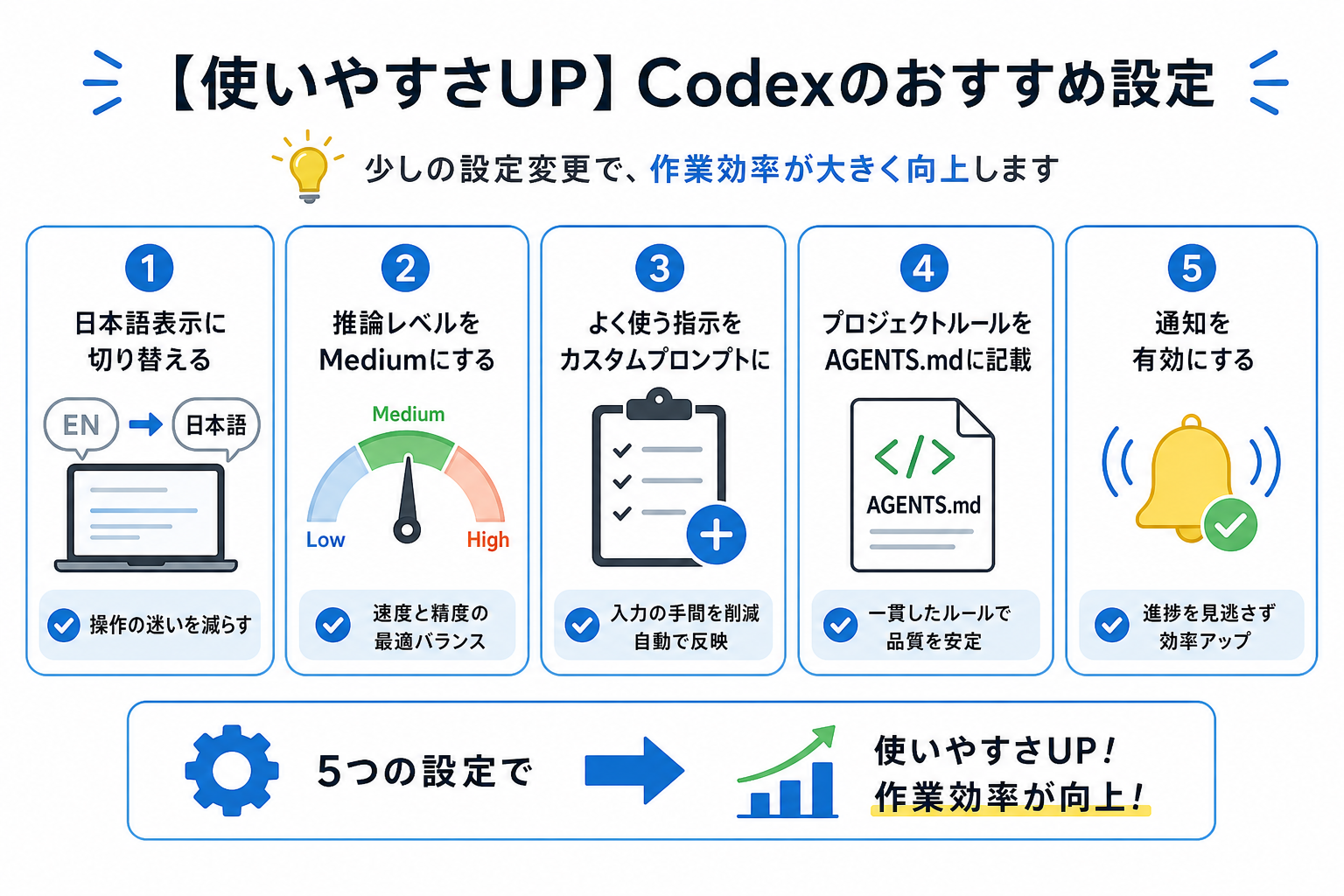
初期設定が完了したら、より快適に使うための設定を行いましょう。少し設定を見直すだけでも、作業効率や使い勝手が大きく向上します。
ここからは使いやすさを高める設定を、5つにまとめて解説します。
日本語表示に切り替える
Codexは英語で応答することがあります。日本語で利用したい場合は、あらかじめ日本語で応答するよう指示しておくと、やり取りがスムーズになります。
現時点では、Codex専用の「表示言語」を切り替える設定はありません。そのため、日本語で利用したい場合はシステムプロンプトやカスタム指示、AGENTS.mdなどで「日本語で応答してください」と指定する方法がおすすめです。
たとえばCLI版では、`AGENTS.md`に次のように記載します。
“`
回答はすべて日本語で行ってください。
コメントやコミットメッセージも日本語で記述してください。
“`
Web版やデスクトップ版では、セッション開始時やカスタム指示に同様の文言を入力してください。一度設定すれば、以降のやり取りが日本語で行われます。
推論レベルをMediumにする
Codexには、タスクに応じて推論レベル(Reasoning)の変更ができます。通常の開発では「Medium」にを選ぶとスピードと精度のバランスが最適です。
推論レベルは大きく3段階に分かれています。
- Low:応答速度を重視したい場合に適している
- Medium:速度と精度のバランスがよく、日常的な開発に最適
- High:複雑な設計や難しい問題の解決に向くが、応答時間が長くなりやすい
普段のコーディングやコードレビューであれば、Mediumで十分な精度が得られます。複雑なリファクタリングやアーキテクチャ設計のときだけHighに切り替える運用がおすすめです。
普段のコーディングやコードレビューであれば、Mediumで十分対応できます。複雑なリファクタリングや設計検討が必要な場面だけHighへ切り替えると、効率よく利用できます。
よく使う指示をカスタムプロンプトに登録する
毎回同じ指示を入力する場合は、カスタムプロンプト(カスタム指示)を活用しましょう。
たとえば「コメントは日本語で書く」「TypeScriptを優先する」「テストコードも生成する」といった内容を毎回入力するのは手間がかかります。
あらかじめ登録しておけば、セッションごとに同じ指示を入力する必要がありません。
デスクトップ版では「Settings > Custom Instructions」から登録できます。CLI版では、ホームディレクトリの`~/.codex/instructions`ファイルに記載する方法が便利です。
プロジェクトごとに異なるルールがある場合は、後述する`AGENTS.md`との使い分けを意識しましょう。カスタムプロンプトは全プロジェクト共通の指示に、`AGENTS.md`はプロジェクト固有のルールに使うのが基本です。
プロジェクトルールを’AGENTS.md’に記載する
`AGENTS.md`は、プロジェクト固有のルールや背景情報をCodexに伝えるための設定ファイルです。プロジェクトのルートディレクトリに配置するだけで、Codexが内容を参照しながら作業を進めます。
記載する内容の例は次のとおりです。
“`
# プロジェクト概要
このプロジェクトはReactとTypeScriptで構築されたWebアプリです。
# コーディング規約
関数コンポーネントのみを使用する
スタイリングにはTailwind CSSを使用する
テストはJestで記述する
# 禁止事項
anyの使用は禁止
console.logを本番コードに残さない
“`
`AGENTS.md`を用意しておけば、プロジェクトのルールを毎回説明する必要がありません。ファイルを用意しておけば、Codexが規約を理解したうえでコードを生成してくれます。
サブディレクトリにも`AGENTS.md`を配置できます。モジュールごとに異なるルールを設定したい場合にも対応可能です。
通知を有効にする
Codexで時間のかかるタスクを実行する場合は、通知設定を有効にしておくのがおすすめです。
バックグラウンドで処理を実行している間に別の作業を進められるため、タスク完了時に通知を受け取れるようにしておくと、待ち時間を有効活用できます。
通知の設定方法は利用環境によって異なります。
- デスクトップ版:「Settings > Notifications」からOS通知を有効にする
- Web版:ブラウザの通知許可ダイアログで「許可」を選択する
- CLI版:ターミナルのベル通知が鳴る設定になっているか確認する
通知を有効にしておけば、タスク完了したタイミングですぐにレビューや次の作業へ移れます。作業の待ち時間を別の仕事に充てられるため、全体の生産性が上がります。
【セキュリティUP】Codexのおすすめ設定
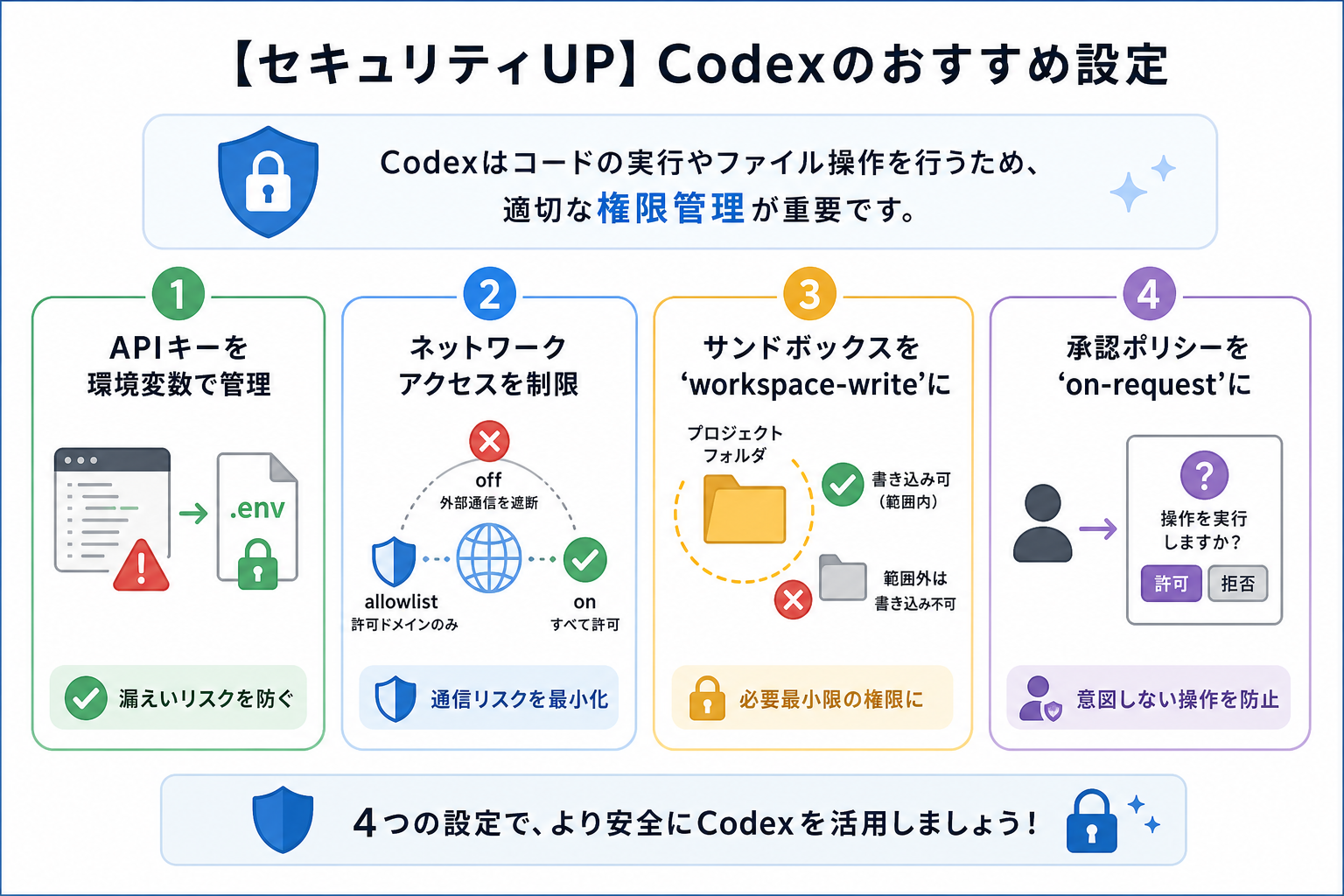
使いやすさだけでなく、セキュリティ設定の見直しも欠かせません。Codexはコマンド実行やファイル操作を行うため、適切な権限管理によって、情報漏えいや意図しない操作のリスクを軽減できます。
ここからはセキュリティを高める設定を、4つにまとめて解説します。
Codexの安全性・セキュリティについて詳しく知りたい人は、次の記事を参考にしてください。

APIキーを環境変数で管理する
OpenAI APIを利用する場合は、APIキーをソースコードに直接記述せず、必ず環境変数で管理しましょう。
ソースコードにAPIキーを書き込んだままGitHubへプッシュすると、第三者へ漏えいする恐れがあります。GitGuardianの2024年レポートによると、年間1,200万件以上のシークレット情報がが公開リポジトリから検出されており、適切な管理の重要性が指摘されています。
環境変数での管理方法は次のとおりです。
- ターミナルでシェルの設定ファイルを開く(例:`~/.zshrc`)
- 次の行を追記する
```
export OPENAI_API_KEY="sk-xxxxxxxxxxxxxxxx"
```- ファイルを保存し、次のコマンドで設定を反映する`source ~/.zshrc`で反映する
```
source ~/.zshrc
```
また、`.env`ファイルを利用する場合は、`.gitignore`へ追加して誤ってコミットしないようにしましょう。プロジェクト単位で管理する場合は、`dotenv`ライブラリを使う方法も有効です。
CodexでのAPI利用について詳しく知りたい人は、次の記事を参考にしてください。

ネットワークアクセスを制限する
Codexが外部ネットワークへのアクセスを必要最小限に制限すると、意図しない通信や情報漏えいのリスクを抑えられます。
CLI版では起動時のオプションでネットワークポリシーを指定できます。
```
codex --net-policy=off
```
利用できるネットワークポリシーの選択肢は主に次の3つです。
- off:外部ネットワークへの通信を禁止する
- allowlist:許可したドメインのみ通信を許可する
- on:すべての外部ネットワークへの通信を許可する
通常の開発では「off」または「allowlist」を選ぶと安心です。npmパッケージのインストールや外部APIへのアクセスが必要な場合のみ、一時的に「on」へ切り替えるとよいでしょう。
サンドボックスを’workspace-write’にする
サンドボックス設定は、Codexがファイル操作の範囲を制御する仕組みです。
サンドボックスの主な設定値は次のとおりです。
- read-only:ファイルの読み取りのみ許可する(network-disabled相当)
- write-plan:作業中のワークスペース内のみ読み書きを許可する
- full-auto:ファイルシステム全体へのアクセスを許可する
通常は「workspace-write」がおすすめです。作業に必要な範囲だけに書き込みを許可できるため、安全性と利便性のバランスが取れた設定といえます。
一方で「danger-full-access」ではワークスペース外のファイルにもアクセスできるため、意図しない変更が発生するリスクがあります。特別な理由がない限り、利用は避けるのが無難です。
CLI版では次のように指定します。
```
codex --sandbox=workspace-write
```
デスクトップ版では「Settings > Security > Sandbox」から変更できます。
CodexのSandboxについて詳しく知りたい人は、次の記事を参考にしてください。
承認ポリシーを’suggest’にする
承認ポリシーは、Codexがファイル編集やコマンド実行を行う際に、ユーザーの承認を求めるかどうかを設定する機能です。
承認ポリシーの設定値は次の3つです。
- auto-edit:ファイル編集は自動で行い、コマンド実行時に承認を求める
- full-auto:すべての操作を承認なしで自動実行する
- suggested:すべての操作について承認を求める(デフォルト)
通常は「suggest」がおすすめです。重要な操作を実行する前に内容を確認できるため、誤操作や意図しない変更を防ぎやすくなります。
たとえば、データベースのマイグレーションや大量のファイル変更を伴う処理でも、実行前に確認できるため安心です。
CLI版では次のように指定します。
```
codex --approval-mode=suggest
```
承認ポリシーを適切に設定しておけば、安全性を保ちながらCodexを効率よく活用できます。
Codexで設定が反映されない時の対処法
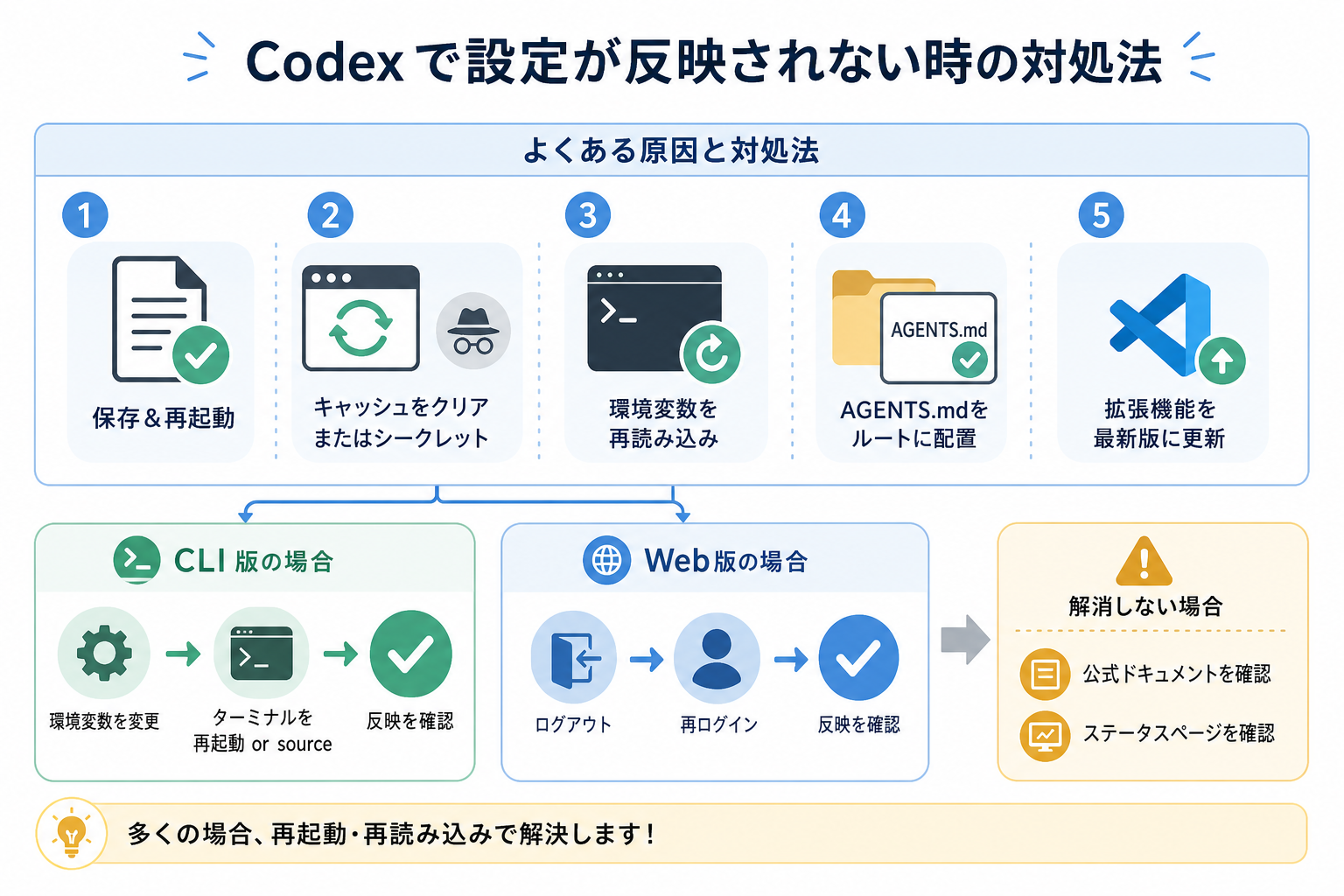
設定を変更しても反映されない場合、キャッシュや設定ファイルの読み込みに原因があるケースがほとんどです。
よくある原因と対処法を次にまとめます。
- 設定ファイルの保存忘れ:変更後にファイルを保存し、Codexやターミナルを再起動する
- ブラウザのキャッシュが影響していないか:キャッシュをクリアするかシークレットモードで試す
- 環境変数が反映されているか:`source ~/.zshrc`などを実行するか、新しいターミナルを開く
- `AGENTS.md`の配置場所が正しいか:プロジェクトルート、または適用したいディレクトリに配置されているか確認する
- IDE拡張機能が最新か:VSCodeやJetBrainsの拡張機能を最新版へ更新する
とくにCLI版では、環境変数を変更しただけでは現在のシェルに反映されません。新しいターミナルウィンドウを開くか、`source`コマンドで設定ファイルを再読み込みしてください。
また、AGENTS.mdを編集した場合も、実行中のセッションには反映されないことがあります。その場合は、新しいセッションを開始すると変更内容が反映されます。
Web版で設定や挙動に問題がある場合は、ページを再読み込みするほか、一度ログアウトしてから再ログインする方法も有効です。
それでも解消しなければ、CodexやChatGPT側で一時的な障害が発生している可能性もあります。OpenAIの公式ドキュメントやステータスページで障害情報やメンテナンス情報が公開されていないか確認しましょう。
Codexの設定時によく抱く疑問
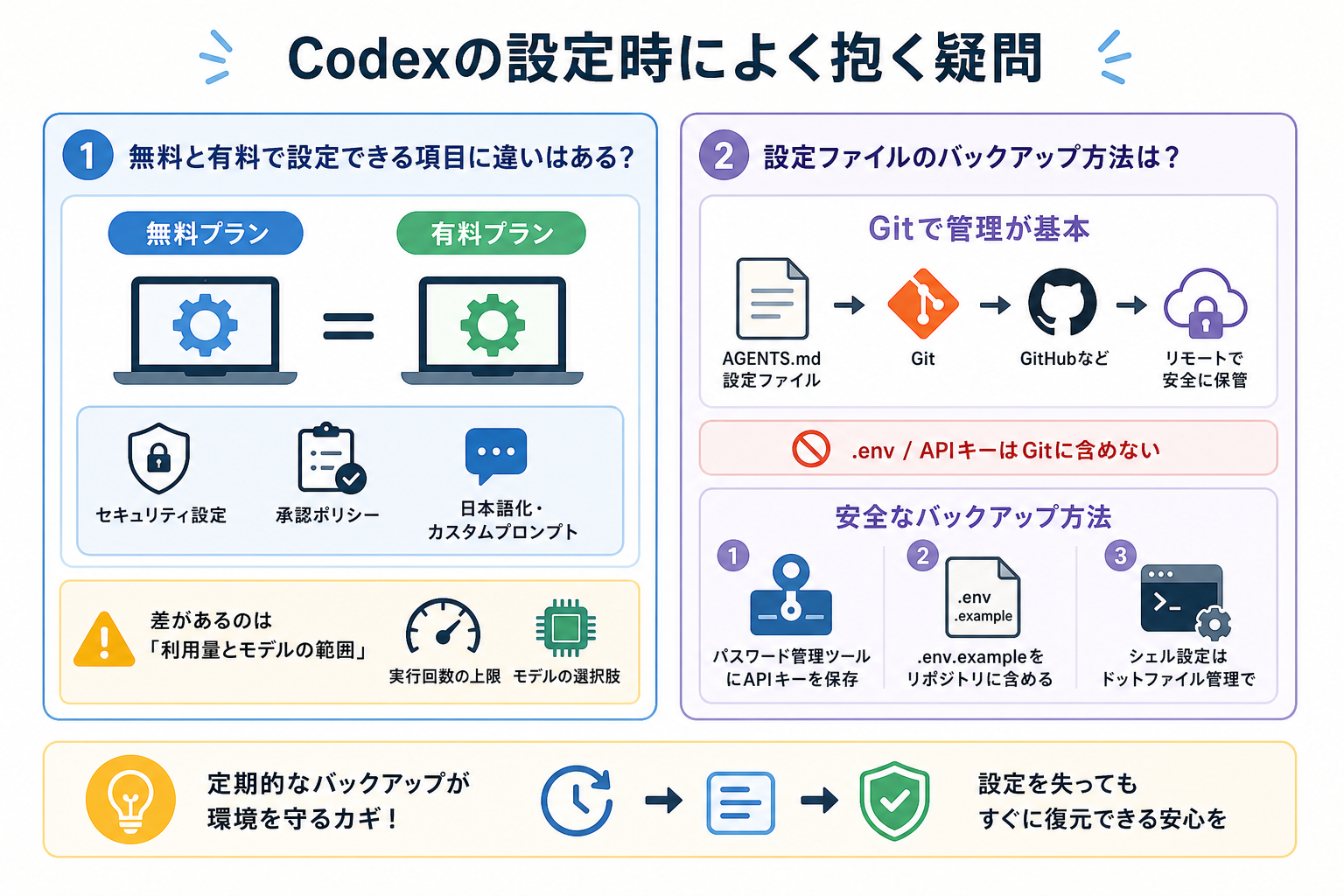
ここからはCodexの設定に関するよくある疑問を取り上げます。
無料と有料で設定できる項目に違いはある?
基本的に、設定できる項目自体に大きな違いはありません。
たとえば、日本語で応答するための指示やAGENTS.mdの利用、サンドボックスや承認ポリシーなどのセキュリティ設定は利用環境に対応していればプランに関係なく利用できます。
一方で、無料プランと有料プランでは、次のような違いがあります。
- 利用できるモデルの種類
- 利用回数や利用量の上限
- 同時実行できるタスク数などの利用制限
違いがあるのは設定項目ではなく、利用できる機能や利用量です。
まずは無料プランで基本的な設定や使い方を試し、より多くのタスクを実行したい場合や高性能なモデルを利用したい場合に、有料プランへのアップグレードを検討するとよいでしょう。
設定ファイルのバックアップ方法は?
プロジェクトで利用するCodexの設定ファイルは、Gitでバージョン管理するのがおすすめです。
たとえば`AGENTS.md`やプロジェクト固有の設定ファイルは、リポジトリに含めることで変更履歴を管理でき、チームメンバーとも簡単に共有できます。
一方、APIキーやアクセストークンを含むファイルは、Gitへコミットしないよう注意しましょう。
おすすめの管理方法は次のとおりです。
- APIキーはパスワード管理ツール(例:1Password)で管理する
- `.env`ファイルは.gitignoreへ追加し、コミットしない
- `.env.example`ファイルをリポジトリに含め、必要な環境変数名だけ共有する
- `.zshrc`や`.bashrc`などのシェル設定は、必要に応じてドットファイル(dotfiles)用リポジトリで管理する
このように、共有すべき設定と個人だけが利用する機密情報を分けて管理することが、安全かつ効率的なバックアップにつながります。
まとめ
本記事では、Codexの設定方法と、おすすめの初期設定・セキュリティ設定について解説しました。
Codexは、利用する媒体に応じて適切な設定を行うことで、使いやすさと安全性を大きく向上できます。初期設定だけでなく、日本語で応答する設定やAGENTS.mdの活用、サンドボックスや承認モードの見直しも、快適に利用するための重要なポイントです。
まずは自分が使う媒体の初期設定と日本語化から始め、基本的な操作に慣れてきたらサンドボックスや承認モードなどのセキュリティ設定にも取り組んでみましょう。


