
CodexとGitHubを連携するには?設定手順や活用例・使い方も解説

CodexとGitHubって、どうやって連携するの?
設定の手順や、連携したら何ができるのか知りたいな…
「CodexとGitHubを繋げると、より便利になる」そんな情報を見聞きし、連携しようと考えている人は多いですよね。
ただ、いざつなげようにもやり方がわからない人もいるはず。連携してできるようになることや繋ぐのに必要なものなどを把握したうえで、活用するかを決めたい人もいるはず。
そこでこの記事では活用例や注意点も交え、CodexとGitHubの連携方法を解説します。「連携すべきか」といった疑問にもお答えするので、ぜひ参考にしてください。
- Codexはコード生成からPR作成をはじめIssue対応までを効率化できる
- GitHubとの連携にはChatGPTの有料プラン加入が必要
- VSCodeやスマホからもCodexを操作できる
『ClaudeCodeに興味はあるけど、どうやって使えばいいんだろう…』
そんな方へ、
- ClaudeCodeに作業や仕事を任せる方法
- ClaudeCodeを使いこなすたった1つのコツ
- 業務効率化や収入獲得に活かすClaudeCodeの実演
を、無料のオンラインセミナーで凝縮してお伝えします!
パソコンはもちろん、スマホから気軽に参加OK。この時間が、あなたを変える大きなきっかけになりますよ。
CodexとGitHubを連携すると何が変わる?
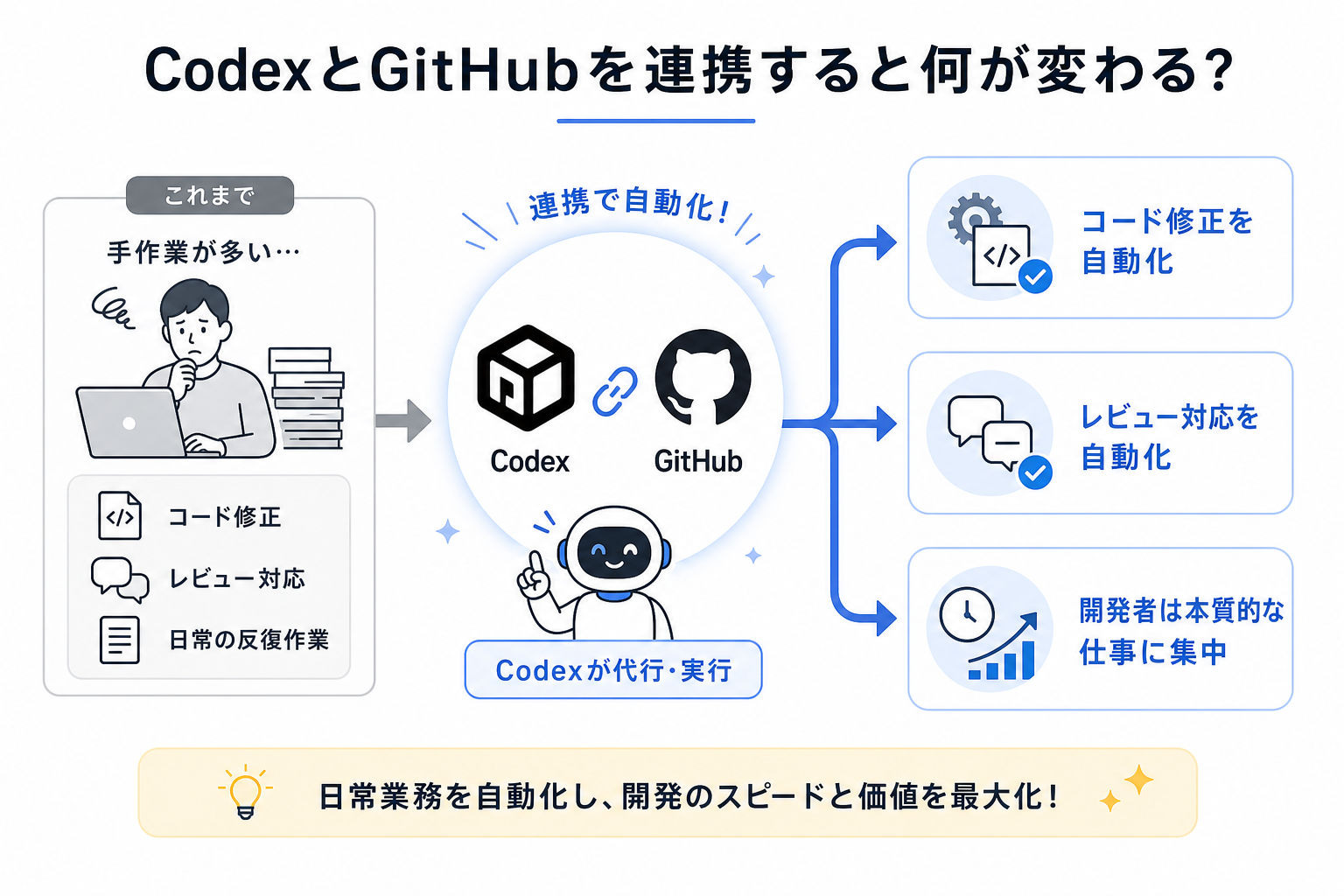
CodexとGitHubを連携すると、日常の開発作業を大幅に効率化できます。これまで手作業で行っていたコード修正やレビューの一部をCodexが支援するため、開発者は設計や機能開発など、より重要な作業に集中できるようになります。
ここからはCodexとGitHub連携で実現できることを、3つにまとめて解説します。
コード生成からPRまでの自動化
CodexとGitHubを連携すると、コード生成からプルリクエスト(PR)作成までを一連の流れで進められます。
従来は、コードを書いてブランチを作成し、変更内容をコミットしたうえでPRをを作成する必要がありました。Codexを使えば、自然言語でタスクを指示するすることで、コードの生成や変更内容の反映、PR作成までを支援します。
たとえば「ログイン画面にバリデーション機能を追加して」と指示すると、Codexがリポジトリの内容をもとにコードを生成し、変更内容をまとめたPRを自動で作成してくれます。
開発者は生成されたコードやPRの内容を確認し、必要に応じて修正したうえでマージできるため、定型的な作業にかかる時間を削減可能です。
Issueコメントの自動対応
Codexは、GitHub上のIssueをもとにコード修正やPR作成を支援できます。
従来は、Issueに記載されたバグ報告や機能追加の要望を確認し、開発者が手動でコードを修正する必要がありました。Codexを活用すると、Issueの内容を解析し修正案の生成からPR作成まで自動で進めることが可能です。
たとえば、Issueのコメント欄でCodexにタスクを依頼すると、その内容に応じた修正案を作成し、PRとして提案してくれます。
バグ修正や軽微な機能追加など、繰り返し発生するタスクを効率化できる点が大きなメリットです。
PRレビューの自動対応
CodexはPRのコードレビューも自動で実行できます。
コードレビューは品質を維持するために欠かせない工程ですが、レビュアーの負担が大きく、レビュー待ちが発生しやすい点が課題です。Codexを活用すれば、PRの内容を解析し、改善が望ましい箇所や修正案をレビューコメントとして提案できます。
たとえば、変数名の不統一やエラーハンドリングの不足をはじめ、可読性の改善点など、人が見落としやすいポイントもCodexが指摘してくれます。
AIがレビューの一次チェックを担当することで、人間のレビュアーは設計や実装方針といった、より重要な観点でのレビューに集中しやすくなる点がメリットです。
CodexとGitHubの連携手順
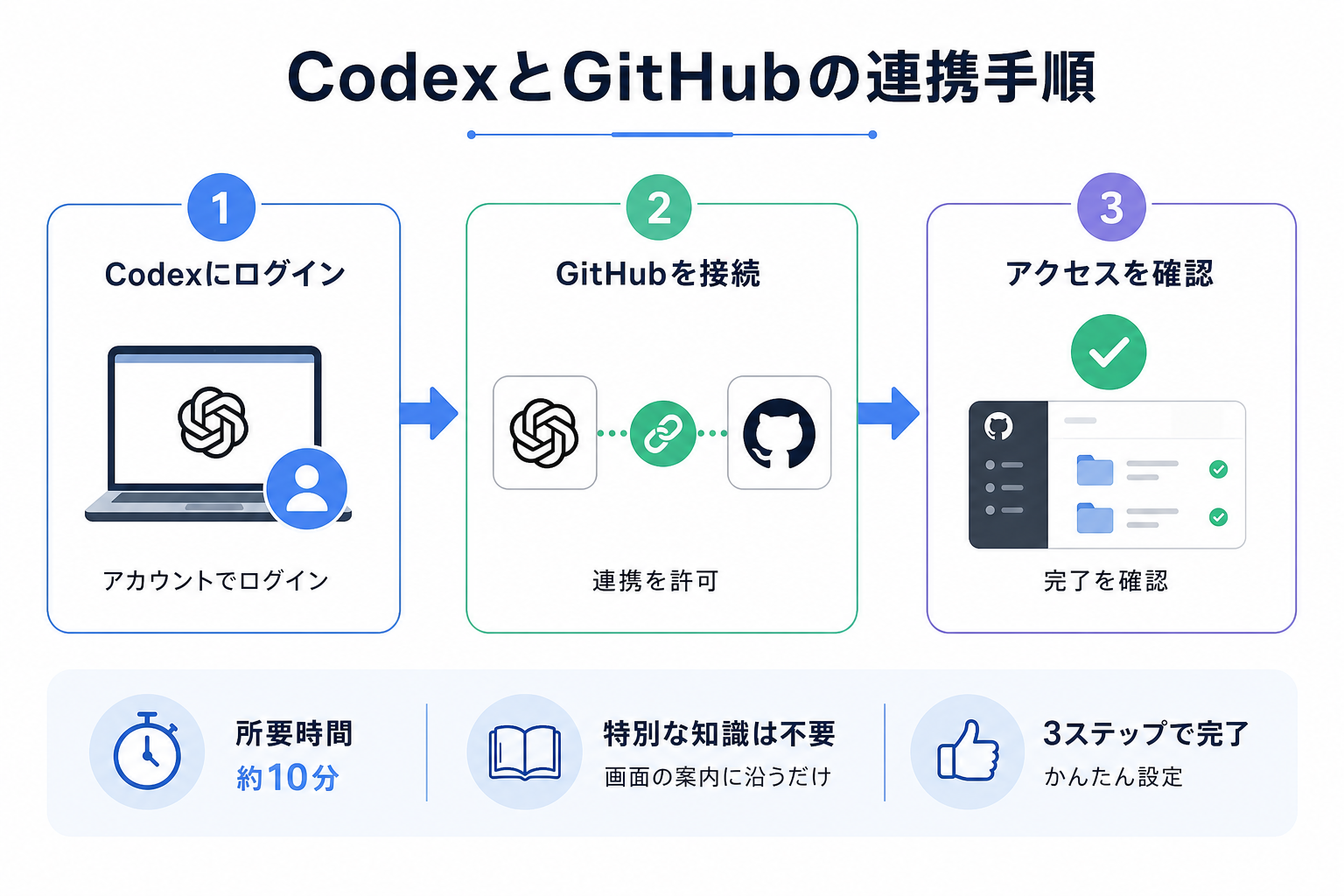
CodexとGitHubの連携は、3つのステップで完了します。画面の案内に沿って進めれば、数分程度で設定できます。
ここからはCodexとGitHubの連携手順を、3つのステップにまとめて解説します。
1.ChatGPTの有料プランに加入する
Codexを利用するには、ChatGPTの有料プランへの加入が必須です。
2026年7月時点で、Codexが使える主なプランは次のとおりです。
| プラン名 | 月額料金 | Codex利用 |
|---|---|---|
| Plus | 約3,000円 | 利用可 |
| Pro | 約1万6,800円 | 利用可(優先実行) |
無料プランではCodexを利用できません。まだ有料プランに加入していない場合は、ChatGPTの設定画面からアップグレードしてください。
個人利用であれば、基本的にはPlusプランで十分利用できます。ChatGPTの始め方を詳しく知りたい人は、次の記事を参考にしてください。

2.CodexからGitHubアカウントに接続する
有料プランに加入したら、ChatGPTの画面からCodexを開き、GitHubアカウントと連携します。手順は次のとおりです。
- ChatGPTにログインし、左サイドバーから「Codex」を選択する
- 初回アクセス時に表示される「Connect GitHub」ボタンをクリックする
- GitHubの認証画面に移動し、GitHubアカウントでログインする
- Codexに必要なアクセス権限を許可する
認証が完了すると、GitHubアカウントとCodexが連携されます。アカウント情報が表示されない場合は、ブラウザを再読み込みしてください。
また、GitHubの二要素認証を有効にしている場合は、認証コードの入力が必要です。あらかじめ認証アプリや認証方法を準備しておくとスムーズに設定できます。
3.連携するリポジトリを選択する
GitHubアカウントとの連携が完了したら、Codexで操作するリポジトリを選択します。
Codexにはアクセス可能なリポジトリの一覧が表示されるため、連携したいリポジトリを選択してください。プライベートリポジトリにも、権限があればアクセスできます。
選択時は次の2つを押さえておきましょう。
- 全リポジトリへのアクセス許可する方法と個別に選択する方法がある
- セキュリティの観点から、必要なリポジトリのみを個別に許可するのがおすすめ
選択が完了すると、Codexのタスク入力画面からそのリポジトリに対して指示を出せます。初めて利用する場合は、本番環境ではなくテスト用のリポジトリで動作を確認すると安心です。
CodexとGitHubを連携する際の注意点
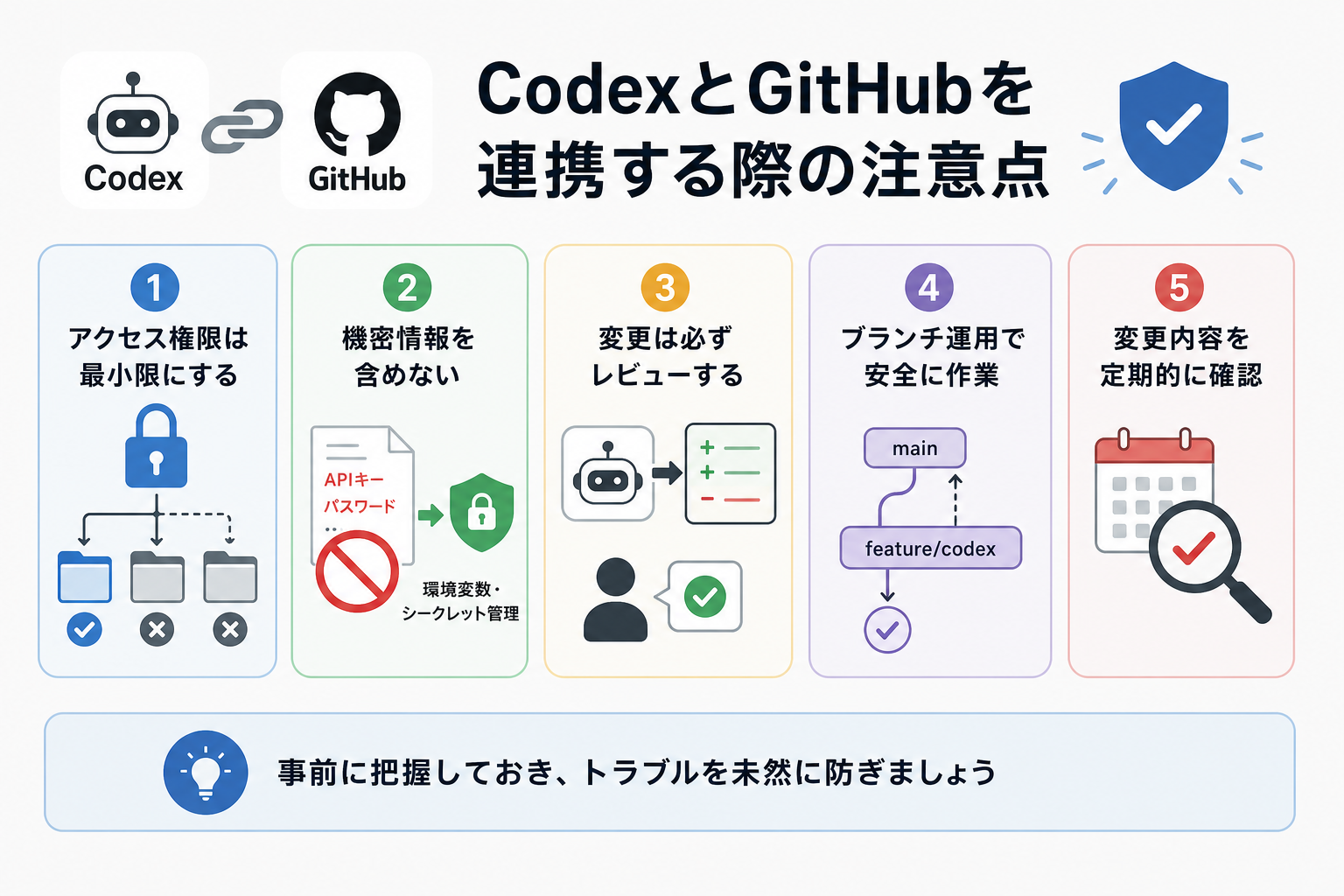
CodexとGitHubを連携すると開発を効率化できます。しかし、安全に運用するためにはセキュリティやコード品質の面で注意が必要です。事前に次のポイントを押さえておくことで、トラブルを未然に防げます。
注意点を以下にまとめました。
| アクセス権限は最小限に設定する | 全リポジトリへのアクセスを許可すると、意図しないリポジトリが操作対象になる可能性がある。 必要なリポジトリだけを個別に許可するのがおすすめ。 |
| 機密情報をリポジトリに含めない | APIキーやパスワード、認証トークンなどがリポジトリ内にあると、Codexが参照する可能性がある。 環境変数やGitHub Secretsなどを活用し、機密情報は適切に管理する。 APIキーやパスワード、認証トークンなどをリポジトリに保存していると、Codexが参照する可能性があります。環境変数やGitHub Secretsなどを活用し、機密情報は適切に管理しましょう。 |
| 生成されたコードは必ずレビューする | Codexが生成したコードには、ロジックの誤りや非効率な実装、プロジェクトの設計方針に合わないコードがが含まれる場合がある。 PRをマージする前に、人間が内容を確認することが重要である。 Codexが生成したコードには、ロジックの誤りや非効率な実装、プロジェクトの設計方針に合わないコードが含まれることがあります。PRをマージする前に、人間が内容を確認することが重要です。 |
| プロジェクト固有のルールを設定する | リポジトリにCodex向けの設定ファイルやプロジェクトルールを用意しておくことで、コーディング規約や開発ルールに沿ったコードを生成しやすくなる。 |
| 利用量の上限を確認しておく | Codexの利用可能回数や実行量は契約プランによって異なる。 利用状況によっては実行回数の上限や待ち時間が発生することがあるため、事前にプランの制限を確認しておく。 |
とくに業務で使う場合は、組織のセキュリティポリシーやアクセス権限のルールを確認したうえで導入することをおすすめします。
CodexとGitHub連携後の使い方

連携が完了したら、実際にCodexを使って開発作業を効率化しましょう。
ここからは具体的な活用方法を、5つにまとめて解説します。
Codexの使い方を詳しく知りたい人は、次の記事を参考にしてください。

Issueからコードを自動修正する方法
Codexでは、GitHubのIssueをもとにコード修正を依頼できます。
基本的な流れは次のとおりです。
- GitHubで対象リポジトリのIssueを開く
- 修正内容や期待する動作を具体的に記載する
- ChatGPTのCodex画面で対象リポジトリを選択する
- Issueの内容を参照しながらタスクを指示する
- Codexが修正案を作成し、必要に応じてPRを提案する
Issueには「ログインボタン押下後に400エラーが発生する。」「原因はバリデーション処理の不足」のように書くと、修正精度が上がります。
Issueには、「ログインボタンを押すと400エラーが返る」「バリデーション処理が不足しているため修正してほしい」のように、症状や期待する動作を具体的に記載すると、より適切な修正案が得られます。
PRレビューを効率化する方法
Codexを活用すれば、PRのレビューの効率を高められます。
基本的な手順は次のとおりです。
- ChatGPTのCodexで対象リポジトリを選択する
- レビューしたいPRを指定してレビューを依頼する
- Codexが改善案や修正案を提示する
- 内容を確認し必要に応じて修正やレビューコメントへ反映する
Codexは構文エラーだけでなく、可読性や命名規則、例外処理などの観点からも改善点を提案可能です。
チーム開発では、Codexを一次レビューとして活用し、設計や仕様に関する最終判断は人間が行う運用がおすすめです。
GitHub Actionsとの連携方法
GitHub Actionsと組み合わせることで、リポジトリ内のイベントをきっかけに開発フローを自動化できます。
たとえば次のような運用が可能です。
- PR作成時に自動でレビューを実行する
- Issueの作成やラベル追加をきっかけにタスクを実行する
- mainブランチへのマージ後にドキュメントや成果物を自動更新する
ワークフローは、リポジトリ内の.github/workflowsディレクトリにYAMLファイルを作成して設定します。
なお、GitHub Actionsはワークフローの自動化機能であり、Codex自体が標準で実行されるわけではありません。Codexを組み込む場合は、APIやCLIなどを利用したワークフローを構築する必要があります。
GitHub ActionsでCodexを動かす方法を詳しく知りたい人は、次の記事を参考にしてください。

VSCodeで使う方法
Visual Studio Code(VSCode)からもCodexを利用可能です。
ChatGPTの公式拡張機能をインストールすると、エディタ上でコードについて質問したり、修正を依頼したりできます。
基本的な手順は次のとおりです。
- VSCodeの拡張機能マーケットプレイスからChatGPTの公式拡張機能をインストールする
- ChatGPTアカウントでログインする
- コードを選択し、チャットやコマンドからCodexに指示を送る
ブラウザとエディタを切り替える必要がないため、、開発に集中したままAIの支援を受けられます。
スマホから操作する方法
Codexは、iOSまたはAndroid向けのChatGPTアプリからも利用できます。
スマホでは、外出先でもCodexへタスクを依頼したり、進捗を確認したりできるため、ちょっとした開発作業に便利です。
たとえば、次のような場面で活用できます。
- 外出先でIssueの対応を依頼したいとき
- 通勤中にPRの内容を確認したいとき
- PCが手元にない状況で簡単な修正を依頼したいとき
一方で、生成されたコードの詳細な確認や複雑なレビューはPCで行うほうが効率的です。スマホはタスクの依頼や進捗確認に、PCはレビューや最終確認に使い分けると、より快適に運用できます。
Codexのスマホ利用について詳しく知りたい人は、次の記事を参考にしてください。

CodexとGitHub連携によく抱く疑問
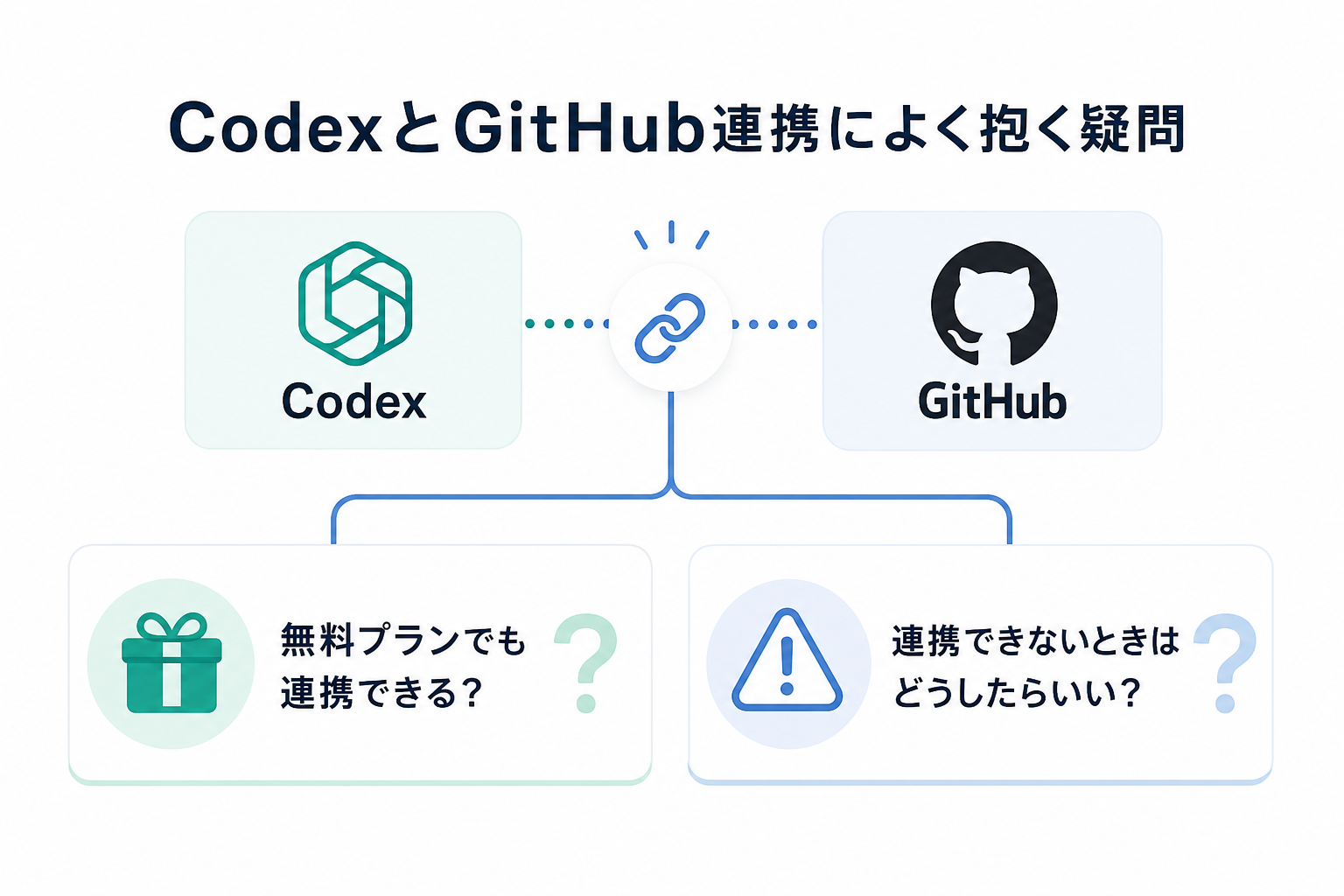
CodexとGitHubの連携を始める際には、プランや設定に関する疑問を抱く人が少なくありません。
ここからはよく抱く疑問を、2つにまとめて解説します。
無料プランでも連携できる?
2026年7月時点で、ChatGPTの無料プランではCodexを利用できません。
Codexは、Plus・Pro・Teamなどの有料プラン向けに提供されています。そのため、無料プランではCodexの機能を利用できず、GitHubとの連携も行えません。
まずは月額20ドルのPlusプランから始めるのがおすすめです。利用頻度が増えたり、より多くの実行回数が必要になったりした場合は、ProプランやTeamプランへのアップグレードを検討するとよいでしょう。
なお、料金や提供プランは変更される可能性があるため、最新情報はOpenAIの公式サイトで確認してください。
Codexの無料プランについて詳しく知りたい人は、次の記事を参考にしてください。

連携できないときはどうしたらいい?
CodexとGitHubを連携できない場合は、認証やアクセス権限の設定に原因があるケースが多くあります。
代表的な原因と対処法を次の表にまとめました。
| 症状 | 原因 | 対処法 |
|---|---|---|
| GitHubアカウントが表示されない | 認証が完了していない | Codex画面から再度「Connect GitHub」を実行する |
| リポジトリが表示されない | アクセス権限が付与されていない | GitHub側でCodexに付与した権限を確認する |
| タスク実行時にエラーが出る | リポジトリへの権限が不足している | 対象リポジトリへの必要な権限を付与する |
| PRを作成できない | ブランチ保護ルールなどの設定 | ブランチ保護ルールやリポジトリの設定を確認する |
上記を試しても改善しない場合は、一度GitHubとの連携を解除し、再度認証し直してみてください。
また、ブラウザのキャッシュクリアやシークレットウィンドウで再度ログインしたりすることで解決する場合もあります。
まとめ
本記事では、CodexとGitHubの連携方法や、設定手順・活用方法・注意点について解説しました。
CodexとGitHubを連携することで、Issue対応やコード生成、PR作成、コードレビューなどを効率化でき、日々の開発業務を大幅に自動化できます。GitHub ActionsやVS Codeと組み合わせれば、開発フロー全体の生産性向上にもつながります。
まずはテスト用のリポジトリで連携を試し、IssueへのコメントやPR作成など基本的な操作から活用してみましょう。


