
Codexは無料で使える?Freeプランの特徴や無料枠の期限/範囲も解説

「Codexって無料で使えるの?」
「無料だとどこまでできるのかな…」
Codexを試してみたい気持ちはあるものの、無料で使えるのか気になっている人は多いですよね。
いざ利用した後でお金がかかっては「ちゃんと確認すればよかった…」と後悔しかねません。
そこでこの記事では有料プランとの違いも交え、Codexの無料枠について解説します。有料プランへ切り替える判断基準も紹介するので、ぜひ参考にしてください。
- CodexはChatGPTのFreeプランでも無料で利用できる
- 利用量は作業内容やモデルなどによって変わり、一定の利用上限がある
- ChatGPTアカウントがあればすぐにCodexを始められる
『ClaudeCodeに興味はあるけど、どうやって使えばいいんだろう…』
そんな方へ、
- ClaudeCodeに作業や仕事を任せる方法
- ClaudeCodeを使いこなすたった1つのコツ
- 業務効率化や収入獲得に活かすClaudeCodeの実演
を、無料のオンラインセミナーで凝縮してお伝えします!
パソコンはもちろん、スマホから気軽に参加OK。この時間が、あなたを変える大きなきっかけになりますよ。
CodexはFreeプランで無料利用可
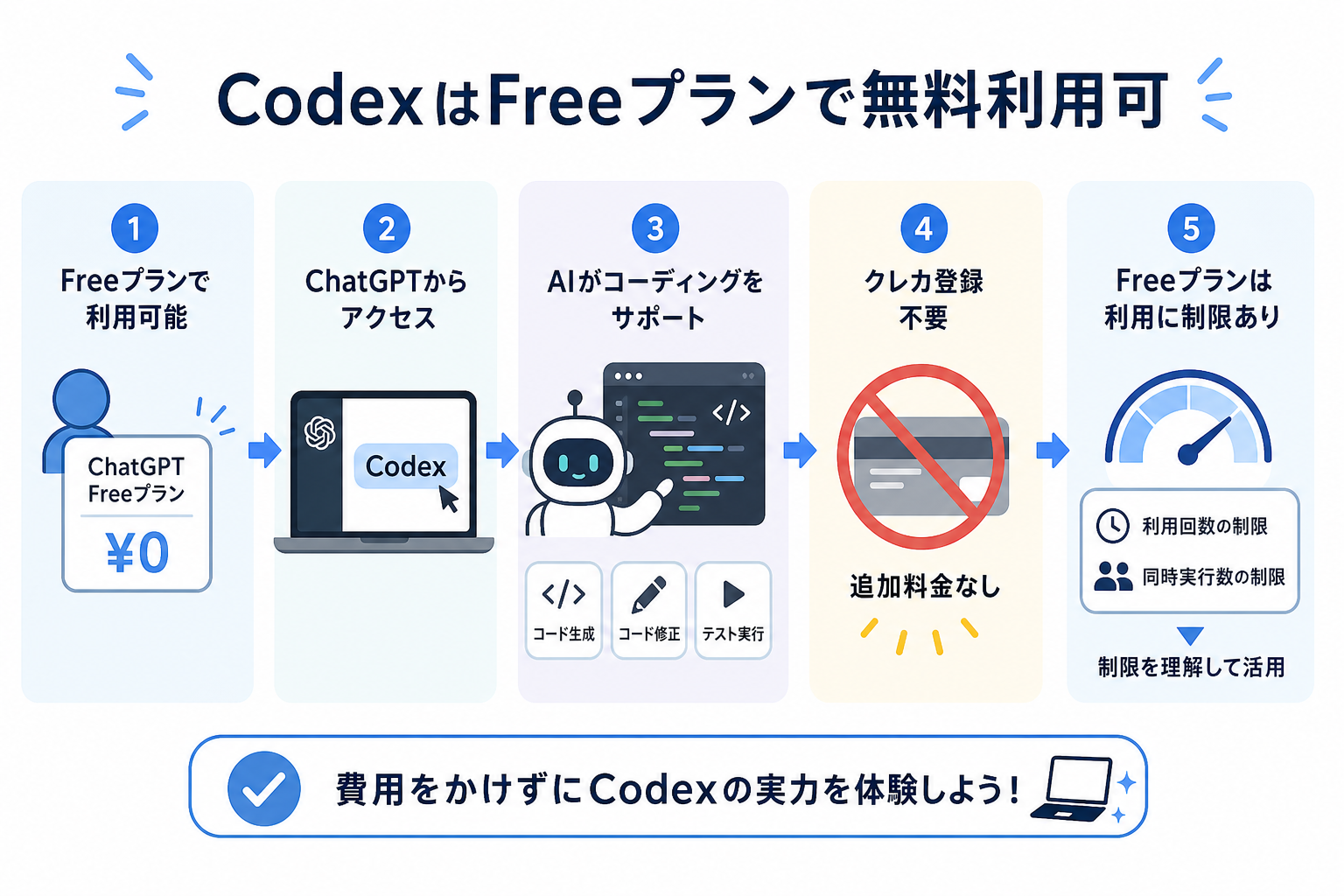
Codexは、OpenAIのFreeプランに登録するだけで無料で利用できます。
Codexとは、OpenAIが提供するクラウド型のAIコーディングエージェントです。ChatGPTから利用でき、コードの生成・修正やテスト実行など、さまざまな開発作業をAIに任せられます。
利用を始めるために、別途Codex専用の料金を支払う必要はありません。ChatGPTのアカウントがあれば、Freeプランの範囲内でCodexを試せます。
ただし、Freeプランには利用量の上限があり、無制限に使えるわけではありません。利用状況やタスクの内容によって消費量も変わるため、無料枠の仕組みを理解したうえで使うことが大切です。
まずはFreeプランで簡単なコード生成や修正などを試し、利用頻度が増えてきたら有料プランへの変更を検討するとよいでしょう。
Codexの特徴を詳しく知りたい人は、次の記事を参考にしてください。

Codex・Freeプランの無料枠
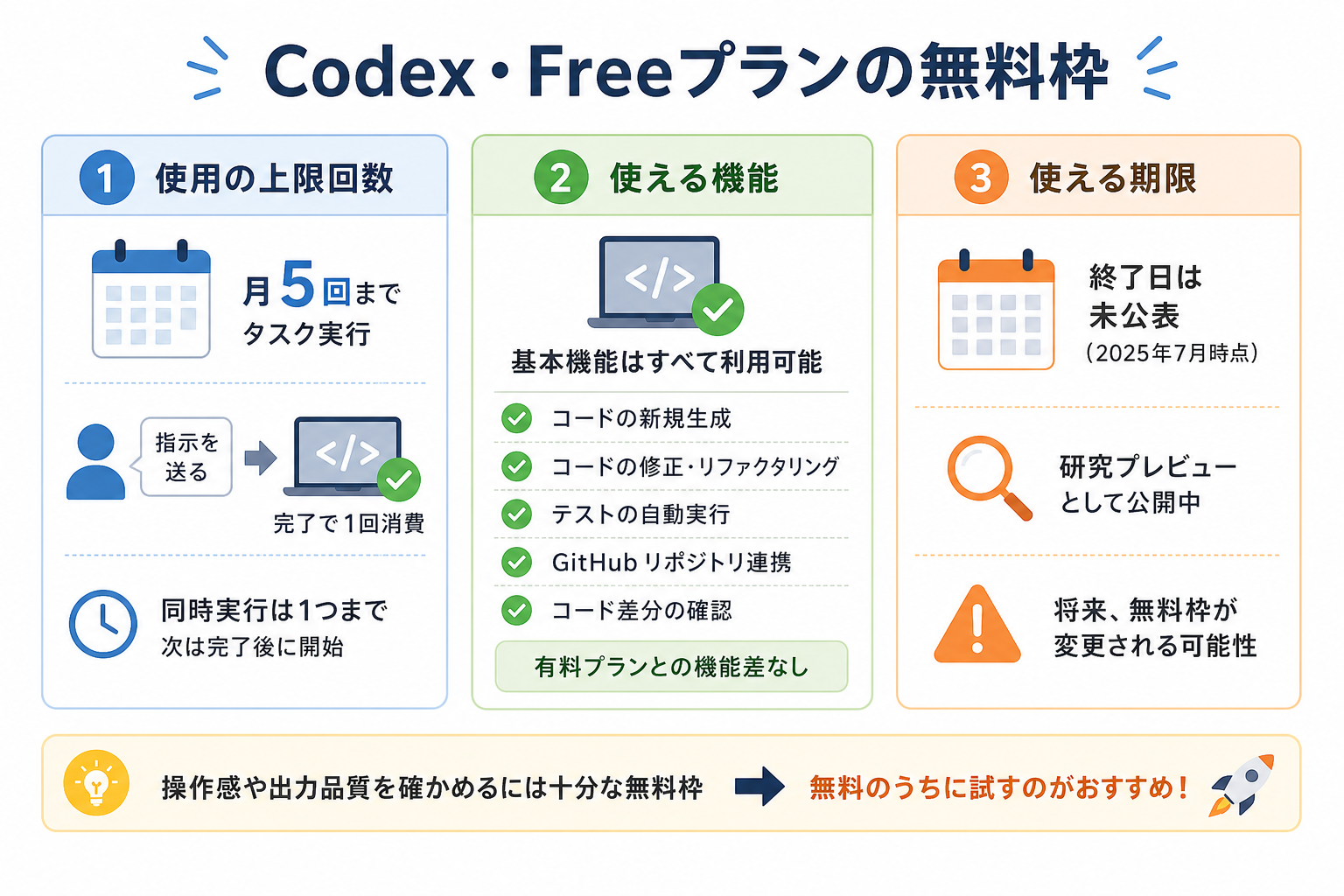
FreeプランでCodexを利用する場合は、利用量・使える機能・利用期限の3つを確認しておきましょう。ここからは無料枠を、次の3つにまとめて解説します。
使用の上限回数
FreeプランにはCodexの利用量に上限があります。
ただし、上限は固定された回数だけで判断することはできません。タスクの内容や使用するモデル、実行時間などによって消費量が変わるためです。
たとえば、簡単なコード修正と大規模なリファクタリングでは、同じ1回の依頼でも必要なリソースが異なります。そのため、無料枠を利用する際は、実際の利用画面に表示される残りの利用量を確認することが大切です。
また、複数のタスクを同時に実行できる数にもプランごとの上限があります。Freeプランで利用できる量には限りがあるため、まずは小規模なコード生成や修正から試してみるとよいでしょう。
使える機能
Freeプランでも、Codexの基本的なAIコーディング機能は利用可能です。
具体的には、次の機能を使えます。
- コードの新規生成
- 既存コードの修正・リファクタリング
- テストの自動実行
- リポジトリを使った開発作業
- タスク完了後のコード差分確認
ただし「Freeプランと有料プランでは機能差がなく、違いは実行回数と同時実行数だけ」と断定するのは注意が必要です。利用できるモデルや利用量、機能の提供状況などはプランによって変更される可能性があります。
そのため、Freeプランではまず基本的なコーディング作業を試し、より多くのタスクを処理したくなった段階で有料プランを検討するのがおすすめです。
Codexでできることを詳しく知りたい人は、次の記事を参考にしてください。

使える期限
Freeプランが「いつまで無料なのか」という終了日は、現時点で明確に設定されていません。
OpenAIはCodexを「研究プレビュー」として公開しています。正式リリース後にプラン体系が変わる可能性はあるものの、現時点でFreeプランの廃止予定は発表されていません。
ただし、OpenAIの過去のサービスでは、プレビュー期間中に無料枠が縮小された例もあります。ChatGPTのGPT-4oモデルでは、リリース当初の無料利用枠が段階的に調整されました。
そのため「Freeプランが将来も同じ条件で利用できる」とは限りません。無料枠の回数や対象機能などが変更される可能性も考慮しておきましょう。
これからCodexを試してみたい人は、まずFreeプランで実際の使い勝手を確認し、利用頻度や必要な機能に応じて有料プランへの変更を検討するとよいでしょう。
Codexの無料枠と有料プランの違い
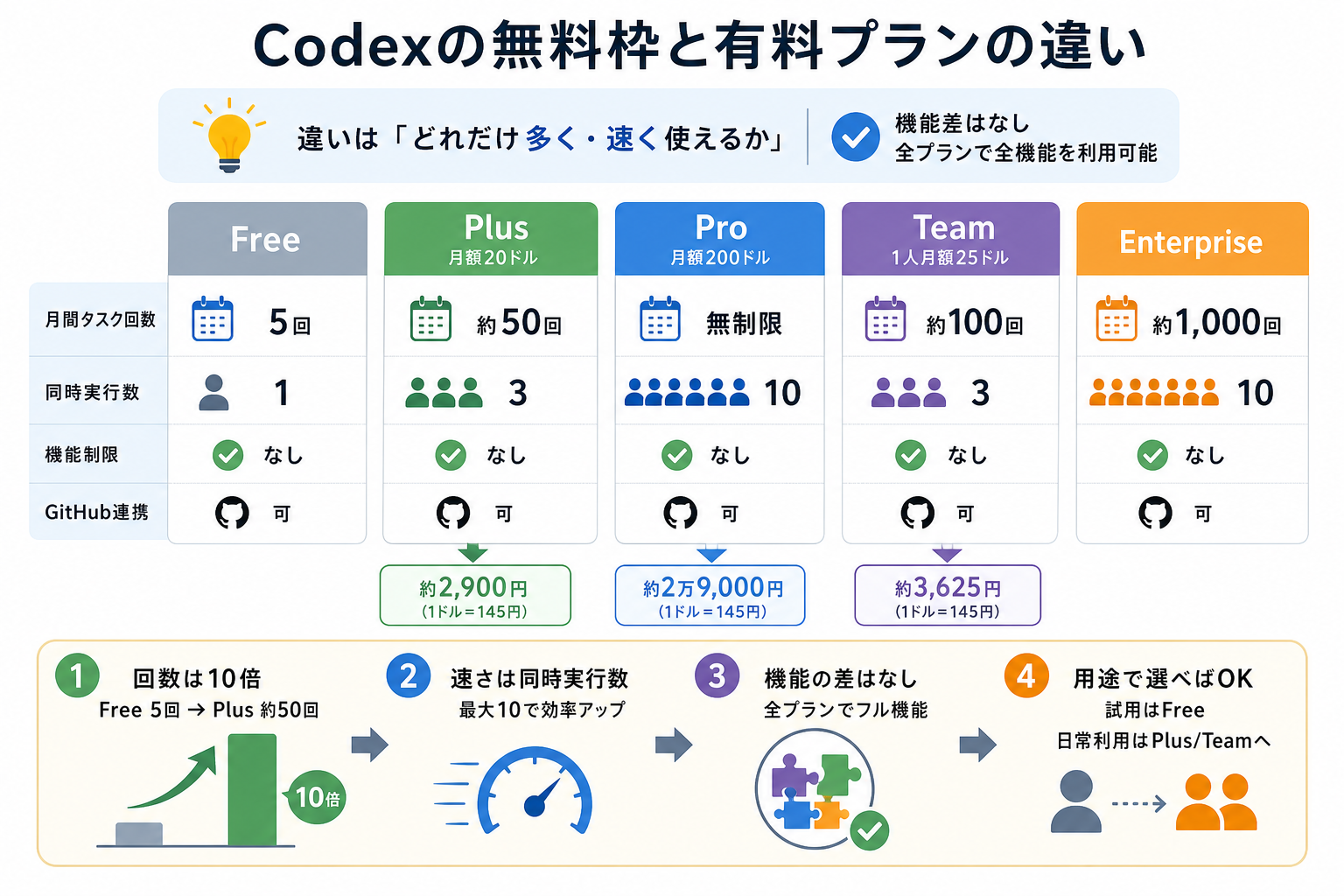
CodexはFreeプランでも利用できますが、有料プランになると利用できる量が増えます。
ただし「Freeは月5回、Plusは約50回」のように固定された回数だけで比較するのは適切ではありません。Codexの利用上限は、プランだけでなく、タスクの内容や使用するモデルなどによって変わるためです。
主な違いは、Codexをどれだけの量・頻度で利用できるかという点にあります。
| 項目 | Free | Plus | Pro | Team | Enterprise |
|---|---|---|---|---|---|
| 月額料金 | 無料 | 3,000円 | 1万6,800円~ | 3,050円 | 要お問い合わせ |
| Codexの利用 | 可 | 可 | 可 | 可 | 可 |
| 利用上限 | あり | Freeより多い | Plusより多い | プランに応じた上限 | 契約内容による |
| 同時実行 | 制限あり | Freeより多い | Plusより多い | プランに応じた上限 | 契約内容による |
| GitHub連携 | 可 | 可 | 可 | 可 | 可 |
Freeプランは、Codexを試してみたい人に適しています。簡単なコード生成や修正などを実際に試し、使用感を確認できるためです。
一方、日常的に開発へ利用する場合は、無料枠だけでは利用量が不足する可能性があります。複数のタスクを継続的に処理したい場合は、PlusやProなどの有料プランを検討するとよいでしょう。
なお、有料プランだからといってCodexの基本機能がすべて別物になるわけではありません。プランを選ぶ際は、料金だけでなく、自分が必要とする利用量やモデル、同時に実行したいタスク数などを基準に判断することが大切です。
Codexの料金を詳しく知りたい人は、次の記事を参考にしてください。

CodexのFreeプランを始める方法
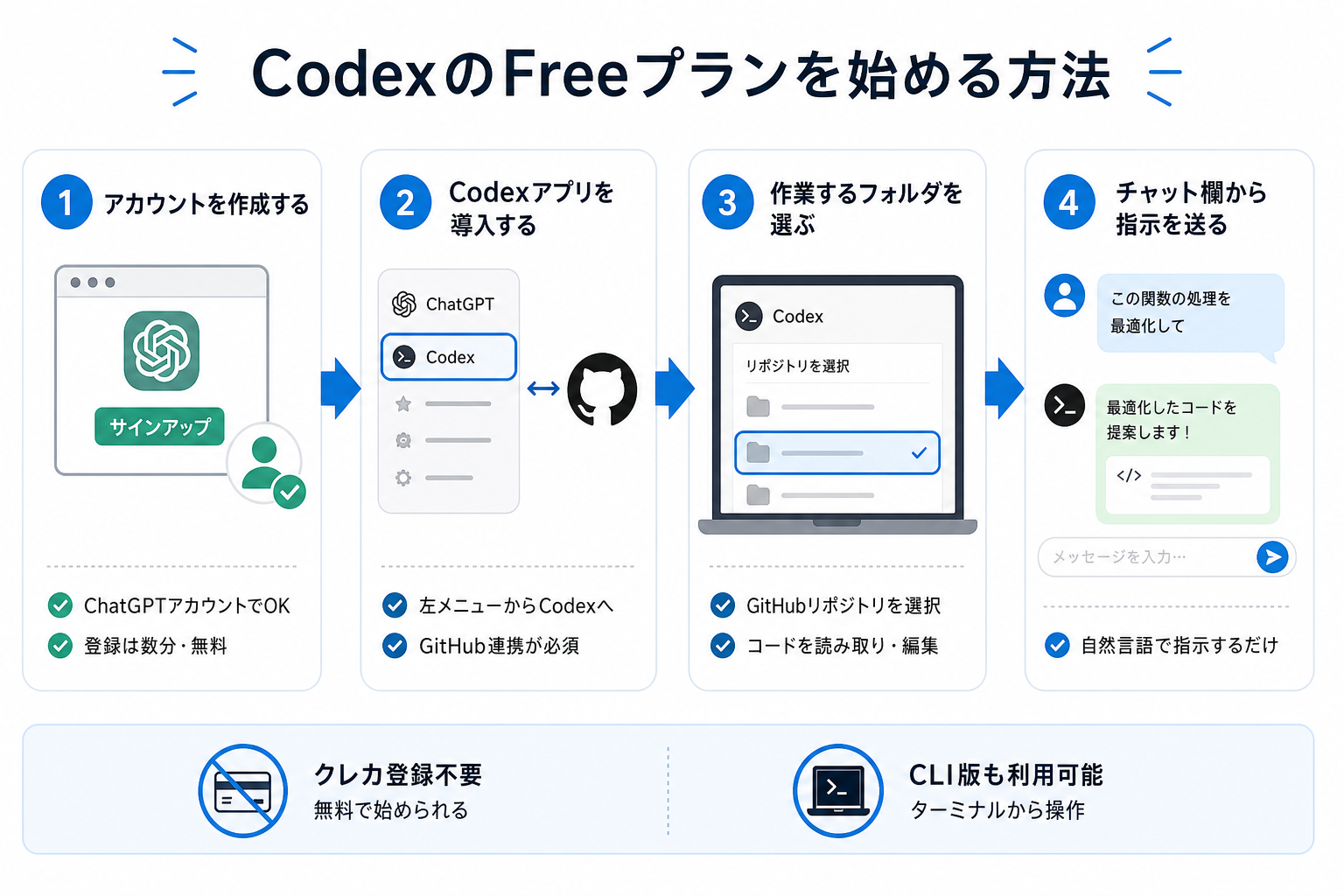
CodexのFreeプランは、4つのステップで始められます。ここからはCodexのFreeプランを始める手順を、次の4つにまとめて解説します。
1.アカウントを作成する
ChatGPTのアカウントを持っていれば、新たにCodex専用のアカウントを作成する必要はありません。
アカウントがない場合は、次の手順で作成します。
- ChatGPTの公式サイトにアクセスする
- 「サインアップ」をクリックする
- メールアドレスなどを使って登録する
- 画面の指示に従ってプロフィールなどをを設定する
登録は数分で完了します。クレジットカード情報の入力は不要です。また、すでにChatGPTを使っている人は、同じアカウントでCodexを利用できます。
2.Codexアプリを導入する
アカウント作成後、ChatGPTの画面左側メニューからCodexにアクセスします。
CodexはWeb版のほか、デスクトップアプリやCLI、IDE拡張機能などからも利用できます。利用環境に応じて、自分に合った方法を選びましょう。
Web版を利用する場合は、ChatGPTにログインしてCodexを開くだけで利用を始められます。
なお、Codex CLIを利用する場合は、ターミナルから操作します。WindowsではWSL2を利用する方法もあります。
3.作業するフォルダを選ぶ
Web版のCodexでコードを扱う場合は、作業対象となるGitHubリポジトリを選択します。
リポジトリとは、プログラムのコードや関連ファイルをまとめて保管・管理する場所です。Codexはリポジトリの内容を確認し、指示に応じてコードの作成や修正などを行います。
基本的な流れは次のとおりです。
- Codexで作業対象のリポジトリを選択する
- 必要に応じてGitHubとの連携を設定する
- 作業対象のコードを確認する
まだリポジトリがない場合は、GitHub上で新規作成してからCodexに戻ります。空のリポジトリでも、ゼロからコードを生成させることが可能です。
なお、GitHubとの連携方法や利用できる機能は、利用環境によって異なる場合があります。
4.チャット欄から指示を送る
リポジトリを選んだら、チャット欄に自然言語で指示を入力するだけでタスクが始まります。
たとえば、次のような指示ができます。
- 「READMEファイルを作成して」
- 「login.pyのバグを修正して」
- 「このコードにテストを追加して」
Codexは指示をもとにコードを確認し、必要な変更やテストなどを実行します。作業内容によっては、変更内容の確認や承認を求められることもあります。
タスク実行中の流れは次のとおりです。
- チャット欄に指示を入力して送信する
- Codexがコードを確認して作業する
- 必要に応じてテストを実行する
- 完了した変更内容を確認する
なお、タスクの内容や使用するモデルなどによって利用量が変わるため、実際の利用画面に表示される上限を確認しながら使いましょう。
まずは「READMEを作成する」「簡単なバグを修正する」といった小さなタスクから試すと、無料枠を使いながらCodexの操作感をつかみやすくなります。
Codexの始め方を詳しく知りたい人は、次の記事を参考にしてください。

Codexの有料プランに変える判断基準
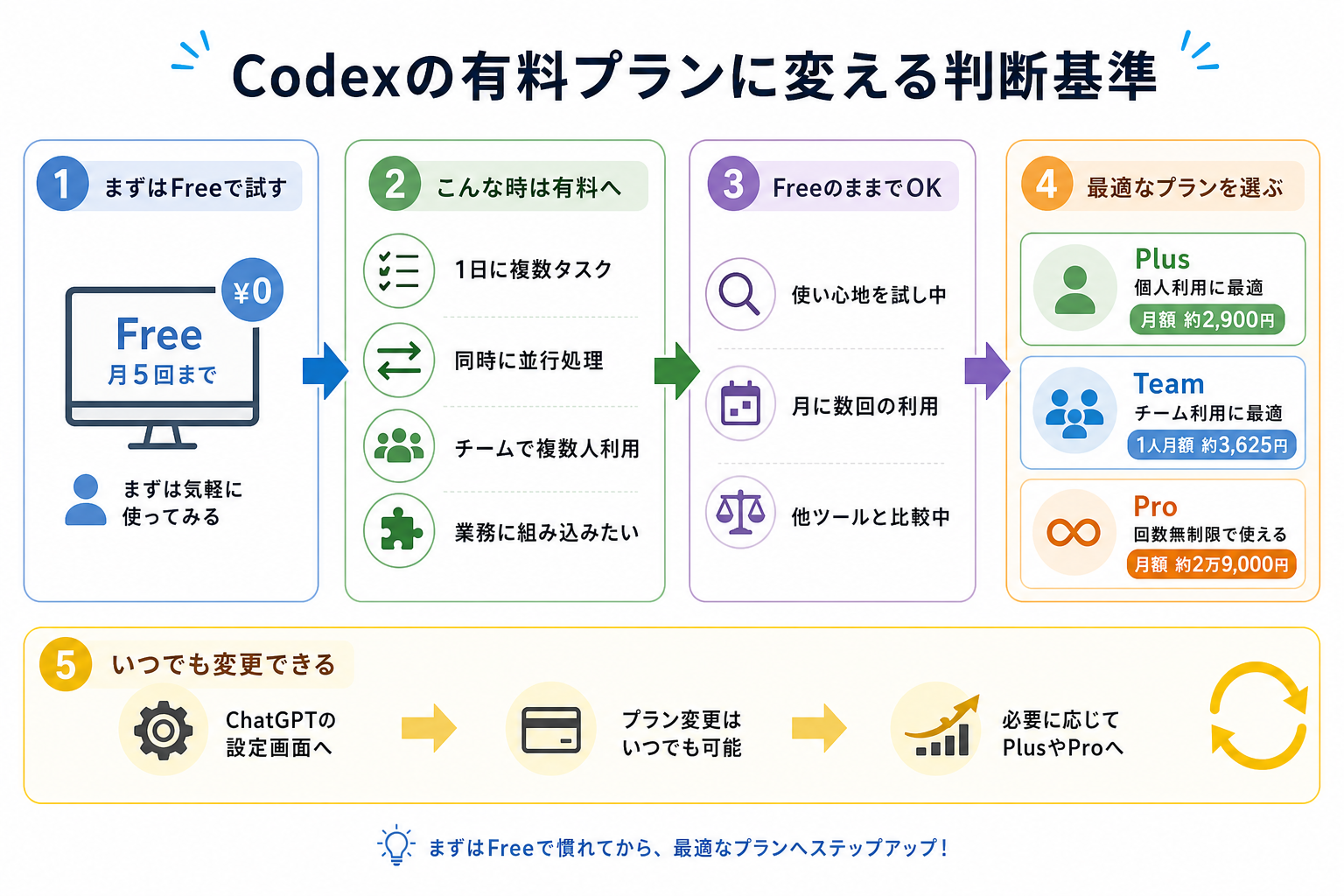
有料プランへの切り替えは、Freeプランの利用上限では足りないと感じた時点で検討するのがおすすめです。
具体的には、次のような状況に当てはまる場合、有料プランが適しています。
- 1日に複数のタスクをCodexに依頼したい
- より多くのタスクを継続的に処理したい
- 複数のタスクを同時に並行して実行したい
- チームでCodexを利用したい
- 業務の中核ツールとしてCodexを活用したい
逆に、次のような場合はFreeプランのままで問題ありません。
- Codexの使い心地を試している段階
- 月に数回、簡単なコード生成や修正を依頼する程度
- 他のAIコーディングツールと比較検討している
Freeプランの利用上限は、タスクの内容や使用するモデルなどによって変わります。そのため、実際に利用して上限に達する頻度を確認し、必要になった段階でプランを変更するのが無駄のない方法です。
また、有料プランを選ぶ際は、単純に「何回使えるか」だけでなく料金や利用できるモデル、同時実行数なども確認しましょう。料金や各プランの条件は変更される可能性があるため、契約前に最新の公式情報を確認することも大切です。
Codexの使い方を詳しく知りたい人は、次の記事を参考にしてください。

まとめ
本記事では、OpenAI CodexをFreeプランで無料利用する方法を解説しました。
Codexは、Freeプランでもコードの生成・修正やテストなど、AIコーディングの基本的な機能を試せます。ただし、利用量には上限があるため、無制限に使えるわけではありません。また、無料枠の内容や利用条件は変更される可能性があるため、最新の情報を確認しながら利用しましょう。
まずは無料でCodexを試し、コード生成やGitHubを使った開発など、基本的な操作に慣れるところから始めてみてください。


