Codexの使い方!初心者向けにやさしく解説【図解あり】

「Codexってどうやって使えばいいの?」
「どう操作すればいいかわからない…」
Codexをインストールしたものの、どう使えばいいかわからず、思うように使えていない人は多いですよね。
自分の利用環境やOSに適した使い方を知りたい人もいるはず。
そこでこの記事では次のトピック別に、Codexの使い方を解説します。
- 利用環境
- OS
- 機能
- ビジネス活用
- 連携ツール
- トラブル対処
この記事を読めば、迷いなくCodeが使えるようになりますよ。
なお、本記事を読む前にCodexの特徴を詳しく知りたい人は、次の記事を参考にしてください。

- Codexは文字・画像の指示だけでコードを自動生成できる
- ターミナル・GUI・VSCode・ブラウザ・スマホの5環境に対応
- レビュー自動化やチーム活用で業務効率を大幅に改善可能
『ClaudeCodeに興味はあるけど、どうやって使えばいいんだろう…』
そんな方へ、
- ClaudeCodeに作業や仕事を任せる方法
- ClaudeCodeを使いこなすたった1つのコツ
- 業務効率化や収入獲得に活かすClaudeCodeの実演
を、無料のオンラインセミナーで凝縮してお伝えします!
パソコンはもちろん、スマホから気軽に参加OK。この時間が、あなたを変える大きなきっかけになりますよ。
Codexの基本的な使い方
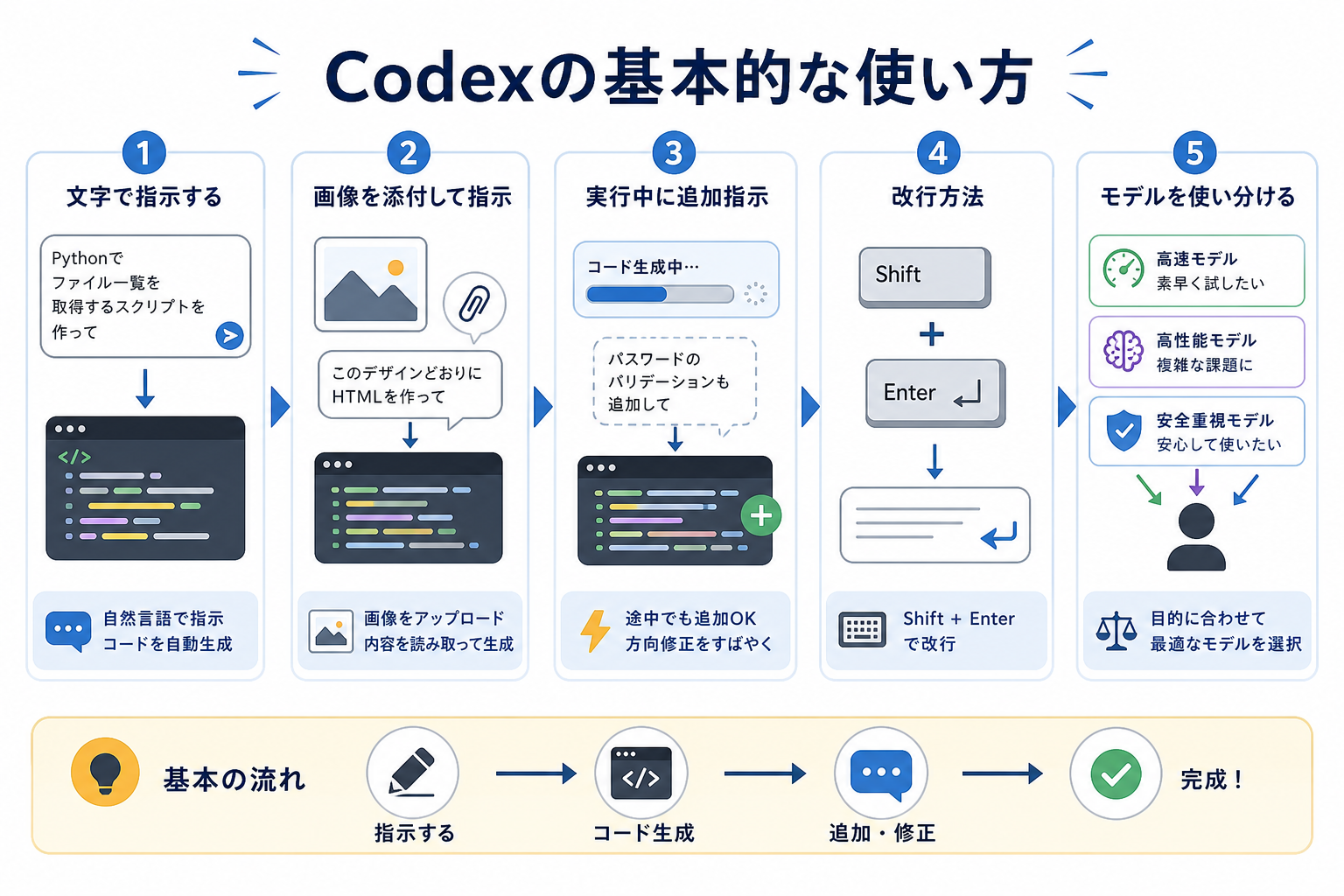
Codexを使いこなすうえで、まず押さえたいのは日常的に触れる基本操作です。指示の出し方や設定変更を知っておけば、作業効率が格段に上がります。
ここからはCodexの基本的な使い方を、10個にまとめて解説します。
Codexが学べるおすすめ本を詳しく知りたい人は、次の記事を参考にしてください。

文字で指示する方法
Codexの基本操作は、チャット欄に自然言語でやりたいことを入力するだけです。以下のように日本語で説明文を書くだけで指示ができるため、プログラミング未経験でも利用できます。
「Pythonでファイル一覧を取得するスクリプトを作って」
入力すると、Codexが対応コードを自動生成します。「TODOアプリのバグを修正して」のように、既存コードへの修正指示も可能です。
指示のコツは条件を明確にする点にあります。「いい感じにして」のような曖昧な指示は避けましょう。「ボタンの色を青(#0066CC)に変えて」のように、具体的に伝えてください。
画像添付して指示する方法
Codexはテキストだけでなく、画像を添付して指示を出す方法にも対応しています。UI設計やエラー画面の共有に便利です。
デスクトップアプリやブラウザ版では、チャット欄のクリップアイコンから画像をアップロードできます。スクリーンショットを貼り付け、「このデザインどおりにHTMLを作って」と指示しましょう。画像の内容を読み取り、コードを生成してくれます。
エラー画面のスクリーンショットを添付し、「原因と修正方法を教えて」と頼む使い方もおすすめです。
実行中に追加指示する方法
Codexがコードを生成している最中でも、追加の指示を送れます。方向修正を即座にできるため、やり直しの手間が減ります。
「ログイン機能を作って」と指示した後、生成途中で「パスワードのバリデーションも追加して」と入力可能です。Codexは前の文脈を保持しているため、最初からやり直す必要はありません。
ただし、一度に大きく方向転換すると整合性が崩れる場合があります。修正幅が大きいときは新しいセッションで指示し直すほうが確実です。
改行方法
チャット欄で改行するには、Shift + Enterキーを押します。Enterキー単体だと送信されてしまうため注意が必要です。
長い指示を書くときや、条件を箇条書きで伝えたいときに改行は欠かせません。次のように書くと、Codexが指示を正確に理解しやすくなります。
以下の条件でコードを作成してください
- 言語:Python
- フレームワーク:Flask
- 機能:ユーザー登録API
改行を活用して指示を構造化すると、生成結果の精度が上がります。
Codexで改行する方法を詳しく知りたい人は、次の記事を参考にしてください。

モデルの変更手順
Codexでは、利用するAIモデルを設定画面から切り替えられます。作業内容に応じて最適なモデルを選べる点が強みです。
変更手順は、次のとおりです。
- チャット画面上部のモデル名をクリックする
- 表示されるモデル一覧から使いたいモデルを選ぶ
- 選択後、次の指示からそのモデルが適用される
CLIの場合は、codex --model モデル名のようにフラグを指定して起動します。
Codexで使えるモデルの種類を詳しく知りたい人は、次の記事を参考にしてください。
モデルの使い分け方
モデル選びに迷ったら、作業の複雑さを基準に判断するのがおすすめです。
主なモデルの使い分けは、次のとおりです。
- o3シリーズ:大規模なリファクタリングや設計レベルの提案向き
- o4-mini:日常的なコーディング補助やバグ修正に最適で、応答が速い
- GPT-4.1-mini:軽いコード補完やちょっとした質問向き
単純な修正にo3シリーズを使うと、トークンを消費しすぎます。日常の作業にはGPT-4.1-miniを選び、複雑な設計は上位モデルに任せましょう。
アップデート方法
Codexは頻繁にアップデートが行われるため、常に最新版を使う習慣をつけましょう。古いバージョンでは新機能が使えず、バグが残っている場合もあります。
CLIの場合は、次のコマンドで更新できます。
npm update -g @openai/codexデスクトップアプリの場合は、起動時に更新通知が表示されます。通知に従って再起動すればアップデートは完了です。
通知の設定方法
Codexの作業完了や承認待ちの通知は、設定画面のNotificationsセクションで変更可能です。長時間かかるタスクの実行中、通知をオンにしておけば他の作業に集中できます。
デスクトップアプリでは、OSのシステム通知と連携する仕組みです。CLIの場合はターミナル上でベル音やメッセージが表示されます。
通知が多すぎると集中を妨げるため、承認待ちとエラー発生のみオンにするのがおすすめです。
Codexのおすすめ設定を詳しく知りたい人は、次の記事を参考にしてください。
セッションの再開方法
過去のセッションは、履歴一覧から選択すると再開できます。前回の文脈を引き継いで作業を続けられるため、一から説明し直す必要はありません。
デスクトップアプリやブラウザ版では、サイドバーに過去のセッションが表示されます。再開したいセッションをクリックするだけで、前回のやり取りが復元されます。
CLIでは、codex --resumeコマンドで直前のセッションを再開可能です。
会話履歴を圧縮・削除する方法
履歴の削除は、設定画面の「会話履歴」セクションから実行できます。不要な履歴はこまめに整理しておきましょう。
履歴の圧縮は、Codexに「これまでの会話を要約して」と指示する方法が手軽です。要約後に新しいセッションを開始すれば、文脈を保ちつつトークンを節約できます。
長時間の作業で会話履歴が膨大になると、応答速度の低下やトークン消費の増加につながります。定期的な圧縮・削除で快適さを保ちましょう。
【利用環境別】Codexの使い方
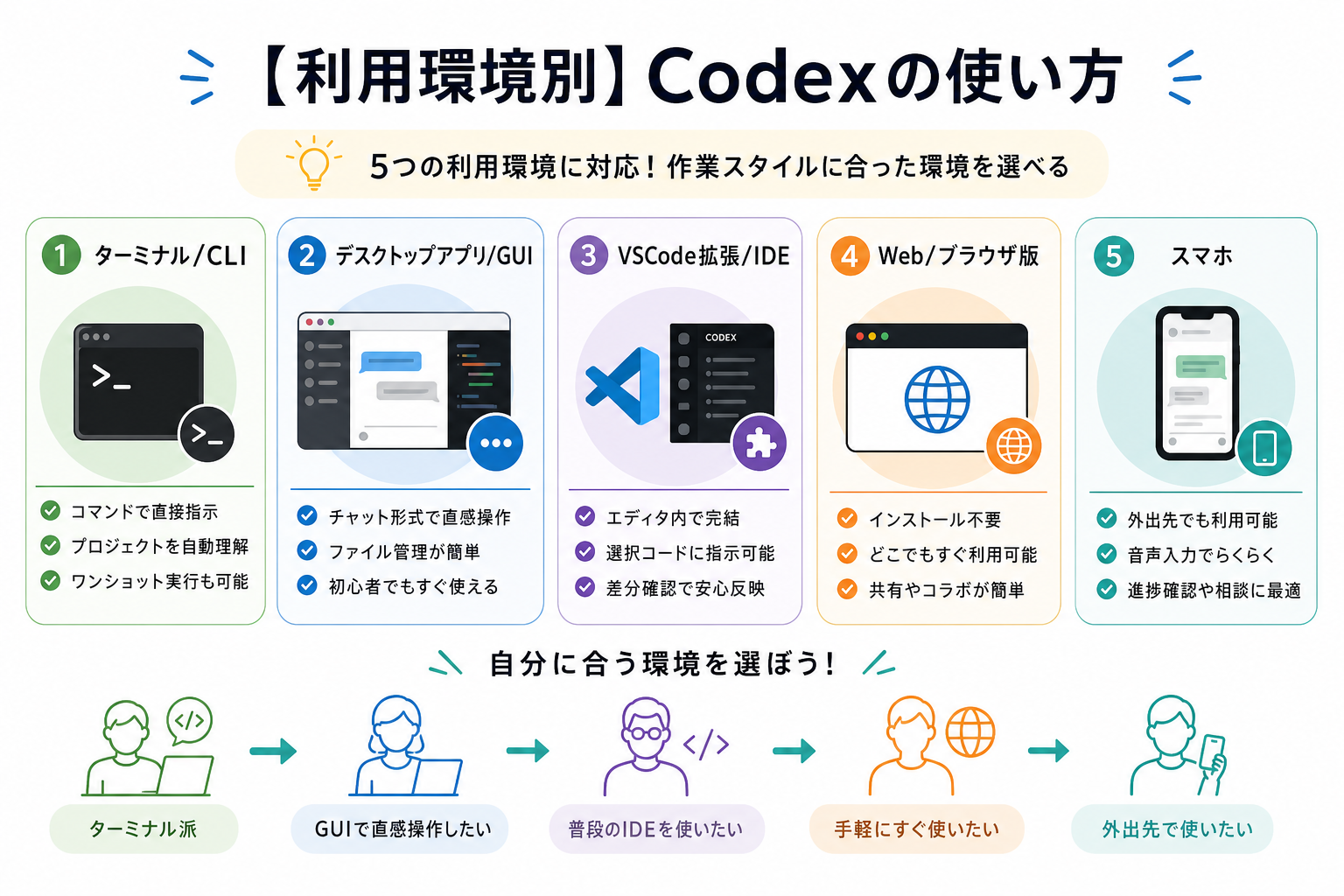
Codexは5つの利用環境に対応しており、作業スタイルに合った環境を選べます。それぞれの特徴を知っておくと、導入時に迷いません。
ここからは下記の5つの利用環境別に、Codexの使い方を解説します。
ターミナル/CLIでの使い方
ターミナル操作に慣れた開発者には、CLI版のCodexが最も効率的です。コマンドラインから直接指示を出せるため、エディタとの切り替えが不要になります。
インストール後、ターミナルでcodexと入力すると対話モードが起動します。codex "Pythonでcsv読み込みスクリプトを作って"のように、引数で指示を渡すワンショット実行も可能です。
プロジェクトディレクトリ内で起動すると、Codexがリポジトリ構成を自動で読み取ります。既存コードを踏まえた提案が得られるため、必ずプロジェクトルートで起動しましょう。
Codex CLIについて詳しく知りたい人は、次の記事を参考にしてください。

デスクトップアプリ/GUIでの使い方
GUIに慣れている人やCLI操作が苦手な人には、デスクトップアプリ版がおすすめです。直感的な操作でCodexの全機能を使えます。
アプリを起動すると、チャット形式の画面が表示されます。左側にセッション履歴、中央にチャット欄、右側にコードプレビューが配置されたレイアウトです。
画像のドラッグ&ドロップやファイルツリーの表示など、GUI特有の便利機能も備わっています。ターミナルに不慣れな初心者でもすぐに使い始められます。
Codexのデスクトップアプリについて詳しく知りたい人は、次の記事を参考にしてください。

GUIでCodexを使う方法を詳しく知りたい人は、次の記事を参考にしてください。
VSCode拡張/IDEでの使い方
普段の開発環境を変えずにCodexを使いたいなら、VSCode拡張の導入が最適です。エディタ内でコード生成からレビューまで完結します。
VSCodeの拡張機能マーケットプレイスで「Codex」を検索し、インストールしましょう。サイドバーにCodexのアイコンが追加されます。
エディタ上で選択したコードに対して「この関数をリファクタリングして」と指示すると、修正案を提示してくれます。差分表示で変更箇所を確認してから反映できるため、安心して利用可能です。
CodexとVS Codexの連携方法を詳しく知りたい人は、次の記事を参考にしてください。

Web/ブラウザ版での使い方
インストール不要で手軽に始めたい場合は、ブラウザ版が最適です。ChatGPTのインターフェースからCodexを利用できます。
ChatGPTにログインし、サイドバーの「Codex」を選択するとCodex専用画面に切り替わります。GitHubリポジトリと連携すれば、コードの生成・修正・レビューまで実行可能です。
環境構築が不要なため、外出先や共用PCからもアクセスできます。ただし、ローカルファイルを直接操作する用途にはCLI版やデスクトップアプリ版が向いています。
スマホでの使い方
外出先でコードの確認や軽い修正を行いたいなら、スマホからブラウザ版を利用する方法があります。
スマホのブラウザでChatGPTにログインし、Codex機能を選びましょう。PCと同じようにチャットベースでコード生成を指示できます。
ただし、長文のコードを書いたり複雑な修正を行ったりする用途には不向きです。移動中にレビュー結果を確認し、細かい修正はPCで対応するのが現実的です。
Codexのスマホ利用について詳しく知りたい人は、次の記事を参考にしてください。

【OS別】Codexの使い方
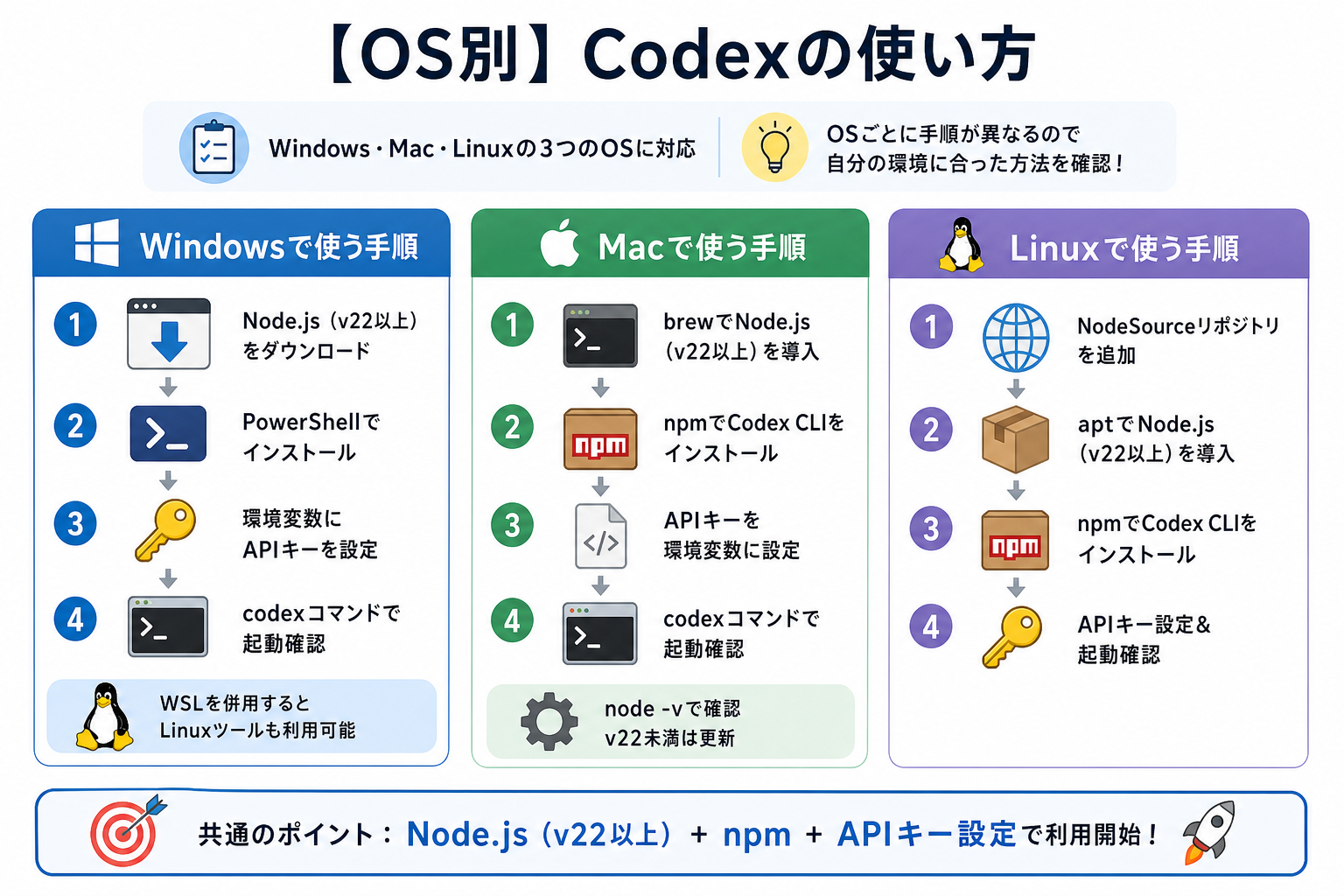
Codexは、Windows・Mac・Linuxの主要3つのOSすべてに対応しています。OSごとにインストール手順が異なるため、自分の環境に合った方法を確認しましょう。
ここからは下記の3つのOS別に、Codexの使い方を解説します。
Windowsで使う手順
Windows環境では、Node.js(v22以上)のインストールが前提条件です。
具体的な手順は、次のとおりです。
- Node.js公式サイトからv22以上のインストーラーをダウンロードする
- PowerShellで
npm install -g @openai/codexを実行する - 環境変数
OPENAI_API_KEYにAPIキーを設定する codexコマンドで起動を確認する
WSL(Windows Subsystem for Linux)を併用すると、Linux向けのツールやコマンドも利用できます。
Macで使う手順
Mac環境では、Homebrewを使ったインストールが最も簡単です。
手順は、次のとおりです。
- ターミナルで
brew install nodeを実行してNode.js(v22以上)を導入する npm install -g @openai/codexでCodex CLIをインストールするexport OPENAI_API_KEY="your-api-key"でAPIキーを設定するcodexコマンドで起動を確認する
Macでは、GitやNode.jsが事前に入っている場合もあります。node -vでバージョンを確認し、v22未満なら更新してください。
MacでCodexを使う方法を詳しく知りたい人は、次の記事を参考にしてください。
Linuxで使う手順
Linux環境では、ディストリビューションに応じたパッケージマネージャーでNode.jsを導入します。
Ubuntu/Debianの手順は、次のとおりです。
sudo apt install -y nodejsでNode.jsをインストールするnpm install -g @openai/codexでCodex CLIをインストールするexport OPENAI_API_KEY="your-api-key"でAPIキーを設定する
Linuxはサンドボックス機能との相性がよく、Codexのセキュリティ機能をフルに活用できます。
LinuxでCodexを使う方法を詳しく知りたい人は、次の記事を参考にしてください。

【機能別】Codexの使い方
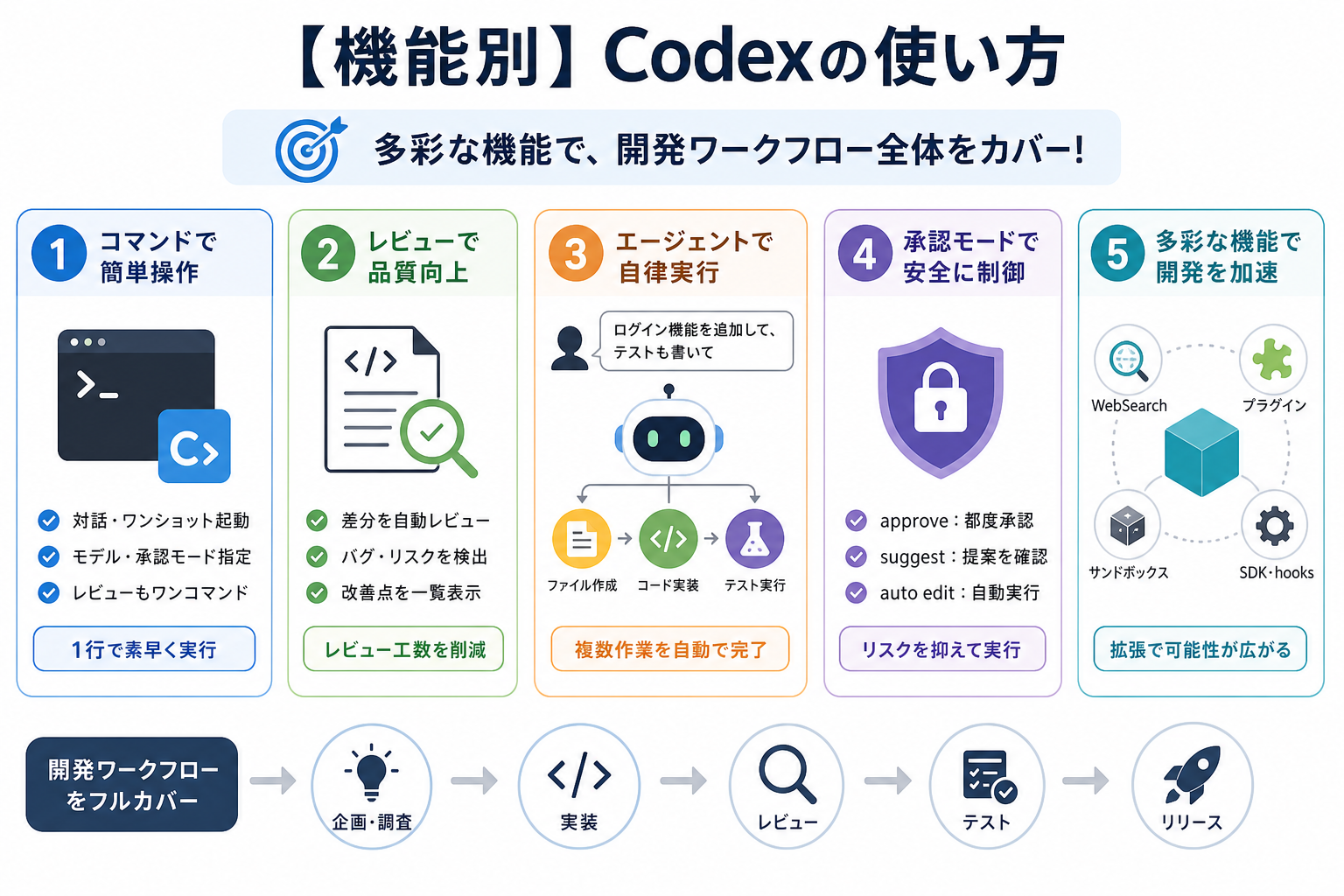
Codexには、コード生成以外にも多彩な機能が搭載されています。各機能を使いこなせば、開発ワークフロー全体を効率化可能です。
ここからはCodexの主要機能の使い方を、11個にまとめて解説します。
コマンドの使い方
Codex CLIには、よく使う操作を短いコマンドで実行できるショートカットが用意されています。
代表的なコマンドは、次のとおりです。
codex:対話モードで起動するcodex "指示文":ワンショットでタスクを実行するcodex --model o4-mini:使用モデルを指定して起動するcodex --approval-mode suggest:承認モードを指定するcodex review:コードレビューを実行する
コマンドを組み合わせれば、1行で細かい条件指定ができます。よく使う組み合わせは、シェルのエイリアスに登録しておくと便利です。
Codexのコマンドを詳しく知りたい人は、次の記事を参考にしてください。

レビュー機能の使い方
Codexのレビュー機能は、コードの品質チェックや改善提案を自動で行うツールです。プルリクエスト前のセルフレビューに最適です。
CLI上でcodex reviewを実行すると、リポジトリの差分を対象にレビューが走ります。バグの可能性がある箇所、セキュリティリスク、パフォーマンス改善点などが一覧で表示されます。
ブラウザ版ではGitHub連携により、プルリクエストへ自動でレビューコメントを投稿する設定も可能です。人力レビューの前段階として導入すれば、レビュー工数を大幅に削減できます。
Codexのレビュー機能について詳しく知りたい人は、次の記事を参考にしてください。
エージェント機能の使い方
エージェント機能を使うと、Codexが複数の作業を自律的に進めてくれます。1つの指示で複数ファイルの修正やテスト実行まで一気に完了可能です。
「ログイン機能を追加して、テストも書いて」と指示すれば、ファイル作成・コード記述・テスト実行を順番に進めます。途中で承認を求められる場面もあるため、適宜確認しましょう。
エージェント機能は、明確なゴールがある中規模のタスクで力を発揮します。要件が曖昧なまま任せると、意図と異なる結果になりやすい点に注意してください。
Codexのエージェント機能について詳しく知りたい人は、次の記事を参考にしてください。

WebSearch機能の使い方
WebSearch機能は、Codexがリアルタイムでウェブ検索を行う機能です。最新情報を反映した回答を返してくれます。
学習データに含まれない最新のAPIドキュメントや、ライブラリ情報を調べたいときに役立ちます。使い方は、指示文に「最新の情報を調べて」と加えるだけです。
外部APIとの連携コードを書くときは、WebSearch機能をオンにしておきましょう。古い情報をもとにコードを生成するリスクを減らせます。
CodexのWeb Search機能について詳しく知りたい人は、次の記事を参考にしてください。

承認モードの使い方
承認モードは、Codexが実行する操作を事前に確認・承認できるセキュリティ機能です。意図しないファイル変更やコマンド実行を防げます。
3つのモードが用意されています。
- suggest:コード提案のみで、ファイル変更は行わない
- auto-edit:ファイル編集は自動だが、シェルコマンド実行は承認を求める
- full-auto:すべての操作を自動で実行する
初心者は、suggestモードから始めるのがおすすめです。提案内容を確認しながら、徐々に自動化の範囲を広げていきましょう。
Codexの承認モードについて詳しく知りたい人は、次の記事を参考にしてください。
Planモードの使い方
Planモードは、Codexに実装計画だけを立てさせるモードです。コード変更は行いません。大きなタスクの全体像を把握してから作業に入りたい場合に便利です。
CLIでcodex --approval-mode suggestを使うか、デスクトップアプリで「Plan only」を選択しましょう。ファイル構成の提案、修正箇所の洗い出し、実装ステップの整理を事前に確認できます。
計画に問題がなければ、実行モードに切り替えてCodexに実装を任せられます。
CodexのPlanモードについて詳しく知りたい人は、次の記事を参考にしてください。
SDKで外部から呼び出す方法
Codexの機能を自社ツールやワークフローに組み込みたい場合は、SDKを使ってAPIとして呼び出す方法が効果的です。
PythonやNode.jsのSDKが提供されており、プログラムからCodexの機能を呼び出せます。CI/CDパイプラインにレビュー機能を組み込んだり、社内ツールにコード生成機能を追加したりできます。
from openai import OpenAI
client = OpenAI()
response = client.responses.create(
model="codex-mini-latest",
instructions="コードレビューを実行してください",
input="レビュー対象のコード"
)
プラグイン機能の使い方
Codexのプラグイン機能を使うと、外部ツールやサービスとの連携を簡単に追加できます。標準機能では対応しきれない作業を拡張するのに便利です。
利用可能なプラグインは、設定画面またはマーケットプレイスから確認できます。インストールしたいプラグインを選び、認証情報を設定すれば使い始められます。
たとえばデータベース操作プラグインを導入すると、Codexからスキーマ確認やクエリ実行が可能です。
Codexのおすすめプラグインを詳しく知りたい人は、次の記事を参考にしてください。

サンドボックス機能の使い方
サンドボックス機能は、生成したコードを隔離された環境で安全に実行する仕組みです。ホストマシンへの影響を心配せずにテストできます。
Linux環境では、デフォルトでサンドボックスが有効です。macOSではApple Seatbelt(sandbox-exec)、WindowsではWSLを利用した隔離環境が提供されます。
サンドボックス内ではネットワークアクセスやファイル書き込みが制限されます。本番データを誤って変更するリスクを防げるため、初心者は必ずオンにしておきましょう。
CodexのSandboxについて詳しく知りたい人は、次の記事を参考にしてください。
指示を常時反映させる方法
CODEX.mdファイルを使えば、指示を常時反映させられます。
プロジェクト固有のルールを、毎回Codexに伝えるのは面倒です。プロジェクトのルートディレクトリにCODEX.mdを作成し、守ってほしいルールを記載します。
# プロジェクトルール
- 言語はTypeScriptを使用する
- 関数名はキャメルケースで統一する
- コメントは日本語で記述する
- テストはJestで書く
Codex起動時にこのファイルが自動で読み込まれ、すべての指示に反映されます。
hooks機能の使い方
hooks機能は、Codexの特定アクションの前後にカスタムスクリプトを自動実行する仕組みです。ファイル変更やコマンド実行をトリガーに設定できます。
たとえばファイル保存後に自動でリンターを実行したり、コミット前にテストを走らせたりする設定が可能です。.codex/hooks/ディレクトリにスクリプトを配置して定義します。
コード品質を保つチェックの自動化に役立ちます。チーム開発で全員が同じルールを守る仕組みとして導入すると効果的です。
【ビジネス活用】Codexの使い方
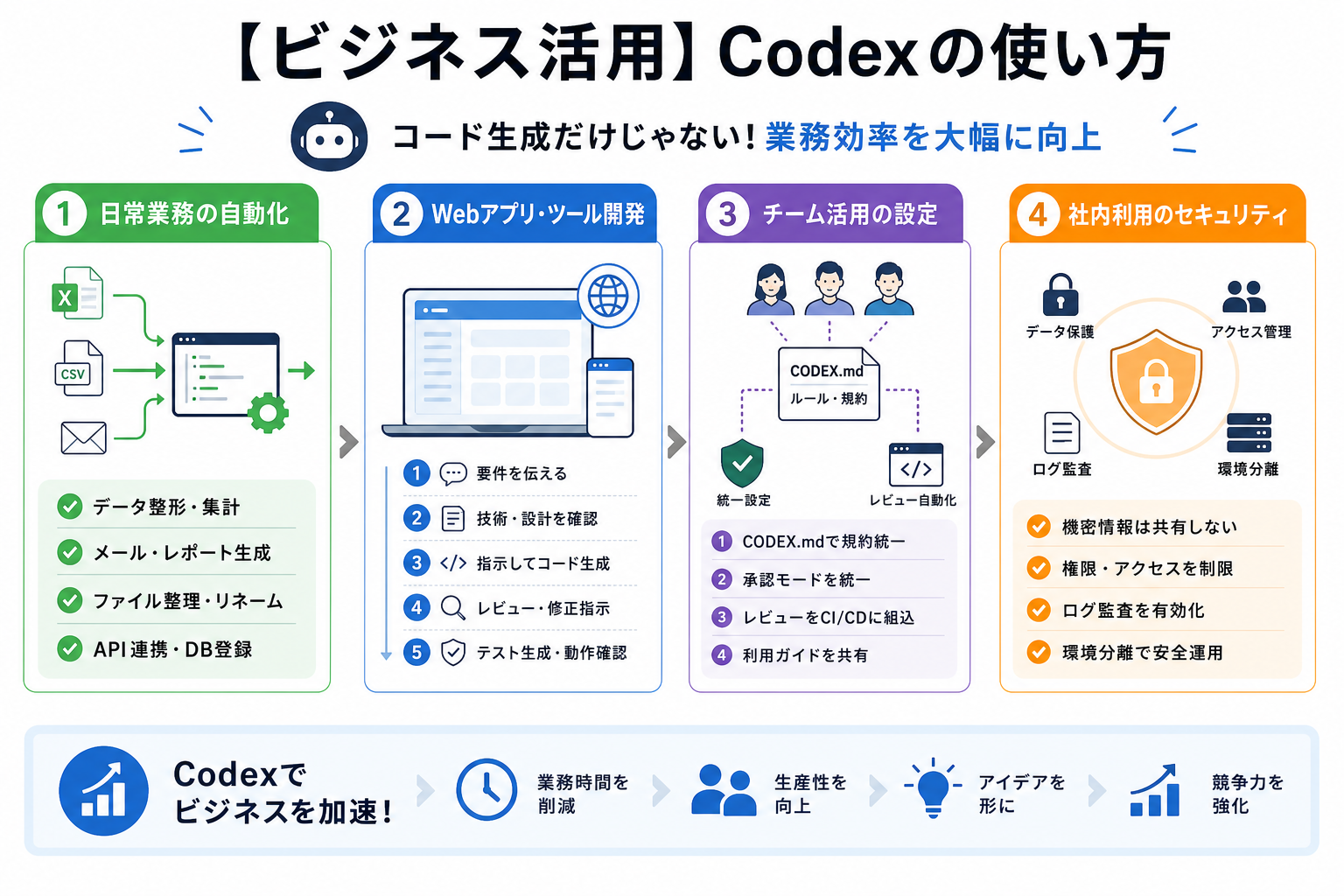
Codexはコード生成だけでなく、ビジネスの現場で業務効率を大幅に向上させるツールとして活用可能です。日常業務の自動化から、チーム開発まで幅広いシーンで力を発揮します。
ここからはビジネスでのCodexの使い方を、4つにまとめて解説します。
日常業務の自動化手順
日常業務の自動化は、Codexのビジネス活用で最も手軽に始められる分野です。
自動化に適した業務例は、次のとおりです。
- CSVやExcelのデータ整形・集計スクリプトの作成
- 定型メールやレポートのテンプレート生成
- ファイルのリネームや整理を行うバッチスクリプトの作成
- APIからデータを取得して社内DBに登録する処理
まず1つの定型作業をCodexで自動化し、うまくいったら対象を広げるアプローチがおすすめです。いきなり大きな業務プロセスを自動化しようとすると、かえって手戻りが増えます。
Webアプリ・ツールの開発手順
Codexを使えば、社内向けのWebアプリやツールを短期間で開発できます。プロトタイプの作成から本番デプロイまで、Codexがコーディング作業をサポートします。
開発の流れは、次のとおりです。
- 作りたいアプリの要件をCodexに伝える
- Codexが提案する技術スタック・設計方針を確認する
- 機能ごとにCodexへ指示を出し、コードを生成する
- 生成コードをレビューし、必要に応じて修正指示を出す
- テストコードもCodexに生成させ、動作確認する
非エンジニアでも、Codexと対話しながら簡単なツールを作れるのが大きな利点です。
Codexでアプリ開発方法を詳しく知りたい人は、次の記事を参考にしてください。
チーム活用の設定手順
チームでCodexを活用するには、共通のルールと設定を統一することが重要です。メンバーごとに使い方がバラバラだと、コード品質にばらつきが生じます。
チーム導入の手順は、次のとおりです。
- リポジトリにCODEX.mdを配置し、コーディング規約を記載する
- 承認モードを統一する(本番環境に影響するリポジトリはsuggestモード推奨)
- レビュー機能をCI/CDパイプラインに組み込む
- 利用ガイドラインを作成し、メンバーに共有する
CODEX.mdをリポジトリに含めておけば、新メンバーが加入しても同じルールで利用できます。
Codexのルール機能について詳しく知りたい人は、次の記事を参考にしてください。
社内利用時のセキュリティ設定手順
社内でCodexを導入する際は、情報漏洩リスクへの対策が不可欠です。機密コードや顧客データが外部に送信されないよう、事前に設定を整えましょう。
具体的な対策は、次のとおりです。
- APIキーを環境変数やシークレットマネージャーで保護する
- サンドボックス機能を有効化し、ホストマシンへの直接アクセスを制限する
- 承認モードをsuggestまたはauto-editに設定する
- 機密ディレクトリを
.codexignoreファイルで除外する - 利用ログを定期的に監査する
OpenAIのエンタープライズプランでは、データの学習利用を無効化するオプションも用意されています。法務部門と連携し、利用規約を確認のうえ導入を進めましょう。
Codexの安全性・セキュリティについて詳しく知りたい人は、次の記事を参考にしてください。
【連携ツール別】Codexの使い方
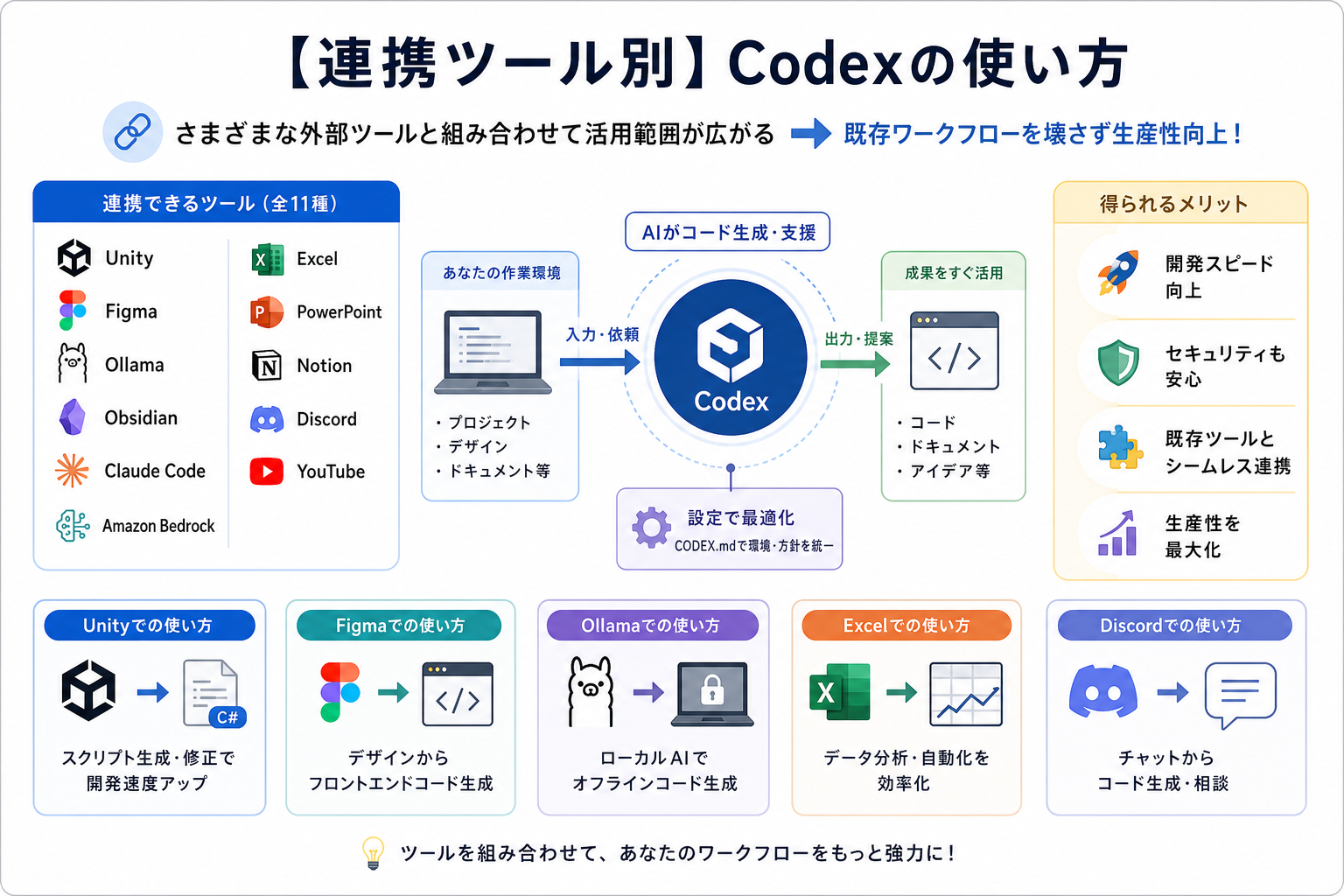
Codexは、さまざまな外部ツールと組み合わせることで活用範囲が広がります。既存のワークフローを壊さずに生産性を高められるのも魅力です。
ここからは下記の11のツール別に、Codexの連携方法を解説します。
Claudeの使い方を詳しく知りたい人は、次の記事を参考にしてください。
Unityでの使い方
ゲーム開発でUnityを使っている場合、Codexにスクリプトの生成や修正を任せると開発速度が上がります。
Unityプロジェクトのディレクトリ内でCodex CLIを起動し、「プレイヤーのジャンプ処理をC#で書いて」と指示しましょう。Unityの作法に沿ったスクリプトが生成されます。
CODEX.mdに「Unity 2022 LTS、C#、UniTaskを使用」と記載しておけば、毎回の環境説明が不要になります。
CodexとUnityの連携方法を詳しく知りたい人は、次の記事を参考にしてください。

Figmaでの使い方
デザインツールのFigmaと連携する場合、デザインデータをCodexに渡してフロントエンドコードを生成する方法が便利です。
Figmaの画面をスクリーンショットで撮影し、画像添付機能で送信します。「このデザインどおりにReactコンポーネントを作って」と指示すれば、見た目を再現したコードが生成されます。
Figmaの開発モードからCSSプロパティをコピーし、テキストで渡す方法も精度が高くおすすめです。
CodexとFigmaの連携方法を詳しく知りたい人は、次の記事を参考にしてください。

Ollamaでの使い方
ローカル環境でAIモデルを動かせるOllamaと連携すれば、インターネット接続なしでコード生成を実現できます。
OllamaにCodeLlamaなどのモデルをインストールし、Codex CLIのバックエンドとして設定します。APIキーや外部通信が不要なため、セキュリティポリシーが厳しい環境でも利用可能です。
ただし、ローカルモデルはOpenAIのモデルより精度が劣る場合があります。機密性の高いコードのみローカルで処理し、それ以外はクラウド版を使い分けましょう。
OllamaでCodexを動かす方法を詳しく知りたい人は、次の記事を参考にしてください。
Obsidianでの使い方
ナレッジ管理ツールのObsidianと連携すると、技術メモやドキュメントの作成を効率化できます。
ObsidianのVault内でCodex CLIを起動し、「今日の開発メモをMarkdownで整理して」と指示しましょう。構造化されたドキュメントが生成されます。
Obsidianのコミュニティプラグインを通じて、エディタ内からCodexを呼び出すことも可能です。
CodexとObsidianの連携方法を詳しく知りたい人は、次の記事を参考にしてください。

Claude Codeでの使い方
Anthropicが提供するClaude CodeとCodexを併用すれば、2つのAIエージェントの強みを使い分けられます。
Codexは実行速度とOpenAIモデルとの親和性に優れている一方、Claude Codeは長いコンテキストの理解や複雑な推論に強いです。
大規模なリファクタリングや設計レビューはClaude Codeに任せ、日常のコード生成やバグ修正はCodexで処理するのが効率的です。
CodexとClaude Codeの違いを詳しく知りたい人は、次の記事を参考にしてください。

Claude Codeの始め方を詳しく知りたい人は、次の記事を参考にしてください。
Claude Codeの特徴をより詳しく知りたい人は、次の記事を参考にしてください。
Amazon Bedrockでの使い方
AWS上でAIモデルを利用できるAmazon Bedrockと連携すると、企業のAWSインフラ内でCodexの機能を活用できます。
Bedrock経由でOpenAIモデルにアクセスし、コード生成機能をAWS環境内で利用する構成が可能です。IAMポリシーによるアクセス制御やCloudTrailでの監査ログ取得など、AWSのセキュリティ機能をそのまま活かせます。
既存のAWSインフラに、AIコード生成を組み込みたい企業に向いています。
Excelでの使い方
Excelの作業を効率化するには、VBAマクロやPythonスクリプトの生成をCodexに依頼する方法が有効です。
「売上データをグラフにするVBAマクロを作って」と指示すれば、そのまま使えるマクロコードが生成されます。openpyxlライブラリを使ったExcel操作スクリプトも、数秒で作成可能です。
関数の組み合わせや、条件付き書式の設定方法を質問する使い方もできます。
PowerPointでの使い方
PowerPointの資料作成では、python-pptxライブラリを使ったスライド自動生成をCodexに任せられます。
「会議用のプレゼン資料を10枚作るPythonスクリプトを書いて」と指示し、タイトルや内容を伝えましょう。スライドを自動生成するコードが出来上がります。
毎月の定例報告など、テンプレートが決まっている資料作成の効率化に最適です。
Notionでの使い方
Notion APIと連携させれば、ページの作成やデータベース操作を自動化できます。
Notion APIのトークンを取得し、「データベースに今日のタスクを追加するPythonスクリプトを作って」と指示するだけです。日報の自動投稿やプロジェクト管理の更新も自動化できます。
CODEX.mdにNotion APIのエンドポイントやデータベースIDを記載しておくと、毎回の指示が簡潔になります。
Discordでの使い方
DiscordのBot開発では、Codexを使ってBot機能のコードを効率的に生成できます。
「特定のキーワードに反応するBotをPythonで作って」と指示すれば、discord.pyを使ったコードが生成されます。コマンド追加や権限設定の修正も、指示するだけで対応可能です。
既存のBotコードを読み込ませ、「新しいスラッシュコマンドを追加して」と依頼する使い方も効率的です。
YouTubeでの使い方
YouTube関連の作業では、YouTube Data APIを使ったスクリプトの生成をCodexに依頼できます。
「特定チャンネルの動画一覧を取得するPythonスクリプトを作って」と指示すれば、API連携コードが生成されます。
動画の字幕データを取得して要約するスクリプトなど、コンテンツ制作を支援する用途でも活用可能です。
【トラブル対処】Codexの使い方
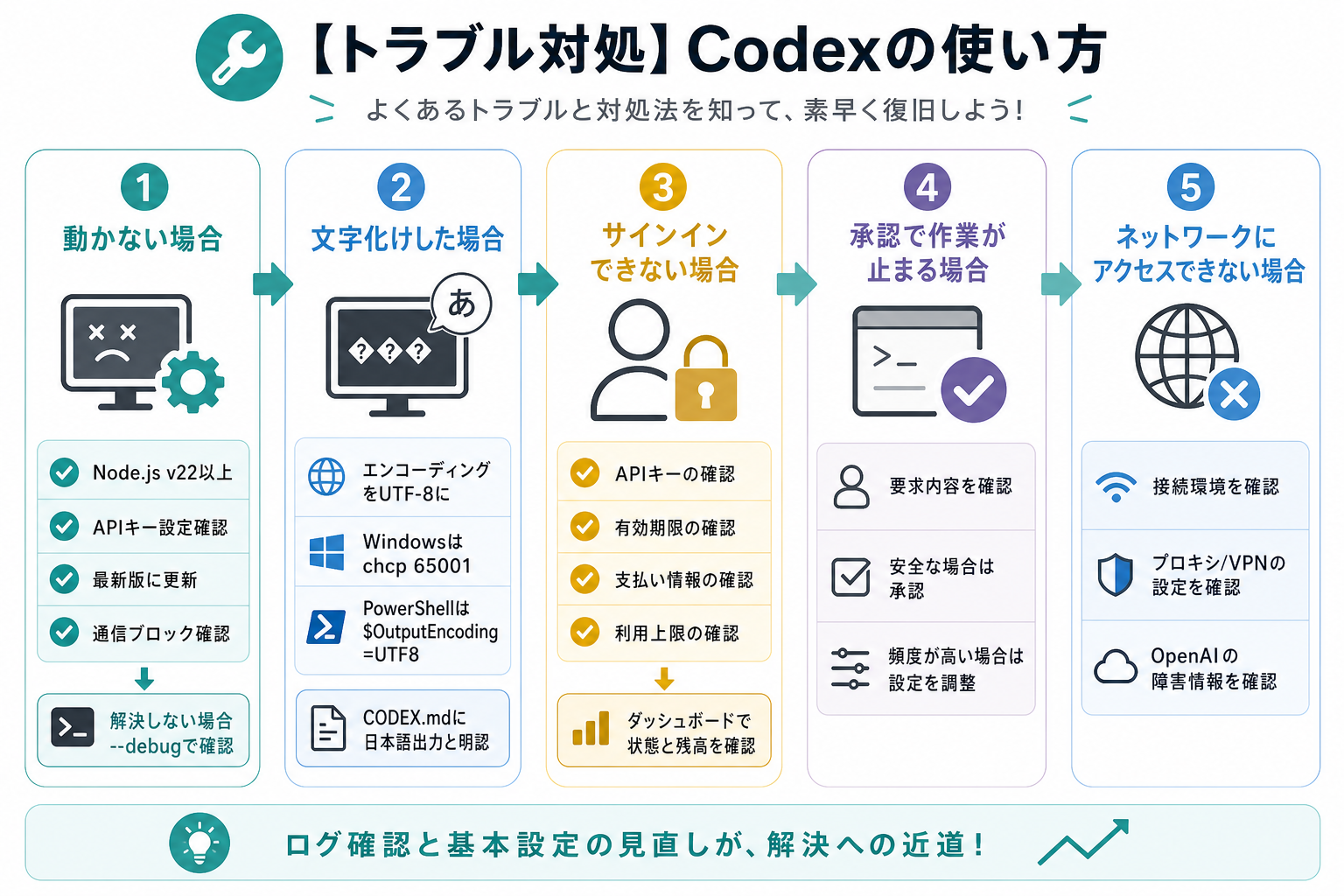
Codexを使っていると、エラーや予期しない動作に遭遇する場合があります。よくあるトラブルと対処法を知っておけば、問題発生時も素早く復旧できます。
ここからは下記の5つのトラブル別に、Codexの対処法を解説します。
動かない場合
Codexが起動しない、または応答がない場合は、環境設定の不備が原因であるケースがほとんどです。
次の手順で確認してください。
- Node.jsのバージョンを
node -vで確認し、v22以上か確かめる OPENAI_API_KEY環境変数が正しく設定されているかチェックするnpm update -g @openai/codexで最新版に更新する- ファイアウォールやVPNがOpenAI APIへの通信をブロックしていないか確認する
上記で解決しない場合はcodex --debugで詳細なエラーログを出力し、メッセージをもとに対処しましょう。
文字化けした場合
日本語の入出力で文字化けが発生する場合は、ターミナルの文字エンコーディングがUTF-8以外になっている可能性があります。
対処法は、次のとおりです。
- ターミナルの設定でエンコーディングをUTF-8に変更する
- Windowsでは
chcp 65001コマンドでコードページを切り替える - PowerShellでは
$OutputEncoding = [System.Text.Encoding]::UTF8を設定する
CODEX.mdに「出力は日本語で行う」と明記しておくと、日本語の出力精度も安定します。
Codexで文字化けする原因や対処法を詳しく知りたい人は、次の記事を参考にしてください。

サインインできない場合
Codexにサインインできない場合は、APIキーの設定ミスやアカウントの問題が考えられます。
確認すべきポイントは、次のとおりです。
- APIキーが正しくコピーされているか(余分なスペースや改行がないか)
- APIキーの有効期限が切れていないか
- OpenAIアカウントの支払い情報が有効か
- APIの利用上限に達していないか
OpenAIのダッシュボードでAPIキーの状態と残高を確認し、必要に応じて新しいキーを発行してください。
承認を求められて作業が止まる場合
Codexが頻繁に承認を求めて作業が中断する場合は、承認モードの設定が厳しすぎる可能性があります。
suggestモードでは、すべての操作に承認が必要です。作業がたびたび止まるストレスを感じたら、auto-editモードへの変更を検討しましょう。auto-editではファイル編集は自動で行い、シェルコマンドの実行時のみ承認を求めます。
信頼できるリポジトリでの作業であれば、full-autoモードも選択肢に入ります。ただし本番環境に影響するリポジトリではfull-autoの使用を避けましょう。
ネットワークにアクセスできない場合
Codexがネットワークエラーを返す場合は、サンドボックスのネットワーク制限またはプロキシ設定の問題が原因です。
対処法は、次のとおりです。
- サンドボックス設定でネットワークアクセスの許可範囲を確認する
- 企業ネットワークのプロキシ設定を環境変数(
HTTP_PROXY、HTTPS_PROXY)に反映する - ファイアウォールでapi.openai.comへの通信が許可されているか確認する
WebSearch機能を使う場合は、外部サイトへのアクセスも必要です。IT管理部門に相談し、必要なドメインをホワイトリストに追加してもらいましょう。
まとめ
今回は、利用環境やツール別などにあわせてCodexの使い方を解説しました。
まずはsuggestモードで小さなタスクから試し、提案内容を確認しながら操作に慣れていきましょう。慣れてきたらCODEX.mdの設定やレビュー機能の自動化にも挑戦することで、開発ワークフロー全体の効率化を実現してみてください。