CodexのFast modeとは?できることや活用例・使い方も解説

Codexのfast modeって何?
他のモードと何が違うんだろう…
Codexを使い始め「fast mode」をいう言葉を見聞きする機会が増え、どんな機能か気になっている人は多いですよね。
他のモードとの違いやできることなどを把握してから、使うかを決めたい人もいるはず。
そこでこの記事では他モードとの違いも交え、CodexにおけるFast modeの特徴を解説します。使い方や活用法も紹介するので、ぜひ参考にしてください。
- Fast modeは応答速度を優先した軽量な動作モード
- 用途に応じてStandard・auto・Planと使い分けが必要
- /fast onコマンドで即座に有効化できる
『ClaudeCodeに興味はあるけど、どうやって使えばいいんだろう…』
そんな方へ、
- ClaudeCodeに作業や仕事を任せる方法
- ClaudeCodeを使いこなすたった1つのコツ
- 業務効率化や収入獲得に活かすClaudeCodeの実演
を、無料のオンラインセミナーで凝縮してお伝えします!
パソコンはもちろん、スマホから気軽に参加OK。この時間が、あなたを変える大きなきっかけになりますよ。
CodexのFast modeとは?
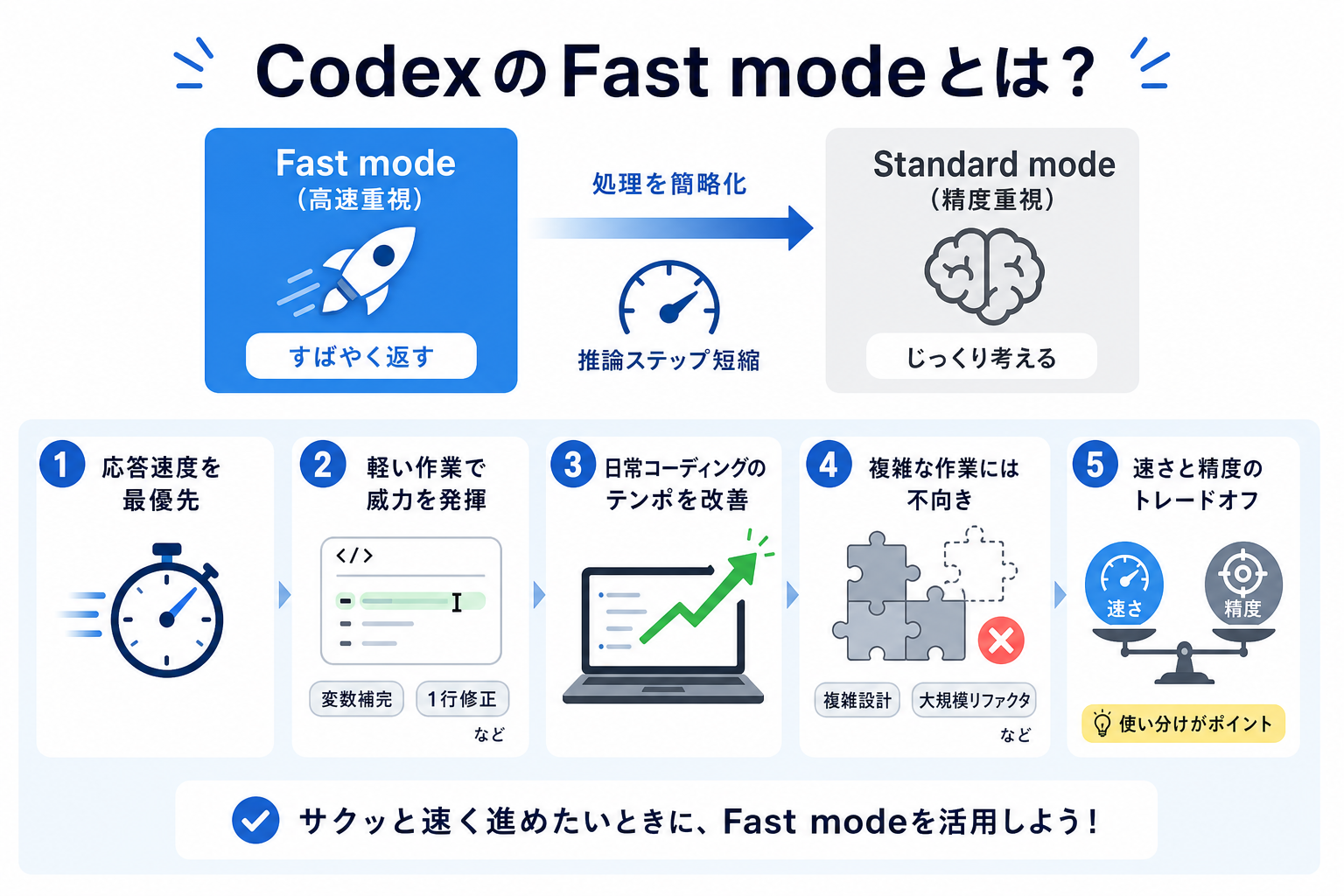
CodexのFast modeとは、応答速度を最優先にした動作モードです。通常のStandard modeよりも処理を簡略化し、すばやく結果を返してくれます。
コード生成や補完の際に、モデルの推論ステップを短縮する仕組みです。短いコードの補完やシンプルな質問への回答では、体感で数秒の差が生まれます。
たとえば、変数名の補完や1行の関数修正など、軽い作業で威力を発揮します。複雑な設計や大規模なリファクタリングには向きませんが、日常的なコーディング作業のテンポを大きく改善できるモードです。
一方で、推論を短縮するぶん、複雑なロジックの生成精度はStandard modeに劣る場面もあります。速さと精度のトレードオフを理解したうえで使うのがポイントです。
Codexの特徴を詳しく知りたい人は、次の記事を参考にしてください。

CodexのFast modeでできること
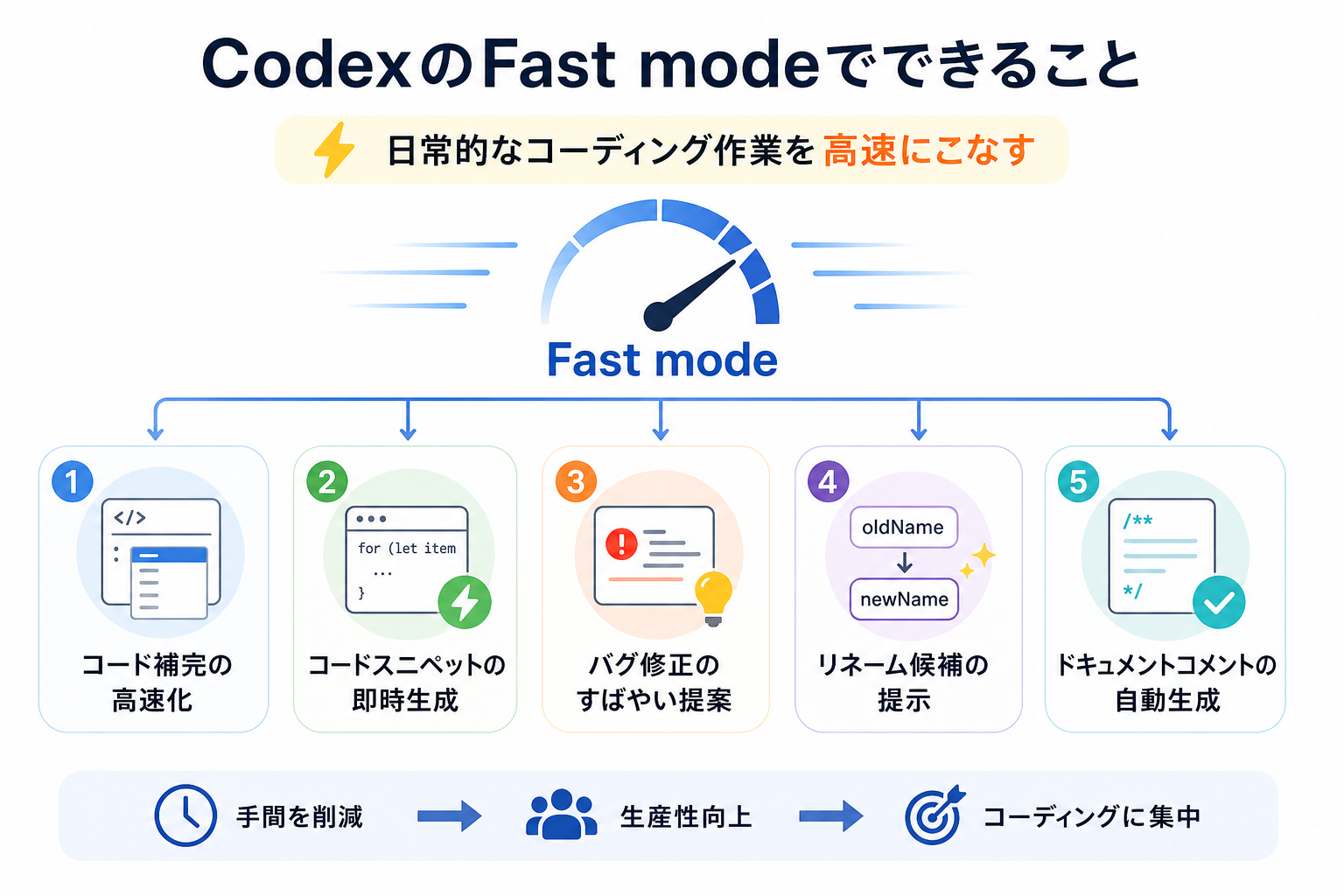
Fast modeを有効にすると、日常的なコーディング作業を高速にこなせるようになります。おもに次のような場面で活躍します。
- コード補完の高速化
- 短いコードスニペットの即時生成
- 簡単なバグ修正の提案
- 変数名・関数名のリネーム候補の提示
- ドキュメントコメントの自動生成
コード補完の高速化は、もっとも恩恵を感じやすい機能です。タイピング中にリアルタイムで候補が表示されるため、手を止めずにコーディングを続けられます。
短いコードスニペットの生成も得意分野です。「forループでリストを処理する」「APIからデータを取得する」といった定型的なパターンなら、ほぼ瞬時にコードを出力可能です。
構文エラーやタイプミスの検出と修正案も、すばやく提示してくれます。深いロジックの誤りには対応しきれないものの、ケアレスミスの発見には十分な精度といえます。
変数名や関数名のリネーム候補の提案や、ドキュメントコメントの自動生成も可能です。高度な推論を必要としない作業で、スピードを重視したい場合にはFast modeが活躍します。
Codexでできることを詳しく知りたい人は、次の記事を参考にしてください。

Fast modeと他モードの違い
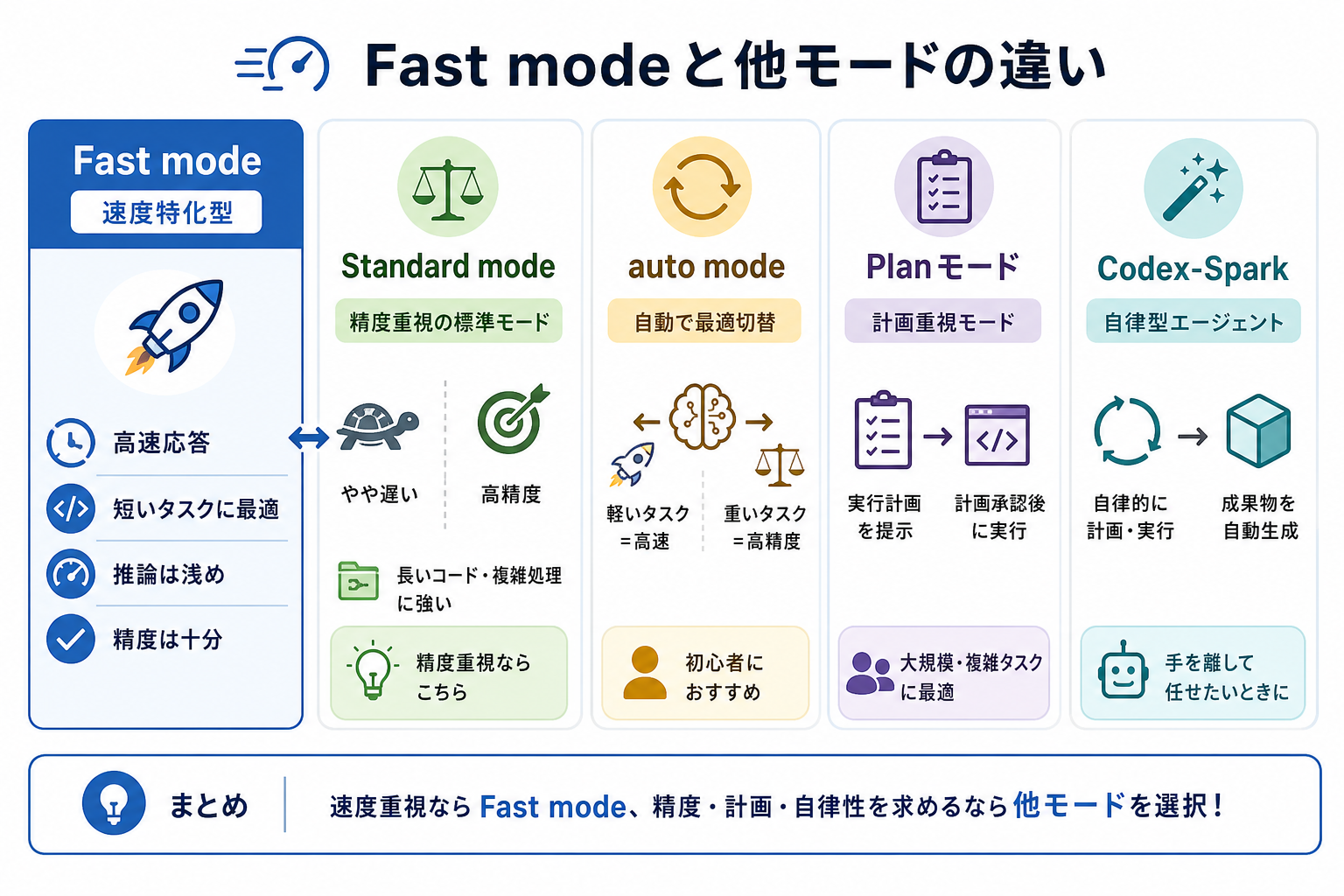
Codexには複数の動作モードがあり、用途によって最適な選択肢が異なります。Fast modeは速度特化型で、他モードは精度や自律性に強みを持っています。
ここからは他モードとの違いを、4つにまとめて解説します。
Standard modeとの違い
Standard modeは、Codexの初期設定で有効になっている標準的な動作モードです。Fast modeとの最大の違いは、推論の深さにあります。
Standard modeは、モデルが十分に推論を重ねたうえで回答を生成します。応答に時間はかかるものの、複雑なロジックや長いコードブロックの生成精度が高いです。
たとえば、50行を超える関数の生成が該当します。複数ファイルにまたがるリファクタリングでも、Standard modeのほうが正確な結果を得やすいです。
一方、1〜5行程度の短いコード補完であれば、Fast modeでも精度はほぼ変わりません。速度を重視するならFast mode、精度を重視するならStandard modeと使い分けるのがおすすめです。
auto modeとの違い
auto modeは、自動承認モードのことです。Codexでは、作業を実行する前に人間が確認することも可能ですが、auto modeでは確認せずそのまま実行されます。
fast modeが実行速度にかかわるモードなのに対し、auto modeは実行承認プロセスに関する設定です。
auto modeを設定すれば、再確認の手間なしに作業を実行できるメリットがあります。一方で、Codexの生成結果が必ず正しいとは限らないため、確認しないことで大幅な修正が発生するリスクも。
リスクとメリットを理解したうえで、利用すべきモードといえます。
Planモードとの違い
Planモードは、コード生成の前に実行計画を提示してくれる動作モードです。Fast modeが「即座に結果を返す」のに対し、Planモードは「何をするか先に確認してから実行する」点で大きく異なります。
ユーザーのプロンプトを受け取った後、まず計画をテキストで出力します。「どのファイルを変更するか」「どんな手順で処理するか」といった内容です。ユーザーが計画を承認して初めて、実際のコード生成に移ります。
たとえば、大規模なリファクタリングや新機能の追加など、影響範囲が広いタスクではPlanモードが安心です。計画段階で「意図と違う」と気づけば、コード生成前にやり直せます。
一方、Fast modeは計画の提示をスキップして即座にコードを返します。軽い修正や補完ではPlanモードの確認ステップがかえって手間になるため、タスクの規模に応じて選ぶのが効果的です。
Codex-Sparkとの違い
Codex-Sparkは、Codexの軽量版として提供されているモデルです。Fast modeが「動作モードの切り替え」であるのに対し、Codex-Sparkは「モデル自体が異なる」という根本的な違いがあります。
Codex-Sparkは、モデルのパラメータサイズがCodexより小さく設計されているのが特徴です。処理速度は速いものの、生成できるコードの複雑さや精度には限界があります。
たとえば、Codex-Sparkは簡単な補完や定型コードの生成には十分な性能を発揮します。しかし、複数の条件分岐を含むロジックや外部ライブラリとの連携コードでは、Codex本体のFast modeのほうが精度は上です。
Codex-Sparkは環境のリソースが限られている場合や、とにかく軽い動作を求める場合に向いています。通常の開発環境であれば、CodexのFast modeを選ぶほうが汎用性は高いです。
CodexのFast modeは使うべき?
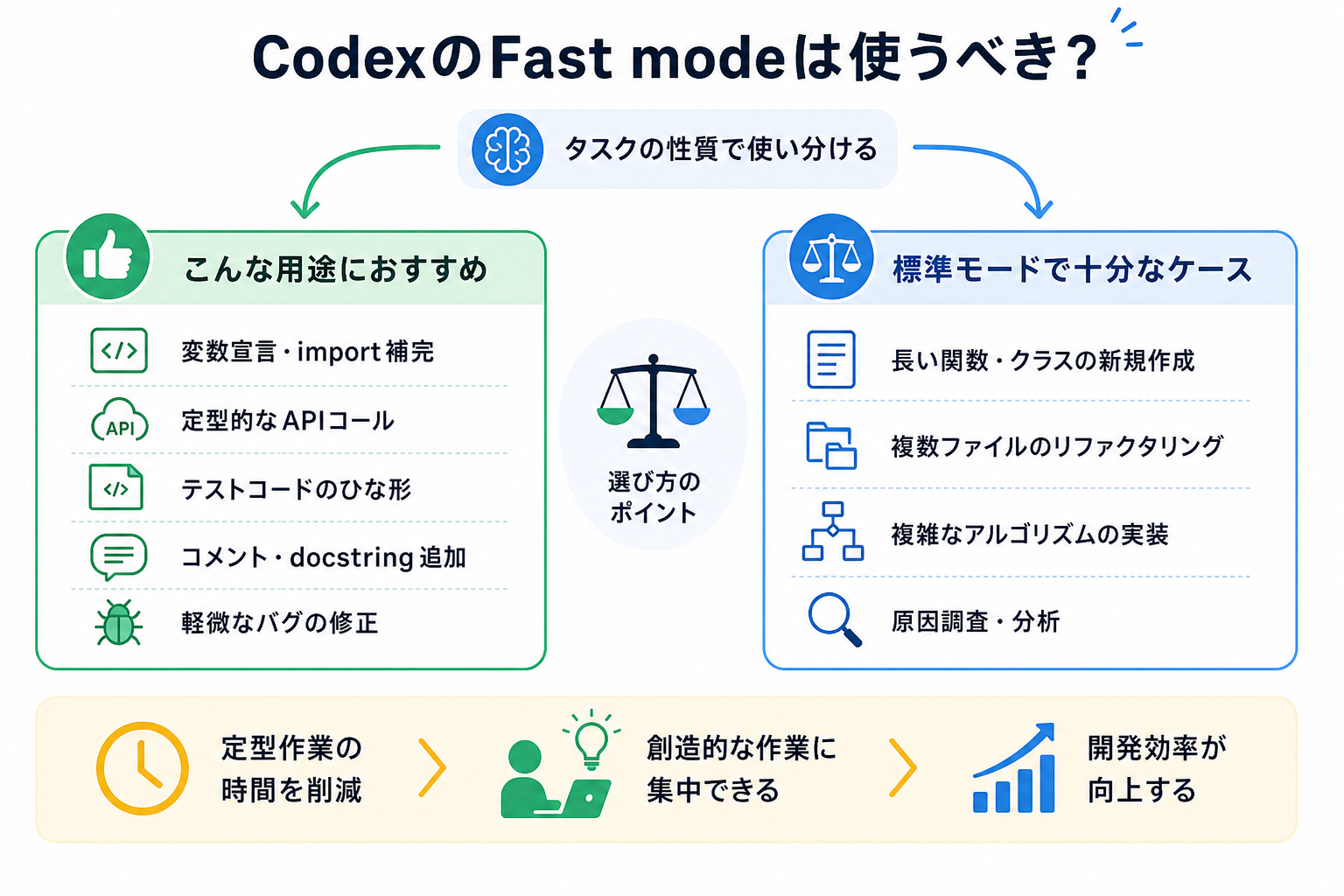
Fast modeは万能ではなく、タスクの性質によって使うべきかどうかが変わります。
ここからはFast modeの向き不向きを、2つにまとめて解説します。
こんな用途におすすめ
Fast modeは、短時間で繰り返し発生する軽いコーディング作業にとくにおすすめです。
おもに、次のような場面で効果を発揮します。
- 変数宣言やimport文の補完
- 定型的なAPIコールの記述
- テストコードのひな形作成
- コメントやdocstringの追加
- 軽微なバグの修正
これらの作業に共通するのは「コード量が少なく、パターンが決まっている」という点です。Fast modeはパターン認識をすばやく行い、即座に結果を返す設計のため、定型作業との相性が抜群です。
GitHubが公開した調査では、開発者の作業時間のうち大部分がビルドやテスト、コードの理解といった非創造的な作業に費やされていると報告されています。Fast modeを活用すれば、定型作業にかかる時間を大幅に短縮できます。
設計やレビューなど、より創造的な作業に時間を回せるようになるでしょう。
標準モードで十分なケース
一方、次のようなケースではStandard modeのほうが適しています。
- 50行以上の長い関数やクラスの新規作成
- 複数ファイルにまたがるリファクタリング
- 複雑なアルゴリズムの実装
- エラーの根本原因を探る調査・分析
これらのタスクは、コードの文脈を深く理解したうえで出力する必要があります。Fast modeの短縮された推論では、複雑な依存関係やロジックの整合性を保つのが難しいケースも多いです。
たとえば、データベースの設計変更にともなう複数テーブルのマイグレーション処理を書く場合を考えます。Fast modeでは、テーブル間の関連を見落としたコードが生成される可能性があります。
Standard modeなら、関連テーブルの構造まで考慮した正確なコードを出力しやすいです。タスクの複雑さや影響範囲を基準に、Fast modeとStandard modeを使い分けるのがおすすめです。
Codex・Fast modeの使い方
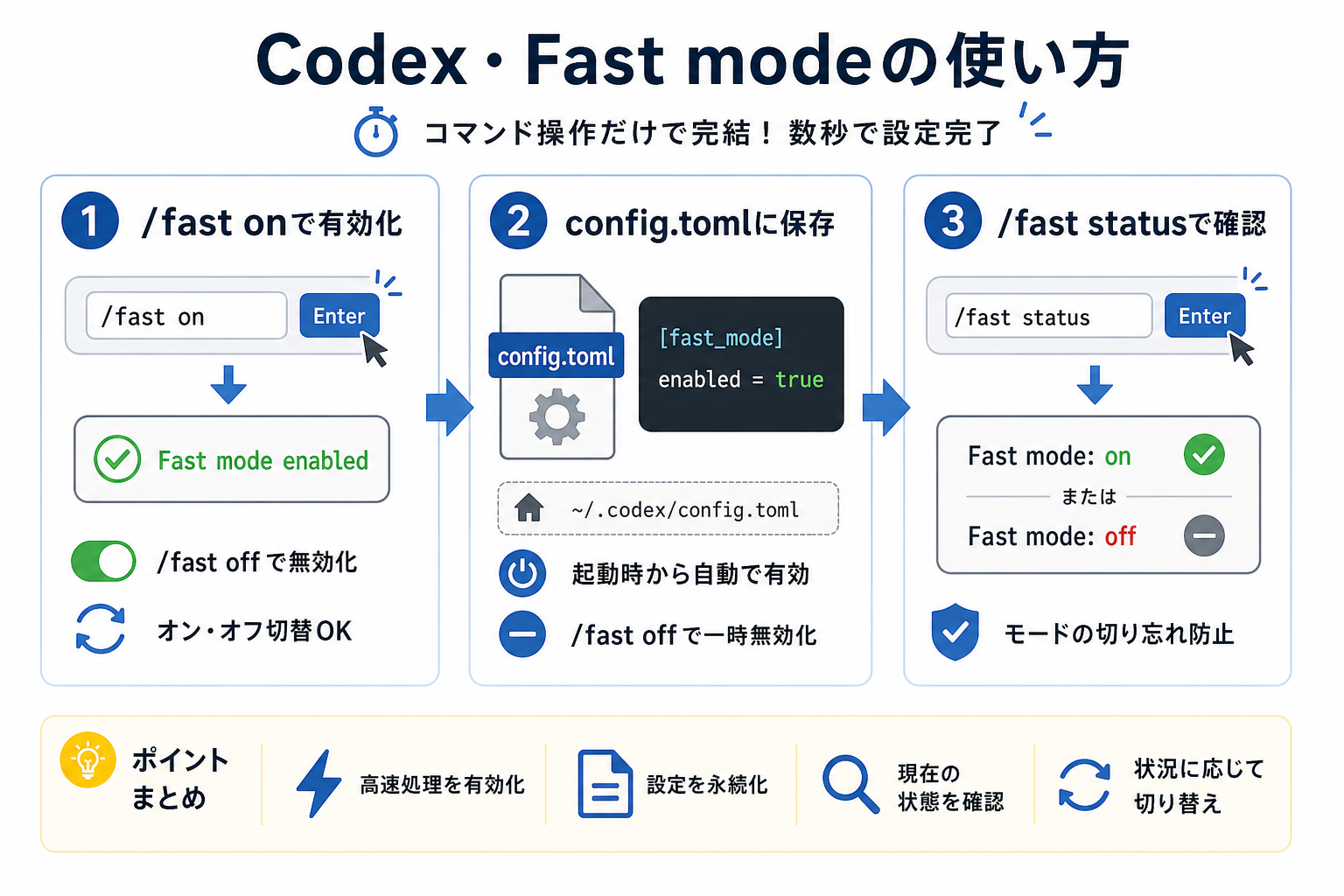
ここからはFast modeの操作手順を、3つにまとめて解説します。
Codexの使い方を詳しく知りたい人は、次の記事を参考にしてください。

1./fast onで有効にする
Fast modeを有効にするには、Codexのチャット画面でスラッシュコマンドを入力します。`/fast on`と入力してEnterキーを押すだけで、即座にFast modeへ切り替わります。
```
/fast on
```
コマンド実行後、画面上に「Fast mode enabled」といった確認メッセージが表示されれば設定は完了です。以降のやりとりはFast modeで処理されます。
なお、Fast modeを無効にしてStandard modeへ戻すには、次のコマンドを実行します。
```
/fast off
```
オン・オフの切り替えは、何度でも可能です。タスクの内容に応じて、作業中にこまめに切り替えるのも有効な使い方といえます。
2.config.tomlに保存する
毎回`/fast on`を入力するのが手間な場合は、設定ファイルに記述して永続化できます。Codexのconfig.tomlファイルにFast modeの設定を追加すれば、起動時から自動で有効になります。
config.tomlの記述例は、次のとおりです。
```
[codex]
mode = "fast"
```
config.tomlの保存場所は、環境によって異なります。多くの場合、ホームディレクトリ直下の`.codex/config.toml`に配置されています。
ファイルが存在しない場合は、新規作成して上記の内容を記述してください。保存後にCodexを再起動し、Fast modeが初期状態で有効になっていれば設定は成功です。
なお、config.tomlで設定した場合でも、チャット画面から`/fast off`コマンドで一時的に無効化できます。恒常的にFast modeを使いたい人は、config.tomlへの記述がおすすめです。
3./fast statusで確認する
現在のモード設定を確認したいときは、`/fast status`コマンドを使います。Fast modeが有効か無効かを即座に表示してくれるため、モードの切り忘れを防げます。
```
/fast status
```
コマンドを実行すると、「Fast mode: on」または「Fast mode: off」のように現在の状態が表示されます。
config.tomlで設定を変更した直後や、複数のプロジェクトを切り替えて作業しているときはとくに注意が必要です。意図したモードで動作しているか確認する習慣をつけましょう。
想定と異なるモードで作業を進めると、速度や精度の面で期待どおりの結果が得られません。`/fast status`はCodexのスラッシュコマンドの中でも使用頻度が高いため、覚えておくと日常の開発を効率化できます。
CodexのFast modeが使えないときの対処法
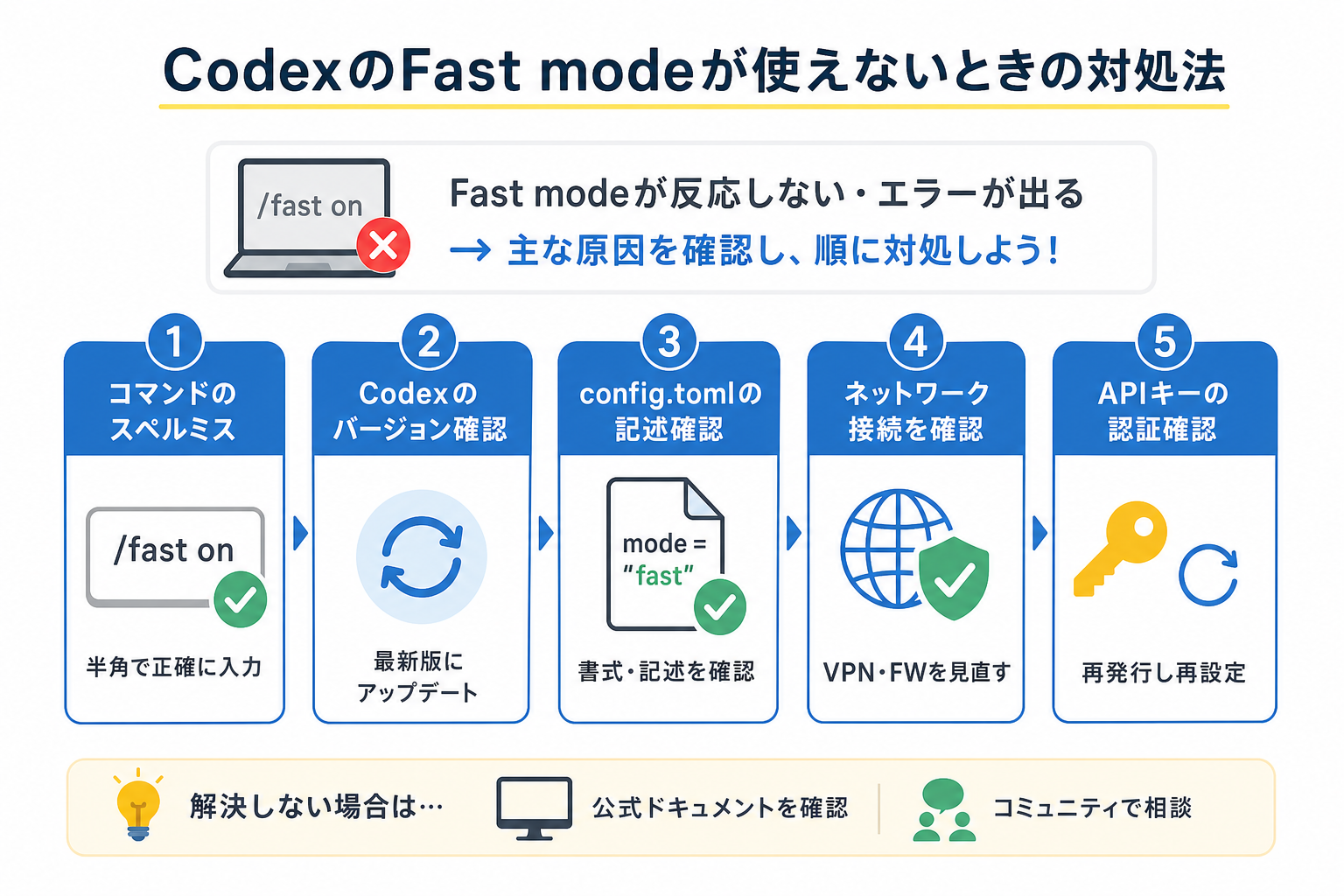
Fast modeを有効にしようとしても反応しない、またはエラーが出る場合があります。おもな原因はコマンドのスペルミスやバージョンの古さです。
よくある原因を次にまとめました。
- コマンドのスペルミス
- Codexのバージョンが古い
- config.tomlの記述ミス
- ネットワーク接続の問題
- APIキーの認証エラー
もっとも多い原因はコマンドのスペルミスです。`/fast on`の「/」を全角で入力していたり、fastとonの間にスペースが抜けていたりするケースが頻発します。
コマンドは必ず半角英数字で、`/fast on`と正確に入力してください。
Codexのバージョンが古い場合も、Fast modeに対応していない可能性があります。次のコマンドでバージョンを確認し、最新版にアップデートしましょう。
```
codex --version
```
アップデートは、npmやpipなどCodexのインストール方法に応じたパッケージマネージャーから実行できます。
config.tomlの記述ミスも見落としがちな原因です。設定ファイルの書式が正しくないと、Codex起動時にエラーが発生します。
`mode = “fast”`の記述において、ダブルクォーテーションの閉じ忘れやセクション名の誤りがないか確認してください。
ネットワーク接続に問題がある場合、Codexがサーバーと通信できずモード切り替えが失敗します。VPN接続やファイアウォールの設定を見直してみてください。
APIキーの認証エラーが出る場合は、APIキーの有効期限切れや入力ミスが考えられます。APIキーを再発行し、環境変数や設定ファイルに正しく登録し直しましょう。
上記の対処法を試しても解決しない場合は、OpenAIの公式ドキュメントやコミュニティフォーラムで最新の情報を確認するのがおすすめです。
まとめ
今回は、CodexのFast modeの特徴や使い方を解説しました。
まずは`/fast on`コマンドで有効化し、短いコード補完や定型作業での使用感を試してみましょう。日常的に使う場面が多いと感じたら、config.tomlへの記述で永続化し、タスクの性質に応じてStandard modeやPlanモードと使い分けることで、開発効率をさらに高められます。