Codex Enterpriseとは?料金や機能・使い方も解説

CodexのEnterpriseって何?
普通のプランと何が違うんだろう…
Codexの法人向けプラン「Enterprise」に入ろうか検討している人は多いですよね。
ただ、料金体系や他プランとの違い・自社に本当に必要なのかなど、詳細を把握したうえで入るかを決めたい人もいるはず。
そこでこの記事ではできることも交え、Codex Enterpriseの特徴を解説します。入るべきかの判断基準も紹介するので、ぜひ参考にしてください。
Codexの特徴を詳しく知りたい人は、次の記事を参考にしてください。

- Codex Enterpriseは法人向けの管理・セキュリティ強化プラン
- SCIM連携や監査ログなど大規模組織に必要な機能を搭載
- 少人数チームならBusinessプランで十分対応できる
『ClaudeCodeに興味はあるけど、どうやって使えばいいんだろう…』
そんな方へ、
- ClaudeCodeに作業や仕事を任せる方法
- ClaudeCodeを使いこなすたった1つのコツ
- 業務効率化や収入獲得に活かすClaudeCodeの実演
を、無料のオンラインセミナーで凝縮してお伝えします!
パソコンはもちろん、スマホから気軽に参加OK。この時間が、あなたを変える大きなきっかけになりますよ。
Codex Enterpriseとは?
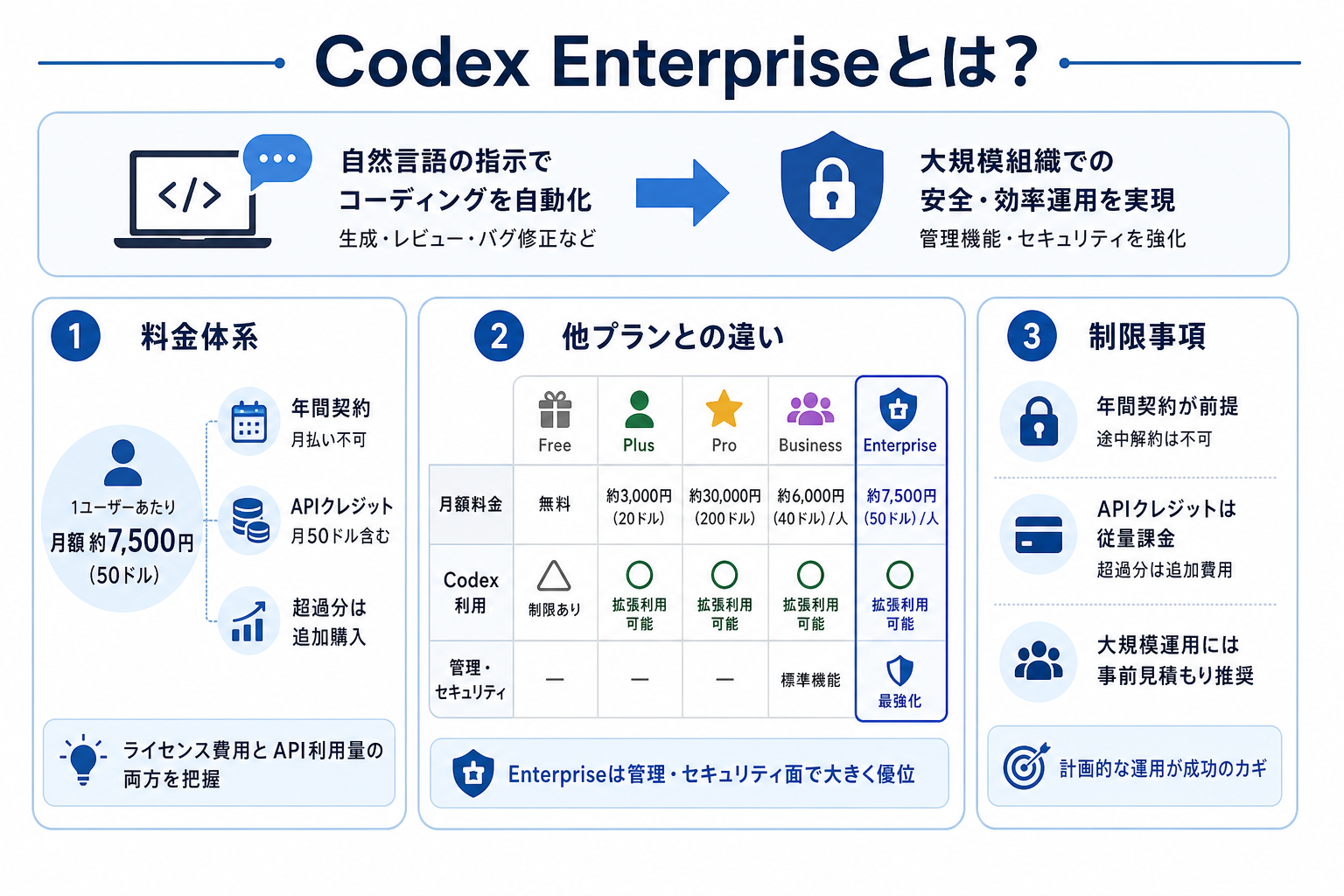
Codex Enterpriseとは、OpenAIが提供するコーディングエージェント「Codex」の法人向け最上位プランです。大規模な組織でCodexを安全かつ効率的に運用するための管理機能やセキュリティ機能が強化されています。
Codex自体は、自然言語の指示をもとにコードの生成やレビュー、バグ修正などを自動化するツールです。Enterpriseプランでは、個人やチームでの利用に加えて、組織全体での利用に求められるガバナンス機能が備わっています。
ここからはCodex Enterpriseの基本情報を、3つにまとめて解説します。
料金体系
Codex Enterpriseの料金は、利用規模や期間などにあわせて設定されます。
公式サイトには具体的な金額の記載がなく、営業担当者に問い合わせて料金の見積もりをもらう仕組みです。従量課金制または、座席単位の月額固定料金から選択可能です。
Codexの料金を詳しく知りたい人は、次の記事を参考にしてください。

他プランとの違い
Codexには、Free・Go・Plus・Pro・Business・Enterpriseの5つのプランがあります。Enterpriseプランは管理・セキュリティ面で、他プランと大きく異なります。
各プランの主な違いを次の表にまとめました。
| 項目 | Free | Go | Plus | Pro | Business | Enterprise |
|---|---|---|---|---|---|---|
| 月額料金 | 無料 | 約1,272円(8ドル) | 約3,180円(20ドル) | 1万5,900円(100ドル) | 約3,180円(20ドル)/人 | 要見積もり |
| Codex利用 | 制限あり | 制限あり(Freeより緩和) | 基本利用可 | 上限緩和 | チーム利用可 | 組織全体で利用可 |
| SCIM連携 | なし | なし | なし | なし | なし | あり |
| 監査ログ | なし | なし | なし | なし | なし | あり |
| データ所在地制御 | なし | なし | なし | なし | なし | あり |
| RBAC(権限管理) | なし | なし | なし | なし | 基本的な管理のみ | 詳細設定可 |
料金は1ドル159円で計算しています。
Free・Go・Plusは、個人利用を想定したプランです。Proは個人で高頻度に利用するユーザー向けとなっています。
Businessはチーム利用向けで、基本的な管理機能が備わっています。一方、Enterpriseでは組織全体の統制に必要なSCIM連携、監査ログ、データ所在地の制御などの機能が追加されている点が最大の違いです。
企業でCodexを利用する場合、セキュリティや履歴管理など必要な機能が個人利用より増えます。企業でCodexを活用するなら、Enterpriseがおすすめです。
制限事項
Codex Enterpriseは万能ではなく、いくつかの制限事項があります。契約条件や利用環境に関する制約を、事前に把握しておくことが大切です。
主な制限事項は、次のとおりです。
- 最低契約人数が設定されている場合がある
- APIクレジットの上限を超えた場合は追加購入が必要
- 一部機能はOpenAIの営業担当との個別交渉で決定される
とくに、料金や利用条件の一部はOpenAIの営業チームとの交渉で決まるケースがあります。公開情報だけでは把握しきれない部分があるため、導入前に必ず問い合わせてください。
Codexの利用制限について詳しく知りたい人は、次の記事を参考にしてください。
Codex Enterpriseでできること
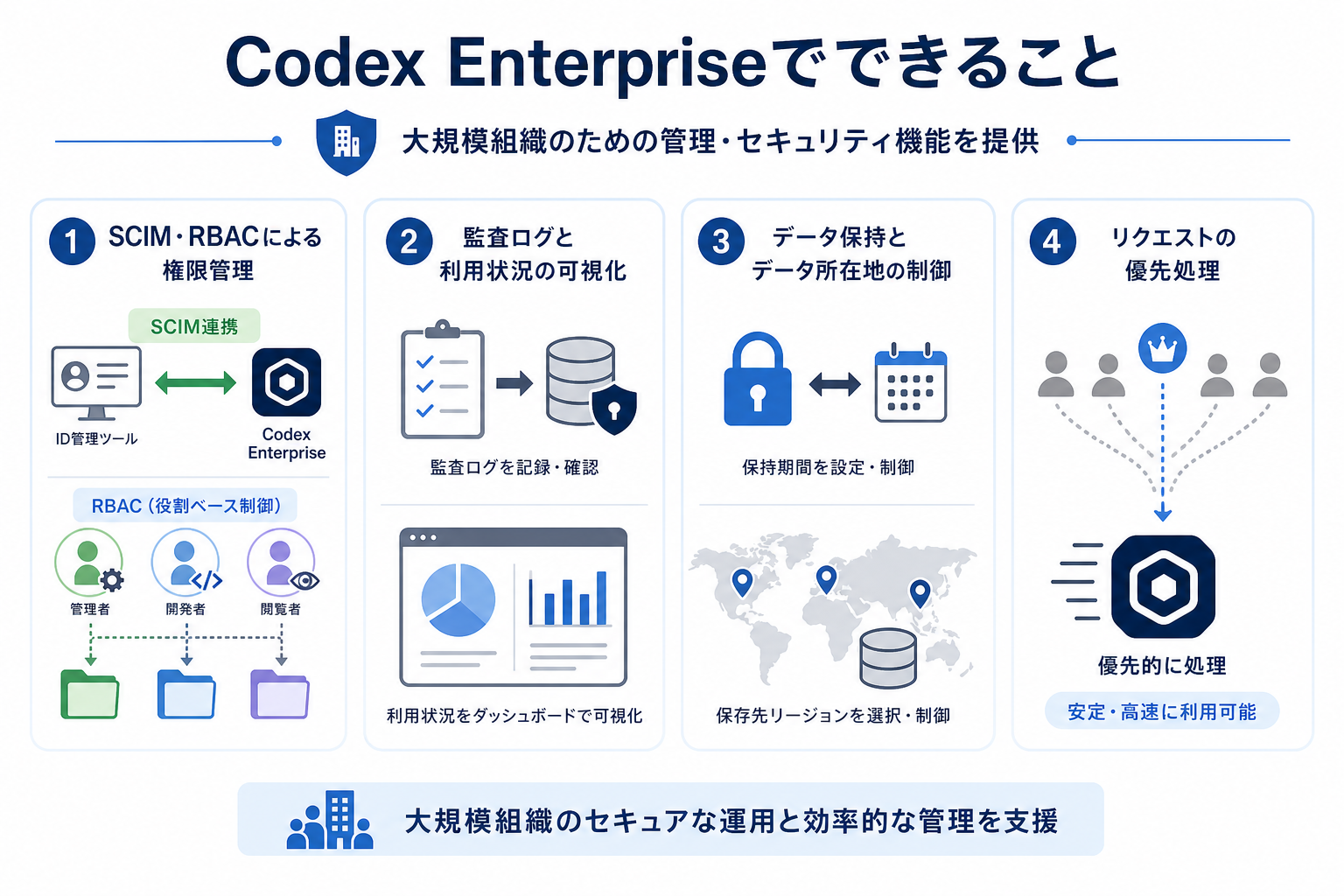
Codex Enterpriseでは、一般的なコード生成機能に加え、大規模組織向けの管理・セキュリティ機能が利用できます。個人やチーム向けプランでは、対応していない機能が含まれている点が特徴です。
ここからはCodex Enterpriseの主要な機能を、4つにまとめて解説します。
SCIM・RBACによる権限管理
Codex Enterpriseでは、SCIM連携とRBAC(ロールベースアクセス制御)による細やかな権限管理が可能です。
SCIMとは、ユーザーの追加・削除・変更を外部のID管理ツール(Okta、Microsoft Entra IDなど)から一括で操作できる仕組みです。たとえば、社員が入社した際にID管理ツール側でアカウントを作成すれば、Codexにも自動的にアカウントが追加されます。退職時も同様に、一括で無効化できます。
RBACは、ユーザーの役割(管理者・開発者・閲覧者など)に応じてアクセス権限を細かく設定する機能です。プロジェクトごとに閲覧範囲や操作権限を分けられるため、情報の取り扱いを厳格に管理できます。
数百人規模の組織では、手作業でのアカウント管理はミスや漏れのリスクが高いです。SCIM連携とRBACを組み合わせれば、アカウント管理の負担を大幅に減らせます。
監査ログと利用状況の可視化
Codex Enterpriseでは、組織内のCodex利用状況を監査ログとして記録・確認できます。
監査ログとは「誰が」「いつ」「何をしたか」を自動的に記録する仕組みです。たとえば、特定のユーザーがいつCodexを使い、どのリポジトリに対して操作をしたかを後から確認できます。
コンプライアンスや内部統制の観点で、操作履歴の追跡は欠かせません。金融業界や医療業界など、規制の厳しい分野では監査ログの保持が求められるケースも多いです。
利用状況の可視化により、チームごとのAPI消費量や利用頻度もダッシュボードで把握できます。コスト管理やリソース配分の最適化にも役立つ機能です。
データ保持とデータ所在地の制御
Codex Enterpriseでは、データの保持期間やデータの保存先リージョン(地域)を制御できます。
通常のプランでは、OpenAIのサーバーにデータがどの程度保持されるかをユーザー側で細かく指定できません。Enterpriseプランでは、データ保持ポリシーを組織の要件に合わせて設定可能です。
さらに、データの保存先を特定の国や地域に限定する「データレジデンシー」の設定にも対応しています。たとえば、日本国内の法規制に準拠するため、データを日本リージョンに保存するといった運用が可能です。
GDPR(EU一般データ保護規則)や個人情報保護法といった法規制への対応が求められる企業にとって、データ所在地の制御は導入可否を左右する重要な要素といえます。
リクエストの優先処理
Codex Enterpriseのユーザーは、APIリクエストが優先的に処理される仕組みが適用されます。
Codexのサーバーが混雑しているとき、一般プランのユーザーはリクエストの処理に時間がかかったり、レート制限にかかったりする場合があります。Enterpriseプランでは、こうした状況でも優先的にリクエストが処理されるため、待ち時間の発生を抑えられるところが魅力です。
たとえば、大規模なリファクタリングやコードレビューを短時間で完了させたい場面で、優先処理の恩恵は大きいです。複数のチームが同時にCodexを利用する環境でも、安定したレスポンス速度を維持できます。
業務の締め切りが迫っている場面や開発スプリントの終盤など、パフォーマンスの安定性が不可欠な場面で効果を発揮する機能です。
Codexでできることを詳しく知りたい人は、次の記事を参考にしてください。

Codex Enterpriseは導入すべき?
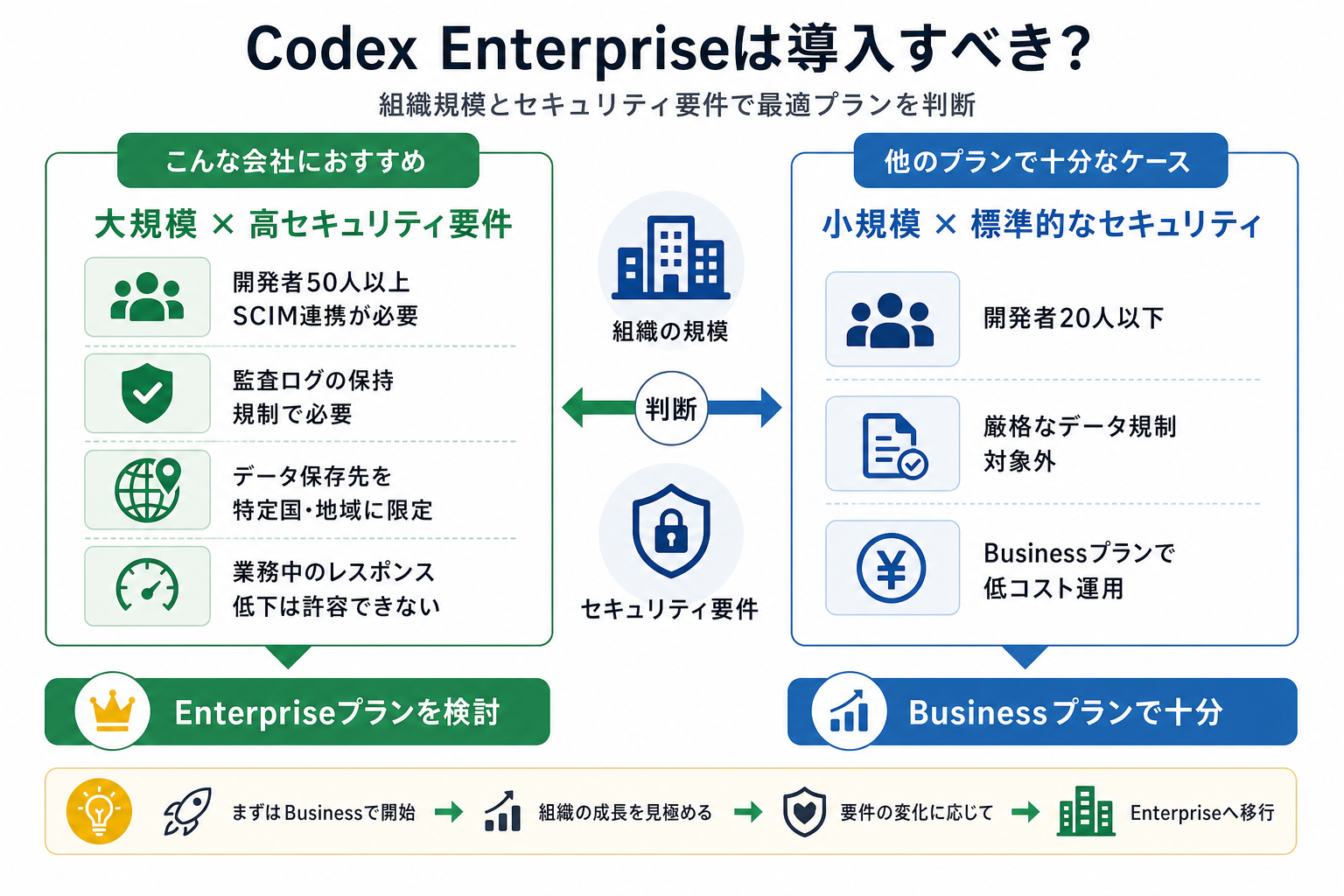
Codex Enterpriseの導入は、すべての企業に必要とは限りません。組織の規模やセキュリティ要件によって、最適なプランは異なります。
ここからはCodex Enterpriseの導入判断に役立つ情報を、2つの視点で解説します。
こんな会社におすすめ
Codex Enterpriseは、セキュリティ要件が厳しく、50人以上の開発者が在籍する組織にとくにおすすめです。
理由は、Enterprise特有の機能が大規模組織のガバナンス課題を解決するためです。少人数であれば手作業で対応できるアカウント管理や利用状況の把握も、組織が大きくなるほど自動化・可視化の仕組みが不可欠になります。
具体的には、次のような条件に当てはまる企業が導入に向いています。
- 開発チームが50人以上で、アカウント管理にSCIM連携が必要
- 金融・医療・行政など、監査ログの保持が規制で求められる
- データの保存先を特定の国・地域に限定する法的要件がある
- 業務時間中にCodexのレスポンス低下が許容できない
上記の要件が複数当てはまるなら、Enterpriseプランの導入を検討する価値は十分あります。
他のプランで十分なケース
一方、開発チームが20人以下で、厳格なデータ規制の対象外であれば、Businessプランで十分対応可能です。
Businessプランでも、チーム管理機能や基本的なアクセス制御は備わっています。月額も1ユーザーあたり約3,180円と、Enterpriseより低コストで運用できます。
たとえば、スタートアップや中小企業で開発者が10〜20人程度の場合、SCIM連携や監査ログが必須になるケースは少ないです。データの保存先についても、特定の業界規制の対象でなければ通常の運用で問題ありません。
まずはBusinessプランで運用を始め、組織の成長やセキュリティ要件の変化に応じてEnterpriseへの移行を検討するとコストを抑えて導入しやすいです。
Codex Enterpriseの始め方
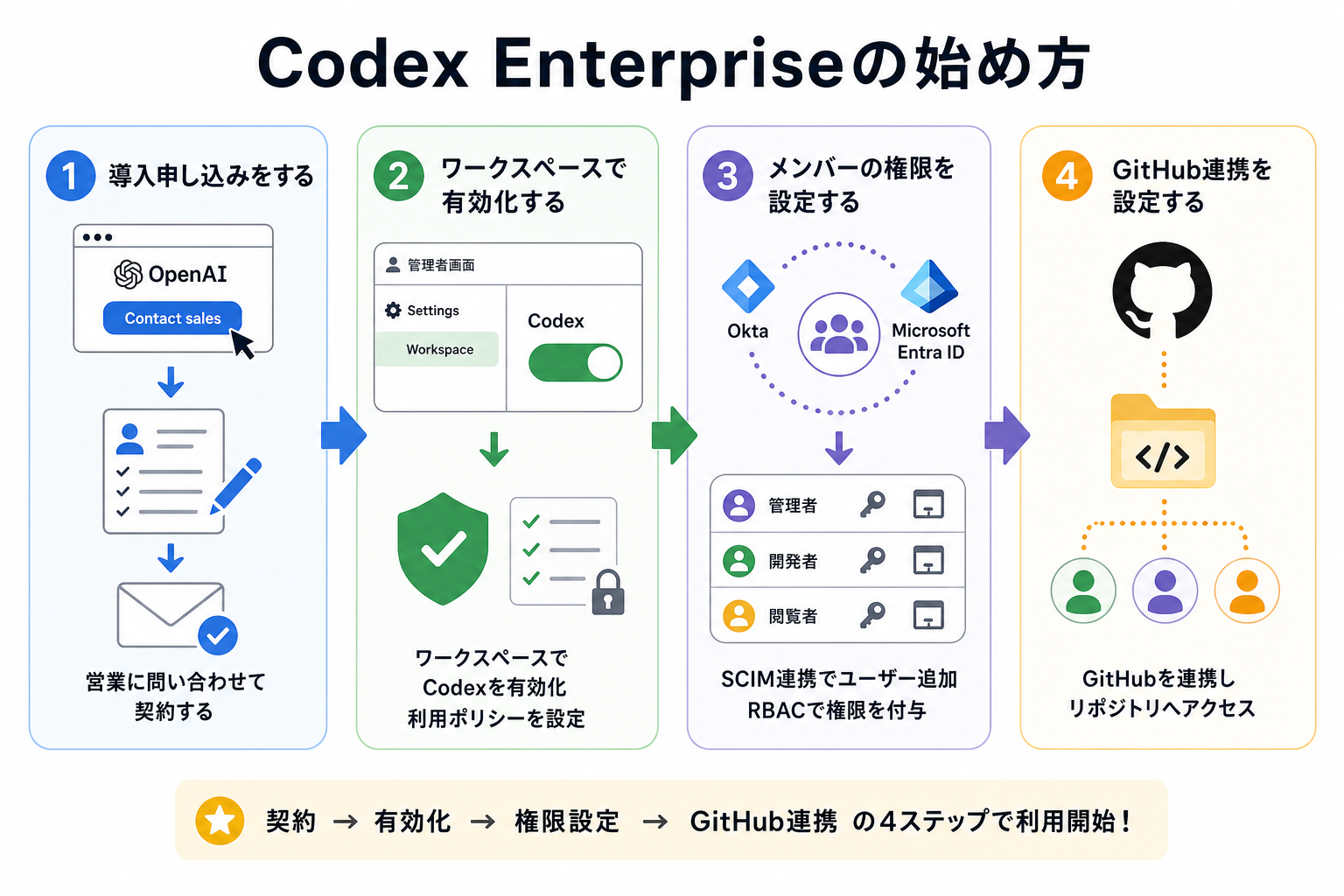
Codex Enterpriseの導入は、OpenAIの営業チームへの問い合わせから始まります。一般的なSaaSのように、Webサイト上でプラン変更するだけでは利用開始できません。
ここからは導入の流れを、4つのステップで解説します。
1.導入申し込みをする
まずは、OpenAIの公式サイトからEnterpriseプランの導入を申し込みます。
ChatGPT Enterpriseのページにアクセスし、「Contact sales」ボタンから問い合わせフォームに進みます。フォームには会社名、担当者名、メールアドレス、想定ユーザー数などの情報を入力します。
送信後、OpenAIの営業担当からメールで連絡が届きます。利用目的やセキュリティ要件などのヒアリングを経て、契約条件が提示されるので確認しましょう。
契約内容に合意したら、正式な契約手続きに進みます。企業で契約する場合、利用者数が多く費用が高額になるケースも多いです。見積もり金額を確認したうえで、予算を確保しましょう。
2.ワークスペースで有効化する
契約完了後、管理者アカウントでChatGPTにログインし、Codex機能をワークスペースで有効化します。
管理者画面の「Settings」から「Workspace」セクションに移動し、Codexの利用を有効にします。組織全体での利用ポリシー(たとえば、どのリポジトリへのアクセスを許可するかなど)もここで初期設定を行います。
ワークスペースの設定が完了すると、メンバーを招待してCodexの利用を開始可能です。
3.メンバーの権限を設定する
ワークスペースを有効化したら、メンバーの追加と権限の設定を行います。
SCIM連携を利用する場合は、OktaやMicrosoft Entra IDなどのID管理ツールとの接続設定を先に完了してください。連携後は、ID管理ツール側でユーザーを追加するだけでCodexのアカウントが自動的に作成されます。
RBACの設定では、管理者・開発者・閲覧者といった役割を定義し、各役割にアクセスできるリポジトリや操作権限を割り当てます。たとえば、新入社員には閲覧権限のみ、シニアエンジニアにはフルアクセスといった運用が可能です。
権限設定を適切に行えば、情報漏えいのリスクを抑えつつ、必要なメンバーに必要な権限だけを付与できます。
4.GitHub連携を設定する
最後に、Codexで操作するリポジトリをGitHubと連携させます。
管理者画面の「Codex」セクションから「Connect GitHub」を選択し、組織のGitHubアカウントとの連携を承認します。連携対象のリポジトリを選択すると、Codexがそのリポジトリのコードを読み取り、タスクを実行可能です。
連携するリポジトリは、全リポジトリを一括で許可するか、特定のリポジトリのみを指定するかを選べます。セキュリティの観点から、まずは限定的なリポジトリで動作を検証し、問題がなければ対象を広げる進め方がおすすめです。
Codexの始め方を詳しく知りたい人は、次の記事を参考にしてください。
Codex Enterpriseの基本的な使い方
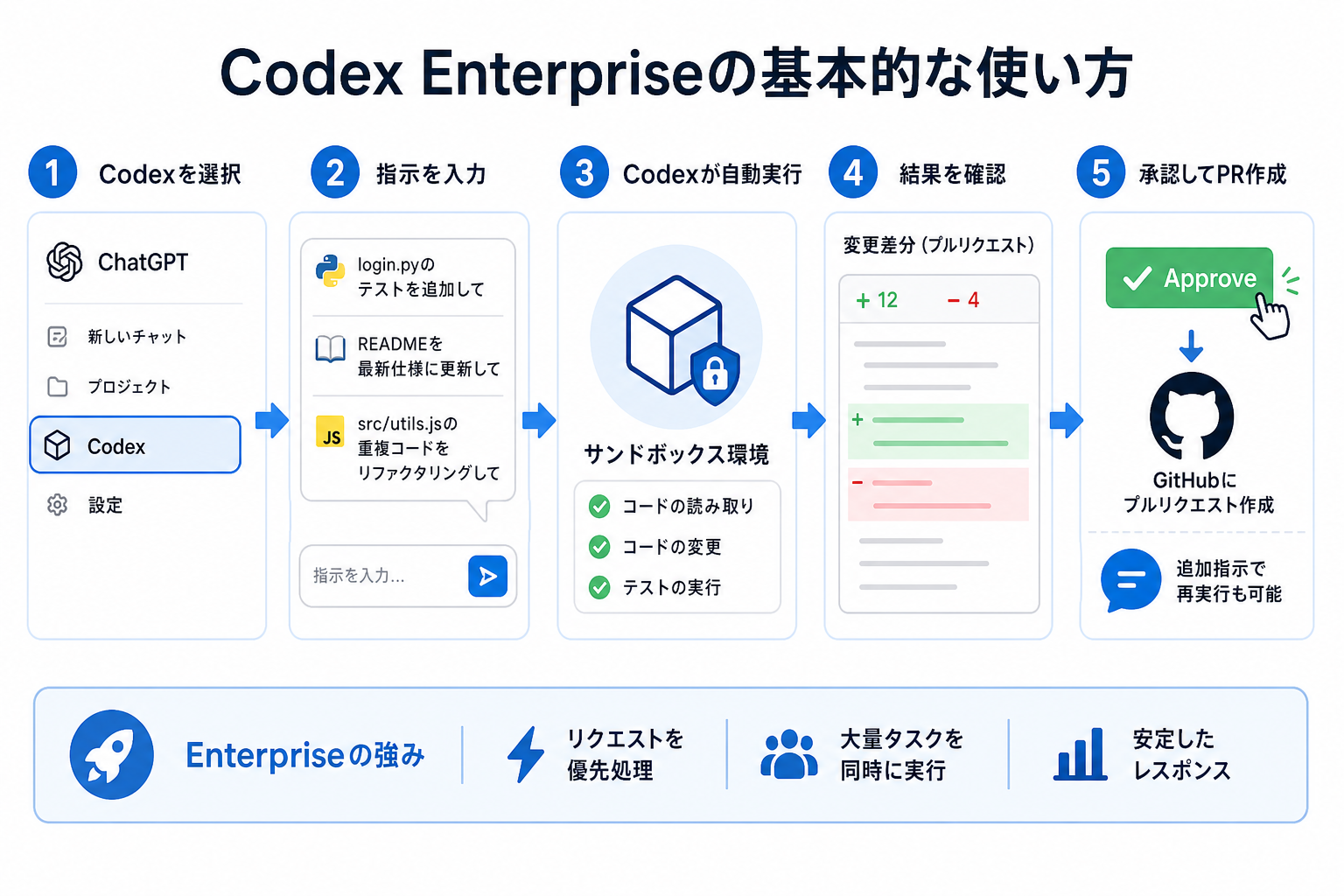
Codex Enterpriseの基本的な使い方は、通常のCodexと同じくチャット形式で指示を入力するだけです。Enterprise特有の機能があるものの、日常的な操作は他プランと変わりません。
ChatGPTにログインしたら、左側のメニューから「Codex」を選択します。タスクの入力画面が表示されるので、実行したい作業を自然言語で指示します。
たとえば、次のような指示が可能です。
- 「login.pyのバリデーション処理にユニットテストを追加して」
- 「このリポジトリのREADMEを最新の仕様に合わせて更新して」
- 「src/utils.jsの重複コードをリファクタリングして」
指示を入力すると、Codexがサンドボックス環境(隔離された安全な実行環境)でコードの読み取り・変更・テストを自動で行います。処理が完了すると、変更差分がプルリクエスト(コードの変更提案)として表示されます。
内容を確認し、問題がなければ「Approve」ボタンでGitHubにプルリクエストを作成可能です。修正が必要な場合は、追加の指示を入力して再度処理を依頼できます。
Enterpriseプランの場合、リクエストが優先処理されるため、大量のタスクを同時に実行しても安定したレスポンスが期待できます。
Codexの使い方を詳しく知りたい人は、次の記事を参考にしてください。

Codex Enterpriseによく抱く疑問
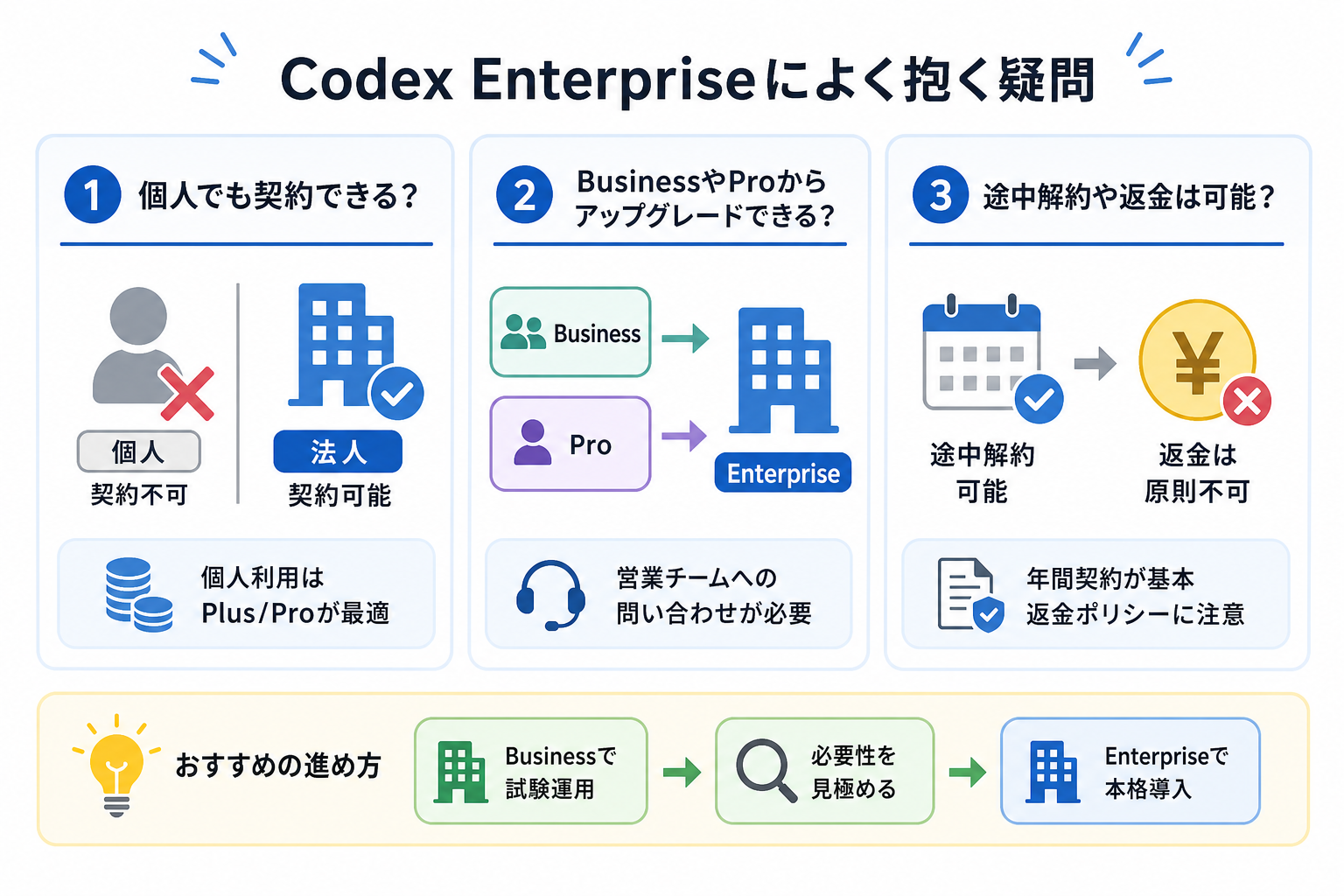
Codex Enterpriseの導入を検討する際、料金や契約条件に関する疑問を持つ方は多いです。
ここからは、Codex Enterpriseによく抱く疑問に回答します。
個人でも契約できる?
Codex Enterpriseは法人向けプランのため、個人での契約は原則できません。
契約には法人名義での申し込みが必要です。個人事業主の場合も、法人としての契約手続きが求められるケースが一般的です。
個人でCodexを利用したい場合は、PlusやProプランが適しています。Plusプランは月額約3,180円(20ドル)から利用でき、Codexの基本機能にアクセスできます。
BusinessやProからアップグレードできる?
Businessプランから、Enterpriseへのアップグレードは可能です。
ただし、プラン変更はWebサイト上でのワンクリック操作ではなく、OpenAIの営業チームへの問い合わせが必要です。既存のワークスペースやユーザーデータを引き継いだ状態で移行できるかどうかも、担当者との確認事項に含まれます。
ProプランからEnterpriseへの直接アップグレードについても、営業チームを通じて対応してもらえます。いずれの場合も、まずはOpenAIへの問い合わせを行いましょう。
途中解約や返金は可能?
途中解約は可能ですが、返金は原則として対応されません。
Codex Enterpriseは年間契約が基本のため、契約期間の途中で解約しても残存期間分の返金は行われないケースが一般的です。OpenAIの利用規約にも、年間契約の途中解約に関する返金ポリシーが記載されています。
導入前に契約期間と解約条件を営業担当に確認し、社内で十分に検討したうえで契約に進みましょう。まずはBusinessプランで試験運用し、Enterpriseの必要性を見極めてから年間契約に踏み切る方法もあります。
まとめ
今回は、Codex Enterpriseプランを解説しました。
Enterpriseプランは法人向けで、セキュリティ対策やログ管理など開発時の規約を順守したい場合に使いやすいプランです。導入を検討している場合は、まず自社の組織規模とセキュリティ要件を整理し、OpenAIの営業チームに問い合わせて具体的な条件を確認することから始めましょう。
小規模なチームや特定のデータ規制要件がない場合は、Businessプランも選択肢として比較してみてください。