Seedanceとは?料金や生成例・使い方も解説

Seedanceって何?
SNSでみるような動画が作れるのかな…
SNS等で、Seedanceという名前や制作動画をみる機会が増え、どんな生成AIか気になっている人は多いですよね。
ただ、利用料金やどんな動画が作れるのかなど、詳細を把握してから使うべきかを決めたい人もいるはず。
そこでこの記事では他との違いやできることも交え、Seedanceの特徴を解説します。使うべきかの判断基準や活用法も解説するので、ぜひ参考にしてください。
- 無料クレジットを使ってSeedanceを試せる
- テキスト・画像・動画・音声などを組み合わせた動画生成に対応
- Dreaminaから登録すればプロンプトを入力して動画を生成できる
『ClaudeCodeに興味はあるけど、どうやって使えばいいんだろう…』
そんな方へ、
- ClaudeCodeに作業や仕事を任せる方法
- ClaudeCodeを使いこなすたった1つのコツ
- 業務効率化や収入獲得に活かすClaudeCodeの実演
を、無料のオンラインセミナーで凝縮してお伝えします!
パソコンはもちろん、スマホから気軽に参加OK。この時間が、あなたを変える大きなきっかけになりますよ。
Seedanceとは?
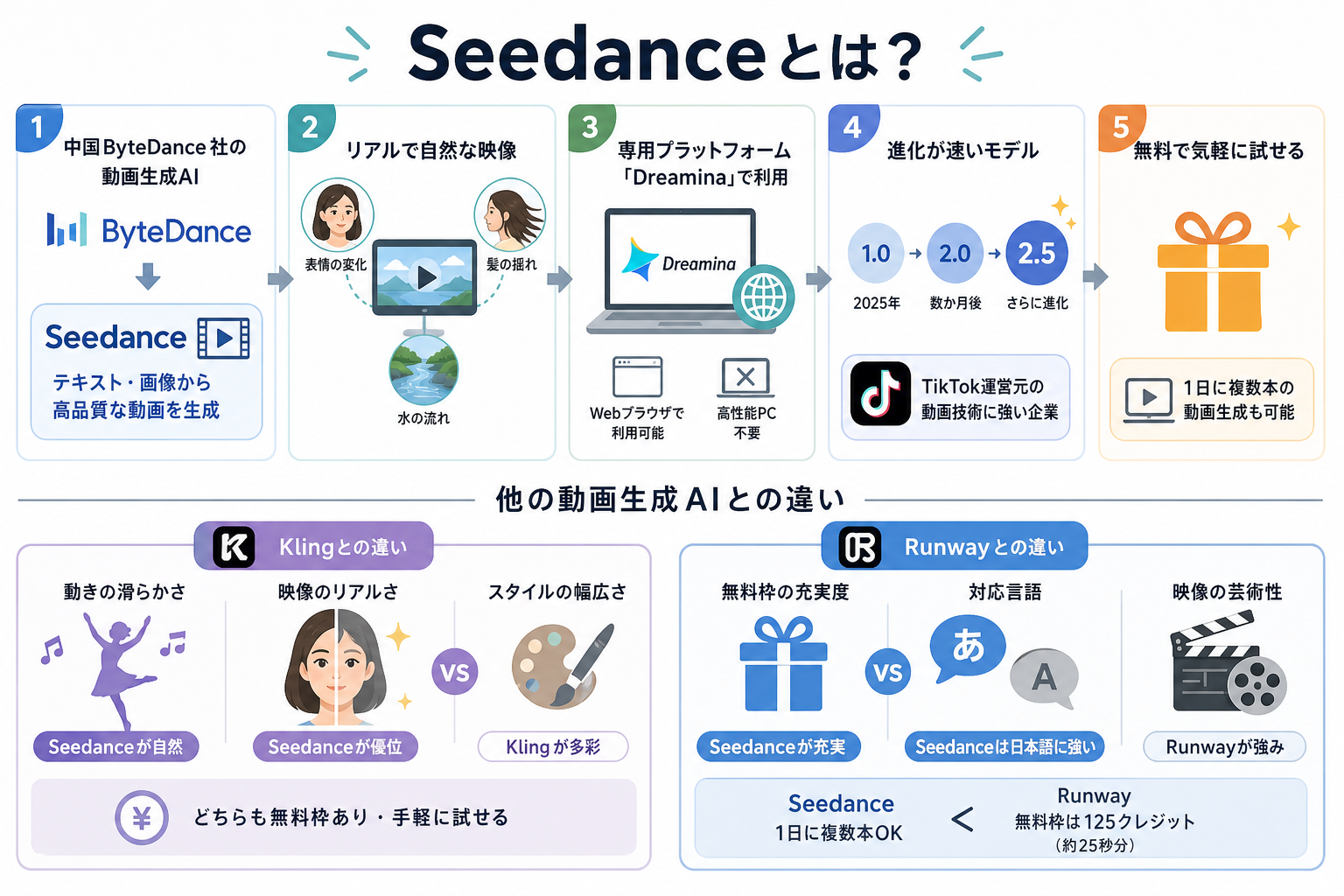
Seedanceは、中国のByteDance社が開発した動画生成AIモデルシリーズです。テキストや画像から高品質な動画を自動で生成できます。
2025年に初期モデルの「Seedance 1.0」が公開され、その後わずか数か月で「2.5」まで進化しました。最大30秒の動画生成や4K出力、複数の参照素材を使った生成などに対応しています。
Seedanceの最大の特徴は、映像のリアルさと動きの自然さにあります。人物の表情変化や髪の揺れ、水の流れといった細かい動作まで再現できる点が高く評価されています。
利用方法は複数ありますが、初心者の場合はSeedanceを利用できるクリエイター向けサービス「Dreamina」から試す方法がわかりやすいでしょう。
ここからは次の動画生成AIとの違いを解説します。
Klingとの違い
SeedanceとKlingは、どちらもテキストや画像から動画を生成できる動画生成AIです。
ただし、どちらが優れているかを一概に決めることはできません。動画生成AIはモデルやバージョンによって得意な表現が異なるため、用途や生成したい映像に応じて使い分けることが重要です。
Seedance 2.0は、複雑な動きや複数人物のインタラクションに加え、画像・動画・音声などを組み合わせた参照生成に対応しています。最大9枚の画像、3本の動画、3本の音声を同時に参照できる点も特徴です。
そのため、複数の素材を組み合わせて、動きやカメラワークまで細かく指定したい場合はSeedanceが候補になります。一方で、実際の生成品質や操作性はサービス側の仕様によっても変わるため、同じプロンプトを両方で試して比較するのがおすすめです。
Runwayとの違い
SeedanceとRunwayは、どちらも動画生成に利用できるAIサービスですが、無料で試せる範囲や利用できるモデル、制作機能などに違いがあります。
Runwayは米国発の動画生成AIで、映画やCMの制作現場でも使われている実績があります。映像の芸術性やスタイルの多様さではRunwayが強みを持っています。一方、Seedanceは日本語プロンプトへの対応力が高く、無料枠だけでも1日に複数本の動画を生成できます。Runwayの無料枠は125クレジットと限られているため、コストを抑えて試したい場合はSeedanceのほうが使いやすいといえます。
そのため、Seedanceは複数の参照素材を活用した動画生成を試したい人、Runwayは動画生成だけでなく幅広いクリエイティブ機能を使いたい人に向いています。最終的には、作りたい動画の種類や必要な編集機能、料金を比較して選ぶとよいでしょう。
Seedance・モデルの種類
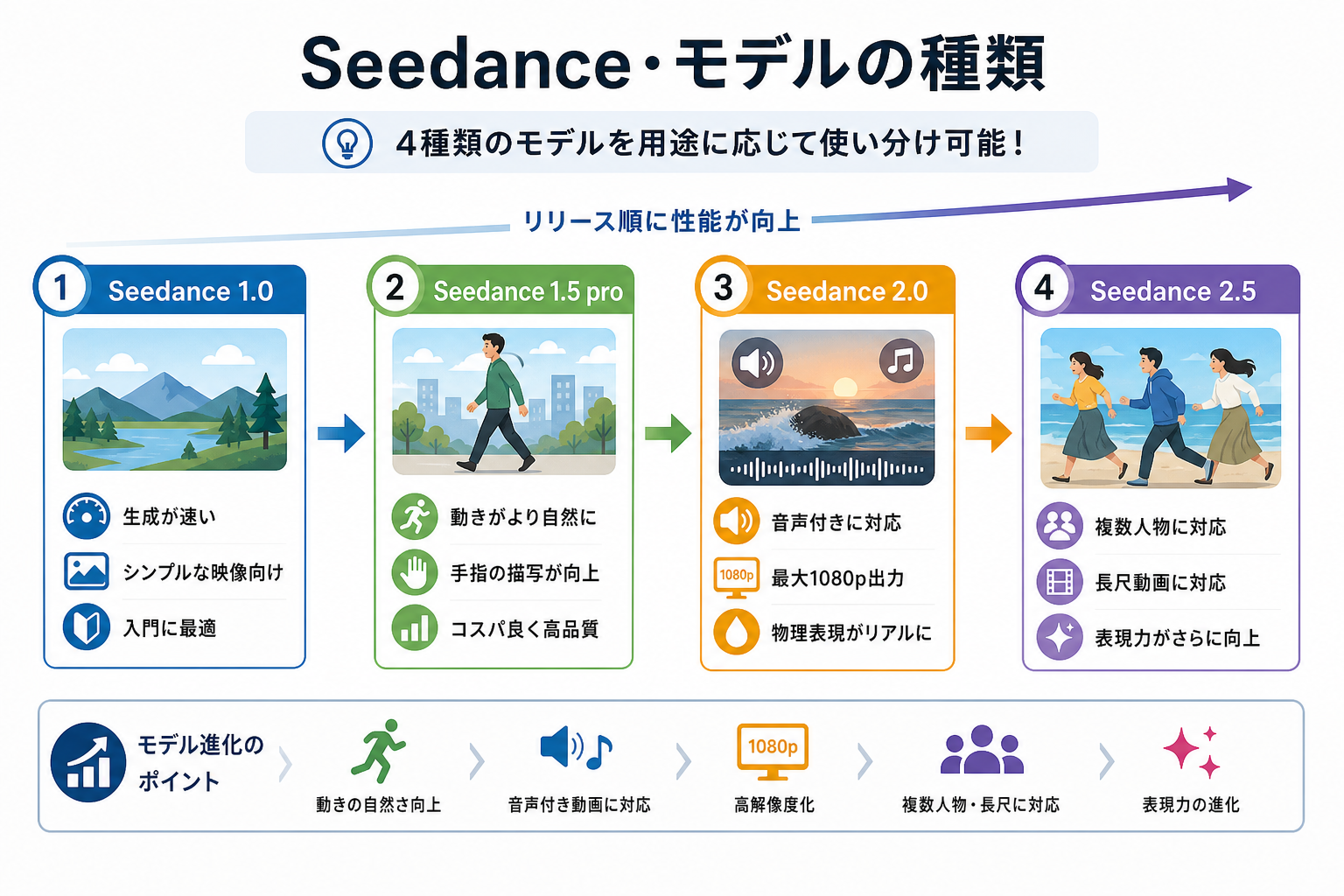
Seedanceには4種類のモデルが用意されています。リリース順に性能が向上しており、用途に応じて使い分けが可能です。
ここからは各モデルの特徴を、4つにまとめて解説します。
Seedance 1.0
Seedance 1.0は、2025年に公開された初期モデルです。
テキストや画像から動画を生成する基本機能を備えており、最大1080pの動画生成に対応しています。また、複数のショットを1本の動画としてつなげる「マルチショット生成」にも対応しており、単純な1シーンだけでなく、ストーリー性のある動画も作成できます。
さらに、人物の動きやカメラワークをプロンプトから指定できる点も特徴です。
Seedanceシリーズの基本的な性能を試したい場合に適したモデルですが、現在は後継モデルが登場しているため、より高い品質や多機能性を求める場合は新しいモデルを選ぶとよいでしょう。
Seedance 1.0がどんな生成AIか詳しく知りたい人は、次の記事を参考にしてください。
Seedance 1.5 pro
Seedance 1.5 proは、Seedance 1.0の後継として公開されたモデルです。
1.0から映像表現が強化されたほか、音声と映像を組み合わせた動画生成に対応しました。
音声生成では、セリフや効果音などを映像に合わせて生成でき、リップシンクや動作との同期にも対応しています。また、複雑なカメラワークや人物の表情、感情表現なども扱えるようになりました。
そのため、映像だけでなく音声も含めたショートドラマやSNS動画、広告動画などを生成したい人に適したモデルです。
Seedance 2.0
Seedance 2.0は、2026年に公開されたモデルです。
音声付き動画の生成に対応した大幅アップデート版です。
映像と音声を同時に生成する機能が追加されたことで、効果音やBGM付きの動画をワンステップで作れるようになりました。映像の解像度も向上し、最大1080pでの出力に対応しています。
たとえば、複数の画像や動画、音声を参照素材として指定し、それぞれの構図・動き・カメラワーク・音声などを組み合わせて動画を生成できます。最大9枚の画像、3本の動画、3本の音声を同時に入力できることも特徴です。
さらに、動画の編集や延長にも対応しています。生成した動画の一部を変更したり、続きのシーンを生成したりできるため、素材を細かく指定しながら動画を作り込みたい人に向いています。
本格的な動画制作を始めたい人に適したモデルといえます。
Seedance 2がどんな生成AIか詳しく知りたい人は、次の記事を参考にしてください。
Seedance 2.5
Seedance 2.5は、2026年7月に公開された現行の最新モデルです。
Seedance 2.0のマルチモーダル生成機能を引き継ぎながら、長尺のストーリーテリングや参照素材の制御、動画編集機能などを強化しています。
とくに大きな特徴が、1回の生成で最大30秒の音声付き動画を作成できることです。さらに、生成した動画を複数回延長することにも対応しています。
また、複数の参照素材を活用しながら、登場人物やシーンの一貫性を保った動画を作りやすくなっています。
現在Seedanceを試すのであれば、基本的には最新モデルであるSeedance 2.5から始めるのがおすすめです。ただし、利用できる機能や料金はサービスによって異なるため、実際に利用する際はDreaminaやAPI側の提供条件も確認しましょう。
Seedance 2.5がどんな生成AIか詳しく知りたい人は、次の記事を参考にしてください。
Seedanceでできること
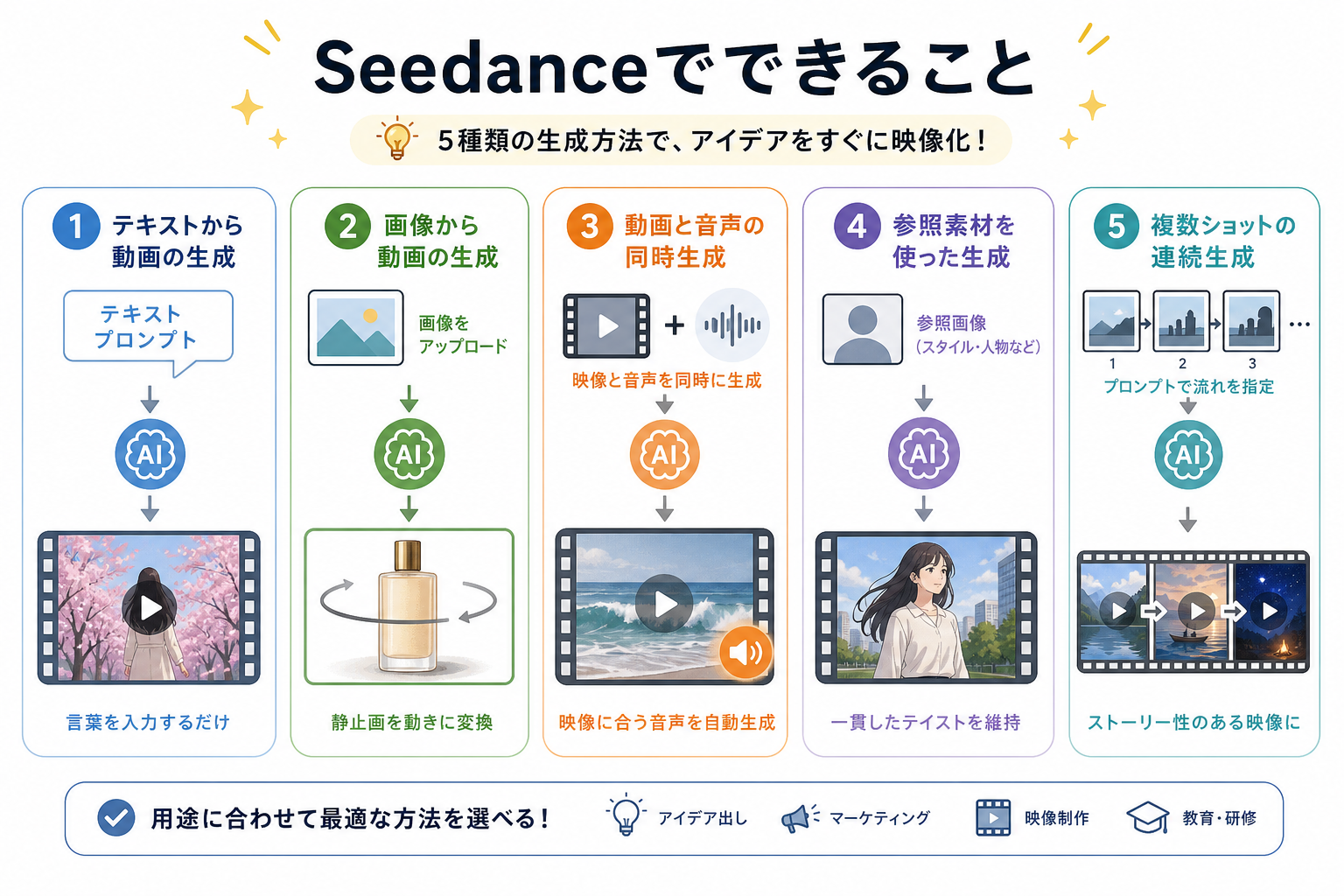
Seedanceは単なるテキストからの動画生成にとどまらず、5種類の生成方法に対応しています。用途に合わせて最適な方法を選べます。
ここからはSeedanceでできることを、5つにまとめて解説します。
テキストから動画の生成
テキストプロンプトを入力するだけで動画を生成できる、最も基本的な機能です。
たとえば「桜が舞う公園を歩く女性」のような情景を入力すると、AIがシーンを解釈して映像化します。人物や背景だけでなく、カメラワークや動きなどをプロンプトで指定することも可能です。
もちろん、カメラアングルや時間帯、天候などの指定も可能です。「ローアングルで撮影」「カメラが人物を追いかける」といった細かい条件を加えることで、よりイメージに近い動画を得られます。
頭の中にある映像のイメージを、素早く映像化したい場面で重宝する機能です。
画像から動画の生成
画像をアップロードすると、その内容をもとに動きのある動画を生成できます。
たとえば、人物のイラストをアップロードして「風で髪がなびく」と指定すれば、元画像の人物を活かしながら動きを加えることも可能です。
Seedance 2.0では、画像だけでなく動画や音声なども参照素材として利用できるため、元の素材を活かしながら、より具体的な映像を作成できます。
既存の素材を活用して効率よく動画を制作したい人におすすめの機能です。
動画と音声の同時生成
Seedance 1.5 pro以降では、映像と音声を組み合わせた動画を生成できます。
映像だけを生成して後から音声を追加するのではなく、セリフや効果音などを映像と同期させて生成できる点が特徴です。Seedance 2.0では、音声ファイルを参照素材として入力することもできます。
たとえば「海辺の波の映像」を生成すると、波の音や風の音が自動で付与されます。音楽スタイルの指定も可能で、「穏やかなピアノBGM」のような指示にも対応しています。
映像と音声をまとめて制作したい場合に便利な機能です。
参照素材を使った生成
画像や動画、音声などを参照素材として指定し、元の素材を活かした動画を生成できます。
Seedance 2.0では、最大9枚の画像、3本の動画、3本の音声を同時に参照素材として入力できます。たとえば、人物の画像と背景画像、動きを参考にする動画を組み合わせて、指定したイメージに近い映像を生成できます。
そのため、キャラクターや商品の見た目を維持した動画、複数の素材を組み合わせた広告映像などを作りたい場合に役立ちます。
ただし、参照素材を使った場合でも、元画像とまったく同じ人物やデザインが必ず再現されるわけではありません。生成結果を確認しながらプロンプトや素材を調整しましょう。
複数ショットの連続生成
Seedanceは、複数のシーンを連続して生成し、ストーリー性のある動画を作成できます。
初期モデルのSeedance 1.0からマルチショット生成に対応しており、1つのプロンプトから複数のショットを含むストーリー性のある動画を生成できます。
たとえば「朝の準備→通勤→オフィスでの仕事」のような1日の流れを、ひとつの動画として出力可能です。
ショートムービーや商品紹介、SNS向けのストーリー動画など、複数のシーンで構成された動画を作りたい場合に活用できる機能です。
Seedanceの料金
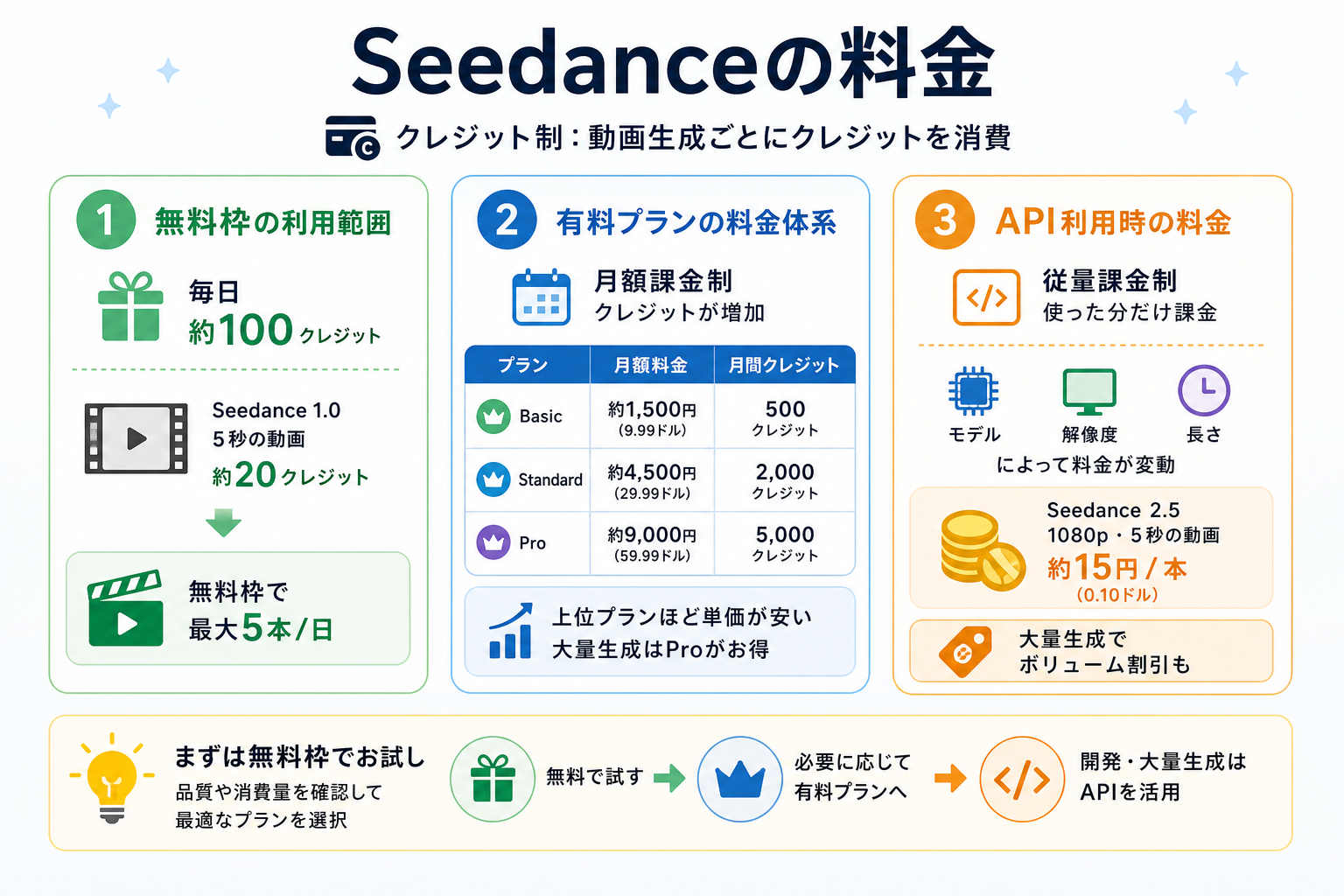
Seedanceの料金体系はクレジット制を採用しています。動画の生成ごとにクレジットを消費する仕組みです。
ここからは下記の利用形態別に、料金の違いを解説します。
無料枠の利用範囲
Seedanceは無料で利用を開始できます。
Dreaminaに登録すると、毎日一定数の無料クレジットが付与されます。2026年時点では、1日あたり約100クレジットが無料で利用可能です。
動画1本あたりの消費クレジットはモデルや動画の長さによって異なります。Seedance 1.0で5秒の動画を生成する場合、約20クレジットを消費します。つまり、無料枠だけでも1日に最大5本程度の動画を生成できます。
ただし、具体的なクレジット数やSeedance 2.5へのアクセス条件は、アカウントや地域によって異なる場合がある点には注意が必要です。
まずは無料枠で実際に動画を生成し、画質や生成速度、クレジット消費量を把握してから有料プランを検討するのがおすすめです。
有料プランの料金体系
より多くの動画を生成したい場合は、有料プランへの加入が必要です。
有料プランでは、無料利用より多くのクレジットや生成機能を利用できます。また、プランによってはウォーターマークなしでのダウンロードや高解像度出力、よりスムーズな生成環境などが提供されています。
なお、Dreaminaの料金やプラン内容はキャンペーンなどによって変わるため、「Basic=○ドル、Standard=○ドル」のように固定した料金を掲載する場合は、公開時点で公式料金を確認する必要があります。
Seedance 2.5については、Dreaminaの公式比較情報で年間契約のAdvancedプランを基準にした場合、720p・参照動画ありの生成コストが1秒あたり約15円(0.097ドル)、30秒換算で約462円(2.91ドル)とされています。ただし、これは特定のプラン・設定を前提とした比較値であり、すべての生成条件に当てはまる料金ではありません。
※2026年8月21日時点の為替レート「1ドル159円」で換算しています。
Seedance 2.0の料金を詳しく知りたい人は、次の記事を参考にしてください。
API利用時の料金
開発者向けのAPI利用では、従量課金制が適用されます。
APIでは動画の生成1回ごとに料金が発生します。料金はモデルのバージョン、動画の解像度、動画の長さによって変動します。
2026年時点の目安として、Seedance 2.5で1080p・5秒の動画を1本生成する場合、約15円(0.097ドル)前後のコストがかかります。大量生成する場合はボリュームディスカウントが適用されるケースもあります。
個人で動画を作るだけならDreaminaから始め、自社サービスへの動画生成機能の組み込みや大量生成を行いたい場合にAPIを検討するとよいでしょう。
SeedanceのAPIについて詳しく知りたい人は、次の記事を参考にしてください。
Seedanceを利用する方法
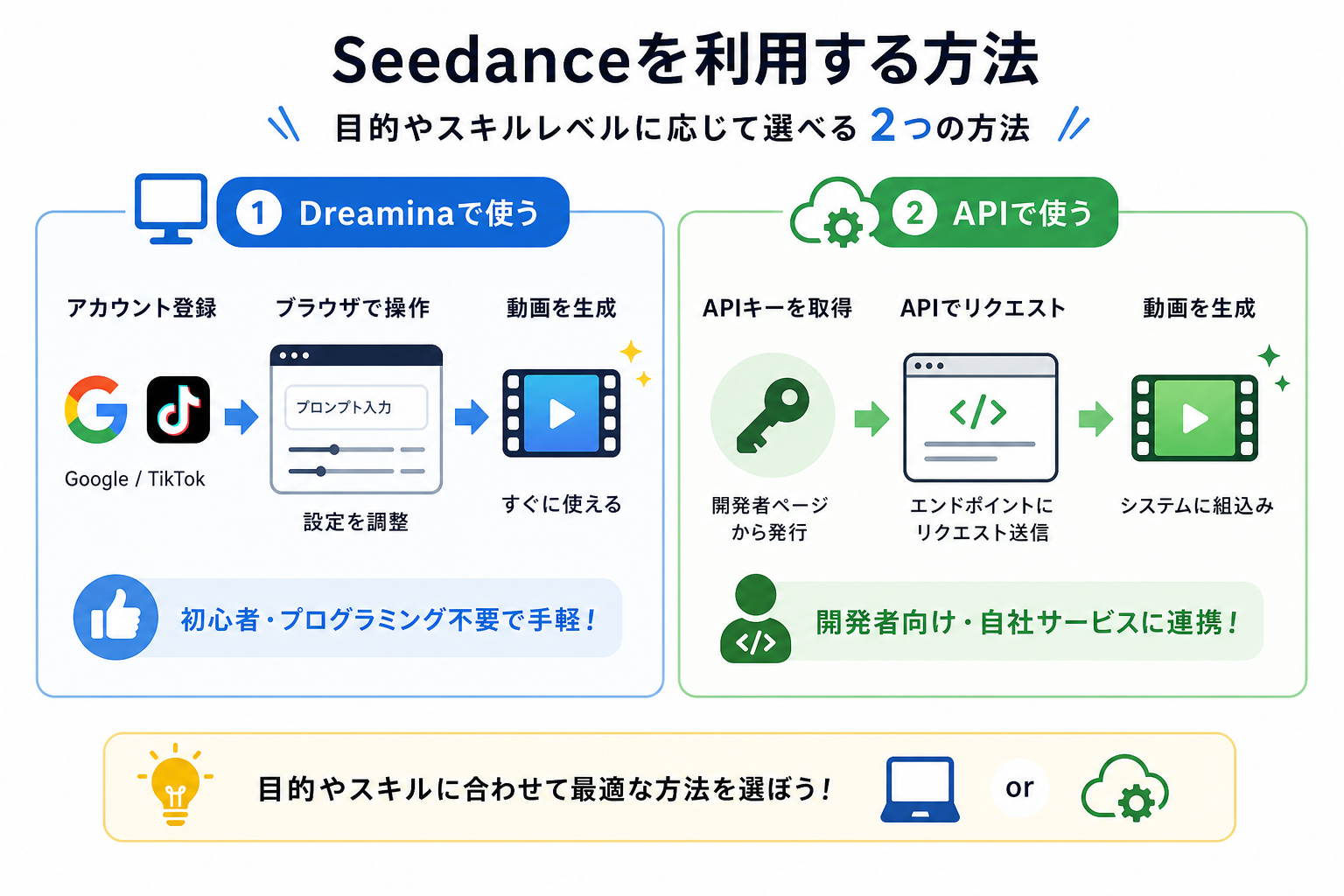
Seedanceを利用するには、主に2つの方法があります。目的やスキルレベルに応じて選択できます。
ここからは下記の利用方法別に、始め方を解説します。
Dreaminaで使う
最も手軽な方法は、Dreaminaの公式サイトからブラウザ上で利用するやり方です。
DreaminaはByteDanceが運営する生成AIプラットフォームです。Seedanceを含む複数のAIモデルにアクセスでき、プログラミングの知識は一切不要です。
GoogleアカウントやTikTokアカウントで登録するだけで、すぐに動画生成を始められます。直感的な操作画面が用意されており、プロンプトの入力と設定の調整だけで動画を作成可能です。
初心者やプログラミング経験のない人には、Dreaminaからの利用がおすすめです。
APIで使う
自社のサービスやアプリケーションにSeedanceの動画生成機能を組み込みたい場合は、APIを利用します。
APIを使えば、自社システムから直接Seedanceの動画生成機能を呼び出せます。Webサービスやアプリに動画生成機能を追加する際に活用できます。
なお、APIについてはDreaminaのクリエイター向け画面とは別に、開発者向けの提供環境や料金体系を確認する必要があります。APIを利用する場合は、利用するモデルに対応した公式のAPIドキュメントで、提供状況や料金、利用条件を確認してから導入しましょう。
個人で動画を生成するならDreamina、自社サービスへの組み込みや自動生成を行いたい場合はAPIというように、目的に応じて使い分けるのがおすすめです。
Seedanceは使うべき?
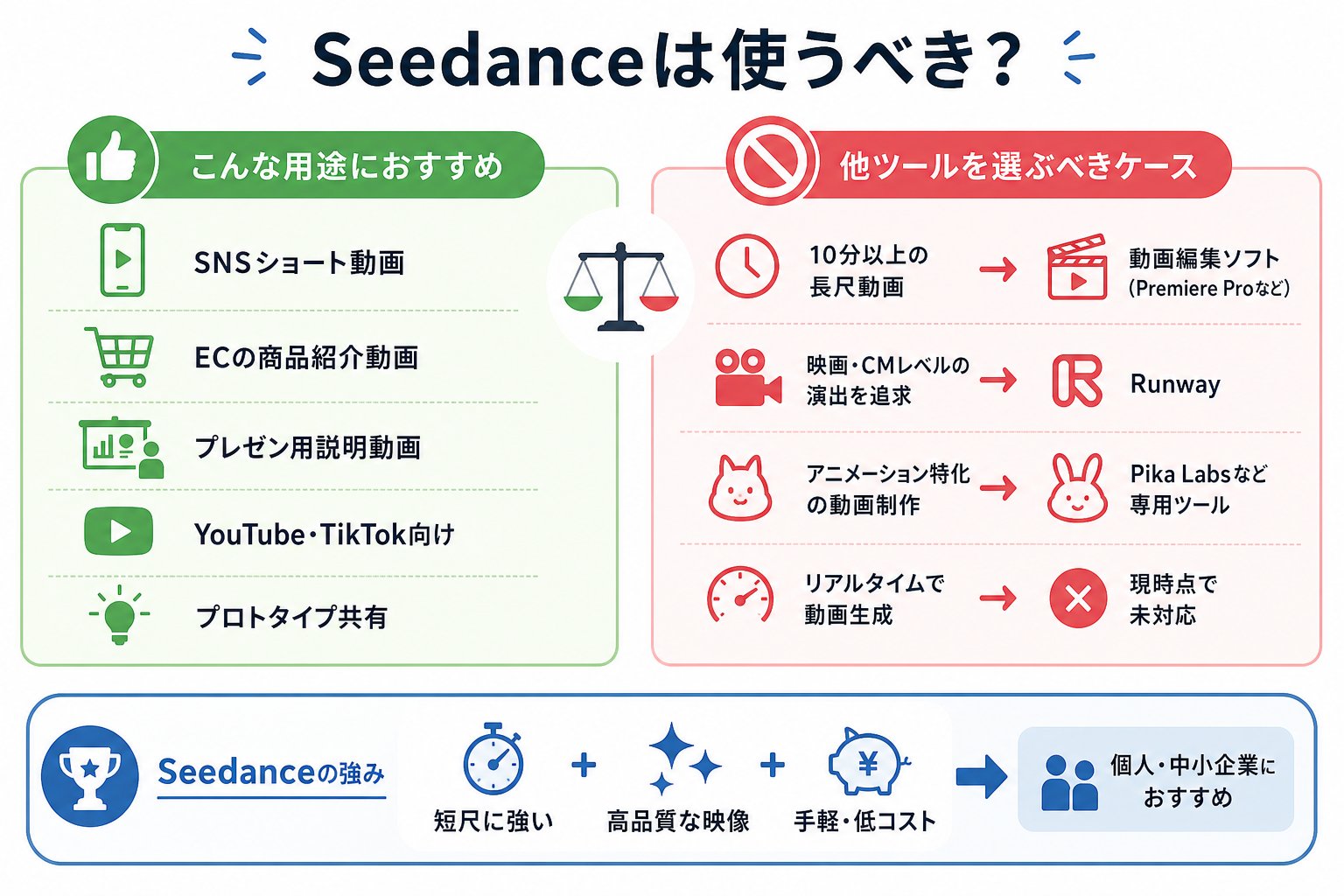
Seedanceは万能なツールではなく、用途によって向き・不向きがあります。目的に合わせて適切に判断することが大切です。
ここからはSeedanceの適性を、2つの視点で解説します。
こんな用途におすすめ
Seedanceは、次のような用途にとくに適しています。
- SNSに投稿するショート動画の制作
- ECサイトの商品紹介動画の作成
- プレゼン資料に挿入するイメージ動画の生成
- YouTubeやTikTok向けのコンテンツ制作
- 企画段階での映像イメージの共有
- 広告やプロモーション動画の試作
共通するのは「短尺で高品質な動画を、手軽かつ低コストで作りたい」というニーズです。
動画編集の専門知識がなくても、プロンプトだけで完成度の高い映像を得られる点がSeedanceの強みです。また、テキストだけでなく、画像や動画などを参照素材として利用できるため、手元の素材を活かした動画制作にも向いています。
無料枠も充実しているため、まずは小規模な動画制作から試したい個人クリエイターや中小企業にもおすすめです。
他ツールを選ぶべきケース
一方、次のような場合はSeedance以外のツールが適しています。
- 10分以上の長尺動画を作りたい場合 → 動画編集ソフトなどを併用
- 生成後の映像を細かく編集したい場合 → Premiere Proなどの動画編集ソフトなどを併用
- 映画やCMレベルの演出を追求したい場合 → Runwayなどを併用
- アニメーション特化の動画を作りたい場合 → Pika Labsなど専用ツールなどを併用
- リアルタイムで動画を生成したい場合 → 現時点では対応していない
Seedanceは短尺・高品質の動画生成に強みを持つツールです。長尺動画の制作や高度な映像演出が求められる場面では、動画編集ソフトや他の生成AIとの併用を検討してください。
とくに初心者の場合は、まずSeedanceで短い動画を生成し、必要に応じて編集ソフトで仕上げる使い方がおすすめです。
Seedanceの使い方
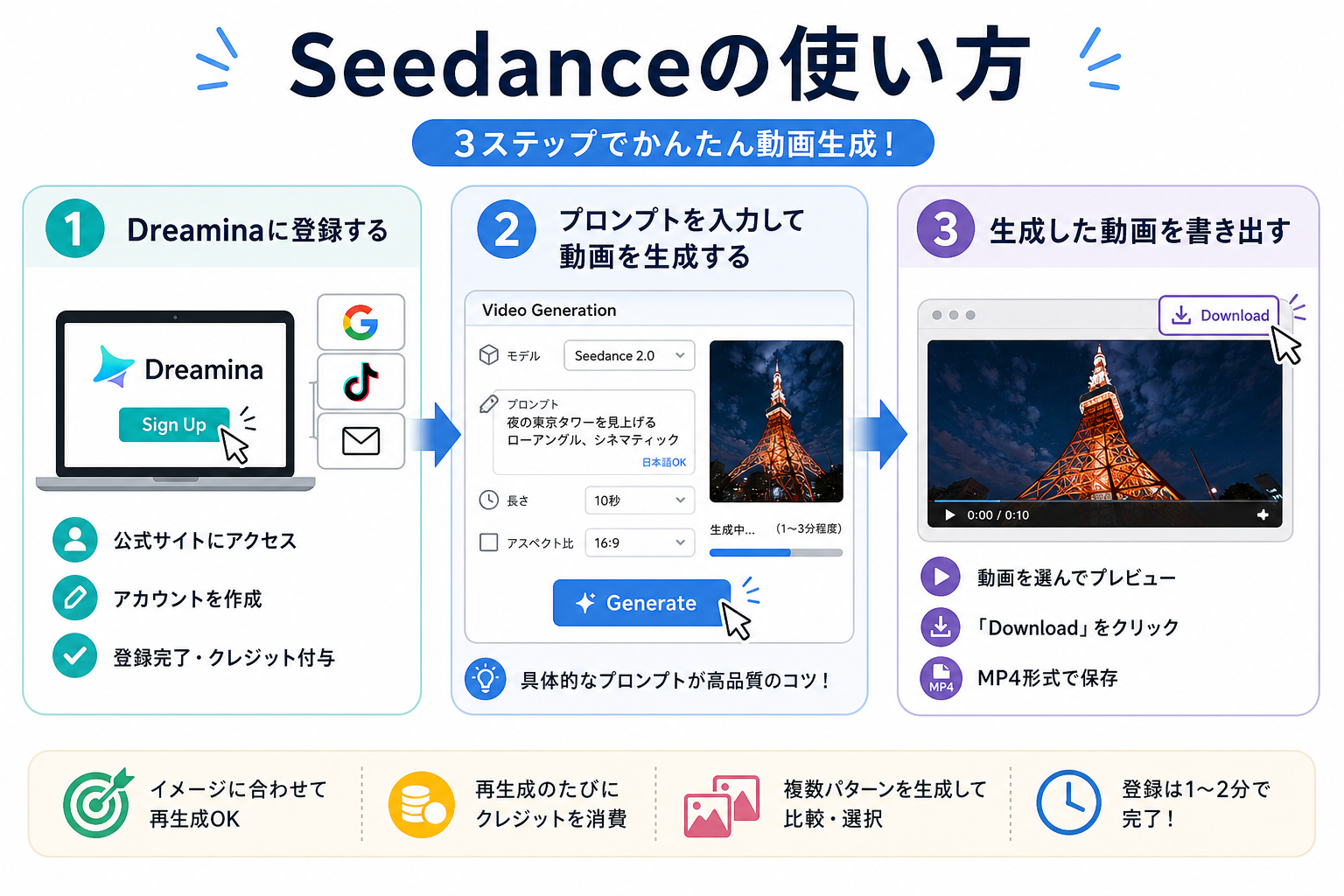
Seedanceの使い方は3ステップで完結します。Dreaminaを通じた操作方法を順番に解説します。
ここからはSeedanceの使い方を、3つの手順で解説します。
Seedanceの使い方を詳しく知りたい人は、次の記事を参考にしてください。
1.Dreaminaに登録する
まず、Dreaminaの公式サイトにアクセスして登録を行います。
- Dreaminaの公式サイトを開く
- 画面右上の「Sign Up」ボタンをクリックする
- Googleアカウント・TikTokアカウント・メールアドレスのいずれかで登録する
- 利用規約に同意して登録を完了する
登録が完了すると、自動的に無料クレジットが付与されます。メールアドレスで登録する場合は認証メールの確認が必要です。
登録作業は1〜2分で完了します。
2.プロンプトを入力して動画を生成する
登録後、ダッシュボードから動画生成画面に進みます。
- ダッシュボード画面で「Video Generation」を選択する
- 使用するモデル(Seedance 1.0〜2.5)を選ぶ
- テキスト入力欄にプロンプトを入力する(日本語可)
- 必要に応じて画像や動画などの参照素材を追加する
- 「Generate」ボタンをクリックする
生成には通常1〜3分程度かかります。生成中は画面を閉じずに待機してください。
プロンプトは具体的に書くほど意図に近い動画が生成されます。「夜の東京タワーを見上げるローアングル、シネマティックな雰囲気」のように、シーン・カメラ・雰囲気を明示すると効果的です。
3.生成した動画を書き出す
動画の生成が完了したら、プレビューで内容を確認して保存します。
- 生成結果の一覧から目的の動画を選択する
- プレビューで内容を確認する
- 画面右上の「Download」ボタンをクリックする
- MP4形式でローカルに保存される
イメージと異なる場合は、プロンプトを修正して再生成できます。なお、再生成のたびにクレジットを消費する点には注意してください。
まずは短い動画を1本生成し、プロンプトの書き方や参照素材の使い方に慣れてから、より複雑な動画制作に挑戦するのがおすすめです。
Seedanceで動画生成する前の確認事項
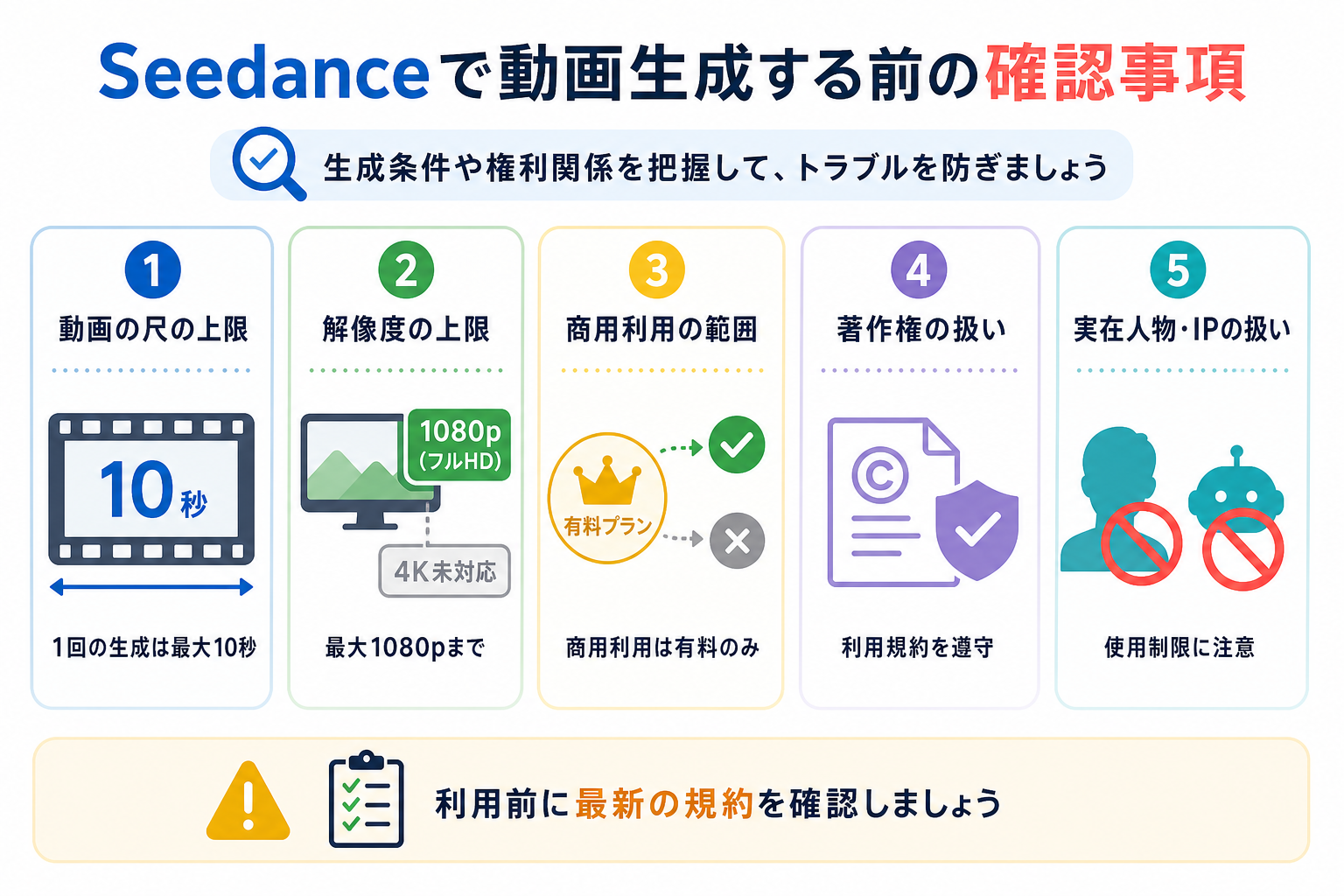
Seedanceを利用する前に、生成条件や権利関係を把握しておくことが大切です。想定外のトラブルを防ぐために、事前に確認しておきましょう。
ここからはSeedanceの利用前に確認すべき事項を、5つにまとめて解説します。
生成できる動画の尺の上限
Seedanceで1回に生成できる動画の長さには上限があります。
最新のSeedance 2.5では、1回の生成で最大30秒の音声付き動画を作成できます。また、生成した動画を複数回延長することにも対応しています。従来のSeedance 2.0では1回あたり最大15秒だったため、2.5では一度に生成できる尺が大幅に拡張されています。
ただし、長尺の動画を1回で完成させることと、長い作品を制作することは別です。数分以上の動画を作る場合は、複数のクリップを生成して編集ソフトなどでつなぎ合わせる方法が基本になります。
出力できる解像度の上限
出力できる動画の解像度も、モデルや利用するサービスによって異なります。
Seedance 2.5は、Dreaminaの公式ページで4K動画への対応が案内されています。実際に利用できる解像度や画質設定は、選択したモデルやDreamina側のプラン・機能によって異なる場合があります。
SNSやWebサイト向けであれば1080pでも十分なケースが多いですが、高解像度の広告素材や映像制作に利用する場合は、生成前に対象モデルで選択できる解像度を確認しましょう。
商用利用できる範囲
Seedanceで生成した動画の商用利用は、利用するモデル・プラン・サービスの規約を確認する必要があります。
「無料で生成した動画は商用利用できない」「有料プランなら無条件で商用利用できる」と一律に判断するのは避けましょう。Dreaminaの公式情報でも、商用利用は適用される条件や法律、第三者の権利を守ることが前提とされています。
広告や商品紹介、クライアントワークなどで利用する場合は、利用する時点のDreaminaの利用規約とライセンス条件を確認してから公開することをおすすめします。
著作権の扱い
Seedanceで生成した動画の著作権は、Dreaminaの利用規約と日本の著作権法の両方を確認する必要があります。
AIが生成したコンテンツだからといって、必ず著作権が発生しないとは限りません。日本では、AIによる生成物についても、人間による創作的な関与の有無などを踏まえて個別に判断されます。
また、Dreaminaの規約では、一定の条件を満たす場合、ユーザーが入力したコンテンツや生成されたアウトプットについてユーザーとサービス提供者の間で権利関係を定めています。一方で、生成結果が独自のものであることや、第三者の権利を侵害しないことまでは保証されていません。
そのため、著作権に関する判断が必要な場面では、法律の専門家に相談することをおすすめします。
実在人物・既存IPの扱い
実在する人物や既存のキャラクター(IP)を模倣した動画の生成は、肖像権・パブリシティ権・著作権・商標権などに注意が必要です。
有名人の顔を再現した動画や、既存のアニメキャラクターを模した映像を生成すると、肖像権や著作権の侵害に該当する可能性があります。Dreaminaのコンテンツポリシーでもディープフェイクや権利侵害コンテンツの生成は明確に禁止事項として記載されています。
参照素材をアップロードする場合も、自分で権利を持っている素材や、利用許諾を得た素材を使用しましょう。特に商用コンテンツでは、人物・音声・ロゴ・音楽・写真など、使用する素材ごとに権利関係を確認することが大切です。
Seedanceは高品質な動画を手軽に生成できる一方、生成した動画をそのまま自由に利用できるとは限りません。公開・商用利用する前に、最新の利用規約とコンテンツポリシーを確認する習慣をつけましょう。
まとめ
本記事では、Seedanceの特徴・料金・使い方を解説しました。
Seedanceは、テキストや画像から動画を生成できるAIモデルです。最新のSeedance 2.5では、音声付き動画の生成や複数の参照素材を使った動画生成にも対応しており、SNS動画や商品紹介、プロモーション映像など、幅広い用途に活用できます。
まずは無料枠でSeedanceの動画品質を体験し、用途に合うと感じたら有料プランへの移行も検討してみましょう。慣れてきたら画像からの動画生成など、さまざまな素材を使った活用にも挑戦してみてください。