
Seedance 2.0で使えるおすすめプロンプト!指示出しのコツも紹介

Seedance 2.0でどんなプロンプトを書けばいいの?
指示するときに意識すべきこととかってあるのかな…
Seedance 2.0を使い始めたものの、思うような動画が作れず、プロンプトに問題があるのではと考えている人は多いですよね。
動画生成AIはテキストの指示ひとつで仕上がりが変わるため、書き方のコツを知っているかどうかで品質に差が出ます。
そこでこの記事ではよくある失敗例も交え、Seedance 2.0で使えるおすすめプロンプトを解説します。指示出しのコツも紹介するので、ぜひ参考にしてください。
Seedance 2.0がどんな生成AIか詳しく知りたい人は、次の記事を参考にしてください。
- 用途別・シーン別のプロンプト実例をそのまま使える
- 動きの破綻は指示の曖昧さと文の長さが主な原因
- 被写体・動き・カメラ・照明を分けて書くと品質が上がる
『ClaudeCodeに興味はあるけど、どうやって使えばいいんだろう…』
そんな方へ、
- ClaudeCodeに作業や仕事を任せる方法
- ClaudeCodeを使いこなすたった1つのコツ
- 業務効率化や収入獲得に活かすClaudeCodeの実演
を、無料のオンラインセミナーで凝縮してお伝えします!
パソコンはもちろん、スマホから気軽に参加OK。この時間が、あなたを変える大きなきっかけになりますよ。
【用途別】Seedance 2.0のおすすめプロンプト
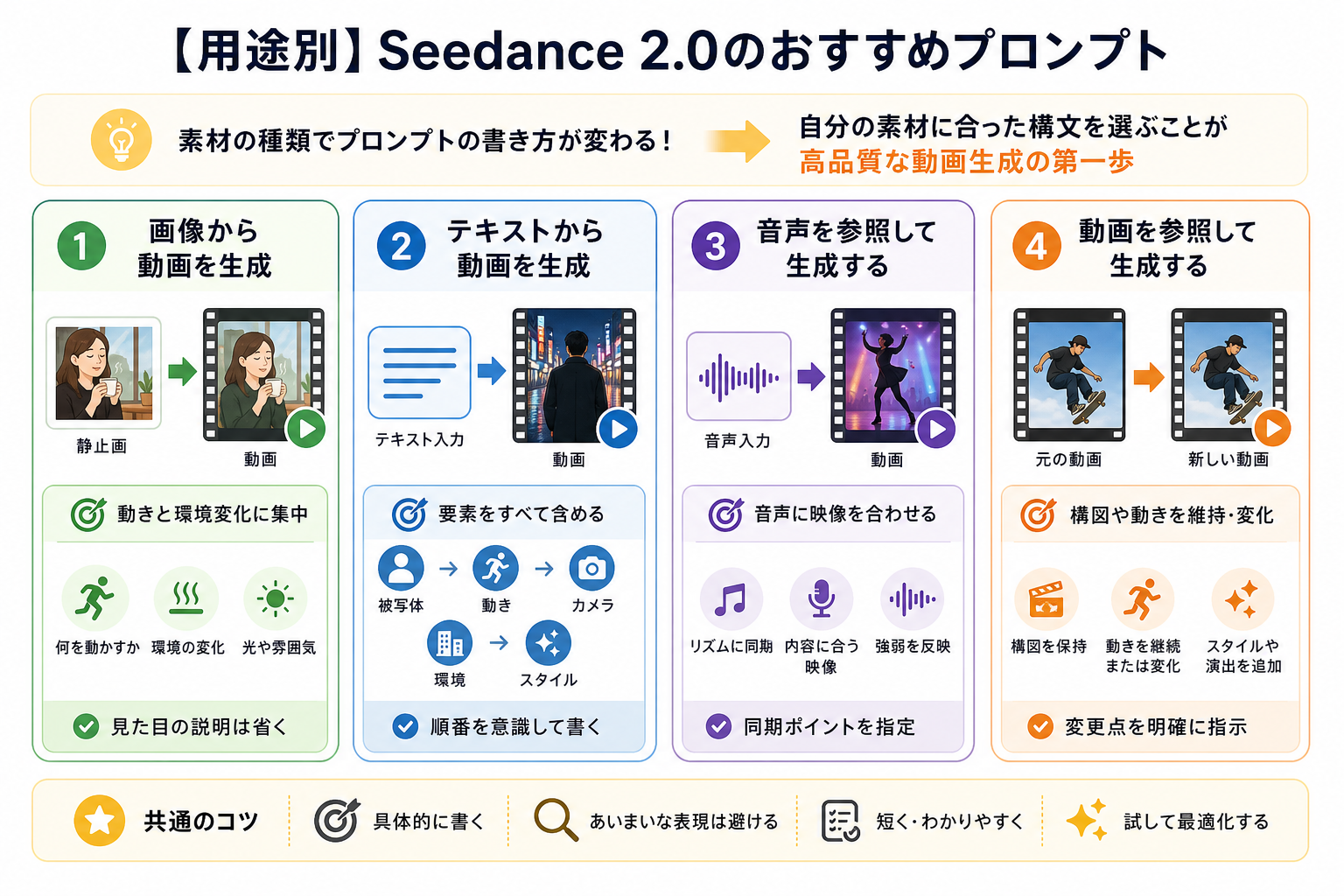
Seedance 2.0は、入力する素材の種類でプロンプトの書き方が変わります。自分の使いたい素材に合ったプロンプト構文を選ぶことが、高品質な動画生成の第一歩です。
ここからは下記の用途別に、おすすめプロンプトを解説します。
画像から動画を生成する場合
画像から動画を作成するときは、静止画の構図や色味を活かしつつ、動きだけをプロンプトで指定するのがポイントです。
「Image-to-Video」は静止画をもとに動画を生成する機能です。画像には、被写体や背景の情報が含まれています。そのためプロンプトには「何をどう動かすか」だけを書くだけでOKです。
たとえばカフェでコーヒーを持つ女性の写真をアップロードした場合、次のプロンプトが有効です。
```
The woman slowly lifts the coffee cup to her lips and takes a sip. Steam rises gently from the cup. Soft natural light from the window.
```
日本語訳:「女性がゆっくりコーヒーカップを口元へ持ち上げ、一口飲む。カップから湯気がやわらかく立ち上る。窓からのやさしい自然光」
画像を入力素材にする場合は見た目の説明を省き、動作と環境の変化に集中して書くと自然な仕上がりになります。
テキストから動画生成する場合
テキストから動画生成する場合は被写体・動き・背景・照明のすべてを含める必要があり、要素の整理が欠かせません。
「Text-to-Video」は画像なしで動画を生成する機能のため、プロンプトで動画の要素を指示する必要があります。AIは文章だけを頼りに映像を構築しており、あいまいな表現が1つあるだけで意図しない映像が出力されます。
たとえば、都市の夜景を歩く男性を生成する場合、以下のように具体的な指示が必要です。
```
A young man in a black coat walks along a neon-lit street in Tokyo at night. Camera follows him from behind at eye level. Rain-wet asphalt reflects colorful neon signs. Cinematic lighting, shallow depth of field.
```
日本語訳:「黒いコートの若い男性が、夜の東京のネオンが光る通りを歩く。カメラは目の高さで後ろから追う。雨に濡れたアスファルトがカラフルなネオンを反射。シネマティックな照明、浅い被写界深度」
テキストのみの場合は「被写体→動き→カメラ→環境→スタイル」の順番で書くと、破綻しにくい動画を生成できます。
音声を参照して生成する場合
Seedance 2.0は、音声ファイルを入力素材として受け付ける機能にも対応しています。音声のリズムや内容に合わせた映像を生成したいときに有効な手法です。
音楽やナレーションの雰囲気に映像を合わせたい場面では、音声との同期ポイントを書くと精度が上がります。
アップテンポの音楽に合わせたダンス映像を作る場合は、次のように書きます。
```
A dancer moves energetically in sync with the beat. Fast cuts between wide and close-up shots. Colorful stage lighting with strobe effects. High energy, music video style.
```
日本語訳:「ダンサーがビートに合わせてエネルギッシュに動く。ワイドとクローズアップの素早いカット切り替え。ストロボ効果のあるカラフルなステージ照明。ハイエナジー、ミュージックビデオ風」
音声を参照する場合はテンポ感や雰囲気を音源と揃える記述を加えると、統一感のある動画に仕上がります。
動画を参照して生成する場合
「Video-to-Video」を使うと、既存動画から新しい動画を生成できます。
「Video-to-Video」は、元動画の動きやカメラワークを活かす機能です。元動画の構造を保ったまま、見た目だけを変えたいときに最適といえます。
実写動画をアニメ風に変換したり、昼の映像を夜に変えたりする用途で使われます。
実写の散歩動画をジブリ風アニメに変換する場合は、次のプロンプトが有効です。
```
Transform into Studio Ghibli animation style. Soft watercolor textures, warm color palette. Keep the original camera movement and character motion. Lush green environment with gentle sunlight.
```
日本語訳:「スタジオジブリのアニメーションスタイルに変換。やわらかい水彩テクスチャ、暖色系の色味。元のカメラの動きとキャラクターのモーションは維持。やさしい日差しが差す緑豊かな環境」
動画を参照する場合は、「何を維持して何を変えるか」を明記するのが重要です。
【シーン別】Seedance 2.0のプロンプト実例集
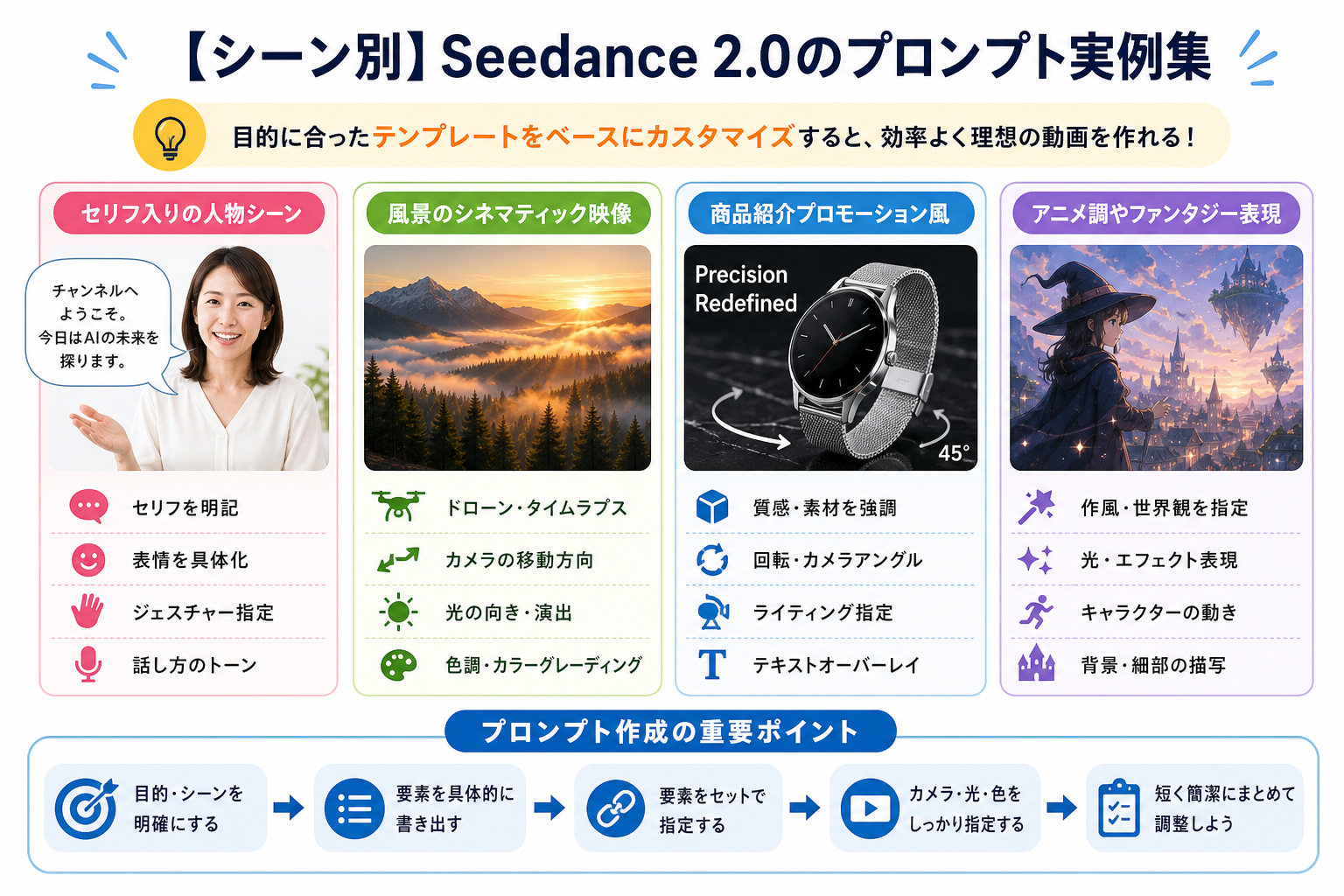
ここからは下記のシーン別に、おすすめプロンプトを解説します。
セリフ入りの人物シーン
Seedance 2.0は、セリフ付きの人物動画も生成できます。口の動きとセリフを自然に同期させるには、話す内容と表情を具体的に指定することが大切です。
セリフを入れる場合、発話のタイミングや感情表現があいまいだと口パクがずれやすくなります。表情・ジェスチャー・セリフ内容をセットで書くと精度が向上します。
```
A woman in her 30s faces the camera and says: "Welcome to our channel. Today we'll explore the future of AI." She smiles warmly and gestures with her right hand. Bright studio lighting, clean white background. Speech: clear, friendly tone.
```
日本語訳:「30代の女性がカメラに向かって言う:『チャンネルへようこそ。今日はAIの未来を探ります。』温かく微笑み、右手でジェスチャーする。明るいスタジオ照明、クリーンな白背景。話し方:明瞭でフレンドリーなトーン」
セリフ入り動画では発話内容を引用符で囲み、話し方のトーンも指定すると自然な仕上がりになります。
風景のシネマティック映像
風景映像は動きの少ないシーンだからこそ、カメラワークと光の演出で印象が決まります。ドローンショットやタイムラプスなど、カメラの動き方を明記するのがコツです。
```
Aerial drone shot slowly flying over a misty mountain range at sunrise. Golden light breaks through clouds, casting long shadows over pine forests. Slow camera movement, 4K cinematic quality. Color grading: warm tones with teal shadows.
```
日本語訳:「空撮ドローンが日の出の霧がかかった山脈の上をゆっくり飛ぶ。金色の光が雲を突き抜け、松林に長い影を落とす。ゆっくりしたカメラの動き、4Kシネマティック画質。カラーグレーディング:ティールの影を伴う暖色系」
風景映像では「カメラの移動方向」「光の向き」「色調」の3点を盛り込むと、映画のような仕上がりを得られます。
商品紹介プロモーション風
商品紹介動画では、質感や特徴が伝わるライティングとカメラアングルが重要です。商品の素材感・サイズ感がわかる描写を入れると、広告として使えるクオリティに近づきます。
```
A sleek silver smartwatch rotates slowly on a black marble surface. Camera orbits the product at 45-degree angle. Soft studio lighting highlights metallic texture. Shallow depth of field, luxury product photography style. Text overlay: "Precision Redefined."
```
日本語訳:「洗練されたシルバーのスマートウォッチが黒い大理石の上でゆっくり回転。カメラが45度の角度で商品の周りを回る。やわらかいスタジオ照明がメタリックな質感を強調。浅い被写界深度、高級プロダクト写真のスタイル。テキストオーバーレイ:『Precision Redefined』」
商品動画では回転・ズームなどシンプルな動きを指定し、照明と質感の描写に文字数を割くのが効果的です。
アニメ調やファンタジー表現
アニメやファンタジーの映像では、スタイルを明確に指定しないと実写風の映像になります。「anime style」「cel-shaded」など、画風を示すキーワードをプロンプトの冒頭に置くと意図したスタイルが反映されやすいです。
```
Anime style, cel-shaded. A young warrior stands on a cliff edge, cape flowing in the wind. Below, a vast fantasy kingdom with floating islands and waterfalls. Dramatic sunset lighting with orange and purple sky. Wide-angle shot, epic scale.
```
日本語訳:「アニメスタイル、セルシェーディング。若い戦士が崖の縁に立ち、マントが風になびく。眼下に浮遊する島と滝がある広大なファンタジー王国。オレンジと紫の空のドラマチックな夕陽。広角ショット、壮大なスケール」
アニメ調の動画を作るときはスタイル指定を最初に書き、世界観の描写は具体的な名詞で構成するのがポイントです。
Seedance 2.0の使い方を詳しく知りたい人は、次の記事を参考にしてください。
Seedance 2.0の指示だしでよくある失敗例
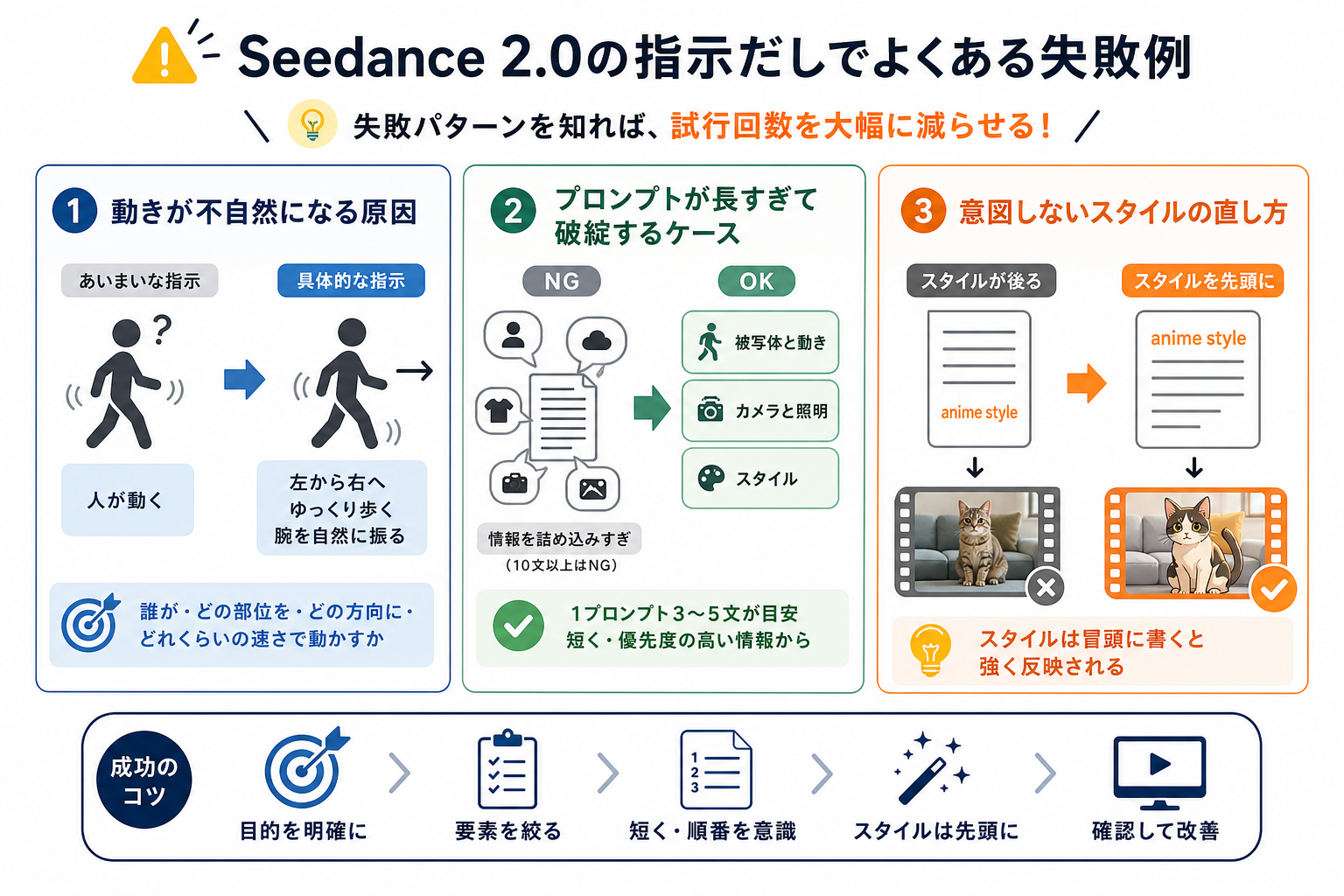
プロンプトの書き方を間違えると、どれだけ良いアイデアでも映像が破綻します。失敗パターンを事前に知っておけば、試行錯誤の回数を大幅に削減可能です。
ここからはSeedance 2.0でよくある失敗例を、3つにまとめて解説します。
動きが不自然になる原因
動きが不自然になる最大の原因は、動作の指示があいまいなことです。
「人が動く」のような抽象的な表現では、AIはどの方向にどれくらいの速さで動くのか判断できません。その結果、腕が不自然に曲がったり、歩行のリズムが崩れたりします。
「A man walks」だけでは歩幅・速度・方向が不明です。「A man walks slowly from left to right, swinging his arms naturally」と書けば、動きの方向と速度、腕の振り方まで指定できます。
動作を指示するときは「誰が・どの部位を・どの方向に・どれくらいの速さで動かすか」を分けて書くと、不自然な動きを防げます。
プロンプトが長すぎて破綻するケース
1つのプロンプトに情報を詰め込みすぎると、AIが優先順位を判断できず映像全体が破綻します。Seedance 2.0の公式ガイドでも、簡潔な指示が推奨されています。1プロンプトあたり3〜5文を目安にまとめるのが安全です。
「背景も、人物の服装も、天候も、カメラワークも」と欲張って書くと、どの要素も中途半端になります。10文を超えるプロンプトでは後半の指示が反映されにくいです。
対策として、1回の生成で指定する要素を「被写体と動き」「カメラと照明」「スタイル」の3カテゴリに絞るのが有効です。それ以上の情報が必要な場合は、複数回に分けて生成・合成する方法を検討してください。
プロンプトは、「短く・優先度の高い情報から書く」が鉄則です。
意図しないスタイルの直し方
生成された動画のスタイルが意図と異なる場合、スタイル指定のキーワードを冒頭に移動するだけで改善するケースが多いです。
Seedance 2.0は、プロンプトの先頭に近い情報ほど強く反映します。スタイル指定が文末にあると、被写体や動きの情報が優先され、スタイルが弱まります。
「A cat sits on a sofa. Watercolor painting style.」と書いた場合、実写寄りの映像が出ることも。「Watercolor painting style. A cat sits on a sofa.」と順番を入れ替えるだけで水彩画風の映像に近づきます。
意図したスタイルにならないときは、まずキーワードの配置を見直してください。
Seedance 2.0で高品質動画を生成するプロンプトの書き方
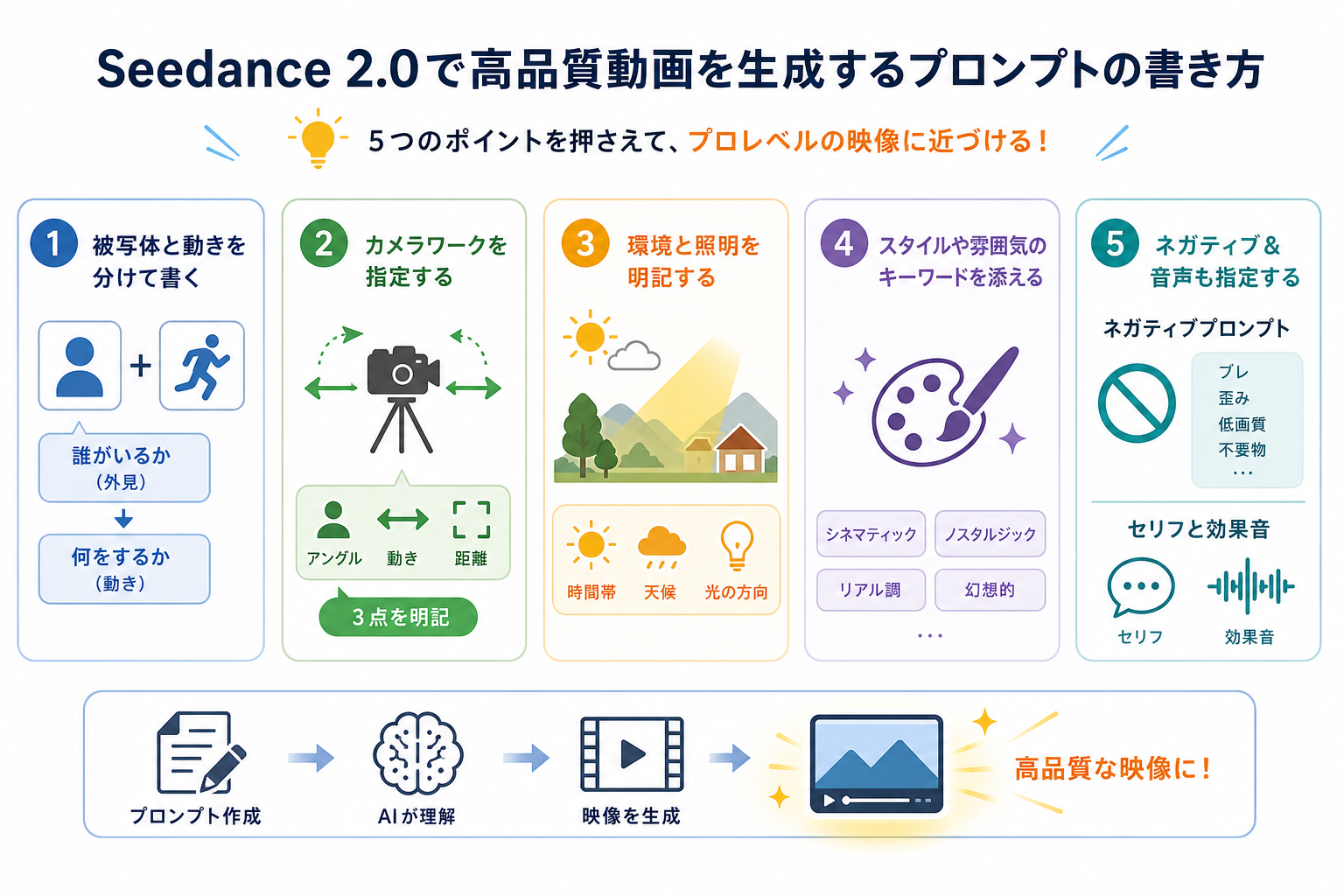
ここからはプロンプトの書き方のコツを、8つにまとめて解説します。これらのテクニックを組み合わせることで、プロレベルの映像に近づけます。
被写体と動きを具体的に分けて書く
プロンプトの基本は、「何がいるか」と「何をするか」を別の文で書くことです。
1つの文に被写体の外見と動作をまとめると、AIが情報を混同しやすくなります。外見の描写と動きの指示を分けて書くと、それぞれが正確に反映されます。
悪い例:「A tall woman with red hair runs through a field while laughing.」
良い例:
```
A tall woman with long red hair stands in a green field. She starts running forward, laughing joyfully.
```
被写体の説明を1文目に、動きの指示を2文目に分けるだけで生成結果の安定度が上がります。
カメラワークを指定する
カメラワークの指定は、映像の印象を大きく左右する要素です。アングル・動き・距離の3点を1文で明記すると、意図に近い映像が得られます。
カメラの指定がないとAIが自動でアングルを決めるため、毎回異なる構図になります。安定した品質を求めるなら、カメラの位置と動きを必ず書いてください。
よく使うカメラワーク指定の例は、次のとおりです。
- 「Close-up shot」:顔や手元のアップ
- 「Wide-angle shot from low angle」:下から見上げる広角
- 「Camera slowly dollies forward」:カメラがゆっくり前進
- 「Tracking shot following the subject」:被写体を追うカメラ
- 「Static camera, fixed position」:固定カメラ
カメラワークを指定するだけで、映像全体のクオリティが上がります。
環境と照明を明記する
環境と照明の詳細を指示することで、映像の雰囲気を希望のものにできます。時間帯・天候・光の方向を具体的に書くことで、統一感のある映像に仕上がります。
「明るい部屋」だけでは、蛍光灯なのか自然光なのかAIには判断できません。「Soft golden hour sunlight from the left window」のように光源の種類・色温度・方向を明記すると、狙った雰囲気が再現されます。
照明指定でよく使うキーワードは、次のとおりです。
- 「Golden hour」:夕方の黄金色の光
- 「Overcast, diffused light」:曇りのやわらかい拡散光
- 「Harsh overhead fluorescent」:蛍光灯の強い直射光
- 「Backlit silhouette」:逆光のシルエット
- 「Neon-lit」:ネオンに照らされた光
環境と照明は、具体的に指定すると品質が安定します。
画像・動画・音声の参照指定
参照素材を使う場合は、「何を参照し、何を変えるか」を明確に分けることが重要です。
参照指定があいまいだと、元素材のどの部分を活かすのかAIが判断できず中途半端な出力になります。「Keep the original composition. Change the style to oil painting.」のように、維持する要素と変更する要素を別の文で書くのがおすすめです。
画像参照では構図と色味、動画参照ではモーションとタイミング、音声参照ではテンポとリズムが優先されます。参照素材を活用する際は、「維持」と「変更」を切り分けて指示してください。
複数カット構成を指定する
1つの動画に複数のカットを盛り込みたい場合、カットごとの内容をシーン番号付きで分けて書くと意図が伝わりやすいです。
Seedance 2.0は、長い連続シーンよりも短いカットの連続を得意としています。1カットあたり2〜3秒を目安に構成すると破綻しにくい映像になります。
```
Scene 1: Close-up of hands typing on a keyboard. 2 seconds.
Scene 2: Wide shot of a modern office space. 2 seconds.
Scene 3: Medium shot of a person smiling at the camera. 3 seconds.
```
複数カットを指定するときは、各シーンの秒数とカメラアングルをセットで記述するのがポイントです。
スタイルや雰囲気のキーワードを添える
映像の雰囲気を統一するには、スタイルキーワードをプロンプトの冒頭か末尾に1〜3個添えるのが効果的です。
スタイルキーワードがないと、AIは標準的な映像を生成します。制作意図に合ったキーワードを加えることで、映像の個性が引き出されます。
よく使われるスタイルキーワードの例は、次のとおりです。
- 「Cinematic」:映画のような質感
- 「Documentary style」:ドキュメンタリー風
- 「Vintage film grain」:ヴィンテージのフィルム粒子
- 「Minimalist」:ミニマルでシンプル
- 「Cyberpunk aesthetic」:サイバーパンクの美学
スタイルキーワードは多すぎると競合するため、1回の生成で3個以内に絞るのがおすすめです。
ネガティブプロンプトを使う
ネガティブプロンプトは、生成してほしくない要素を明示的に除外する指定です。
ネガティブプロンプトを活用すると、記述した要素をAIが回避しやすくなります。ポジティブな指示だけでは排除しきれない不要な要素を取り除くのに有効です。
よく使われるネガティブプロンプトの例は、次のとおりです。
- 「blurry, out of focus」:ぼけた映像を防ぐ
- 「extra fingers, deformed hands」:手指の変形を防ぐ
- 「text, watermark」:不要なテキストや透かしを防ぐ
- 「low quality, pixelated」:低画質を防ぐ
- 「oversaturated colors」:色の飽和を防ぐ
ネガティブプロンプトはポジティブプロンプトと合わせて使うことで、意図しない要素を効果的に排除できます。
セリフと効果音を指定する
Seedance 2.0では、セリフや効果音もプロンプトで指定できます。セリフは引用符で囲み、効果音は「Sound:」のラベルを付けて記述するのが基本の書き方です。
セリフと効果音を分けて書かないと、AIがどの情報を音声に反映すべきか判断できず音と映像がずれやすくなります。
```
A man in a suit stands at a podium. He says: "The future starts today." Sound: audience applause, then silence. Warm stage lighting, medium shot.
```
セリフは短く区切り、効果音は映像の展開に合わせたタイミングで指定すると音声と映像が自然に同期します。
まとめ
今回は、Seedance 2.0で使えるプロンプトの書き方を解説しました。
まずは記事内の実例をそのままコピーして動画を生成し、出力結果を見ながら被写体・カメラ・照明などの要素を少しずつ書き換えてみましょう。コツがつかめてきたら、ネガティブプロンプトの活用や用途別の構成変更にも挑戦することで、より短時間で理想の動画に近づけられます。


