
AntigravityのSkills(スキル)とは?おすすめや使い方も解説

AntigravityのSkillsって何?
どんなことができるんだろう…
Antigravityを使い始めてから「Skills(スキル)」という名前を見聞きする機会が増え、どんな機能か気になっている人は多いですよね。
できることや用途など、詳細を把握してから使うべきか判断したい人もいるはず。
そこでこの記事では活用例も交え、Antigravity Skillsの特徴を解説します。おすすめSkillsや使い方・作り方も紹介するので、ぜひ参考にしてください。
- Antigravity SkillsはAIの動作を拡張するカスタム命令セット
- 公式スキルのインストールだけで即日活用できる
- SKILL.mdファイルを作成すれば自作スキルも運用可能
『ClaudeCodeに興味はあるけど、どうやって使えばいいんだろう…』
そんな方へ、
- ClaudeCodeに作業や仕事を任せる方法
- ClaudeCodeを使いこなすたった1つのコツ
- 業務効率化や収入獲得に活かすClaudeCodeの実演
を、無料のオンラインセミナーで凝縮してお伝えします!
パソコンはもちろん、スマホから気軽に参加OK。この時間が、あなたを変える大きなきっかけになりますよ。
Antigravity Skillsとは?
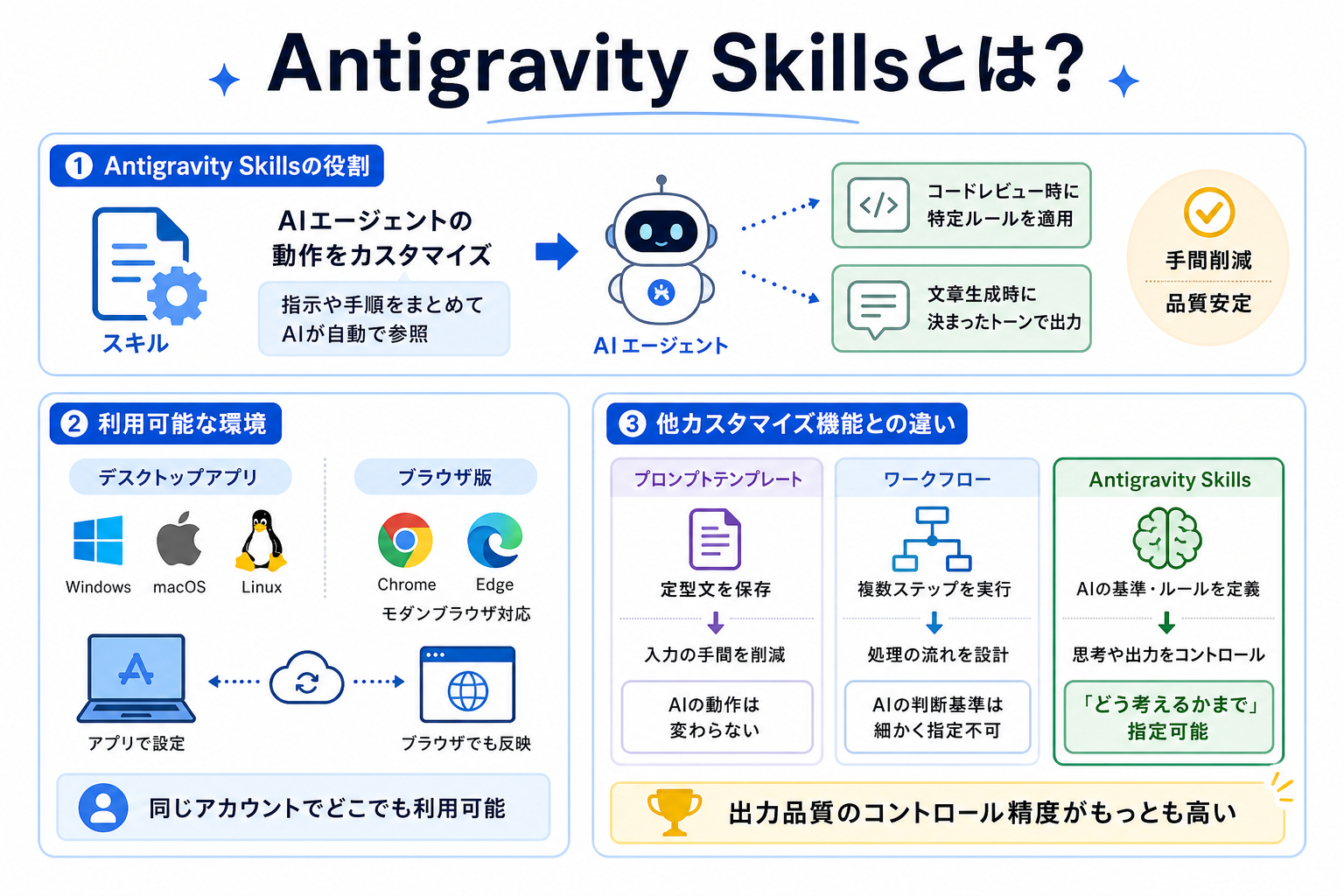
Antigravity Skillsは、AIエージェントの動作をカスタマイズできる拡張機能です。あらかじめ定義した指示や処理手順をSkillsとしてまとめておくと、特定のタスク実行時にAIが自動で参照します。
たとえば「コードレビュー時に特定のルールを適用する」「文章生成時に決まったトーンで出力する」といった指示をSkills化できます。手動で毎回プロンプトを書く手間が省け、作業品質も安定するのが特徴です。
ここからはAntigravity Skillsの基本情報を、2つにまとめて解説します。
利用可能な環境
Antigravity Skillsは、Antigravityのデスクトップアプリおよびブラウザ版の両方で利用できます。
OS別に見ると、Windows・macOS・Linuxの主要3環境すべてで利用可能です。ブラウザ版は、ChromeやEdgeなどモダンブラウザであれば問題なく動作します。
たとえば、macOSのデスクトップアプリでスキルをインストールした場合、同じアカウントでログインすればブラウザ版にもSkills設定が反映されます。
環境を問わず同じSkillsを使える点は、複数デバイスで作業する人にとって大きな利点です。利用を始める際は、まずAntigravityアカウントを作成し、最新版のアプリまたはブラウザでログインしてください。
他カスタマイズ機能との違い
Antigravity Skillsと混同されやすい機能に、「プロンプトテンプレート」と「ワークフロー」があります。3つの機能は役割が明確に異なります。
プロンプトテンプレートは、ユーザーが入力する定型文を保存する機能です。毎回同じ指示を打ち込む手間は省けますが、AIの動作ロジック自体は変わりません。
一方、ワークフローは複数のステップを順番に実行する自動化機能です。処理の流れを設計できますが、各ステップでのAIの判断基準までは細かく指定できません。
Skillsはこの2つとは違い、AIの判断基準や出力ルールそのものを定義します。「どう考えるか」「何を優先するか」まで指定できるため、出力品質のコントロール精度がもっとも高い機能です。
Antigravity Skillsの活用例
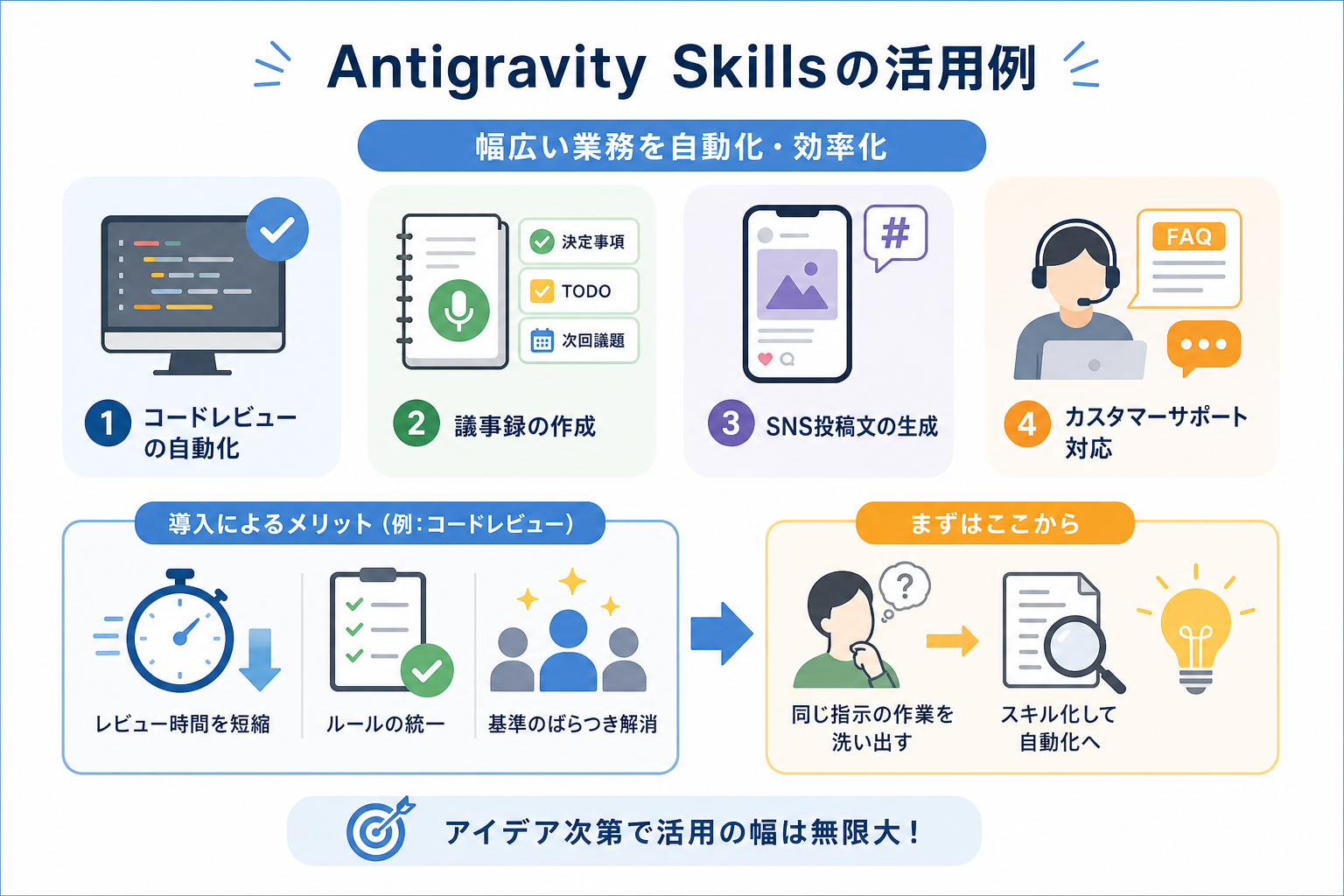
Antigravity Skillsは、日常業務から専門的な作業まで幅広い場面で活用できます。
代表的な活用例は、次のとおりです。
- コードレビューの自動化
- 議事録の作成
- SNS投稿文の生成
- カスタマーサポート対応
たとえば社内でコードレビューのSkillsを導入すれば、ルールの統一により1件あたりのレビュー時間を大幅に短縮できます。レビュー担当者によるチェック基準のばらつきもなくなります。
そのほか、会議の文字起こしデータを決定事項・TODO・次回議題の3項目に整理して出力したり、ブランドのトーンや文字数制限をSkills化して投稿文の一括作成をしたりすることも可能です。
活用の幅はアイデア次第で広がるため、まずは自分の業務で「毎回同じ指示を出している作業」を洗い出すところから始めるのがおすすめです。
Antigravity Skillsは使うべき?
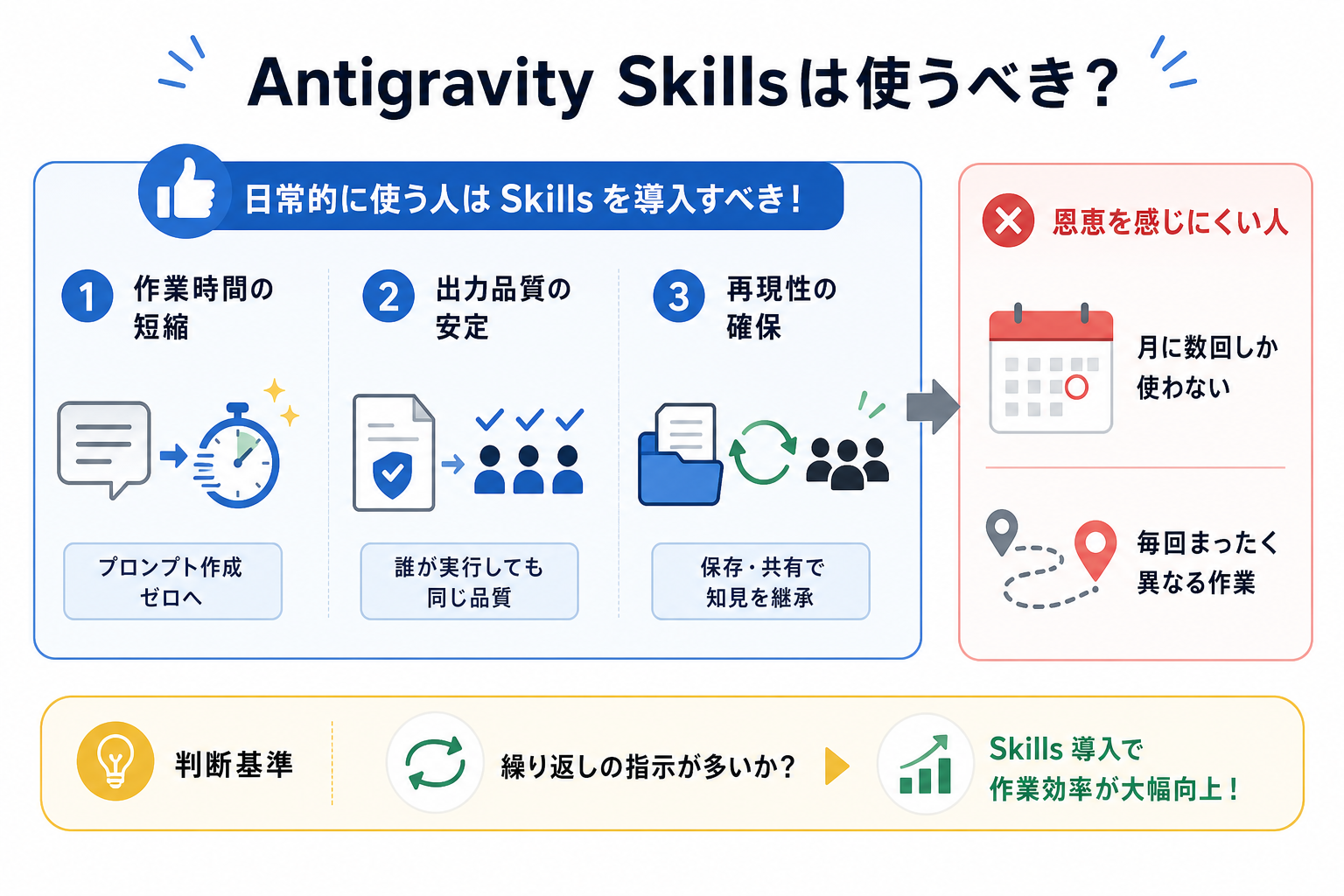
結論として、Antigravityを日常的に使っている人はSkillsを導入すべきです。
- 作業時間の短縮
- 出力品質の安定
- 再現性の確保
繰り返し作業をSkillsに記載することで、プロンプト作成の時間が短縮されます。1回あたり数分の節約でも、月単位では大きな差が生まれます。
Skillsにルールを定義しておけば、誰が実行しても同じ基準で出力されます。チームで運用する場合、メンバー間の品質のばらつきを防ぐことが可能です。
さらにSkillsはファイルとして保存・共有できるため、チーム内での知見共有や引き継ぎがスムーズに進みます。チーム作業で同じルール・クオリティで作業ができるのは、大きなメリットです。
一方、Antigravityを月に数回しか使わない人や、毎回まったく異なる作業をしている人は、Skills化の恩恵を感じにくい場合があります。
判断基準としては「繰り返しの指示が多いかどうか」がひとつの目安です。該当する人は、Skillsの導入で作業効率が大幅に向上します。
おすすめのAntigravity Skills一覧
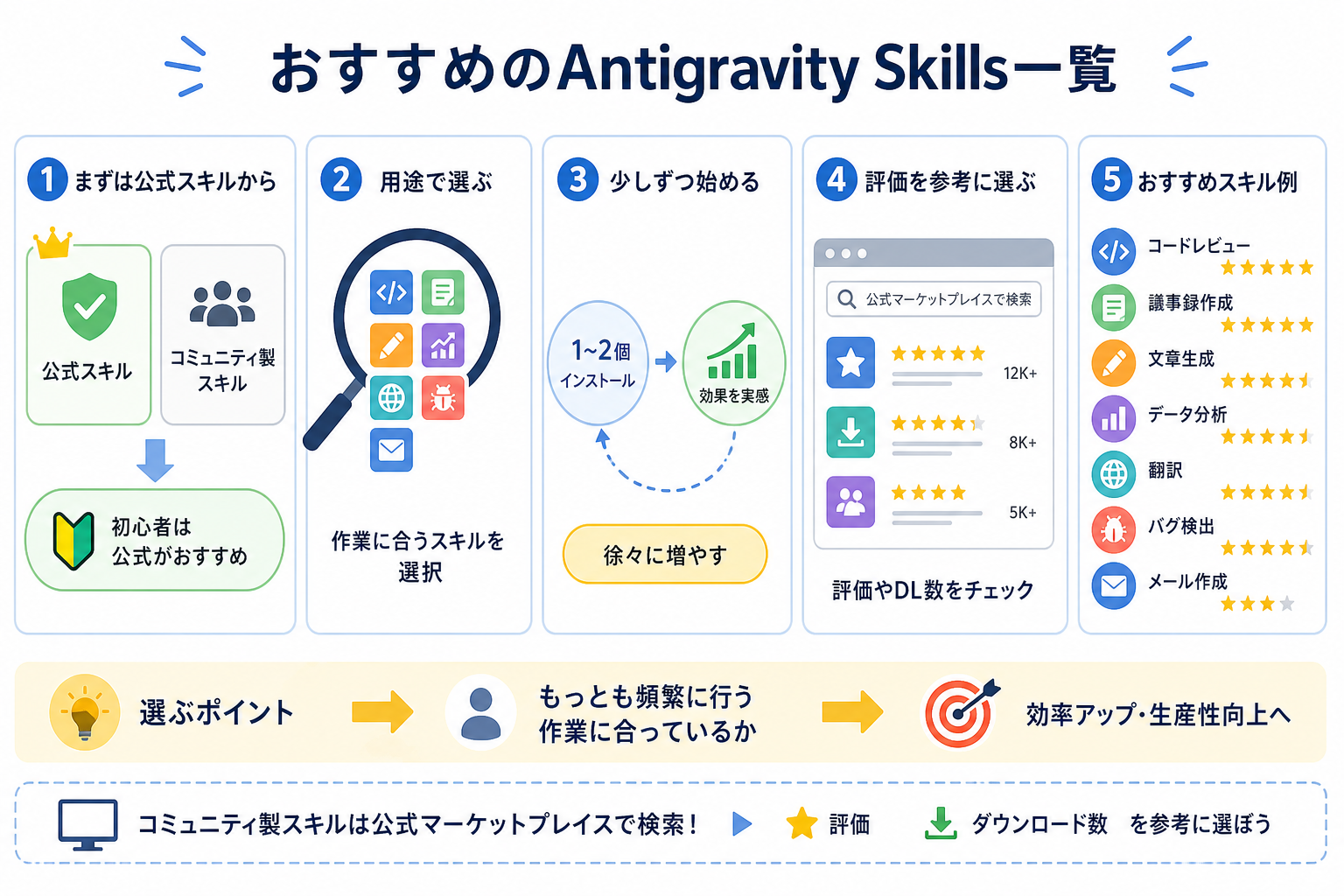
Antigravityには公式が提供するSkillsと、コミュニティが公開するSkillsがあります。初心者はまず公式Skillsから試すのがおすすめです。
次の表に、用途別のおすすめSkillsをまとめました。
| スキル名 | 用途 | 特徴 | おすすめ度 |
|---|---|---|---|
| Code Reviewer | コードレビュー | 主要言語のベストプラクティスに基づき指摘を自動生成 | ★★★★★ |
| Meeting Notes | 議事録作成 | 文字起こしデータから決定事項とTODOを自動抽出 | ★★★★★ |
| Content Writer | 文章生成 | トーンや文字数を指定した記事・メール文の作成 | ★★★★☆ |
| Data Analyzer | データ分析 | CSVやスプレッドシートのデータを要約・可視化 | ★★★★☆ |
| Translator Pro | 翻訳 | 専門用語辞書を登録し、分野特化の翻訳を実行 | ★★★★☆ |
| Bug Hunter | バグ検出 | コード内の潜在的なバグやセキュリティリスクを検出 | ★★★★☆ |
| Email Drafter | メール作成 | ビジネスメールのテンプレートに沿った文面を生成 | ★★★☆☆ |
選ぶ際のポイントは「自分がもっとも頻繁に行う作業に合っているか」です。まずは1〜2個のSkillsをインストールし、効果を実感してから徐々に増やしていく進め方が効率的です。
コミュニティ製Skillsは、Antigravityの公式マーケットプレイスで検索できます。評価やダウンロード数を参考に選ぶと、品質の高いSkillsを見つけやすくなります。
Antigravity Skillsの使い方
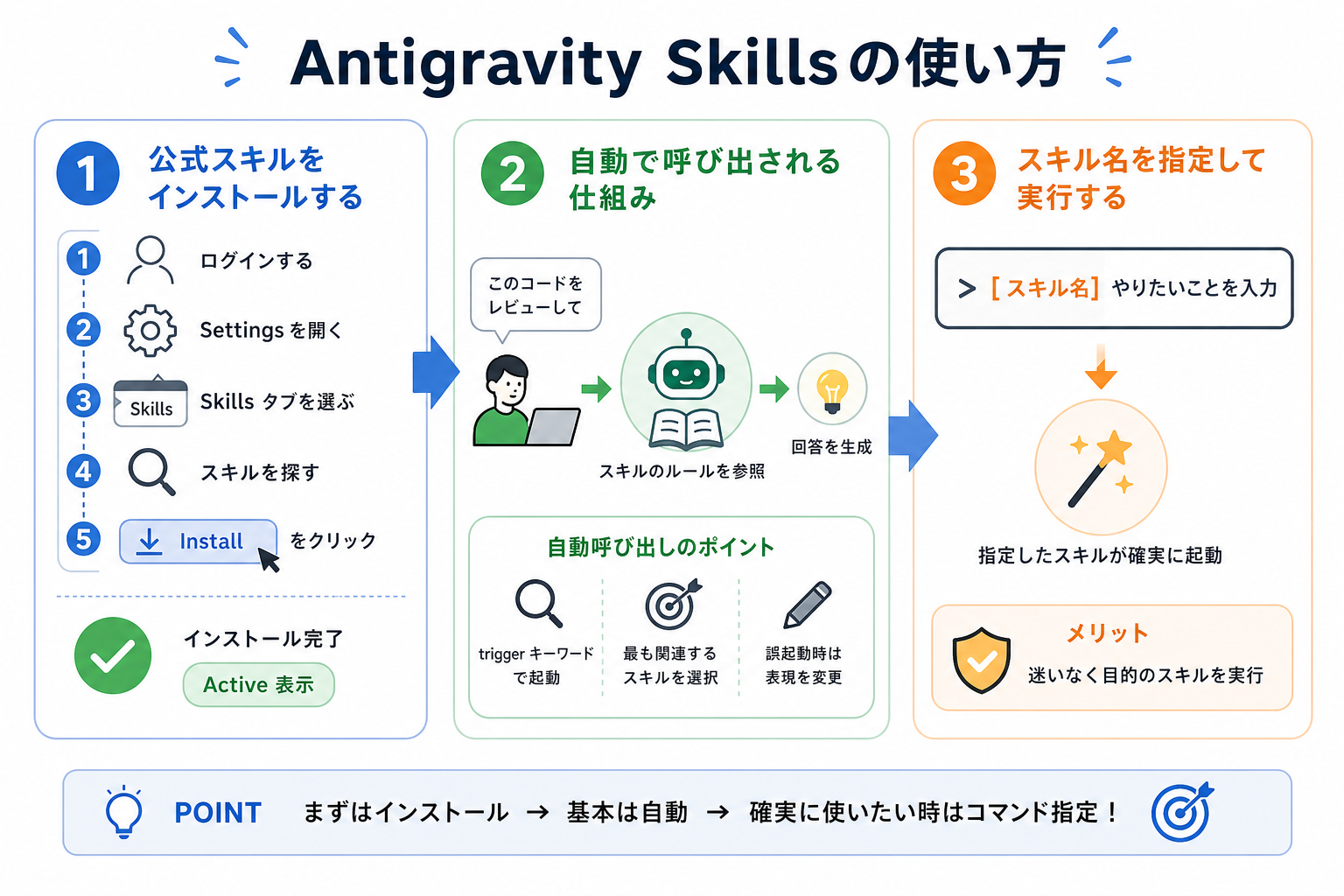
ここからはAntigravity Skillsの使い方を、3ステップにまとめて解説します。
1. 公式スキルをインストールする
公式スキルのインストールは、Antigravityの設定画面から数クリックで完了します。
手順は次のとおりです。
- Antigravityアプリまたはブラウザ版にログインする
- 左メニューの「Settings」を開く
- 「Skills」タブを選択する
- Skills一覧から目的のSkillsを探す
- 「Install」ボタンをクリックする
インストール完了後、Skills一覧に「Active」のラベルが表示されれば準備完了です。
初心者がつまずきやすいポイントとして、「Install」ボタンがグレーアウトしているケースがあります。原因の多くはアプリのバージョンが古いことです。最新版にアップデートしてから再度試してください。
2. 自動で呼び出される仕組み
インストールしたSkillsは、関連するタスクを実行した際に自動で呼び出されます。
たとえば、Code ReviewerSkillsをインストール済みの状態で操作します。「このコードをレビューして」と入力すると、AIがSkills内のルールを参照して回答を生成します。
ユーザー側でSkills名を指定する必要はありません。自動呼び出しの仕組みは、Skillsファイル内の「trigger」セクションで定義されています。
triggerに「code review」「レビュー」などのキーワードが設定されていると、入力文にキーワードが含まれた時点でSkillsが起動します。複数のSkillsがインストールされている場合は、入力内容にもっとも関連性の高いSkillsが優先的に選ばれます。
意図しないSkillsが起動した場合は、入力文の表現を変えるか、次の方法でSkills名を直接指定してください。
3. スキル名を指定して実行する
特定のSkillsを確実に使いたい場合は、Skills名をコマンドで直接指定して実行できます。
入力欄に次の形式で記述します。
“`
/skill [スキル名] [実行したい内容]
“`
たとえばTranslator Pro Skillsで翻訳する場合は、次のように入力します。
“`
/skill Translator Pro この文章を英語に翻訳してください
“`
コマンド指定のメリットは、自動呼び出しでは判断がむずかしい場面でも確実に目的のSkillsを起動できる点です。複数のSkillsが似たキーワードに反応する場合や、特定のSkillsのみを使いたい場面で有効です。
Skills名は大文字・小文字を区別しないため、「translator pro」でも「Translator Pro」でも同じSkillsが起動します。
Antigravityのおすすめ設定を詳しく知りたい人は、次の記事を参考にしてください。
Antigravity Skillsの作り方
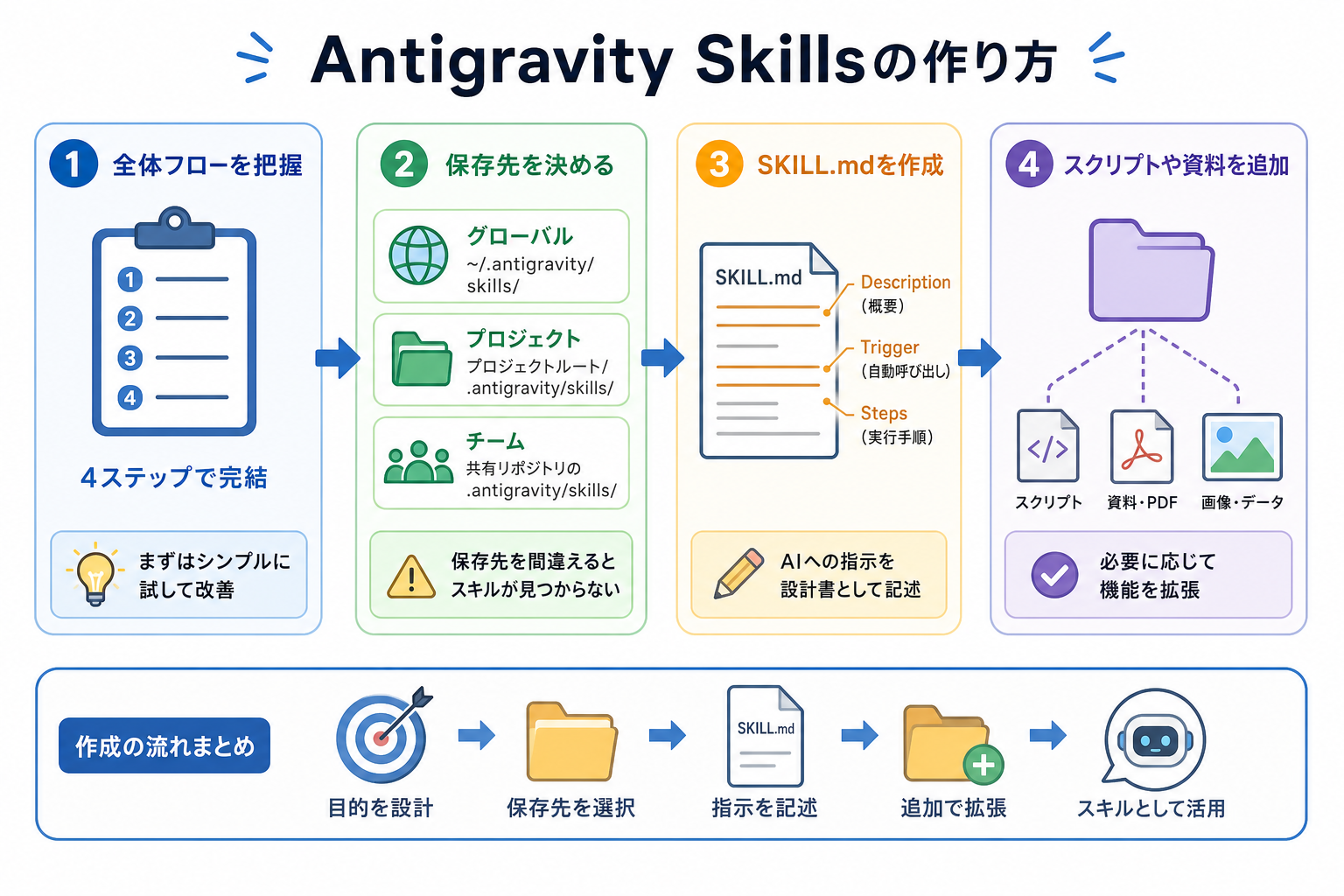
ここからはAntigravity Skillsの作り方を、4ステップにまとめて解説します。
1. スキル作成の全体フローを把握する
自作Skillsの作成は、4つのステップで完結するシンプルな流れです。
全体フローは、次のとおりです。
- Skillsの目的と動作内容を設計する
- 保存先ディレクトリを決める
- SKILL.mdファイルに指示内容を記述する
- 必要に応じてスクリプトや参照資料を追加する
Skillsの中核は、SKILL.mdというマークダウンファイルです。AIへの指示内容をファイルに記述するだけで、Skillsとして機能します。
初心者が陥りやすい失敗として、最初から複雑なSkillsを作ろうとするケースがあります。まずは「挨拶文を特定のトーンで生成する」程度のシンプルなSkillsから始め、動作確認を繰り返しながら徐々に機能を追加していく方法がおすすめです。
2. スキルの保存先を決める
Skillsファイルの保存先は、利用範囲に応じて3つのディレクトリから選びます。
- グローバルSkills:`~/.antigravity/skills/` に保存。すべてのプロジェクトで利用可能
- プロジェクトSkills:`プロジェクトルート/.antigravity/skills/` に保存。該当プロジェクト内でのみ有効
- チームSkills:共有リポジトリの `.antigravity/skills/` に保存。チームメンバー全員が利用可能
個人で使うSkillsはグローバルSkillsとして保存するのが便利です。特定のプロジェクトだけで使うルールはプロジェクトSkillsに、チーム共通のルールはチームSkillsに保存してください。
保存先を誤ると「Skillsが見つからない」というエラーが発生します。ディレクトリ名のスペルミスも原因になりやすいため、パスのコピー&ペーストで正確に指定するのがおすすめです。
3. SKILL.mdを作成する
SKILL.mdは、Skillsの名前・説明・AIへの指示をまとめた設計書の役割を果たします。
基本的なSKILL.mdの構成は、次のとおりです。
“`
# スキル名
Description
このスキルの概要を記述します。
Trigger
キーワード1
キーワード2
Instructions
AIへの具体的な指示内容を記述します。
出力フォーマット
守るべきルール
参照すべき情報
“`
「Description」には、Skillsの概要を1〜2文で書きます。「Trigger」には自動呼び出しのきっかけとなるキーワードを列挙します。
「Instructions」には、AIが従うべきルールや出力形式を具体的に記述してください。Instructions部分が曖昧だと、AIの出力がぶれやすくなります。「箇条書きで3つ以内にまとめる」「敬語で出力する」など、数値や具体的な条件を含めて記述するのがポイントです。
4. スクリプトや資料を追加する
SKILL.mdだけでは対応しきれない処理がある場合、補助スクリプトや参照資料をSkillsフォルダに追加できます。
追加できるファイルの例は、次のとおりです。
- Pythonスクリプト(.py):データ変換や外部API連携の処理を自動化
- JSONファイル(.json):設定値や辞書データの管理
- CSVファイル(.csv):参照用データベースの提供
- テキストファイル(.txt):長文のプロンプトや社内ガイドラインの格納
たとえば翻訳Skillsに専門用語辞書(CSV)を追加すると、辞書に登録された用語を優先的に使った翻訳が可能になります。
Pythonスクリプトを追加する場合は、SKILL.md内の「Instructions」セクションでファイル名と実行タイミングを明記してください。記述がないとAIがスクリプトの存在を認識できず、実行されません。
ファイルの配置場所は、SKILL.mdと同じディレクトリ内です。サブフォルダを作成して整理することも可能ですが、SKILL.mdからの相対パスを正確に指定する必要があります。
Antigravity Skillsを使う際の注意点
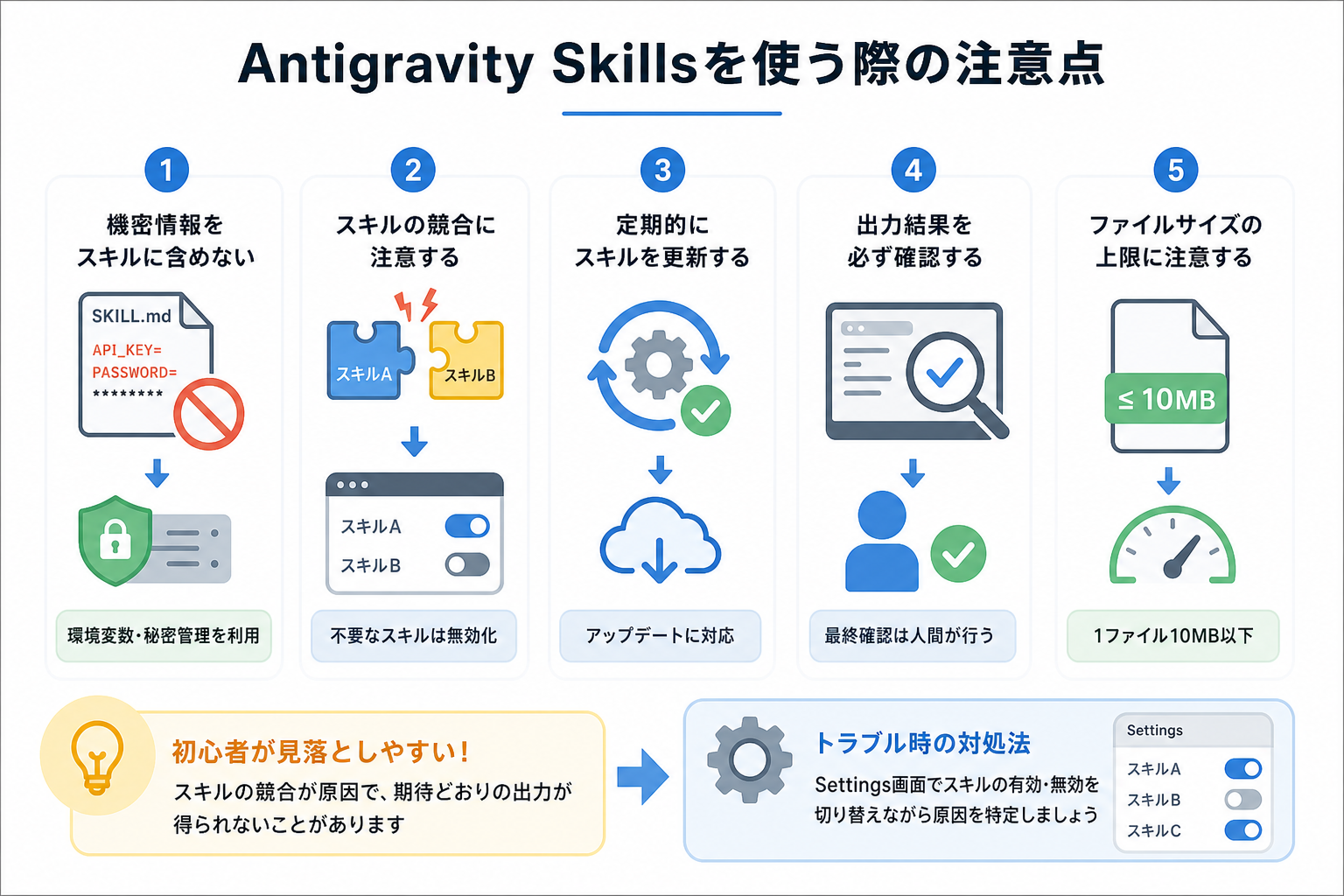
Antigravity Skillsを安全かつ効果的に使うために、次の5つの注意点を押さえておく必要があります。
- 機密情報をスキルに含めない
- スキルの競合に注意する
- 定期的にスキルを更新する
- 出力結果を必ず確認する
- ファイルサイズの上限に注意する
SKILL.mdやスクリプトにAPIキーやパスワードを直接記述すると、共有時に情報漏えいのリスクがあります。対策として、環境変数や外部の秘密管理ツールを利用する必要があります。
とくに初心者が見落としやすいのは、Skillsの競合です。「インストールしたのに期待どおりの出力が得られない」という場合、別のSkillsが先に起動している可能性があります。
Antigravity本体のアップデートによりSkillsの仕様が変わる場合も。公式スキルは自動更新されますが、自作Skillsは手動での対応が必要です。
SkillsはAIの出力精度を高めるが、100%正確な出力を保証するものではありません。最終的な確認は人間が行い、問題が発生しないように注意しましょう。
トラブルが起きた際は、Settings画面でSkillsの有効・無効を切り替えながら原因を特定してください。
まとめ
今回は、Antigravity Skillsの概要から使い方・作り方までを解説しました。
まずは公式Skillsを1つインストールし、普段の作業で試してみましょう。効果を実感したら、SKILL.mdファイルを作成して自分の業務に合わせた自作Skillsにも挑戦することで、AIの動作をより細かくカスタマイズできます。


