
Seedanceで映画を作るには?動画の尺や出来、制作方法も解説

Seedanceで映画は作れる?
どんな映画が作れるんだろう…
話題のSeedanceで映画を作ろうと考えている人は多いですよね。
ただ、実際にどんな映画が作れるのか、尺や出来次第で試そうか決めたい人もいるはず。
そこでこの記事では作れる映像の特徴も交え、Seedanceで映画を作る方法を解説します。作る前に確認すべきポイントも紹介するので、ぜひ参考にしてください。
Seedanceがどんな生成AIか詳しく知りたい人は、次の記事を参考にしてください。
- Seedanceは短編やショートフィルムなら実用レベルで制作できる
- 1回の生成で最大約30秒の映像を出力可能
- シーン分割と編集ツールの併用が高品質な映画制作の鍵
『ClaudeCodeに興味はあるけど、どうやって使えばいいんだろう…』
そんな方へ、
- ClaudeCodeに作業や仕事を任せる方法
- ClaudeCodeを使いこなすたった1つのコツ
- 業務効率化や収入獲得に活かすClaudeCodeの実演
を、無料のオンラインセミナーで凝縮してお伝えします!
パソコンはもちろん、スマホから気軽に参加OK。この時間が、あなたを変える大きなきっかけになりますよ。
Seedanceで映画は作れる?
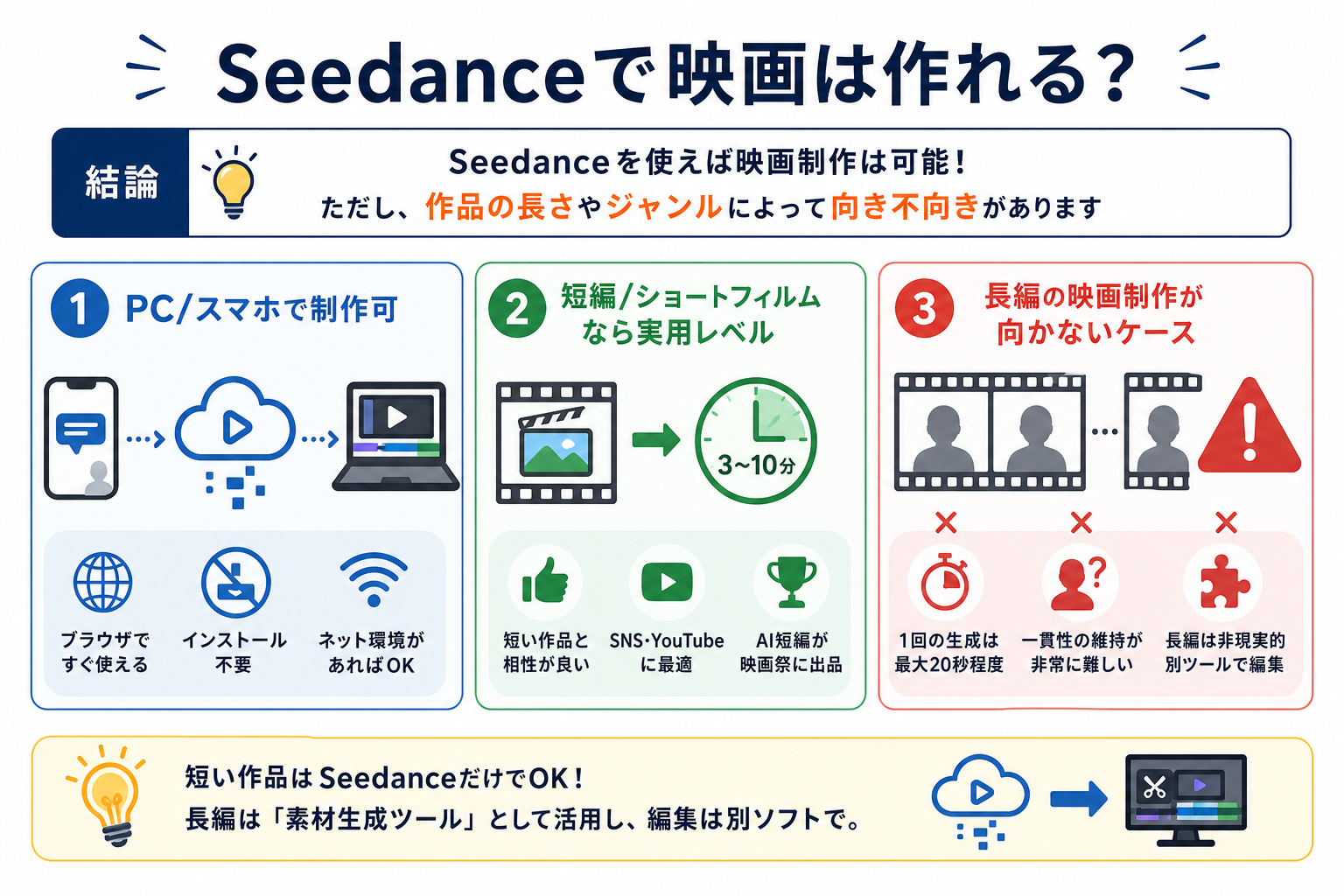
結論として、Seedanceを使えば映画の制作は可能です。ただし、作品の長さやジャンルによって向き不向きがあります。
ここからはSeedanceでの映画制作の可否を、3つにまとめて解説します。
PC/スマホで制作可
SeedanceはPCでもスマホでも、映画制作に取り組めます。ブラウザベースで動作するため、専用ソフトのインストールは不要です。
Seedanceが、クラウド上で映像を生成する仕組みを採用しているのが理由です。高性能なGPUを搭載したパソコンがなくても、インターネット環境さえあれば利用できます。
たとえば通勤中のスマホでプロンプトを入力し、帰宅後にPCで細かい編集を行う使い方も可能です。撮影機材やスタジオも必要ありません。
映像制作の経験がない初心者でも、端末を問わず手軽に始められる点がSeedanceの強みです。
短編/ショートフィルムなら実用レベル
Seedanceは3〜10分程度の短編映画や、ショートフィルムなら実用レベルで制作できます。
1シーンずつ生成してつなぎ合わせる方式のため、短い作品との相性が非常によいです。SNSやYouTubeへの投稿を想定した短尺コンテンツであれば、十分な品質を実現できます。
実際にSeedanceで制作されたショートフィルムは、SNS上でも多数公開されています。映画祭に出品されたAI生成短編も登場しており、クオリティは年々向上中です。
短い作品から映画制作を始めたい人にとって、Seedanceは最適なツールといえます。
長編の映画制作が向かないケース
90分以上の長編映画を、Seedanceだけで作るのは現実的ではありません。
1回の生成で出力できる映像は、最大30秒程度にとどまります。長編に必要な膨大なシーンをすべてAIで生成するのは非現実的です。キャラクターの外見や背景の一貫性を保つのが極めて困難なためです。
たとえば同じ登場人物を、100シーン以上で統一するのは容易ではありません。プロンプト調整や参照画像の細かな管理が求められます。
長編映画を目指す場合は、Seedanceを「素材生成ツール」として活用し、編集は別のソフトで行う方法がおすすめです。
Seedanceで作れる映画の特徴
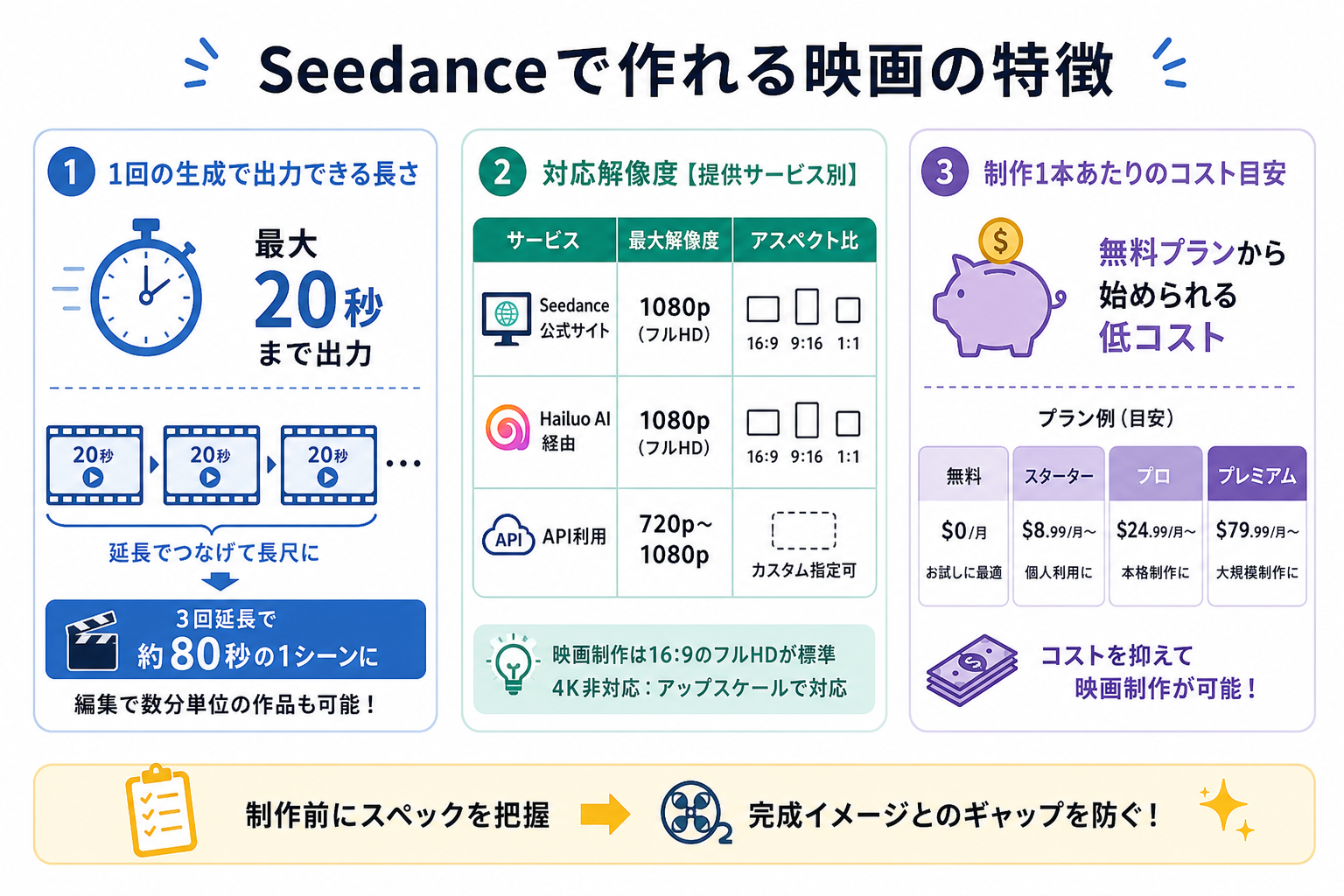
Seedanceで制作できる映画には、尺・解像度・コストの面でいくつかの特徴があります。制作前にスペックを把握しておくことで、完成イメージとのギャップを防げます。
ここからはSeedanceの映像スペックを、3つにまとめて解説します。
1回の生成で出力できる長さ
Seedanceは、1回の生成で最大約30秒の映像を出力できます。
Seedance公式サイトによると、Seedance 1.0では最大10秒だった生成時間がSeedance 2.0で大幅に延長されました。延長機能を使えば、生成した映像の続きを追加生成することも可能です。
たとえば30秒の映像を3回延長すると、約120秒の連続映像を1シーンとして作れます。短編映画なら数シーンの組み合わせで完成するため、十分な長さを確保できます。
1回あたりの生成時間は短いものの、延長と編集の組み合わせで数分単位の作品制作に対応可能です。
対応解像度【提供サービス別】
Seedanceの対応解像度は、利用するサービスによって異なります。次の表で主要なサービスの対応状況をまとめました。
| サービス | 最大解像度 | アスペクト比 |
|---|---|---|
| Seedance公式サイト | 4K | 16:9、9:16、1:1 |
| bytedance.com | 4K | 16:9、9:16、1:1 |
| API利用 | 4K | カスタム指定可 |
映画制作では16:9のフルHD(1080p)が標準的な選択肢です。YouTube投稿やSNS共有であれば十分な画質を確保できます。
4K動画を作成したい場合は、Seedance 2.5の利用を検討してください。Seedance 2.5がどんな生成AIか詳しく知りたい人は、次の記事を参考にしてください。
制作1本あたりのコスト目安
Seedanceでの映画制作は無料でも開始できるため、一般的な映画制作よりコストを抑えられます。
Seedance公式サイトに記載されている各プランの概要は、次のとおりです。
| 料金プラン | 月額料金 | 月間クレジット数 |
|---|---|---|
| ベーシック | 2,354円(14.9ドル) | 800クレジット |
| スタンダード | 3,934円(24.9ドル) | 1,600クレジット |
| プロ | 7,884円(49.9ドル) | 4,000クレジット |
| Max | 1万5,784円(99.9ドル) | 1万クレジット |
| チーム | 1万5,768円(99.8ドル) | 3,200クレジット~(1ユーザーあたり1,600クレジットまで) |
| チームプロ | 3万1,568円(199.8ドル) | 8,000クレジット~(1ユーザーあたり4,000クレジットまで) |
※2026年8月時点の為替レート「1ドル158円」で換算しています。
3分程度の短編映画を1本作る場合、10〜15回の生成が必要になります。無料プランでも1日あたり数本分の素材を生成できるため、まずは無料で試してみるのが得策です。
本格的にショートフィルムを量産するなら、月額2,354円のベーシックプランでも十分対応できます。
Seedance 2.0の料金を詳しく知りたい人は、次の記事を参考にしてください。
Seedanceで作れる映画の種類
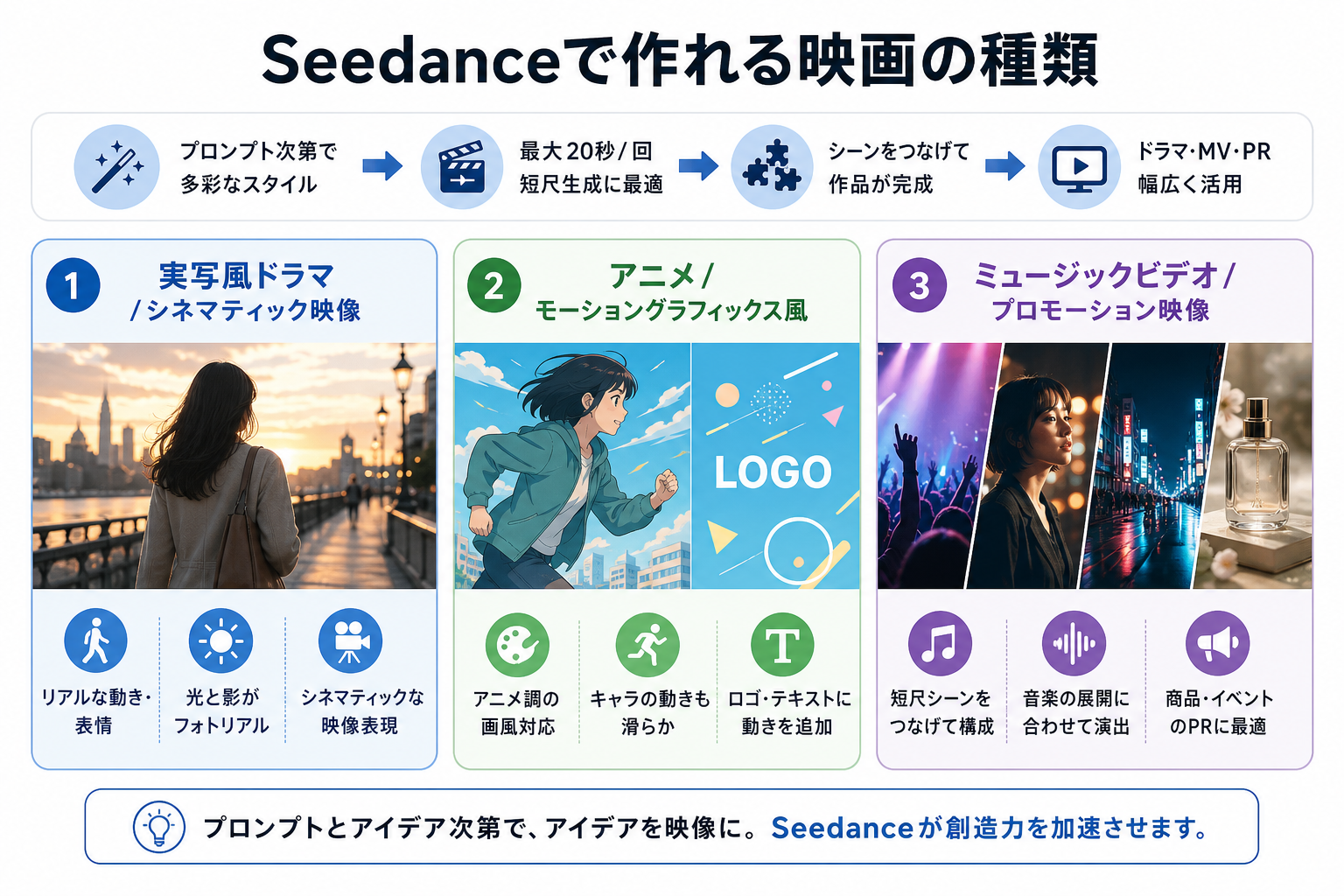
Seedanceは多様なジャンルの映像を生成できます。プロンプトの指定次第で、実写風からアニメ風まで幅広いスタイルに対応可能です。
ここからはSeedanceで制作できる映画の種類を、3つにまとめて解説します。
実写風ドラマ/シネマティック映像
Seedanceがもっとも得意とするのは実写風のシネマティック映像です。
Seedanceは、物理法則に基づいたリアルな動きの再現に優れています。人物の歩行・表情変化・髪の揺れなどを自然に描写できます。光と影の表現もフォトリアルで、映画的な質感を持つ映像の生成が可能です。Seedance 2.5ではさらにリアルな映像制作が可能であり、1カット30秒まで動画を作成できます。
たとえば「夕暮れの街を歩く女性を、ドリーショットで撮影」と入力してみてください。実際にカメラで撮影したかのような映像が出力されます。
短編ドラマやシネマティックな映像作品を作りたい人には、Seedanceが最有力の選択肢です。
アニメ/モーショングラフィックス風
Seedanceは、アニメ調やモーショングラフィックス風の映像も生成できます。
プロンプトに「anime style」「2D animation」などのスタイル指定を加えれば、画風を切り替えられます。参照画像としてアニメ調のイラストを読み込ませると、より精度の高いスタイル再現が可能です。
キャラクターが走る・振り向くといった動きのあるシーンも、滑らかに表現できます。モーショングラフィックスとして、ロゴやテキストに動きをつけたい場合にも活用可能です。
アニメ風の短編映画やMVのアニメパートを作りたい人にも、Seedanceは向いています。
ミュージックビデオ/プロモーション映像
Seedanceは、ミュージックビデオ(MV)やプロモーション映像の制作にも適しています。
MVは、1カット3〜5秒の短いシーンをつなぎ合わせる構成が主流です。Seedanceの「1回最大30秒」という生成仕様と相性がよく、シーンごとに異なるビジュアルを次々と生成できます。
たとえば曲のAメロ・Bメロ・サビで雰囲気の異なる映像を生成し、編集ソフトで音楽に合わせてつなげれば完成度の高いMVに仕上がります。
商品紹介やイベント告知のプロモーション映像にも、同様の手法が有効です。
Seedanceで映画を作る前の確認ポイント
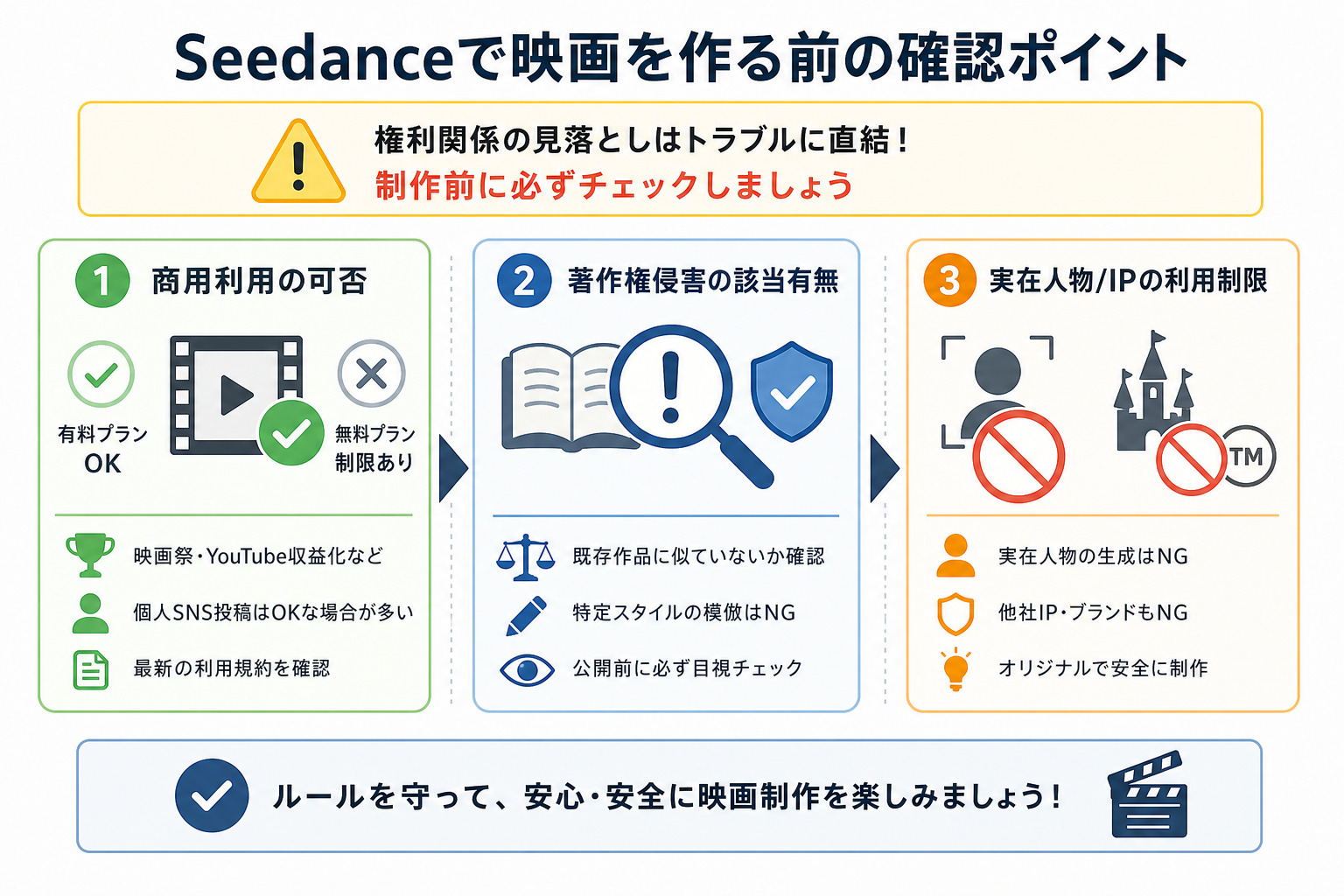
映画制作を始める前に、法的なルールを確認しておく必要があります。権利関係の見落としはトラブルに直結するため、必ず事前にチェックしてください。
ここからは制作前に押さえるべき法的ルールを、3つにまとめて解説します。
商用利用の可否
Seedanceで生成した映像は、有料プランであれば商用利用できます。
無料プランで生成した映像には、利用制限がかかる場合があります。商用目的で映画を公開・販売する予定がある場合、有料プランへの加入が欠かせません。
たとえば映画祭への出品、YouTube収益化、クライアントワークでの納品といった用途は商用利用にあたります。個人のSNS投稿であれば、無料プランでも問題なく使えるケースがほとんどです。
商用利用を検討している人は、Seedanceの利用規約で最新の条件を確認してから制作に取りかかりましょう。
著作権侵害の該当有無
Seedanceで映画を作る際は、生成した映像が既存作品の著作権を侵害していないか確認が必要です。
AIが学習データに含まれる映像や、画像の要素を再現してしまう可能性は否定できません。既存の映画やアニメに酷似した映像が生成された場合、意図せず著作権侵害につながるケースがあります。
たとえば「ジブリ風」「ディズニー風」といったプロンプトで特定作品のスタイルを模倣すると、法的リスクを招きかねません。「幻想的な自然風景」「温かみのある色調」のように、一般的な表現へ言い換えるのが安全です。
生成された映像が特定の作品に似すぎていないか、公開前に必ず目視で確認してください。
Seedanceで生成した動画の著作権について詳しく知りたい人は、次の記事を参考にしてください。
実在人物/IPの利用制限
実在する人物や、他社のIP(知的財産)を映像に含める行為は原則として禁止されています。
Seedanceの利用規約では、実在の有名人や芸能人の顔を生成する行為を制限しています。他社が権利を持つキャラクターやブランドロゴの生成も同様です。
たとえば「俳優Aに似た人物が演技するシーン」のようなプロンプトは、パブリシティ権や肖像権の侵害にあたる可能性があります。架空のキャラクターをゼロから設計し、オリジナルの登場人物として制作するのが安全な方法です。
権利トラブルを避けるために、実在の人物やIPをモデルにした映像制作は控えてください。
Seedanceで映画を作る手順
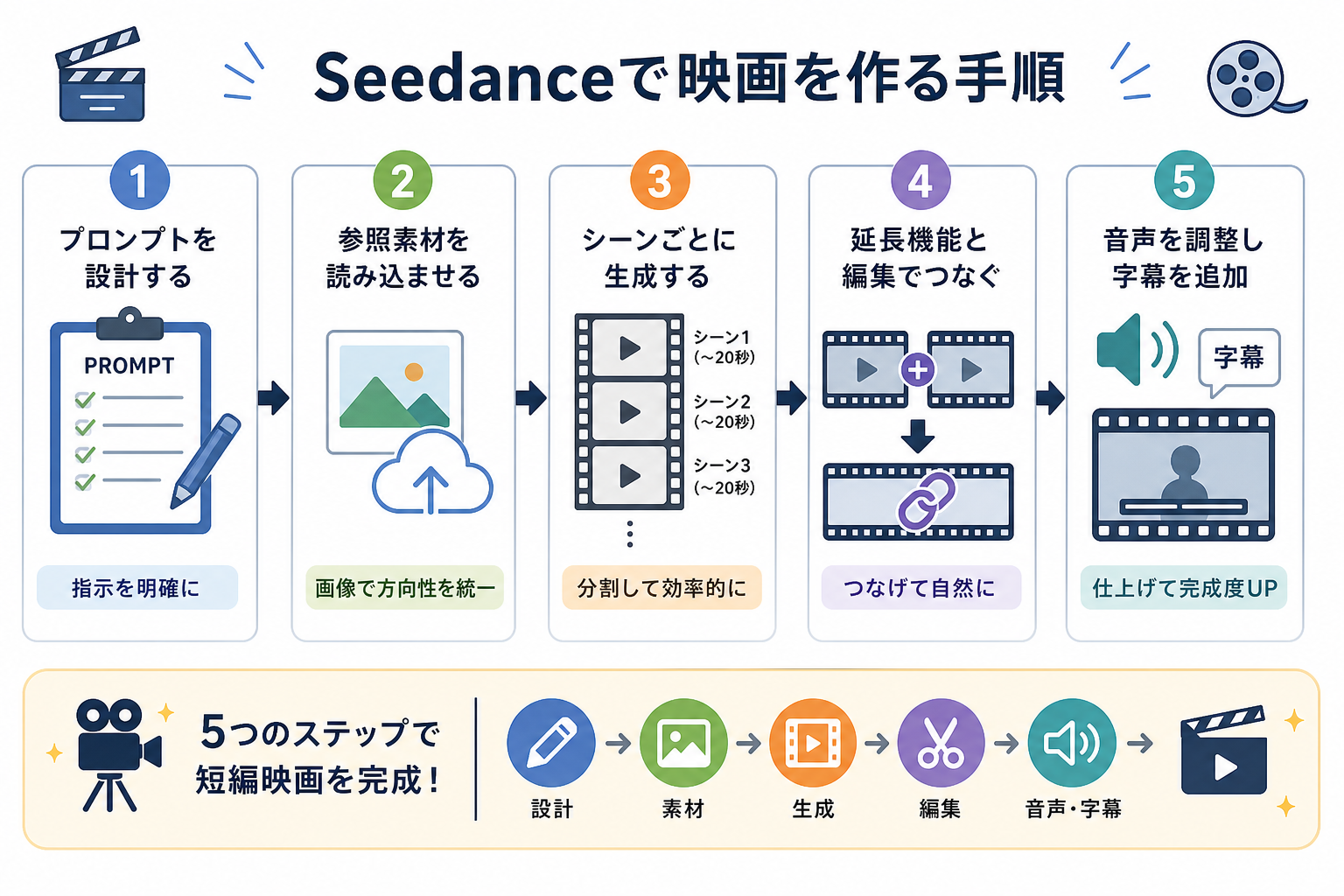
ここからはSeedanceで映画を作る手順を、5つにまとめて解説します。手順どおりに進めれば、初心者でも短編映画を完成させられます。
1. プロンプトを設計する
映画制作の最初のステップは、プロンプト(指示文)の設計です。プロンプトの質が映像のクオリティを大きく左右します。
Seedanceでは、英語のプロンプトがもっとも精度高く反映されます。日本語でも生成は可能ですが、意図した映像に近づけるには英語での指定が有利です。
効果的なプロンプトには、次の要素を含めましょう。
- 被写体:「a young woman in a red dress」(赤いドレスを着た若い女性)
- 動作:「walking slowly through a rainy street」(雨の街をゆっくり歩く)
- カメラ:「medium shot, tracking shot」(ミディアムショット、追従撮影)
- 雰囲気:「cinematic lighting, moody atmosphere」(映画的な照明、ムーディーな雰囲気)
各シーンのプロンプトを事前にスクリプトとしてまとめておくと、制作がスムーズに進みます。
Seedance 2.0で使えるおすすめプロンプトを詳しく知りたい人は、次の記事を参考にしてください。
2. 参照素材を読み込ませる
プロンプトだけでは表現しきれないビジュアルがある場合、参照画像を活用するのが効果的です。
Seedanceには、イメージ・トゥ・ビデオ(Image to Video)機能が搭載されています。事前に用意した画像をアップロードし、画像を起点に映像を生成する仕組みです。
たとえばキャラクターのデザイン画を参照素材として読み込ませれば、プロンプトだけでは伝わりにくい外見の特徴を正確に反映できます。背景のイメージ画像を読み込ませて、統一感のあるシーンを作ることも可能です。
参照素材の活用により、映像の方向性が安定し、リテイクの回数を減らせます。
3. シーンごとに生成する
映画制作では、シーン単位で映像を分けて生成するのが基本です。
修正が入るのが一般的なため、生成AIで作成するときも一度にすべてを作ろうとしないでください。
Seedanceの1回の生成は最大30秒のため、映画全体を1つのプロンプトで作ることは物理的に不可能です。シーンリスト(シーンの一覧表)をあらかじめ作成し、1シーンずつ順番に生成していきます。
具体的な進め方は、次のとおりです。
- 映画全体のシーンリストを作成する(例:シーン1〜シーン15)
- 各シーンのプロンプトと参照画像を準備する
- シーン1から順に生成し、仕上がりを確認する
- イメージと異なる場合はプロンプトを修正して再生成する
1シーンあたり2〜3回のリテイクを想定しておくと、スケジュールに余裕を持てます。
4. 延長機能と編集でつなぐ
生成したシーンをつなぎ合わせて、1本の映像作品に仕上げるのが延長機能と編集の役割です。
Seedanceの延長機能を使うと、生成済みの映像の末尾から続きを自動生成できます。1つのシーンをより長くしたい場合に有効です。
複数シーンの結合には、外部の動画編集ソフトを使います。次のツールが無料で利用でき、初心者にもおすすめです。
- DaVinci Resolve:プロ仕様の無料編集ソフト
- CapCut:スマホでも使える直感的な編集アプリ
- iMovie:Macユーザー向けの標準編集ソフト
シーンの切り替えにはフェードやカットを適切に使い分けると、映画らしい仕上がりになります。
5. 音声を調整し字幕を追加
映像が完成したら、音声と字幕を加えて作品を仕上げます。Seedanceは映像生成に特化しているため、音声は別途用意する必要があります。
音声素材の調達方法は、主に3つあります。
- ElevenLabsなどのAI音声生成ツールでナレーションやセリフを作成
- DOVA-SYNDROMEなどのフリー音源サイトからBGMを入手
- 自分で録音した音声を使用
字幕の追加には、CapCutやDaVinci Resolveの字幕機能が便利です。セリフの字幕だけでなく、場面説明のテロップを入れると視聴者の理解が深まります。
音声と字幕を仕上げたら、MP4形式で書き出して完成です。
Seedanceで高質な映画を作る3つのコツ
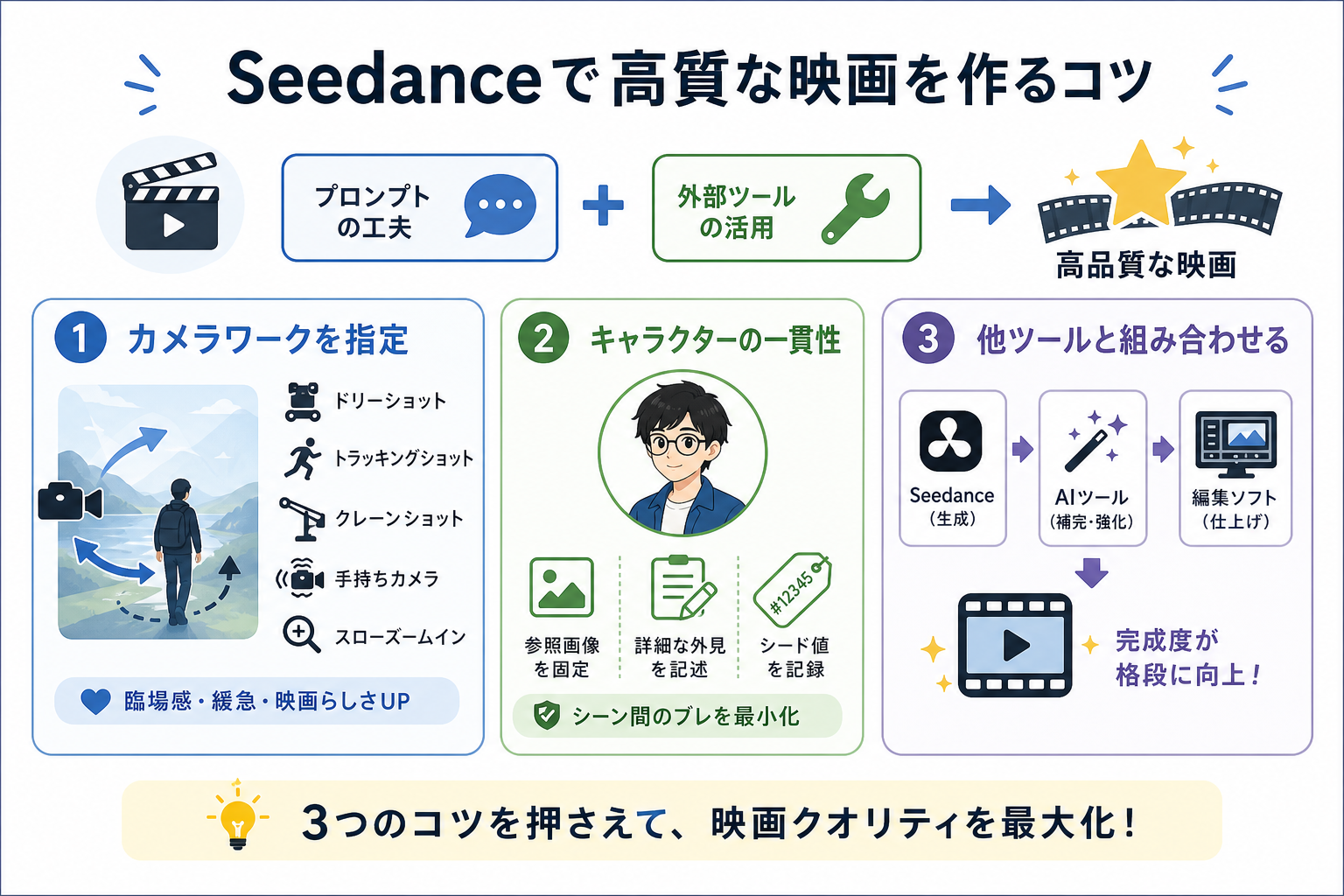
Seedanceで映画のクオリティを高めるには、いくつかのテクニックを押さえておくのが重要です。プロンプトの工夫と外部ツールの活用で、仕上がりは大きく変わります。
ここからは映画の品質を上げるコツを、3つにまとめて解説します。
カメラワークを指定して映画らしさを出す
カメラワークの指定は、映像を「映画っぽく」見せるうえで最も効果的な手法です。
Seedanceはプロンプト内でカメラの動きを指定できます。被写体や動作だけを記述すると「静的な映像」になりがちですが、カメラワークを加えると臨場感が一気に増します。
映画制作でよく使うカメラワーク指定の例は、次のとおりです。
- dolly shot:カメラが被写体に近づく/離れる動き
- tracking shot:被写体を追いかける横移動
- crane shot:高所から低所へ(またはその逆)の垂直移動
- handheld camera:手持ちカメラのような揺れのある映像
- slow zoom in:ゆっくりとズームインする動き
シーンの感情や目的に合わせてカメラワークを使い分けると、映像に緩急が生まれます。観客を引き込む映画らしい演出を実現できます。
キャラクターの一貫性を保つ
映画ではシーンをまたいでも、同じキャラクターが同じ外見で登場し続けることが不可欠です。
AIによる映像生成では、同じプロンプトを使っても生成のたびに微妙な差異が生じます。髪型・服装・顔立ちが変わると、観客は別人に見えてしまい、物語への没入感が損なわれます。
一貫性を保つために有効な方法は、次の3つです。
- 参照画像を固定する:キャラクターのデザイン画を全シーンで同じものを使用
- プロンプトに詳細な外見描写を含める:「short black hair, blue jacket, round glasses」のように具体的に指定
- シードナンバーを記録する:気に入った生成結果のシード値をメモし、再利用する
上記の方法を組み合わせれば、シーン間でのキャラクターのブレを最小限に抑えられます。
他ツールと組み合わせる
Seedanceだけで映画を完結させるより、他のAIツールや編集ソフトを組み合わせた方が完成度は格段に上がります。
映画制作の各工程に特化したツールを使い分ければ、Seedance単体では補いきれない部分をカバーできます。
おすすめの組み合わせは、次のとおりです。
| 工程 | おすすめツール | 用途 |
|---|---|---|
| 脚本・構成 | ChatGPT | シナリオやプロンプトの作成補助 |
| キャラクターデザイン | Midjourney | 参照画像の生成 |
| 映像生成 | Seedance | シーンごとの動画生成 |
| 映像の高画質化 | Topaz Video AI | アップスケーリング |
| 音声生成 | ElevenLabs | ナレーション・セリフの生成 |
| 動画編集 | DaVinci Resolve | カット編集・色補正・書き出し |
ChatGPTで脚本を作り、Midjourneyでキャラクターの参照画像を生成し、Seedanceで映像化するワークフローが効率的です。
各ツールの得意分野を活かせば、1人でもプロに近い品質の映画を制作できます。
まとめ
今回は、Seedanceを使った映画・ショートフィルムの制作方法を解説しました。
まずは無料プランでシーンを1つ生成することから始め、カメラワークの指定やシーンのつなぎ合わせに慣れてみましょう。基本操作に慣れてきたら、ChatGPTやDaVinci Resolveとの併用でクオリティをさらに高めることにも挑戦してみてください。
映画のアイデアがある人は、Seedanceを活用して作業を効率化しましょう。


