
Antigravityで画像生成するには?制作例や費用・手順も解説

Antigravityで画像生成ってできるの?
どんな画像が作れるんだろう…
「Antigravityで画像が作れる」そんな情報を見聞きし、試してみようと考えている人は多いですよね。
生成画像の出来や手間・枚数制限など詳細を把握してから、使うかを決めたい人もいるはず。
そこでこの記事では活用例や費用も交え、Antigravityで画像生成する方法を解説します。編集や困ったときの対処法も紹介するので、ぜひ参考にしてください。
- Antigravityは対応するGeminiの画像生成モデルを利用して画像生成できる
- 生成した画像はテキストによる指示や参照画像を使って編集できる
- 画像生成の料金や利用上限は利用するモデルやサービスのプランによって異なる
『ClaudeCodeに興味はあるけど、どうやって使えばいいんだろう…』
そんな方へ、
- ClaudeCodeに作業や仕事を任せる方法
- ClaudeCodeを使いこなすたった1つのコツ
- 業務効率化や収入獲得に活かすClaudeCodeの実演
を、無料のオンラインセミナーで凝縮してお伝えします!
パソコンはもちろん、スマホから気軽に参加OK。この時間が、あなたを変える大きなきっかけになりますよ。
Antigravityで画像生成はどこまでできる?
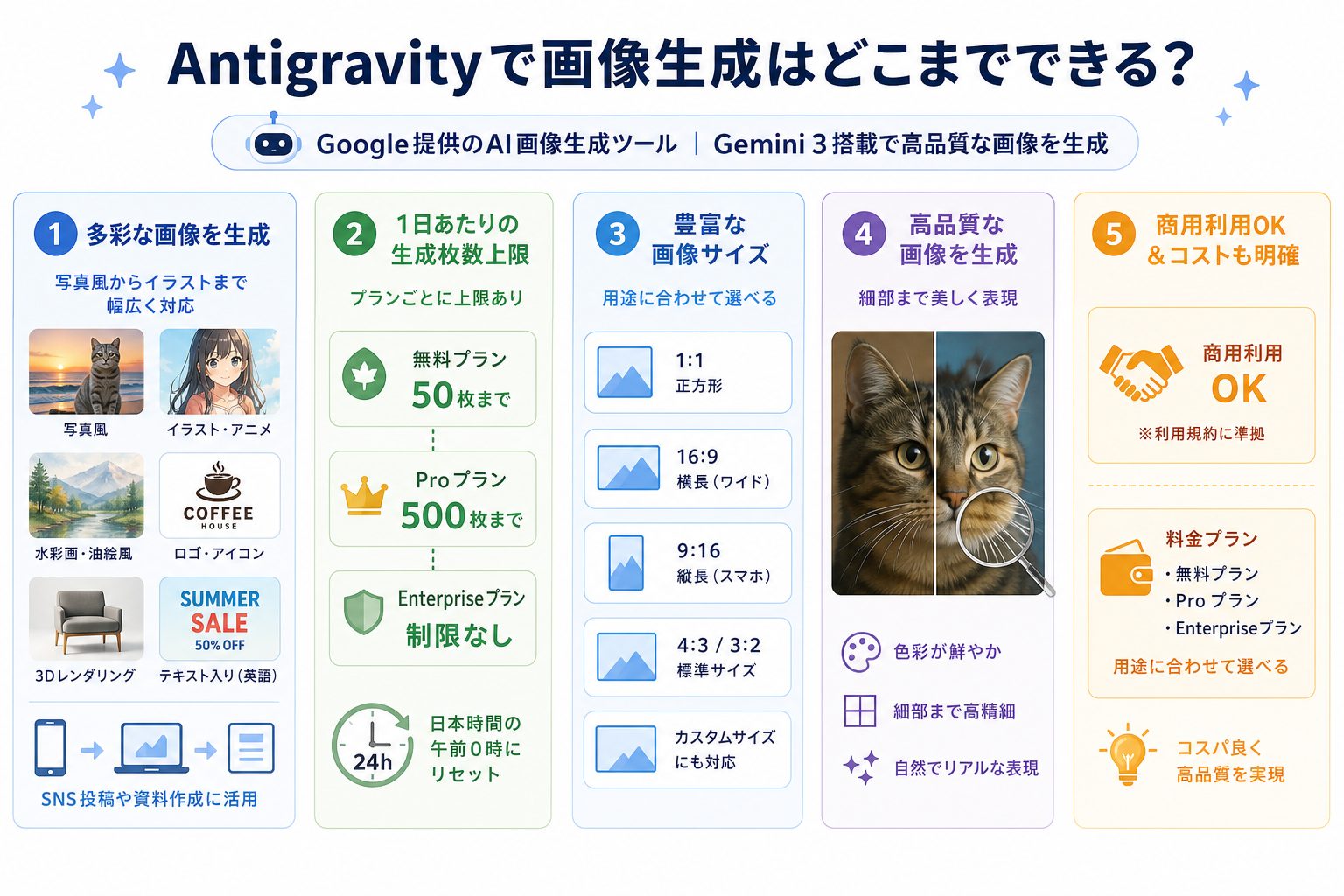
Antigravityは、Googleが提供するAI開発プラットフォーム です。画像生成専用のツールではありませんが、対応するGeminiの画像生成モデルを利用して、テキストから画像を生成できます。
ここからはAntigravityの画像生成機能を、6つにまとめて解説します。
生成できる画像の種類
Antigravityでは、プロンプトで指定した内容に応じて、さまざまな画像を生成できます。テキストプロンプトに指示を書くだけで、写真風からイラスト風まで多様なスタイルに対応しています。
たとえば、次のような画像が考えられます。
- フォトリアリスティック(写真風)画像
- イラスト・アニメ風画像
- 水彩画・油絵風のアート画像
- ロゴやアイコンなどのデザイン素材
- 3D風レンダリング画像
- テキスト入り画像(英語対応)
たとえば「夕焼けの海辺を歩く猫を、映画のワンシーンのような写真として描いて」と指定すれば、構図や雰囲気を含めてイメージに近い画像を生成できます。
SNS投稿用の素材からWebサイトの挿絵など、目的に合わせてプロンプトを調整するとよいでしょう。
生成枚数の上限
Antigravityで利用できる画像生成の回数は、利用するモデルやサービス、アカウントのプランなどによって異なります。
そのため「無料プランなら1日50枚」「Proなら1日500枚」のように、Antigravity全体に共通する固定の上限として捉えるのは適切ではありません。
また、画像生成ではテキスト生成とは別に利用上限が設定される場合もあります。上限に達した場合は、時間を置いて再度利用するか、利用しているサービスのプランやモデルを確認しましょう。
生成できる画像サイズ
Antigravityでは、正方形以外のアスペクト比にも対応しています。用途に応じたサイズ指定ができるため、SNS投稿やWebバナーなど多様な場面で役立ちます。
対応アスペクト比を下記にまとめました。
- 1:1(正方形):SNSアイコンやサムネイル向け
- 16:9(横長):動画サムネイルやプレゼン資料向け
- 9:16(縦長):Instagramストーリーズやスマートフォン壁紙向け
- 4:3(横長):ブログや資料の画像向け
ただし、対応するアスペクト比や解像度は利用するGeminiの画像生成モデルによって異なります。必ずしも「無料なら1,024×1,024px、Proなら2,048×2,048px」という固定仕様ではありません。
特定のサイズが必要な場合は、生成前に利用モデルの対応解像度を確認しておきましょう。
生成画像のクオリティ
Geminiの画像生成モデルを利用すると、文章による指示を踏まえた高品質な画像を生成できます。
たとえば、単に「猫の画像」と指示するだけでなく、以下ののように、被写体や構図、光、雰囲気などを具体的に指定すると、より意図に近い画像を作りやすくなります。
“`
夕方の海辺を歩く白猫。映画のワンシーンのような雰囲気で、暖かい夕日の光が差し込んでいる
“`
とくに高い評価を得ているポイントは次のとおりです。
- 人物の手指の描写が自然(従来のAIツールでは崩れやすかった部分)
- テキスト(英語)の文字入れが正確
- 光と影の表現がリアル
- 背景と被写体の境界が鮮明
一方で、生成結果が毎回プロンプトどおりになるとは限りません。特に細かな文字や複雑な構図などは、生成結果を確認しながらプロンプトを調整することが大切です。
商用利用の可否
Antigravityで生成した画像を商用利用できるかどうかは、Antigravityのプランだけで一律に決まるものではありません。
利用するGeminiのモデルやGoogleのサービス規約、生成に使用した素材などによって扱いが変わる可能性があります。そのため「有料プランなら商用利用でき、無料プランでは商用利用できない」と一律に判断するのは避けましょう。
Webサイトや広告、商品などに利用する場合は、利用時点のGoogleの利用規約や、使用するモデルの規約を確認することが重要です。
また、AIで生成した画像であっても、第三者の著作権や商標権、肖像権などを侵害する可能性があります。実在する人物やキャラクター、企業ロゴなどを再現する場合は、とくに注意してください。
生成にかかる費用
Antigravityで画像生成する場合の費用は、Antigravityそのものの料金だけで決まるわけではありません。利用するGeminiのモデルや経路によって料金体系が異なります。
費用に関する主な確認ポイントは次のとおりです。
| 項目 | 確認するポイント |
|---|---|
| Antigravityの利用料金 | 利用するプランやアカウントの条件を確認 |
| Geminiでの画像生成 | 使用するモデルの料金・利用上限を確認 |
| Gemini API | モデルや入力・出力内容に応じた従量課金を確認 |
| 無料利用 | 無料枠や利用上限が設定される場合がある |
まずは無料で利用できる範囲で画像生成を試し、必要な品質や生成量が明確になった段階で、有料プランやAPIの利用を検討するとよいでしょう。
Antigravityで画像生成すべき?
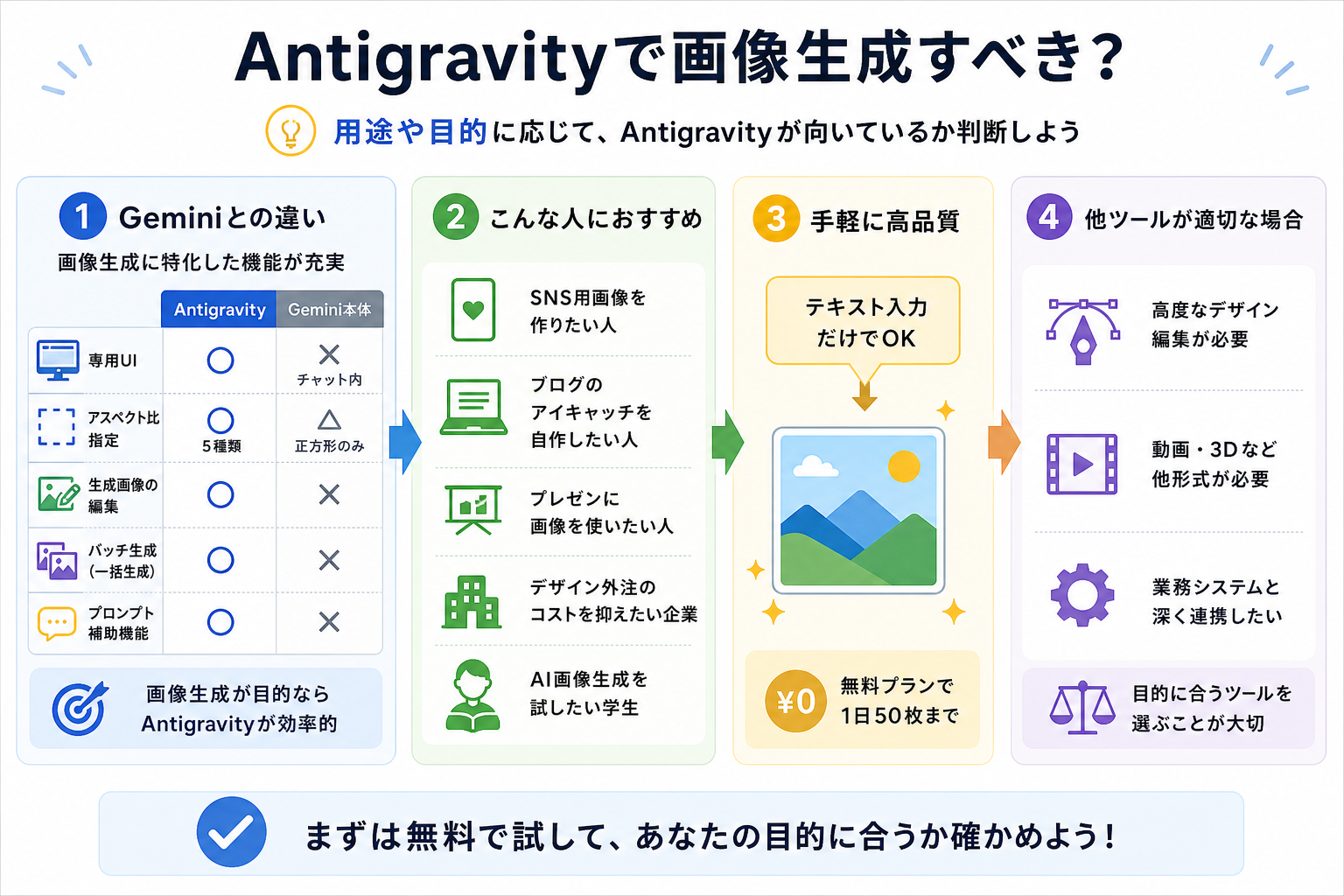
Antigravityには多くの強みがありますが、すべての人に最適なツールとは限りません。用途や目的に応じて、Antigravityが向いているか判断することが大切です。
ここからは次の3つの視点から、Antigravityを選ぶべきかどうかを解説します。
Gemini本体との違い
AntigravityとGeminiは、どちらもGoogleのAI技術を活用できますが、そもそもの用途が異なります。
Antigravityは、AIエージェントを活用しながらソフトウェア開発を進めるための環境です。一方、Geminiはチャット形式で質問や文章作成、画像生成などを行える汎用的なAIサービスです。
両者の主な違いは次のとおりです。
| 比較項目 | Antigravity | Gemini本体 |
|---|---|---|
| 主な用途 | AIを活用した開発作業 | チャット・情報検索・画像生成など |
| 主な用途 | 対応するモデルを利用可能 | 対応するモデルを利用可能 |
| 画像生成の操作 | 開発環境内でAIに指示 | チャットで指示 |
| AIエージェント | 対応 | Antigravityとは異なる |
| 開発作業との連携 | 得意 | 一般的なチャット用途が中心 |
画像を1枚作るだけならGemini、画像生成を含む開発作業をAIに任せたいならAntigravityというように、目的に応じて使い分けるとよいでしょう。
なお、画像生成の対応モデルや機能は変更される可能性があります。利用時点で利用可能なモデルを確認してください。
Geminiでの画像生成について詳しく知りたい人は、次の記事を参考にしてください。
こんな人におすすめ
Antigravityは、画像生成だけでなくAIを活用した開発作業にも取り組みたい人に向いています。
具体的におすすめなのは次のような人です。
- Webサイトやアプリの制作にAIを活用したい人
- 生成した画像をWebサイトやアプリの素材として使いたい人
- 画像生成から実装までAIにサポートしてもらいたい人
- AIエージェントを使った開発を試してみたい人
- Geminiの画像生成機能を開発作業と組み合わせたい人
一方、SNS用画像やブログのアイキャッチなどを手軽に作りたいだけなら、Geminiをはじめとした画像生成サービスのほうが使いやすい場合があります。
他ツールが適しているケース
画像生成を専門的に行いたい場合は、Antigravity以外のツールも候補になります。求める機能や品質の方向性によって最適なツールは異なるためです。
他ツールが適しているケースは次のとおりです。
- Adobe Firefly:Adobe製品との連携やデザイン制作を重視したい場合
- Midjourney:独自性の高いビジュアルやアート表現を重視したい場合
- Stable Diffusion系のサービス:生成設定を細かく調整したい場合
- Runway:画像だけでなく動画制作にも取り組みたい場合
画像生成そのものをメインに利用するのであれば、画像生成に特化したサービスのほうが操作しやすいでしょう。
反対に「画像を作る→Webサイトやアプリに組み込む→コードを修正する」といった一連の作業をAIに支援してもらいたい場合は、Antigravityの強みを活かせます。
目的に合ったツールを選ぶことで、作業効率と成果物の品質がともに上がります。
Antigravityで画像を生成する手順
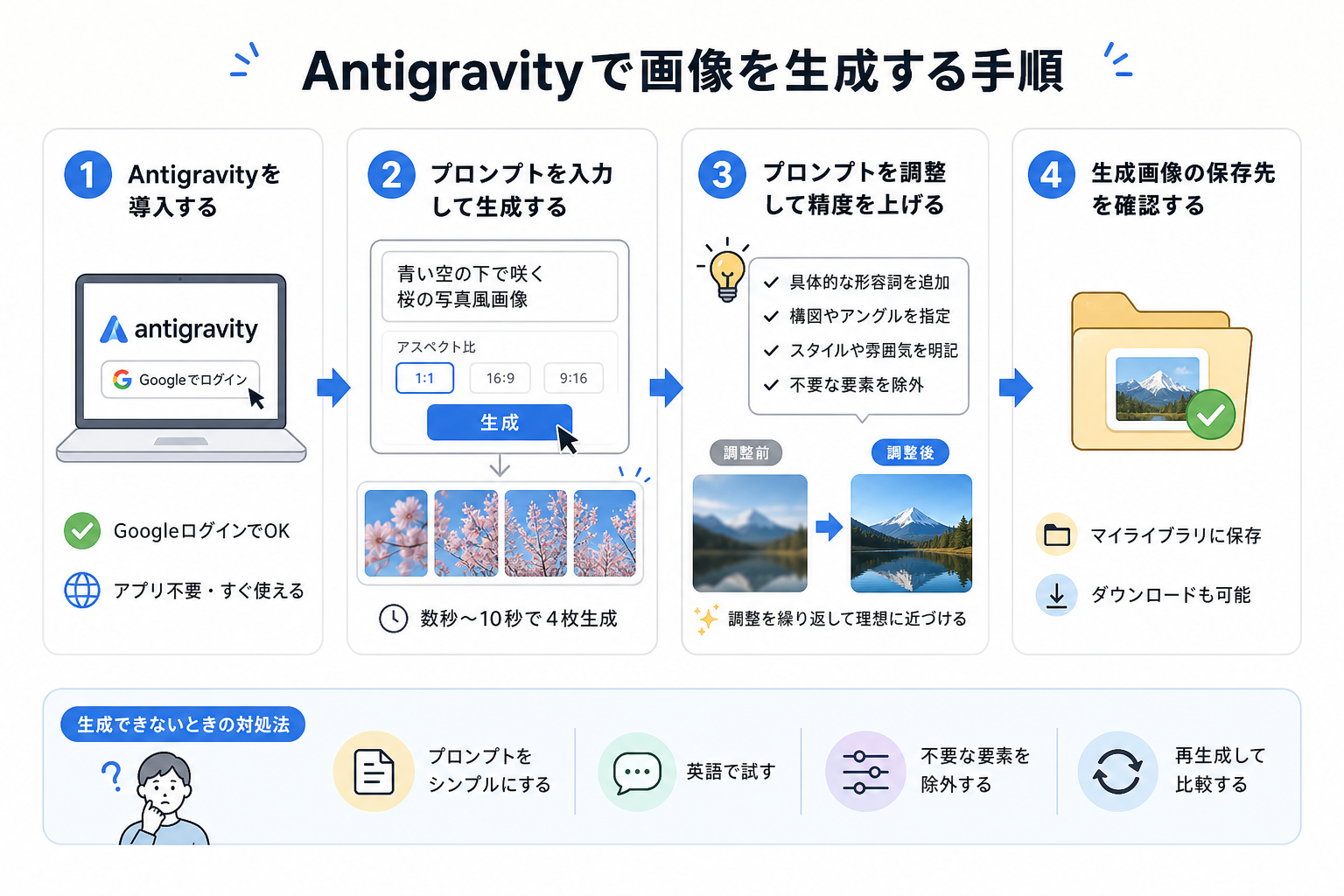
ここからは、Antigravityで実際に画像を生成する手順を4ステップで解説します。初めて使う人でも迷わないよう、導入から保存まで順を追って説明します。
1.Antigravityを導入する
Antigravityの利用を始めるには、公式サイトからセットアップを行い、Googleアカウントなどでログインします。専用アプリのインストールは不要で、Webブラウザからすぐに利用できます。
導入手順は次のとおりです。
- Antigravityの公式サイトにアクセスする
- 利用環境に合った方法でAntigravityをセットアップする
- Googleアカウントでログインする
- 初期設定を行う
- Antigravityの開発環境を起動する
Googleアカウントを持っていない場合は、ログイン画面から無料で作成できます。ログイン後はすぐに無料プランで画像生成を試せます。
「アカウント作成→初期設定→プラン選択」のような複雑な手順がないため、思い立ったら数分で使い始められる点も魅力です。
2.プロンプトを入力して生成する
ダッシュボードにログインしたら、プロンプト入力欄にテキストを書いて画像を生成します。
具体的な操作手順は次のとおりです。
- ダッシュボード中央のプロンプト入力欄をクリックする
- 生成したい画像の内容をテキストで入力する(例:「青い空の下で咲く桜の写真風画像」)
- アスペクト比を選択する(デフォルトは1:1)
- 「生成」ボタンをクリックする
画像の内容だけでなく、被写体・場所・構図・画風・色・雰囲気などを具体的に指定すると、イメージに近い結果を得やすくなります。
なお、生成方法や利用できる画像モデルによって、アスペクト比や解像度などの指定方法は異なります。実際の画面で利用できる項目を確認しながら設定しましょう。
3.プロンプトを調整して精度を上げる
最初の生成結果がイメージと異なる場合は、プロンプトの表現を調整して精度を高めましょう。
プロンプト調整のコツは次のとおりです。
- 被写体を具体的にする
- 構図やアングルを指定する
- 光や色、時間帯を指定する
- 画像のテイストを指定する
- 画像に含めたくない要素を明記する
「猫」とだけ入力した場合と「窓辺で日差しを浴びる三毛猫、柔らかい自然光、写真風」と入力した場合では出力結果が大きく変わります。背景ぼかしなどの指定を加えると、さらに精度が上がります。
なお、特定の作家や作品の画風をそのまま再現する指示は、権利関係に注意が必要です。「柔らかな水彩画風」「手描きアニメーション風」など、表現の特徴を指定する方法も検討しましょう。
4.生成画像の保存先を確認する
生成した画像は、ダッシュボードの「ギャラリー」に自動保存されます。ローカル(自分のパソコン)へのダウンロードも簡単に行えます。
保存・ダウンロードの手順は次のとおりです。
- 生成された画像の中から保存したいものをクリックする
- 画像詳細画面の右上にある「ダウンロード」アイコンをクリックする
- PNG形式またはJPEG形式を選択する
- パソコンの任意のフォルダに保存される
必要な画像は、生成後にローカル環境へ保存しておくと安心です。
生成できないときの対処法
画像が生成できない場合は、まずプロンプト・利用モデル・アカウントの状況を確認しましょう。
よくある原因と対処法は次のとおりです。
- 生成枚数の上限に達している:時間を置いて再試行するか、利用中のプランやモデルの上限を確認する
- プロンプトがブロックされている:安全性の基準に抵触する可能性がある表現を見直す
- モデルが画像生成に対応していない:画像生成に対応するモデルを選択する
- 認証や設定に問題がある:GoogleアカウントやAntigravityの設定を確認する
- 通信やサービス側に問題がある:ネットワークを確認し、時間を置いて再試行する
- Antigravityのサーバーがメンテナンス中:公式のステータスページで稼働状況を確認する
とくに、Antigravityで利用できる機能は、選択したモデルや環境によって異なります。手順どおりに操作しても画像を生成できない場合は、まず現在選択されているモデルが画像生成に対応しているか確認しましょう。
また、生成された画像をWebサイトや広告などで利用する場合は、画像そのものだけでなく、使用したモデルやサービスの利用規約も確認してから利用することが大切です。
Antigravityで生成画像を編集する手順
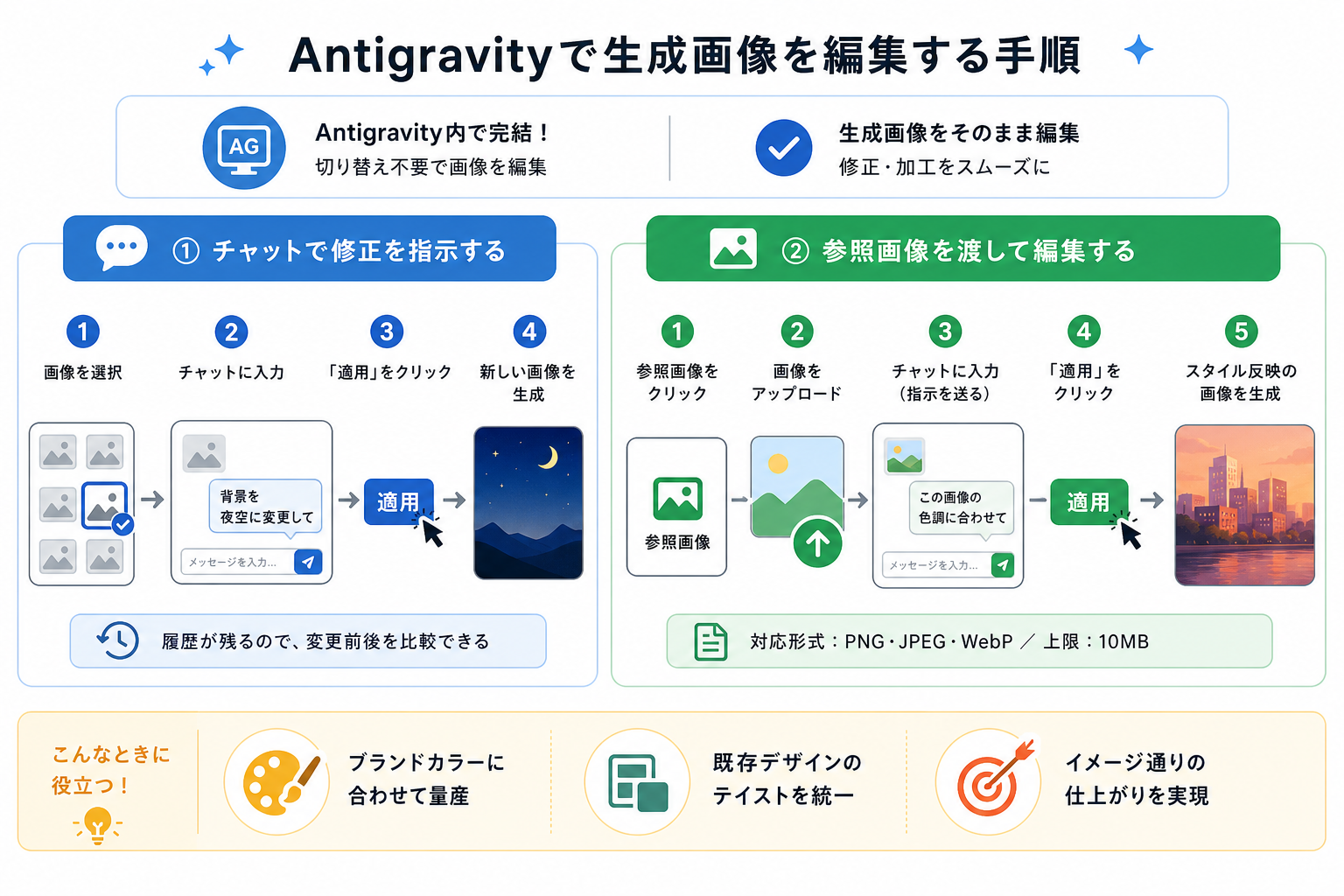
Antigravityには、生成した画像をそのまま編集できる機能が備わっています。別のツールに切り替えずに、Antigravity内で修正や加工を完結できる点が強みです。
ここからは次の2つの編集方法を解説します。
チャットで修正を指示する
画像編集に対応したモデルを利用している場合、生成した画像を提示したうえで、チャット形式で修正内容を指示できます。
たとえば、次のような指示が考えられます。
- 「背景を夜空に変更してください」
- 「人物の服を青色に変更してください」
- 「背景に高層ビルを追加してください」
- 「全体を明るく、爽やかな雰囲気にしてください」
一から画像を作り直すのではなく、元画像を参考に修正内容を伝えられるため、イメージを少しずつ調整したい場合に便利です。
ただし、元の画像の構図や人物などが必ず完全に維持されるわけではありません。大幅な変更を加える場合は、複数回生成しながら結果を比較するとよいでしょう。
参照画像を渡して編集する
テキスト指示だけでなく、参照画像をアップロードしてスタイルや構図を反映させる編集も可能です。「こういう雰囲気に仕上げたい」というイメージを言葉で伝えにくい場合に効果的な方法です。
参照画像を使った編集手順は次のとおりです。
- 編集画面の「参照画像」アイコンをクリックする
- 自分のパソコンから参照したい画像をアップロードする
- チャット欄に「この画像の色調に合わせて」「この構図を参考にして」と入力する
- 「適用」ボタンをクリックする
- 参照画像のスタイルが反映された新しい画像が生成される
画像生成と編集を組み合わせることで、Webサイトの素材を作成したり、デザインのバリエーションを試したりと、さまざまな用途に活用できます。
まとめ
本記事では、GoogleのAI開発プラットフォーム「Antigravity」の使い方を解説しました。
Antigravityは画像生成専用ツールではありませんが、対応するGeminiの画像生成モデルを活用することで、テキストからさまざまな画像を生成できます。プロンプトを具体的に指定したり、生成結果をもとに修正を指示したりすることで、イメージに近い画像へ調整することも可能です。
まずはAntigravityで簡単な画像生成を試し、プロンプトの調整や画像編集などを体験してみてください。用途や必要な生成量が明確になったら、利用するモデルや料金プランを検討していきましょう。


